AI Multi-Scene na Video
Lumikha ng consistent na multi-scene na videos gamit ang AI.
Gumagana sa iyong browser. I-download bilang MP4 o MOV.
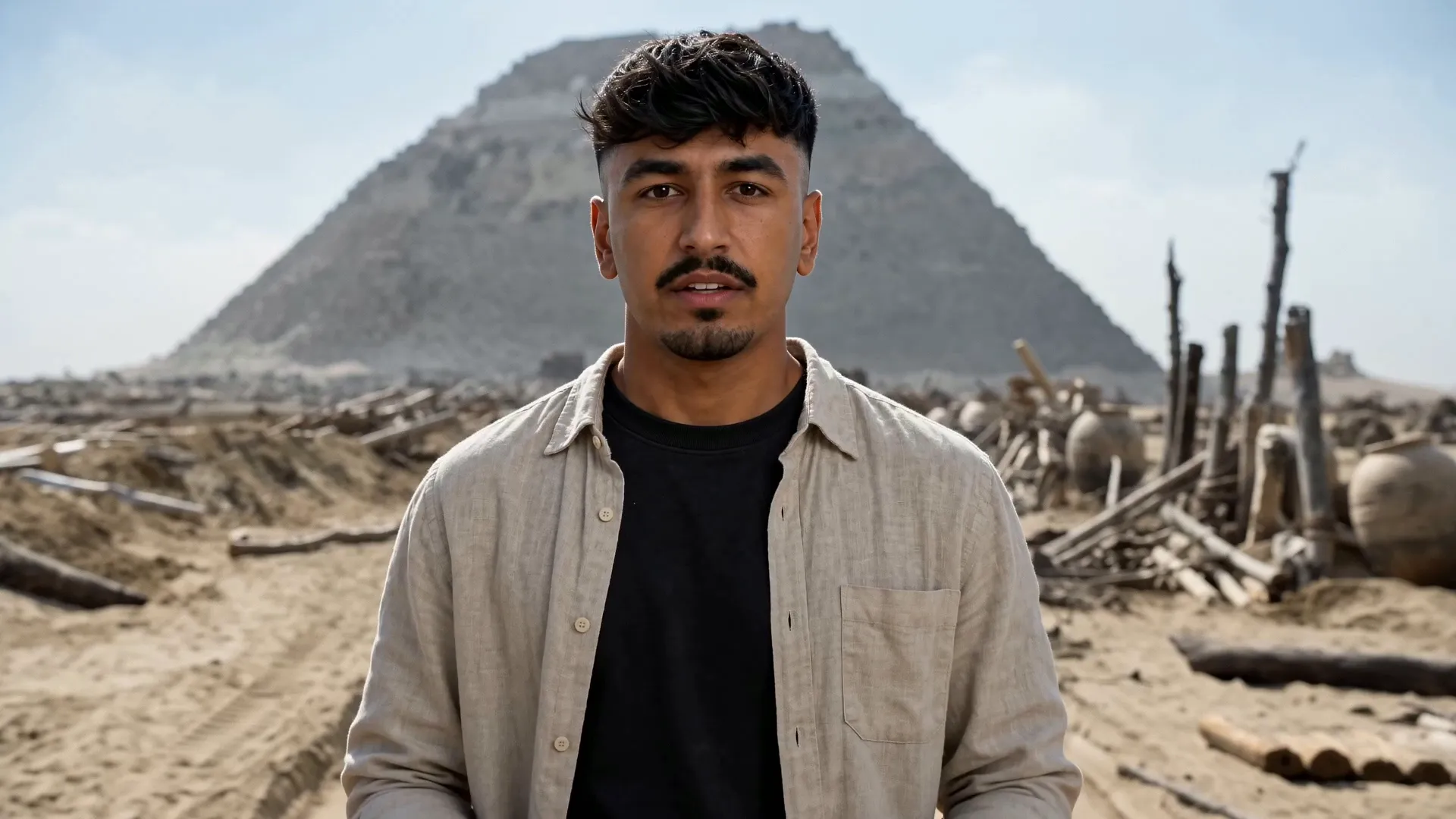
Consistent na multi-scene videos mula sa isang prompt lang
Magplano, lumikha, at i-edit ang mga konektadong eksena gamit ang AI
Lumikha ng kumpletong mga video, hindi lang clips
Lumikha ng kumpletong multi-scene na video mula sa isang prompt. Kai, ang AI Video Assistant ng Kapwing, ay ginagawang realidad ang iyong ideya sa isang sequence ng konektadong eksena na may pare-parehong characters, visuals, at storytelling sa pamamagitan ng pagbuo ng script, pagplano ng bawat shot, at pagpapanatili ng cohesive na istilo mula simula hanggang dulo.
Pumili mula sa mga nangungunang AI video models tulad ng Minimax H3, Seedance, Happy Horse, Kling Omni, at Veo upang tumugma sa iyong creative vision. Ang AI Video Generator ng Kapwing ay lumilikha ng realistic o animated na narrative videos na may pare-parehong istilo, natural na motion, at dynamic na camera movements sa bawat eksena.
Kapag handa na ang iyong unang draft, pahusayin ang mga indibidwal na eksena sa Kapwing Studio o gumawa ng edits gamit ang conversational prompts. I-export ang high-resolution MP4 o MOV files, o ilathala direkta sa TikTok at YouTube.
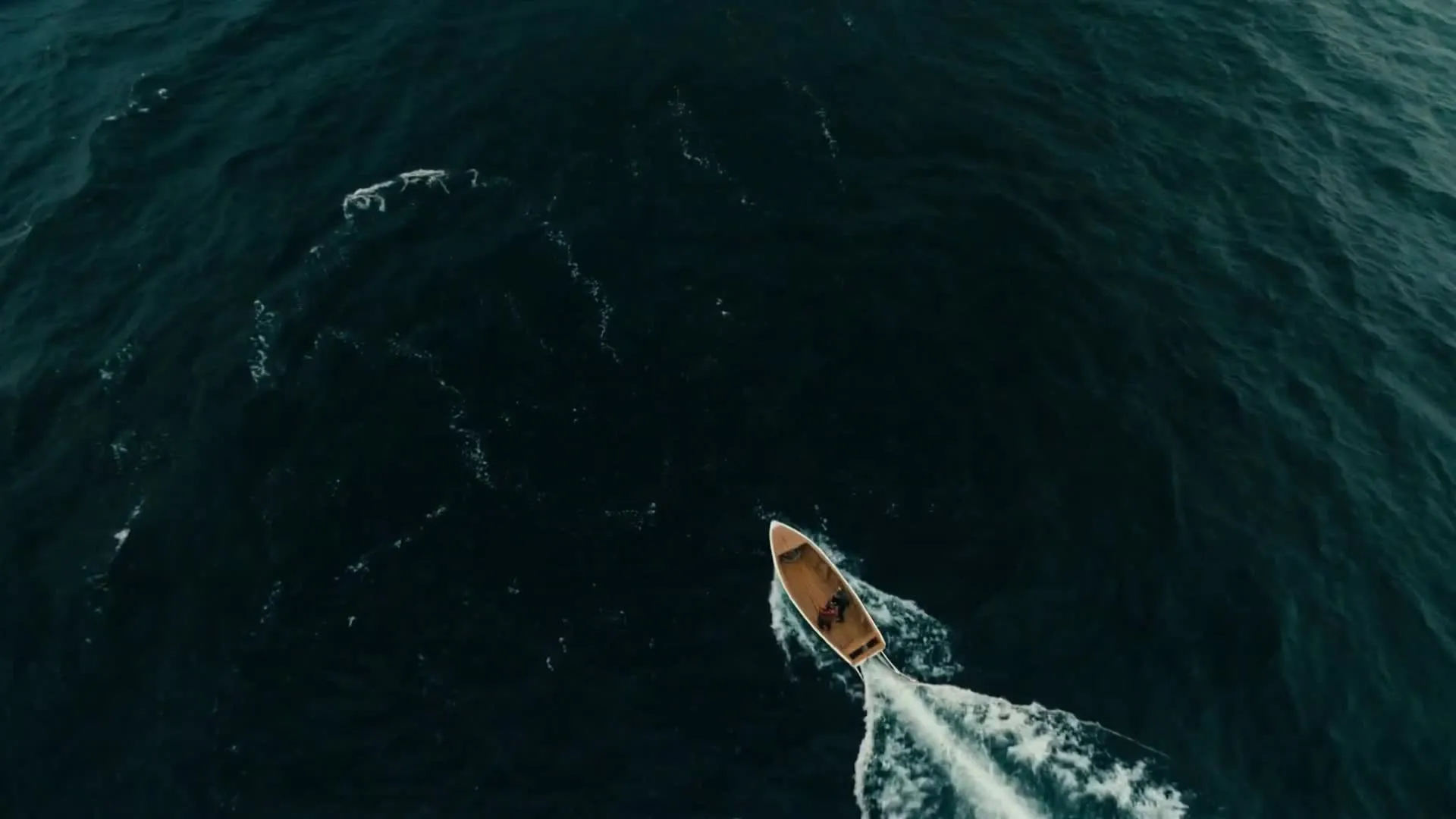
Paano gumawa ng multi-scene videos
I-transform ang isang prompt sa isang kumpletong video
Ilarawan
ang iyong video, kasama ang mga eksena at characters, sa isang chat with Kapwing AI


Aprubahan
Ang plano ni Kai o gumawa ng pagbabago bago bumuo
Lumikha
ang iyong multi-scene video at i-download bilang high-resolution MP4 o MOV
Bawat eksena, bawat istilo
Ikuwento ang kahit anong kwento gamit ang consistent na multi-shot videos
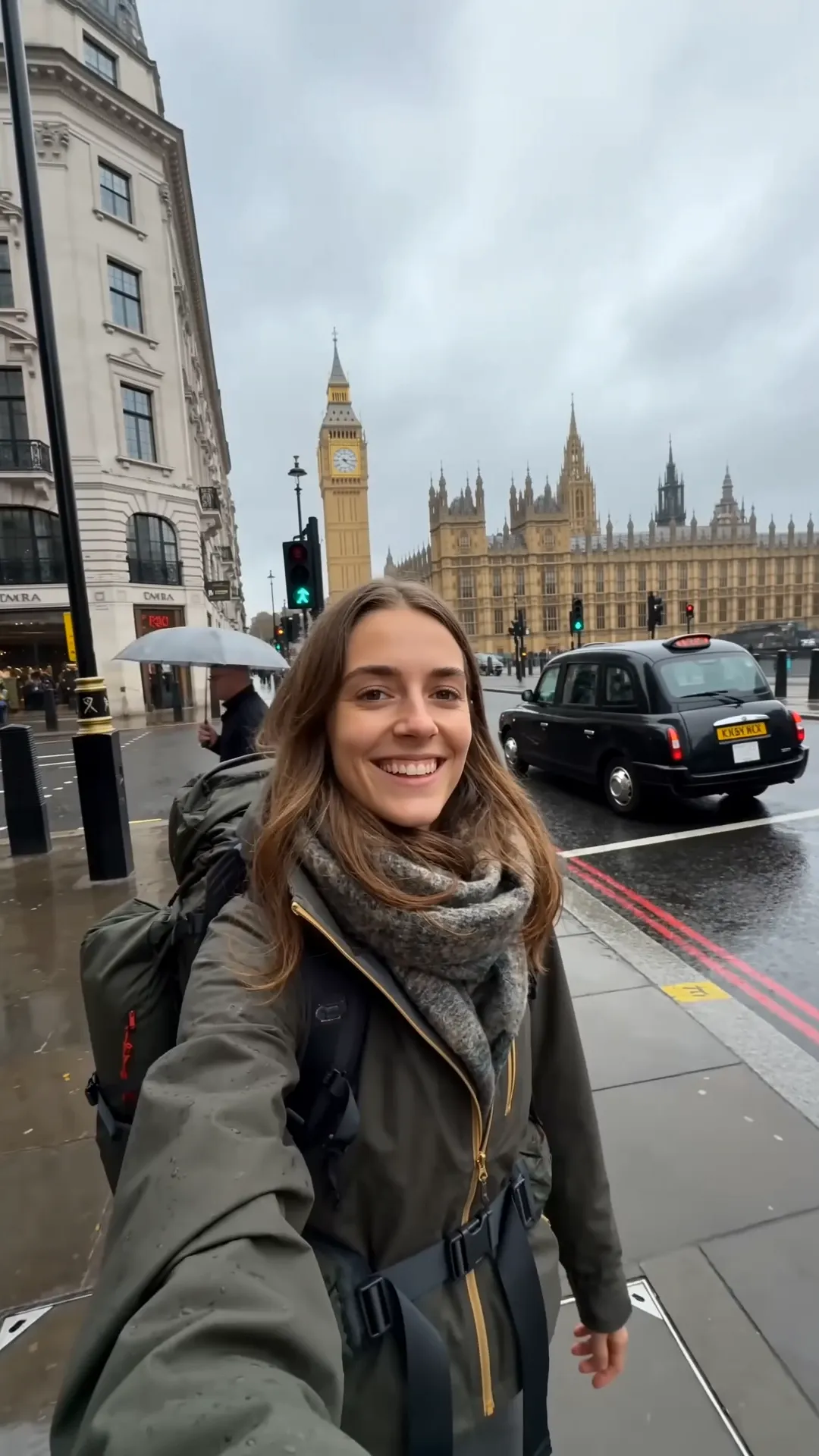
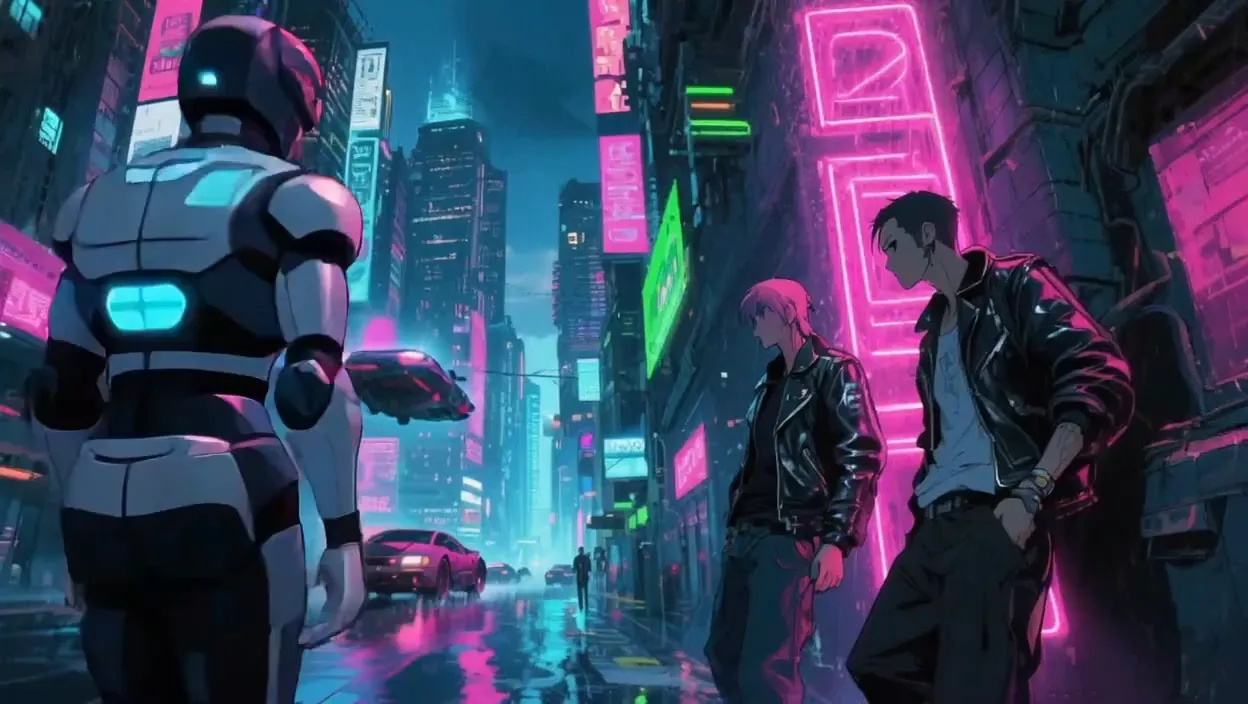
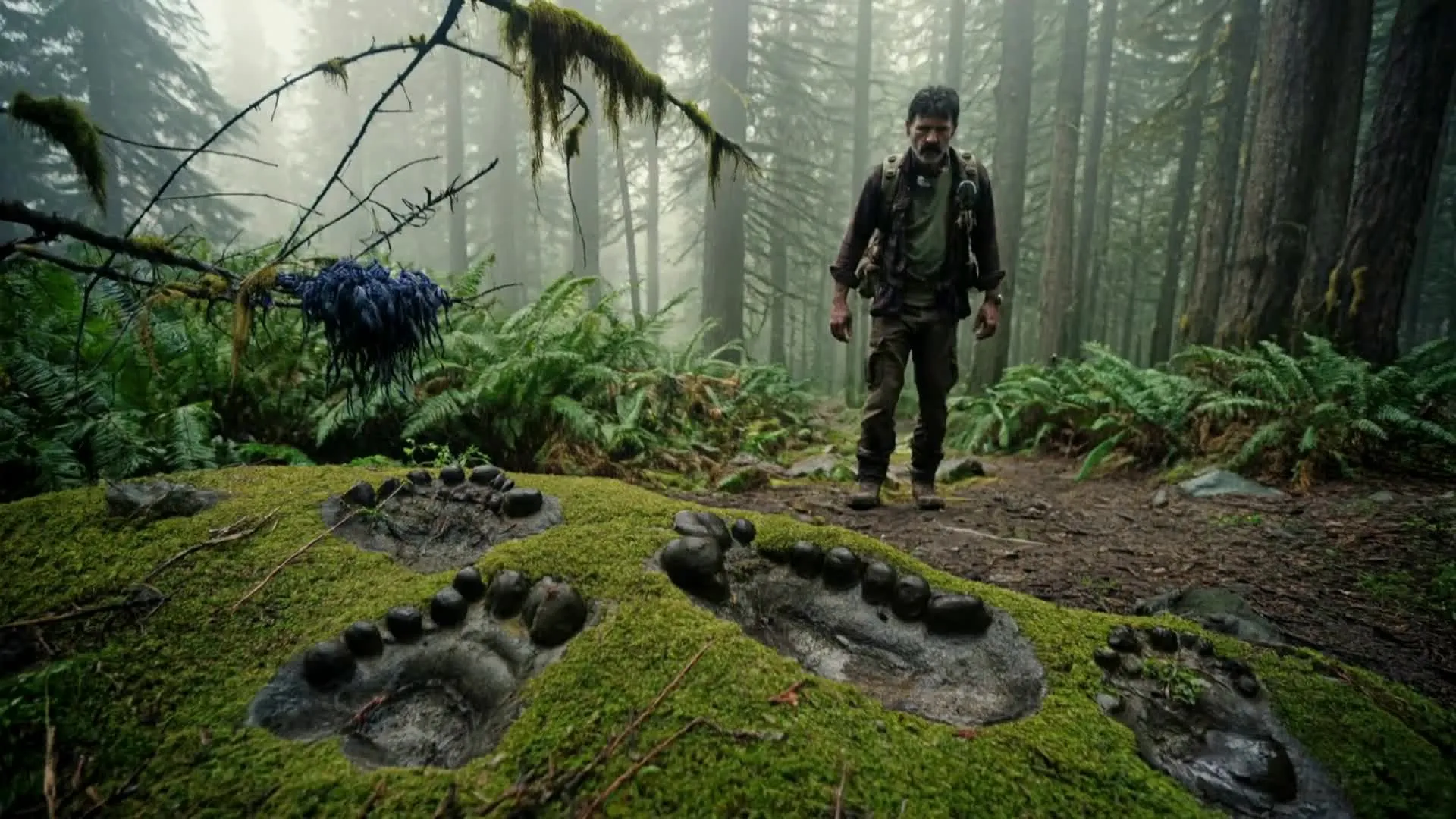
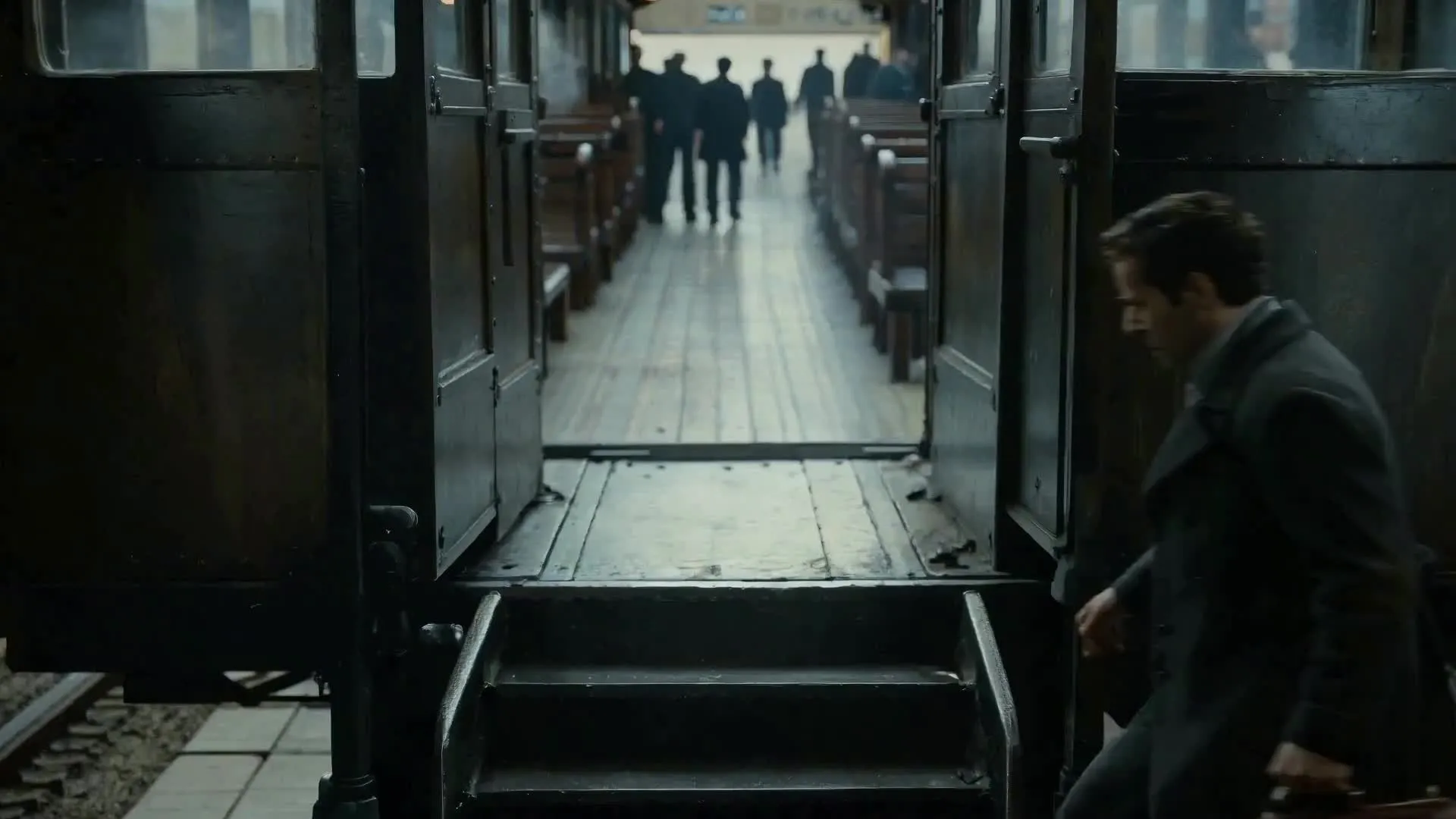
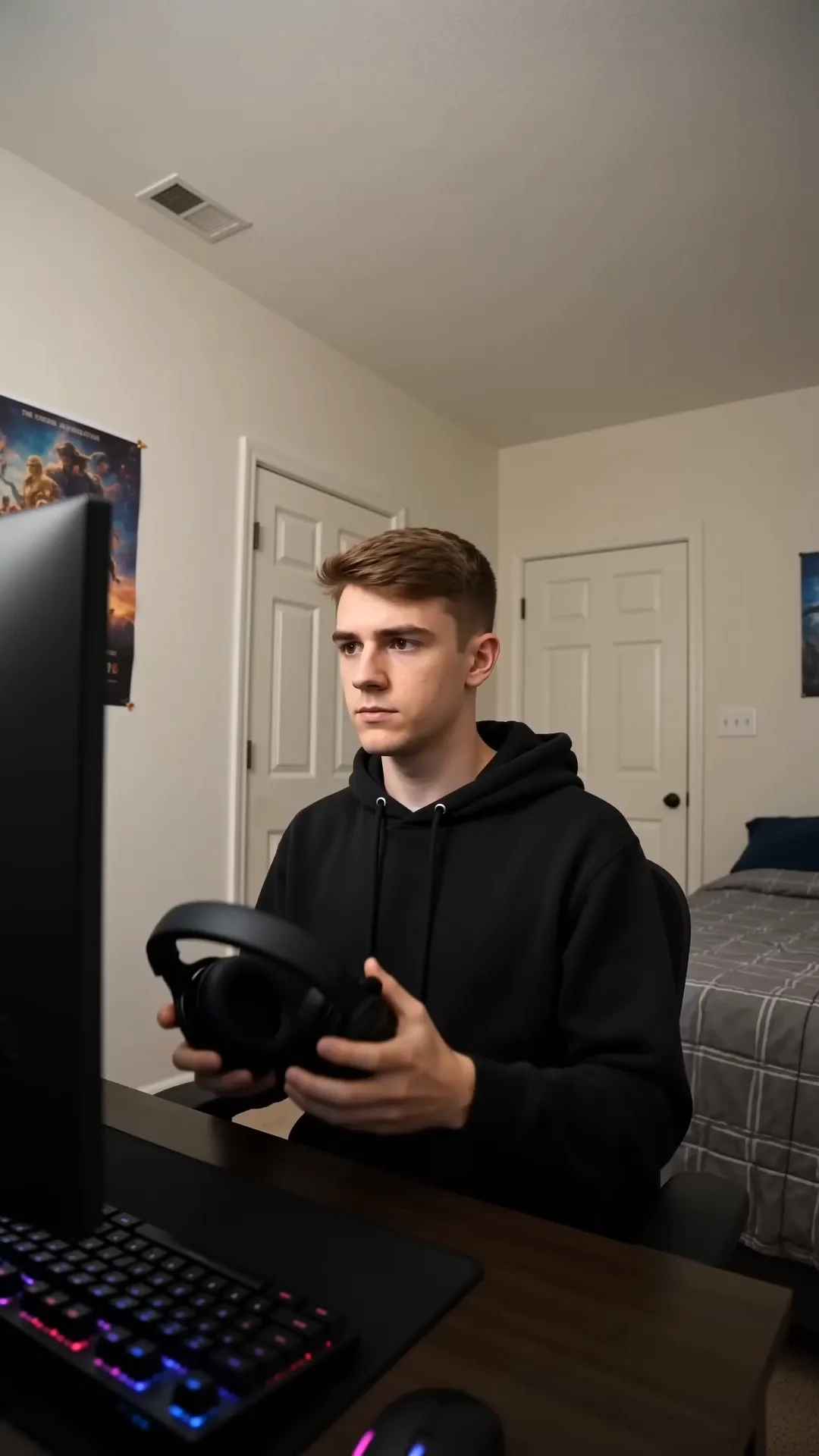
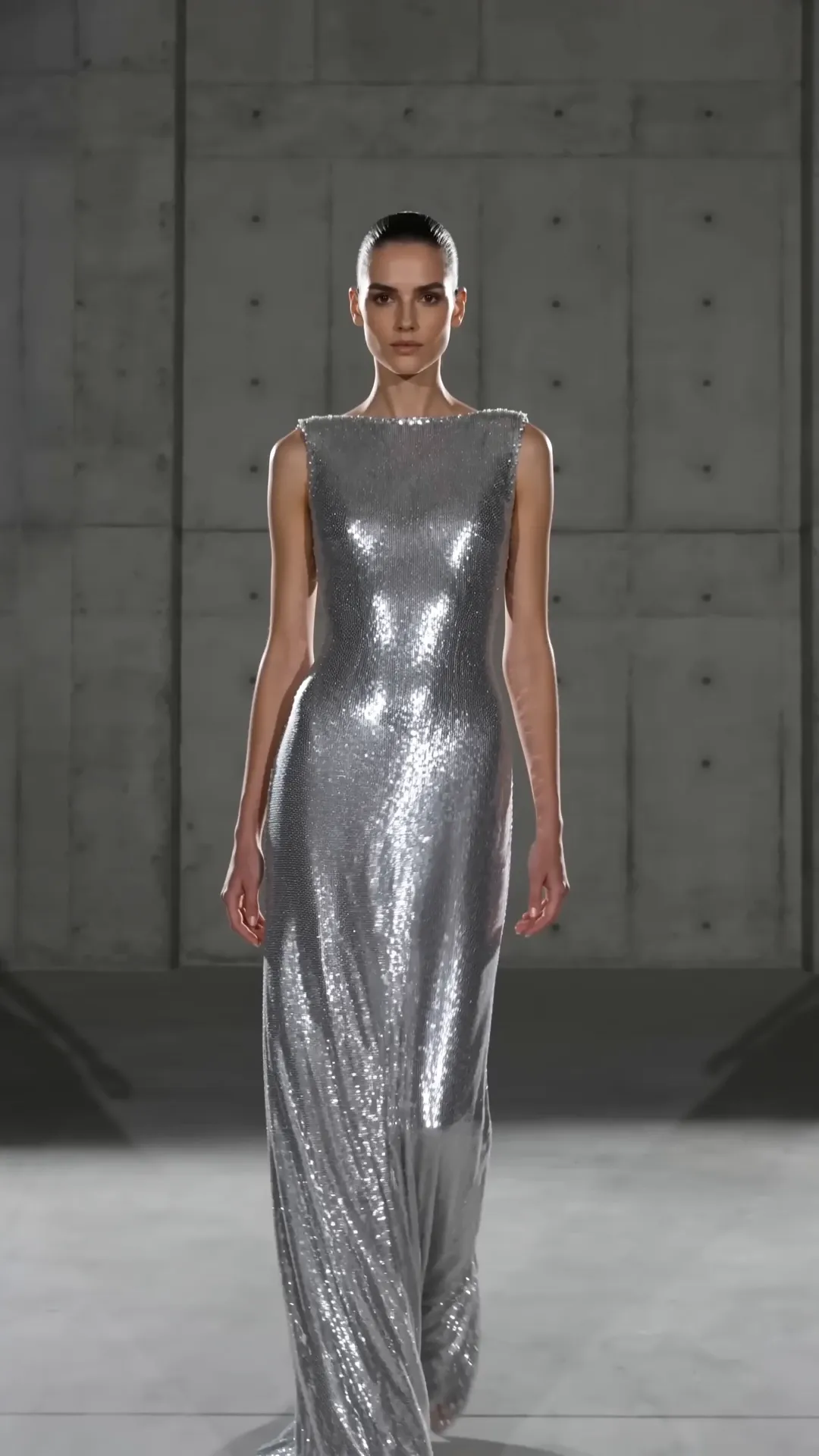
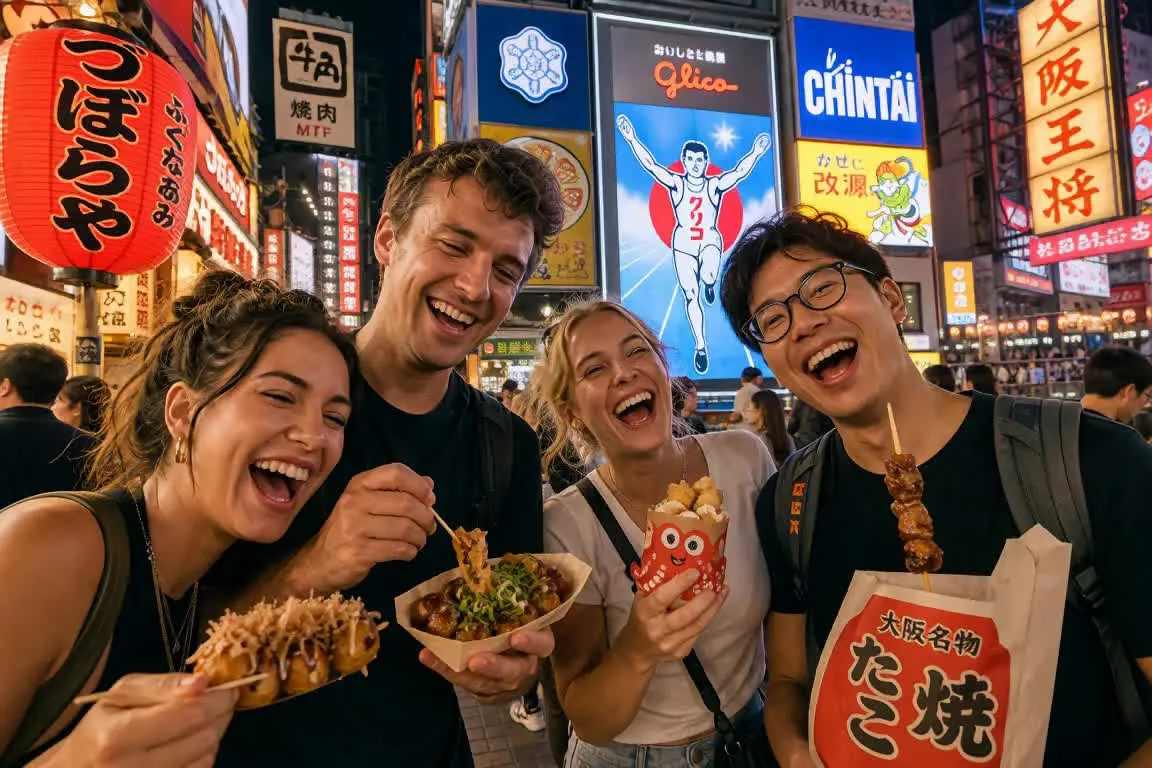
Lumikha ng refined multi-shot videos para sa kahit anong niche
Sumali sa 35M+ na mga creators na gumagawa ng videos gamit ang Kapwing
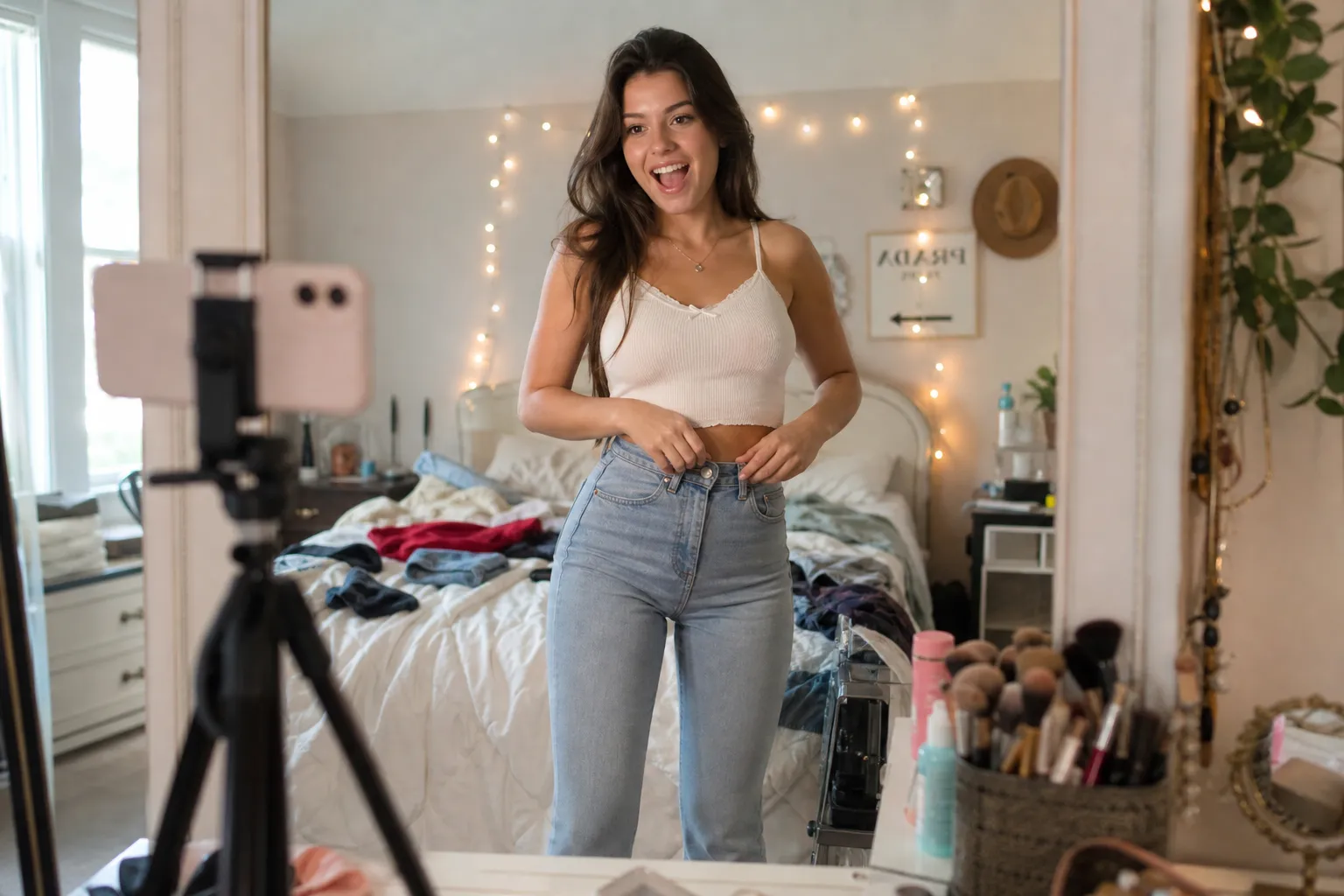
Social Content
Ang mga social media manager ay gumagamit ng AI multi-scene video generator upang gawing multi-shot videos para sa TikTok, Reels, at Shorts na may minimal na pag-edit
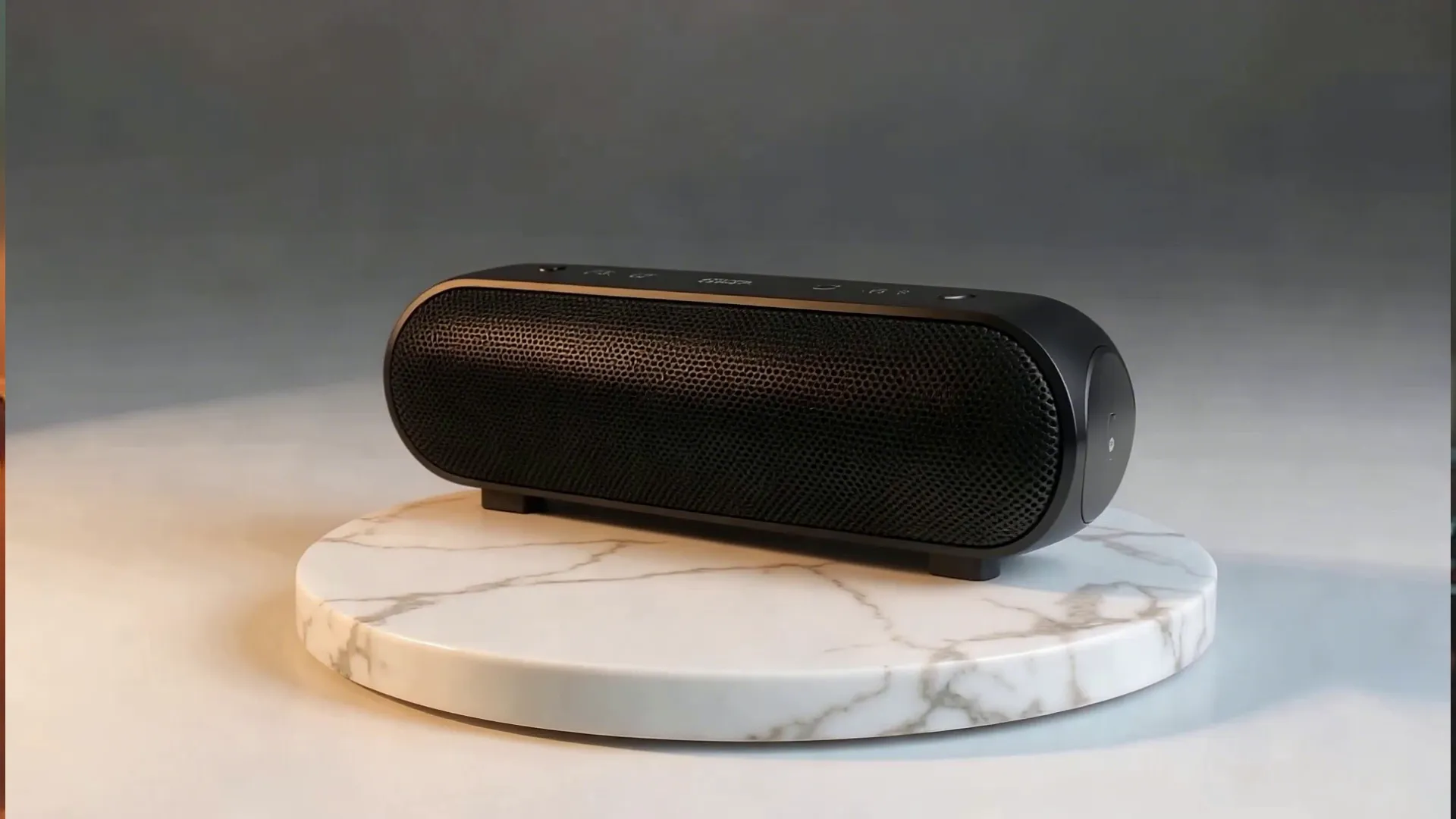
Mga Demo ng Produkto
Ang mga product marketer ay lumilikha ng scene-by-scene na demos na nag-highlight ng mga pangunahing features gamit ang dynamic camera angles at smooth transitions
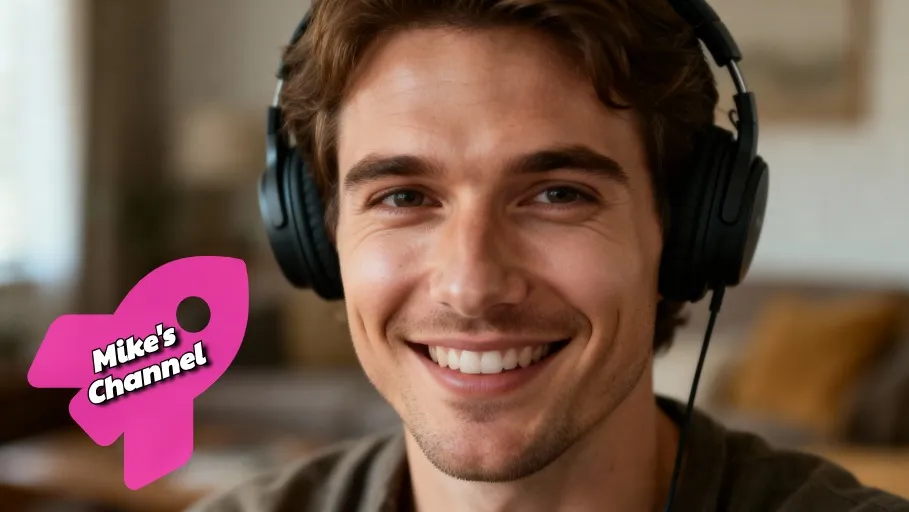
YouTube Videos
Gumagamit ang YouTubers at vloggers ng multi-scene text to video generator para lumikha ng intros, B-roll, at suportang visuals mula sa isang prompt lamang
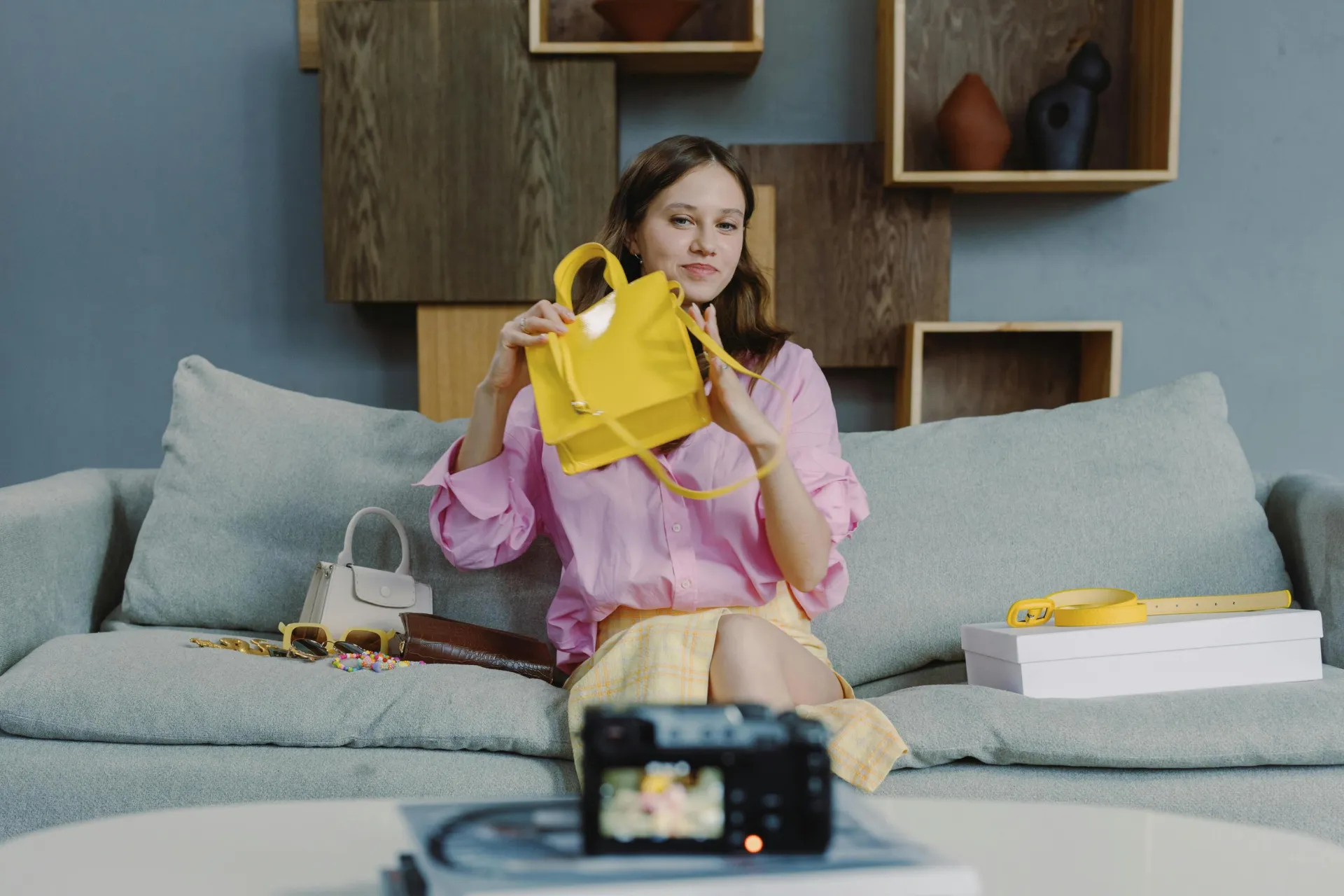
Mga Kampanya sa Marketing
Ang mga marketers lumilikha ng mga ads at campaign videos nang mas mabilis sa pamamagitan ng paglikha at pag-update ng buong multi-scene videos sa pamamagitan ng pag-usap sa Kai
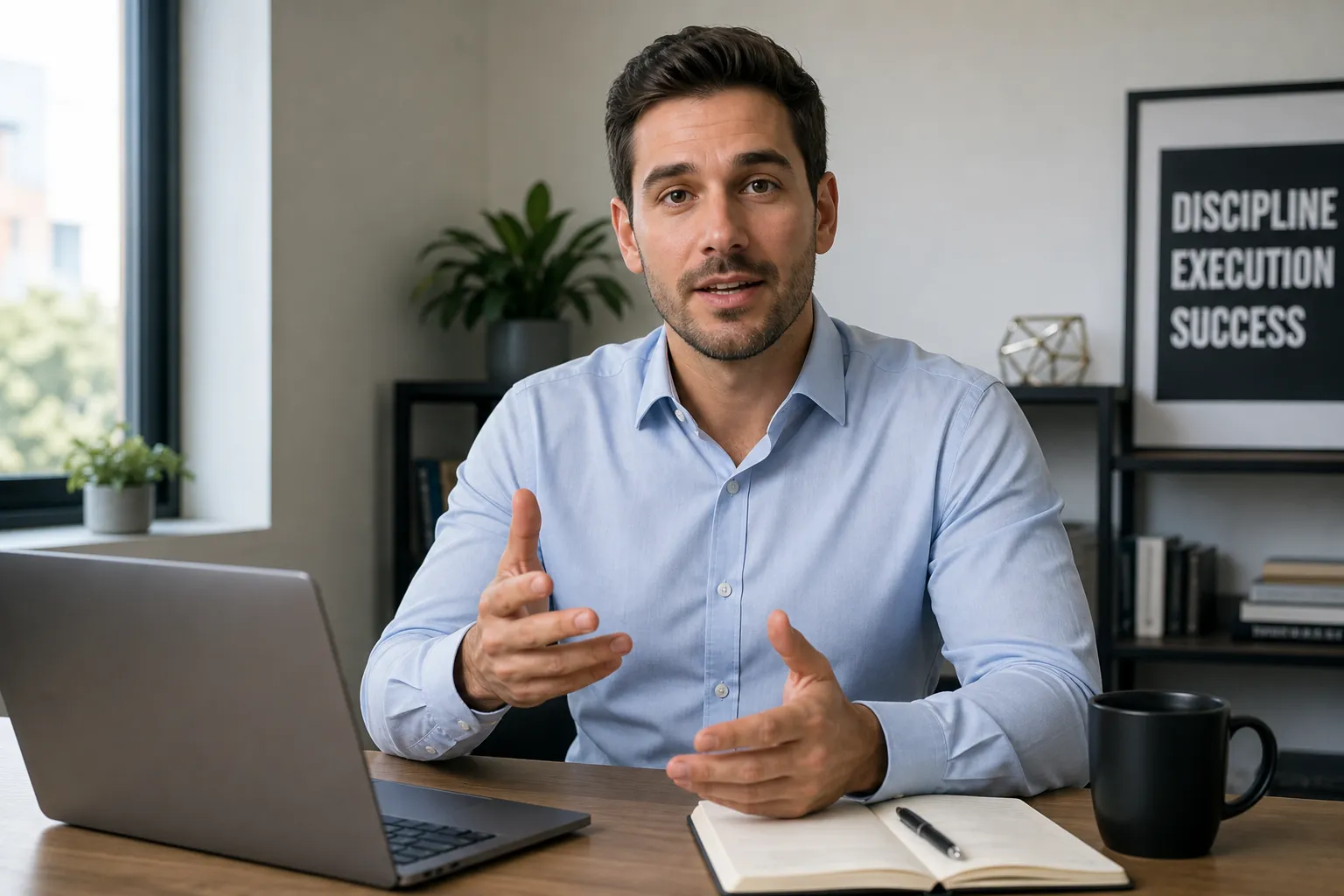
Mga Video na Nagpapaliwanag
Ang mga guro, online coaches, at support teams ay gumagawa ng mga malinaw at organisadong video mula sa mga komplikadong paksa gamit ang konektadong eksena at visual
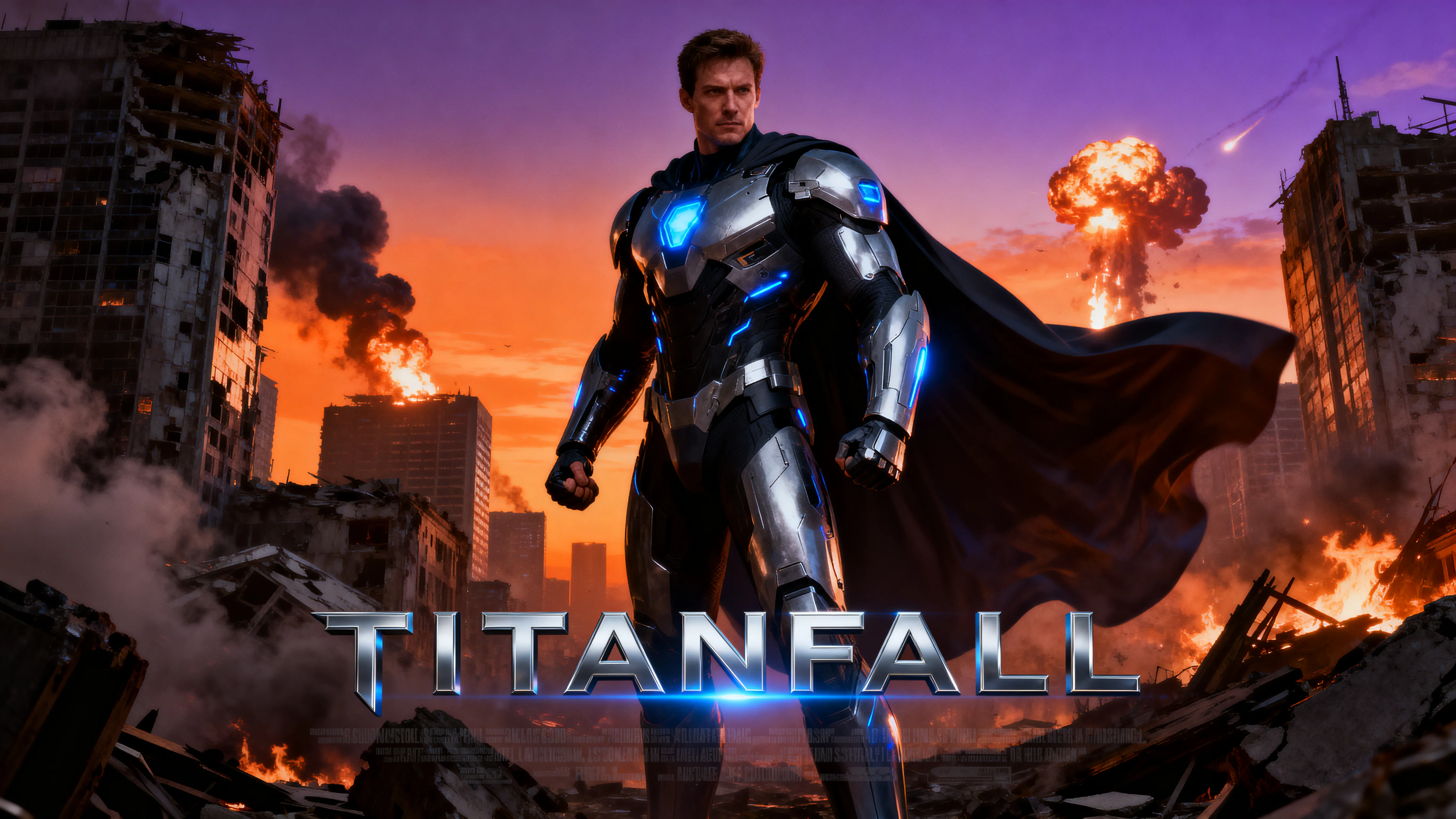
Maikling Pelikula
Ang mga filmmaker at storyteller ay lumilikha ng kumpletong kuwento mula sa isang prompt, na may konektadong mga eksena na sumusunod sa malinaw na simula, gitna, at wakas
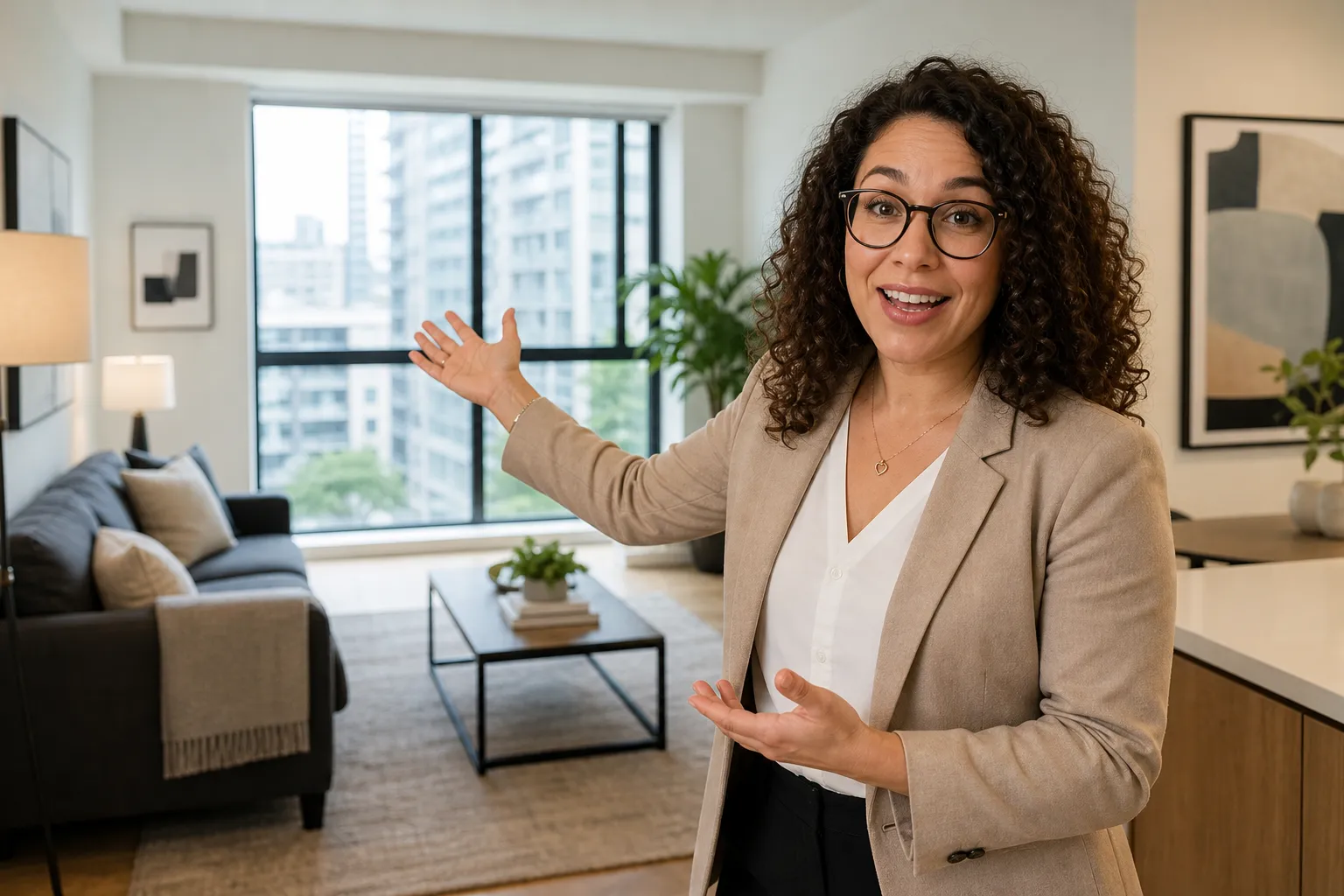
Mga Tour ng Property
Ang mga realtor ay lumilikha ng virtual walkthroughs na may cinematic pans, dolly shots, at room-to-room transitions mula sa simple prompts
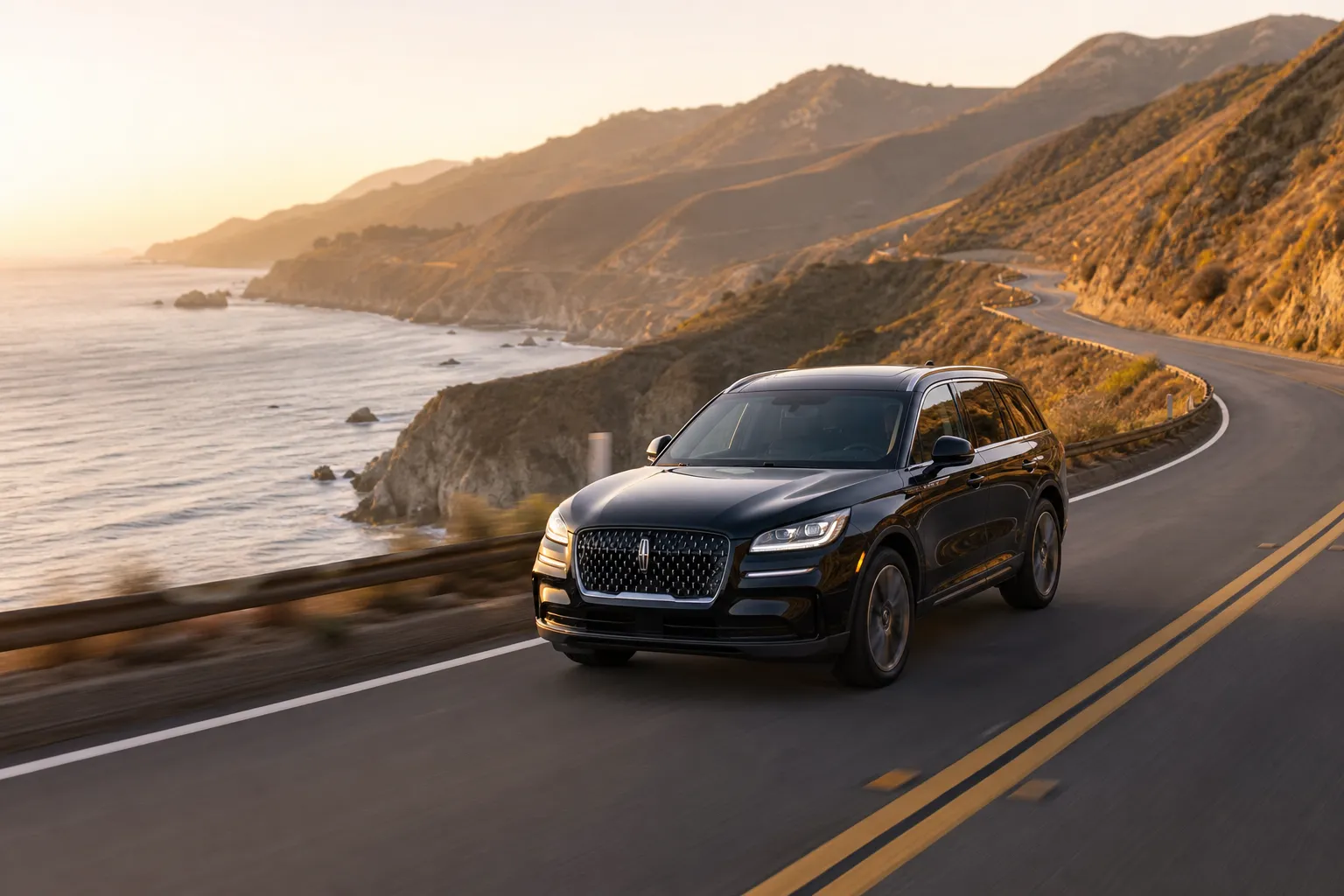
Mga Ads ng Brand
Ginagamit ng marketing teams ang multi-scene text to video generator para gumawa ng mga ads na may iba't ibang shots, camera movement, at consistent na visual style

Mga Video ng Paglalakbay
Lumilikha ang mga vloggers ng cinematic na travel videos gamit ang establishing shots, scenic cutaways, at location highlights na nabuo mula sa isang simpleng prompt
Ikuwento ang iyong kwento gamit ang narrative videos — mabilis
Gawing buong narrative videos ang iyong text prompts online
Suriin ang iyong video bago ito mabuo
Ilarawan ang iyong ideya nang isang beses, at ang Kai ay lumilikha ng kumpletong production plan bago makabuo ng kahit anong eksena. Suriin ang storyboard, mga paglalarawan ng eksena, camera direction, dialogue, at pacing, pagkatapos ay gumawa ng mga pagbabago bago gumastos ng credits sa iyong final AI multi-scene video.
Ang AI-assisted video creation ay tumutulong sa iyo na bumuo ng bawat bahagi ng iyong proyekto sa isang workflow, mula sa scene planning at shot sequencing hanggang sa native video generation na may synchronized audio. Lumikha ng hiwalay na voiceovers at music — o hayaan ang Kai na lumikha ng lahat nang magkasama — bago i-customize ang iyong video at i-render ang final result.
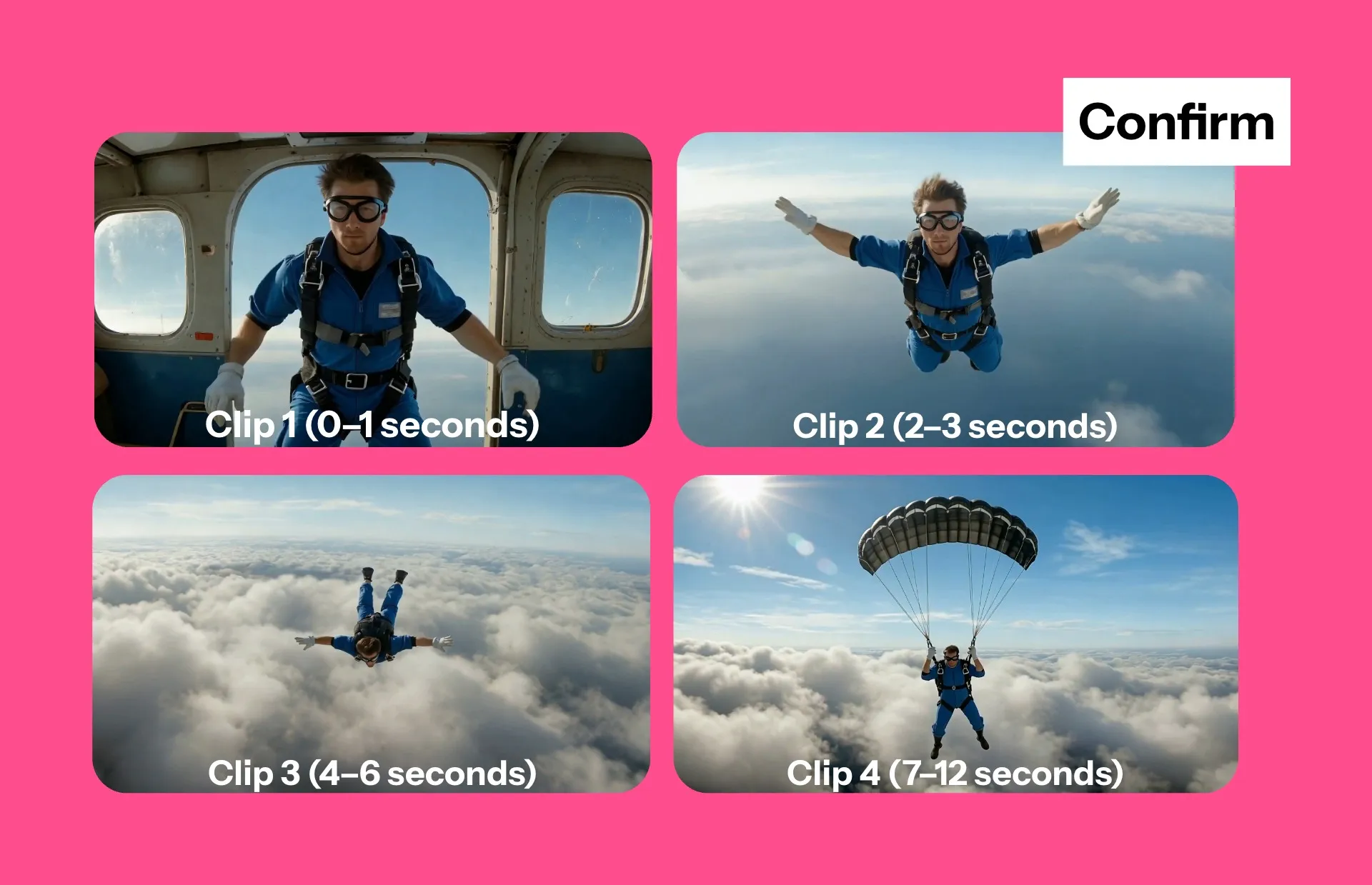
Lahat ng shot na kailangan mo — galing sa isang prompt
Gumagana ang Kai na parang ang iyong AI video director, na binabago ang simple creative direction into polished, multi-scene videos. Ilarawan ang shots na gusto mo, tulad ng slow dolly-in para magbuild ng suspense, wide establishing shot para i-set ang scene, smooth pan para i-reveal ang product, o dramatic zoom para i-highlight ang important moment, at plano ni Kai at generates each scene with the right camera movement.
Kailangan mo ng ibang look? Tanungin lang. Sabihin sa Kai na mag-add ng tracking shots para sa action, orbit shots para sa product showcases, o close-up push-ins para sa emotional moments, at inu-update nito ang iyong video across scenes habang pinapanatili ang story na cohesive mula simula hanggang dulo.
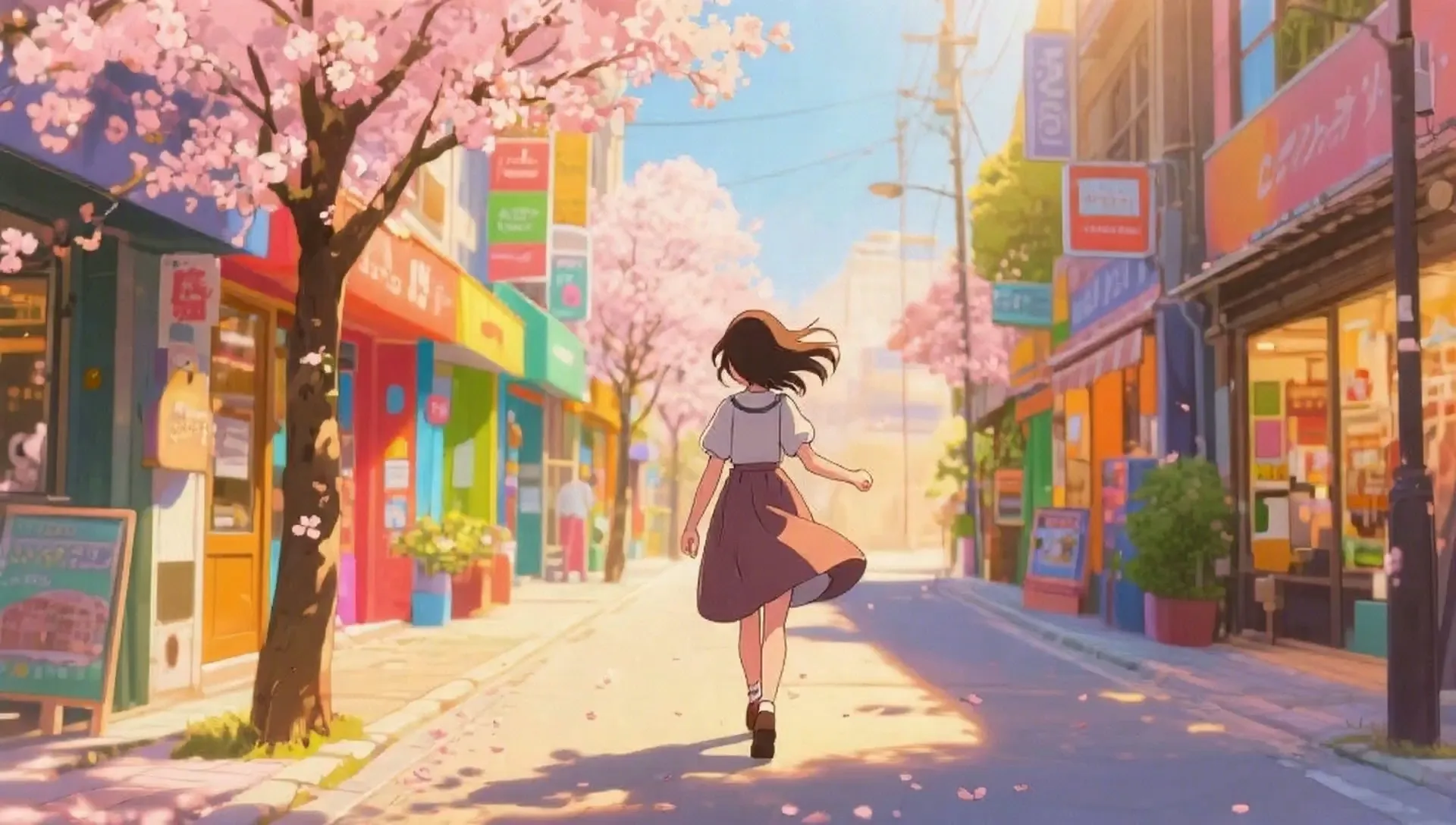
Panatilihing consistent ang visual ng mga eksena
Lumikha ng AI multi-scene videos nang hindi nawawawala ang continuity sa pagitan ng shots. Pinapanatili ng Kai ang mga characters, environments, camera style, at visual direction na consistent sa bawat scene, kaya ang iyong multi-shot videos ay parang isang kumpletong kuwento sa halip na disconnected clips.
Kung gumagawa ka ng product ad, explainer, o short film, bawat bagong scene ay natural na nagtatayo sa nakaraan. Gamitin muli ang parehong AI characters, panatilihin ang iyong visual style, at lumikha ng mas mahabang text-to-video projects na may cohesive look mula simula hanggang dulo.
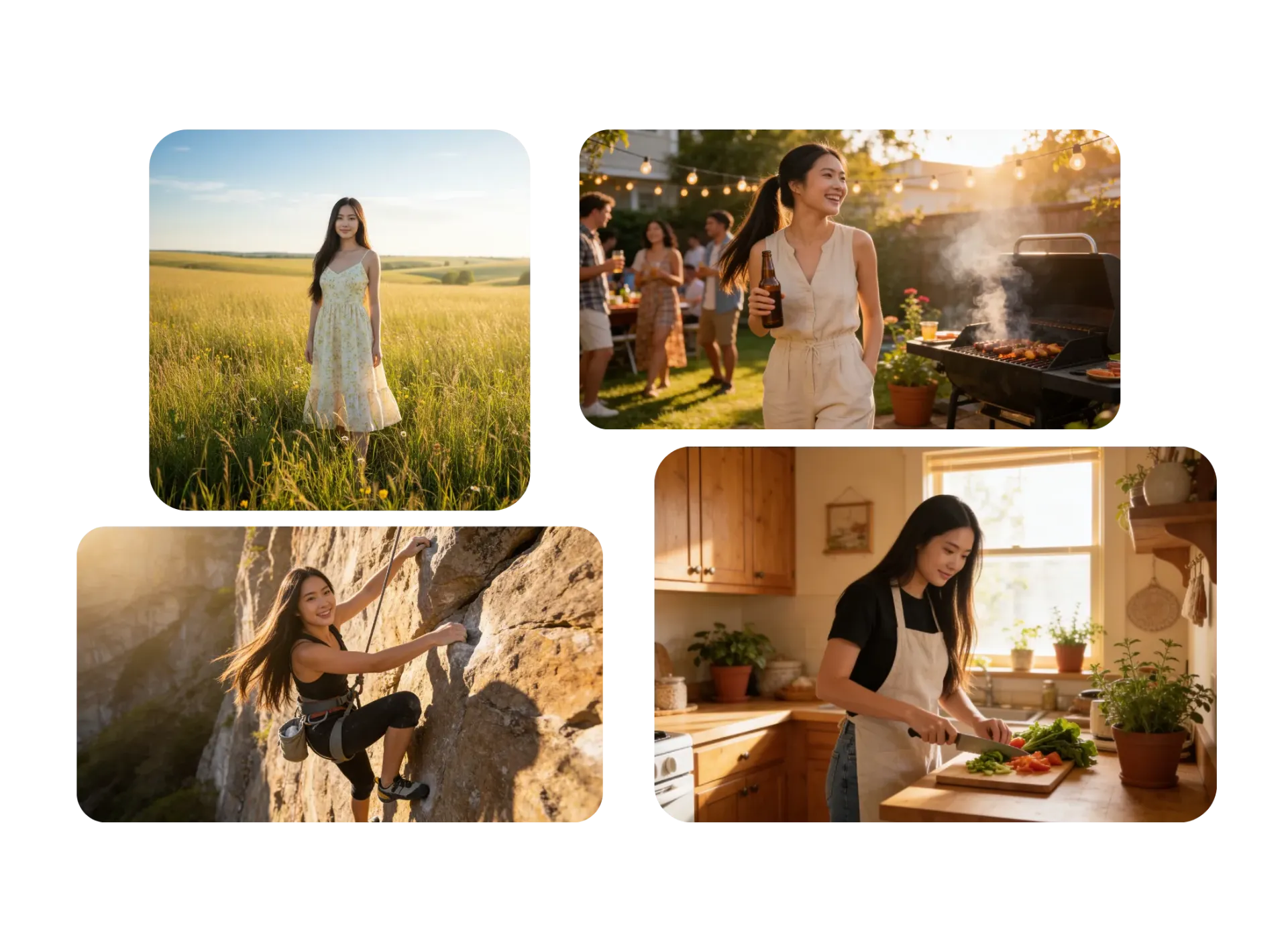
I-edit at i-publish mula sa iyong browser
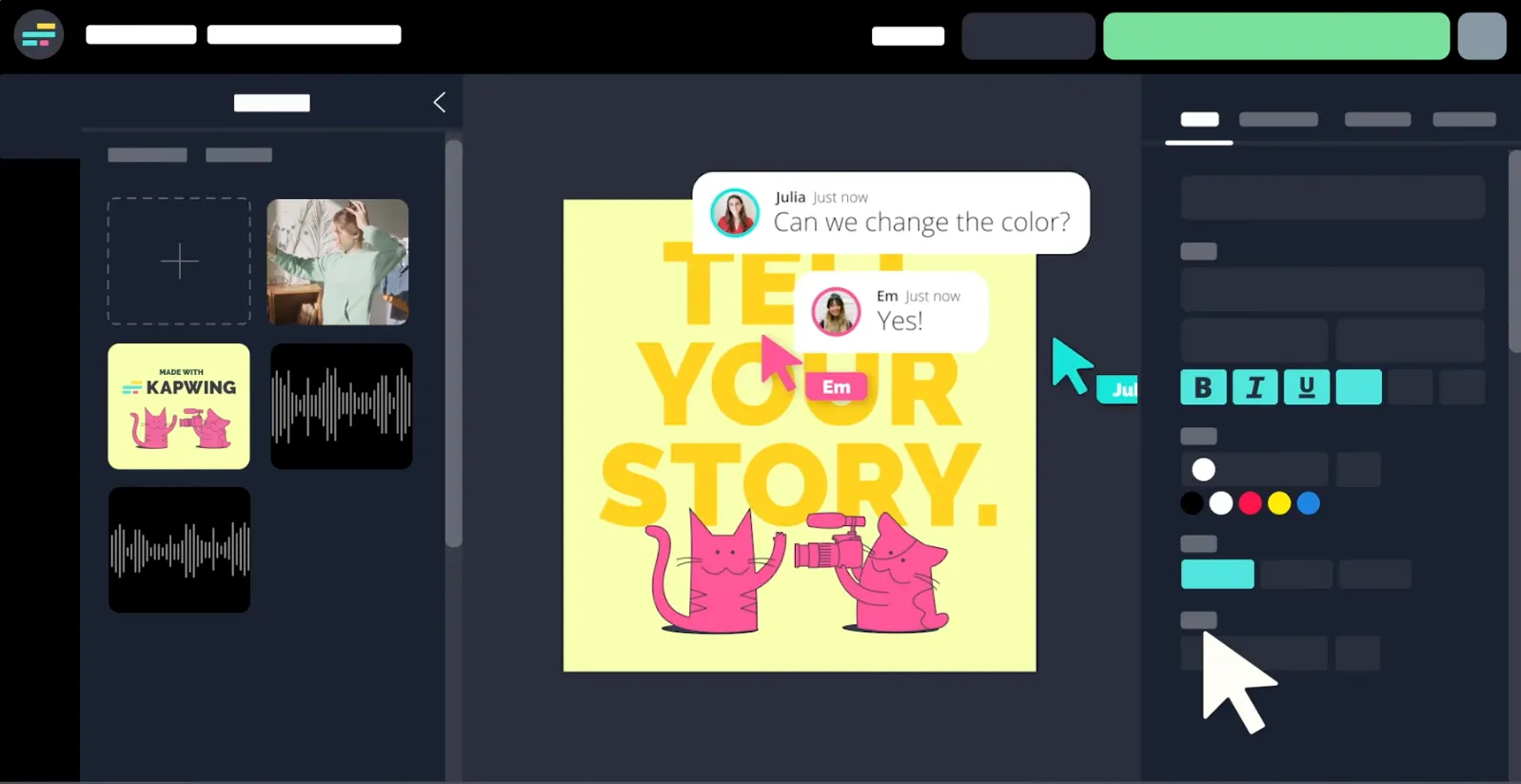
Ang iyong AI multi-scene video ay handa nang i-edit pagkatapos itong ma-generate. Muling ayusin ang mga scene, i-trim ang mga clip, palitan ang mga shot, ayusin ang timing, o palawakin ang iyong kuwento nang hindi na kailangang ulit ang generation process. Magtulungan kasama ang iyong team in real time at panatilihing organised ang favorite generations, logos, fonts, at brand colors sa shared Brand Kit.
I-refine ang bawat detalye gamit ang AI-assisted video editing sa online Kapwing Studio. Magdagdag ng subtitle, voiceovers, music, transitions, at brand assets, tapos i-export ang polished video na handa nang i-publish kahit saan.
Paano Gumawa ng AI Multi-Scene Videos
- Step 1Ipasok ang prompt
Magsimula ng bagong chat sa AI assistant ni Kapwing, si Kai. Magpasok ng prompt na naglalarawan ng iyong video, kasama ang mga specific na eksena, karakter, camera movements, at aksyon.
- Step 2Lumikha ng multi-scene
Pindutin ang enter para magsimula ng paglikha ng iyong multi-scene na video. Ang Kai ay magiging detalyadong plano ang iyong prompt, at pagkatapos ay gagawin ito scene-by-scene.
- Step 3I-refine at i-export
I-edit ang iyong video gamit ang karagdagang prompts, o pumunta sa Studio para ma-access ang buong hanay ng video editing tools. Pagkatapos i-export bilang MP4, MOV, o WebM.
Ano ang kakaiba tungkol sa Kapwing?



Mga Madalas Itanong na Katanungan
Mayroon kaming mga sagot sa mga pinakakaraniwang tanong na itinatanong ng aming mga users.
Oo, sinisikat ng lahat ang Kapwing's AI Toolkit nang libre at walang watermarks. Ang aming AI tools ay gumagamit ng credit system, kung saan ang bawat feature ay may nakatakdang bilang ng credits. Para sa maximum creativity at best value, mag-upgrade sa Pro account para i-unlock ang buong kapangyarihan ng AI-driven content creation at alisin ang export duration limits.
Kung mayroon kang specific na vision, magsulat ng <advanced video generator prompt na naglalarawan ng iyong mga characters, camera position at movement, at bawat scene's setting at action. Maaari mo ring lumikha ng multi-scene videos mula sa mas simpleng prompts sa pamamagitan ng pagpapahintulot sa Kai na bumuo ng buong scripts at visual plans. Aprubahan ang plan ng Kai, pagkatapos ay bumuo ng iyong multi-scene video. Ayusin at i-fine-tune gamit ang karagdagang prompts o sa pamamagitan ng paglipat ng iyong multi-scene video project papunta sa Kapwing Studio. Kapag handa na, i-export ang iyong complete video bilang MP4, MOV, o WebM, o <magbahagi direkta sa social media platforms tulad ng TikTok at YouTube.
Oo, maaari mong ilipat ang iyong generated video sa Kapwing Studio para baguhin ang mga scene, i-trim ang mga clip, ayusin ang timing, magdagdag ng subtitles, i-update ang voiceovers, o maglagay ng custom text at stickers. Para buo-generate ang specific scene sa loob ng Studio, i-click ang AI icon sa upper left para lumikha ng bagong chat. Piliin ang scene sa timeline, ilarawan kung paano mo gustong buo-generate ang clip, at pagkatapos ay idagdag ang iyong bagong clip sa timeline.
Hindi mo kailangan ng perpektong prompt para magsimula. Ilarawan lang ang iyong ideya sa ilang pangungusap, tapos hayaan ang Kai, ang AI Video Assistant ng Kapwing, na palakasin ito sa isang kumpletong production plan na may scene descriptions, dialogue, pacing, at camera direction. Suriin ang plan, gumawa ng mga pagbabago, at mag-generate lang kapag masaya ka na sa resulta.
Kung gumagamit ka ng AI video models na may native audio, tulad ng Seedance, isama ang sound effects, dialogue, at ambient audio direkta sa iyong prompt—halimbawa, "waves crashing, seagulls overhead, at soft background music." Para sa mas maraming control, i-generate muna ang visuals at pagkatapos ay magdagdag ng AI voiceovers, music, o sound effects nang hiwalay sa Kapwing Studio.
Maging specific tungkol sa kung paano dapat i-frame at i-film ang bawat eksena. Humiling ng wide establishing shot para ipakilala ang isang lokasyon, isang slow dolly-in para bumuo ng anticipation, isang tracking shot para sundan ang kilos, isang smooth pan para ipakita ang mga bagong detalye, o isang close-up push-in para i-emphasize ang emosyon. Ang malinaw na camera direction ay tumutulong lumikha ng mas polished, multi-shot na mga video.
Lumikha ng reusable characters gamit ang Kapwing's AI Character Generator o i-reference ang parehong character sa buong prompt. Pinapanatili ng Kai ang consistent characters, environments, at visual style sa mga scene, kaya ang iyong AI multi-scene video ay parang isang cohesive story mula simula hanggang dulo.
Nag-aalok ang Kapwing ng mga nangungunang AI video models kasama ang Minimax H3, Veo, Kling Omni, Seedance, at Happy Horse. Pumili ng model na best match sa iyong desired style, realism, at motion, o hayaan ang Kai na pumili ng best model para sa iyong project.
Oo, pwede mong gamitin ang Kapwing's AI Video Extender para gawing mas mahabang videos ang mga scenes. Pagkatapos bumuo ng multi-scene video gamit ang Kai, ilipat ito sa Studio, tapos i-trim lang ang isang scene na gusto mong pahabain. Ibalik ang clip na iyon sa Kai chat para pahabain ito sa pamamagitan ng pagkukuwento ng dagdag na action at characters.
Alamin ang mga Mapagkukunan
Mga tips, templates, at malalim na pagsusuri para tulungan kang lumikha nang mas mabilis at magbahagi nang may kumpiyansa.
Tingnan lahat


Magsimula ng iyong unang video sa loob lamang ng ilang clicks. Sumali sa mahigit 35 milyong creators na nagtitiwala sa Kapwing para lumikha ng mas maraming content sa mas kaunting oras.