AI видео с несколькими сценами
Создавай последовательные многосцены видео с помощью ИИ.
Работает в твоём браузере. Скачивай в формате MP4 или MOV.
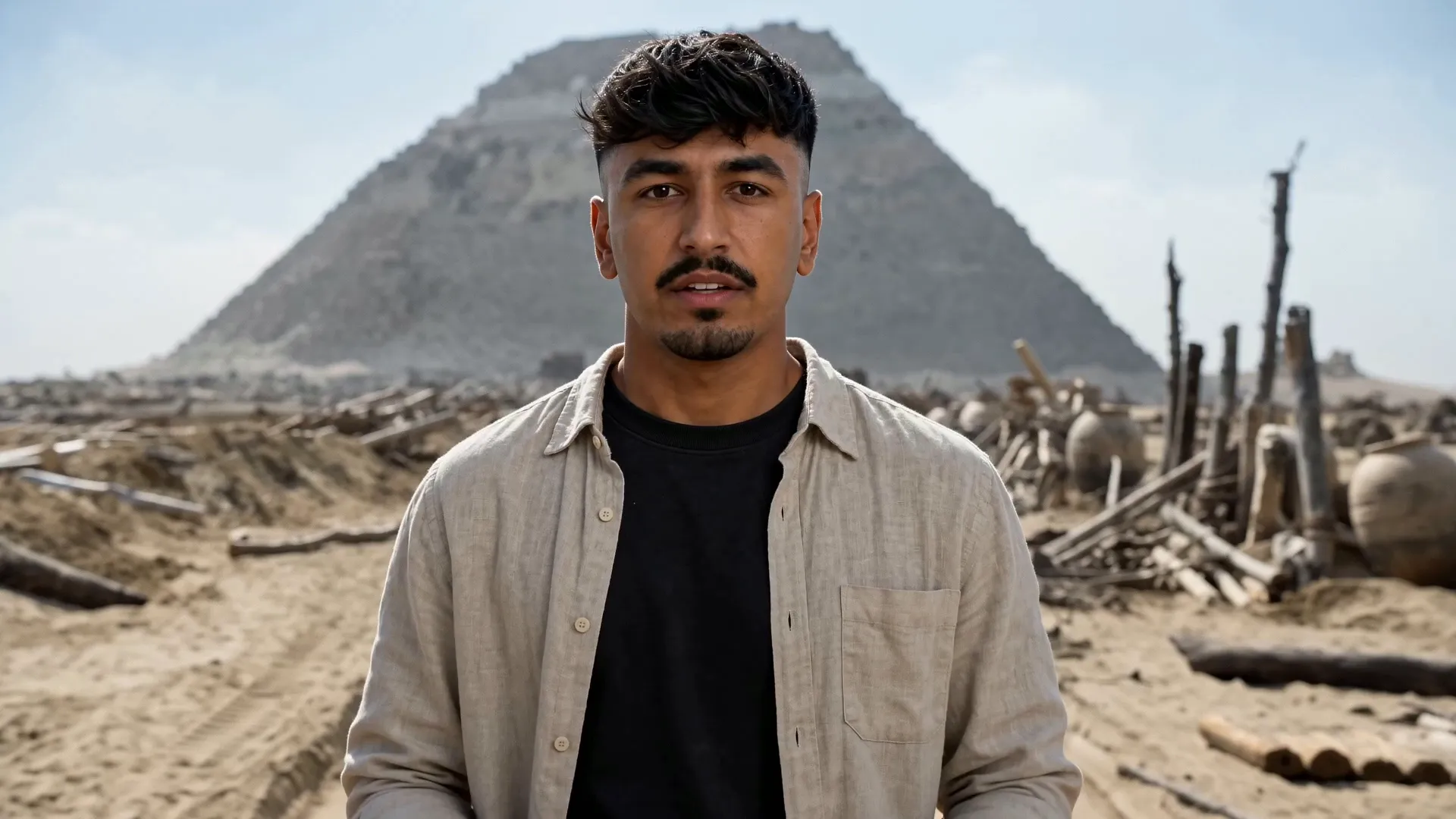
Связные видео с несколькими сценами из одного запроса
Планируй, генерируй и редактируй связанные сцены с помощью AI
Создавай полноценные видео, а не просто клипы
Создавай полноценные видео с несколькими сценами из одного запроса. Kai, AI Video Assistant от Kapwing, превращает твою идею в последовательность связанных сцен с согласованными персонажами, визуальными элементами и повествованием, создав сценарий, спланировав каждый кадр и сохранив единый стиль от начала до конца.
Выбирай из ведущих моделей AI видео, таких как Minimax H3, Seedance, Happy Horse, Kling Omni и Veo, чтобы воплотить свою творческую задумку. AI Video Generator от Kapwing создаёт реалистичные или анимированные видео с единообразным стилем, естественным движением и динамичными движениями камеры в каждой сцене.
Когда первый вариант готов, отшлифуй отдельные сцены в Kapwing Studio или внеси правки с помощью обычных запросов. Экспортируй файлы в высоком разрешении в формате MP4 или MOV либо опубликуй прямо на TikTok и YouTube.
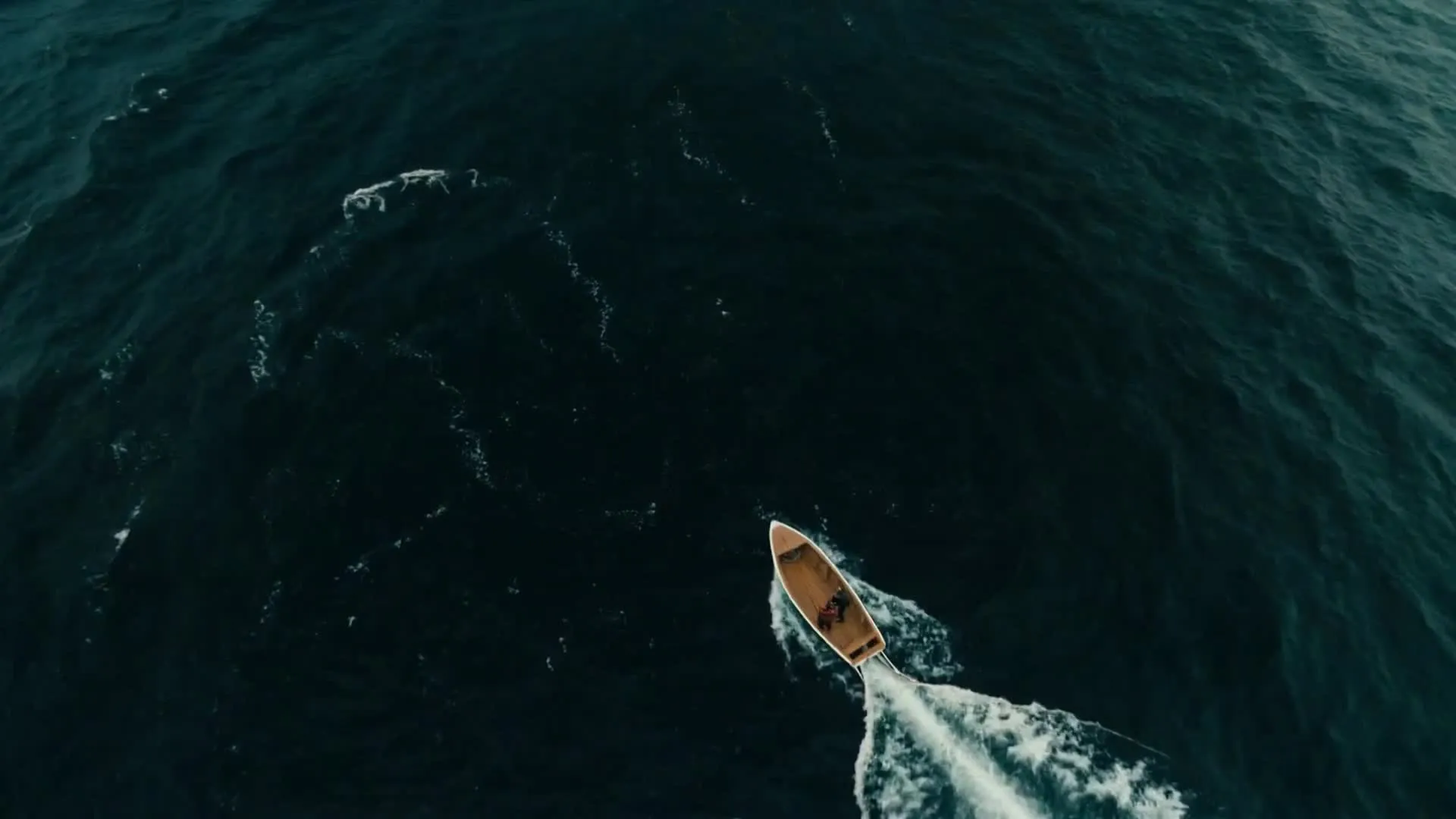
Как создавать видео с несколькими сценами
Превратите одну идею в готовое видео
Расскажи
свой видеоролик, включая сцены и персонажей, в чате с Kapwing AI


Одобрить
План Kai или внесите изменения перед генерацией
Создать
твоё видео с несколькими сценами и скачай в высоком качестве MP4 или MOV
Каждая сцена, каждый стиль
Расскажи любую историю с помощью согласованных видео из нескольких кадров
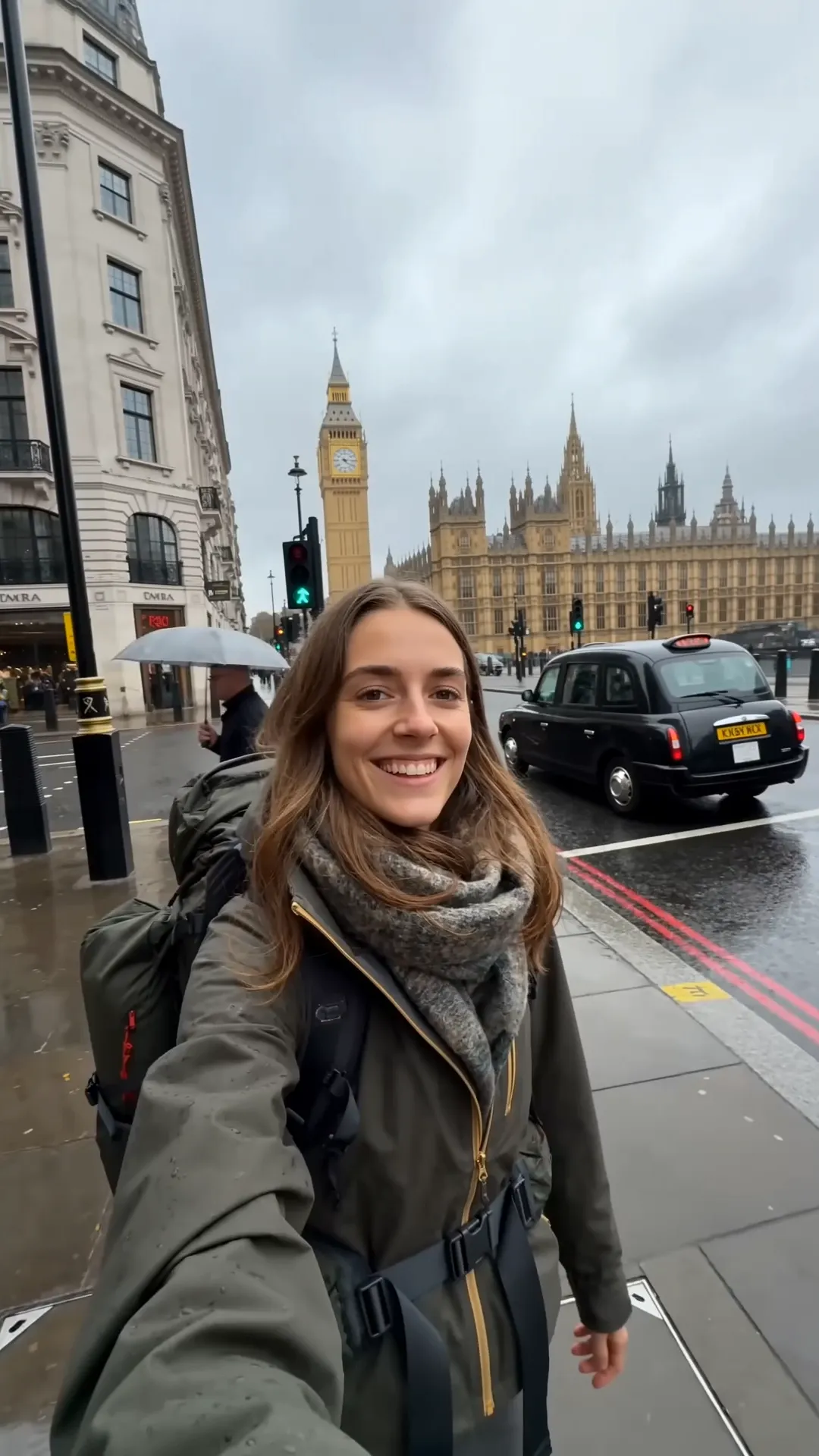
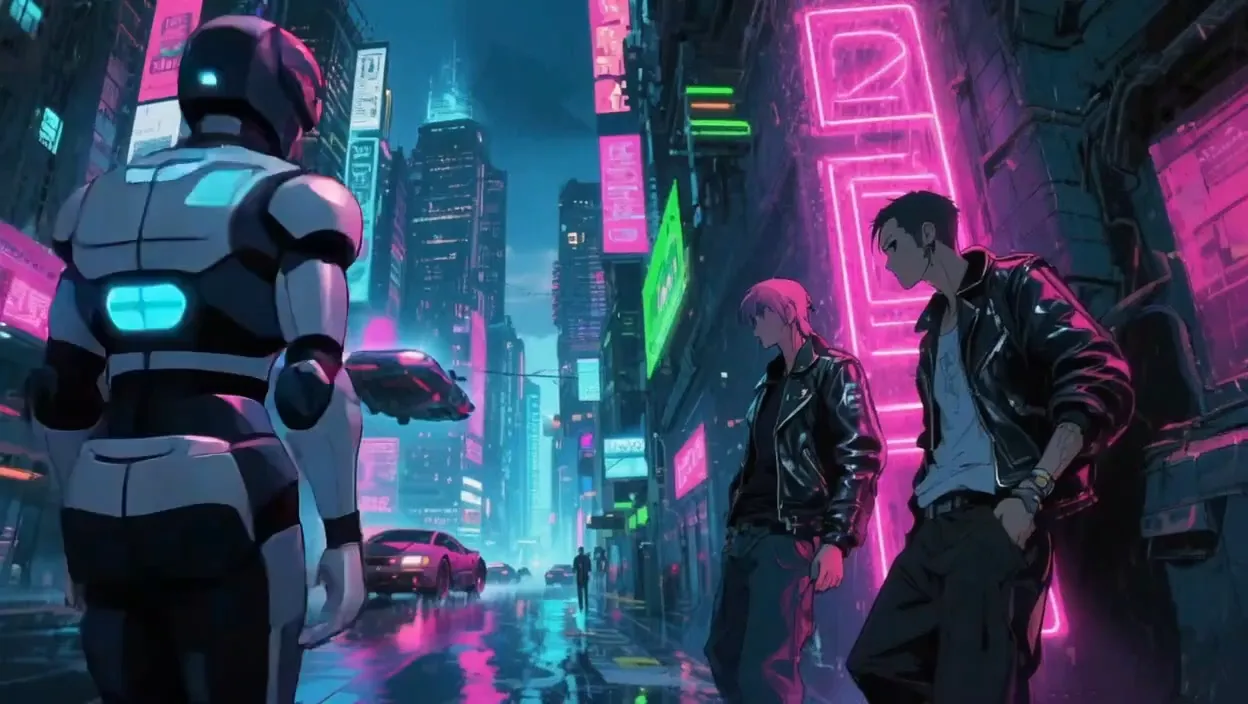
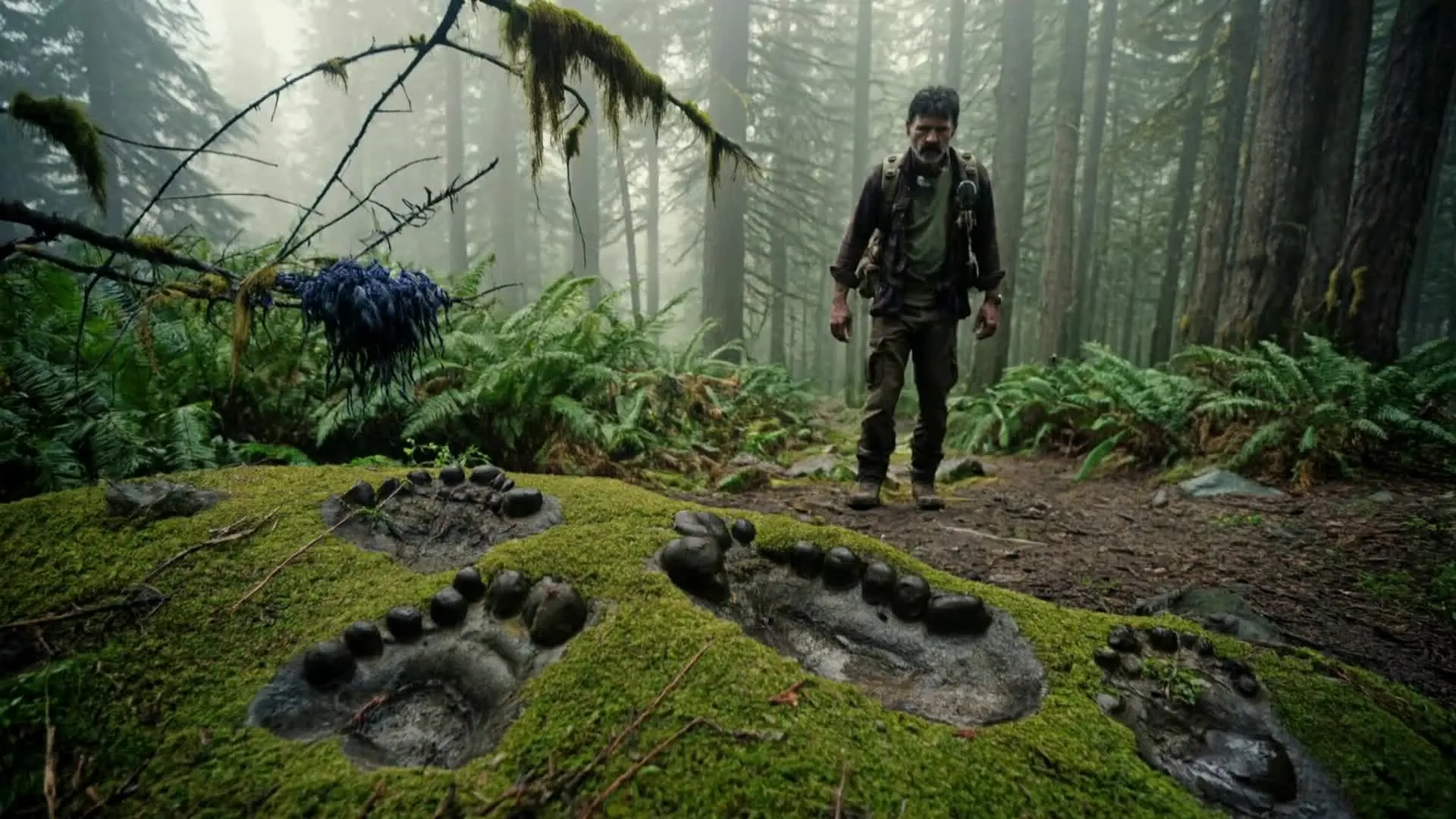
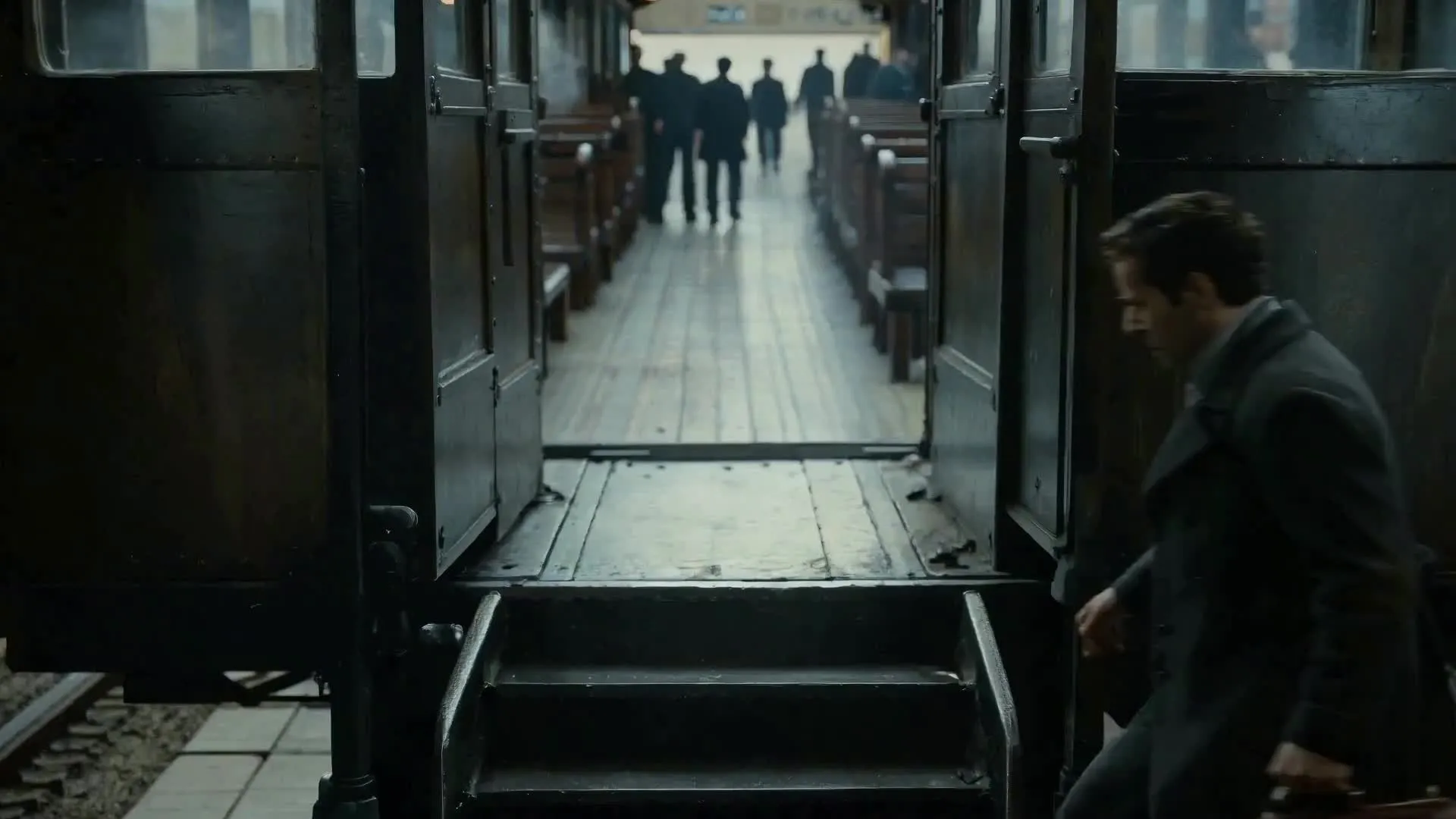
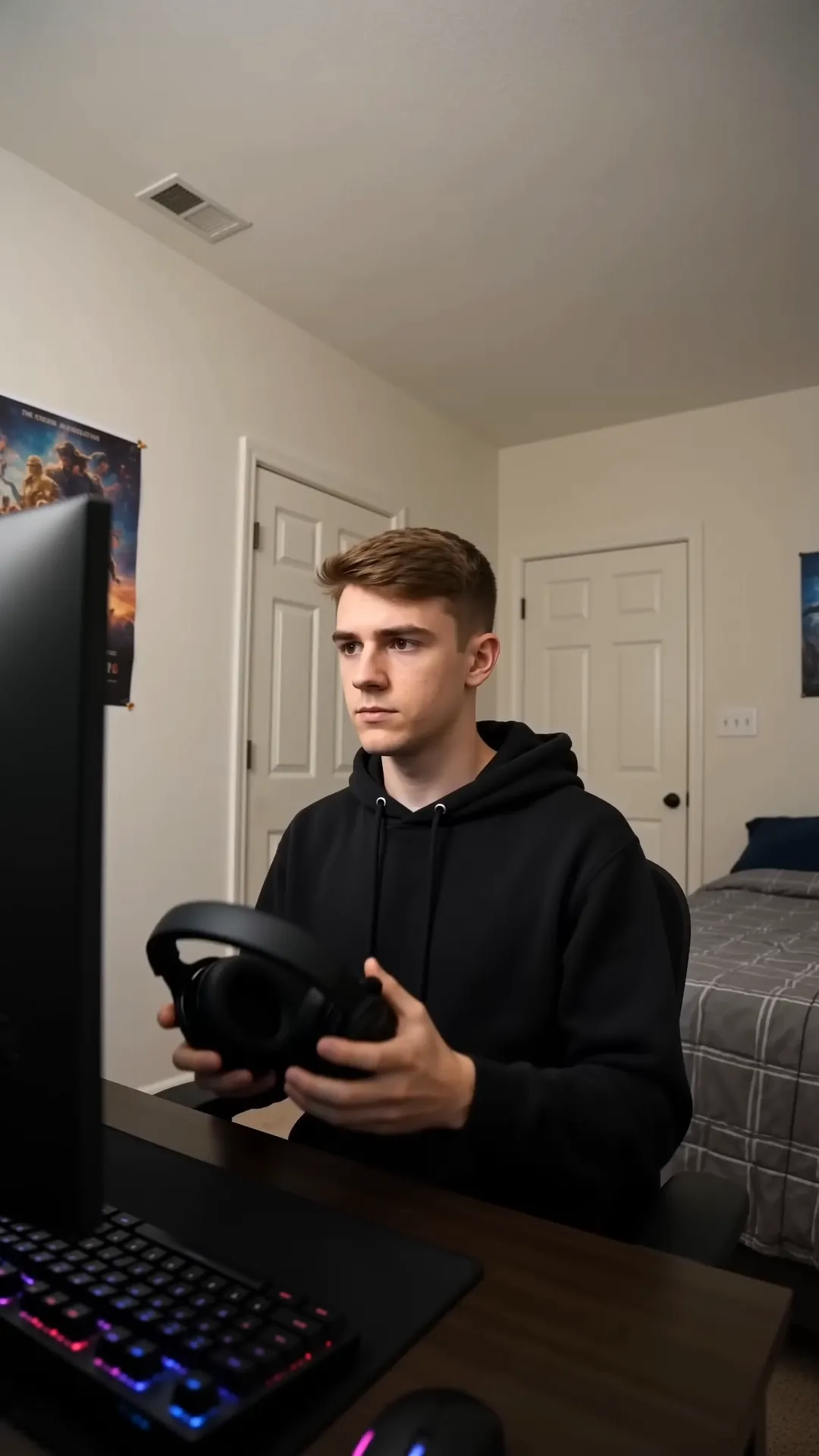
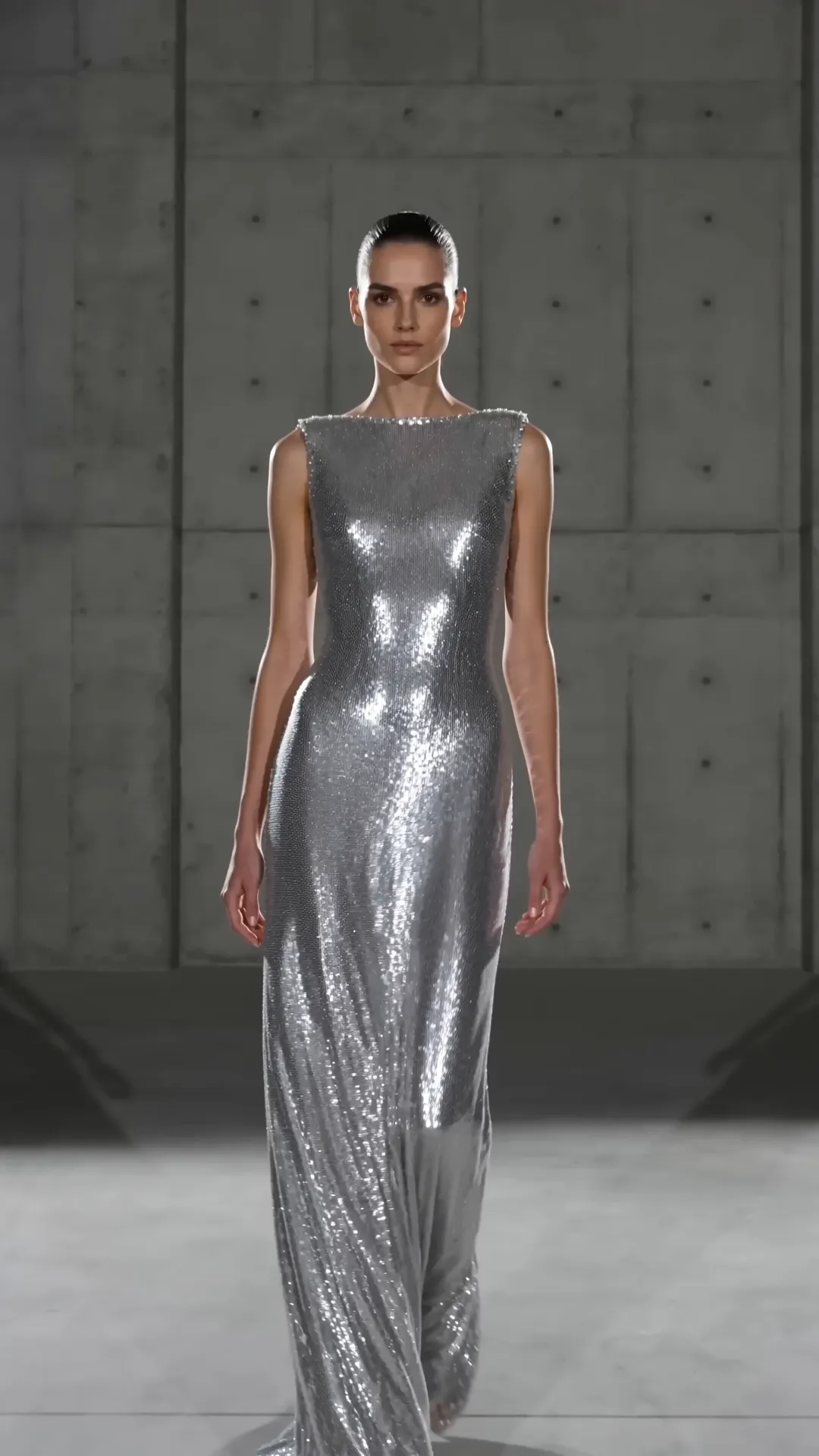

Создавай отполированные видео с несколькими кадрами для любой ниши
Присоединяйся к 35М+ создателям, которые делают видео с Kapwing
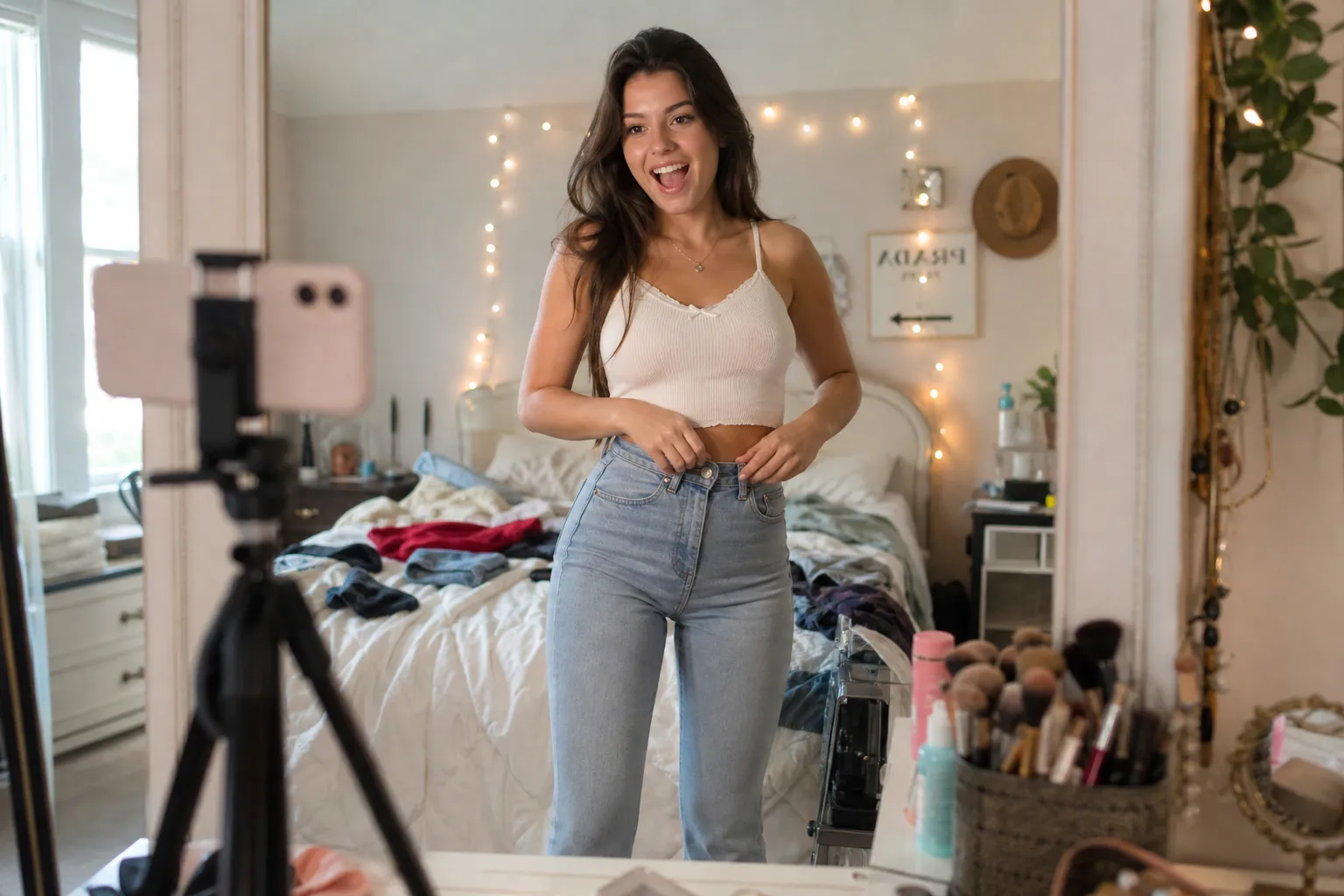
Контент для соцсетей
Менеджеры социальных сетей используют AI генератор видео с несколькими сценами, чтобы превращать идеи в видео с несколькими кадрами для TikTok, Reels и Shorts с минимальным редактированием
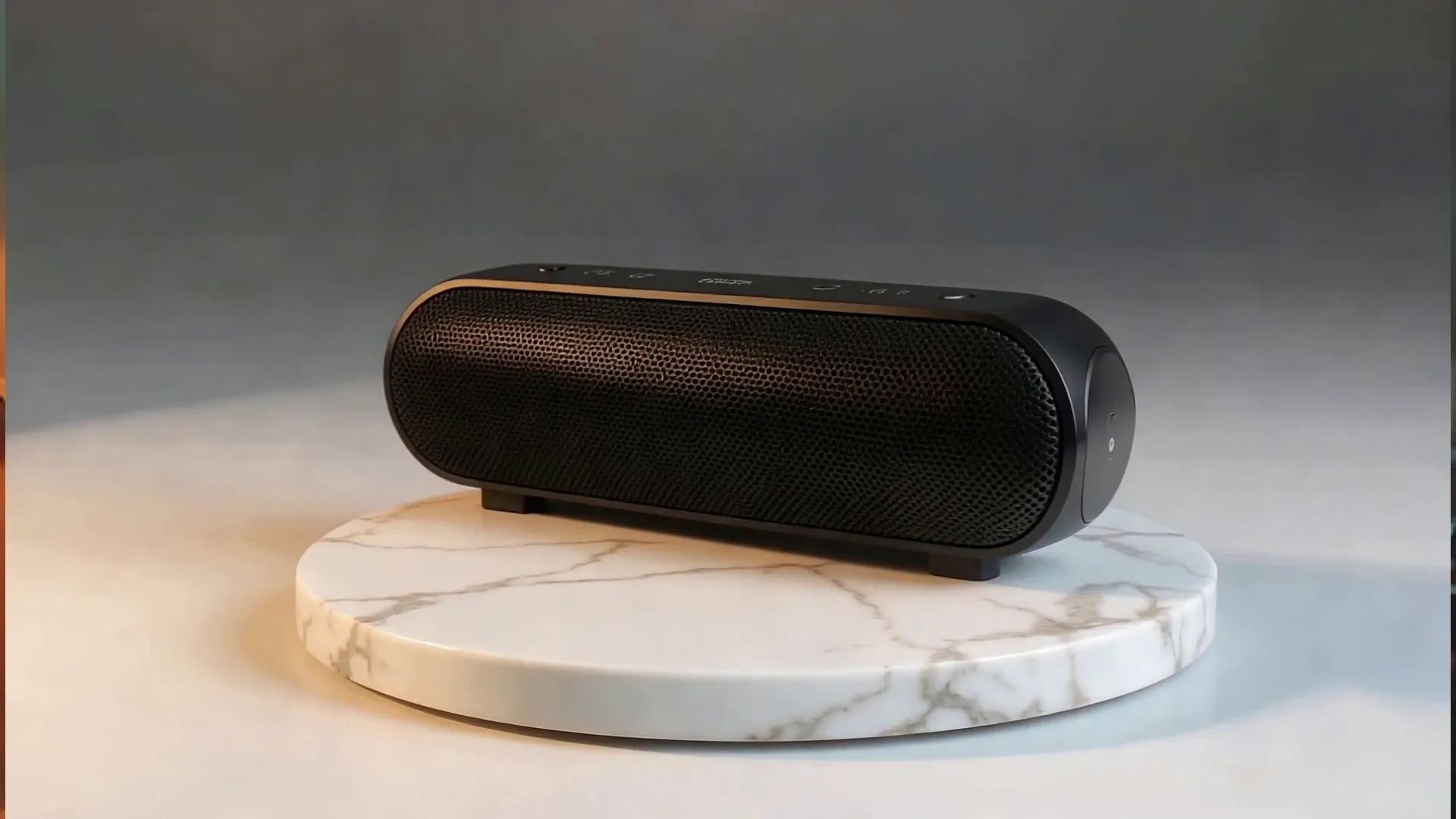
Демо продукта
Маркетологи продукта создают демонстрации сцена за сценой, которые подчеркивают ключевые функции с помощью динамичных углов камеры и плавных переходов
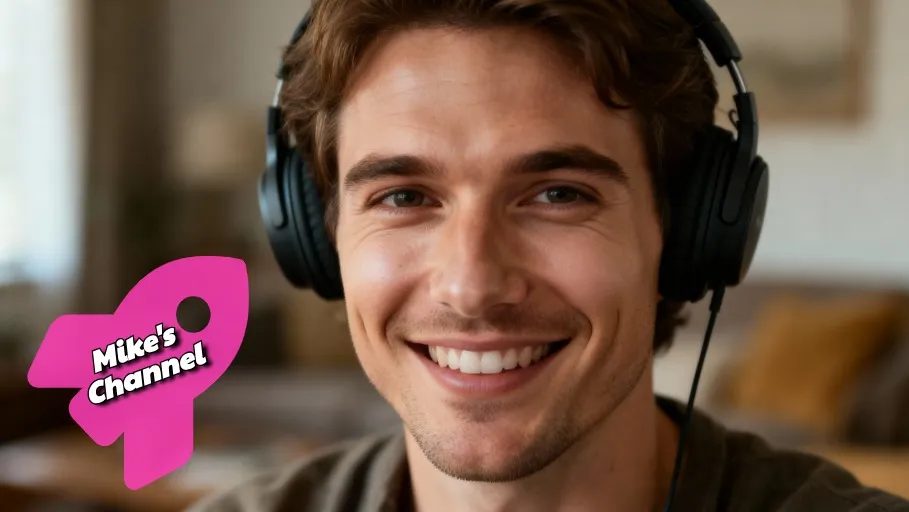
Видео YouTube
YouTubers и влогеры используют многосцენарный генератор видео из текста для создания интро, B-roll и вспомогательных визуальных материалов из одного промпта
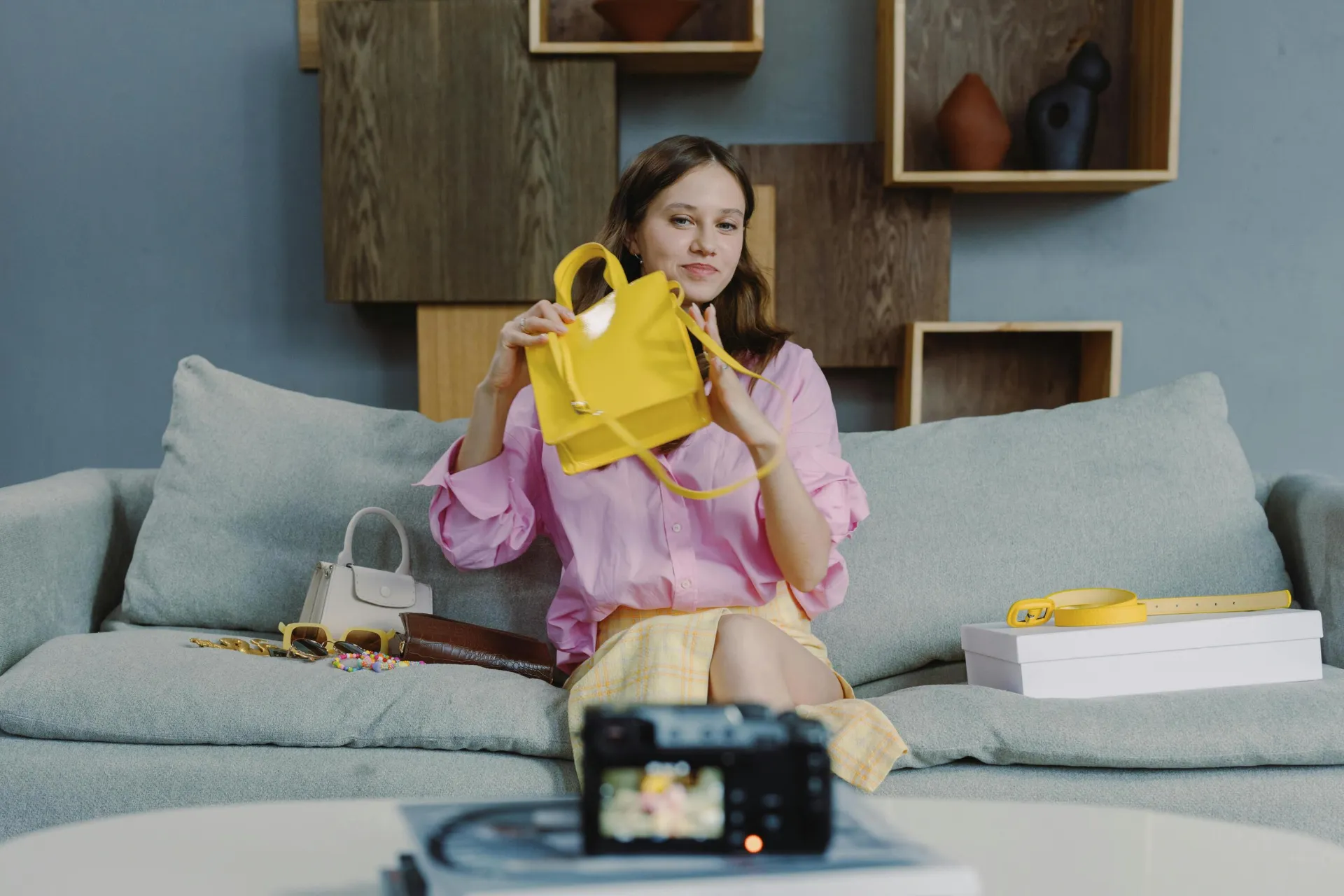
Маркетинговые кампании
Маркетологи создают объявления и видео для кампаний быстрее, генерируя и обновляя целые видео с несколькими сценами через общение с Kai

Видео с объяснениями
Педагоги, онлайн-тренеры и команды поддержки превращают сложные темы в понятные, структурированные видео со связанными сценами и визуальными элементами

Короткометражные фильмы
Кинематографисты и рассказчики создают полноценные истории из одного промпта с связанными сценами, которые следуют четкой структуре: начало, середина и конец
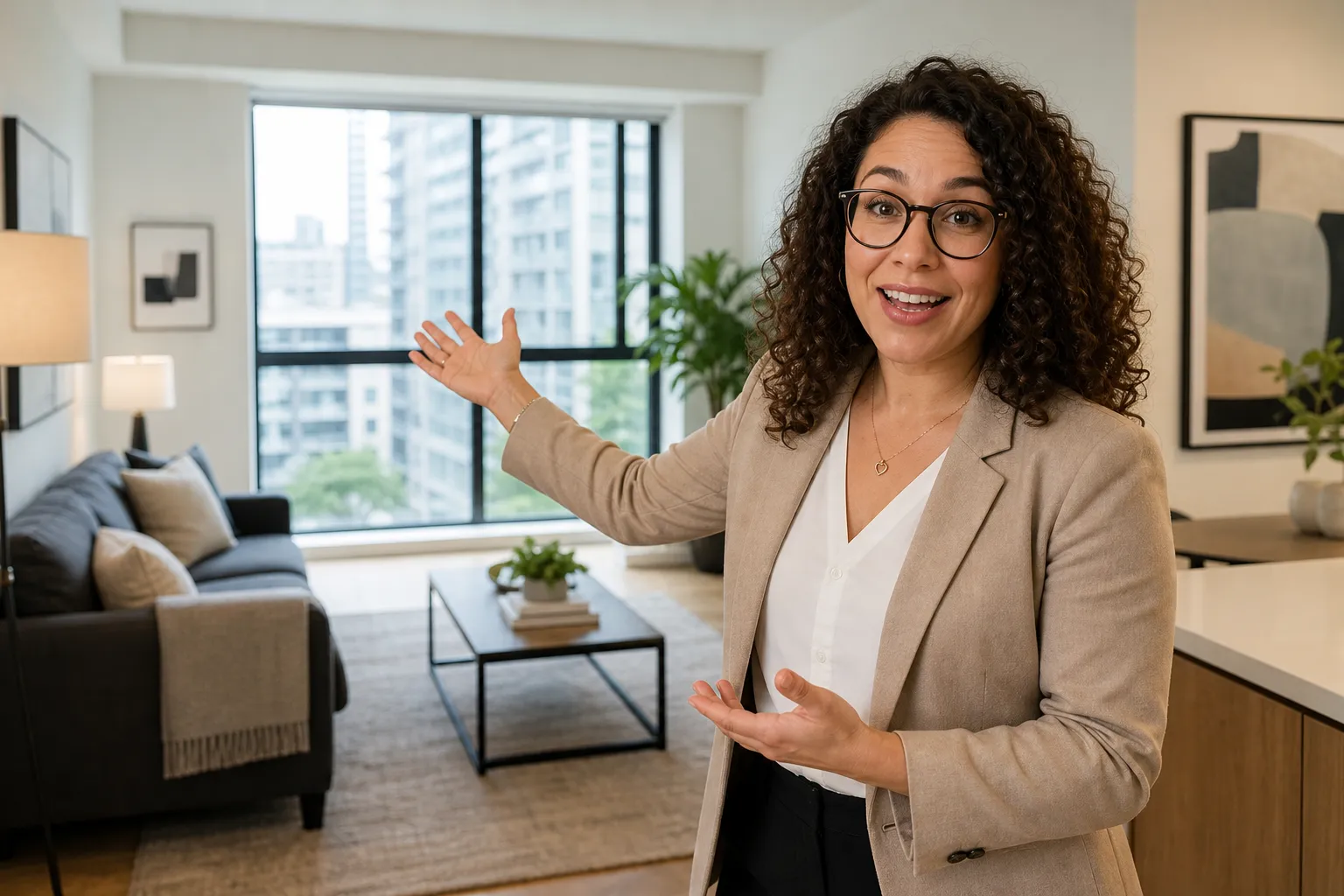
Виртуальные туры по недвижимости
Риэлторы создают виртуальные туры с кинематографическими панорамами, движениями камеры и переходами между комнатами, используя простые подсказки

Фирменные объявления
Маркетинговые команды используют многосцепный генератор текста в видео для создания рекламы с разнообразными кадрами, движением камеры и единообразным визуальным стилем
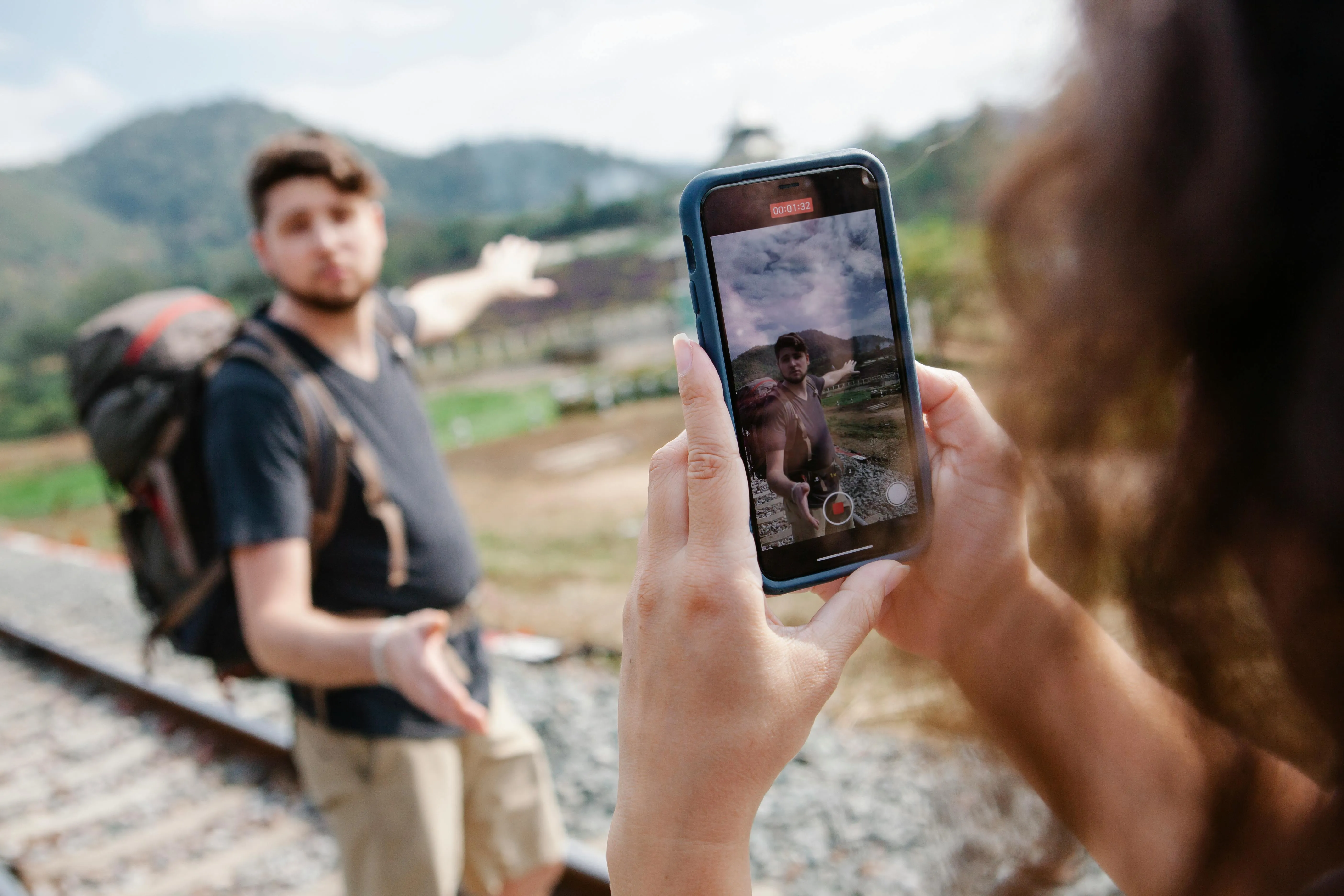
Видео о путешествиях
Влоггеры создают кинематографичные видео о путешествиях с вводными кадрами, красивыми переходами и highlights локаций, которые генерируются из простого промпта
Рассказывай свою историю с помощью видео — быстро и легко
Превращай текстовые подсказки в полноценные видео с повествованием онлайн
Проверь своё видео перед созданием
Опиши свою идею один раз, и Kai создаст полный план производства перед тем, как генерировать сцены. Посмотри раскадровку, описания сцен, указания для камеры, диалоги и темп, а потом внеси изменения перед тем, как потратить кредиты на финальное AI видео с несколькими сценами.
AI-ассистируемое создание видео помогает тебе построить каждую часть проекта в одном рабочем процессе, от планирования сцен и монтажа кадров до нативной генерации видео с синхронизированным звуком. Генерируй отдельные озвучивания и музыку — или позволь Kai создать всё вместе — перед тем, как кастомизировать своё видео и отрендерить финальный результат.
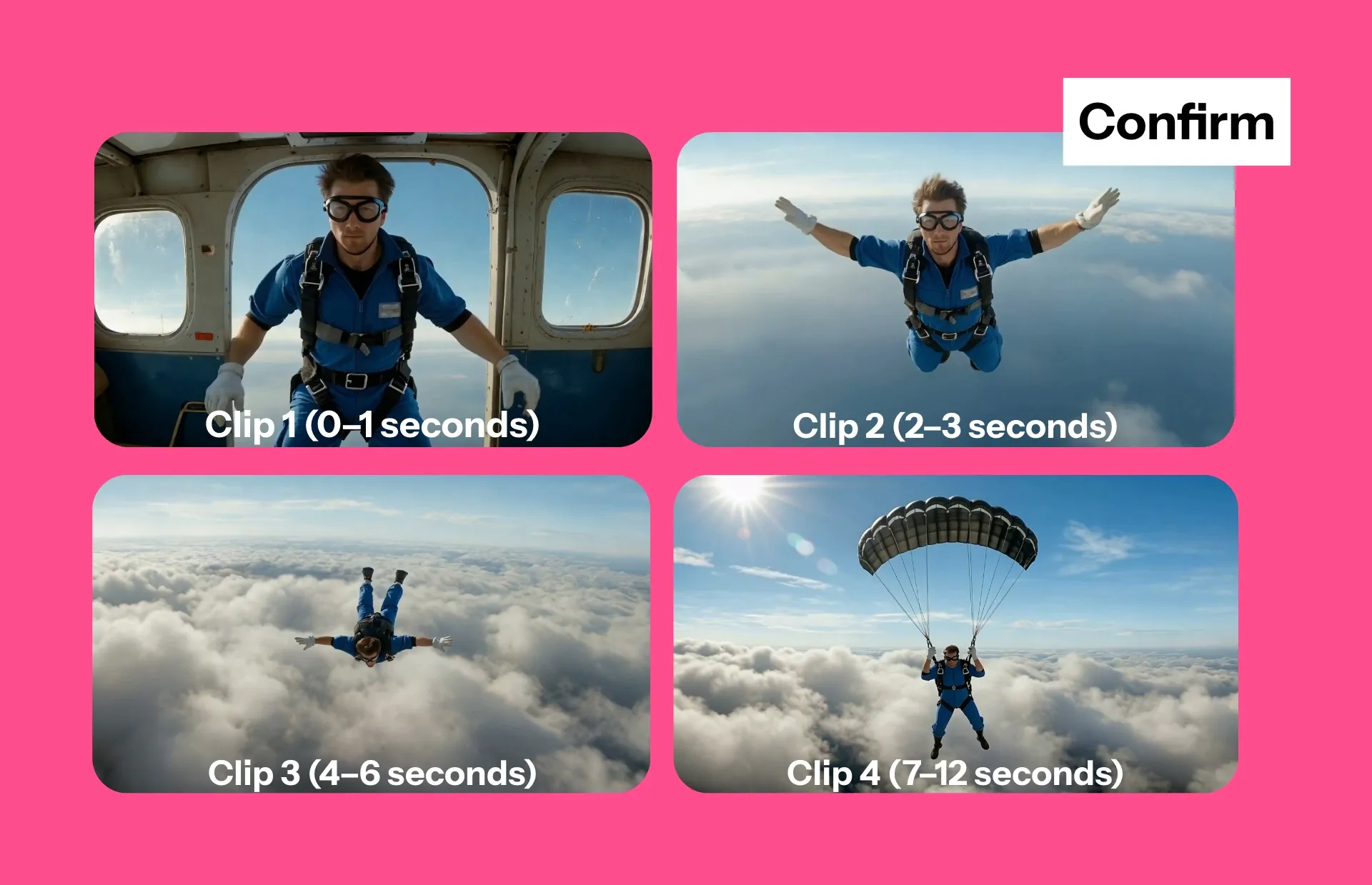
Все кадры, которые тебе нужны — из одного запроса
Kai работает как твой AI видеорежиссер, превращая простые творческие идеи в отполированные видео с несколькими сценами. Опиши нужные тебе кадры — медленное приближение камеры для создания напряжения, широкий общий план для установления сцены, плавный панорамный снимок для демонстрации продукта или драматичный зум для выделения ключевого момента — и Kai спланирует и создаст каждую сцену с нужным движением камеры.
Хочешь другой вид? Просто попроси. Скажи Kai добавить tracking shots для экшена, orbitальные снимки для презентаций продуктов или близкие push-in для эмоциональных моментов, и он обновит твое видео по всем сценам, сохраняя историю связной от начала до конца.
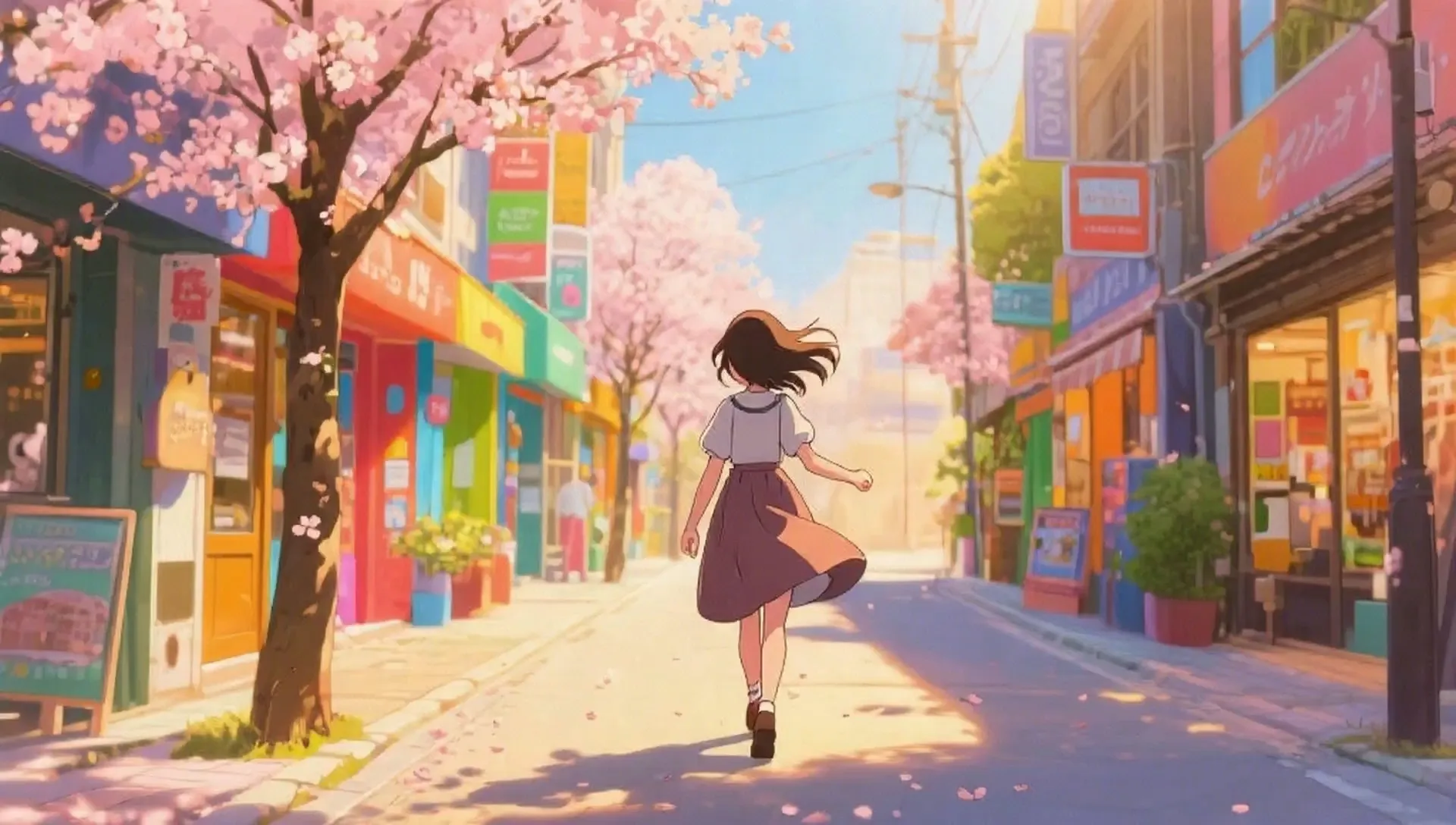
Сохраняй визуальное единство сцен
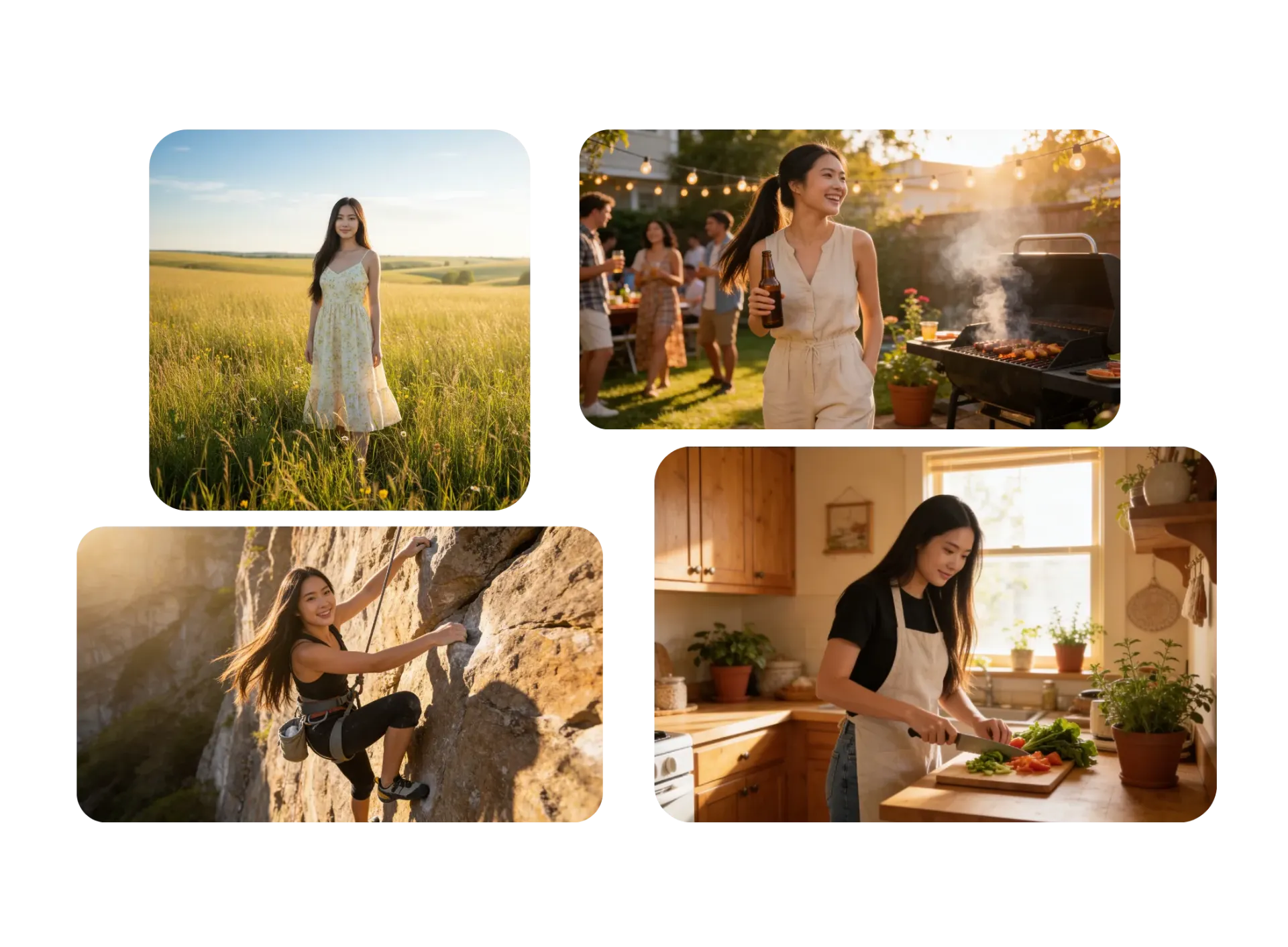
Создавай AI видео с несколькими сценами без потери связности между кадрами. Kai сохраняет персонажей, окружение, стиль камеры и визуальное направление одинаковыми во всех сценах, так что твои многокадровые видео выглядят как одна целая история, а не набор разрозненных клипов.
Создаешь ли ты рекламу продукта, обучающее видео или короткометражный фильм — каждая новая сцена естественно развивает предыдущую. Переиспользуй одних и тех же AI персонажей, сохраняй свой визуальный стиль и создавай более длинные проекты текст-видео с единообразным внешним видом от начала до конца.
Редактируй и публикуй прямо из браузера
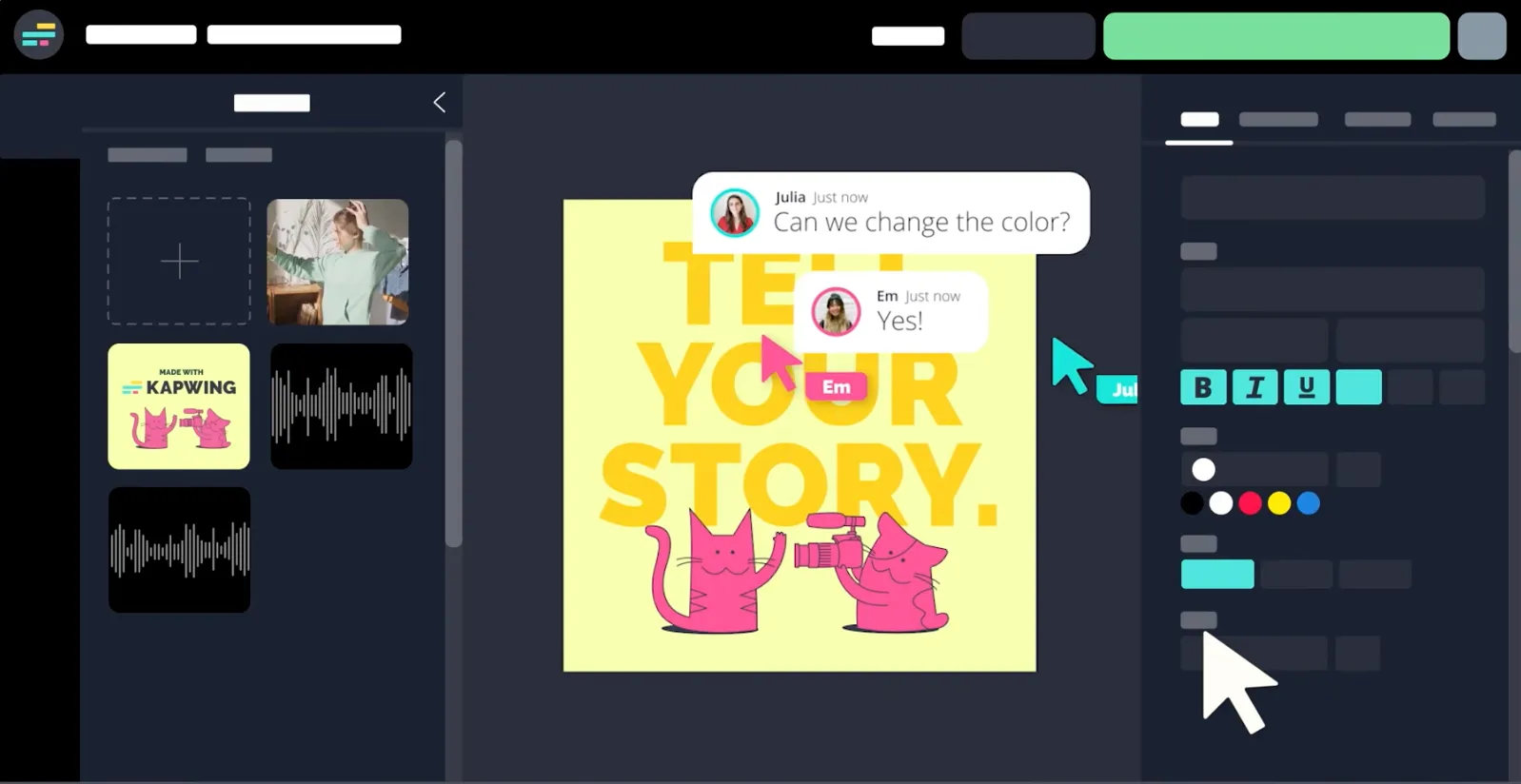
Твоё видео с несколькими сценами на основе ИИ готово к редактированию сразу после создания. Переставляй сцены, обрезай клипы, заменяй кадры, регулируй время или расширяй свою историю без необходимости перезапускать процесс генерации. Работай со своей командой в реальном времени и храни любимые поколения, логотипы, шрифты и цвета бренда в общем Brand Kit.
Отшлифуй каждую деталь с помощью редактирования видео с поддержкой ИИ в онлайн-студии Kapwing Studio. Добавляй субтитры, озвучку, музыку, переходы и фирменные элементы, а затем экспортируй отполированное видео, готовое к публикации где угодно.
Как создавать AI видео с несколькими сценами
- Step 1Введи подсказку
Начни новый чат с AI-помощником Kapwing, Kai. Введи подсказку, описывающую твоё видео, включая конкретные сцены, персонажей, движения камеры и действия.
- Step 2Создать многосцены
Нажми Enter, чтобы начать создавать видео с несколькими сценами. Kai превратит твой запрос в детальный план, а затем сгенерирует его сцена за сценой.
- Step 3Доработай и экспортируй
Отредактируй своё видео с помощью дополнительных подсказок или перейди в Studio, чтобы получить доступ ко всему спектру инструментов для редактирования видео. Затем экспортируй в формате MP4, MOV или WebM.
Чем Kapwing отличается от других?



Часто задаваемые вопросы
У нас есть ответы на самые частые вопросы, которые задают наши пользователи.
Да, любой может попробовать AI Toolkit от Kapwing бесплатно без водяных знаков. Наши инструменты искусственного интеллекта работают по системе кредитов, каждая функция стоит определённое количество кредитов. Для максимальной творческой свободы и лучшего соотношения цены и качества, перейди на Pro аккаунт, чтобы разблокировать всю мощь создания контента на базе ИИ и снять ограничения на длительность экспорта.
Если у тебя есть конкретная идея, напиши продвинутый промпт для видеогенератора с описанием персонажей, положения и движения камеры, а также обстановки и действий каждой сцены. Ты также можешь создавать видео с несколькими сценами из более простых промптов, позволив Kai сгенерировать полные сценарии и визуальные планы. Одобри план Kai, а затем создай своё видео с несколькими сценами. Доработай и настрой с помощью дополнительных промптов или перенеси свой проект видео с несколькими сценами в Kapwing Studio. Когда будешь готов, экспортируй готовое видео в формате MP4, MOV или WebM либо поделись прямо в соцсетях вроде TikTok и YouTube.
Да, можешь перенести своё видео в Kapwing Studio, чтобы заменить сцены, обрезать клипы, отрегулировать время, добавить субтитры, обновить закадровый голос или наложить собственный текст и стикеры. Чтобы переделать отдельную сцену в Studio, нажми на иконку AI в верхнем левом углу и создай новый чат. Выбери сцену на временной шкале, опиши, как ты хочешь переделать клип, а затем добавь новый клип на временную шкалу.
Тебе не нужен идеальный промпт, чтобы начать. Просто опиши свою идею в нескольких предложениях, а дальше Kai, AI Video Assistant от Kapwing, разложит всё по полочкам — создаст полный план производства со сценами, диалогами, темпом и указаниями по камере. Посмотри на результат, внеси правки и генерируй видео, когда будешь доволен.
Если ты используешь AI видеомодели с встроенным звуком, как Seedance, включай звуковые эффекты, диалоги и окружающий звук прямо в промпт—например, "волны разбиваются о берег, крики чаек над головой и мягкая фоновая музыка". Если хочешь больше контроля, сначала сгенерируй визуальную часть, а потом добавь AI голос, музыку или звуковые эффекты отдельно в Kapwing Studio.
Будь конкретнее в том, как должна быть скомпонована и снята каждая сцена. Попроси широкий установочный план для представления локации, медленный наезд камеры для создания напряжения, панорамный кадр для отслеживания движения, плавную панораму для раскрытия новых деталей или крупный план с наездом для подчёркивания эмоций. Чёткие указания по работе камеры помогают создавать более отполированные видео с несколькими кадрами.
Создавай переиспользуемых персонажей с помощью AI Character Generator от Kapwing или ссылайся на одного и того же персонажа в своём промпте. Kai сохраняет согласованность персонажей, окружения и визуального стиля на протяжении всех сцен, так что твоё AI видео с несколькими сценами будет выглядеть как одна целостная история от начала до конца.
Kapwing предлагает ведущие AI видеомодели включая Minimax H3, Veo, Kling Omni, Seedance, и Happy Horse. Выбери модель, которая лучше всего соответствует твоему желаемому стилю, реалистичности и движению, или позволь Kai выбрать лучшую модель для твоего проекта.
Да, ты можешь использовать AI Video Extender от Kapwing, чтобы превратить сцены в более длинные видео. После создания видео с несколькими сценами с помощью Kai, перенеси его в Studio, затем обрежь до отдельной сцены, которую ты хочешь расширить. Верни этот клип обратно в чат Kai, чтобы расширить его, описав дополнительные действия и персонажей.
Найди ресурсы
Советы, шаблоны и подробные разборы, чтобы ты создавал быстрее и делился контентом с уверенностью.
Посмотреть все

Начни создавать своё первое видео всего в несколько кликов. Присоединись к более чем 35 миллионам создателей, которые доверяют Kapwing и создают больше контента за меньшее время.