AI Video Scene Generator
Lumikha ng 3–12 segundo na video scenes mula sa prompt, larawan, o starting frame.
Magsimula ng libre sa iyong browser.
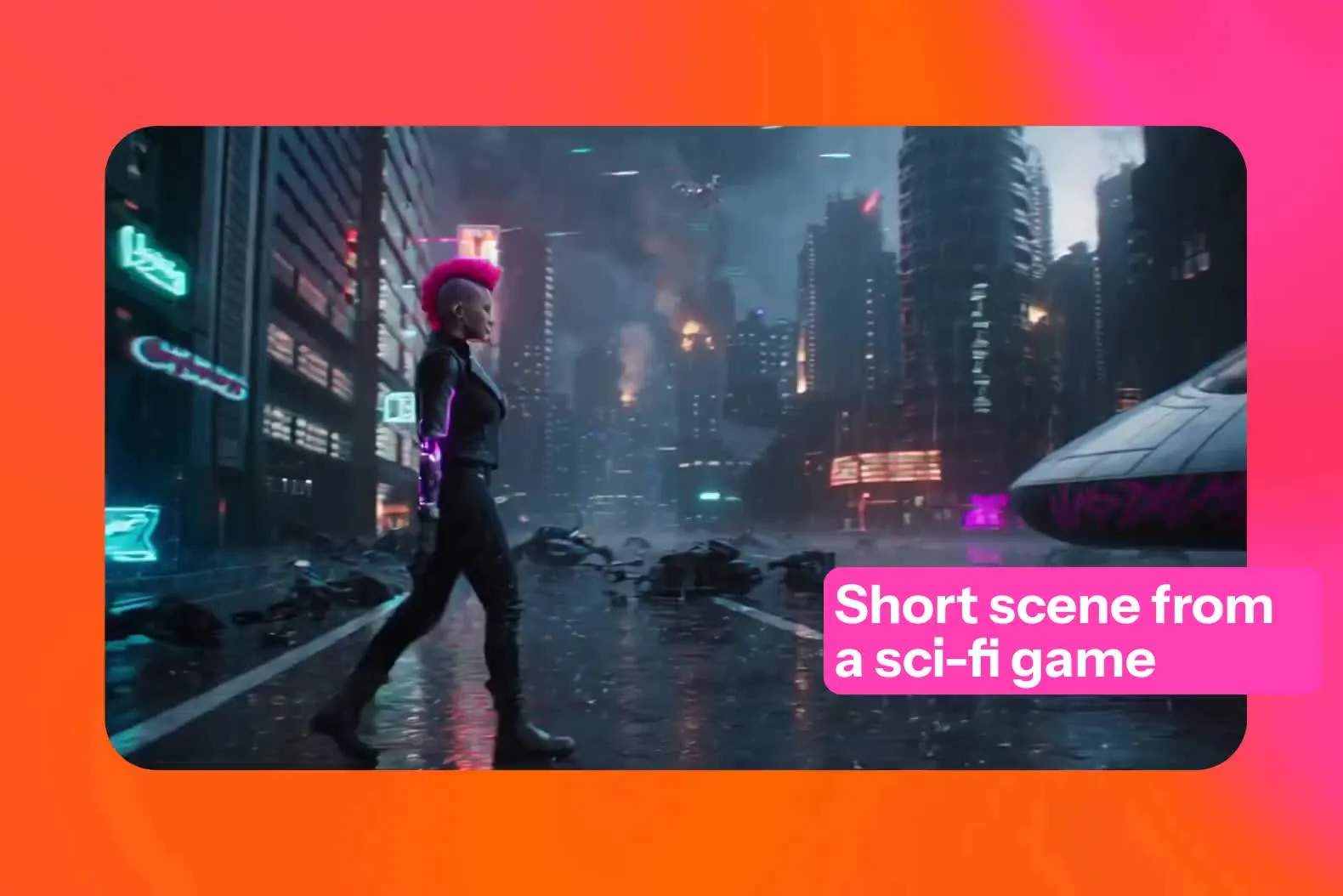
Ang iyong video scene — na may kontrol sa characters at motion
I-preview ang storyboard, gabayan ang motion, panatilihing consistent ang characters, at tapusin ang clip sa full editor
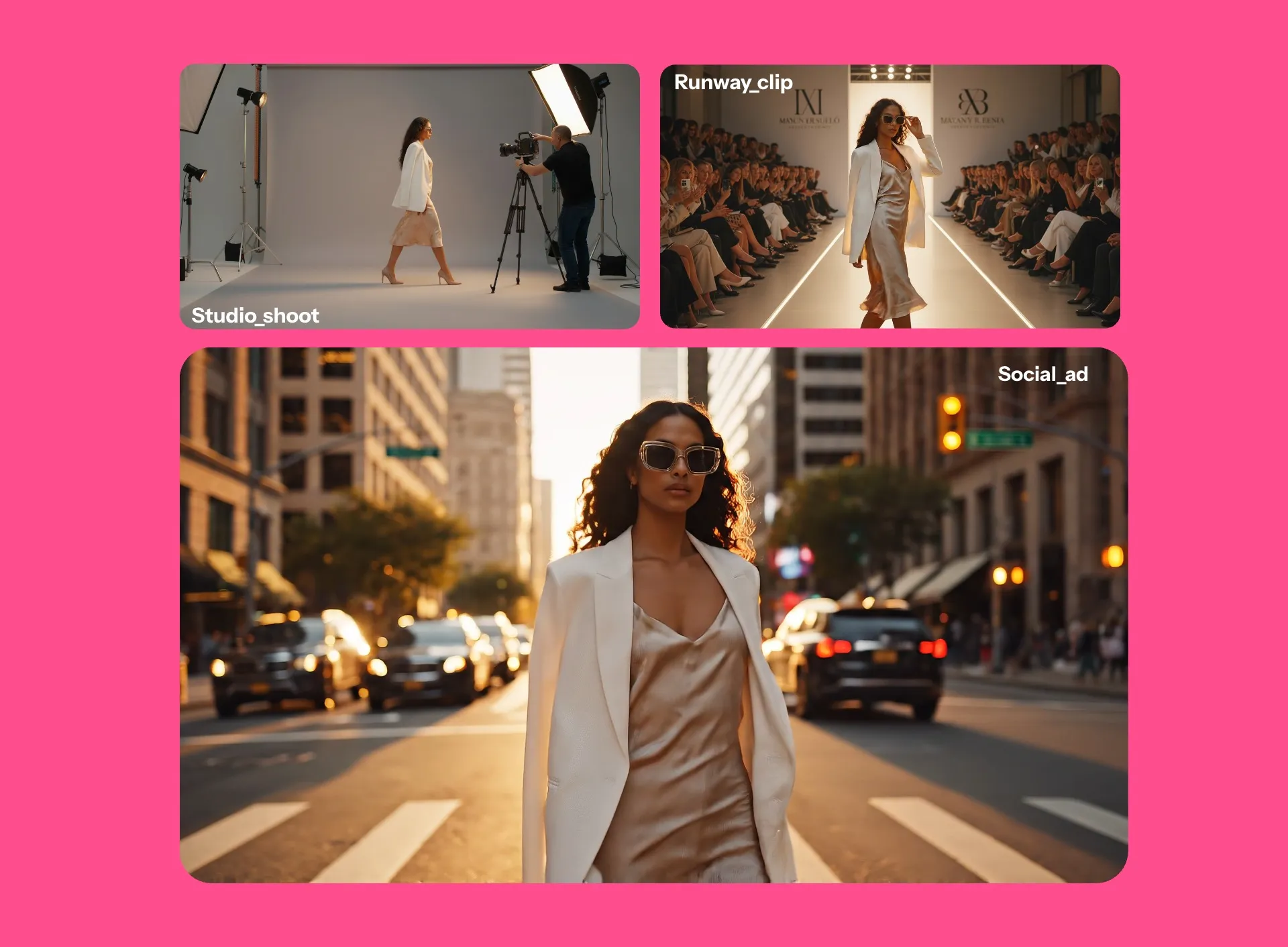
Pare-pareho ang character sa lahat ng scenes at projects
I-upload o gumawa ng character image, tapos gamitin ito bilang start frame para consistent ang appearance sa lahat ng scenes.
I-save ang characters sa iyong Brand Kit at gamitin ulit sila sa iba't ibang videos para mapanatili ang appearance, style, at branding.
Perfect para sa virtual influencers, content series, at brand mascots na kailangang magmukhang pareho sa maraming videos.
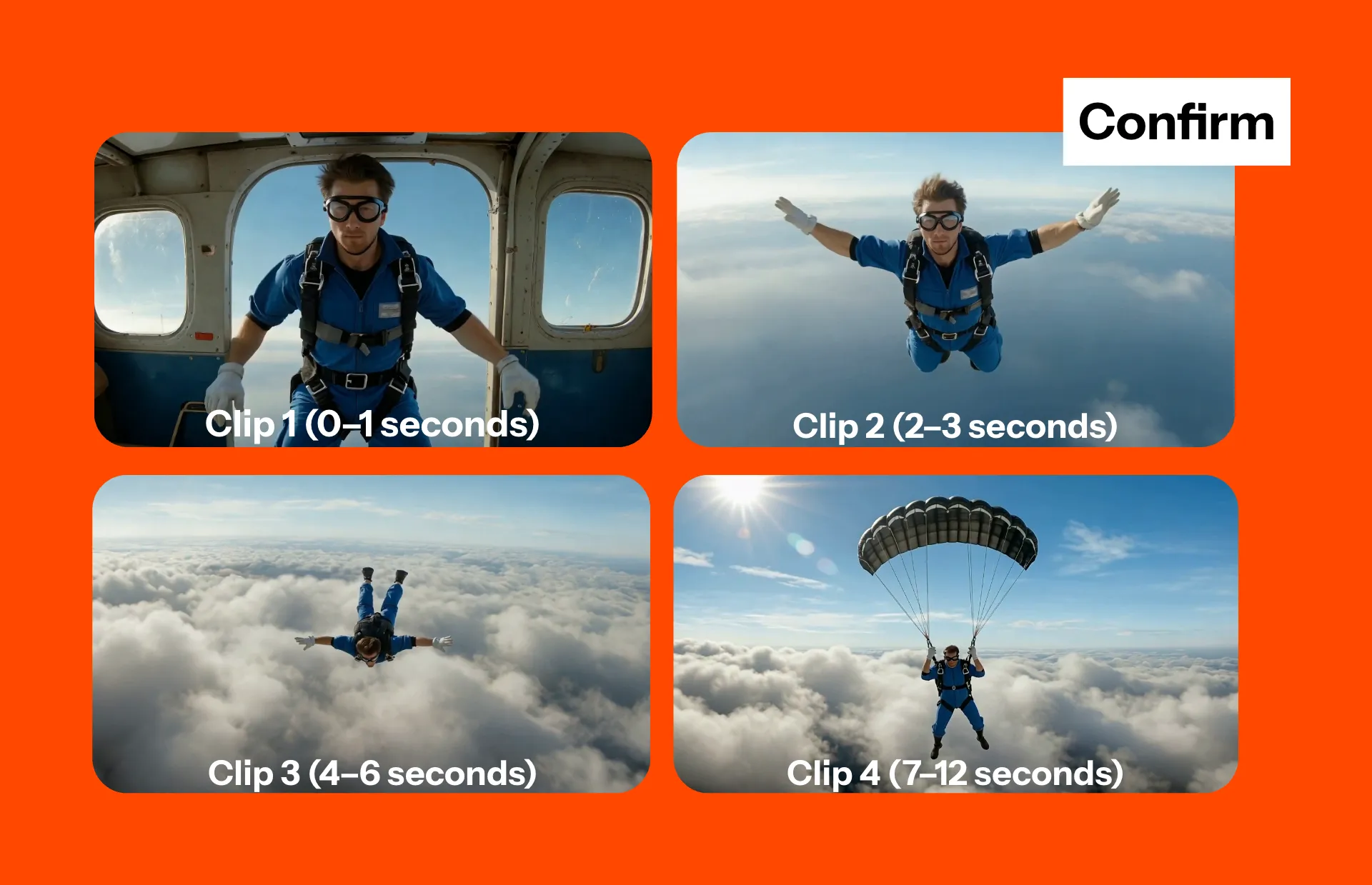
I-edit ang iyong storyboard bago bumuo
Pagod na ba sa pag-generate ng AI videos na hindi tumutugma sa iyong vision?
I-preview at i-edit ang iyong scene structure gamit ang video storyboard, kasama ang shot order, transitions, at scene continuity bago ang generation. Para sa mas mahabang projects, mag-generate ng complete sequence ng connected scenes gamit ang AI Multi-Scene Video.
Suriin ang iyong script, voice over dialogue, shot list, at frame-by-frame structure — pagkatapos gumawa ng mga pagbabago bago gumamit ng generation credits.
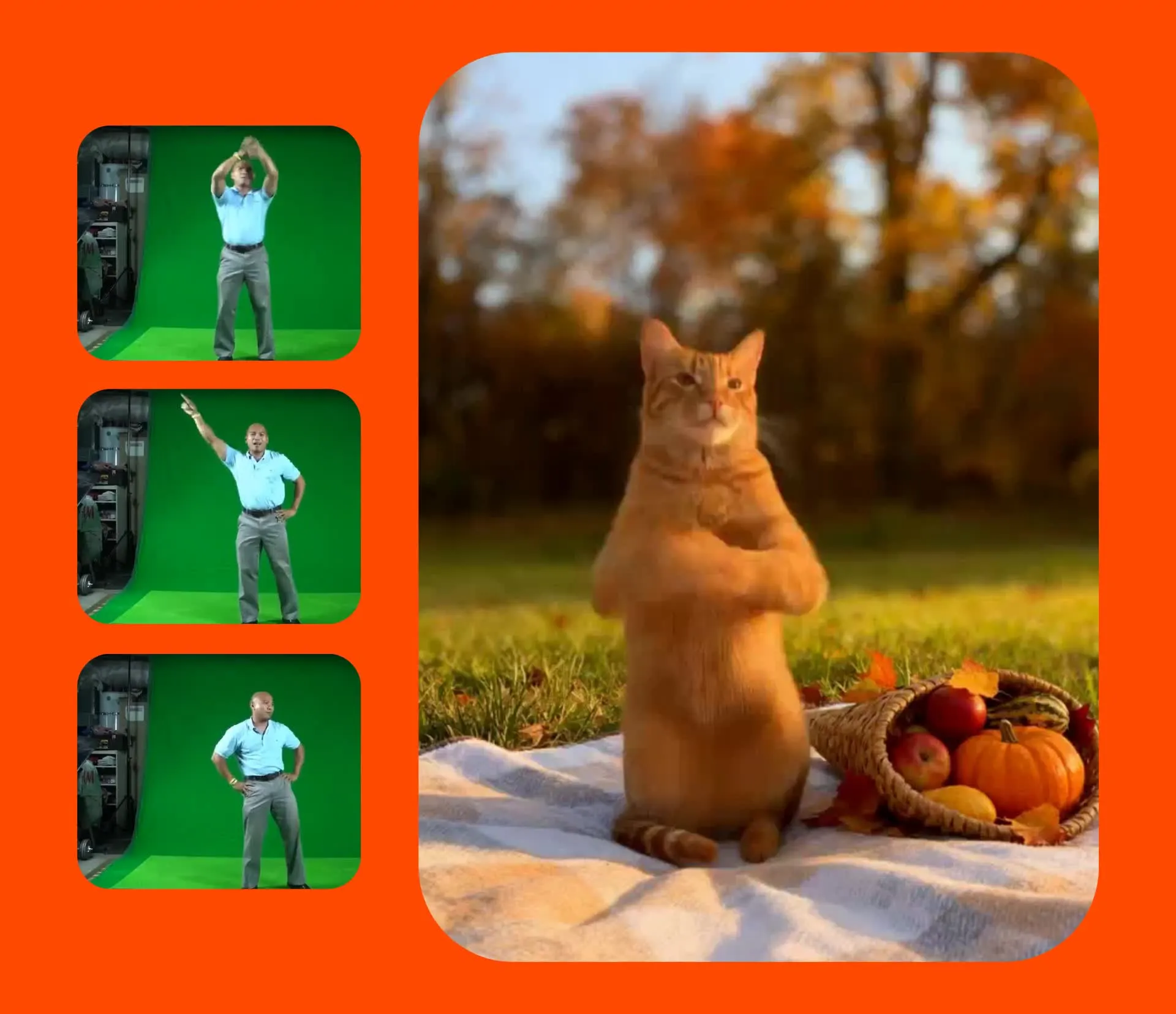
I-control ang motion gamit ang camera prompts at reference frames
Ang Kapwing's AI Scene Generator ay nagiging animated motion scenes ang text prompts hanggang 30 segundo ang haba. Pwede mo ring i-extend ang scene sa pamamagitan ng paglalarawan kung ano ang susunod.
Lumikha ng cinematic environments, story-driven backgrounds, at dynamic visuals sa kahit anong aspect ratio — lahat ay nasa loob ng iyong browser.
Sa loob ng tool, piliin ang Kling 2.6 para sa detalyadong kontrol sa motion. Gamitin ang start frames, end frames, at reference videos para gabayan ang movement, kopyahin ang realistic motion, at kontrolin ang cameras gamit ang commands na parang dolly, pan, at zoom.
Lumikha ng multi-shot AI video sequences sa isang generation
Ang AI Video Generator ng Kapwing ay maaaring lumikha ng structured, multi-shot video scenes sa isang single 3–12 segundo clip. Bumuo ng mga scene na tumataw sa pagitan ng iba't ibang camera angles o lumipat sa ganap na bagong environments. Para sa pinakamahusay na resulta, gamitin ang Seedance model.
Pagkatapos ng generation, i-refine ang bawat shot sa loob ng online editor ng Kapwing.
I-adjust ang kulay, magdagdag ng sound effects, maglagay ng logos o watermarks, at i-polish ang iyong sequence bago i-export sa MP4, MOV, WebM, o GIF.
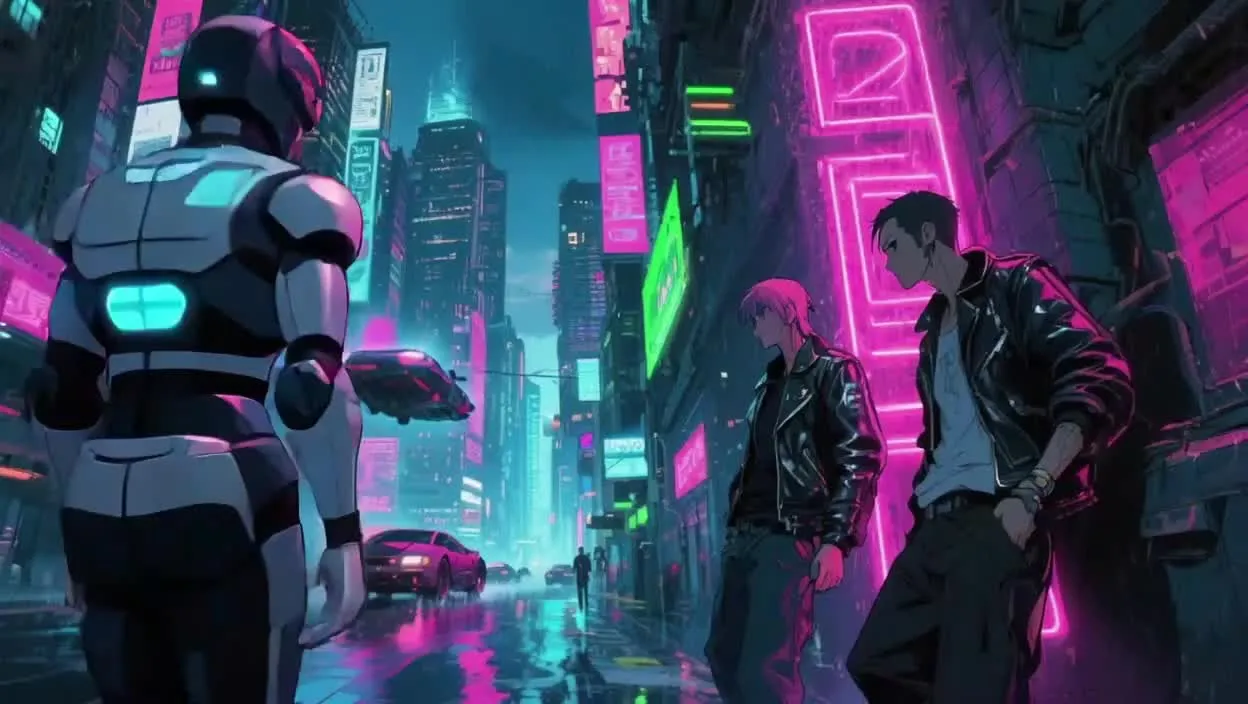
Paano Ito Gumagana
Lumikha ng Video Scenes. Ganap na online. Libre ang magsimula.
Magsimula
may text, image, o start frame


I-render
sa loob ng ilang segundo lang
I-export
bilang MP4, MOV, WEBM, o GIF
Mga AI video scene na ginawa sa Kapwing
Kumpleto na may buong commercial rights
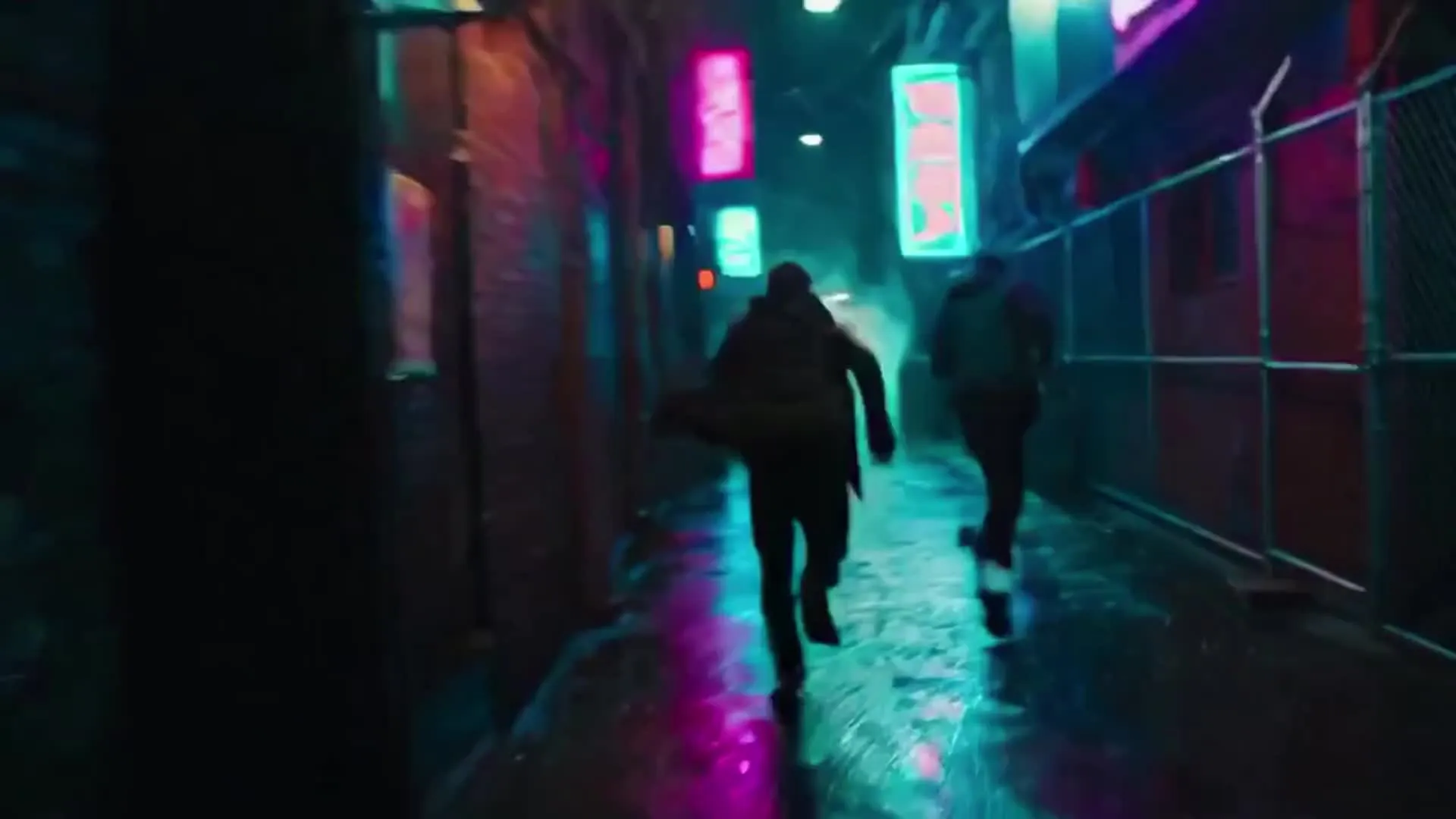
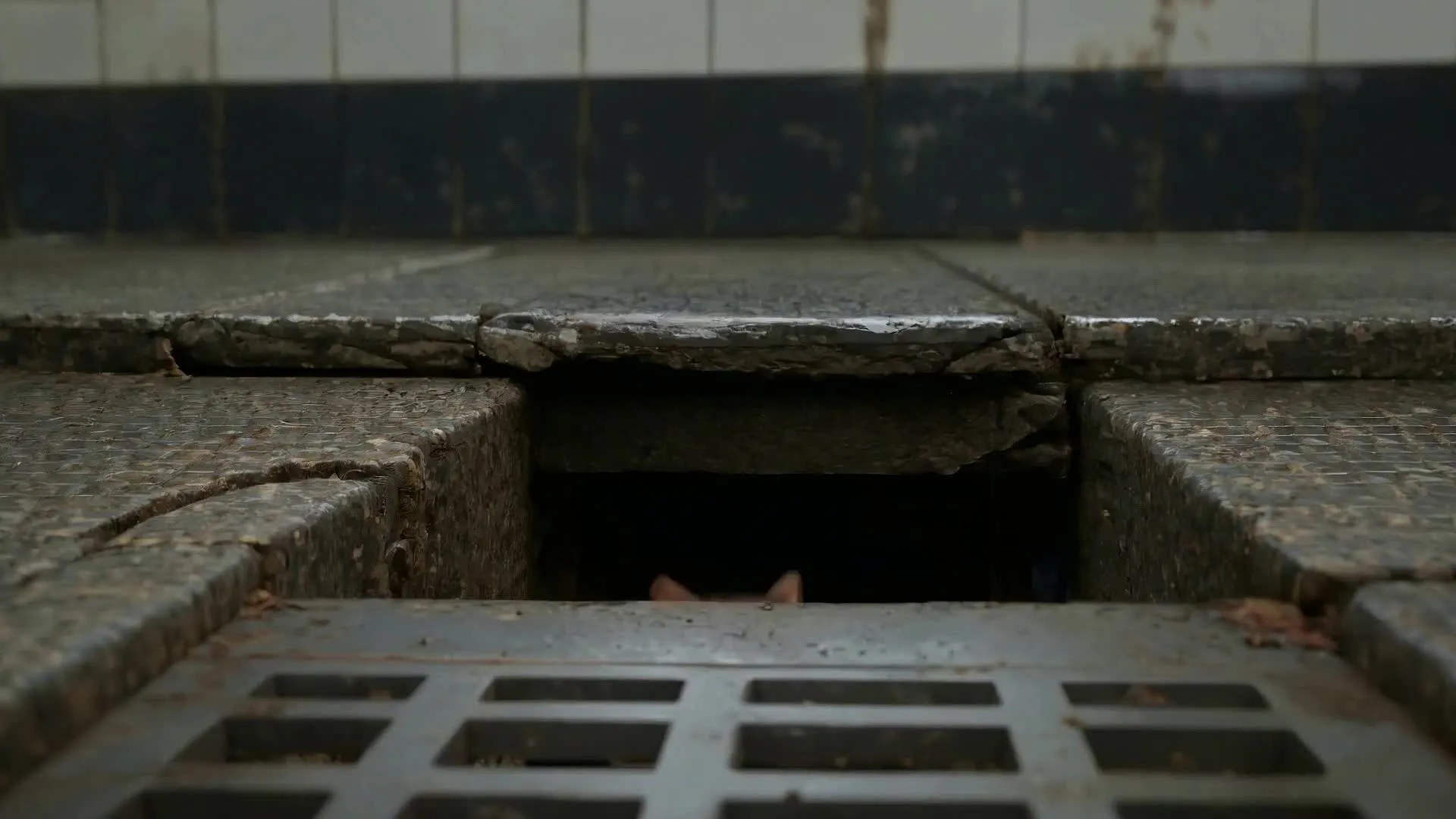
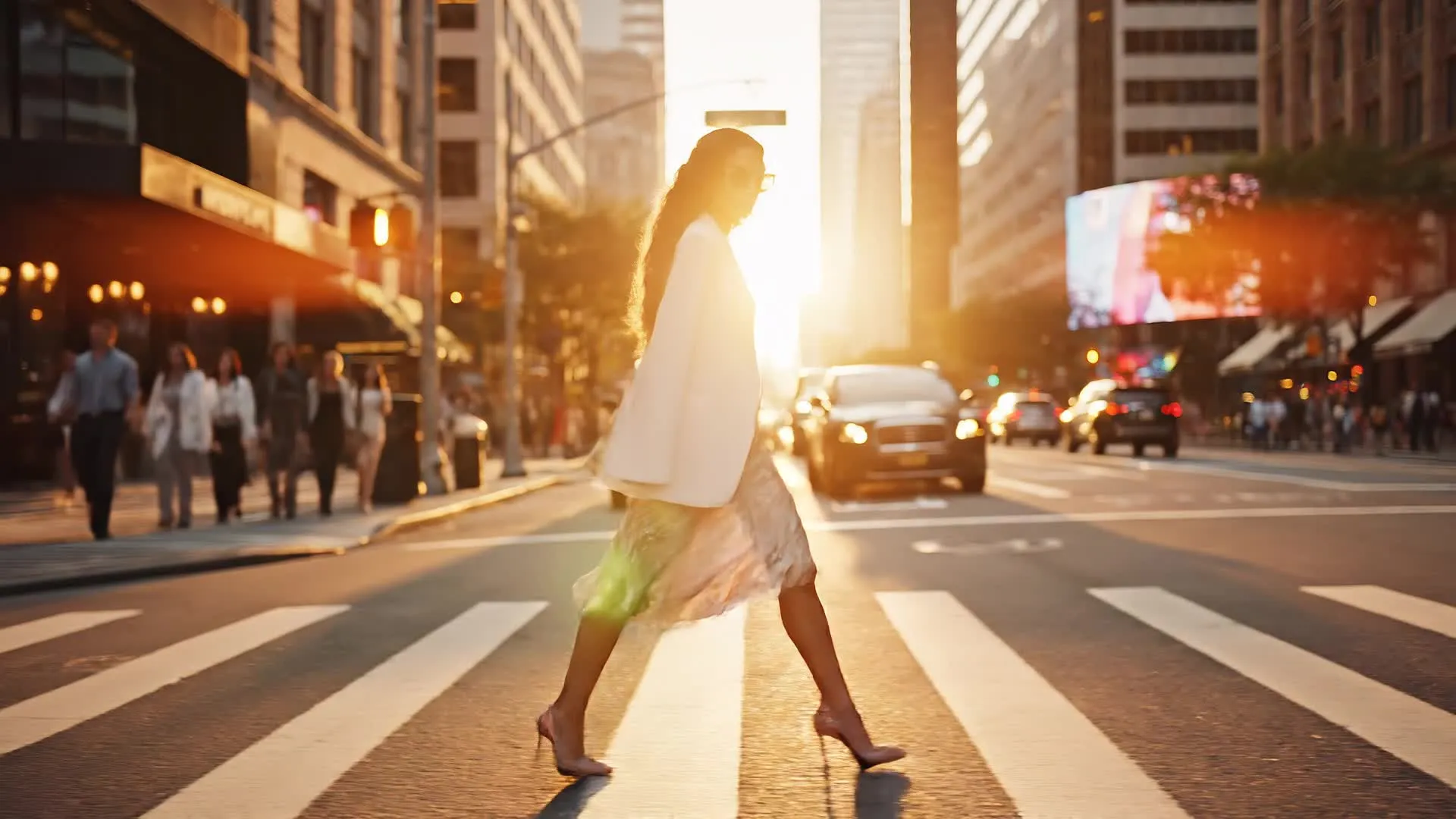
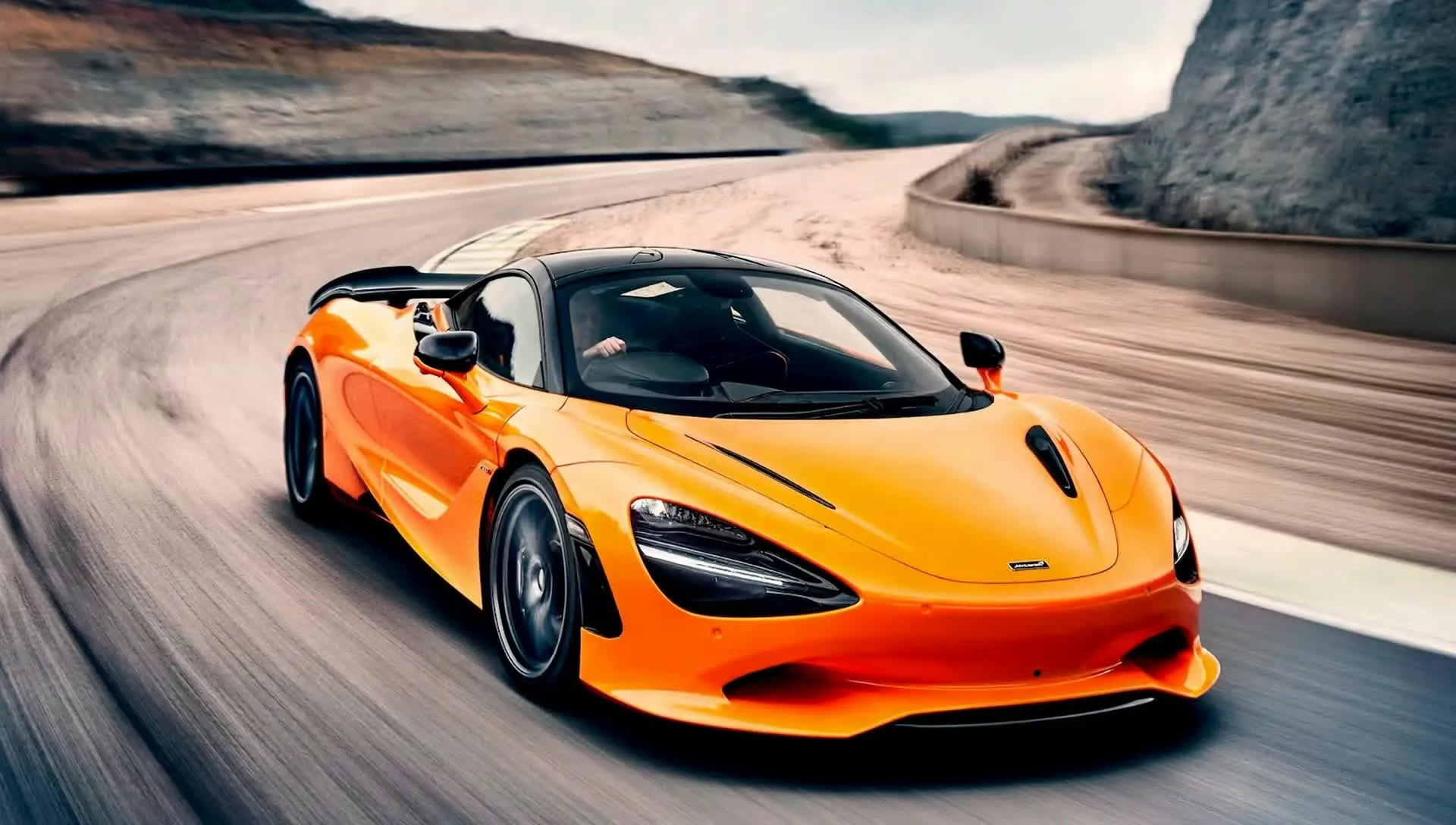


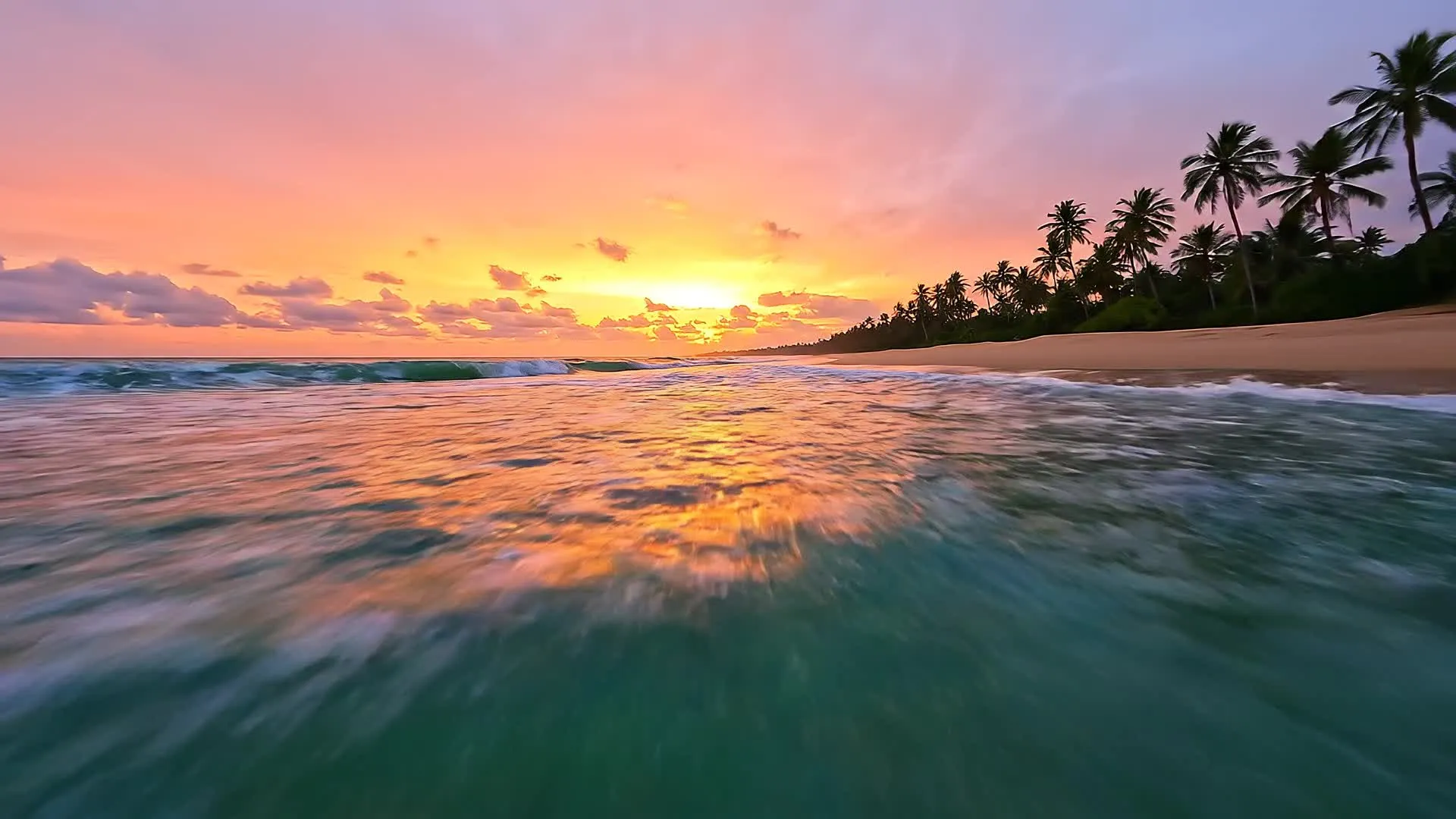
AI scenes na ginawa para sa tunay na content
Marketing, gaming, social media, at film pre-viz
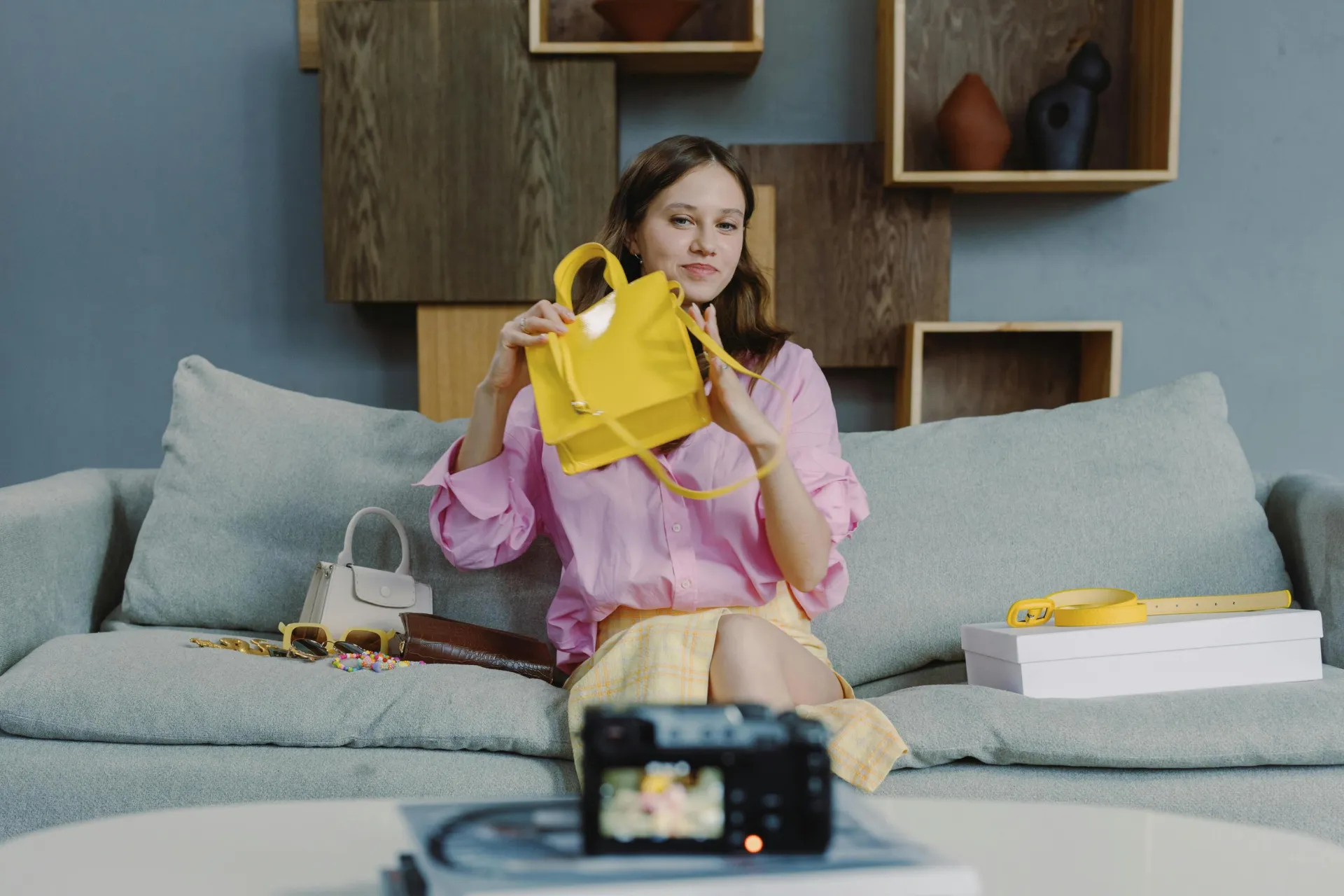
Mga Video sa Marketing
Lumikha ng product launches, ad concepts, at campaign visuals nang walang kailangang mag-film sa location. Bumuo ng branded AI scenes mula sa product images, tapos i-polish mo lang gamit ang logos, subtitles, at sound.
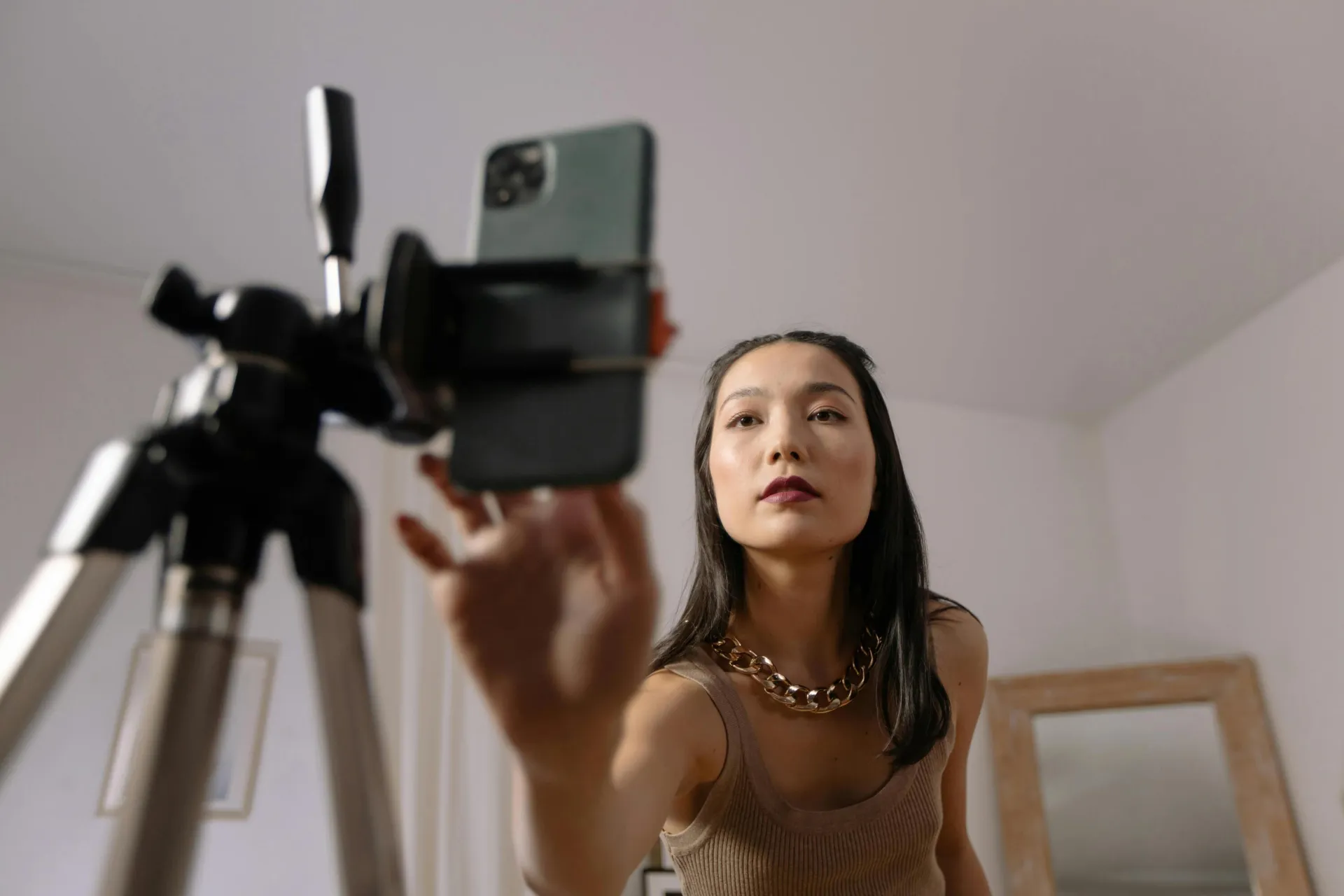
Kwento sa Social Media
Lumikha ng mga stylized na background, transitions, at story-driven clips para sa TikTok, Reels, at Shorts habang pinapanatili ang consistency ng mga character at branding sa lahat ng posts
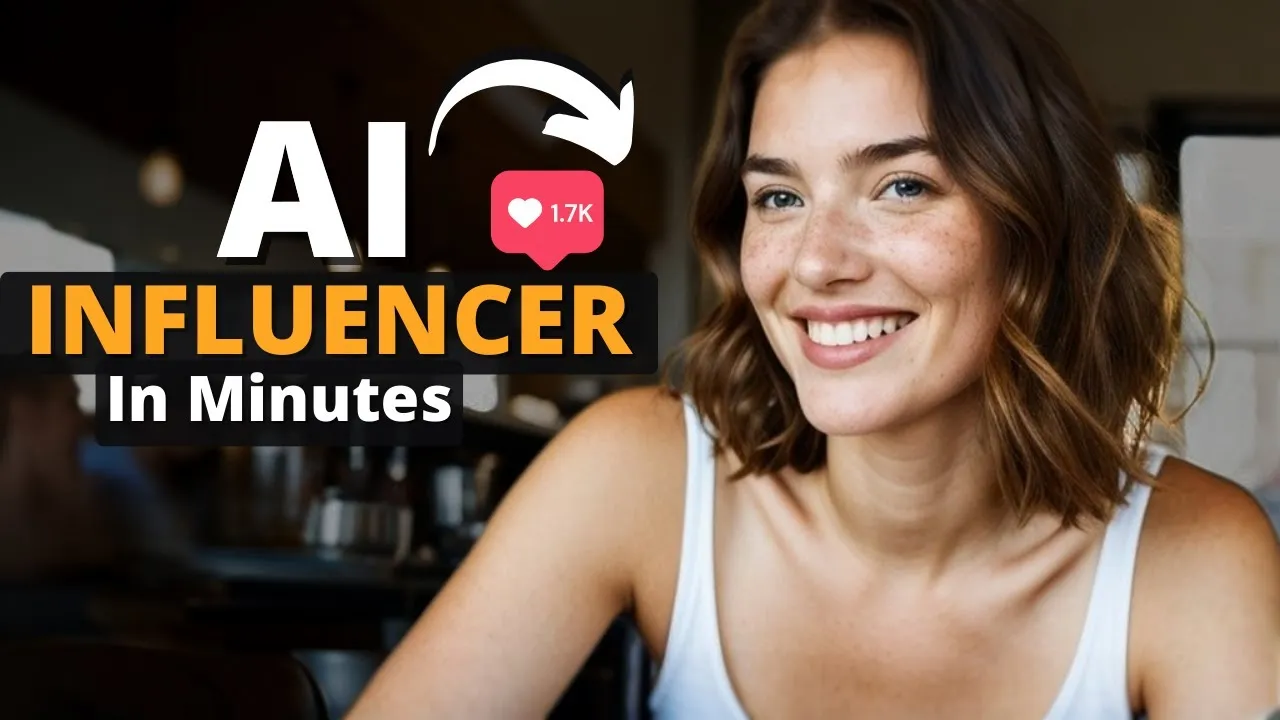
Mga AI Influencers
Bumuo ng virtual persona na may consistent na appearance sa lahat ng content. Gamitin ang start frames, end frames, at Brand Kit para masiguro na ang iyong AI character ay magkakatulad sa bawat scene.
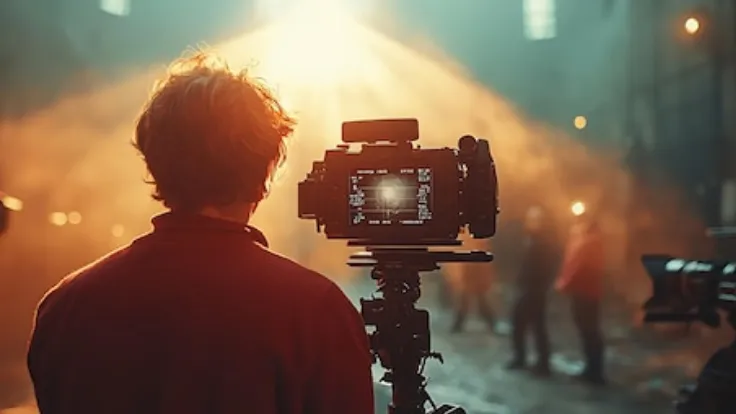
Storyboarding
Gumagamit ang mga filmmaker, agency, at production team ng AI para lumikha ng pre-viz mockup ng eksena ng pelikula bago mag-film — lahat nang walang kailangang mag-book ng lokasyon o bumuo ng physical set
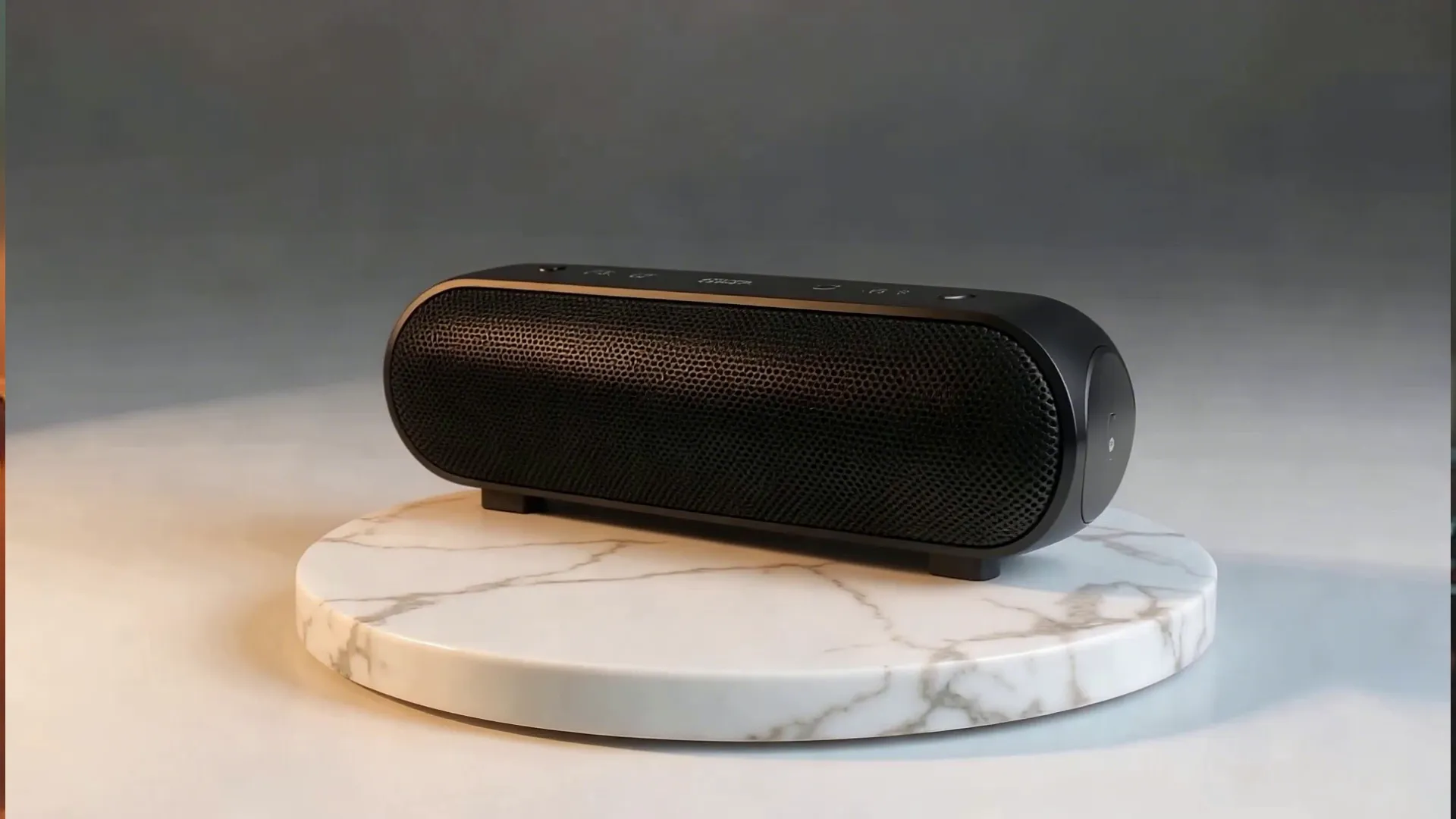
Mga Video ng Produkto
Gawing cinematic showcase videos ang mga product photos gamit ang AI Image to Video. Lumikha ng ad-ready na product highlights sa loob lamang ng ilang minuto, hindi araw-araw.
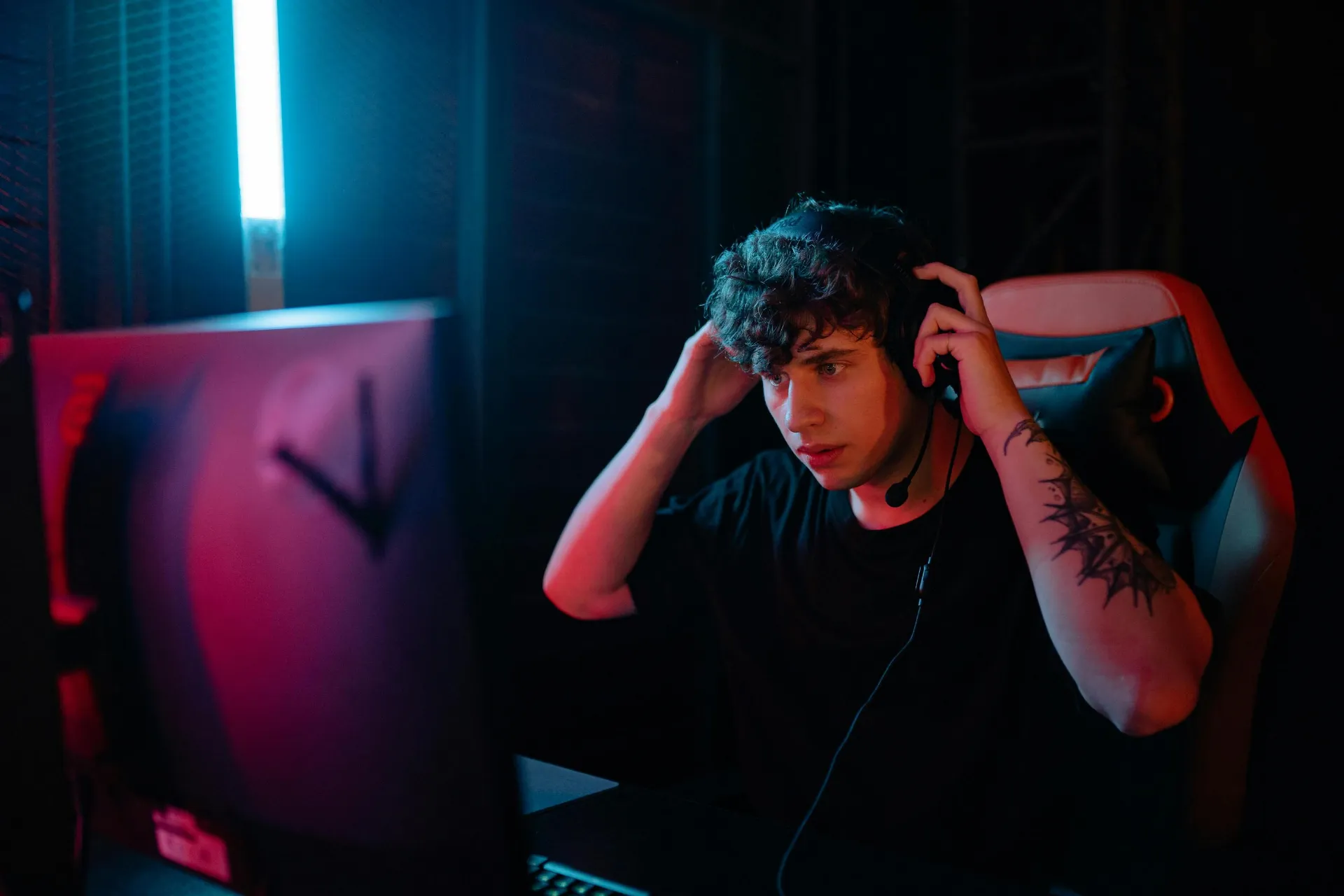
Gaming Trailers
Visualize ang mga environment, cutscenes, at cinematic sequences bago magbuild in-engine. Gamitin ang prompts, start frames, at camera movement controls para mabilis na masubukan ang visual direction.
Nagbabago na ng video creation sa iba't ibang industriya
Marinig direkta mula sa mga team na naglalabas ng content nang mas mabilis, nakikipagtulungan nang mas mahusay, at nananatiling nangunguna.


Paano Lumikha ng AI Scene
- Step 1Buksan ang Kapwing
Magsimula sa pamamagbukas ng Kapwing at lumikha ng bagong chat kasama ang Kapwing AI.
- Step 2Lumikha ng AI Scene
Magpasok ng text prompt para makabuo ng iyong eksena. Maaari kang mag-upload ng isang larawan para gamitin bilang start frame o magdagdag ng reference video para sa motion control kapag gumagamit ng Kling 2.6 model.
- Step 3I-edit at i-export
I-refine ang iyong scene sa pamamagitan ng pag-chat sa AI Assistant para makabuo ng mga bagong variation. Pagkatapos, i-enhance ito nang manual sa editor o i-export ang iyong final video bilang MP4, MOV, o WEBM file.
Ano ang kakaiba tungkol sa Kapwing?



Mga Madalas Itanong na Katanungan
Mayroon kaming mga sagot sa mga pinakakaraniwang tanong na itinatanong ng aming mga users.
Libre ba ang AI Scene Generator?
Ang Kapwing ay gumagana sa isang subscription at credits system, kung saan ang sinuman ay maaaring magsimulang lumikha ng content nang libre. Ang mga paid plans ay nag-unlock ng mas mataas na generation limits, mas mahabang exports, at karagdagang AI features.
Ang mga AI generated scenes ba ay may watermark?
Ang mga scene na ginawa ng AI gamit ang libreng account ay may Kapwing watermark sa final export. Ang pag-upgrade sa paid plan ay aalis na ang watermark.
Ano ang AI scene generator at paano ito gumagana?
Ang isang AI scene generator ay gumagamit ng machine learning models para gawing visual scenes ang text prompts. Ine-describe mo ang environment, mood, camera movement, o action, at ang AI ay lumilikha ng scene base sa iyong input. Ang Kapwing's AI scene generator ay sumusuporta sa features tulad ng start frames, end frames, motion control, at multi-scene generation para lumikha ng structured video scenes mula sa prompts.
Ang AI ay gumagawa ng 3D scenes o 2D lang?
Ang AI Scene Generator ng Kapwing ay lumilikha ng high-quality na 2D image at video scenes. Habang ang output ay hindi isang fully navigable na 3D environment, ang mga suportadong AI models tulad ng Kling 2.6, Seedance, at Veo ay maaaring mag-simulate ng depth, perspective, at cinematic camera movement.
Pwede ba akong gumamit ng AI-generated scenes para sa commercial purposes?
Oo, ang mga AI-generated na eksena na ginawa sa Kapwing ay pwedeng gamitin para sa mga commercial na proyekto.
Ano ang pagkakaiba sa pagitan ng AI background generator at AI scene generator?
Ang isang AI background generator ay karaniwang lumilikha ng static backdrops o simpleng larawan. Ang isang AI scene generator ay lumalampas pa sa pamamagitan ng paglikha ng structured environments na may motion, camera direction, character consistency, at kahit multi-shot video sequences. Ito ay dinisenyo para sa storytelling at dynamic video production sa halip na simpleng background design lang.
Pwede ko ba i-edit o i-customize ang isang scene pagkatapos itong i-generate?
Oo. Pagkatapos mong likhain ang iyong AI scene, maaari mong i-edit ito direkta sa loob ng Kapwing's online video editor. Ayusin ang kulay, magdagdag ng teksto, maglagay ng mga logo, mag-layer ng sound effects, i-trim ang mga shot, at i-refine ang iyong video bago i-export sa mga format tulad ng MP4, MOV, WEBM, o GIF.
Anong uri ng eksena ang makakagawa ng AI?
Ang AI ng Kapwing ay maaaring bumuo ng malawak na hanay ng video at larawan na scenes na may kalidad ng pelikula mula sa simpleng text prompts, kasama ang action fight scenes, romantic kissing moments, stylized na cartoon o anime visuals, at realistic na settings tulad ng beach, snowy winter landscape, o custom background environment. Ginagamit din ito ng mga creators para sa professional product shots, branded backgrounds, at cinematic social media content.
Puwede ba akong lumikha ng mga eksena batay sa isang script?
Oo. I-copy at i-paste lang ang iyong script sa prompt box, at ang AI ay magsasagawa ng scene base sa iyong dialogue at descriptions.
Pwede ko ba gamitin ang sarili kong boses para sa mga eksena?
Oo, maaari kang magdagdag ng iyong sariling boses sa mga eksena sa pamamagitan ng pag-record direkta sa studio o sa pamamagitan ng paglikha ng AI voice clone.
Gaano katagal ang aabutin para makagawa ng scene?
Karamihan ng AI scenes ay nabubuo sa loob ng ilang segundo pa lang, 60 seconds o mas mababa pa.
Kaya ba ng AI Scene Generator gumawa ng mga video na mas mahaba sa 12 segundo?
Ang AI Scene Generator generations ay limitado lamang sa maximum na 12 segundo. Para gumawa ng mas mahabang videos, maaari mong gamitin ang AI Multi-Scene Generator sa pamamagitan ng pag-prompt sa Kai para lumikha at pagsama ng maraming konektadong scenes. Maaari mo ring gamitin ang AI Video Generator para makabuo ng mas mahabang content at walang putol na pagsama ng mga clips.
Paano ako magpapanatili ng parehong character sa maraming scenes?
Para panatilihin ang parehong character sa maraming scenes, i-save ang iyong character sa Kapwing's Brand Kit. Pagkatapos, kapag gumagawa ng bagong video scene, i-insert ang na-save mong character sa pamamagitan ng pag-type ng @ na sinusundan ng pangalan ng character. Gagamitin ng Kapwing ang na-save mong visual reference para tulungan kang mapanatili ang consistent na hitsura sa lahat ng scenes at projects.
Kaya ko bang lumikha ng maraming shots sa isang AI-generated clip?
Oo. Ang AI Scene Generator ng Kapwing ay makakagawa ng maraming shots sa loob ng isang 3–12 segundo na clip. Maaari kang lumikha ng mga eksena na tumatagos sa pagitan ng iba't ibang camera angles o lumipat sa bagong kapaligiran sa isang output.
Ano ang start frames at end frames sa AI video generation?
Ang start frames at end frames ay visual references na gumagabay kung paano magsisimula at magtatapos ang isang scene. Tumutulong sila na mapanatili ang consistency ng character, kontrolin ang transitions, at pagbutihin ang motion continuity sa mga multi-scene videos.
Alamin ang mga Mapagkukunan
Mga tips, templates, at malalim na pagsusuri para tulungan kang lumikha nang mas mabilis at magbahagi nang may kumpiyansa.
Tingnan lahat


Magsimula ng iyong unang video sa loob lamang ng ilang clicks. Sumali sa mahigit 35 milyong creators na nagtitiwala sa Kapwing para lumikha ng mas maraming content sa mas kaunting oras.