AI मल्टी-सीन वीडियो
AI के साथ सुसंगत मल्टी-सीन वीडियो बनाएं।
आपके ब्राउज़र में काम करता है। MP4 या MOV के रूप में डाउनलोड करें।
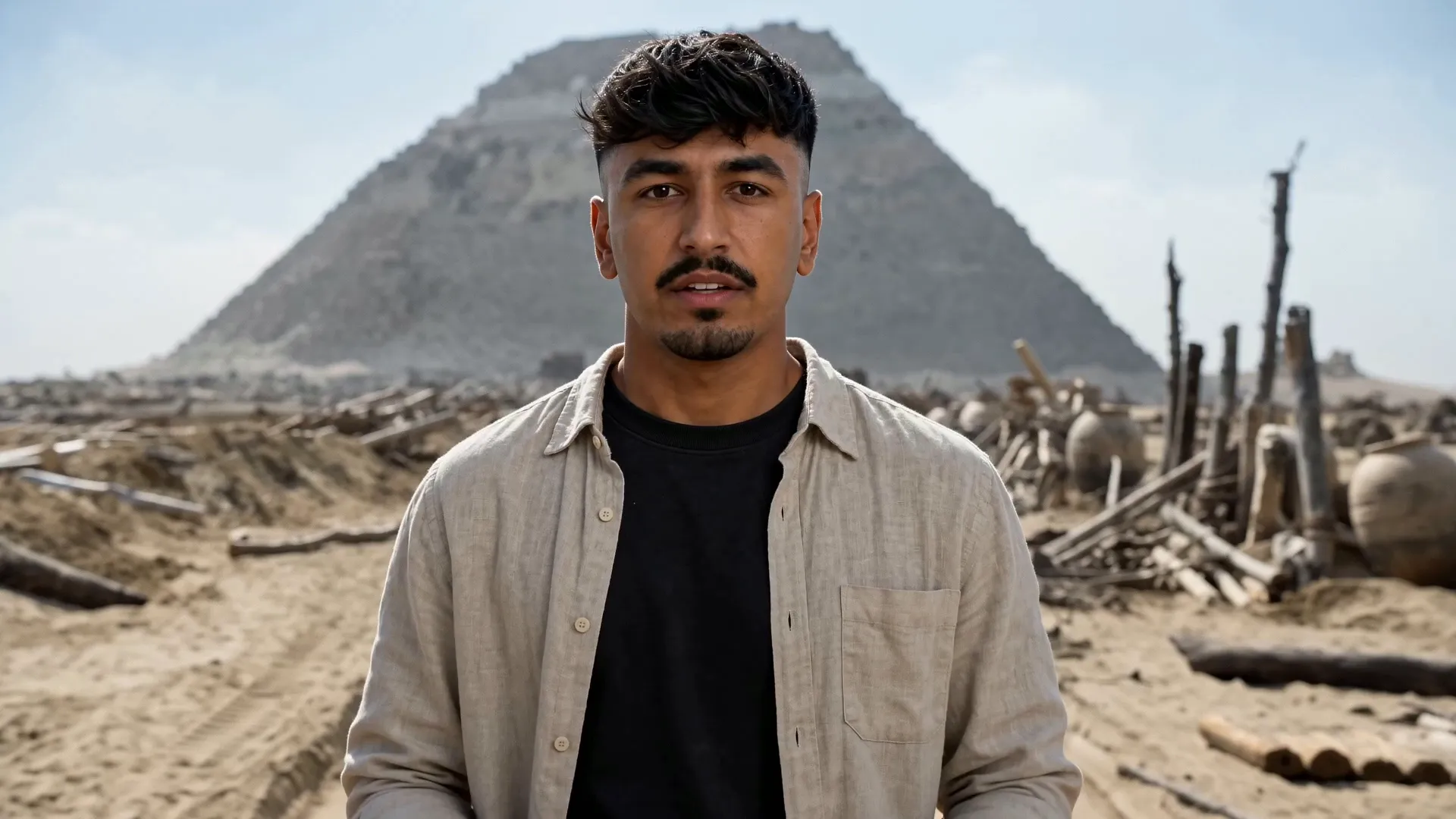
एक ही प्रॉम्प्ट से लगातार मल्टी-सीन वीडियो
AI के साथ connected scenes को प्लान करो, generate करो, और edit करो
पूरे वीडियो बनाएं, सिर्फ क्लिप नहीं
एक ही प्रॉम्प्ट से एक पूरा मल्टी-सीन वीडियो बनाएं। Kai, Kapwing का AI Video Assistant, आपके आइडिया को जुड़े हुए सीन्स के एक सीक्वेंस में बदल देता है जिसमें सुसंगत कैरेक्टर, विजुअल्स और स्टोरीटेलिंग होती है। यह स्क्रिप्ट जेनरेट करके, हर शॉट को प्लान करके और शुरुआत से आखिर तक एक समन्वित स्टाइल बनाए रखता है।
Minimax H3, Seedance, Happy Horse, Kling Omni और Veo जैसे शीर्ष AI वीडियो मॉडल्स में से चुनें ताकि आपकी क्रिएटिव विजन को बेहतर तरीके से समझा जा सके। Kapwing का AI Video Generator सुसंगत स्टाइल, प्राकृतिक मूवमेंट और हर सीन में डायनामिक कैमरा मूवमेंट्स के साथ यथार्थवादी या एनिमेटेड नैरेटिव वीडियो बनाता है।
जब आपका पहला ड्राफ्ट तैयार हो जाए, तो Kapwing Studio में अलग-अलग सीन्स को रिफाइन करें या कन्वर्सेशनल प्रॉम्प्ट्स के साथ एडिट्स करें। हाई-रेजोल्यूशन MP4 या MOV फाइलें एक्सपोर्ट करें, या सीधे TikTok और YouTube पर पब्लिश करें।
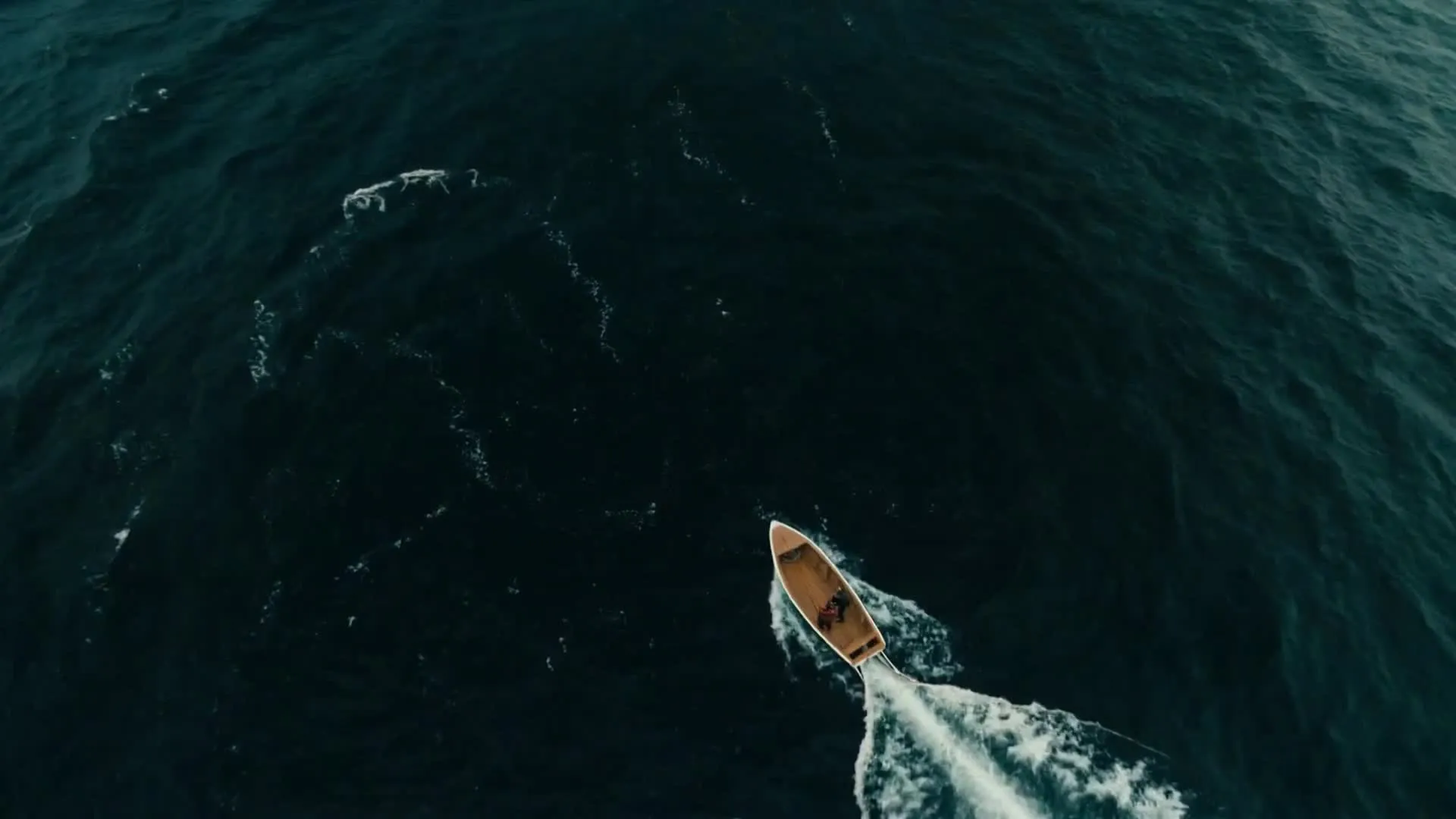
मल्टी-सीन वीडियो कैसे बनाएं
एक प्रॉम्प्ट को पूरे वीडियो में बदल दो
बताइए
आपके वीडियो के बारे में, जिसमें दृश्य और पात्र शामिल हैं, एक Kapwing AI के साथ चैट


मंजूरी दें
Kai की योजना या जेनरेट करने से पहले बदलाव करें
बनाएं
अपनी मल्टी-सीन वीडियो को हाई-रेजोल्यूशन MP4 या MOV के रूप में डाउनलोड करें
हर दृश्य, हर स्टाइल
किसी भी कहानी को लगातार मल्टी-शॉट वीडियो के साथ बताएं
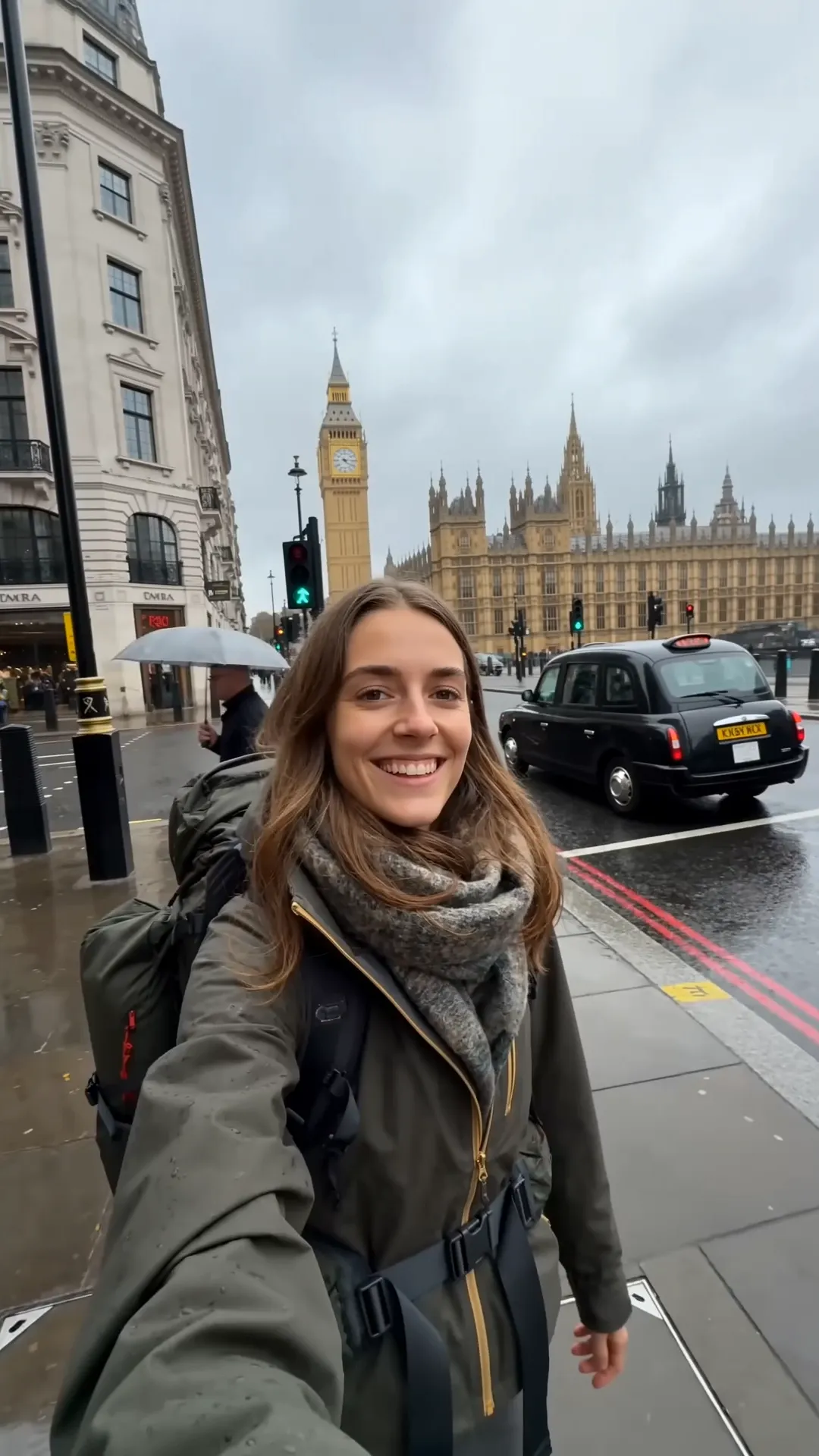
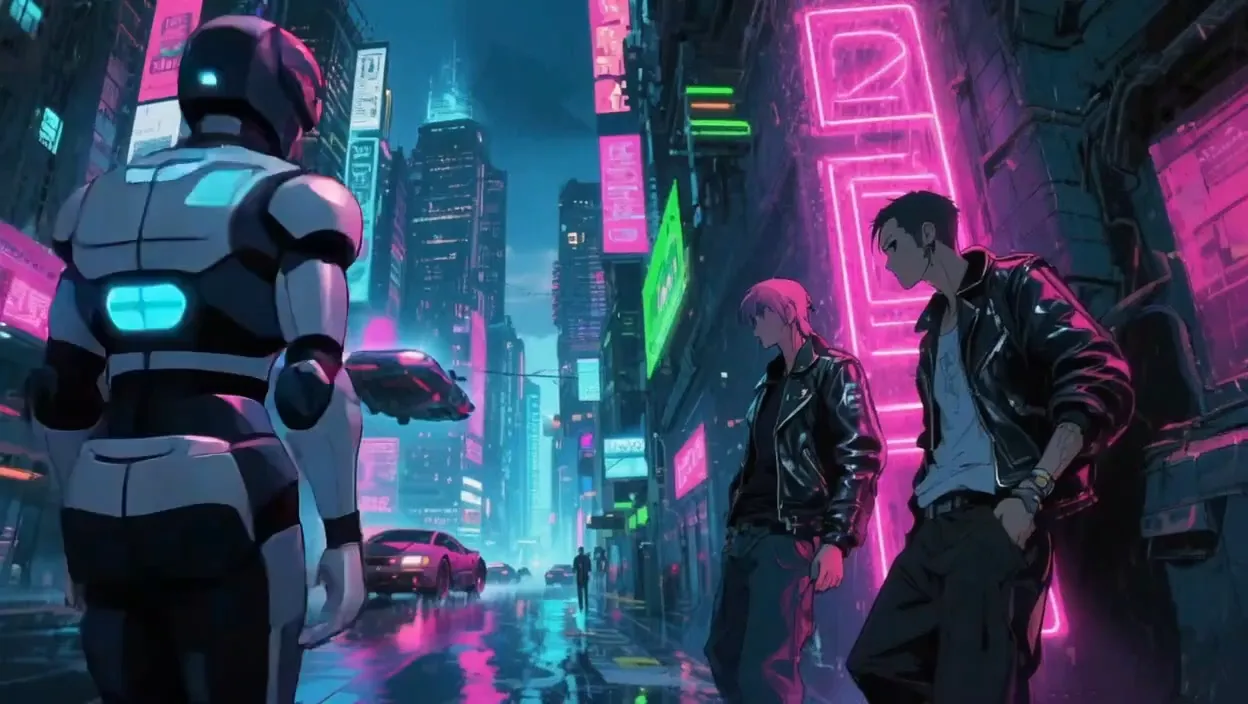
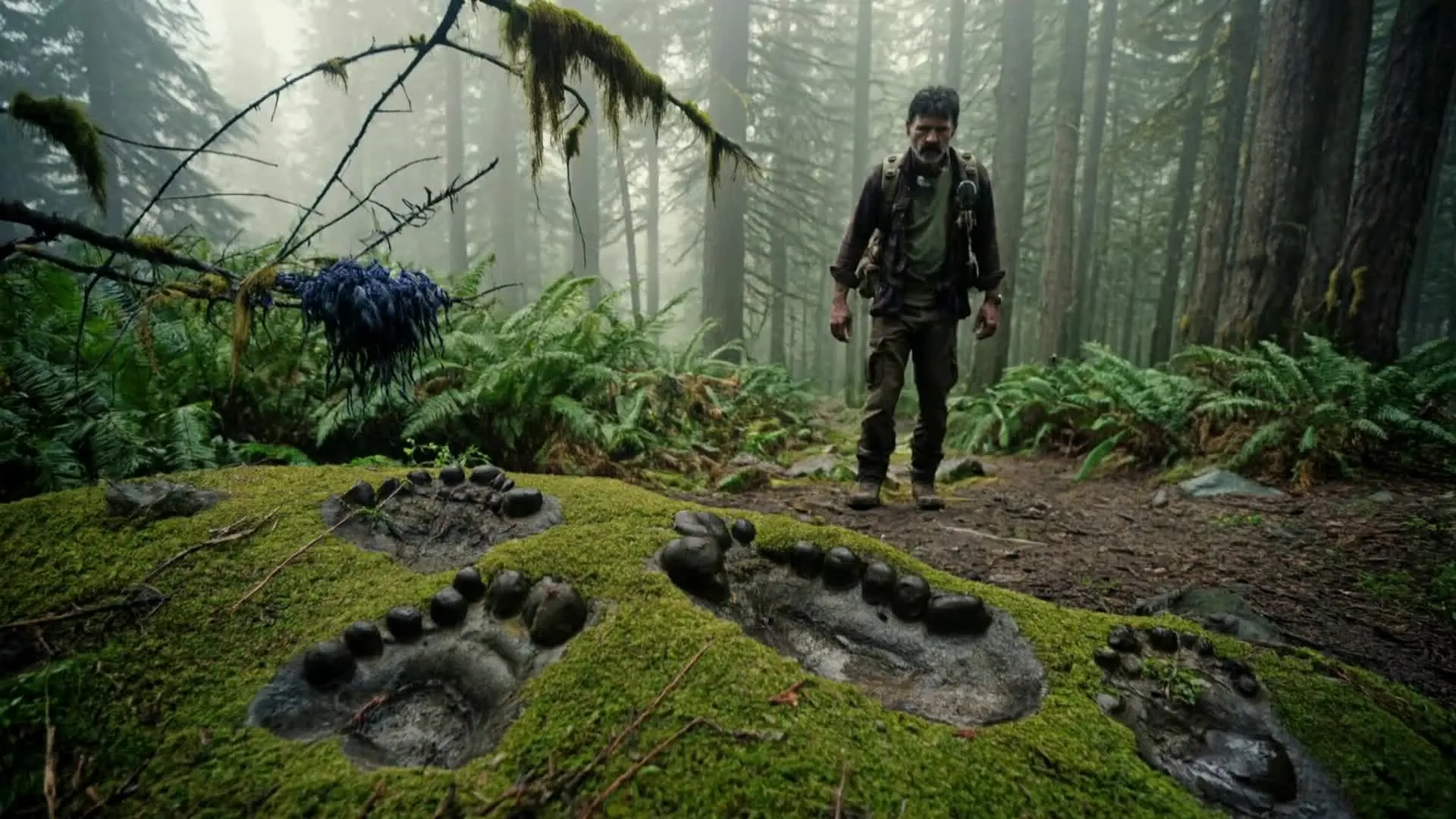
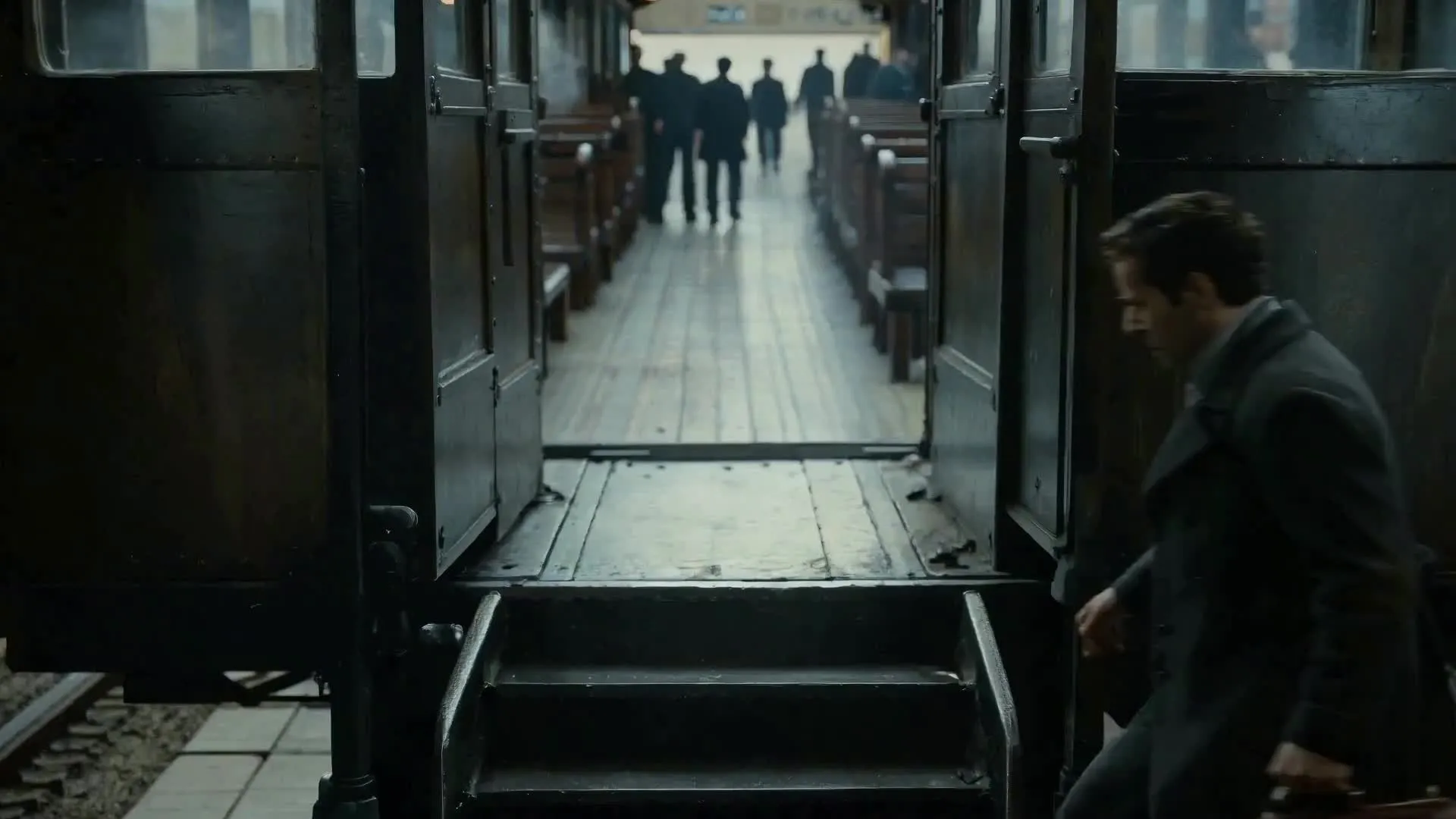
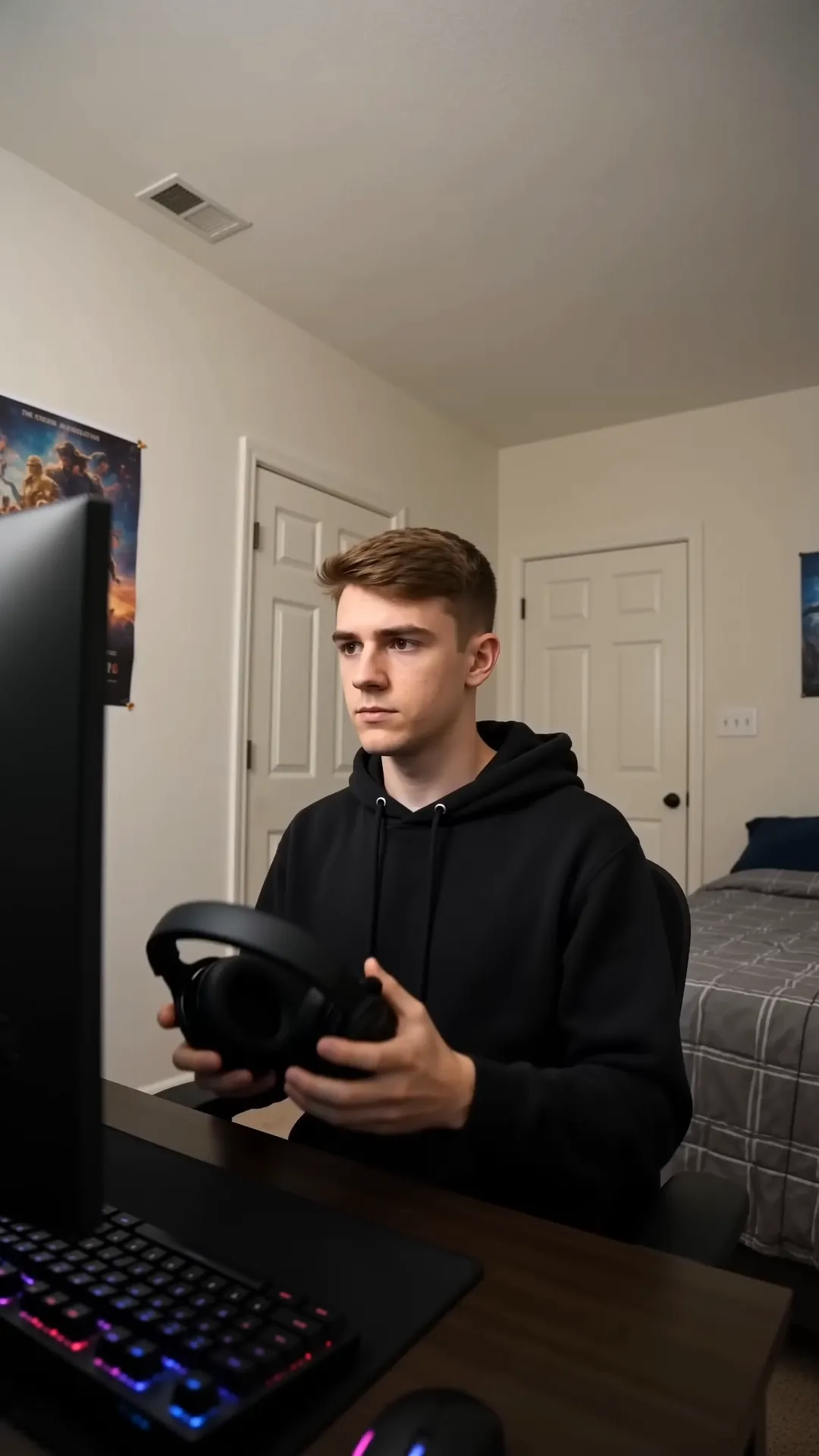
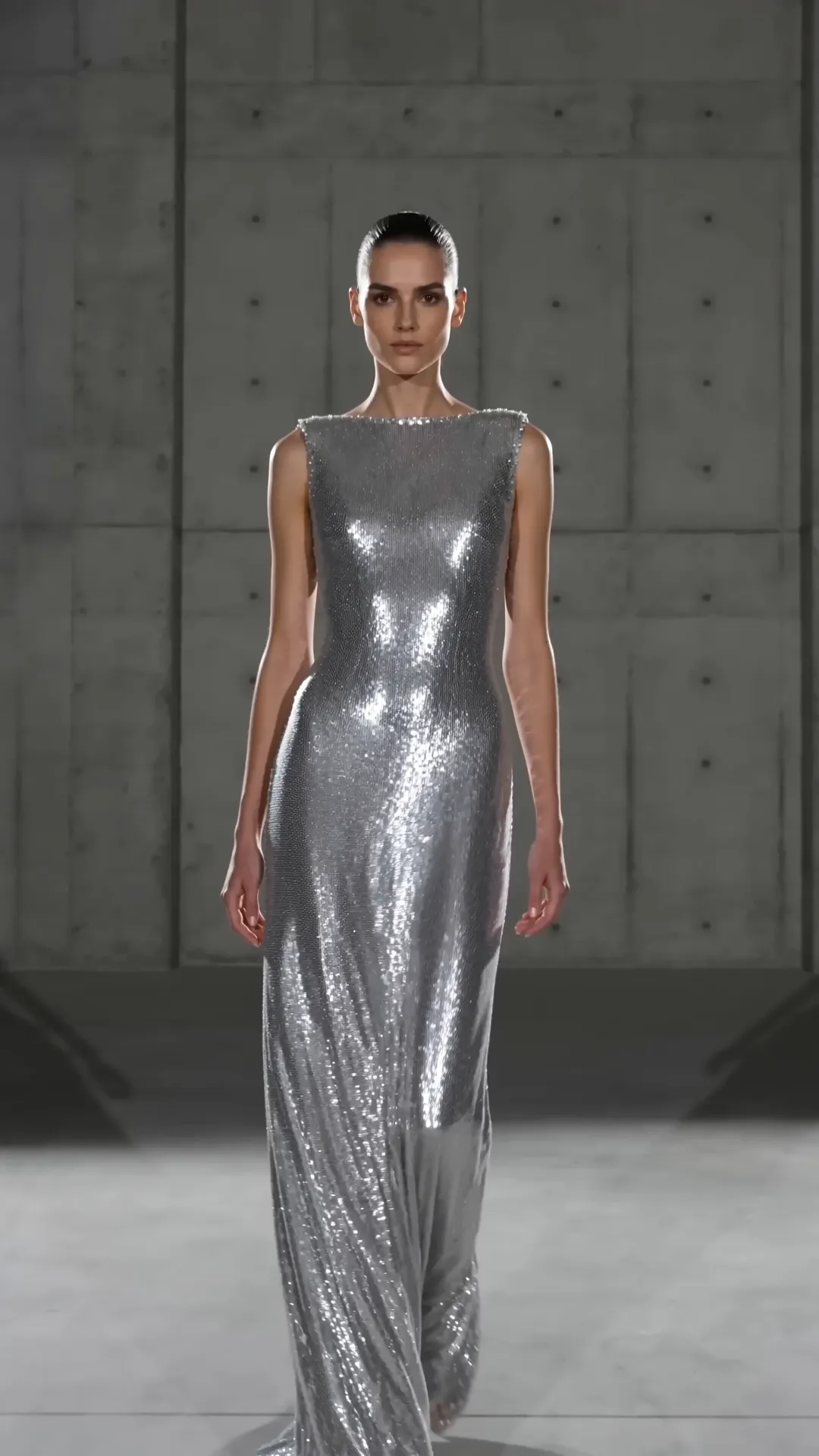
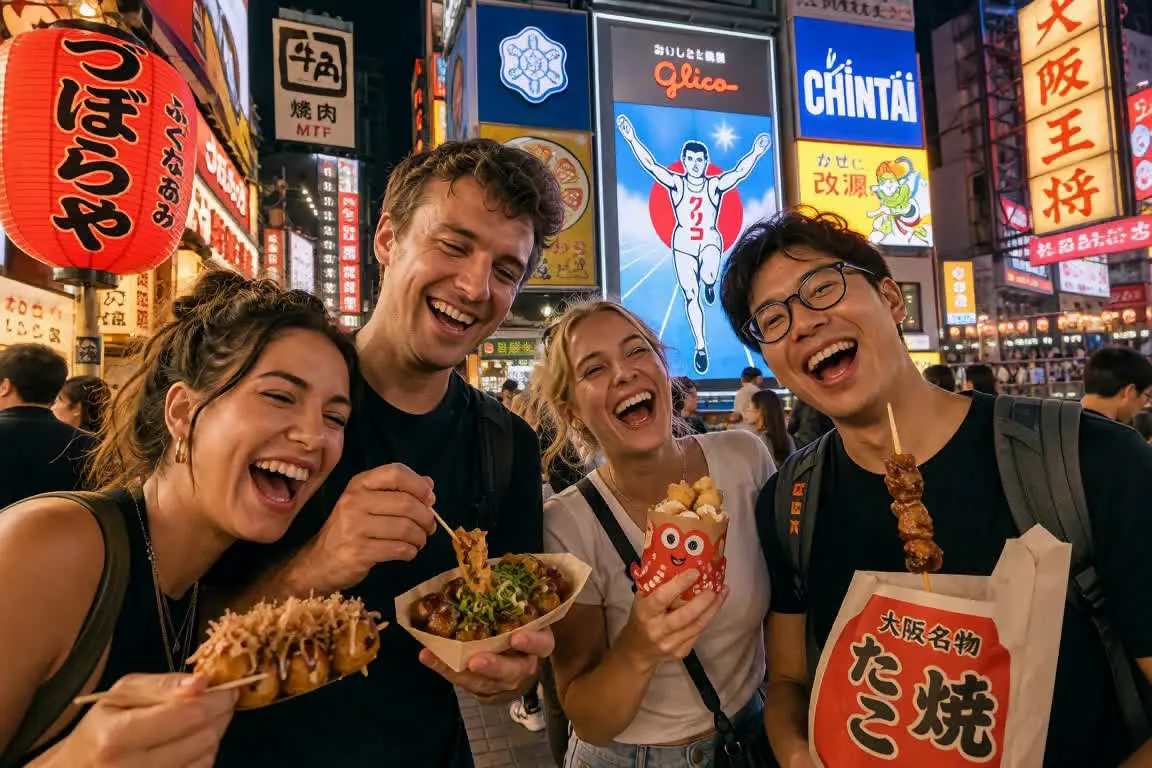
किसी भी niche के लिए शानदार multi-shot videos बनाएं
Kapwing के साथ वीडियो बनाने वाले 35M+ क्रिएटर्स से जुड़ो
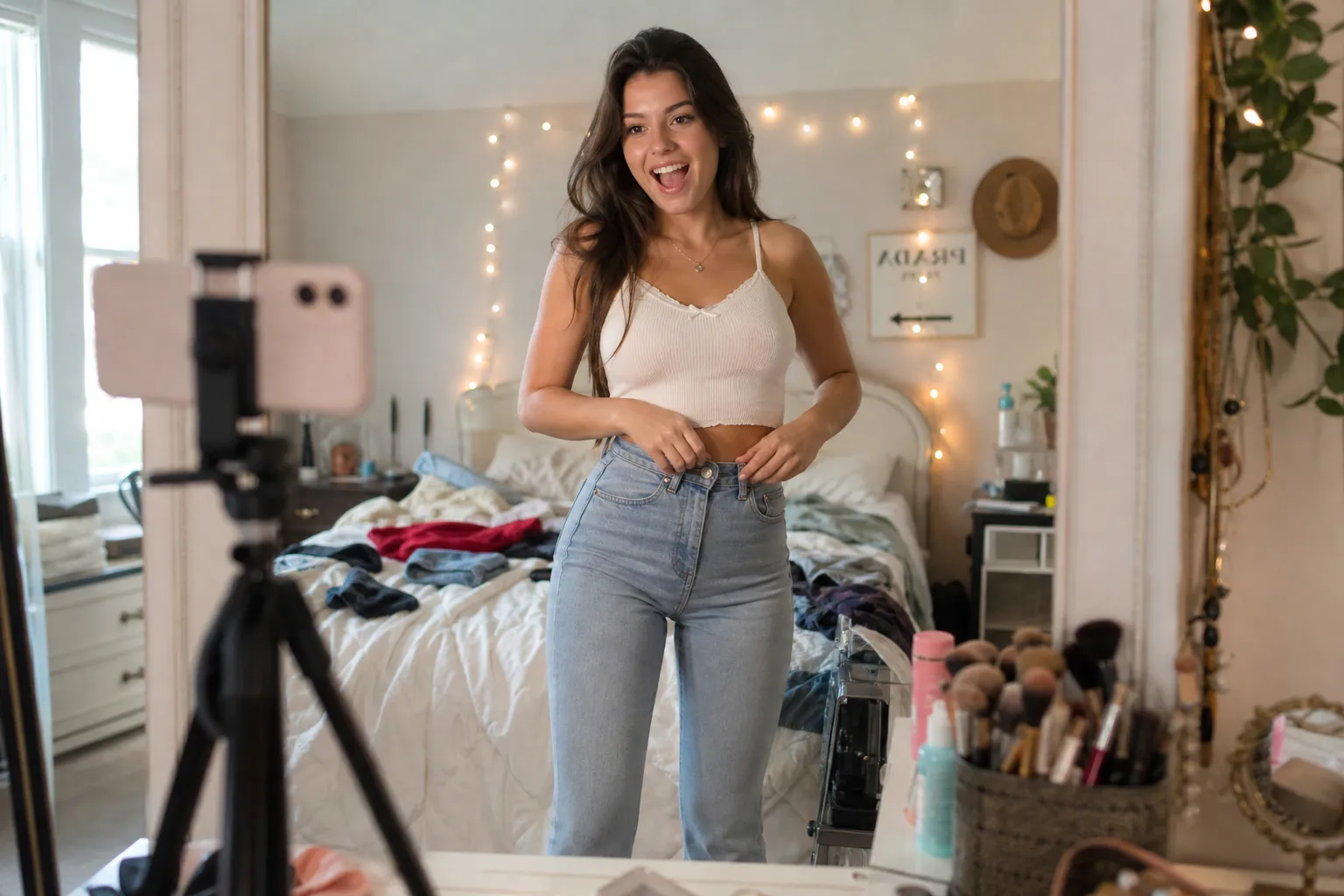
सोशल कंटेंट
सोशल मीडिया मैनेजर TikTok, Reels और Shorts के लिए अपने आइडियाज़ को मल्टी-शॉट वीडियोज़ में बदलने के लिए AI मल्टी-सीन वीडियो जनरेटर का इस्तेमाल करते हैं, बस कम से कम एडिटिंग के साथ
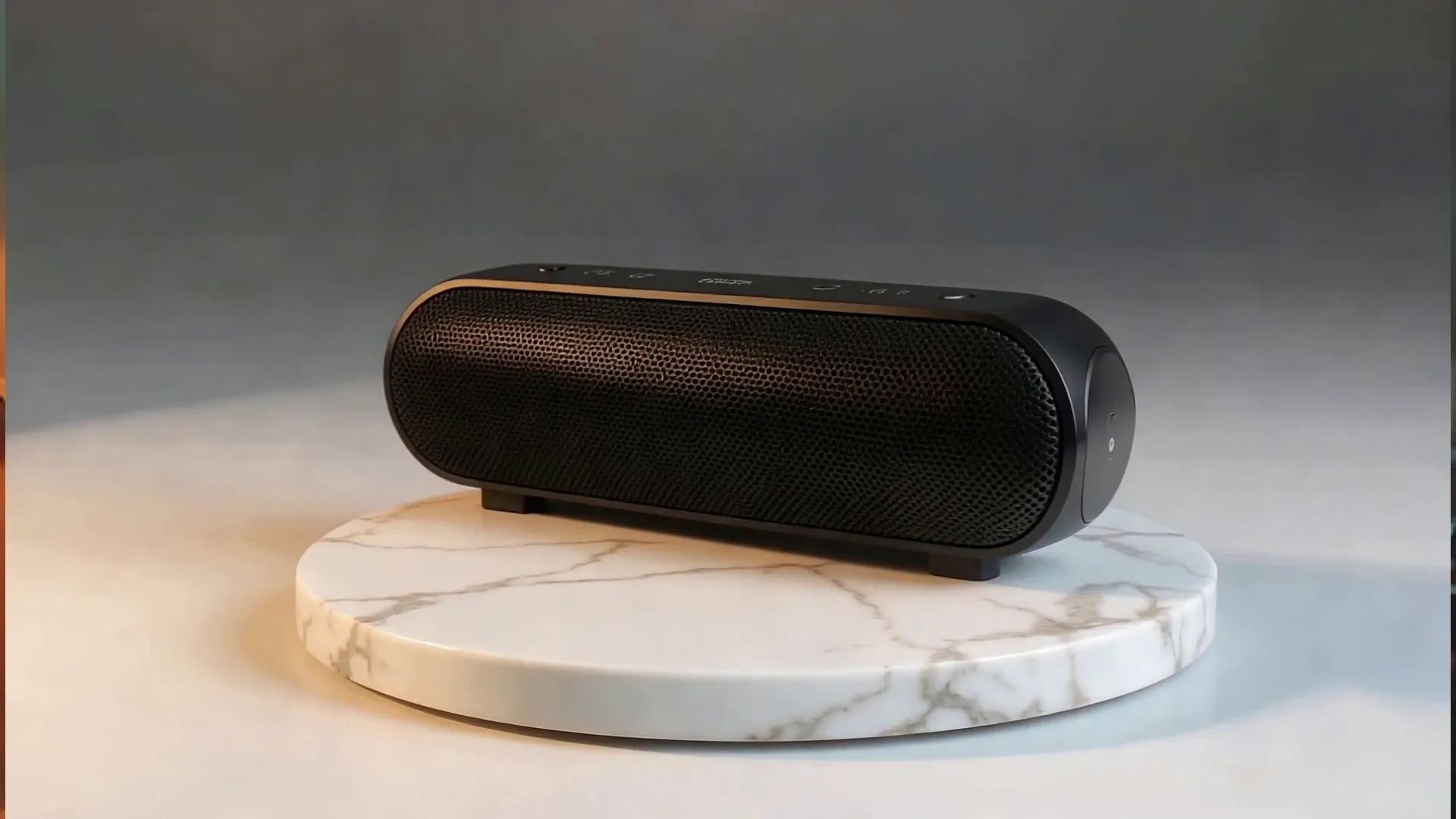
प्रोडक्ट डेमो
प्रोडक्ट मार्केटर्स शॉट-दर-शॉट डेमो बनाते हैं जो डायनामिक कैमरा एंगल और स्मूथ ट्रांजीशन के साथ मुख्य फीचर्स को हाइलाइट करते हैं
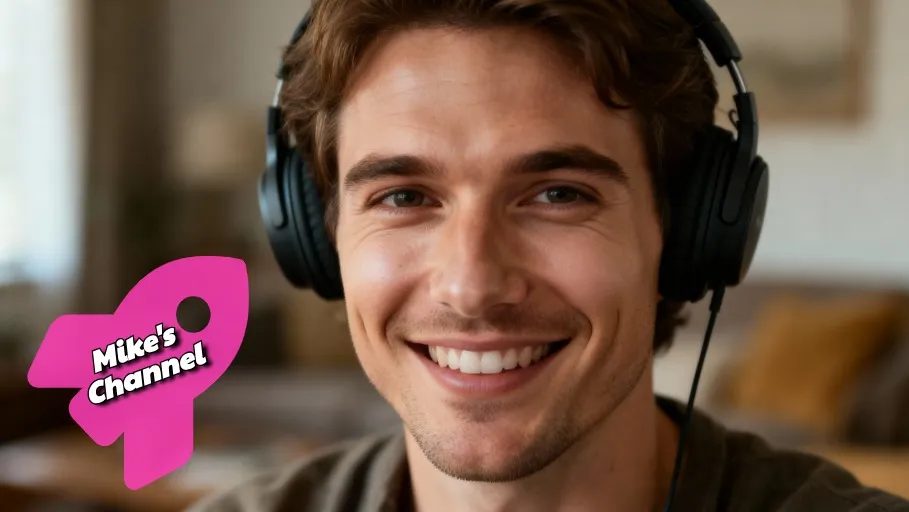
YouTube वीडियो
YouTubers और vloggers एक सिंगल प्रॉम्प्ट से intros, B-roll, और सपोर्टिंग विज़ुअल्स बनाने के लिए multi-scene text to video generator का इस्तेमाल करते हैं
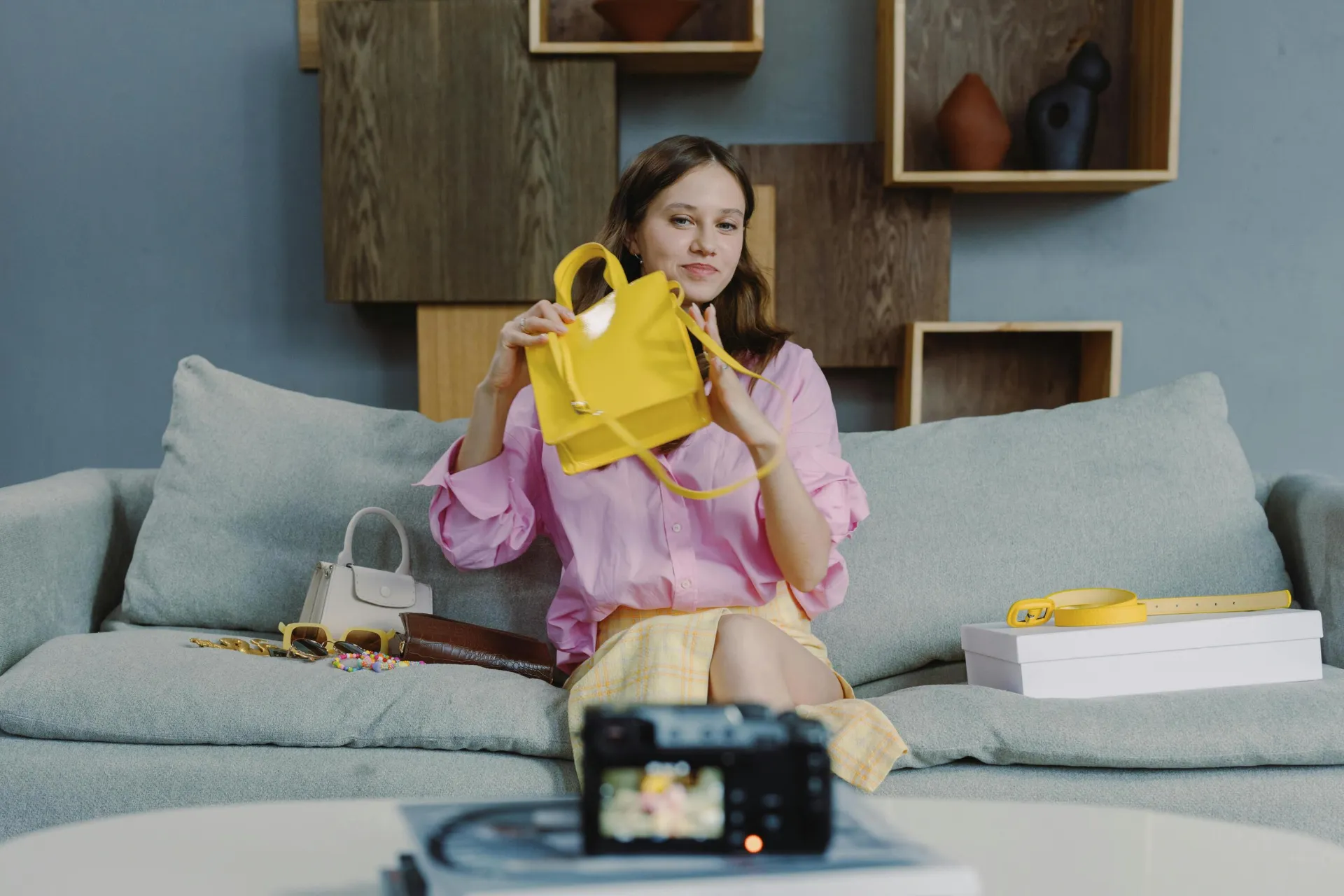
मार्केटिंग कैंपेन
मार्केटर्स विज्ञापन बनाते हैं और Kai के साथ बातचीत के माध्यम से पूरे मल्टी-सीन वीडियो को जेनरेट और अपडेट करके कैंपेन वीडियो तेजी से बनाते हैं

व्याख्यात्मक वीडियो
शिक्षकों, ऑनलाइन कोचों और सपोर्ट टीमों को जटिल विषयों को स्पष्ट, सुव्यवस्थित वीडियो में बदलने में मदद मिलती है जिसमें जुड़े हुए दृश्य और विजुअल होते हैं
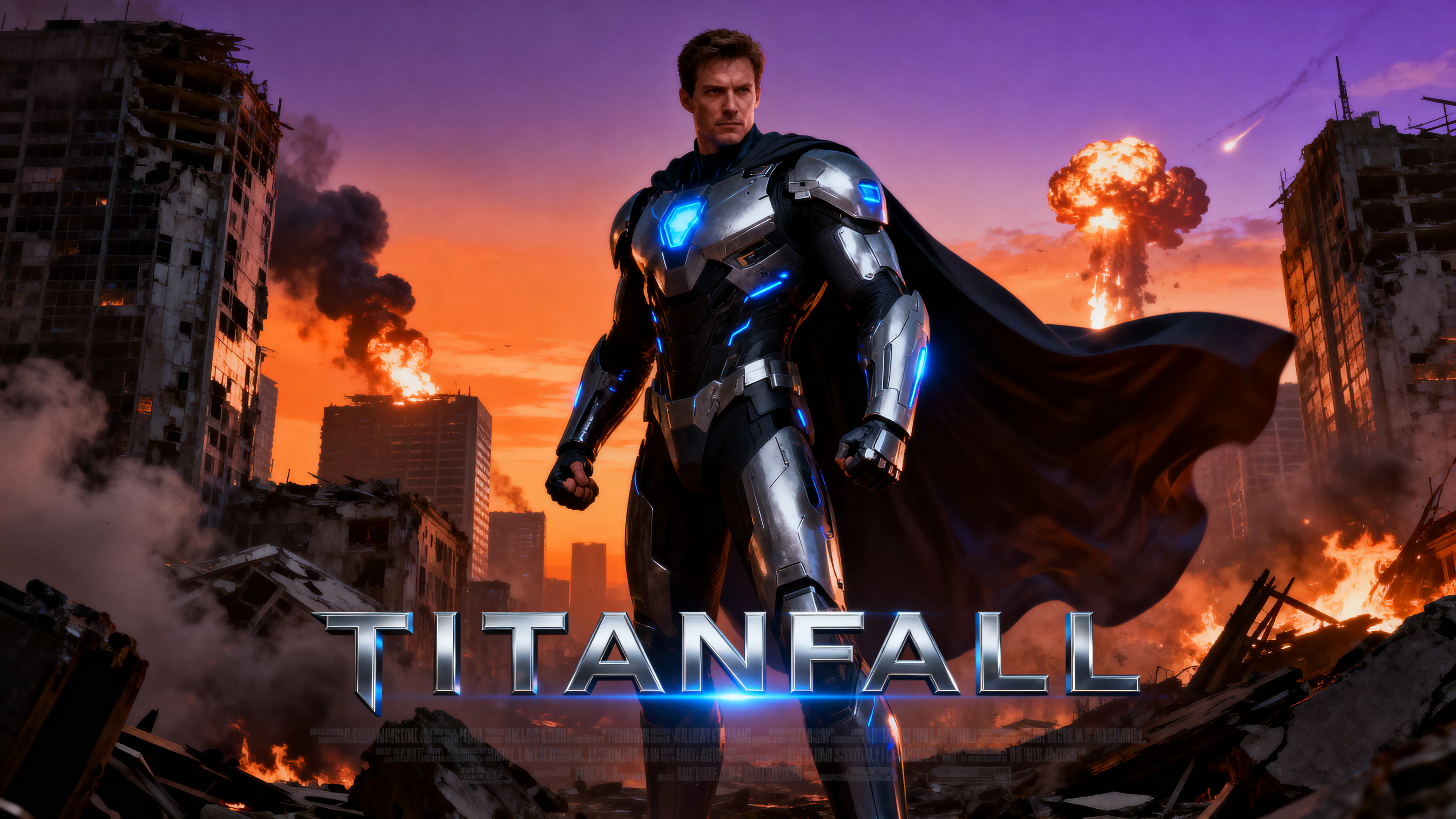
छोटी फिल्में
फिल्ममेकर्स और स्टोरीटेलर्स एक ही प्रॉम्प्ट से पूरी कहानियां बनाते हैं, जिनमें जुड़े हुए सीन होते हैं जो शुरुआत, बीच और अंत का पालन करते हैं
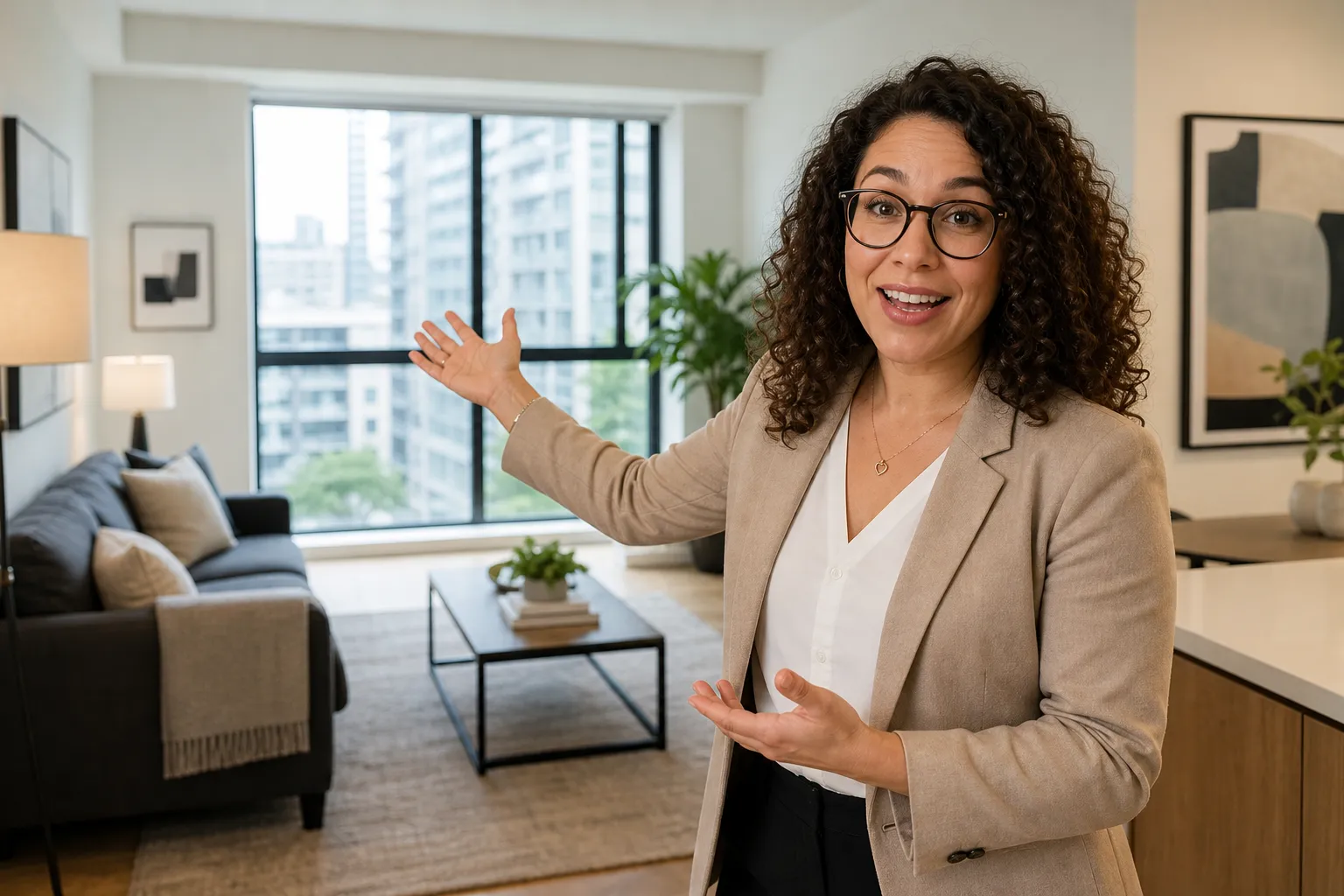
संपत्ति दौरे
रियल एस्टेट एजेंट सिनेमाटिक पैन, डॉली शॉट्स और रूम-टू-रूम ट्रांजिशन के साथ सिंपल प्रॉम्प्ट्स से वर्चुअल वॉकथ्रू बनाते हैं
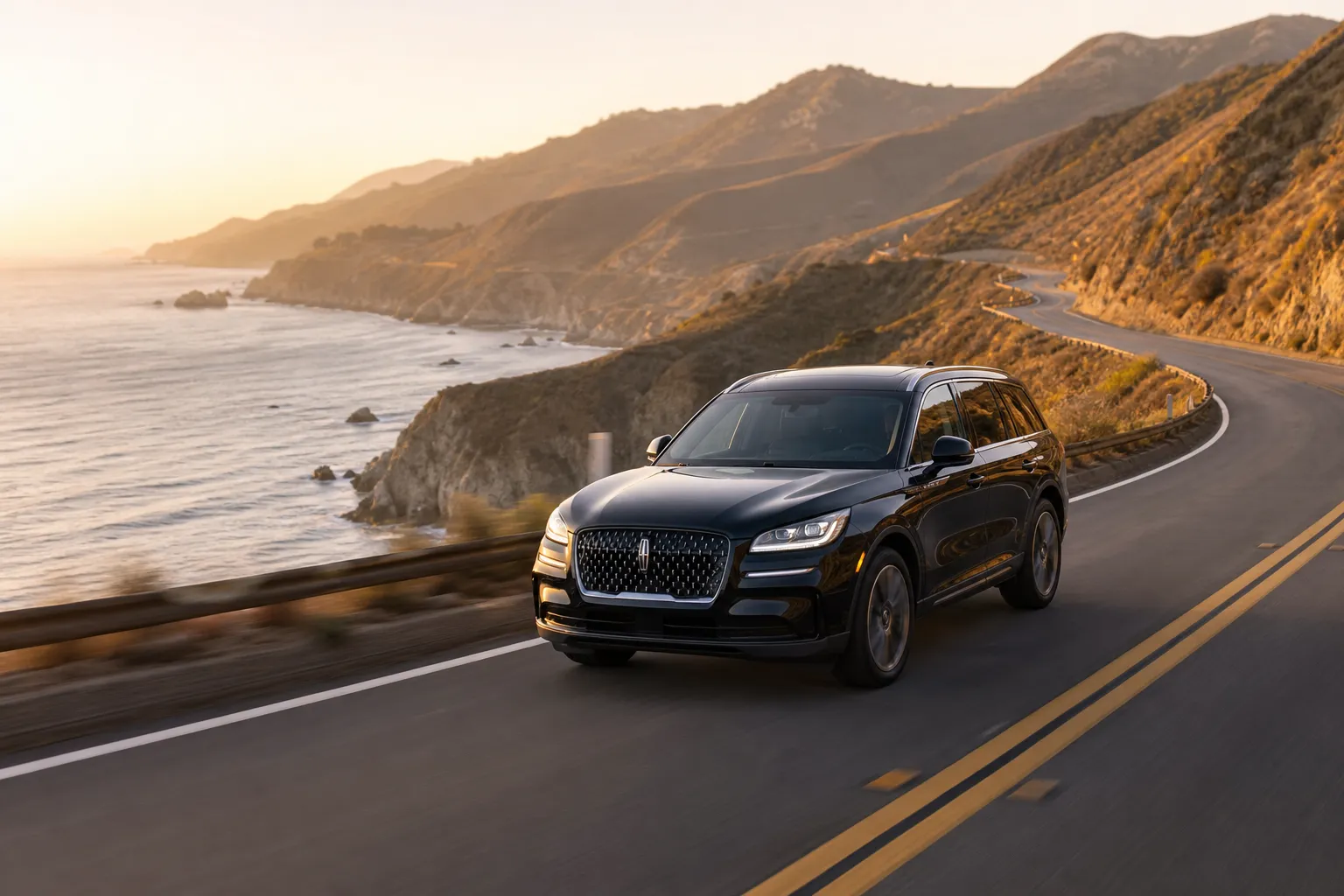
ब्रैंड विज्ञापन
मार्केटिंग टीमें मल्टी-सीन टेक्स्ट टू वीडियो जनरेटर का उपयोग करके विभिन्न शॉट्स, कैमरा मूवमेंट और सुसंगत विजुअल स्टाइल के साथ विज्ञापन बनाती हैं
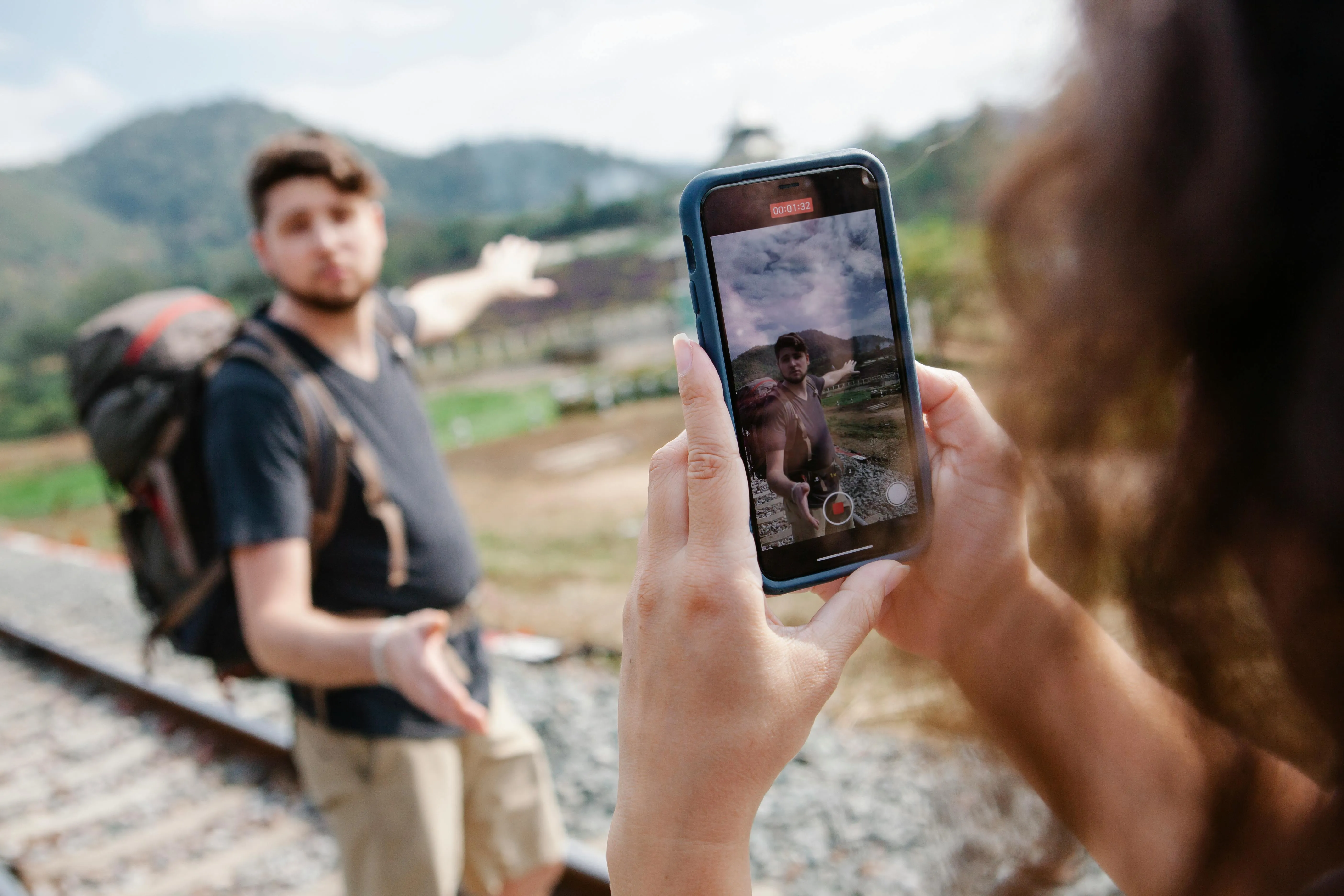
ट्रैवल वीडियोज
Vloggers एक साधारण prompt से बने establishing shots, scenic cutaways और location highlights के साथ cinematic travel videos बनाते हैं
अपनी कहानी को narrative videos के साथ बताएं — तेजी से
टेक्स्ट प्रॉम्प्ट्स को ऑनलाइन पूरे narrative वीडियोज़ में बदलें
जेनरेट करने से पहले अपना वीडियो देख लें
अपने आइडिया को एक बार बताइए, और Kai एक पूरी प्रोडक्शन प्लान बनाता है, उससे पहले कि एक भी सीन बने। स्टोरीबोर्ड को देखिए, सीन के डिस्क्रिप्शन, कैमरा डायरेक्शन, डायलॉग और पेसिंग को रिव्यू करिए, फिर अपने फाइनल AI मल्टी-सीन वीडियो पर क्रेडिट खर्च करने से पहले चेंज करिए।
AI-असिस्टेड वीडियो क्रिएशन आपको एक ही वर्कफ़्लो में अपने प्रोजेक्ट के हर हिस्से को बनाने में मदद करता है, सीन प्लानिंग और शॉट सीक्वेंसिंग से लेकर सिंक्रोनाइज़्ड ऑडियो के साथ नेटिव वीडियो जेनरेशन तक। अलग-अलग वॉयसओवर और म्यूजिक जेनरेट करिए — या Kai को सब कुछ एक साथ बनाने दीजिए — फिर अपने वीडियो को कस्टमाइज़ करिए और फाइनल रिजल्ट को रेंडर करिए।
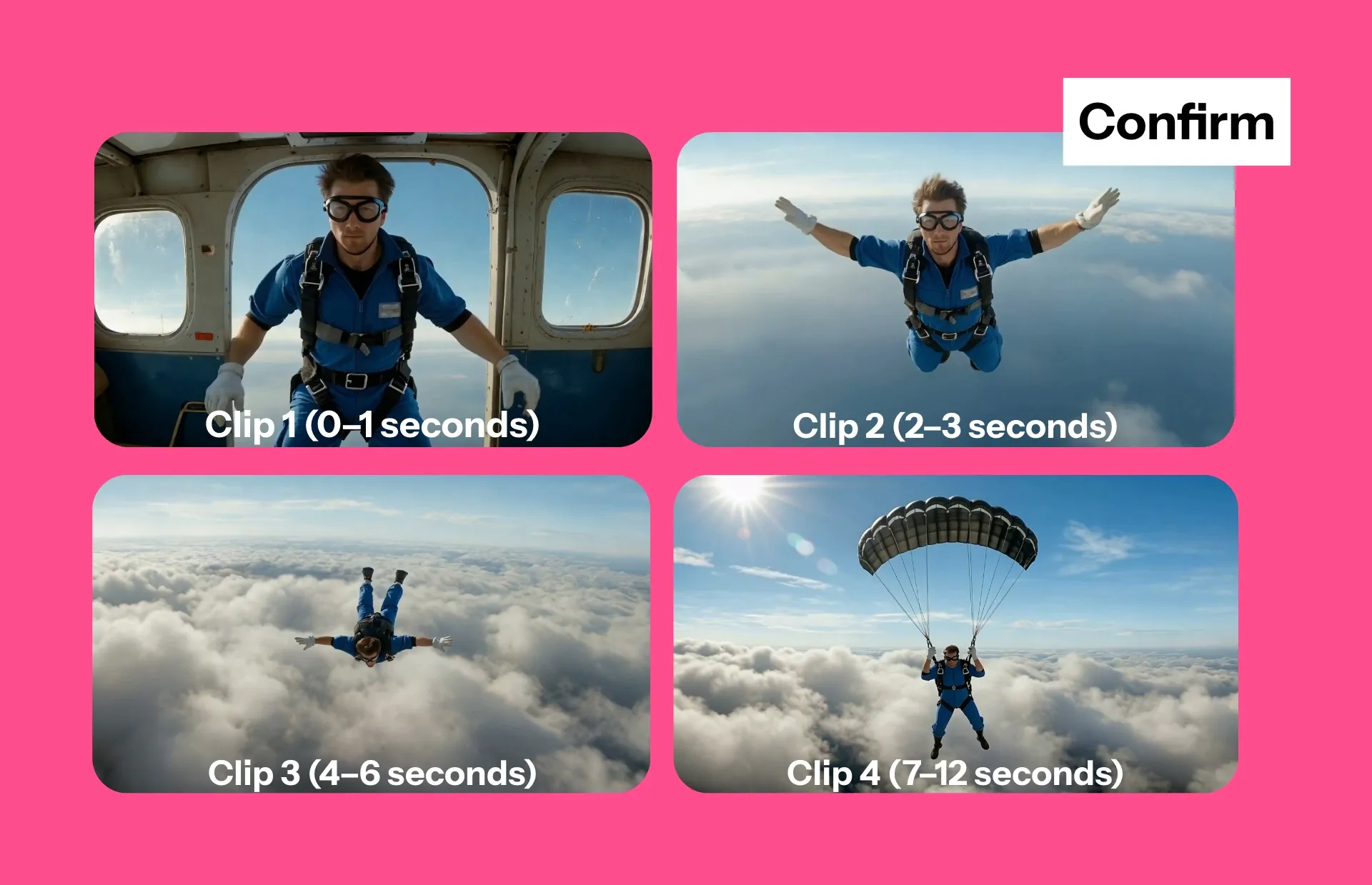
हर शॉट जो तुम्हें चाहिए — एक प्रॉम्प्ट से
Kai तुम्हारे AI वीडियो डायरेक्टर की तरह काम करता है, जो सरल क्रिएटिव दिशानिर्देशों को पॉलिश्ड, मल्टी-सीन वीडियो में बदल देता है। उन शॉट्स का वर्णन करो जो तुम चाहते हो, जैसे कि सस्पेंस बनाने के लिए एक धीमा डॉली-इन, सीन सेट करने के लिए एक वाइड एस्टेबलिशिंग शॉट, प्रोडक्ट रिवील करने के लिए एक स्मूथ पैन, या किसी महत्वपूर्ण मोमेंट को हाइलाइट करने के लिए एक ड्रामेटिक जूम, और Kai प्लान करता है और हर सीन जेनरेट करता है सही कैमरा मूवमेंट के साथ।
किसी अलग लुक की जरूरत है? बस पूछो। Kai से कहो कि एक्शन के लिए ट्रैकिंग शॉट्स, प्रोडक्ट शोकेस के लिए ऑर्बिट शॉट्स, या इमोशनल मोमेंट्स के लिए क्लोज-अप पुश-इन्स जोड़े, और ये तुम्हारे वीडियो को सीन्स के अंदर अपडेट करता है जबकि शुरुआत से अंत तक स्टोरी को कोहेसिव रखता है।
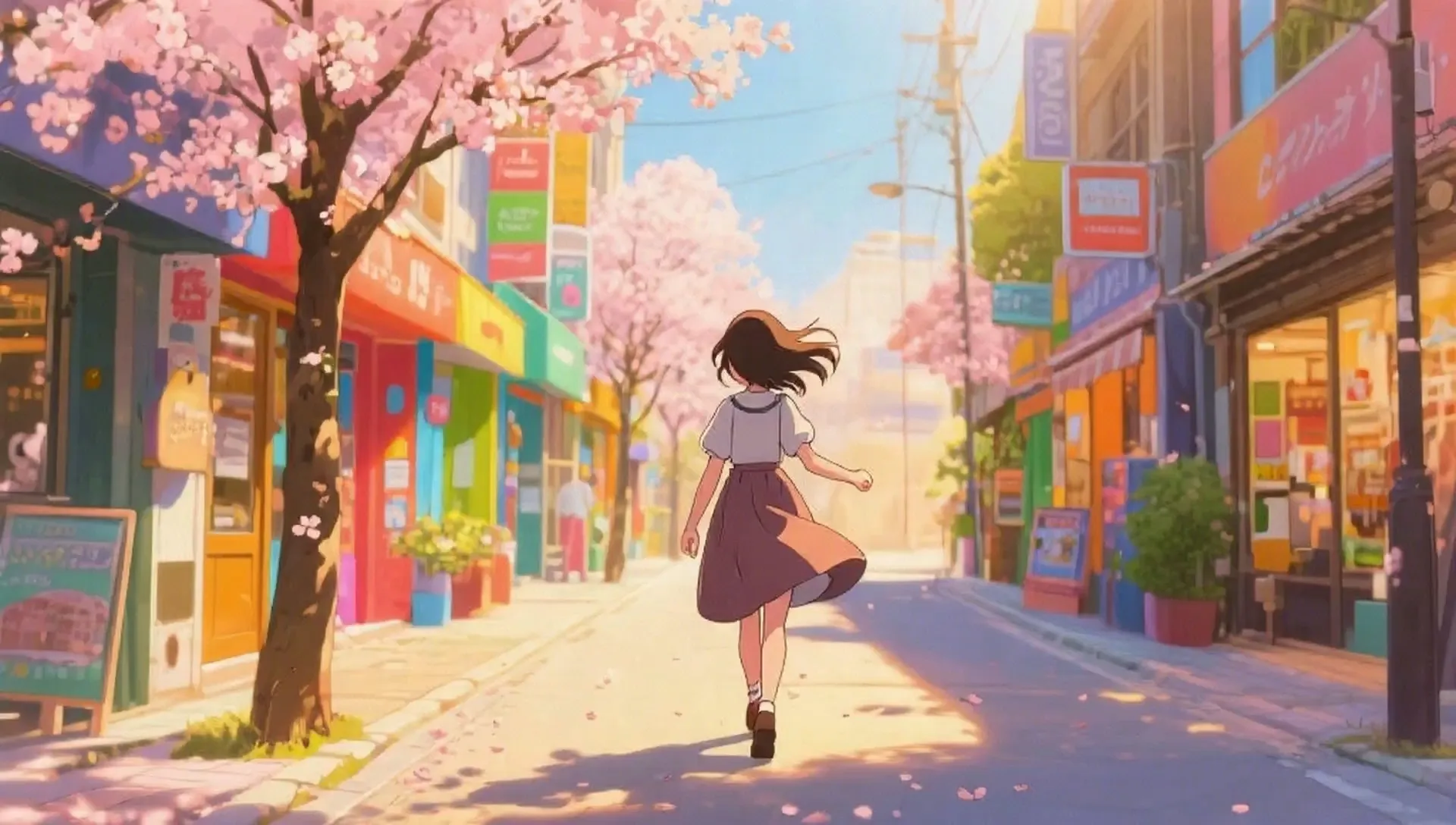
दृश्यों को विजुअली एक जैसा रखें
बिना शॉट्स के बीच निरंतरता खोए AI मल्टी-सीन वीडियो जेनरेट करें। Kai हर सीन में कैरेक्टर्स, एनवायरनमेंट्स, कैमरा स्टाइल और विजुअल डायरेक्शन को कंसिस्टेंट रखता है, ताकि आपके मल्टी-शॉट वीडियो डिसकनेक्टेड क्लिप्स की जगह एक पूरी कहानी जैसे लगें।
चाहे आप प्रोडक्ट एड, एक्सप्लेनर या शॉर्ट फिल्म बना रहे हों, हर नया सीन आखिरी सीन पर नेचुरली बिल्ड होता है। एक जैसे AI कैरेक्टर्स को दोबारा यूज करें, अपनी विजुअल स्टाइल को प्रिजर्व करें, और शुरुआत से आखिर तक एक कोहेसिव लुक के साथ लंबे टेक्स्ट-टू-वीडियो प्रोजेक्ट्स जेनरेट करें।
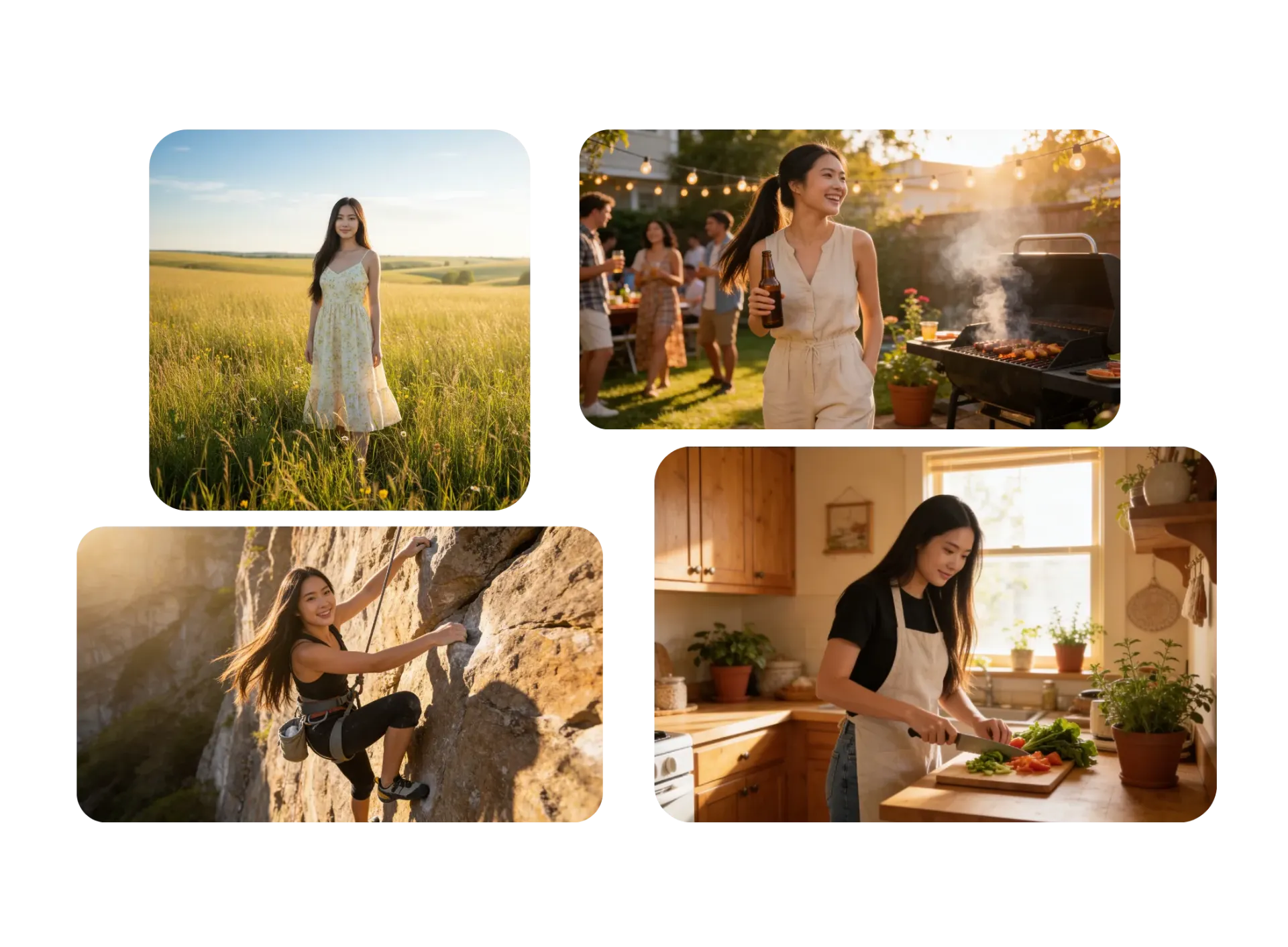
अपने ब्राउज़र से एडिट और पब्लिश करो
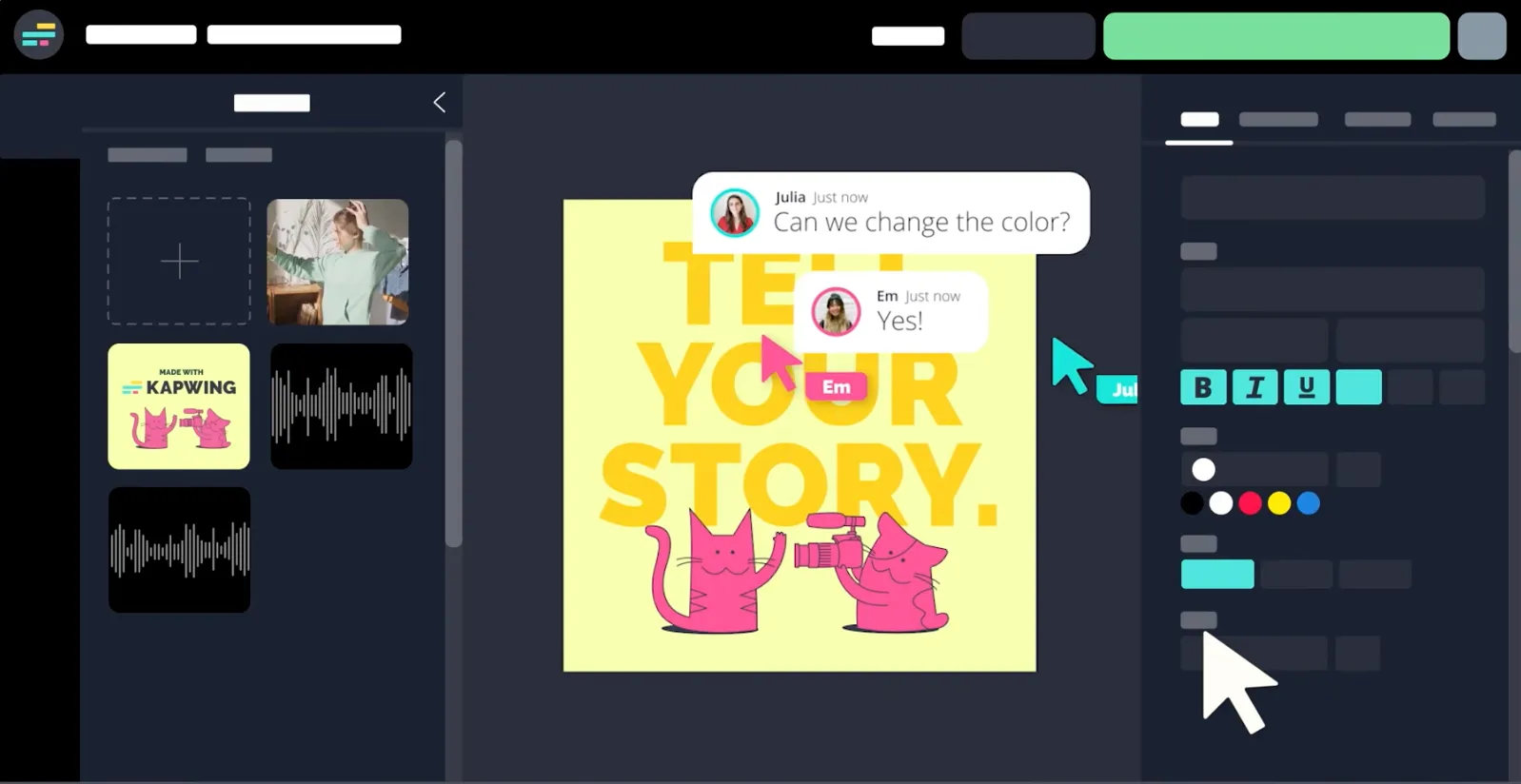
आपका AI मल्टी-सीन वीडियो जेनरेट होते ही एडिट करने के लिए तैयार है। सीन्स को फिर से व्यवस्थित करो, क्लिप्स को ट्रिम करो, शॉट्स को बदलो, टाइमिंग को एडजस्ट करो, या जेनरेशन प्रोसेस को दोबारा शुरू किए बिना अपनी कहानी को बढ़ाओ। अपनी टीम के साथ रियल टाइम में काम करो और पसंदीदा जेनरेशन्स, लोगो, फॉन्ट्स, और ब्रांड कलर्स को एक शेयर्ड Brand Kit में व्यवस्थित रखो।
Kapwing Studio में AI-असिस्टेड वीडियो एडिटिंग के साथ हर डिटेल को सुधारो। सबटाइटल्स जोड़ो, वॉयसओवर्स, म्यूजिक, ट्रांजीशन्स, और ब्रांड एसेट्स जोड़ो, फिर एक पॉलिश्ड वीडियो एक्सपोर्ट करो जो कहीं भी पब्लिश करने के लिए तैयार है।
AI से Multi-Scene वीडियो कैसे बनाते हैं
- Step 1प्रॉम्प्ट दर्ज करें
Kapwing के AI असिस्टेंट Kai के साथ एक नई चैट शुरू करें। अपने वीडियो का वर्णन करने वाला एक प्रॉम्प्ट दर्ज करें, जिसमें विशिष्ट दृश्य, पात्र, कैमरा मूवमेंट और एक्शन शामिल हों।
- Step 2मल्टी-सीन जेनरेट करें
अपनी मल्टी-सीन वीडियो जेनरेट करना शुरू करने के लिए Enter दबाएं। Kai आपके प्रॉम्प्ट को एक विस्तृत प्लान में बदल देगा, फिर इसे सीन-दर-सीन जेनरेट करेगा।
- Step 3परिष्कृत करें और निर्यात करें
अतिरिक्त प्रॉम्प्ट्स के साथ अपनी वीडियो को एडिट करें, या Studio में जाएं वीडियो एडिटिंग टूल्स की पूरी रेंज तक पहुंचने के लिए। फिर MP4, MOV, या WebM के रूप में एक्सपोर्ट करें।
Kapwing में क्या अलग है?



अक्सर पूछे जाने वाले सवाल
हमारे पास अपने यूजर्स द्वारा पूछे जाने वाले सबसे आम सवालों के जवाब हैं।
हाँ, कोई भी Kapwing के AI Toolkit को बिना वॉटरमार्क के मुफ्त में आजमा सकता है। हमारे AI टूल्स एक क्रेडिट सिस्टम पर चलते हैं, जहाँ हर फीचर को एक निश्चित संख्या में क्रेडिट की जरूरत होती है। अधिकतम रचनात्मकता और सर्वोत्तम मूल्य के लिए, Pro खाते में अपग्रेड करें ताकि आप AI-संचालित कंटेंट क्रिएशन की पूरी शक्ति को अनलॉक कर सकें और निर्यात अवधि की सीमाओं को हटा सकें।
अगर आपके पास कोई विशेष विजन है, तो एक advanced video generator prompt लिखें जो आपके characters, camera position और movement, और हर scene की setting और action को describe करे। आप Kai को पूरी scripts और visual plans generate करने देकर simpler prompts से multi-scene videos भी बना सकते हैं। Kai की plan को approve करें, फिर अपना multi-scene video generate करें। अतिरिक्त prompts से या अपने multi-scene video project को Kapwing Studio में move करके adjust और fine-tune करें। जब आप तैयार हों, तो अपना complete video MP4, MOV, या WebM के रूप में export करें, या social media platforms पर सीधे share करें जैसे TikTok और YouTube।
हाँ, आप अपने बनाए गए वीडियो को Kapwing Studio में ले जा सकते हैं ताकि आप दृश्यों को बदल सकें, क्लिप को ट्रिम कर सकें, टाइमिंग को एडजस्ट कर सकें, सबटाइटल जोड़ सकें, वॉयसओवर को अपडेट कर सकें, या कस्टम टेक्स्ट और स्टिकर को ओवरले कर सकें। Studio के अंदर किसी विशेष दृश्य को फिर से बनाने के लिए, एक नई चैट बनाने के लिए ऊपर बाईं ओर AI आइकन पर क्लिक करें। टाइमलाइन में दृश्य को चुनें, बताएं कि आप क्लिप को कैसे पुनः बनाना चाहते हैं, और फिर अपनी नई क्लिप को टाइमलाइन में जोड़ें।
आपको शुरू करने के लिए एक परफेक्ट prompt की जरूरत नहीं है। अपने आइडिया को कुछ सेंटेंस में बताइए, फिर Kai, Kapwing के AI Video Assistant को अपना काम करने दीजिए। वह इसे एक complete production plan में बदल देगा जिसमें scene descriptions, dialogue, pacing, और camera direction होगी। Plan को review करिए, changes करिए, और जब आप result से खुश हों तब generate करिए।
अगर आप Seedance जैसे native audio वाले AI video models का इस्तेमाल कर रहे हैं, तो अपने prompt में सीधे sound effects, dialogue, और ambient audio शामिल करें—जैसे, "waves crashing, seagulls overhead, and soft background music।" ज्यादा control के लिए, पहले visuals generate करें और फिर Kapwing Studio में AI voiceovers, music, या sound effects अलग से जोड़ें।
हर दृश्य को कैसे फ्रेम और फिल्म करना चाहिए इसके बारे में विशिष्ट रहें। किसी स्थान का परिचय देने के लिए एक विस्तृत establishing shot, प्रत्याशा बनाने के लिए एक slow dolly-in, गति का पालन करने के लिए एक tracking shot, नई विस्तृतियों को प्रकट करने के लिए एक smooth pan, या भावना पर जोर देने के लिए एक close-up push-in मांगें। स्पष्ट कैमरा दिशा अधिक पॉलिश्ड, multi-shot वीडियो बनाने में मदद करती है।
Kapwing के AI Character Generator से दोबारा इस्तेमाल किए जा सकने वाले कैरेक्टर बनाएं या अपने प्रॉम्प्ट में एक ही कैरेक्टर का संदर्भ दें। Kai सभी सीन्स में कंसिस्टेंट कैरेक्टर, एनवायरनमेंट और विजुअल स्टाइल मेंटेन करता है, इसलिए आपकी AI मल्टी-सीन वीडियो शुरुआत से लेकर अंत तक एक कोहेसिव स्टोरी जैसी लगती है।
Kapwing अग्रणी AI video models प्रदान करता है जिनमें Minimax H3, Veo, Kling Omni, Seedance, और Happy Horse शामिल हैं। वह मॉडल चुनें जो आपकी वांछित स्टाइल, रियलिज्म और मोशन से बेहतरीन मेल खाता हो, या Kai को अपने प्रोजेक्ट के लिए सबसे अच्छा मॉडल चुनने दें।
हाँ, आप Kapwing के AI Video Extender का इस्तेमाल करके सीन्स को लंबे वीडियो में बदल सकते हैं। Kai के साथ एक मल्टी-सीन वीडियो बनाने के बाद, इसे Studio में ले जाएँ, फिर उस सिंगल सीन को ट्रिम करें जिसे आप एक्सटेंड करना चाहते हैं। उस क्लिप को Kai चैट में वापस ले जाएँ और अतिरिक्त एक्शन और कैरेक्टर्स का वर्णन करके इसे एक्सटेंड करें।
संसाधन खोजें
टिप्स, टेम्पलेट्स, और गहन गाइड्स जो आपको तेजी से बनाने और आत्मविश्वास के साथ शेयर करने में मदद करेंगी।
सभी देखें

अपना पहला वीडियो बनाना शुरू करें बस कुछ क्लिक्स में। 35 मिलियन से ज्यादा क्रिएटर्स के साथ जुड़ें जो Kapwing पर भरोसा करते हैं और कम समय में ज्यादा कंटेंट बनाते हैं।