KI Multi-Szenen-Video
Generiere konsistente Videos mit mehreren Szenen mit KI.
Funktioniert in deinem Browser. Download als MP4 oder MOV.
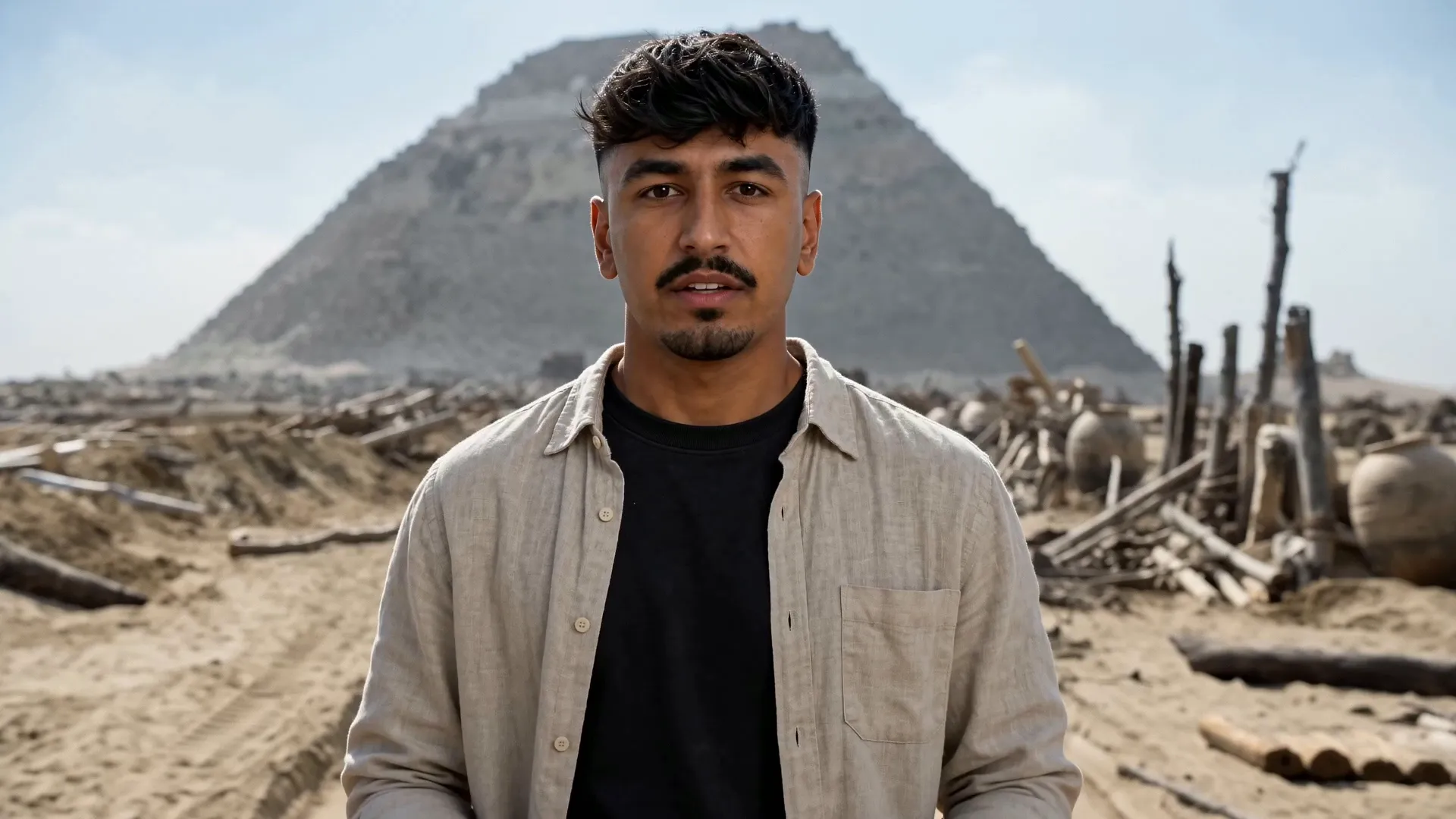
Konsistente Videos mit mehreren Szenen aus nur einem Prompt
Plane, erstelle und bearbeite verbundene Szenen mit KI
Generiere komplette Videos, nicht nur Clips
Erstelle ein vollständiges Video mit mehreren Szenen aus einer einzigen Eingabe. Kai, Kapwing's AI Video Assistant, verwandelt deine Idee in eine Abfolge von verbundenen Szenen mit konsistenten Charakteren, visuellen Elementen und Storytelling, indem er das Skript generiert, jede Einstellung plant und einen kohärenten Stil von Anfang bis Ende beibehält.
Wähle aus führenden AI-Videomodellen wie Minimax H3, Seedance, Happy Horse, Kling Omni und Veo, um deine kreative Vision zu erreichen. Kapwing's AI Video Generator erstellt realistische oder animierte Narrativ-Videos mit konsistentem Stil, natürlicher Bewegung und dynamischen Kamerabewegungen in jeder Szene.
Wenn dein erster Entwurf fertig ist, verfeinere einzelne Szenen in Kapwing Studio oder bearbeite sie mit Spracheingaben. Exportiere hochauflösende MP4- oder MOV-Dateien oder veröffentliche direkt auf TikTok und YouTube.
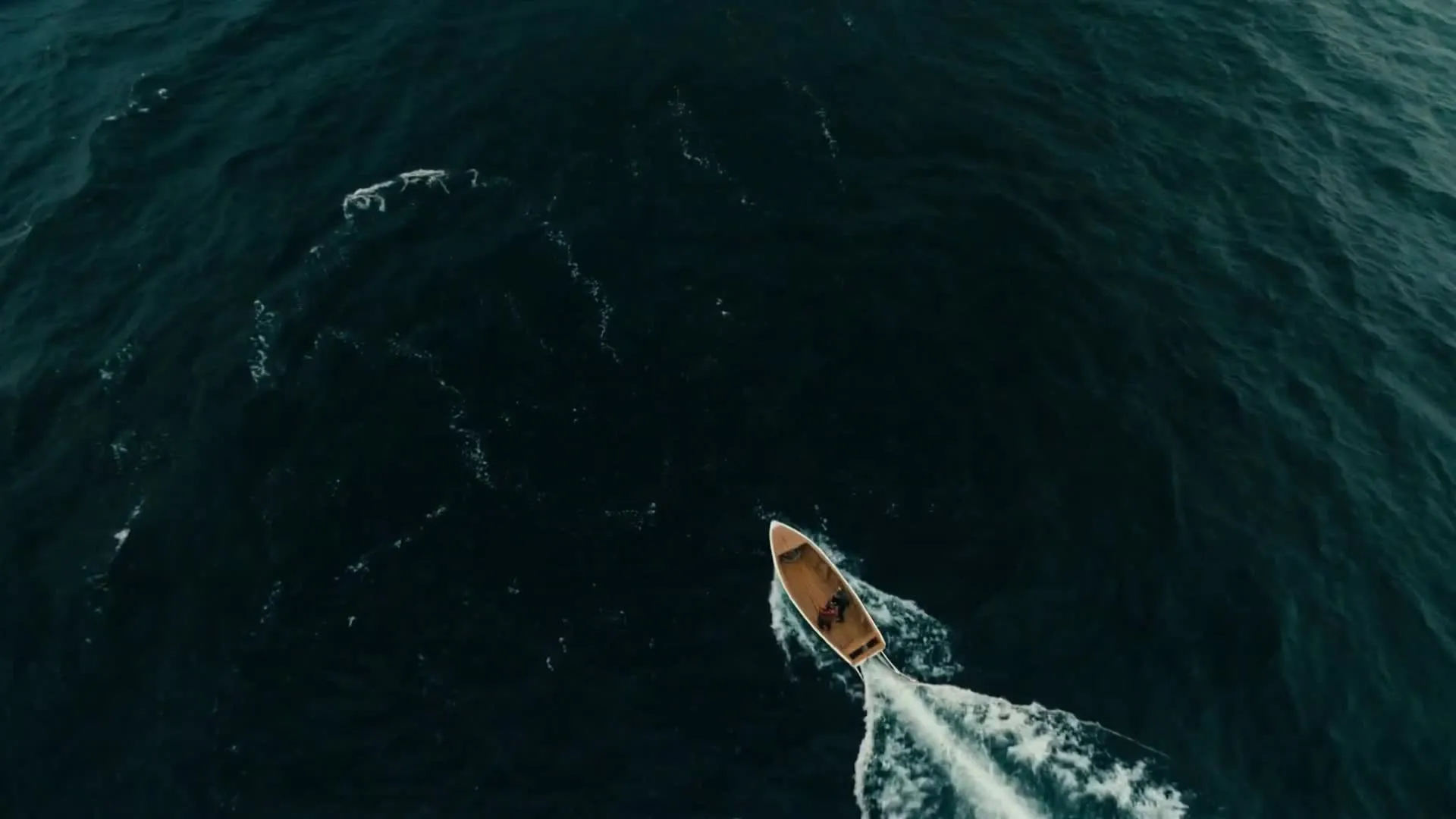
So erstellst du Videos mit mehreren Szenen
Verwandle einen Prompt in ein komplettes Video
Beschreiben
dein Video, einschließlich Szenen und Charaktere, in einem Chat mit Kapwing AI


Genehmigen
Kais Plan oder mach Änderungen, bevor du generierst
Erstellen
dein Multi-Szenen-Video und lade es als hochauflösendes MP4 oder MOV herunter
Jede Szene, jeder Stil
Erzähle jede Geschichte mit konsistenten Videos mit mehreren Aufnahmen
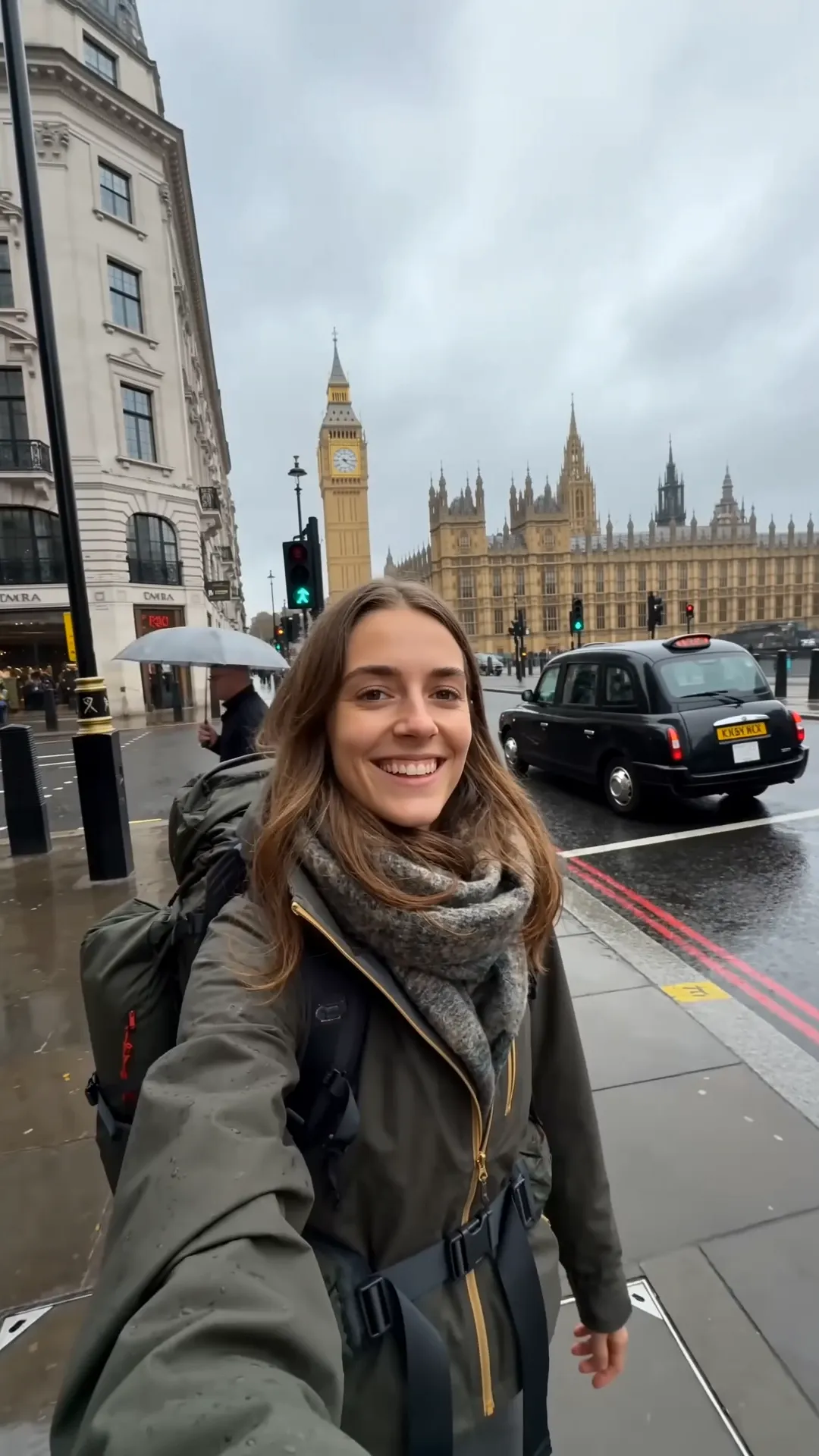
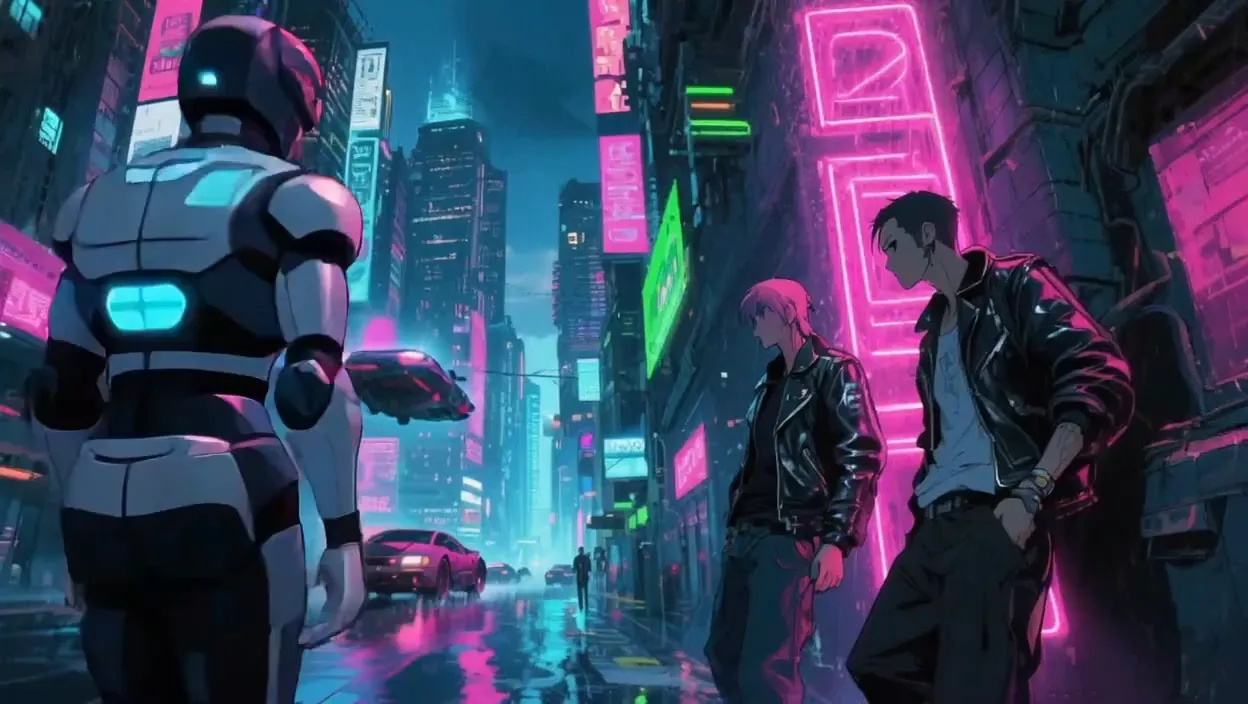
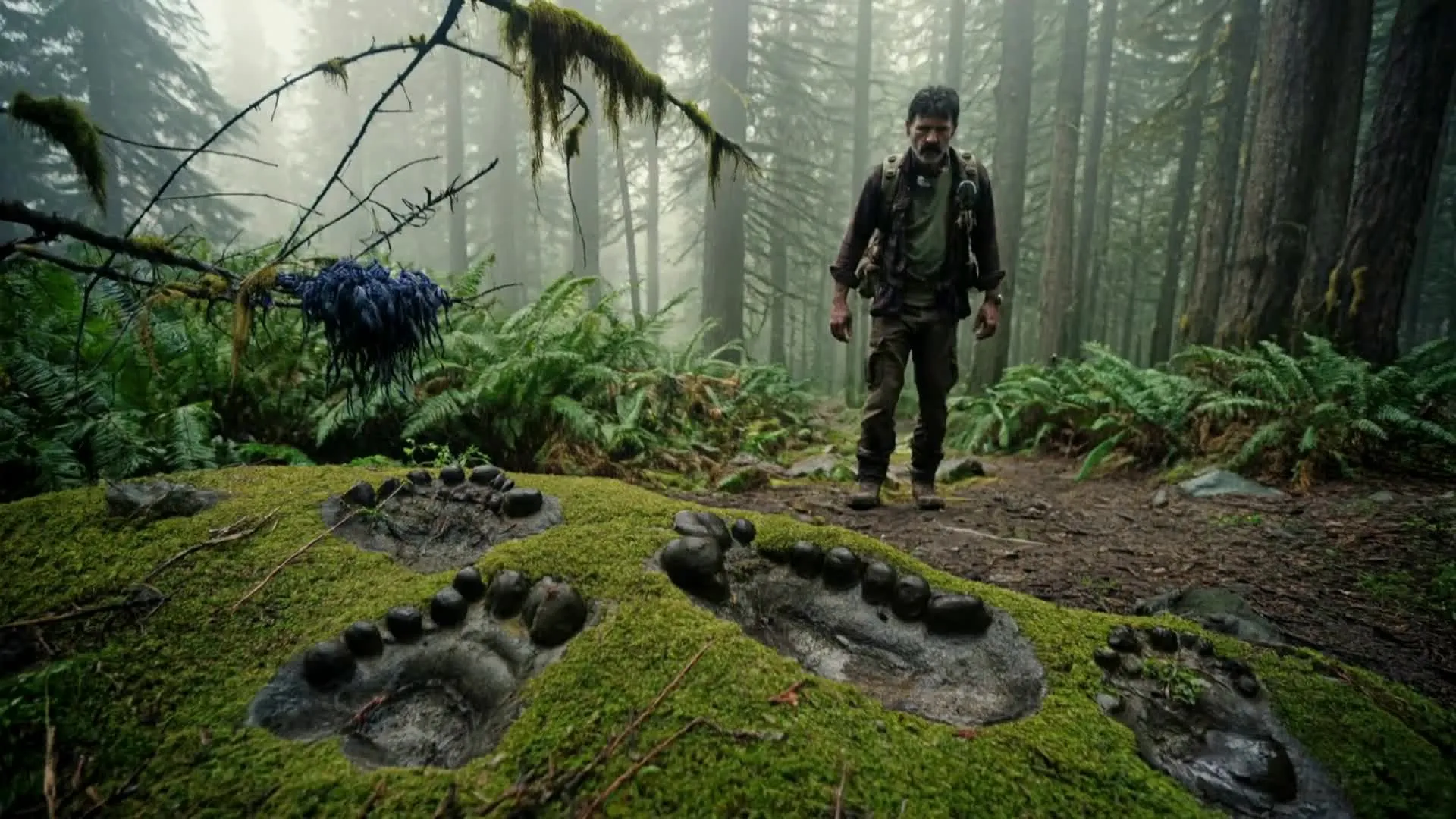
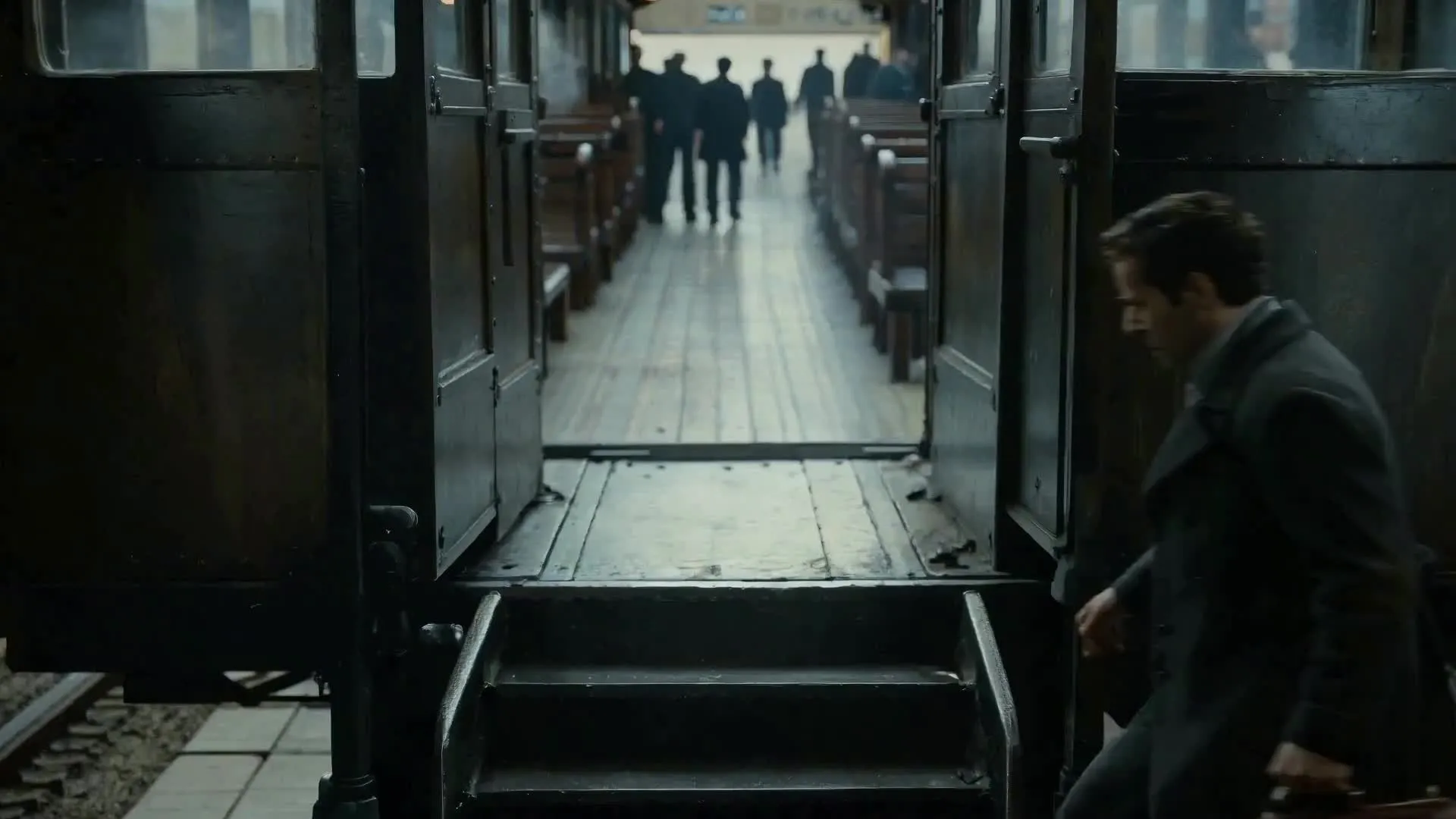
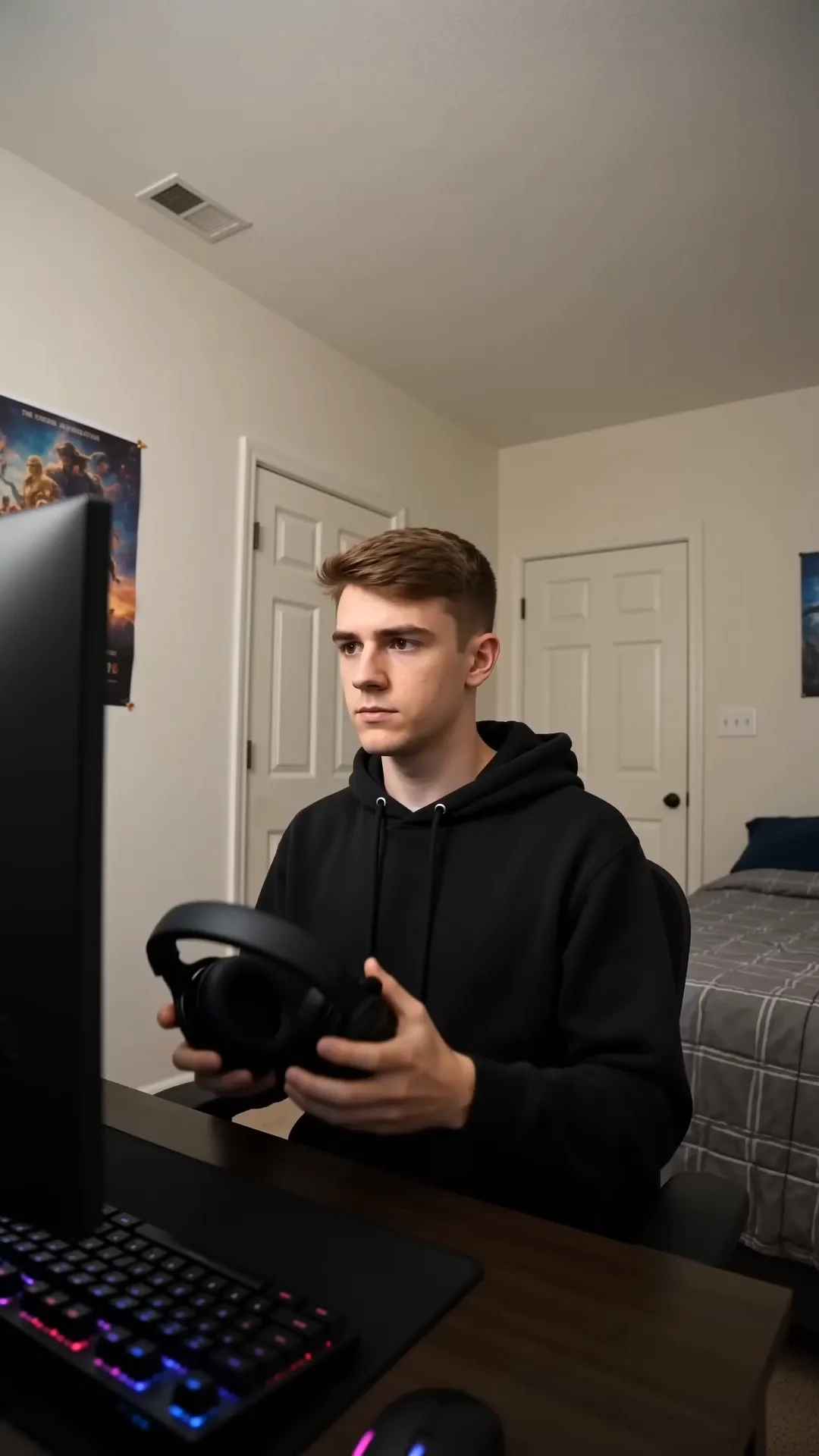
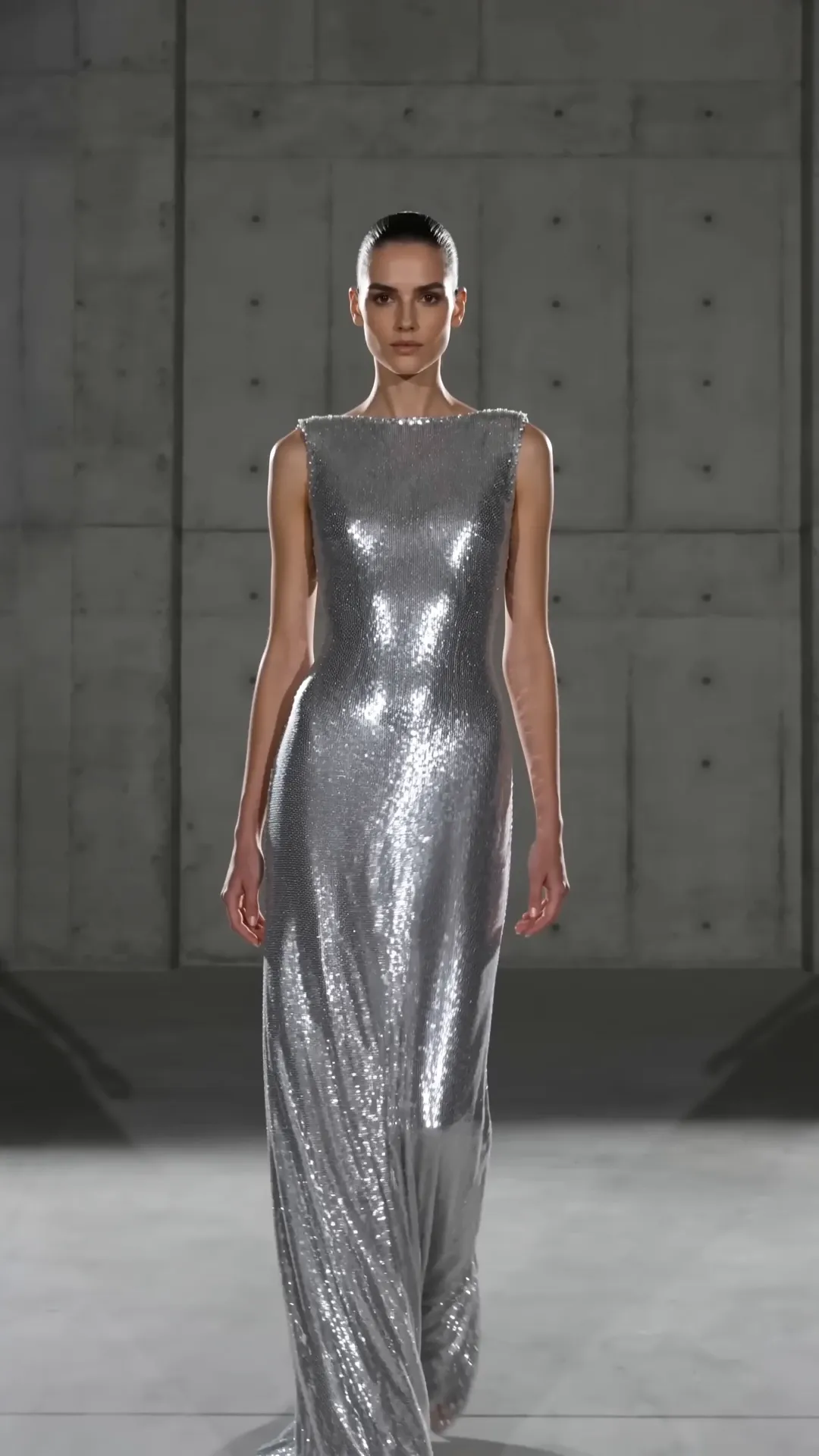
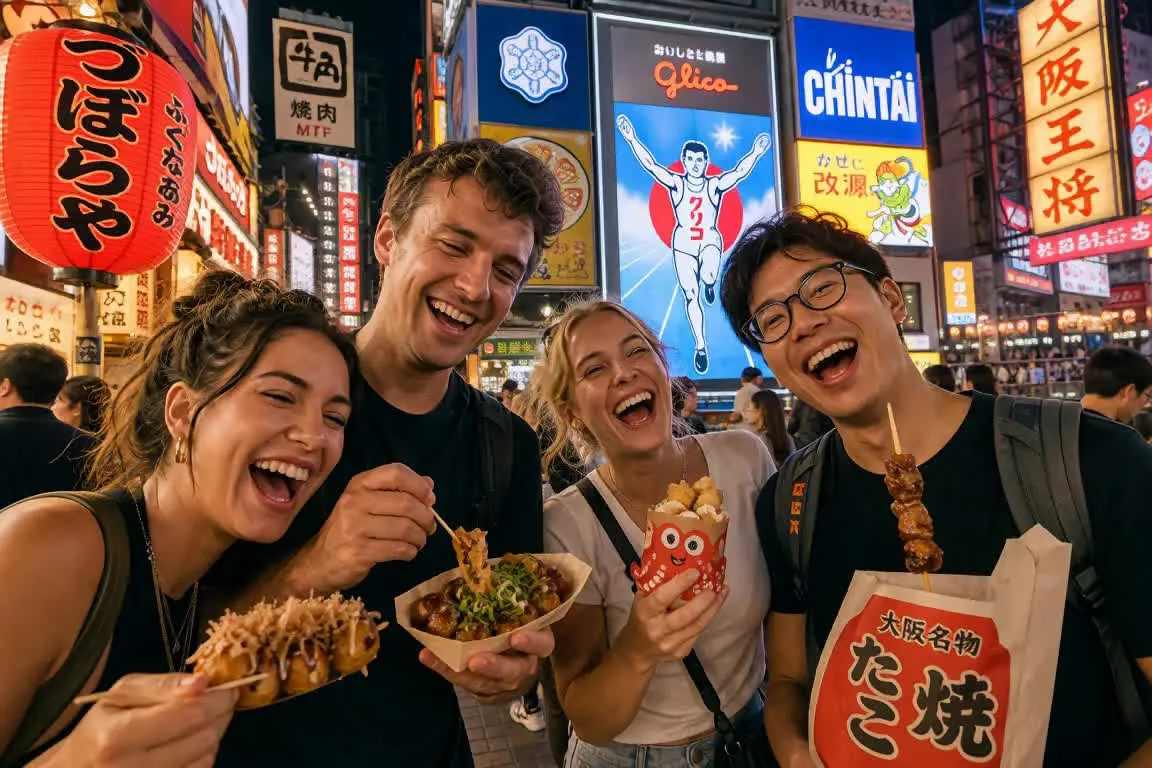
Erstelle professionelle Videos mit mehreren Aufnahmen für jede Nische
Tritt 35M+ Kreativen bei, die Videos mit Kapwing machen
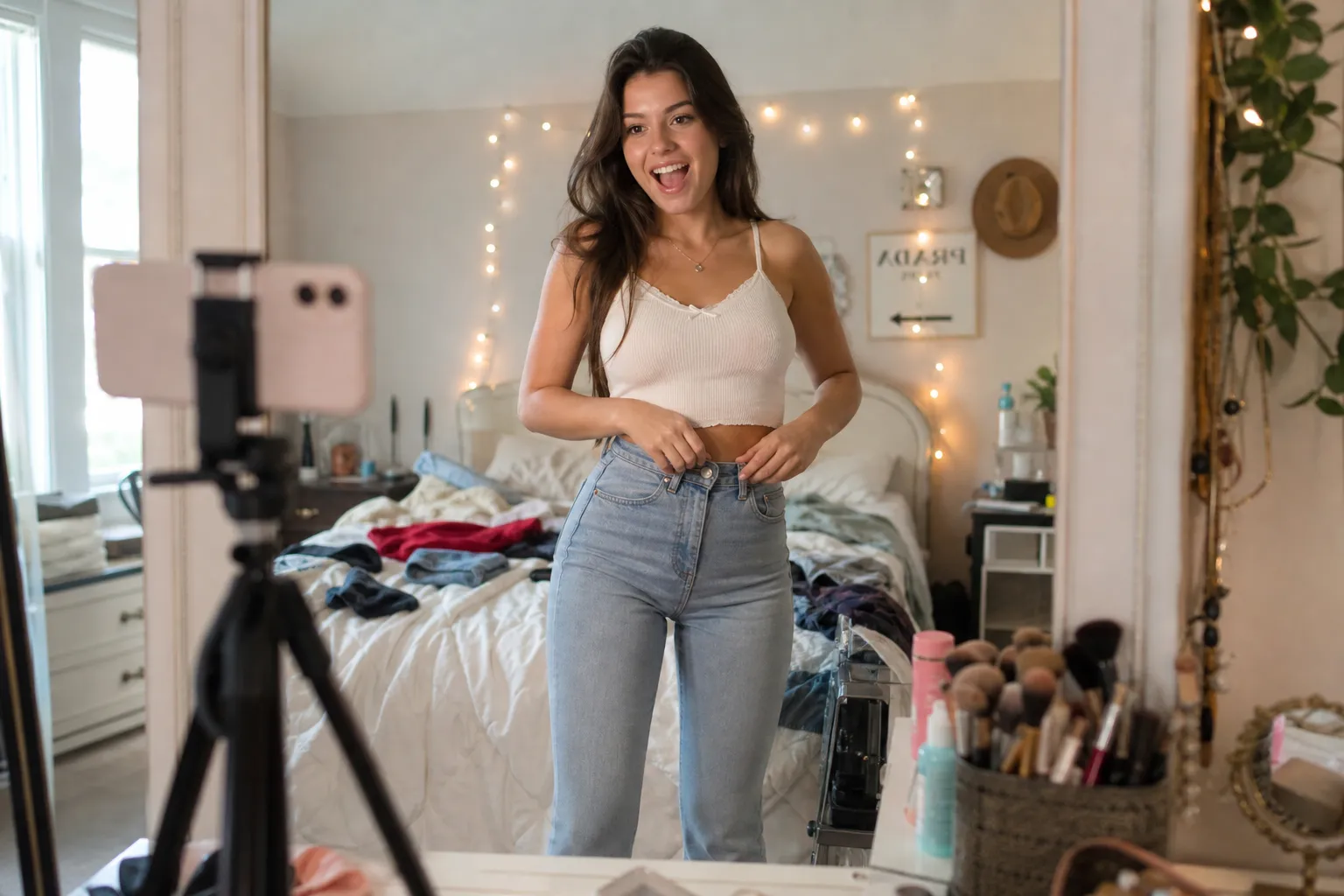
Social-Inhalte
Social-Media-Manager nutzen den KI-Multi-Scene-Videogenerator, um Ideen mit minimalem Aufwand in mehrteilige Videos für TikTok, Reels und Shorts umzuwandeln
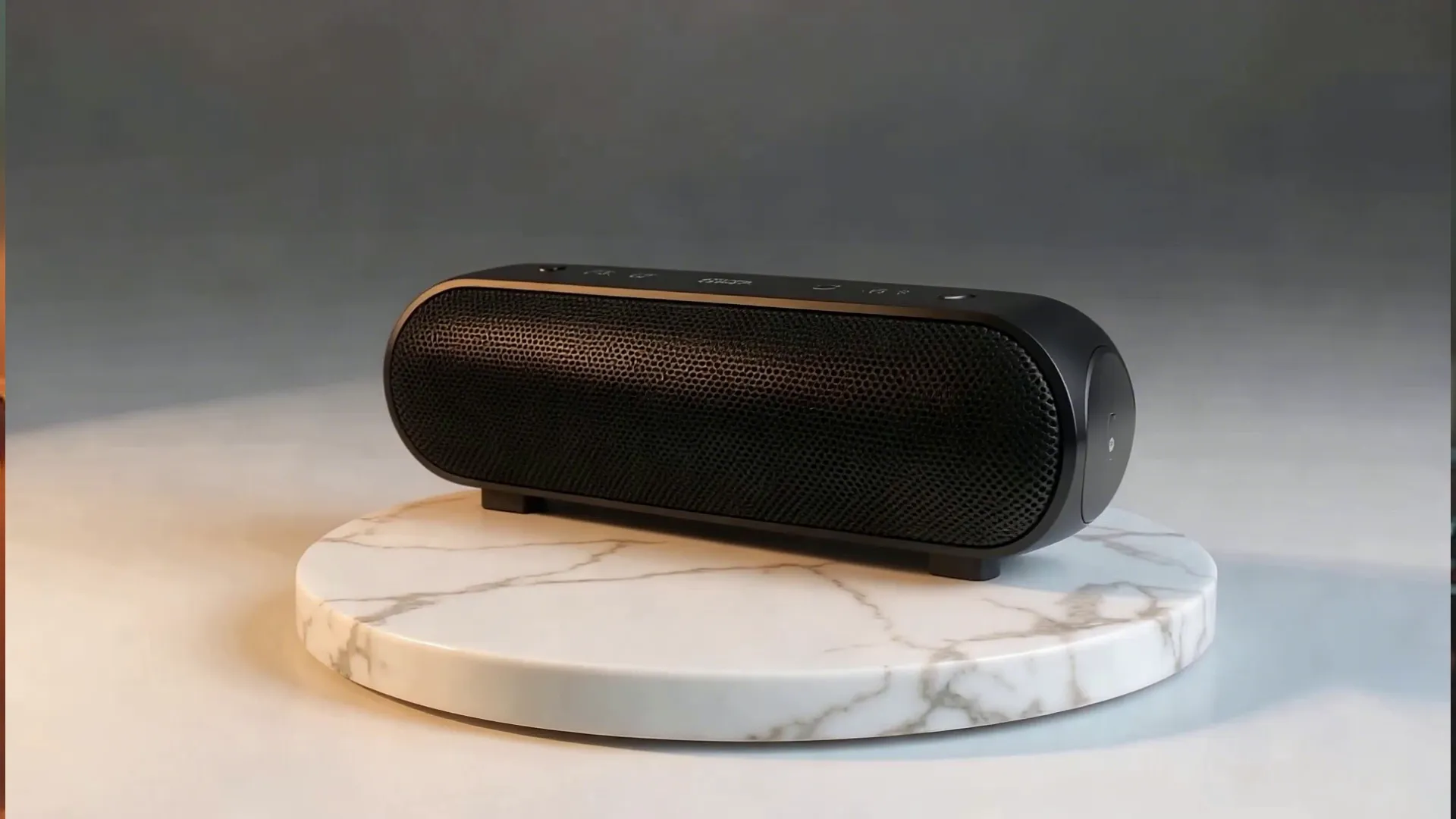
Produktdemos
Produktmarketingspezialisten erstellen Szene-für-Szene-Demos, die wichtige Funktionen mit dynamischen Kamerawinkeln und sanften Übergängen hervorheben
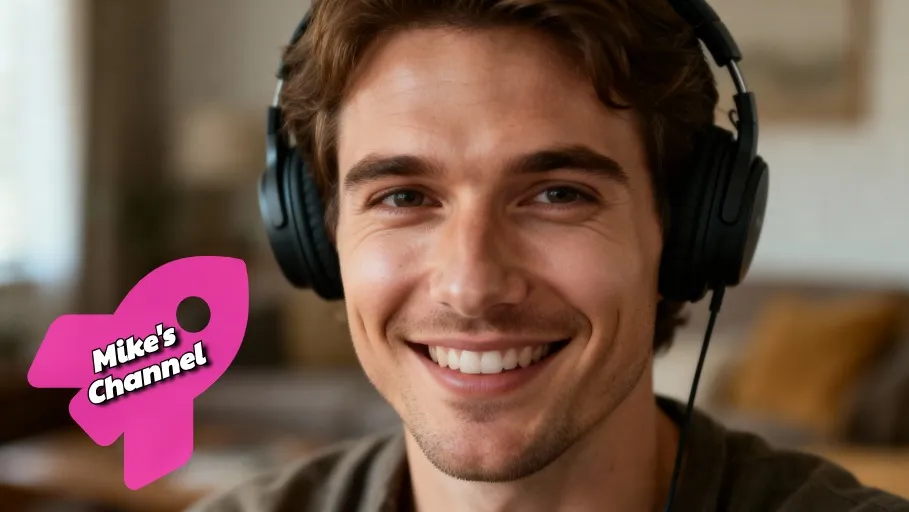
YouTube-Videos
YouTuber und Vlogger nutzen den Multi-Scene Text-to-Video-Generator um Intros, B-Roll und unterstützende Visuals aus einem einzigen Prompt zu erstellen
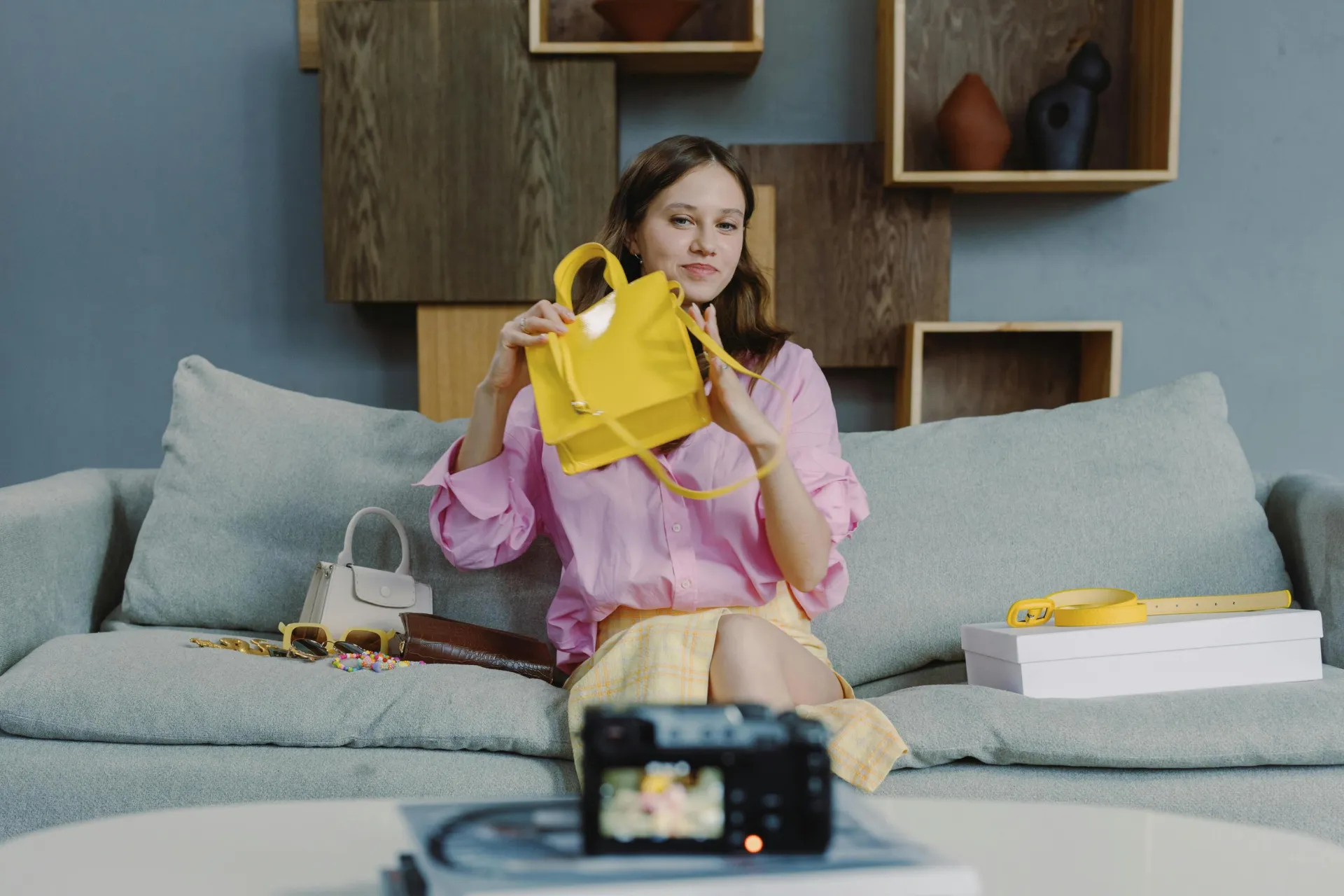
Marketing-Kampagnen
Vermarkter erstellen Anzeigen und Kampagnenvideos schneller, indem sie ganze mehrszenige Videos durch eine Unterhaltung mit Kai generieren und aktualisieren

Erklärvideos
Pädagogen, Online-Coaches und Support-Teams verwandeln komplexe Themen in klare, strukturierte Videos mit verbundenen Szenen und visuellen Elementen
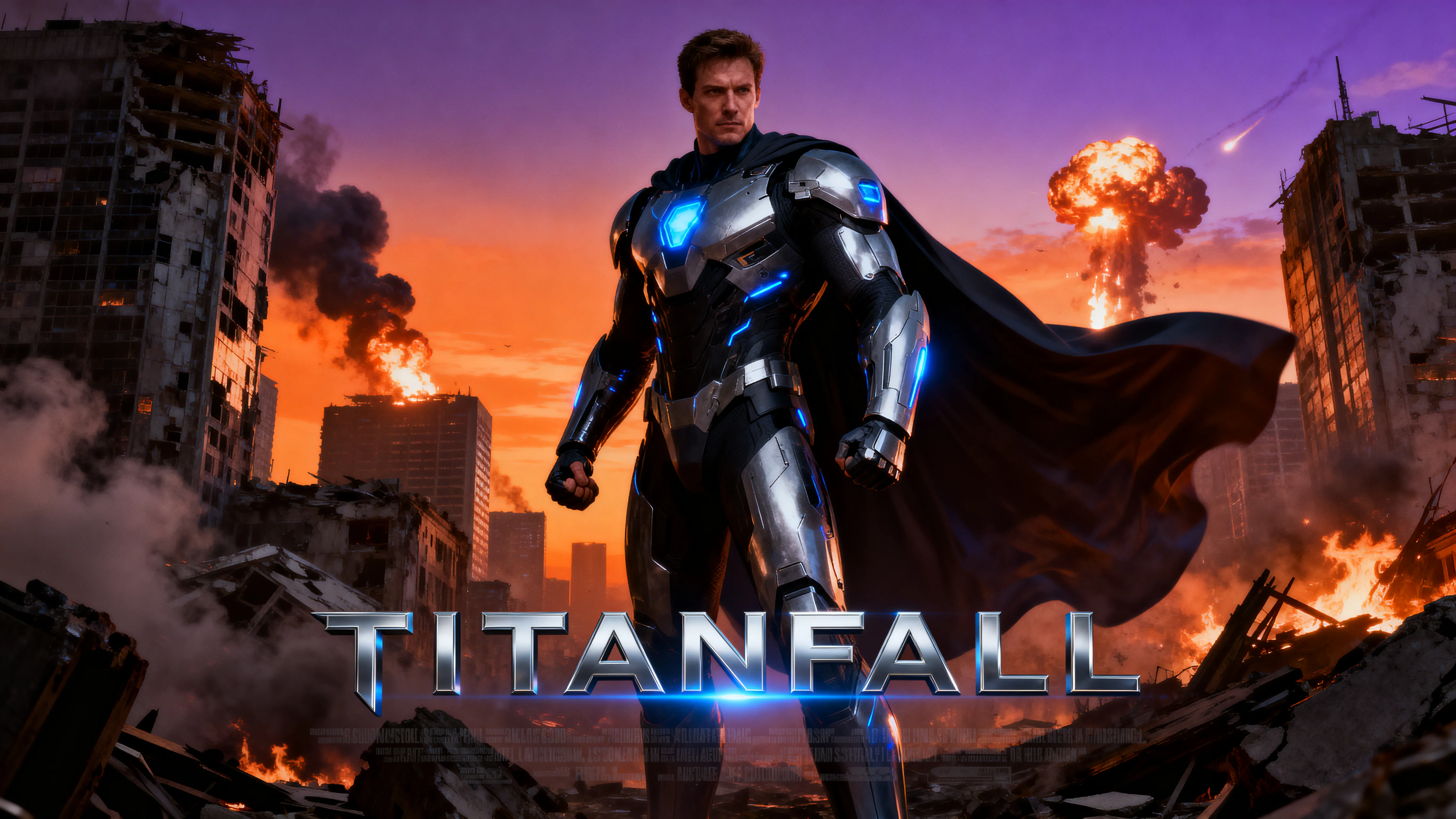
Kurzfilme
Filmemacher und Geschichtenerzähler erstellen komplette Geschichten aus einem einzigen Prompt, mit verbundenen Szenen, die einen klaren Anfang, eine Mitte und ein Ende haben
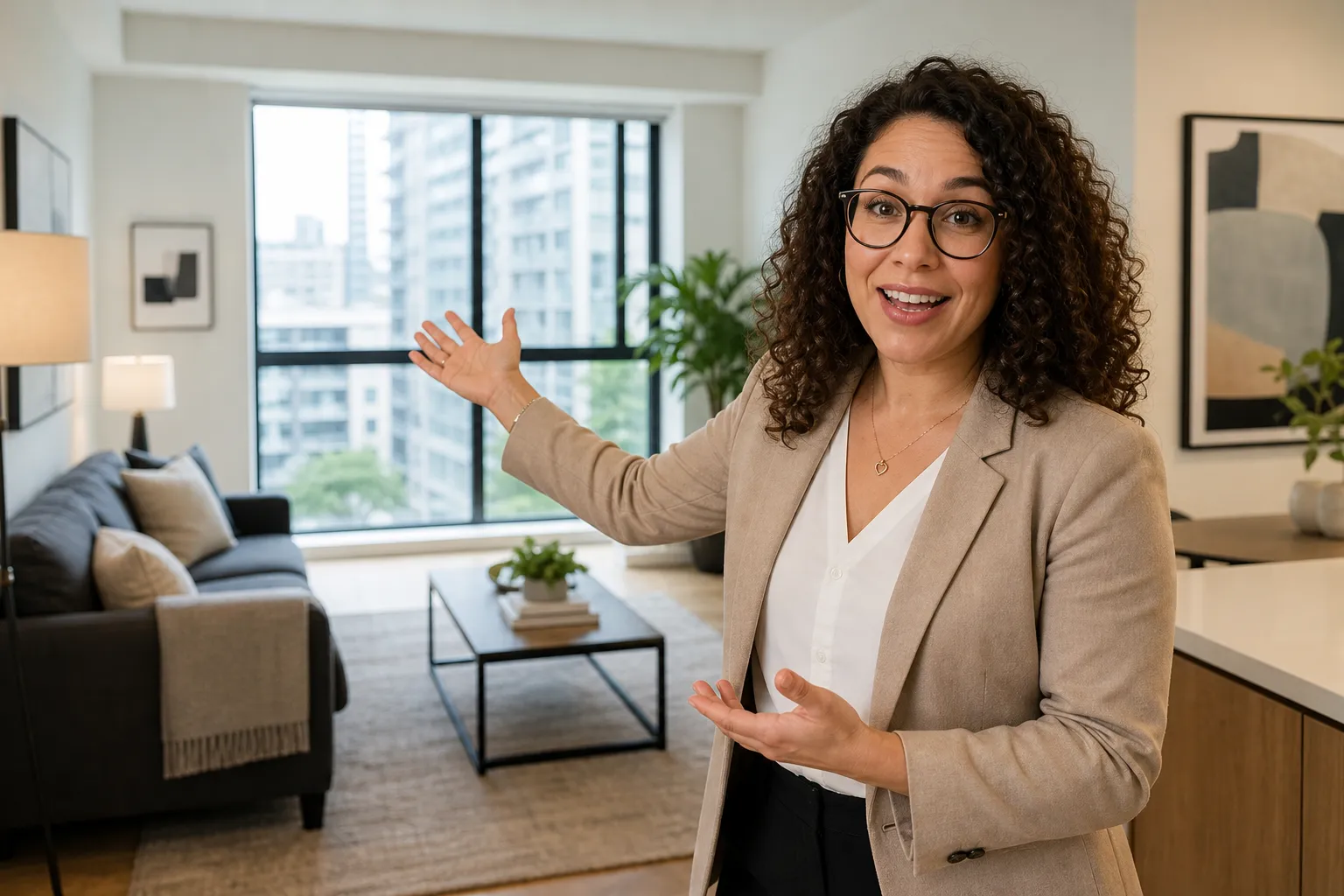
Immobilienbesichtigungen
Makler erstellen virtuelle Rundgänge mit kinematografischen Schwenks, Kamerafahrten und Raumübergängen aus einfachen Anweisungen
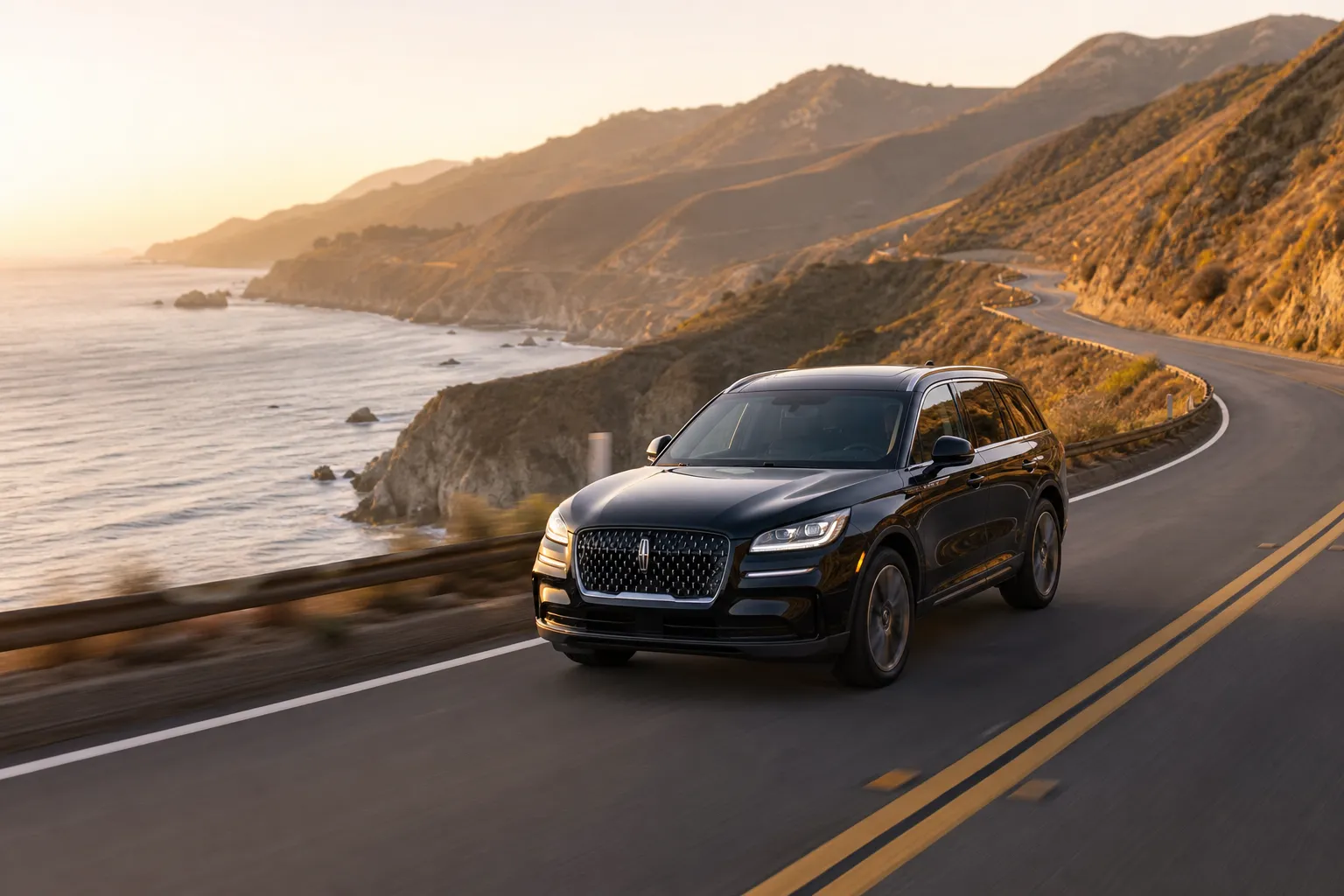
Markenanzeigen
Marketing-Teams nutzen den Multi-Scene-Text-zu-Video-Generator, um Werbespots mit unterschiedlichen Einstellungen, Kamerabewegungen und einheitlichem visuellen Stil zu erstellen

Reisevideos
Vlogger erstellen kinematische Reisevideos mit Establishing Shots, landschaftlichen Übergängen und Standort-Highlights, die aus einer einfachen Eingabe generiert werden
Erzähl deine Geschichte mit Narrative-Videos — schnell und einfach
Verwandle Textaufforderungen online in vollständige narrative Videos
Schau dir dein Video vor der Erstellung an
Beschreibe deine Idee einmal, und Kai erstellt einen vollständigen Produktionsplan, bevor eine einzige Szene generiert wird. Überprüfe das Storyboard, Szenenbeschreibungen, Kameraführung, Dialog und Pacing und nimm Änderungen vor, bevor du Credits für dein finales KI-Multi-Szenen-Video ausgibst.
KI-gestützte Videoproduktion hilft dir, jeden Teil deines Projekts in einem Workflow zu erstellen – von der Szenenplanung und Shot-Sequenzierung bis zur nativen Videogenerierung mit synchronisiertem Audio. Generiere separate Voiceovers und Musik – oder lass Kai alles zusammen erstellen – bevor du dein Video anpasst und das Endergebnis rendert.
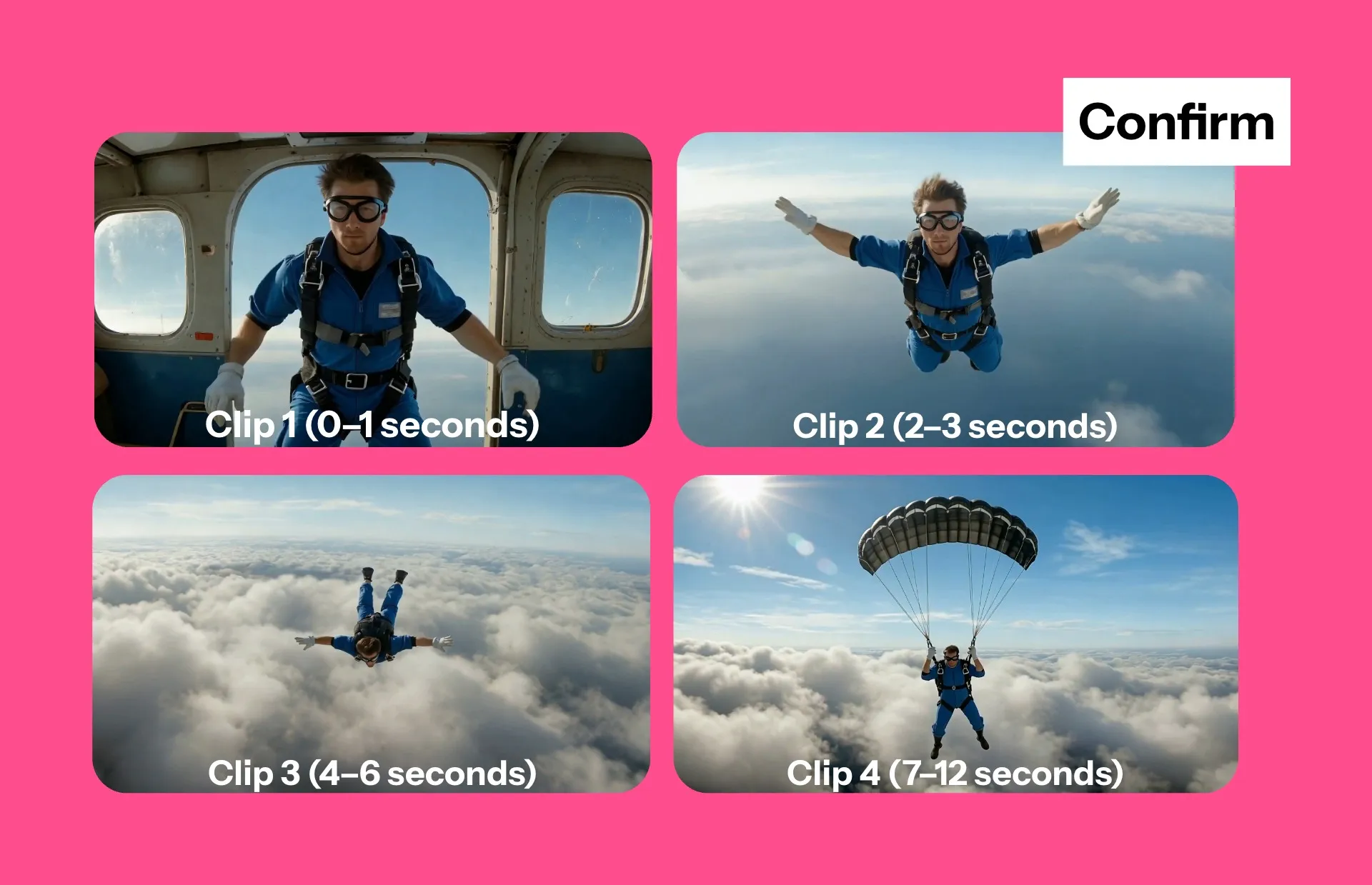
Jeden Shot nach dem anderen — alles aus einer Idee
Kai fungiert wie dein KI-Videodirektor und verwandelt einfache Creative Directions in polierte, mehrteilige Videos. Beschreib die Aufnahmen, die du dir wünschst, wie zum Beispiel einen langsamen Dolly-In, um Spannung aufzubauen, eine breite Establishing Shot, um die Szene zu setzen, einen sanften Schwenk, um ein Produkt zu zeigen, oder einen dramatischen Zoom, um einen wichtigen Moment hervorzuheben, und Kai plant und generiert jede Szene mit der richtigen Kamerabewegung.
Du brauchst einen anderen Look? Frag einfach nach. Sag Kai, dass er Tracking Shots für Action, Orbit Shots für Produktpräsentationen oder enge Push-Ins für emotionale Momente hinzufügen soll, und es aktualisiert dein Video über alle Szenen hinweg, während die Geschichte vom Anfang bis zum Ende kohärent bleibt.
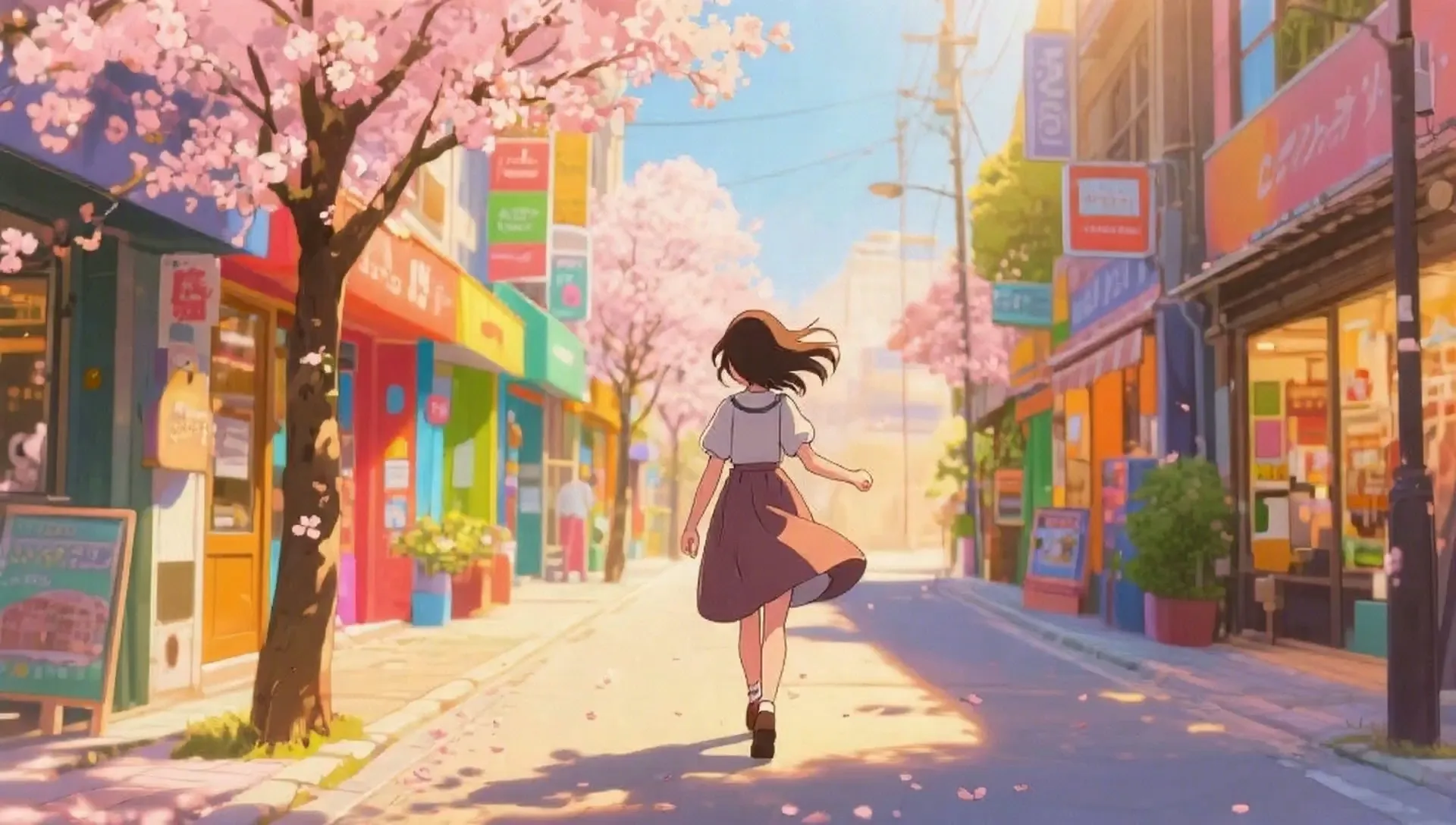
Halte deine Szenen visuell konsistent
Generiere KI-Videos mit mehreren Szenen ohne Kontinuitätsverlust zwischen den Aufnahmen. Kai hält Charaktere, Umgebungen, Kamerastil und visuelle Richtung in jeder Szene konsistent, damit deine mehrteiligen Videos wie eine zusammenhängende Geschichte wirken statt wie zusammenhanglose Clips.
Egal ob du eine Produktanzeige, ein Erklärvideo oder einen Kurzfilm erstellst – jede neue Szene baut natürlich auf der vorherigen auf. Nutze die gleichen KI-Charaktere, bewahre deinen visuellen Stil und erstelle längere Text-zu-Video-Projekte mit einem einheitlichen Look von Anfang bis Ende.
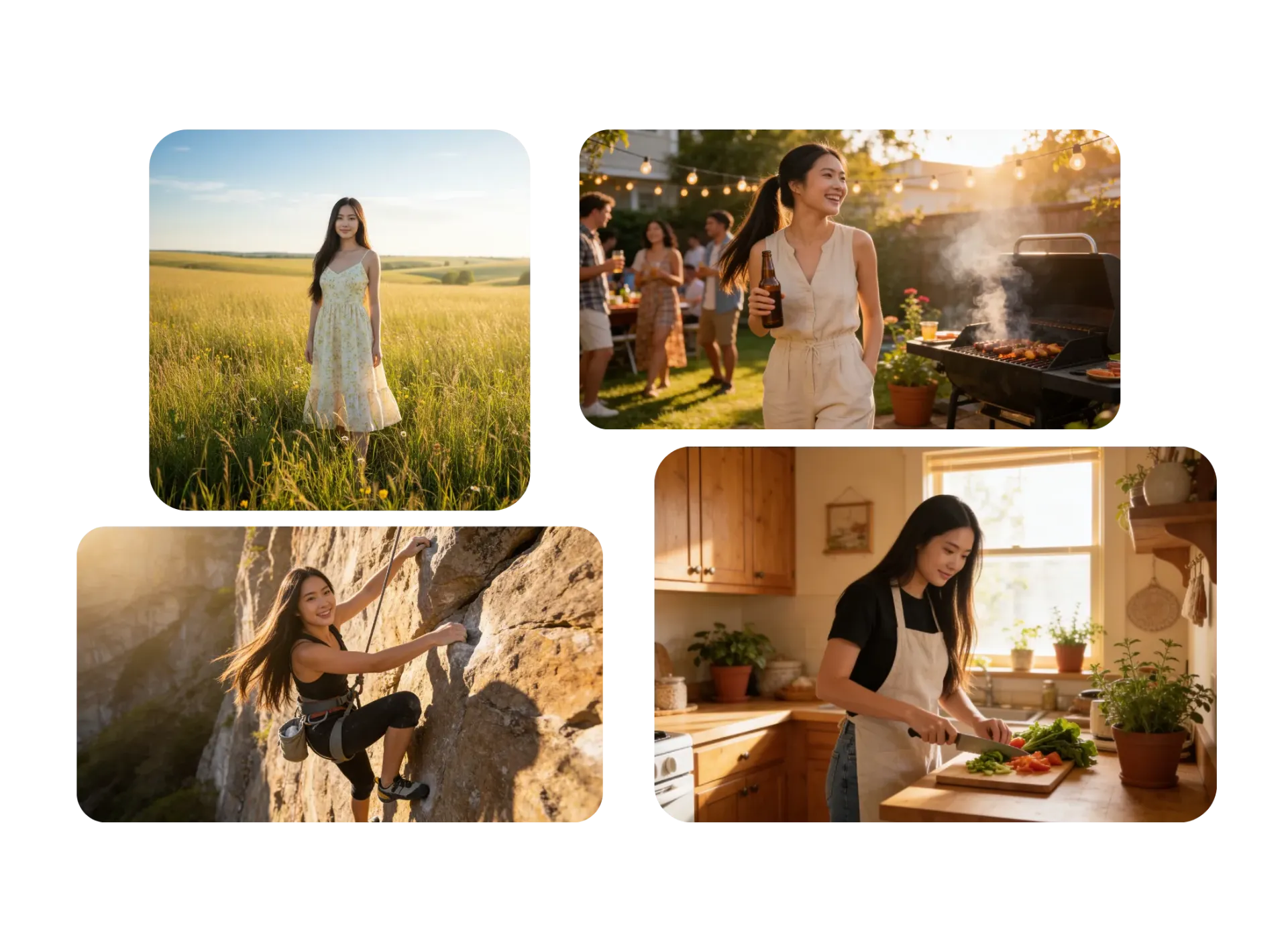
Bearbeite und veröffentliche direkt in deinem Browser
Dein KI-Video mit mehreren Szenen ist bereit zum Bearbeiten, sobald es generiert wird. Ordne Szenen neu an, schneide Clips zu, ersetze Aufnahmen, passe das Timing an oder erweitere deine Geschichte, ohne den Generierungsprozess neu zu starten. Arbeite in Echtzeit mit deinem Team zusammen und organisiere deine bevorzugten Generierungen, Logos, Schriftarten und Markenfarben in einem gemeinsamen Brand Kit.
Verfeinere jedes Detail mit KI-gestützter Videobearbeitung im Online-Studio von Kapwing. Füge Untertitel, Voiceovers, Musik, Übergänge und Marken-Assets hinzu und exportiere dann ein poliertes Video, das überall veröffentlicht werden kann.
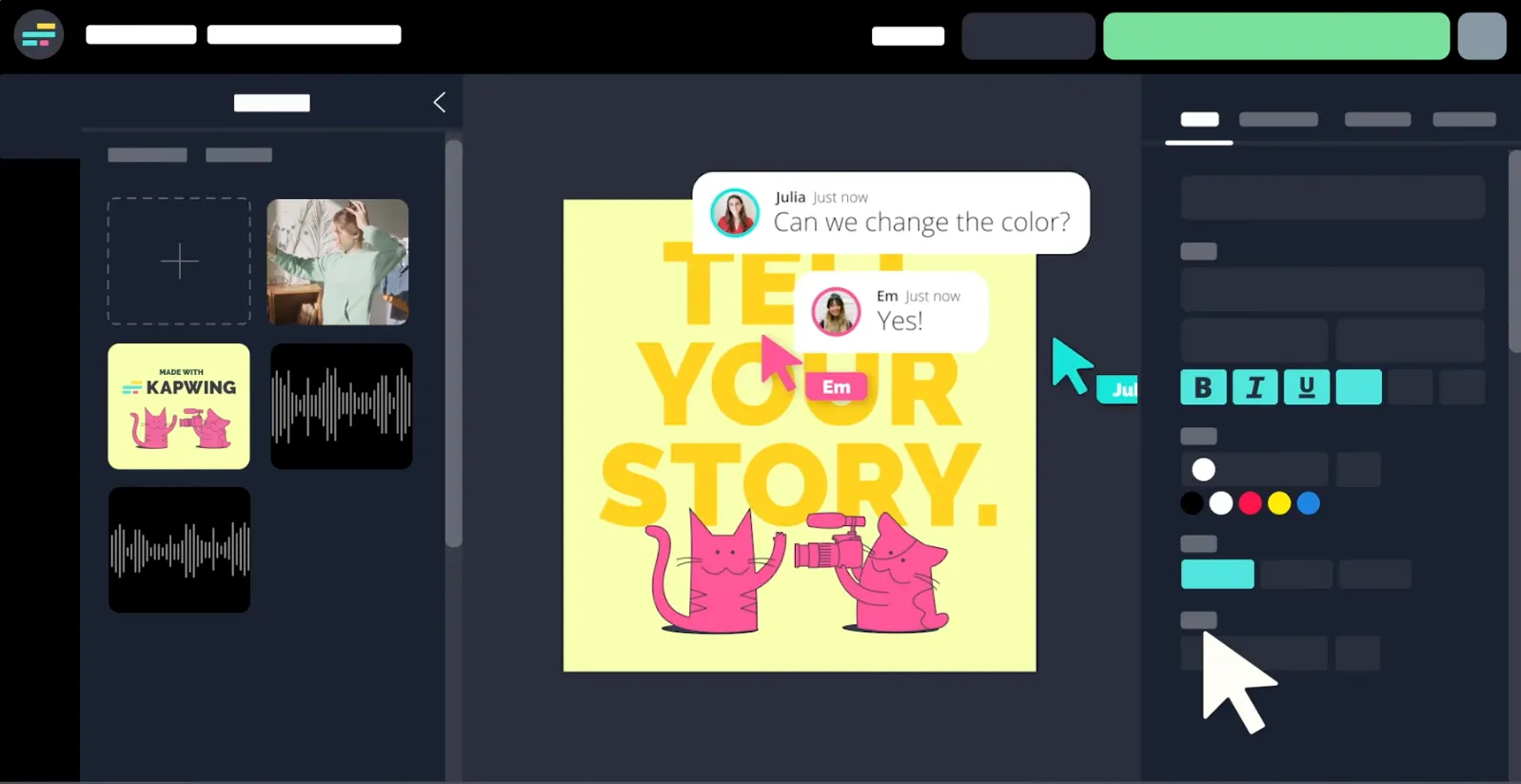
Wie man AI-Videos mit mehreren Szenen erstellt
- Step 1Gib den Prompt ein
Starten Sie einen neuen Chat mit Kapwing's KI-Assistent Kai. Geben Sie einen Prompt ein, der dein Video beschreibt, einschließlich spezifischer Szenen, Charaktere, Kamerabewegungen und Aktionen.
- Step 2Generiere Multi-Scene
Drück Enter, um dein Video mit mehreren Szenen zu generieren. Kai wird deine Idee in einen detaillierten Plan umwandeln und dann Szene für Szene generieren.
- Step 3Verfeinern und exportieren
Bearbeite dein Video mit zusätzlichen Prompts oder gehe ins Studio, um auf die volle Palette von Videobearbeitungswerkzeugen zuzugreifen. Dann exportiere als MP4, MOV oder WebM.
Was macht Kapwing anders?



Häufig gestellte Fragen
Wir haben Antworten auf die häufigsten Fragen, die unsere Nutzer stellen.
Ja, jeder kann Kapwing's AI Toolkit kostenlos und ohne Wasserzeichen ausprobieren. Unsere KI-Tools funktionieren nach einem Gutschrift-System, wobei jede Funktion eine bestimmte Anzahl von Gutschriften kostet. Für maximale Kreativität und das beste Preis-Leistungs-Verhältnis upgrade auf ein Pro-Konto um die volle Kraft der KI-gestützten Inhaltserstellung freizuschalten und die Exportzeitbegrenzungen zu entfernen.
Wenn du eine spezifische Vorstellung hast, schreib einen fortgeschrittenen Video-Generator-Prompt mit einer Beschreibung deiner Charaktere, Kameraposition und -bewegung sowie der Umgebung und Aktion jeder Szene. Du kannst auch mehrszenige Videos aus einfacheren Prompts erstellen, indem du Kai vollständige Scripts und visuelle Pläne generieren lässt. Genehmige Kais Plan und generiere dann dein mehrszeniges Video. Passe es an und verfeinere es mit zusätzlichen Prompts oder indem du dein mehrszeniges Video-Projekt in Kapwing Studio verschiebst. Wenn du bereit bist, exportiere dein fertiges Video als MP4, MOV oder WebM, oder teile es direkt auf Social-Media-Plattformen wie TikTok und YouTube.
Ja, du kannst dein generiertes Video ins Kapwing Studio verschieben, um Szenen zu ersetzen, Clips zu schneiden, das Timing anzupassen, Untertitel hinzuzufügen, Voiceovers zu aktualisieren oder eigene Texte und Sticker einzublenden. Um eine bestimmte Szene im Studio neu zu generieren, klick auf das KI-Symbol oben links, um einen neuen Chat zu erstellen. Wähle die Szene in der Timeline aus, beschreib, wie du den Clip neu generiert haben möchtest, und füge deinen neuen Clip dann zur Timeline hinzu.
Du brauchst keine perfekte Anweisung, um loszulegen. Beschreib deine Idee in ein paar Sätzen und lass Kai, Kapwings AI Video Assistant, sie in einen kompletten Produktionsplan mit Szenenbeschreibungen, Dialogtexten, Timing und Kameraführung erweitern. Überprüf den Plan, mach Änderungen und generier das Video erst, wenn du mit dem Ergebnis zufrieden bist.
Wenn du AI-Videomodelle mit nativen Audio nutzt, wie Seedance, füge Soundeffekte, Dialoge und Ambient-Audio direkt in deine Eingabe ein – zum Beispiel „Wellen, die aufprallen, Möwen über uns und sanfte Hintergrundmusik." Für mehr Kontrolle generiere zuerst die visuellen Effekte und füge dann AI-Sprachaufnahmen, Musik oder Soundeffekte separat in Kapwing Studio hinzu.
Sei spezifisch, wie jede Szene gerahmt und gefilmt werden soll. Fordere eine breite Establishing-Shot an, um einen Ort einzuführen, einen langsamen Dolly-In, um Spannung aufzubauen, einen Tracking-Shot, um eine Bewegung zu verfolgen, einen sanften Schwenk, um neue Details zu enthüllen, oder einen Close-Up Push-In, um Emotion zu betonen. Klare Kameraanweisungen helfen dabei, polierte Videos mit mehreren Einstellungen zu erstellen.
Erstelle wiederverwendbare Charaktere mit Kapwings AI Character Generator oder beziehe dich auf denselben Charakter in deinem Prompt. Kai erhält konsistente Charaktere, Umgebungen und visuellen Stil in allen Szenen, damit dein KI-Video mit mehreren Szenen wie eine zusammenhängende Geschichte von Anfang bis Ende wirkt.
Kapwing bietet führende AI-Videomodelle wie Minimax H3, Veo, Kling Omni, Seedance und Happy Horse. Wähle das Modell aus, das deinem gewünschten Stil, der Realitätsnähe und der Bewegung am besten entspricht, oder lass Kai das beste Modell für dein Projekt auswählen.
Ja, du kannst Kapwings AI Video Extender verwenden, um Szenen in längere Videos umzuwandeln. Nachdem du ein Video mit mehreren Szenen mit Kai generiert hast, verschiebst du es ins Studio und schneidest dann die einzelne Szene zu, die du erweitern möchtest. Bring diesen Clip zurück in einen Kai-Chat, um ihn zu erweitern, indem du die zusätzliche Action und die Charaktere beschreibst.
Entdecke Ressourcen
Tipps, Vorlagen und tiefgreifende Einblicke, um dir zu helfen, schneller zu erstellen und selbstbewusst zu teilen.
Alle anzeigen


Erstelle dein erstes Video in nur wenigen Klicks. Schließ dich über 35 Millionen Creator an, die Kapwing vertrauen, um mehr Inhalte in weniger Zeit zu erstellen.