Video de Múltiples Escenas con IA
Genera videos de múltiples escenas consistentes con IA.
Funciona en tu navegador. Descarga como MP4 o MOV.
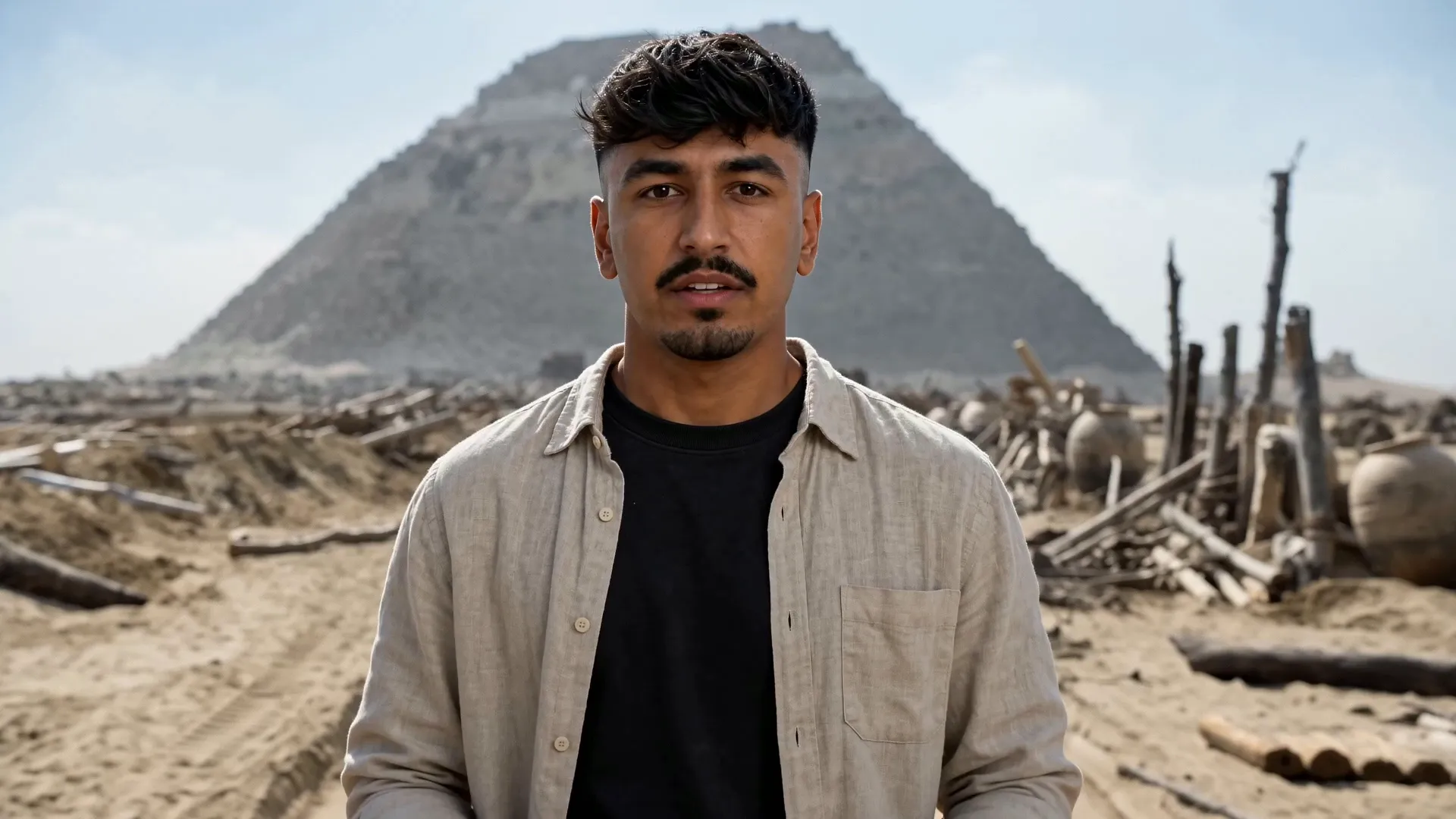
Videos multi-escena consistentes desde un solo prompt
Planifica, genera y edita escenas conectadas con IA
Genera videos completos, no solo clips
Crea un video completo con múltiples escenas a partir de una sola indicación. Kai, el Asistente de Video AI de Kapwing, convierte tu idea en una secuencia de escenas conectadas con personajes, visuales e historias consistentes, generando el guión, planificando cada toma y manteniendo un estilo cohesivo de principio a fin.
Elige entre modelos de video AI líderes como Minimax H3, Seedance, Happy Horse, Kling Omni y Veo para que coincida con tu visión creativa. El Generador de Video AI de Kapwing crea videos narrativos realistas o animados con estilo consistente, movimiento natural y movimientos de cámara dinámicos en cada escena.
Cuando tu primer borrador esté listo, refina escenas individuales en Kapwing Studio o haz ediciones con indicaciones conversacionales. Exporta archivos MP4 o MOV en alta resolución, o publica directamente en TikTok y YouTube.
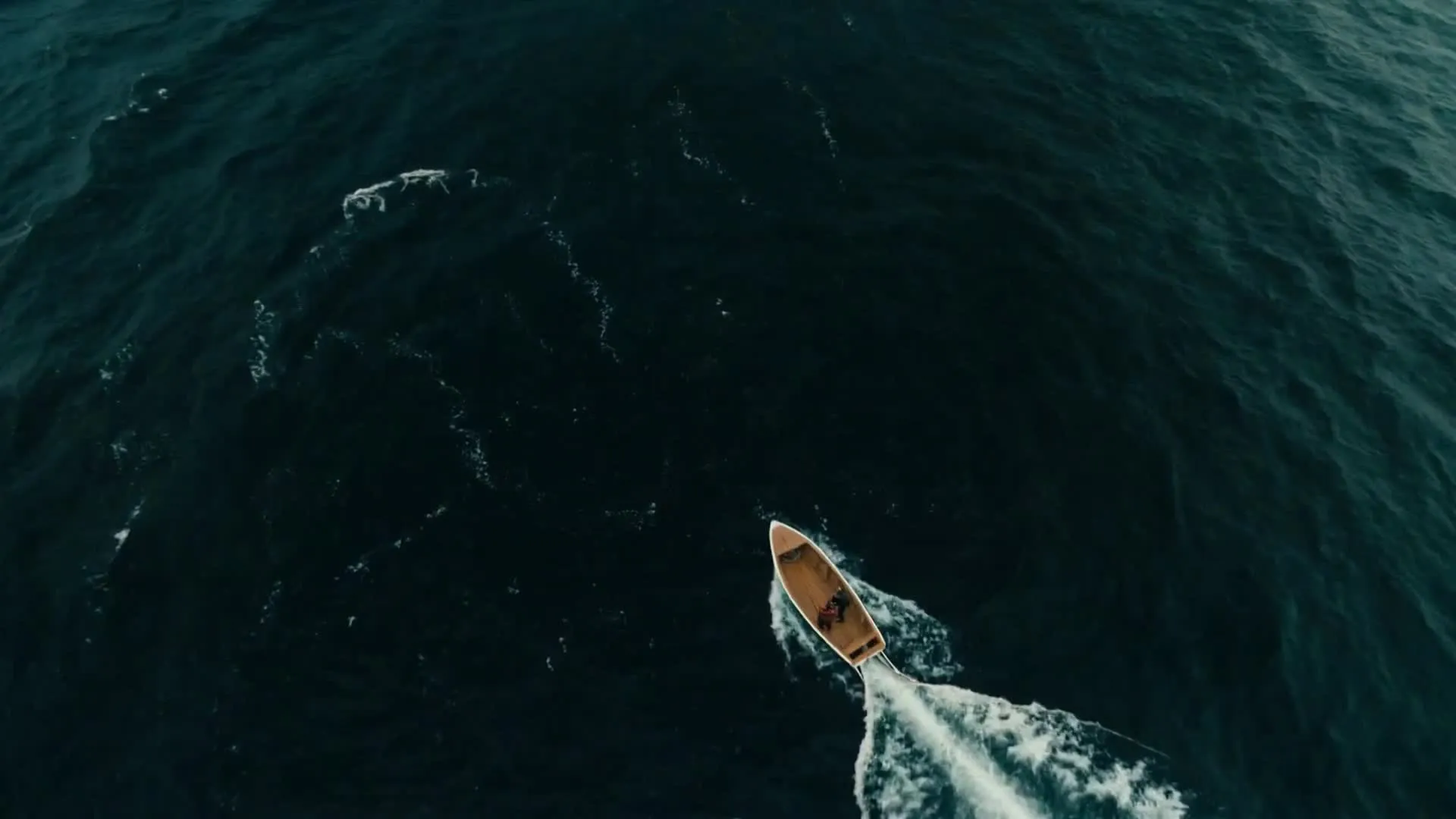
Cómo crear videos con múltiples escenas
Convierte una idea en un video completo
Describe
tu video, incluyendo escenas y personajes, en un chat con Kapwing AI


Aprobar
El plan de Kai o hacer cambios antes de generar
Generar
tu vídeo de múltiples escenas y descárgalo como MP4 o MOV de alta resolución
Cada escena, cada estilo
Cuenta cualquier historia con videos de múltiples tomas consistentes
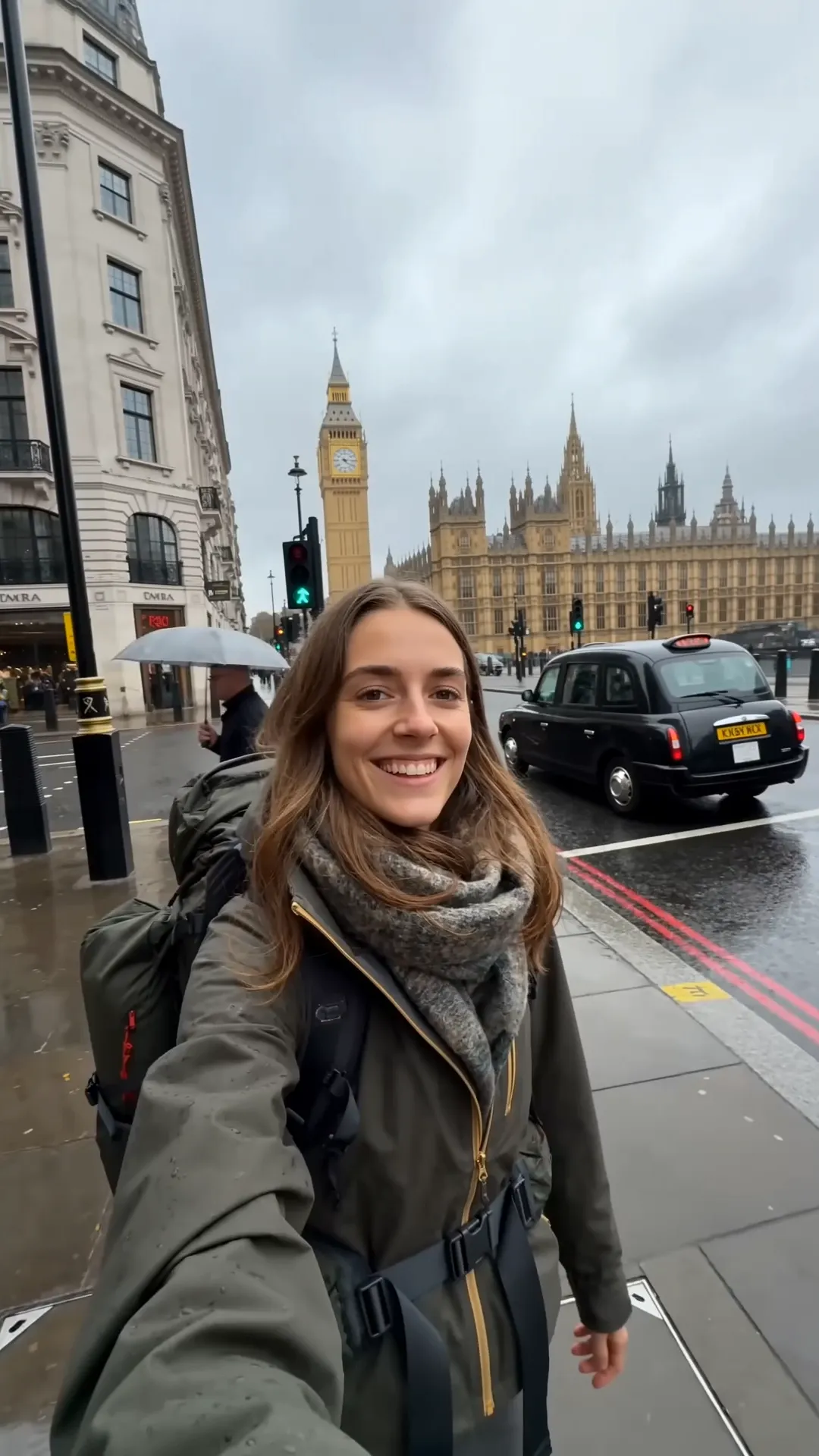
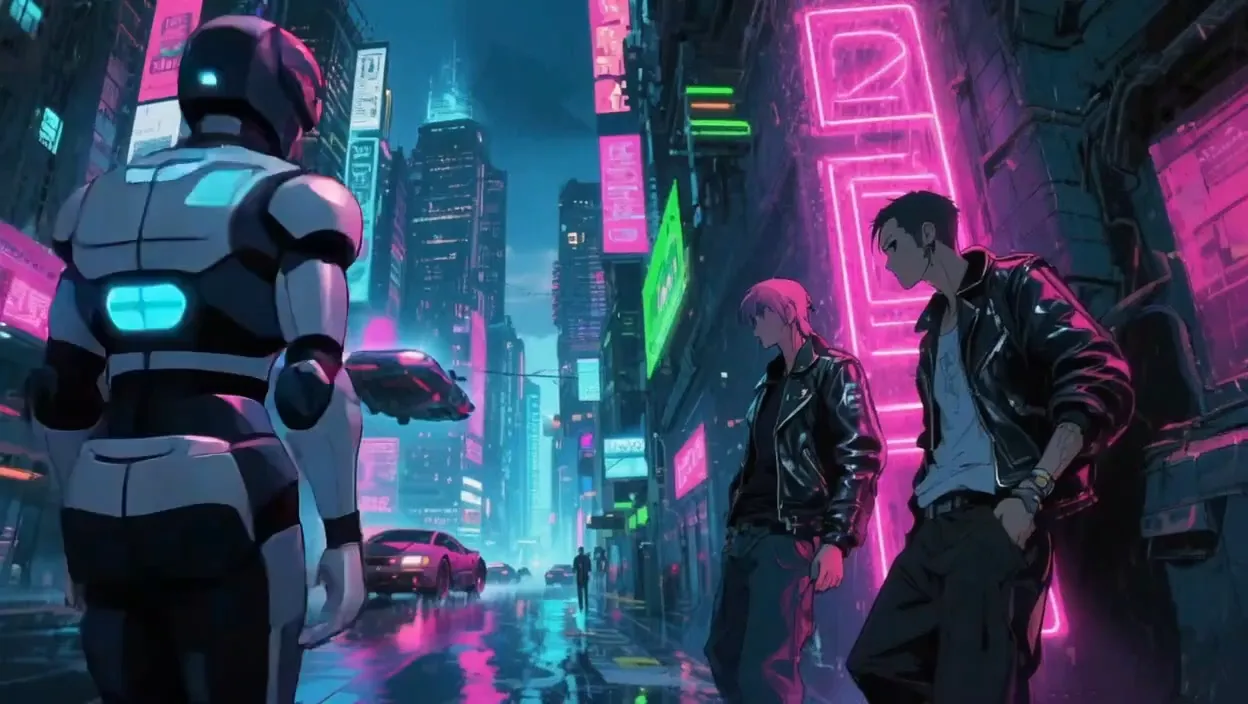
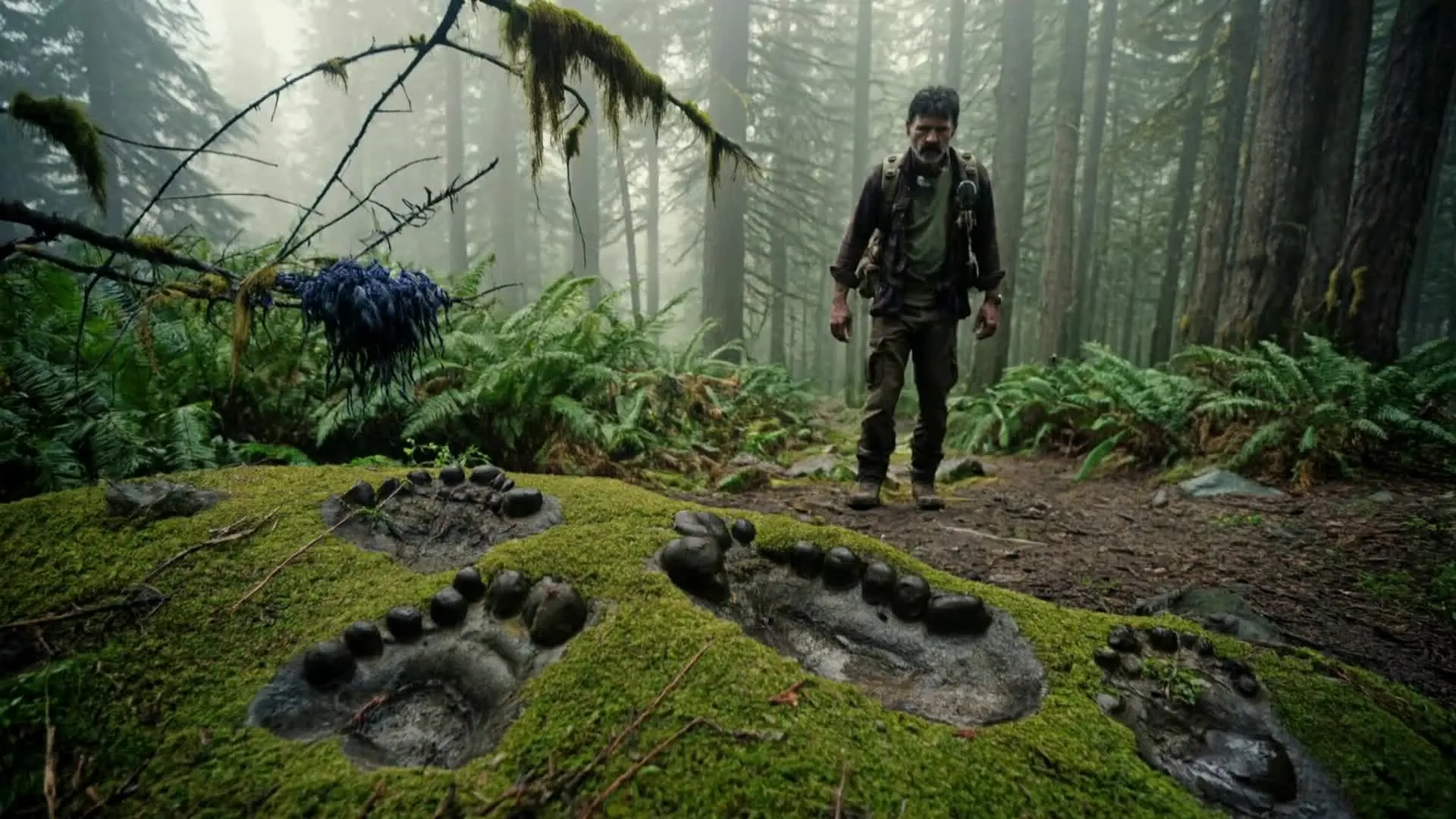
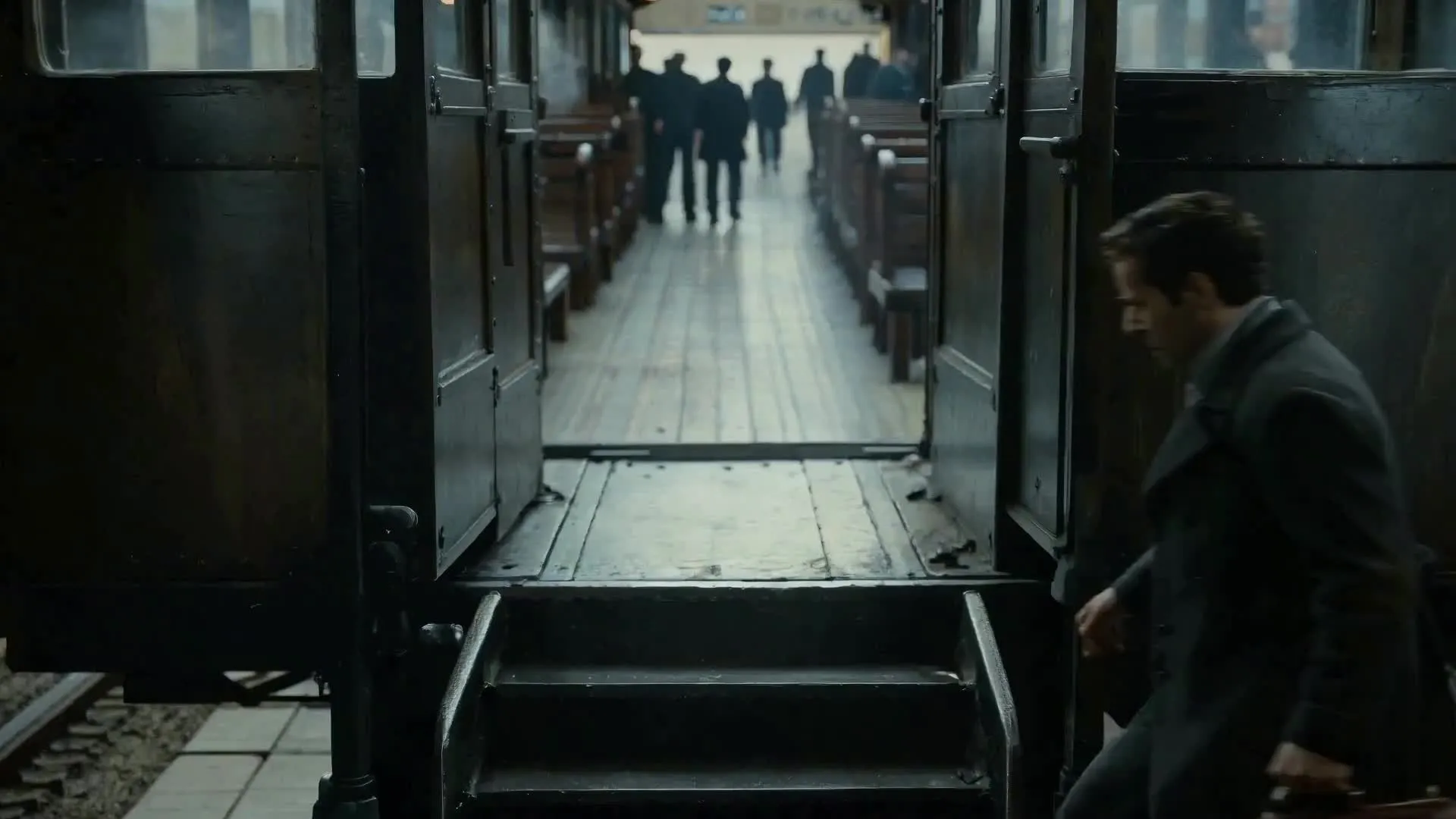
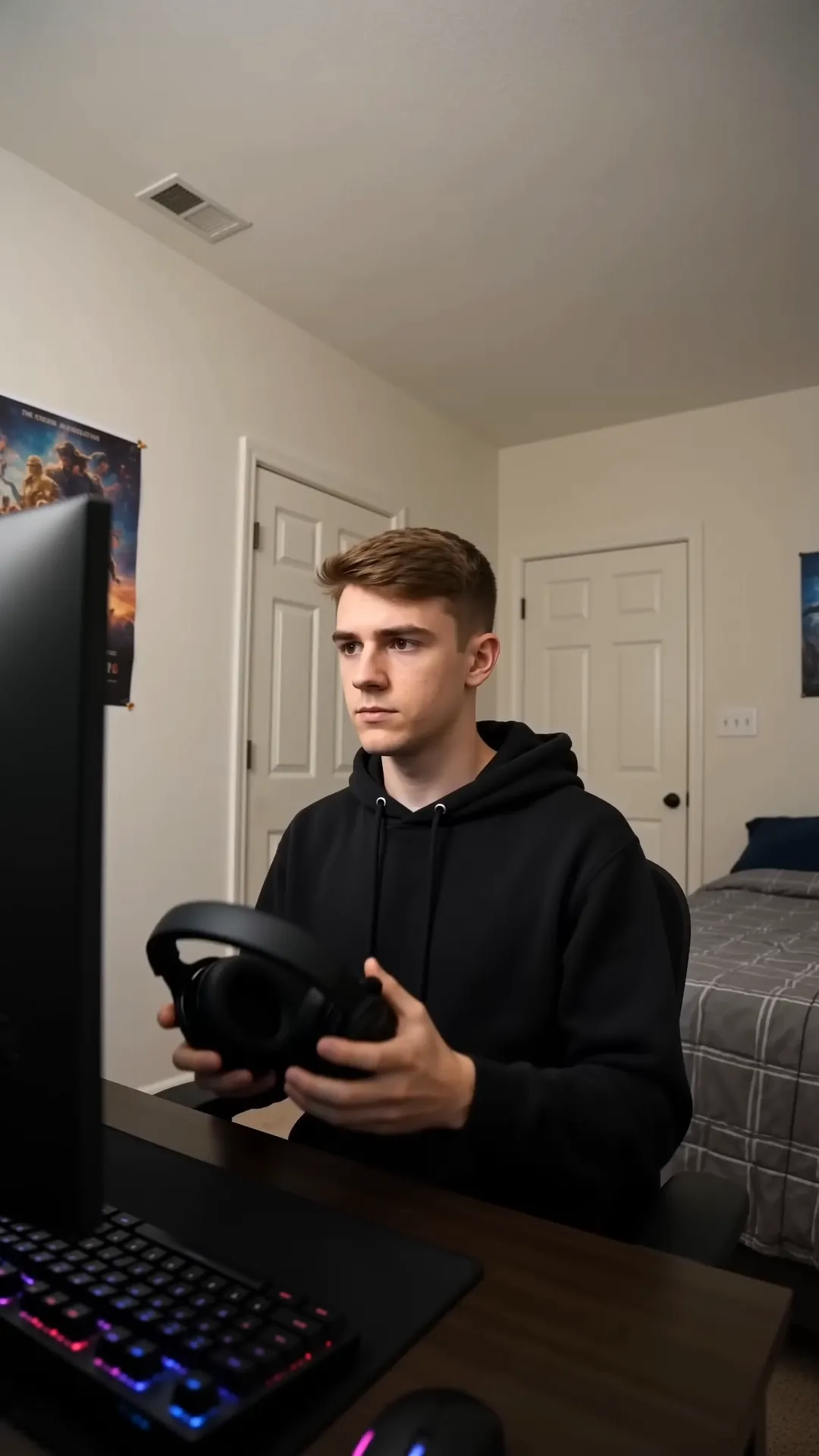
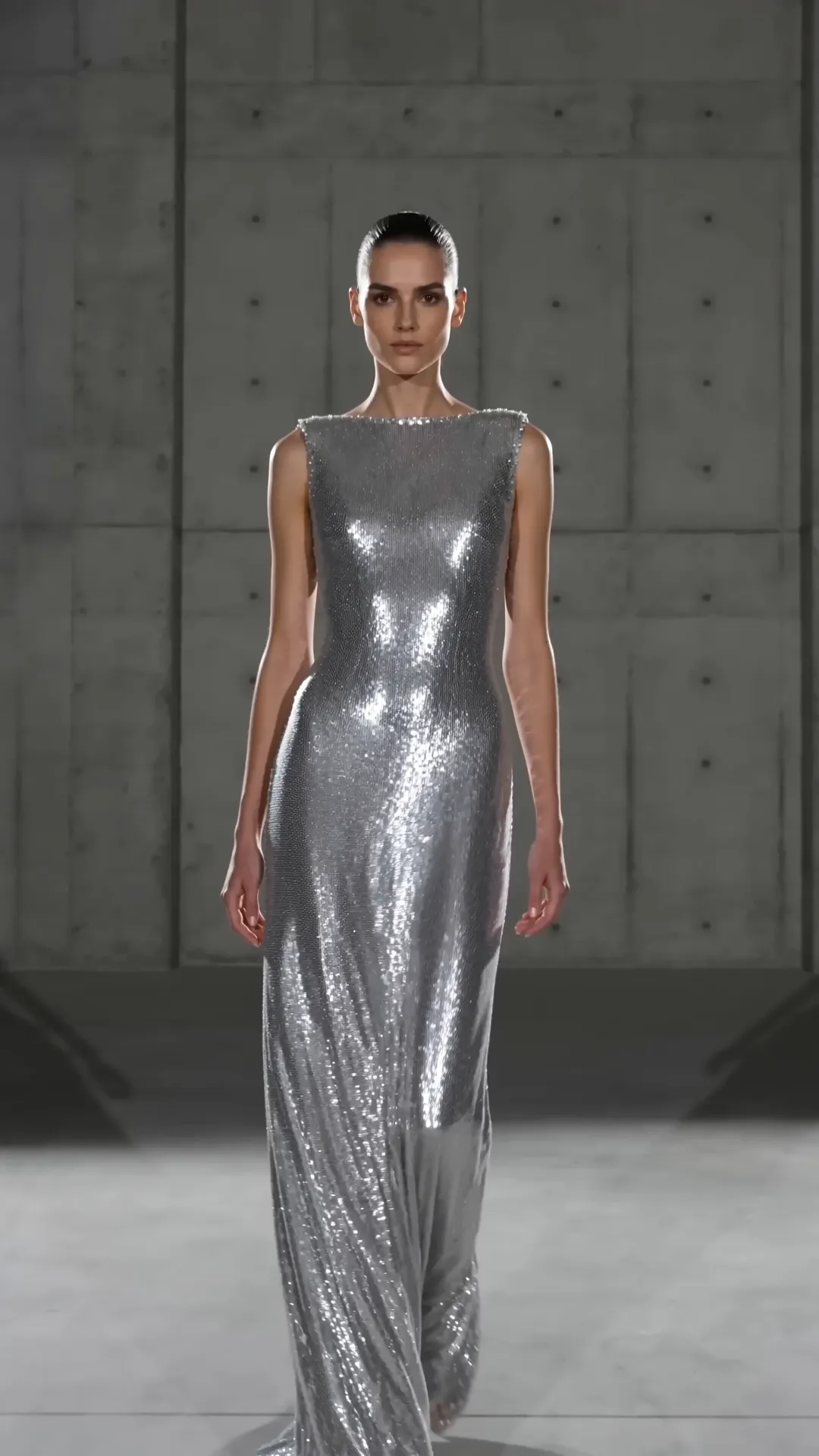
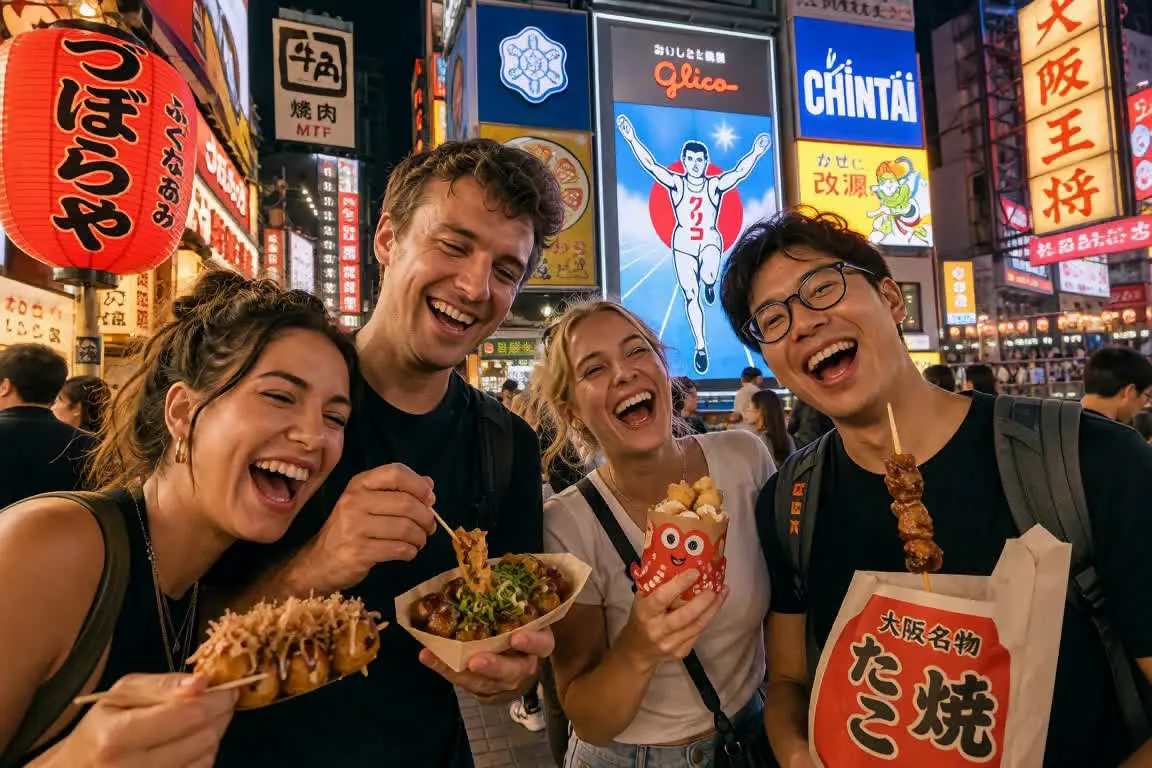
Crea videos pulidos con múltiples tomas para cualquier nicho
Únete a más de 35M creadores haciendo videos con Kapwing
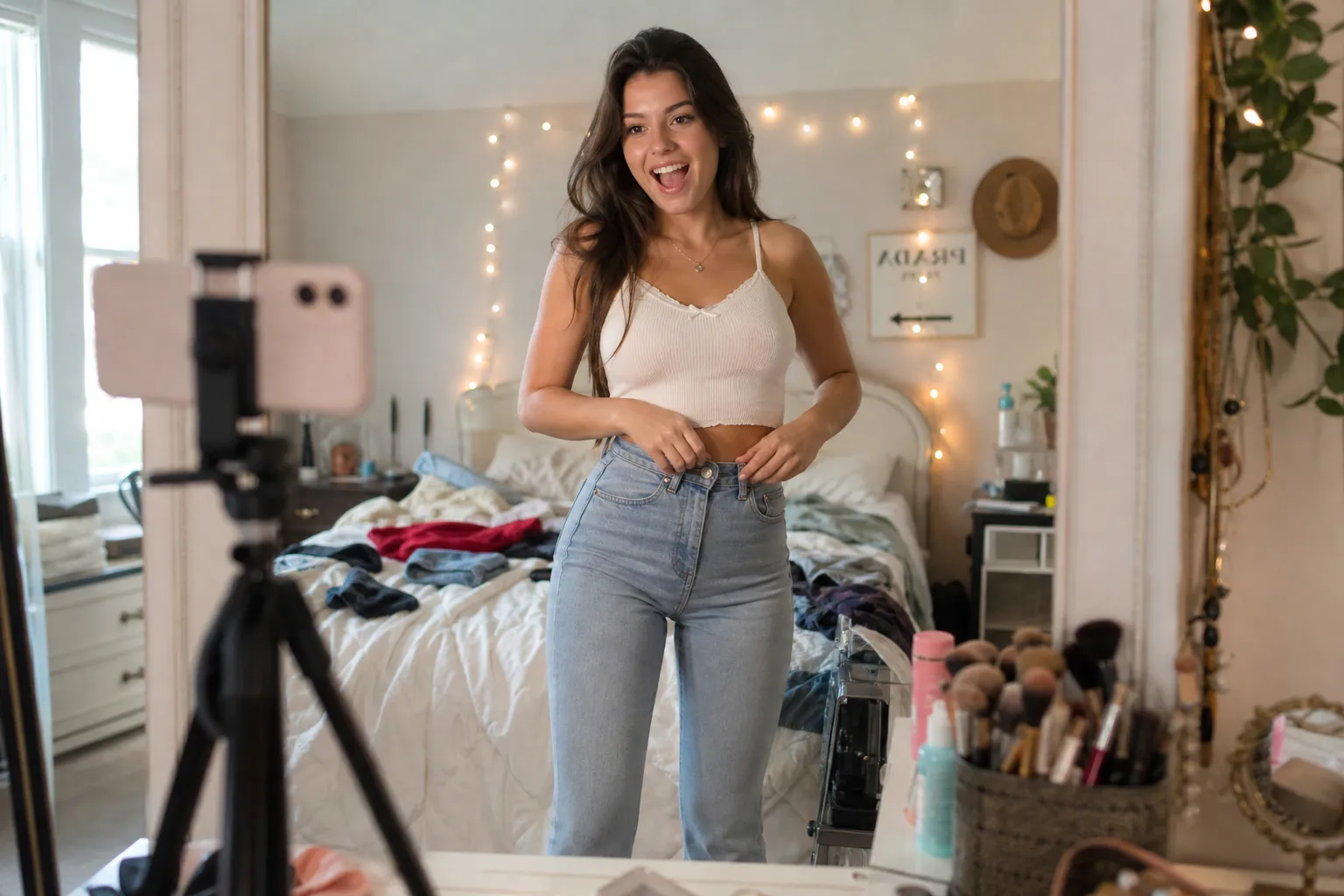
Contenido para Redes Sociales
Los gestores de redes sociales usan el generador de videos multi-escena con IA para convertir ideas en videos con múltiples planos para TikTok, Reels y Shorts con edición mínima
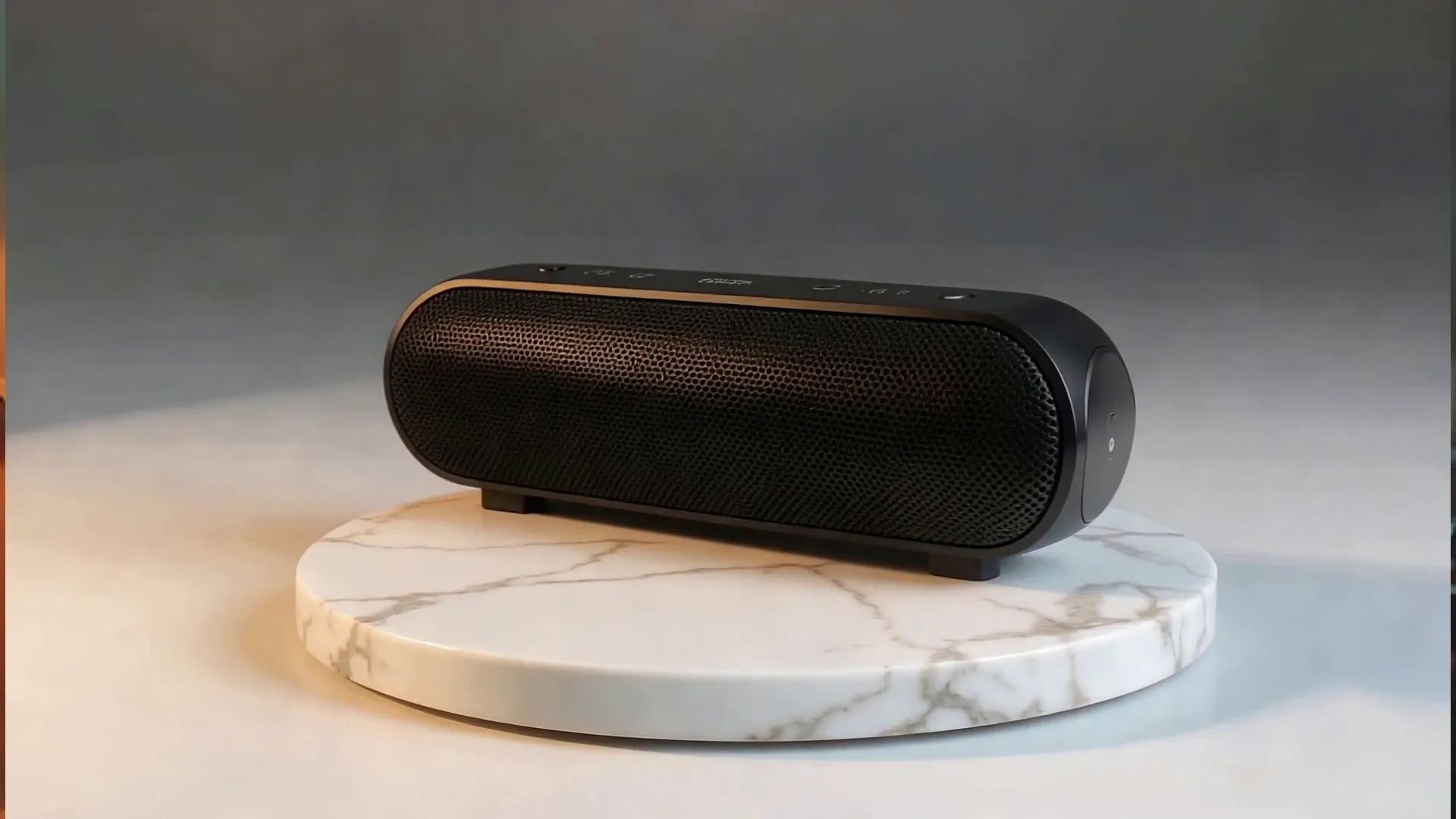
Demostraciones de Productos
Los especialistas en marketing de productos generan demostraciones escena por escena que destacan las características clave con ángulos de cámara dinámicos y transiciones suaves

Videos de YouTube
Los YouTubers y vloggers usan el generador de texto a video de múltiples escenas para crear intros, B-roll y elementos visuales de apoyo a partir de una única indicación
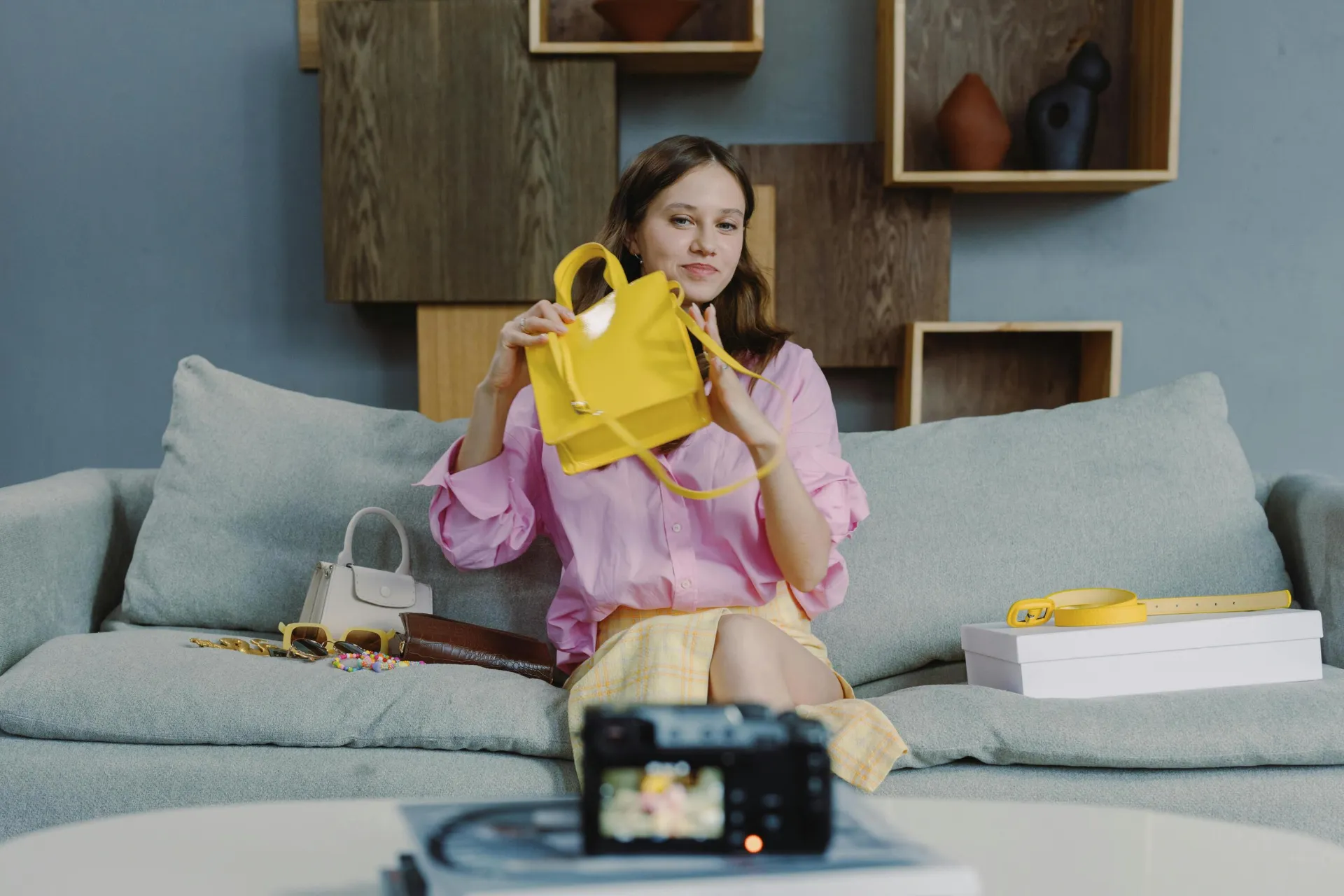
Campañas de Marketing
Los marketers crean anuncios y videos de campaña más rápido generando y actualizando videos de múltiples escenas completos conversando con Kai
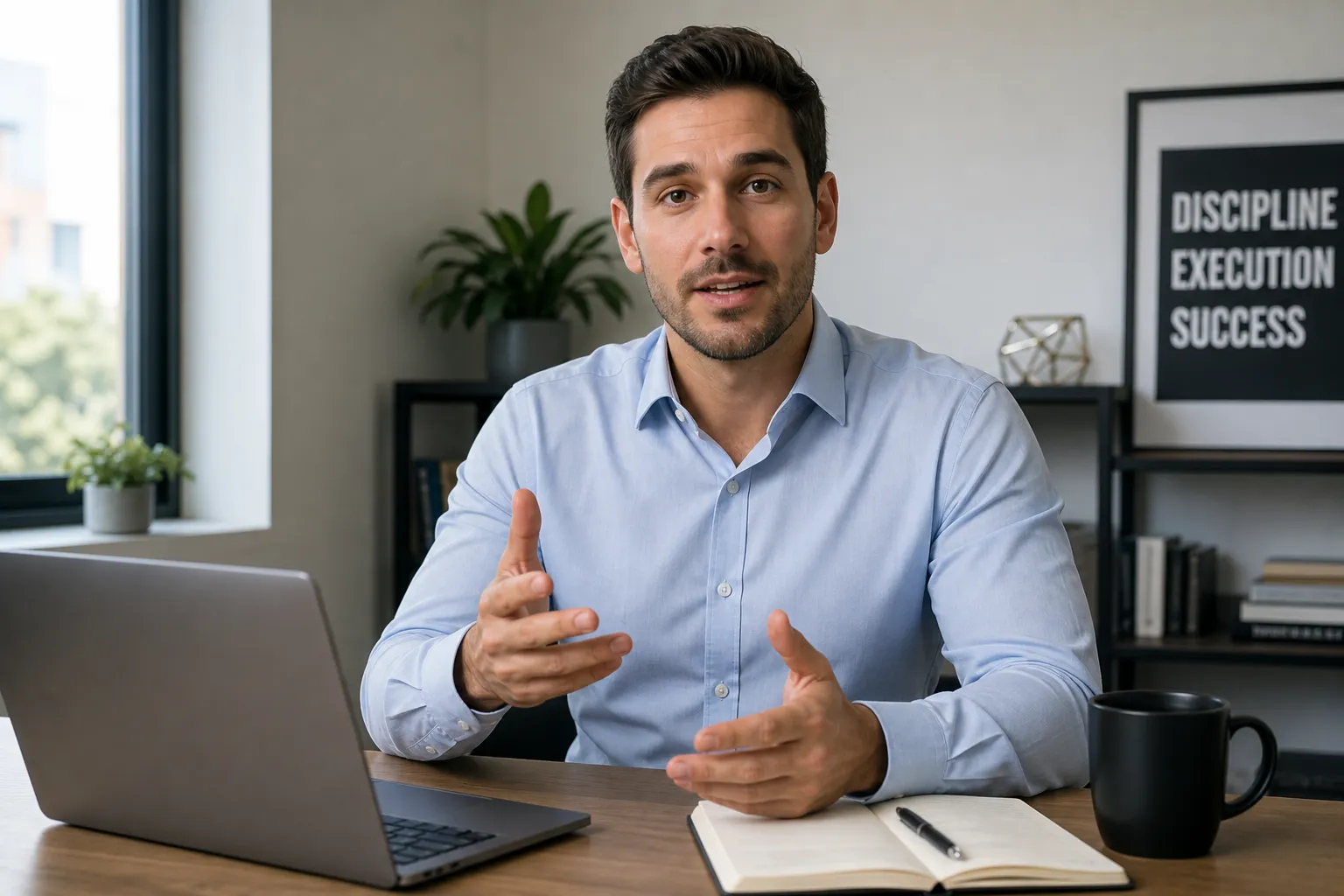
Videos Explicativos
Educadores, entrenadores en línea y equipos de soporte transforman temas complejos en videos claros y estructurados con escenas y elementos visuales conectados
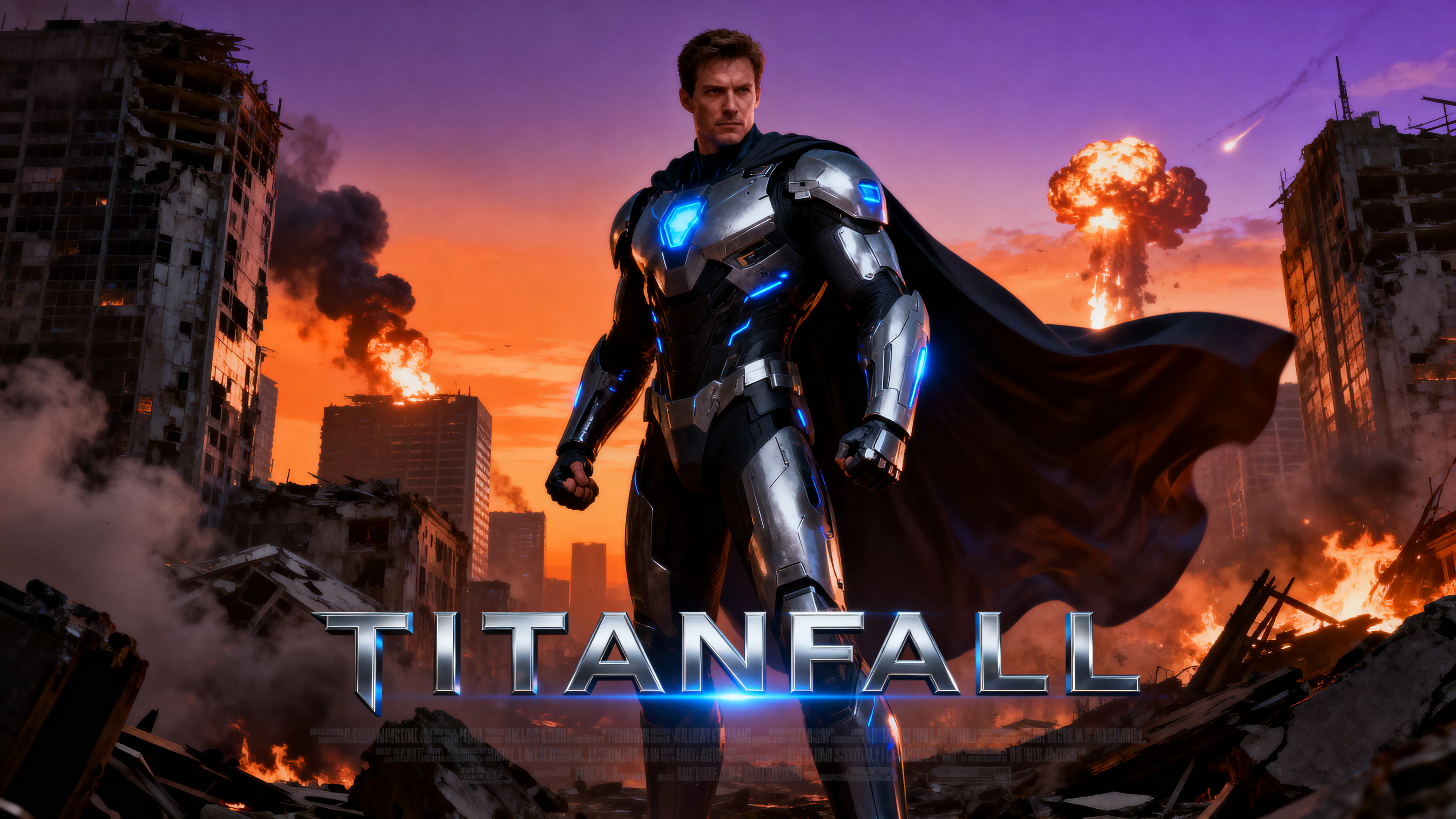
Películas Cortas
Los cineastas y narradores generan narrativas completas a partir de un solo indicador, con escenas conectadas que siguen un comienzo, medio y final claros
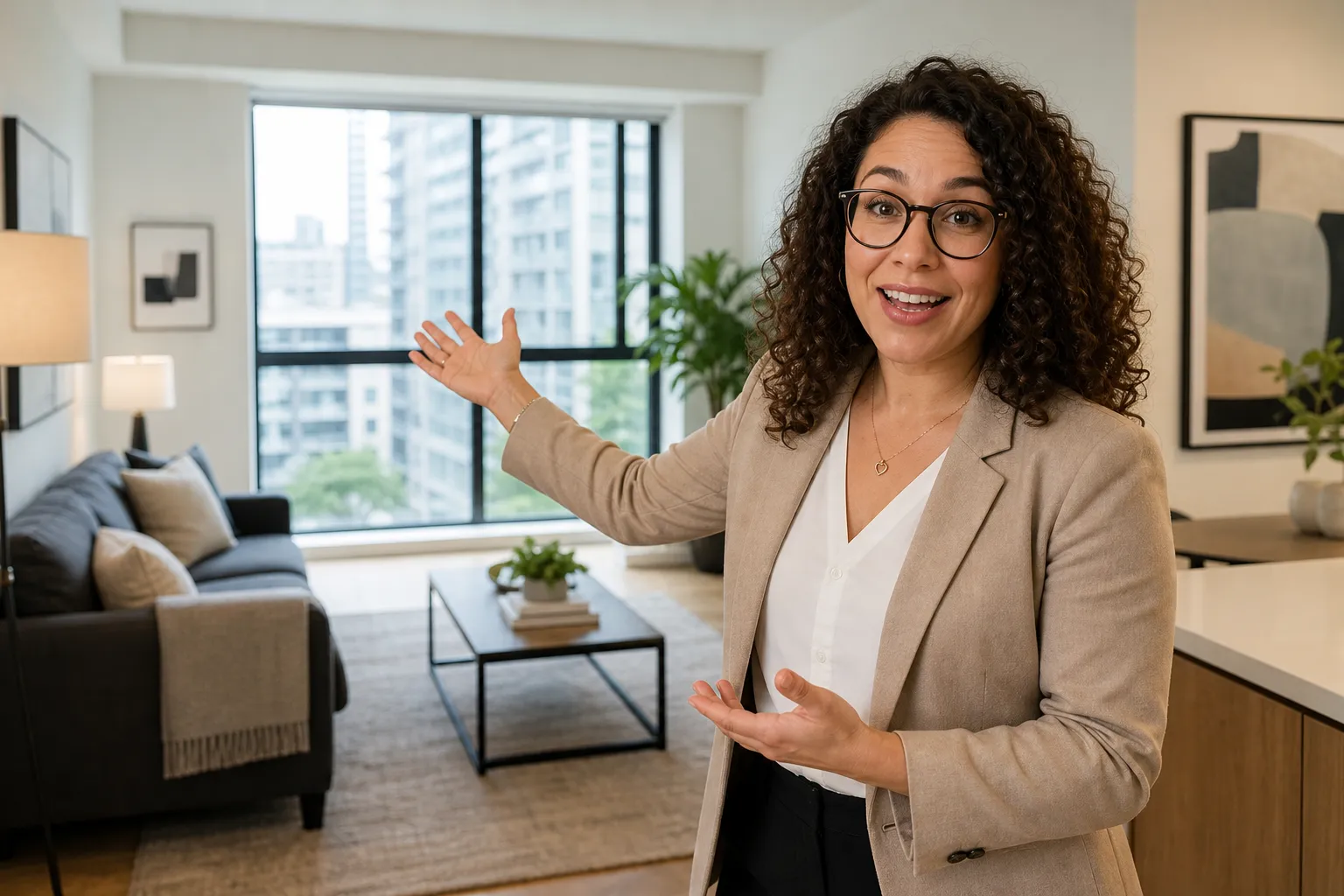
Recorridos por la Propiedad
Los agentes inmobiliarios generan recorridos virtuales con movimientos cinematográficos, planos dinámicos y transiciones de habitación en habitación a partir de indicaciones simples
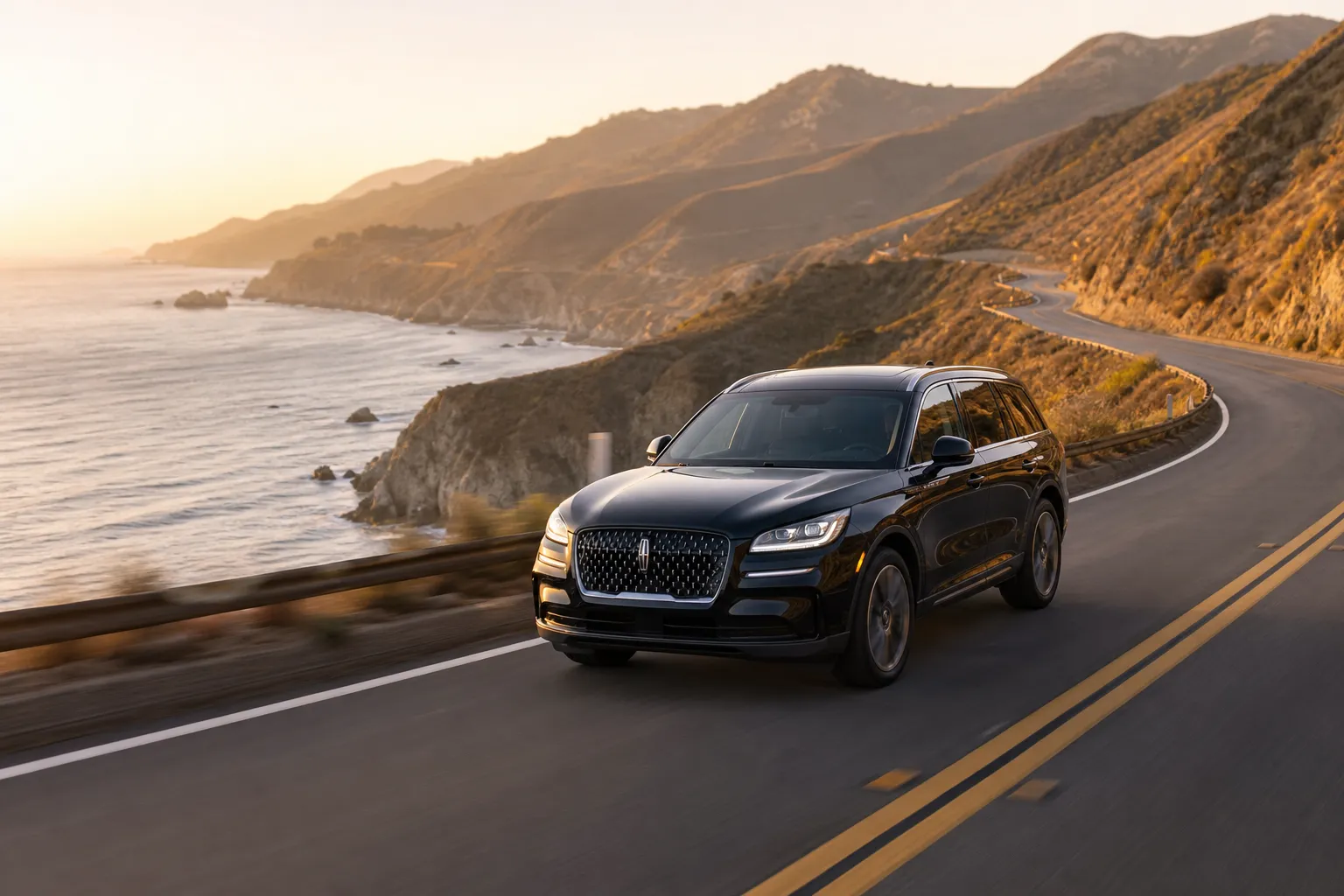
Anuncios de Marca
Los equipos de marketing usan el generador de video a partir de texto con múltiples escenas para producir anuncios con tomas variadas, movimiento de cámara y un estilo visual consistente
Videos de Viajes
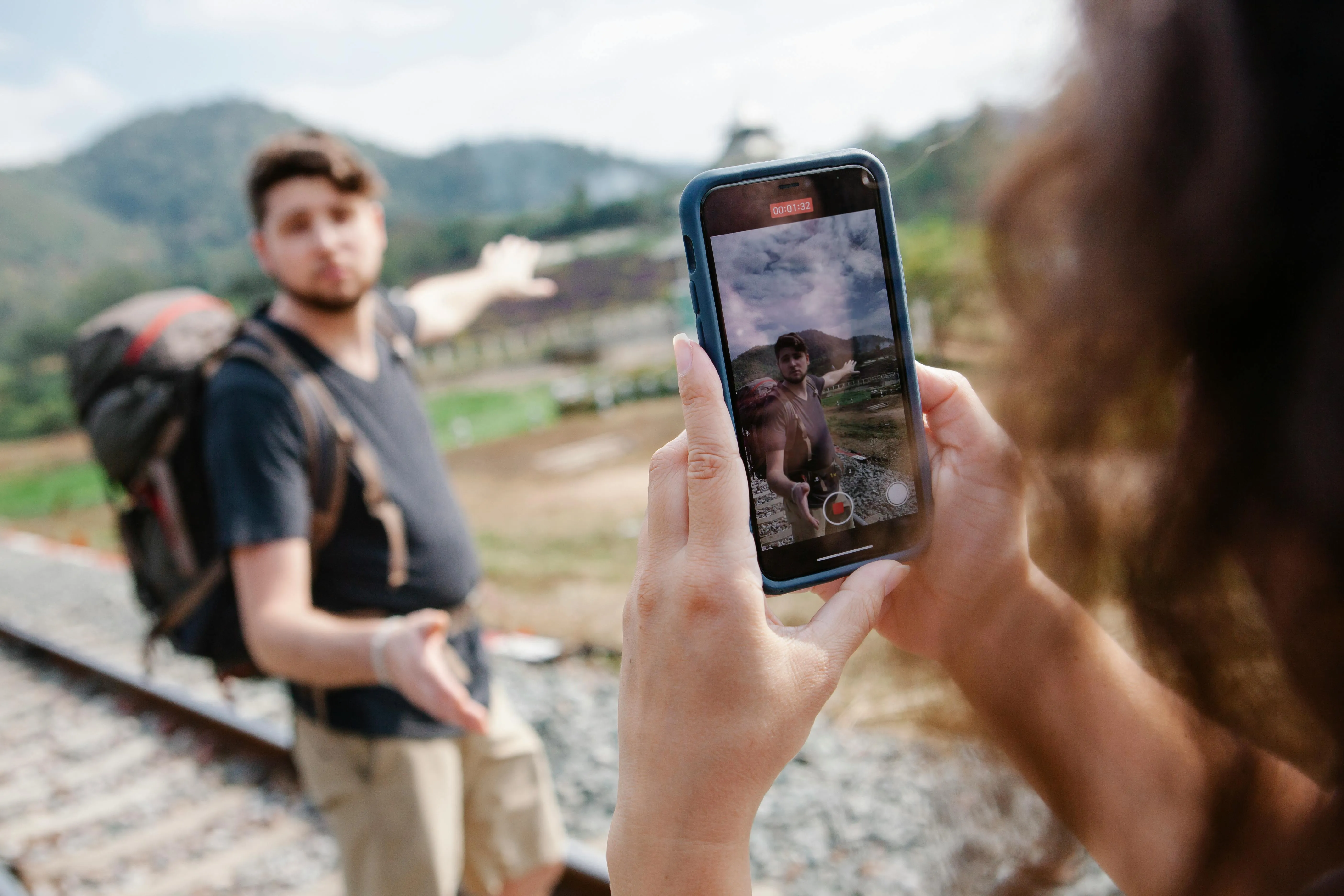
Los vloggers crean videos de viajes cinemáticos con planos de establecimiento, tomas panorámicas y destacados de ubicación generados a partir de un simple prompt
Cuenta tu historia con videos narrativos — rápido
Convierte tus indicaciones de texto en videos narrativos completos en línea
Revisa tu video antes de generarlo
Describe tu idea una sola vez, y Kai crea un plan de producción completo antes de generar una sola escena. Revisa el storyboard, las descripciones de escenas, la dirección de cámara, los diálogos y el ritmo, y luego realiza cambios antes de gastar créditos en tu video final de múltiples escenas con IA.
La creación de videos asistida por IA te ayuda a construir cada parte de tu proyecto en un solo flujo de trabajo, desde la planificación de escenas y secuenciación de tomas hasta la generación nativa de video con audio sincronizado. Genera voces en off y música por separado — o deja que Kai cree todo junto — antes de personalizar tu video y renderizar el resultado final.
Cada toma que necesitas — desde un solo prompt
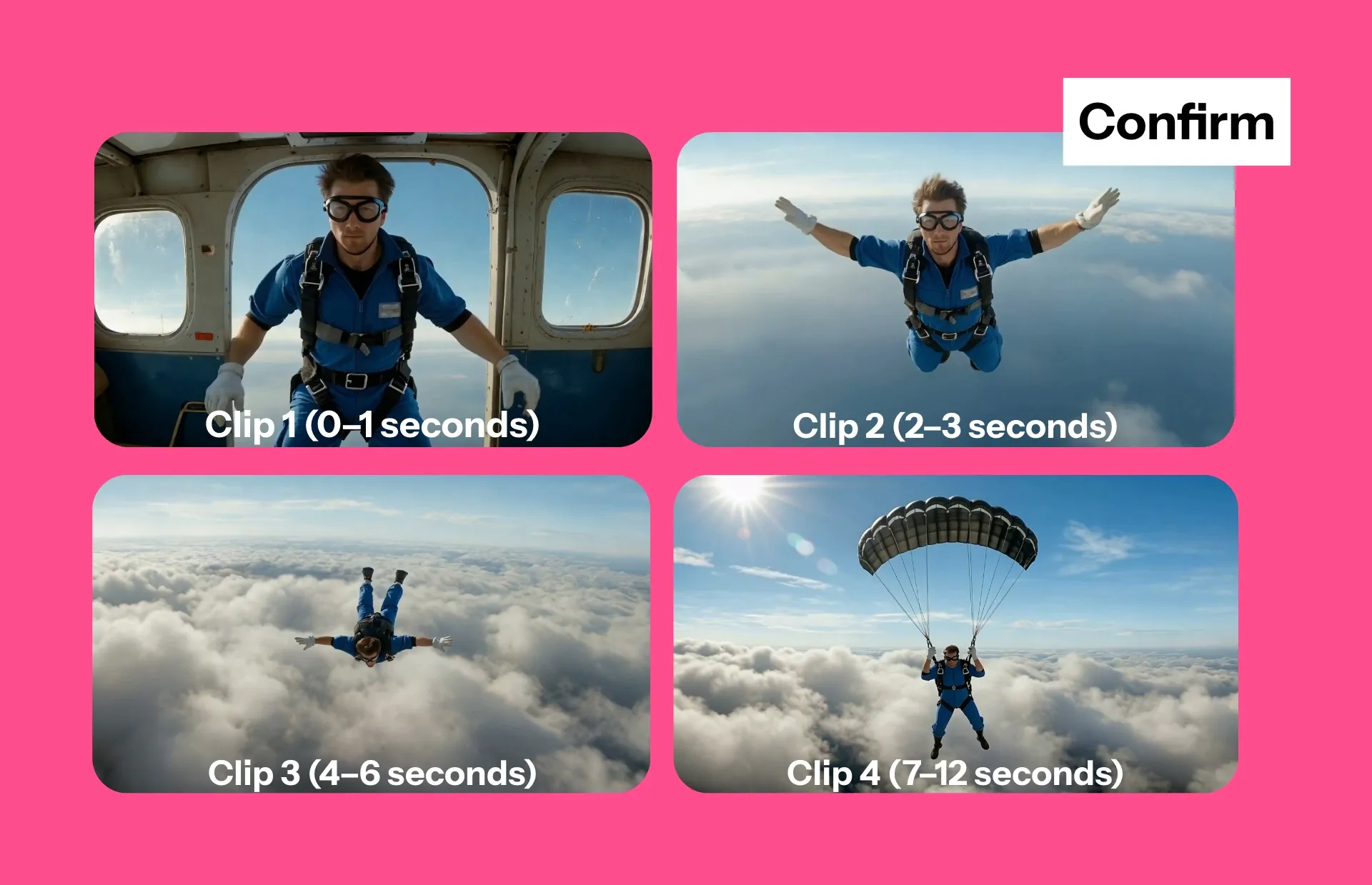
Kai actúa como tu director de video con IA, transformando direcciones creativas simples en videos pulidos de múltiples escenas. Describe los planos que quieres, como un dolly lento hacia adentro para crear suspenso, un plano general amplio para establecer la escena, una panorámica suave para revelar un producto, o un zoom dramático para destacar un momento clave, y Kai planifica y genera cada escena con el movimiento de cámara correcto.
¿Necesitas un look diferente? Solo pregunta. Dile a Kai que agregue tracking shots para acción, orbital shots para escaparates de productos, o close-up push-ins para momentos emocionales, y actualiza tu video en todas las escenas manteniendo la historia coherente de principio a fin.
Mantén las escenas visualmente consistentes
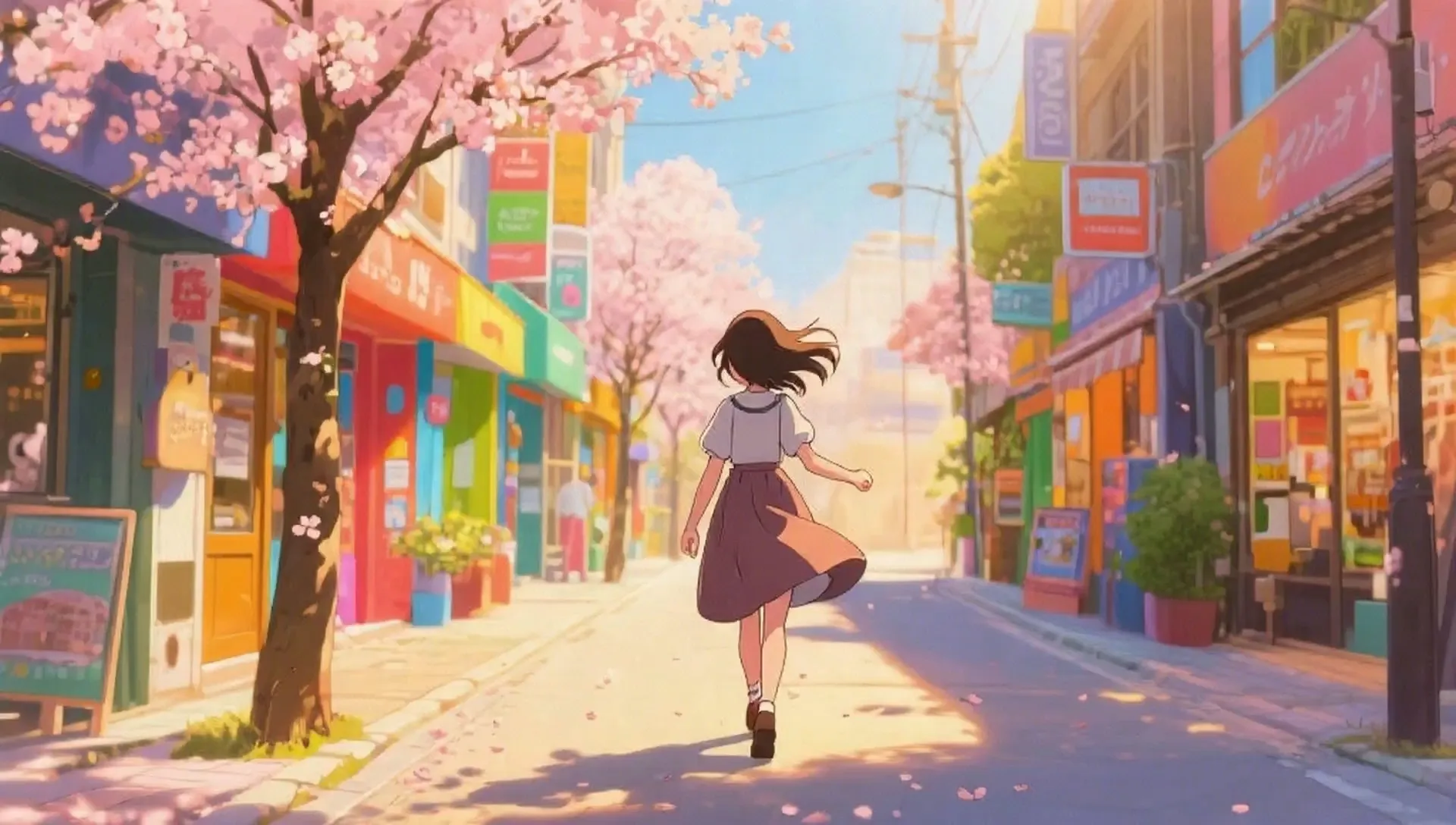
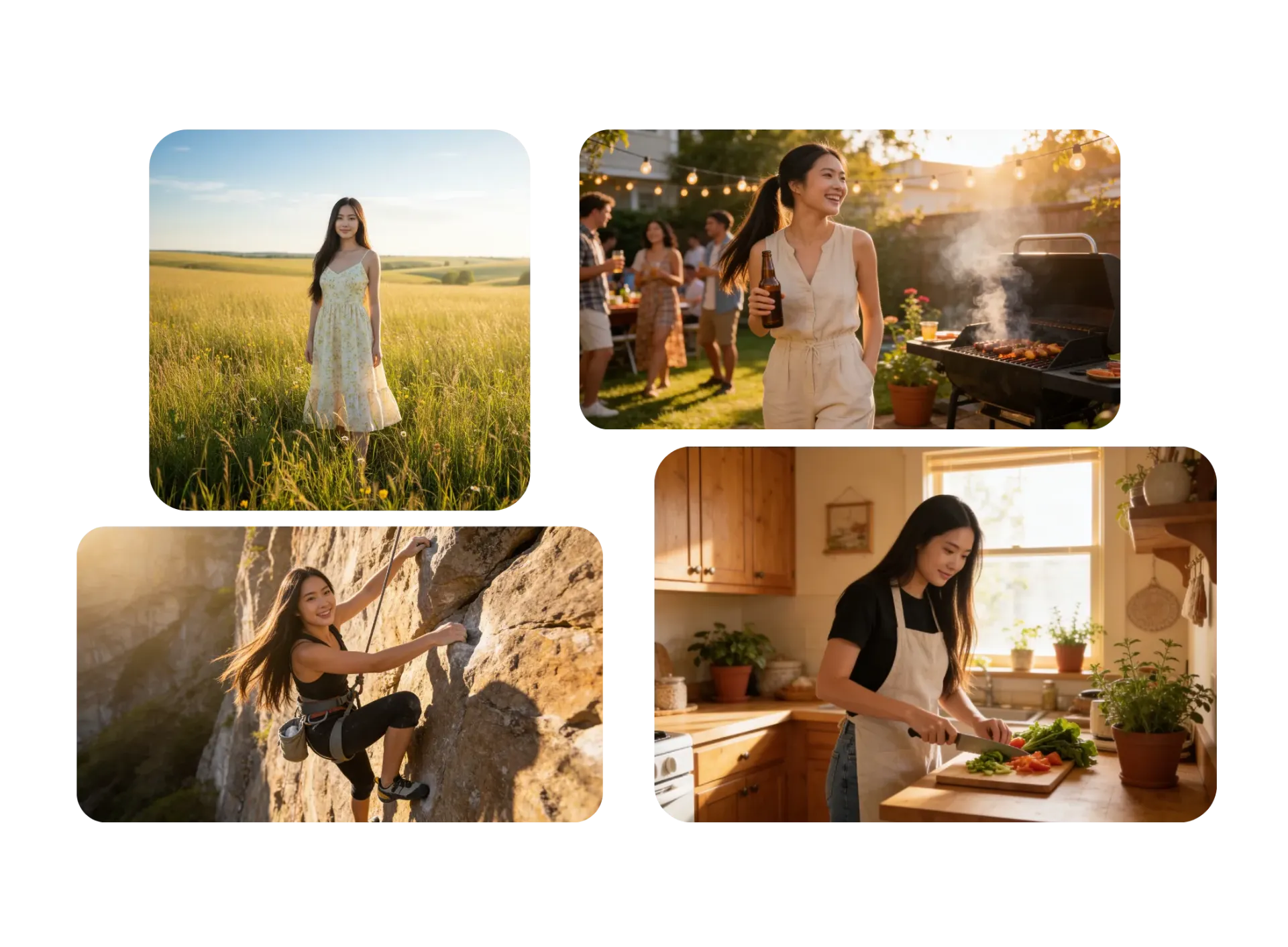
Genera videos de múltiples escenas con IA sin perder continuidad entre planos. Kai mantiene los personajes, ambientes, estilo de cámara y dirección visual consistentes en cada escena, para que tus videos de múltiples planos se sientan como una historia completa en lugar de clips desconectados.
Ya sea que estés creando un anuncio de producto, un explainer o un cortometraje, cada escena nueva se construye naturalmente sobre la anterior. Reutiliza los mismos personajes de IA, preserva tu estilo visual y genera proyectos de video de texto a video más largos con una apariencia cohesiva de principio a fin.
Edita y publica desde tu navegador
Tu video de múltiples escenas con IA está listo para editar en el momento en que se genera. Reorganiza escenas, recorta clips, reemplaza tomas, ajusta tiempos o extiende tu historia sin reiniciar el proceso de generación. Colabora con tu equipo en tiempo real y mantén tus generaciones favoritas, logos, fuentes y colores de marca organizados en un Brand Kit compartido.
Perfecciona cada detalle con edición de video asistida por IA en Kapwing Studio online. Agrega subtítulos, voces en off, música, transiciones y elementos de marca, luego exporta un video pulido listo para publicar en cualquier lugar.
Cómo Hacer Videos Multi-Escena con IA
- Step 1Ingresa tu indicación
Inicia un nuevo chat con Kai, el asistente de IA de Kapwing. Ingresa un prompt describiendo tu video, incluyendo escenas específicas, personajes, movimientos de cámara y acciones.
- Step 2Generar múltiples escenas
Presiona enter para empezar a generar tu video de múltiples escenas. Kai convertirá tu idea en un plan detallado y luego lo generará escena por escena.
- Step 3Refina y exporta
Edita tu video con prompts adicionales, o ve al Studio para acceder a la gama completa de herramientas de edición de video. Luego exporta como MP4, MOV o WebM.
¿En qué se diferencia Kapwing?



Preguntas frecuentes
Tenemos respuestas a las preguntas más comunes que nos hacen nuestros usuarios.
Sí, cualquiera puede probar el AI Toolkit de Kapwing de forma gratuita sin marcas de agua. Nuestras herramientas de IA funcionan con un sistema de créditos, donde cada función cuesta una cantidad establecida de créditos. Para máxima creatividad y el mejor valor, actualiza a una cuenta Pro para desbloquear todo el poder de la creación de contenido impulsada por IA y elimina los límites de duración de exportación.
Si tienes una visión específica, escribe un prompt avanzado para generador de videos describiendo tus personajes, posición y movimiento de cámara, y la configuración y acción de cada escena. También puedes crear videos de múltiples escenas a partir de prompts más simples dejando que Kai genere scripts completos y planes visuales. Aprueba el plan de Kai, luego genera tu video de múltiples escenas. Ajusta y perfecciona con prompts adicionales o moviendo tu proyecto de video de múltiples escenas a Kapwing Studio. Cuando estés listo, exporta tu video completo como MP4, MOV o WebM, o comparte directamente en plataformas de redes sociales como TikTok y YouTube.
Sí, puedes mover tu video generado a Kapwing Studio para reemplazar escenas, recortar clips, ajustar tiempos, agregar subtítulos, actualizar voces en off, o superponer texto personalizado y stickers. Para regenerar una escena específica dentro de Studio, haz clic en el ícono de IA en la parte superior izquierda para crear un nuevo chat. Selecciona la escena en la línea de tiempo, describe cómo quieres que se regenere el clip, y luego agrega tu nuevo clip a la línea de tiempo.
No necesitas un prompt perfecto para empezar. Describe tu idea en pocas oraciones, y después deja que Kai, el Asistente de Video IA de Kapwing, la expanda en un plan de producción completo con descripciones de escenas, diálogos, ritmo y dirección de cámara. Revisa el plan, haz cambios, y genera solo cuando estés contento con el resultado.
Si estás usando modelos de video de IA con audio nativo, como Seedance, incluye efectos de sonido, diálogos y audio ambiental directamente en tu prompt—por ejemplo, "olas rompiendo, gaviotas arriba y música de fondo suave." Para más control, genera los visuales primero y agrega voces en off de IA, música o efectos de sonido por separado en Kapwing Studio.
Sé específico sobre cómo se debe enmarcar y filmar cada escena. Pide un plano general amplio para presentar una ubicación, un zoom lento para crear anticipación, un plano secuencia para seguir el movimiento, una panorámica suave para revelar nuevos detalles, o un acercamiento para enfatizar la emoción. Las indicaciones claras de cámara ayudan a crear videos más pulidos con múltiples planos.
Crea personajes reutilizables con el Generador de Personajes de IA de Kapwing o referencia el mismo personaje en toda tu indicación. Kai mantiene personajes consistentes, ambientes y estilo visual en todas las escenas, así que tu video de múltiples escenas con IA se siente como una historia cohesiva de principio a fin.
Kapwing ofrece los mejores modelos de video con IA incluyendo Minimax H3, Veo, Kling Omni, Seedance, y Happy Horse. Selecciona el modelo que mejor se ajuste al estilo, realismo y movimiento que deseas, o deja que Kai elija el mejor modelo para tu proyecto.
Sí, puedes usar el AI Video Extender de Kapwing para convertir escenas en videos más largos. Después de generar un video de múltiples escenas con Kai, llévalo al Studio, luego recorta a la escena única que quieres extender. Trae ese clip de vuelta a un chat de Kai para extenderlo describiendo la acción y los personajes adicionales.
Descubre recursos
Consejos, plantillas y análisis profundos para ayudarte a crear más rápido y compartir con confianza.
Ver todo

Comienza con tu primer video en solo unos pocos clics. Únete a más de 35 millones de creadores que confían en Kapwing para crear más contenido en menos tiempo.