Audio ersetzen
Video hochladen — Audio trennen und ersetzen
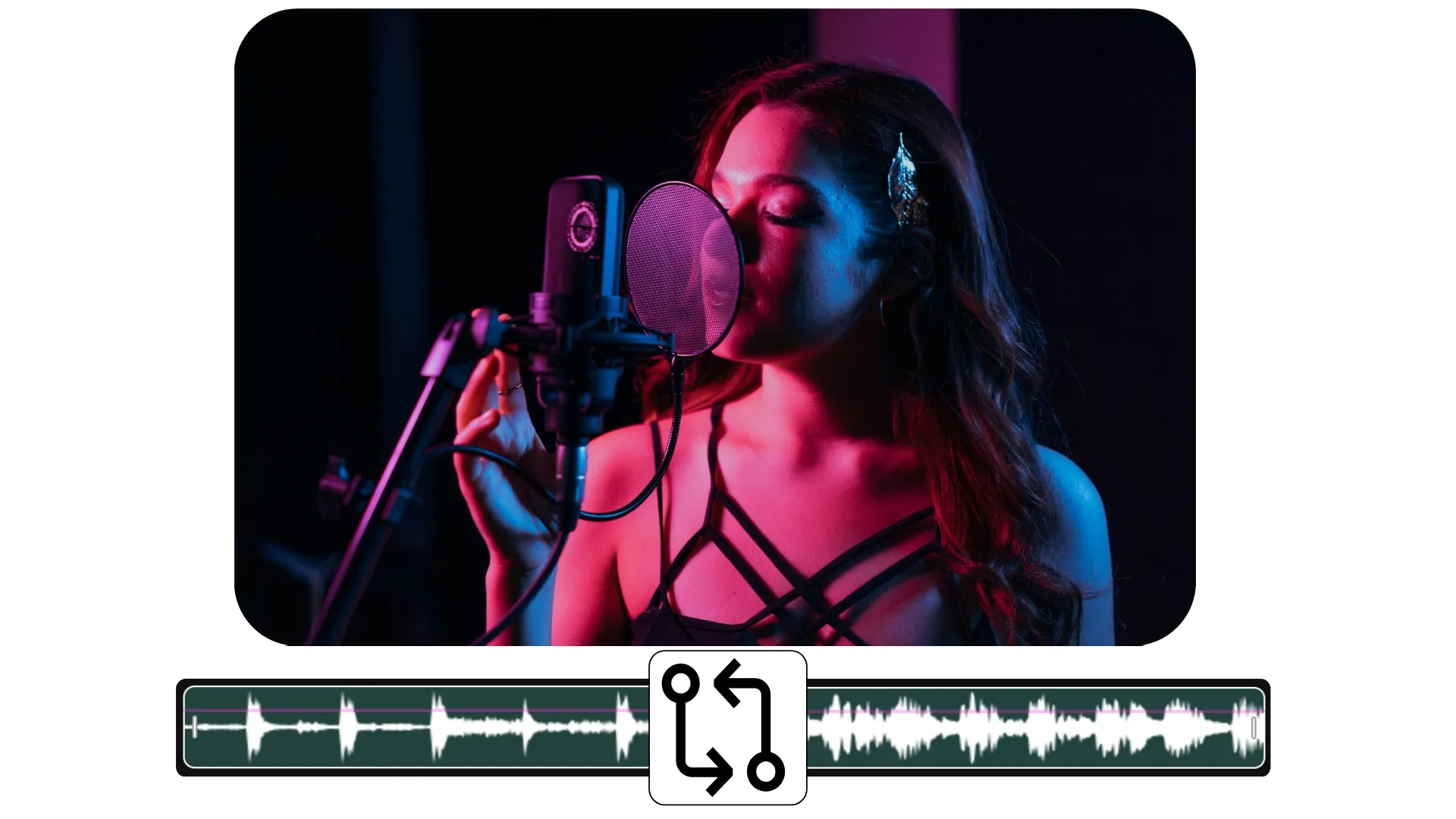
Ändere Audio in Videos mit nur wenigen Klicks
Audio kostenlos mit einem Online-Tool teilen und ersetzen
Ersetze Videotöne — keine Bearbeitung erforderlich
Tausch die Audioaufnahme in jedem Video aus, ohne komplexe Bearbeitung. Kapwing's Replace Audio ermöglicht es dir, jedes Video hochzuladen, die Audioaufnahme zu trennen und durch eine neue Aufnahme zu ersetzen. Nutze ein Studio-Voiceover, lizenzfreie Musik oder KI-generierte Erzählung ohne deinen Workflow zu verlangsamen.
Beschleunig die Wiederverwendung und Aktualisierung von Inhalten mit schnellem Audiowechsel. Beheb schlechte Tonqualität, ersetz urheberrechtlich geschützte Musik oder aktualisier ältere Produktdemos und Unternehmensvideos ohne Neuaufnahmen.
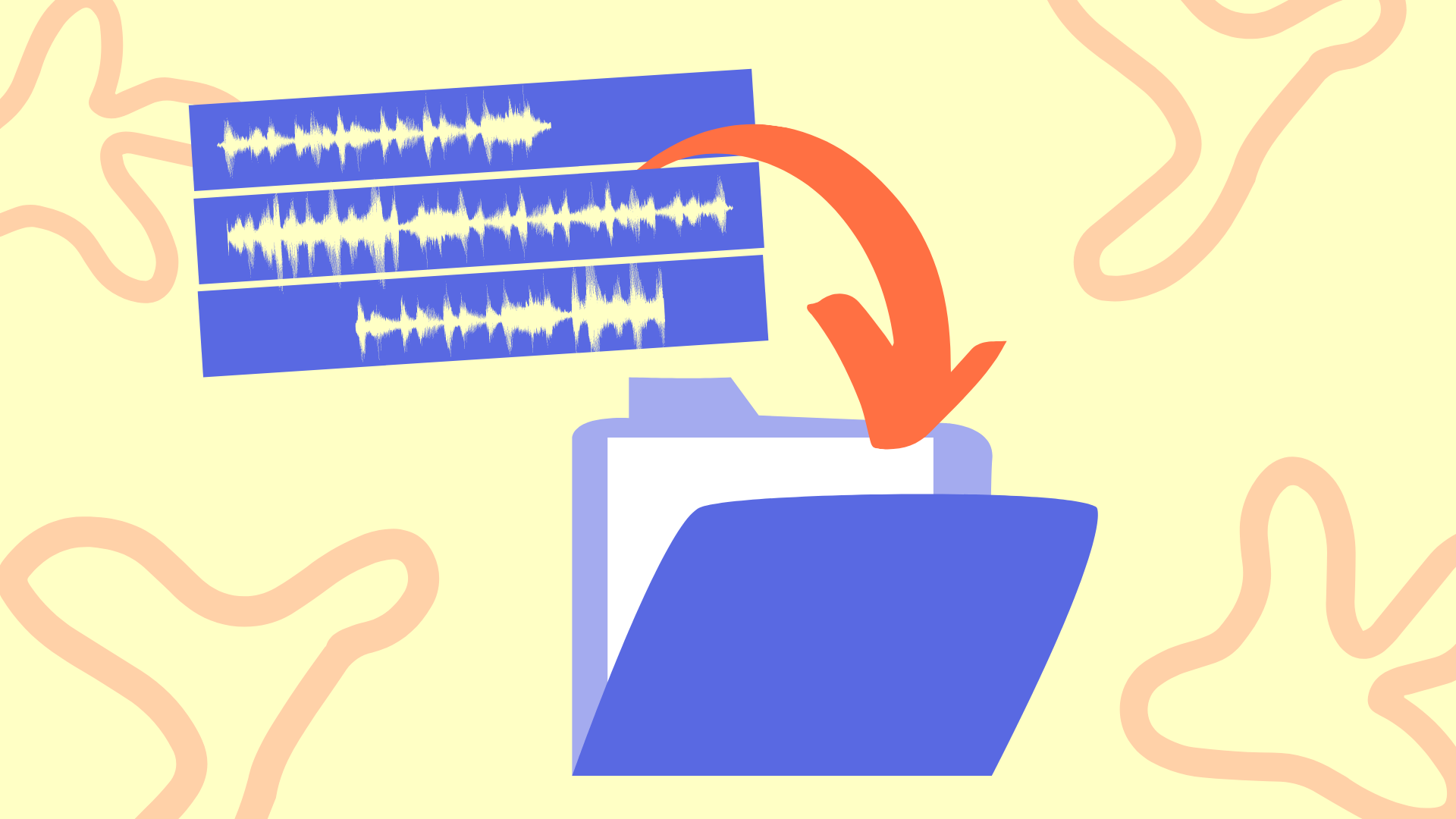
Tausch einzelne Spuren aus oder ändere Hintergrundmusik, indem du in drei bearbeitbare Ebenen aufteilst: Video, Hintergrundton und Vokalaufnahmen. Lösch, was du nicht brauchst, füg neue Audioaufnahmen ein und lad dein aktualisiertes Video herunter oder teil es.
.webp)
Integriert mit hunderten von Video-Bearbeitungstools
Ändere dein Audio und poliere dann jedes Element deines Videos, ohne zwischen Apps hin und her zu springen.
Automatische Größenanpassung für Instagram Stories, TikTok oder LinkedIn ohne manuelles Zuschneiden. Behebe ausgewaschene oder übergesättigte Farben, korrigiere den abschweifenden Blickkontakt in Sprechvideos oder verbessere dumpele Audiopegel mit Einklick-Anpassungen.
Füge Untertitel für Barrierefreiheit hinzu, überlagere dein Logo oder dupliziere das Video mit verschiedenen Seitenverhältnissen. Dann veröffentliche direkt auf Social-Media-Plattformen oder lade es in hoher Auflösung herunter.

Verwandelt bereits die Videoproduktion in verschiedenen Branchen
Höre direkt von den Teams, die schneller veröffentlichen, besser zusammenarbeiten und immer einen Schritt voraus sind.


Wie du Audio in einem Video austauschst

- Step 1Video hochladen
Öffne das Kapwing Studio, dann klick auf dein Video zum Hochladen.
- Step 2Vocals aufteilen
Wenn dein Video ausgewählt ist, klick mit der rechten Maustaste darauf und wähle dann "Audio trennen", um Video und Audio zu separieren.
- Step 3Audio ersetzen
Lösche Audiospuren und ersetze sie dann mit hochgeladener Audio, Musik aus dem "Audio"-Tab oder KI-Sprachausgaben.
Was macht Kapwing anders?



Häufig gestellte Fragen
Wir haben Antworten auf die häufigsten Fragen, die unsere Nutzer stellen.
Ist das Replace Audio Tool kostenlos?
Ja, Kapwing's Replace Audio Tool ist kostenlos für alle Nutzer. Um Zugriff auf die vollständige Palette von Videobearbeitungswerkzeugen, einschließlich KI-gestützter Tools, zu bekommen, upgrade auf ein Pro-Konto.
Haben die Exporte ein Wasserzeichen?
Wenn du Kapwing mit einem kostenlosen Konto nutzt, enthalten alle Exporte – einschließlich Replace Audio – ein Wasserzeichen. Sobald du auf ein Pro-Konto upgradelst, wird das Wasserzeichen vollständig aus deinen Kreationen entfernt.
Wie du den Ton eines Videos änderst
Wenn du dich fragst, wie du Audio in einem Video mit Kapwing austauschst, brauchst du nur ein paar Klicks. Lade dein Video hoch, klick dann mit der rechten Maustaste, um das Audio von der Videodatei zu trennen. Lösch die Audiospur aus der Timeline und füg deinen neuen Sound hinzu – inklusive Voiceover, Musik oder KI-Narration.
Kapwing's Audio-Austauschtool macht's einfach, Audio in Videos zu ändern, das Timing anzupassen und zu exportieren, ohne dir Gedanken über Synchronisierungsprobleme zu machen. Keine Bearbeitungserfahrung erforderlich.
Kann ich Audio in einem YouTube-Video ersetzen?
Ja, viele Creator nutzen Kapwing, um ihre eigenen YouTube-Inhalte zu reparieren oder zu aktualisieren. Lade die ursprüngliche Videodatei hoch oder füge den YouTube-Link ein, um dein Video ins Studio hochzuladen. Dann entferne die alte Tonspur und lade deine neue Audio-Datei hoch.
Das ist eine häufige Lösung für Urheberrechtsansprüche, verbesserte Sprachausgabe oder die Übersetzung von Inhalten. Sobald du den Sound in deinem Video ersetzt hast, kannst du die aktualisierte Datei herunterladen und erneut auf YouTube hochladen.
Kann ich nur einen Teil des Audios entfernen und ersetzen?
Ja, um Audio aus einem Video selektiv zu entfernen und zu ersetzen, trenne zunächst dein Audio von der Videodatei. Nutze das "Split Layer"-Tool, um deine Audiospur am Anfang und Ende des Abschnitts zu schneiden, den du ersetzen möchtest. Dann lösche diesen Abschnitt und ersetze ihn durch einen neuen Track.
Das macht es super einfach, den Videosound nur dort zu ersetzen, wo es nötig ist – zum Beispiel um Hintergrundmusik auszutauschen und dabei den Dialog zu behalten, oder um einen Abschnitt zu korrigieren, ohne das ganze Video neu zu machen.
Welche Dateitypen unterstützt Kapwing?
Kapwing unterstützt die meisten gängigen Dateitypen, darunter MOV, MP4 und WebM für Videos und MP3 für Audio. Lade Videos in jedem Format mit anpassbarer Auflösung und Komprimierungseinstellungen herunter.
Kann ich meine eigene Musik hochladen?
Ja, du kannst die Audio durch deine eigene Musik ersetzen, indem du MP3-Dateien hochlädst. Nutze die Drag-and-Drop-Tools, um deine hochgeladene Musik zu deinem Video hinzuzufügen.
Entdecke Ressourcen
Tipps, Vorlagen und tiefgreifende Einblicke, um dir zu helfen, schneller zu erstellen und selbstbewusst zu teilen.
Alle anzeigen
Erstelle dein erstes Video in nur wenigen Klicks. Schließ dich über 35 Millionen Creator an, die Kapwing vertrauen, um mehr Inhalte in weniger Zeit zu erstellen.