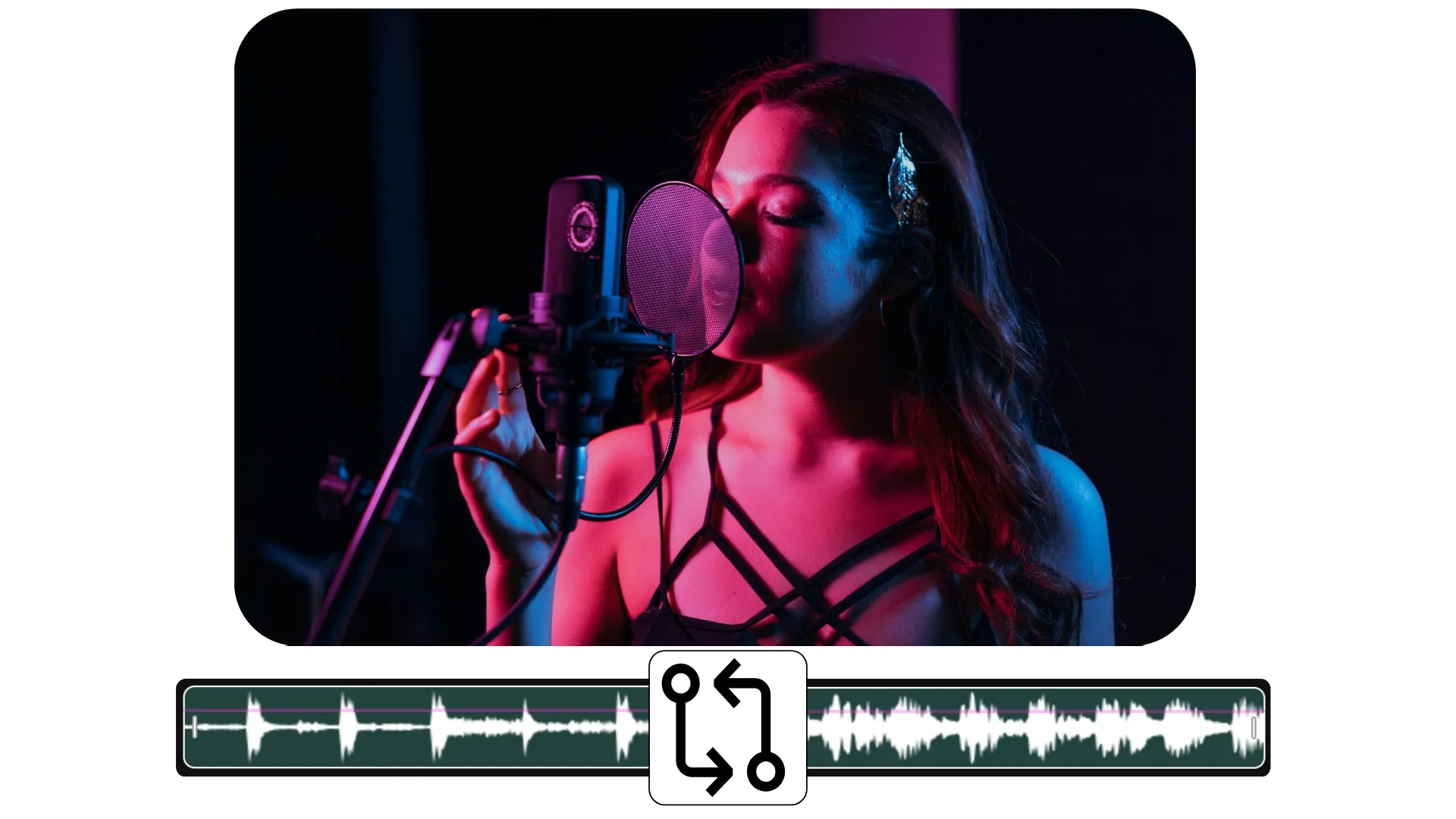
שנו את האודיו בסרטונים בכמה קליקים בלבד
פיצול והחלפת אודיו עם כלי בחינם באינטרנט
החלף את הקול של הווידאו — ללא צורך בעריכה
החלף את האודיו בכל וידאו ללא עריכה מורכבת. Replace Audio של Kapwing מאפשר לך להעלות כל וידאו, להפריד את האודיו, והחלף אותו בהקלטה חדשה. הוסף ספיקר מקצועי, מוזיקה ללא זכויות יוצרים, או נרציה שנוצרה על ידי AI ללא הפסקת זרימת העבודה שלך.
האיץ את שימוש חוזר בתוכן ועדכון עם החלפת אודיו מהירה. תקן איכות קול גרועה, החלף מוזיקה מוגנת בזכויות יוצרים, או עדכן הדגמות מוצר ישנות וסרטוני חברה ללא הקלטה מחדש.
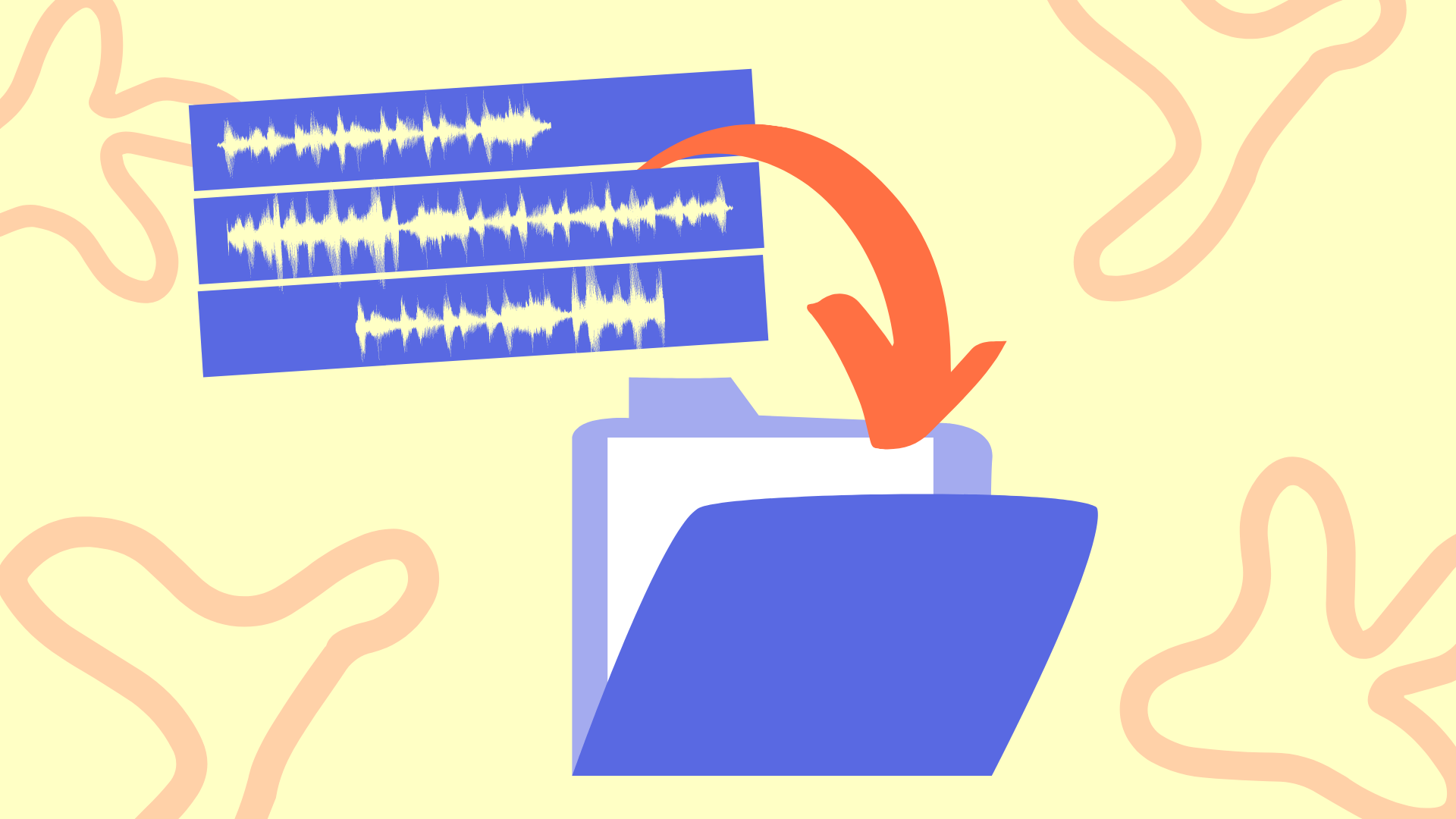
החלף בנפרד רצועת קול או שנה מוזיקת רקע על ידי פיצול לשלוש שכבות הניתנות לעריכה: וידאו, קול רקע וקוליות. מחק את מה שאתה לא צריך, הוסף אודיו חדש, והורד או שתף את הוידאו המעודכן שלך.
.webp)
משולב עם מאות כלים לעריכת וידאו
שנה את האודיו שלך, ואז עדן כל אלמנט בווידאו שלך בלי לעבור בין אפליקציות.
שינוי גודל אוטומטי עבור Instagram Stories, TikTok, או LinkedIn בלי לחתוך ידנית. תקן צבעים חיוורים או רוויים יותר מדי, תקן קשר עיניים שוטה בווידאוים של דברים פנים, או הגבר רמות אודיו עכורות עם התאמות בלחיצה אחת.
הוסף כתוביות לנגישות, הנח את הלוגו שלך, או שכפל את הווידאו עם יחסי גובה-רוחב שונים. ואז דחוף ישירות לפלטפורמות חברתיות או הורד בהחלטה גבוהה.

כבר משנים את יצירת הסרטונים במגוון תעשיות
שמעו ישירות מהצוותים שמפרסמים יותר מהר, משתפים פעולה בצורה טובה יותר, ונשארים קדימה.


איך להחליף אודיו בסרטון

- Step 1העלה וידאו
פתח את Kapwing studio, ואז לחץ כדי להעלות את הסרטון שלך.
- Step 2הפרדת קוליים
כשהווידאו שלך בחור, לחץ קליק ימני ואז בחר "Detach Audio" כדי להפריד בין הווידאו והאודיו.
- Step 3החלף אודיו
מחקו רצועות אודיו, ואז החליפו אותן באודיו שהעלתם, מוזיקה מהכרטיסייה "Audio", או קולות מלאכותיים של AI.
מה ההבדל בקאפווינג?



שאלות נפוצות
יש לנו תשובות לשאלות הנפוצות ביותר שהמשתמשים שלנו שואלים.
האם כלי Replace Audio בחינם?
כן, כלי Replace Audio של Kapwing בחינם לכל המשתמשים. כדי לגשת לכל טווח כלי עריכת הווידאו, כולל כלים מופעלים על ידי AI, שדרג לחשבון Pro.
האם יש watermark על הייצואים?
אם אתה משתמש ב-Kapwing בחשבון חינמי, אז כל הייצואים — כולל Replace Audio — מכילים watermark. ברגע שאתה משדרג ל-חשבון Pro, ה-watermark מוסר לחלוטין מהיצירות שלך.
How do I change the audio in a video?
אם אתה תוהה איך להחליף אודיו בווידאו עם Kapwing, זה לוקח רק כמה קליקים. העלה את הווידאו שלך, ואז לחץ בעכבר ימני כדי להפריד את האודיו מקובץ הווידאו. מחק את רצועת האודיו מהציר הזמני, ואז הוסף את הצליל החדש שלך, כולל קול מעל, מוזיקה או נרציה של AI.
מחליף האודיו של Kapwing הופך את זה לקל להחליף אודיו בווידאו, להתאים את התזמון ולייצא ללא דאגה לבעיות סנכרון. לא נדרשת ניסיון בעריכה.
האם אני יכול להחליף אודיו בסרטון YouTube?
כן, הרבה יוצרים משתמשים ב-Kapwing כדי לתקן או לעדכן את שלהם YouTube content. פשוט העלה את קובץ הווידאו המקורי או הדבק את הקישור של YouTube כדי להעלות את הווידאו שלך לסטודיו. אחר כך הסר את הרצועה הישנה והעלה את האודיו החדש שלך.
זה פתרון נפוץ לתביעות זכויות יוצרים, נרציה משופרת או תרגום של תוכן. ברגע שאתה מחליף קול בווידאו, אתה יכול להוריד את הקובץ המעודכן ולהעלות אותו מחדש ל-YouTube.
Can I remove and replace just part of the audio?
כן, כדי להסיר ולהחליף אודיו מווידאו בצורה סלקטיבית, התחל בהפרדת האודיו שלך מקובץ הווידאו. השתמש בכלי "Split Layer" כדי לחתוך את רצועת האודיו שלך בתחילת וסוף הקטע שאתה רוצה להחליף. אחר כך מחק את הקטע הזה והחלף אותו ברצועה חדשה.
זה הופך את זה לקל להחליף את קול הווידאו רק במקום שצריך, כמו החלפת מוזיקת רקע תוך שמירה על דיאלוג, או תיקון קטע אחד בלי לעשות מחדש את כל הווידאו.
איזה סוגי קבצים Kapwing תומכת?
Kapwing תומך ברוב סוגי הקבצים הפופולריים, כולל MOV, MP4 ו-WebM לסרטונים ו-MP3 לאודיו. הורד סרטונים בכל פורמט עם הגדרות רזולוציה וכיווץ שאתה יכול להתאים לצרכים שלך.
האם אני יכול להעלות את המוזיקה שלי?
כן, אתה יכול להחליף את הקול במוזיקה שלך על ידי העלאת קבצי MP3. השתמש בכלים של גרור והשמט כדי להוסיף את המוזיקה שלך שהעלית לסרטון שלך.
בואו נתחיל עם הסרטון הראשון שלכם בכמה קליקים בלבד. הצטרפו לעוד 35 מיליון יוצרים שמאמינים ל-Kapwing כדי ליצור יותר תוכן בפחות זמן.