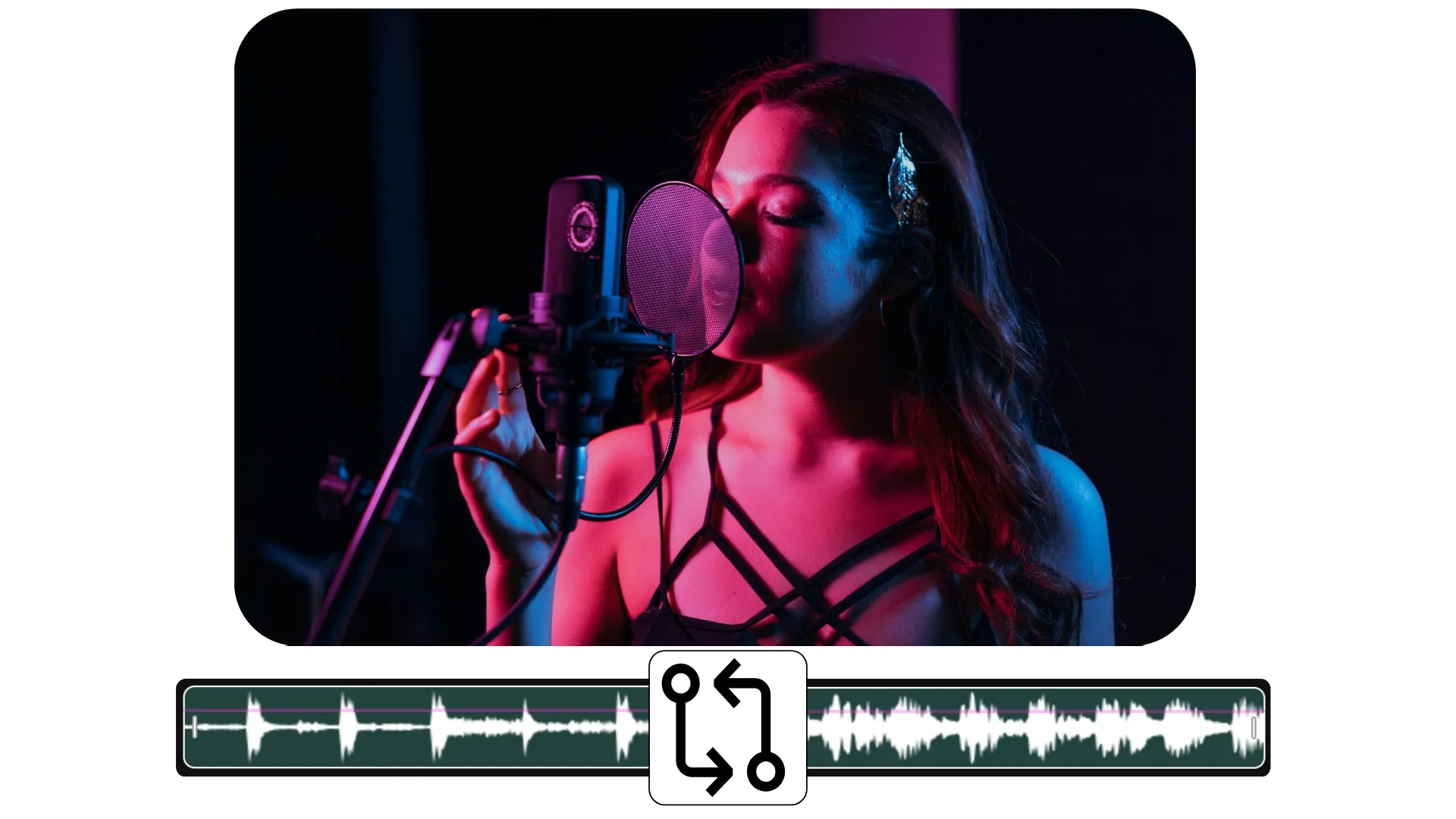
غيّر الصوت في الفيديوهات بنقرات قليلة
قسّم واستبدل الصوت باستخدام أداة مجانية على الإنترنت
استبدل صوت الفيديو — بدون الحاجة للتعديل
استبدل الصوت في أي فيديو بدون تحرير معقد. Replace Audio من Kapwing يتيح لك تحميل أي فيديو، فصل الصوت، واستبداله بتسجيل جديد. أضف تعليق صوتي احترافي، موسيقى خالية من حقوق الملكية، أو سرد صوتي من الذكاء الاصطناعي بدون إبطاء سير عملك.
سرّع إعادة استخدام المحتوى وتحديثه باستبدال صوتي سريع. أصلح جودة الصوت السيئة، استبدل الموسيقى المحمية بحقوق الملكية، أو حدّث العروض التوضيحية للمنتجات والفيديوهات القديمة بدون إعادة تسجيل.
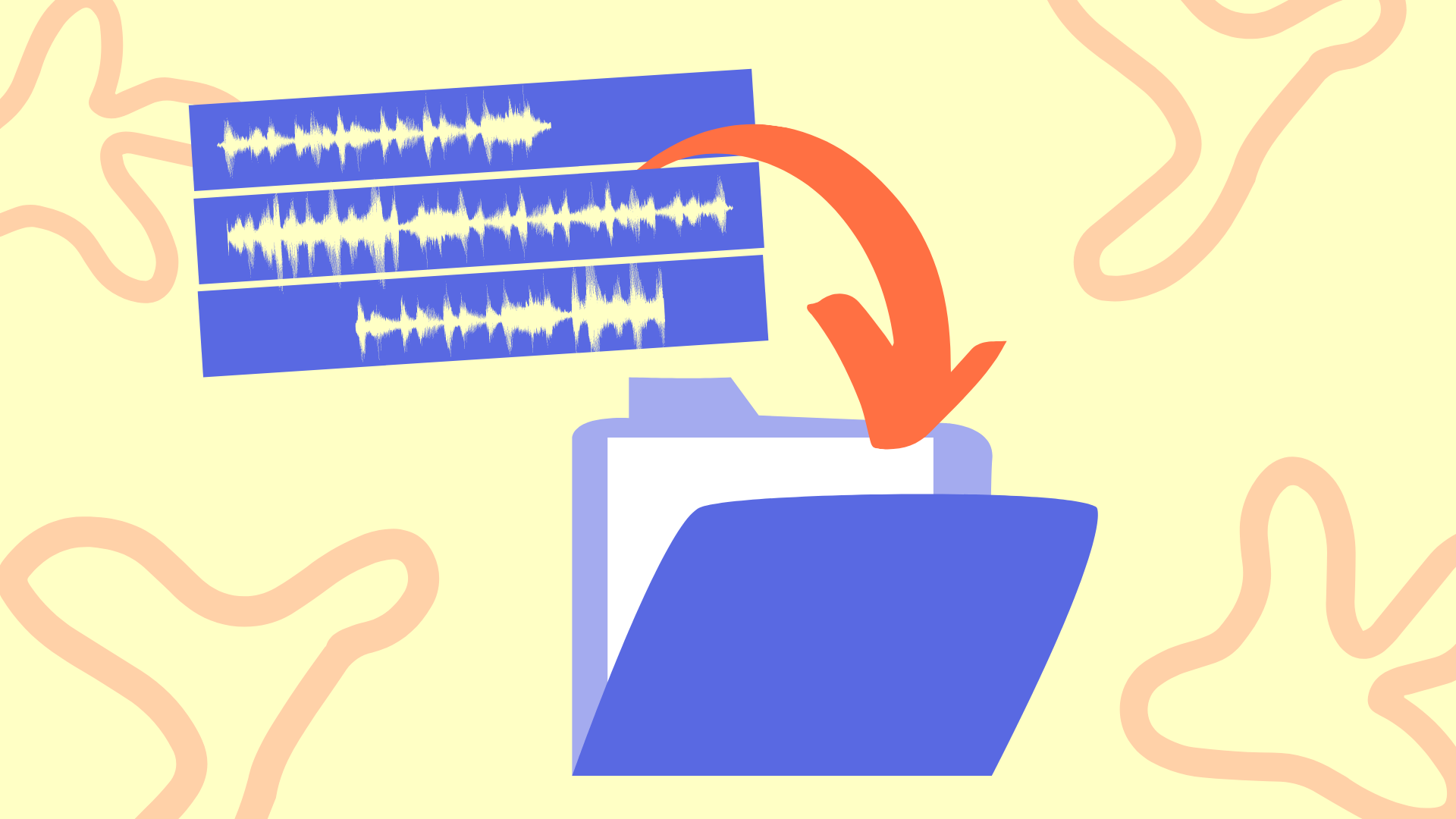
استبدل مسار صوتي واحد أو غيّر الموسيقى الخلفية من خلال تقسيمها إلى ثلاث طبقات قابلة للتحرير: الفيديو والصوت الخلفي والمقاطع الصوتية. احذف ما لا تحتاجه، أضف صوتًا جديدًا، وحمّل أو شارك فيديوك المحدّث.
.webp)
متكاملة مع مئات من أدوات تحرير الفيديو
غيّر الصوت، وبعدين اصقل كل عنصر في الفيديو من غير ما تنتقل بين التطبيقات.
غيّر حجم الفيديو تلقائياً لـ Instagram Stories أو TikTok أو LinkedIn من غير قص يدوي. أصلح الألوان الباهتة أو المشبعة بشكل مفرط، صحح اتجاه النظر في فيديوهات الحديث المباشر أو عزّز مستويات الصوت الضعيفة باستخدام تعديلات بنقرة واحدة.
أضف ترجمات للوصول الأفضل، أو ضع شعارك، أو كرّر الفيديو بنسب عرض مختلفة. وبعدين انشره مباشرة على منصات التواصل أو حمّله بدقة عالية.

بالفعل نقوم بتحويل إنشاء الفيديو في مختلف المجالات
اسمع مباشرة من الفرق اللي بتنشر أسرع، وتتعاون بشكل أحسن، وتفضل متقدمة.


كيفية استبدال الصوت في الفيديو

- Step 1رفع فيديو
افتح استوديو Kapwing، ثم انقر لتحميل الفيديو الخاص بك.
- Step 2فصل الأصوات
مع اختيار الفيديو، اضغط بزر الماوس الأيمن، ثم اختر "فصل الصوت" لفصل الفيديو والصوت.
- Step 3استبدل الصوت
احذف مسارات الصوت، ثم استبدلها بصوت محمّل، أو موسيقى من تبويب "الصوت"، أو تعليقات صوتية بواسطة الذكاء الاصطناعي.
ما المختلف في Kapwing؟



الأسئلة الشائعة
لدينا إجابات على أكثر الأسئلة شيوعاً التي يسألها مستخدمونا.
هل أداة Replace Audio مجانية؟
آه، أداة Replace Audio من Kapwing مجانية لكل الناس. عشان تقدر تستخدم كل أدوات تحرير الفيديو، بما فيها الأدوات اللي تعتمد على الذكاء الاصطناعي، رقّي حسابك لـ Pro.
هل في علامة مائية على الملفات اللي بتصدّرها؟
إذا كنت تستخدم Kapwing على حساب مجاني، فإن جميع الصادرات — بما في ذلك Replace Audio — تحتوي على علامة مائية. بمجرد ترقيتك إلى حساب Pro، سيتم إزالة العلامة المائية بالكامل من إبداعاتك.
How to Change the Voice in the Video
إذا كنت تتساءل عن كيفية استبدال الصوت في الفيديو باستخدام Kapwing، فالأمر سهل جداً وما يحتاج إلا لنقرات قليلة. حمّل الفيديو الخاص بك، ثم انقر بزر الماوس الأيمن لفصل الصوت عن ملف الفيديو. احذف مسار الصوت من الخط الزمني، وبعدها أضف صوتك الجديد، سواء كان تعليق صوتي أو موسيقى أو سرد آلي.
مستبدل الصوت في Kapwing يخليك تغيّر الصوت في الفيديو وتضبط التوقيت والتصدير بكل سهولة، من غير ما تقلق بشأن مشاكل المزامنة. ما تحتاج أي خبرة في التحرير.
هل يمكنني استبدال الصوت في فيديو YouTube؟
أيوه، كتير من المبدعين بيستخدموا Kapwing عشان يصلحوا أو يحدثوا محتوى YouTube بتاعهم. رفع الفيديو الأصلي أو الصق رابط YouTube عشان تحمل الفيديو في الاستوديو. بعدين شيل المسار القديم وحمل المسار الجديد بتاعك.
دي حل شائع جداً للمشاكل المتعلقة بحقوق الطبع والنشر، أو تحسين الراوي، أو ترجمة المحتوى. لما تبدل الصوت في الفيديو، تقدر تحمل الملف المحدث وترفعه تاني على YouTube.
هل يمكنني إزالة واستبدال جزء من الصوت فقط؟
أيوه، لإزالة واستبدال الصوت من الفيديو بشكل انتقائي، ابدأ بفصل الصوت عن ملف الفيديو. استخدم أداة "Split Layer" لقص مسار الصوت الخاص بك في بداية ونهاية القسم اللي تبي تستبدله. بعدين احذف هذا القسم واستبدله بمسار جديد.
هذا يخليك تستبدل صوت الفيديو بسهولة في الأماكن اللي تحتاجها فقط، زي تبديل الموسيقى الخلفية وأنت تحافظ على الحوار، أو إصلاح قسم واحد بدون ما تعيد عمل الفيديو كله.
ما أنواع الملفات التي يدعمها Kapwing؟
Kapwing بتدعم معظم صيغ الملفات الشهيرة، زي MOV و MP4 و WebM للفيديو و MP3 للصوت. حمّل الفيديوهات بأي صيغة مع إمكانية ضبط الدقة وإعدادات الضغط.
هل يمكنني رفع موسيقاي الخاصة؟
آه، بالتأكيد! يمكنك استبدال الصوت بموسيقاك الخاصة من خلال تحميل ملفات MP3. استخدم أدوات السحب والإفلات لإضافة موسيقاك المحملة إلى الفيديو الخاص بك.
ابدأ بفيديوك الأول في بضع نقرات فقط. انضم إلى أكثر من 35 مليون منشئ محتوى يثقون بـ Kapwing لإنشاء المزيد من المحتوى في وقت أقل.