Reemplazar Audio
Sube un vídeo — separa y reemplaza el audio
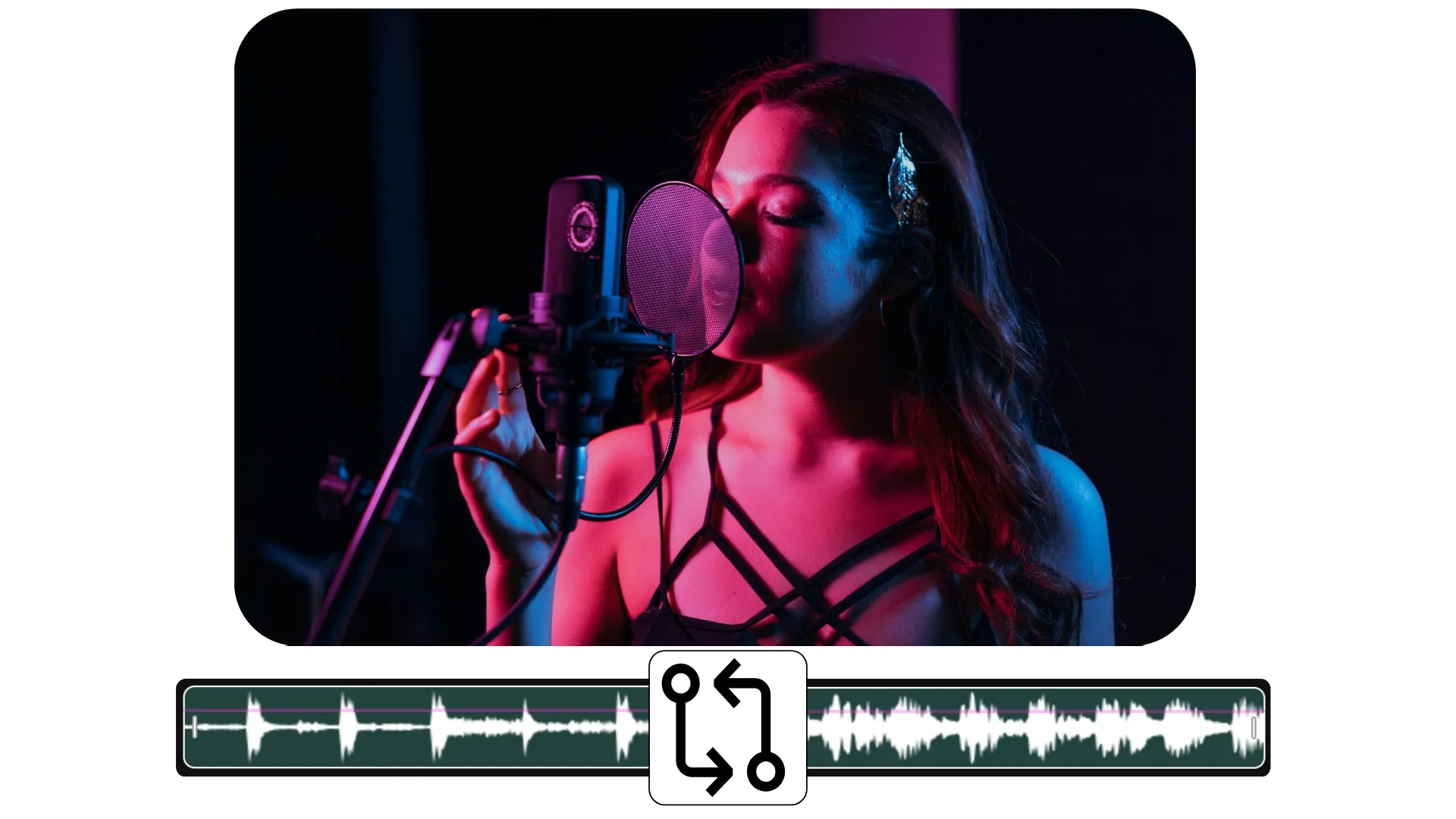
Cambia el audio en videos con solo unos clics
Divide y reemplaza audio con una herramienta online gratuita
Reemplaza el sonido del vídeo — sin necesidad de editar
Cambia el audio de cualquier vídeo sin edición compleja. Replace Audio de Kapwing te permite subir cualquier vídeo, separar el audio y reemplazarlo con una nueva grabación. Añade una locución de estudio, música libre de derechos, o narración generada por IA sin ralentizar tu flujo de trabajo.
Acelera la reutilización y actualización de contenido con reemplazo rápido de audio. Corrige la mala calidad de sonido, reemplaza música con derechos de autor, o actualiza demostraciones de productos antiguos y vídeos corporativos sin necesidad de grabar de nuevo.
Cambia individualmente una pista de voz o modifica la música de fondo dividiéndola en tres capas editables: vídeo, sonido de fondo y voces. Elimina lo que no necesites, añade nuevo audio y descarga o comparte tu vídeo actualizado.
.webp)
Integrado con cientos de herramientas de edición de vídeo
Cambia tu audio y luego perfecciona cada elemento de tu vídeo sin tener que cambiar entre aplicaciones.
Redimensiona automáticamente para Instagram Stories, TikTok o LinkedIn sin tener que recortar manualmente. Corrige colores deslavados o sobresaturados, ajusta el contacto visual errante en vídeos de presentadores, o mejora los niveles de audio turbios con ajustes de un solo clic.
Añade subtítulos para accesibilidad, superpón tu logo, o duplica el vídeo con diferentes relaciones de aspecto. Luego publica directamente en redes sociales o descarga en alta resolución.

Ya transformando la creación de vídeos en diferentes sectores
Escucha directamente a los equipos que publican más rápido, colaboran mejor y se mantienen por delante.


Cómo Reemplazar Audio en un Vídeo

- Step 1Sube tu vídeo
Abre el Kapwing studio, luego haz clic para subir tu vídeo.
- Step 2Dividir voces
Con tu vídeo seleccionado, haz clic derecho y luego selecciona "Detach Audio" para separar el vídeo y el audio.
- Step 3Reemplazar audio
Elimina las pistas de audio, luego reemplázalas con audio subido, música de la pestaña "Audio" o voces en off de IA.
¿Qué hace diferente a Kapwing?



Preguntas frecuentes
Tenemos respuestas a las preguntas más comunes que nos hacen nuestros usuarios.
¿La herramienta Replace Audio es gratuita?
Sí, la herramienta Replace Audio de Kapwing es gratuita para todos los usuarios. Para acceder a toda la gama de herramientas de edición de vídeo, incluyendo herramientas impulsadas por IA, actualiza a una cuenta Pro.
¿Hay una marca de agua en las exportaciones?
Si usas Kapwing con una cuenta gratuita, entonces todas las exportaciones — incluyendo Replace Audio — contienen una marca de agua. Una vez que actualices a una cuenta Pro, la marca de agua se elimina completamente de tus creaciones.
Cómo cambiar el audio de un vídeo
¿Te preguntas cómo reemplazar audio en un vídeo con Kapwing? ¡Pues es súper fácil! Solo te lleva unos pocos clics. Sube tu vídeo, luego haz clic derecho para despegar el audio del archivo de vídeo. Elimina la pista de audio de la línea de tiempo, después añade tu nuevo sonido, incluyendo voiceover, música o narración de IA.
El reemplazador de audio de Kapwing hace que sea facilísimo cambiar audio en vídeo, ajustar el tiempo y exportar sin preocuparte por problemas de sincronización. No necesitas experiencia en edición.
¿Puedo reemplazar el audio en un video de YouTube?
Sí, muchos creadores usan Kapwing para arreglar o actualizar su propio contenido de YouTube. Sube el archivo de video original o pega el enlace de YouTube para subir tu video al estudio. Luego elimina la pista antigua y sube tu nuevo audio.
Esta es una solución común para reclamaciones de derechos de autor, narración mejorada o traducción de contenido. Una vez que reemplaces el sonido en el video, puedes descargar el archivo actualizado y volverlo a subir a YouTube.
¿Puedo eliminar y reemplazar solo una parte del audio?
Claro, para eliminar y reemplazar audio de un video de forma selectiva, comienza separando el audio del archivo de video. Usa la herramienta "Split Layer" para cortar tu pista de audio al principio y al final de la sección que quieres reemplazar. Luego elimina esa sección y reemplázala con una nueva pista.
Esto hace que sea súper fácil reemplazar el sonido del video solo donde lo necesites, como cambiar la música de fondo mientras mantienes el diálogo, o arreglar una sección sin tener que rehacer todo el video.
¿Qué tipos de archivo soporta Kapwing?
Kapwing admite la mayoría de formatos populares, incluyendo MOV, MP4 y WebM para vídeo y MP3 para audio. Descarga vídeos en cualquier formato con opciones ajustables de resolución y compresión.
¿Puedo subir mi propia música?
Sí, puedes reemplazar el audio con tu propia música subiendo archivos MP3. Usa las herramientas de arrastrar y soltar para añadir tu música subida al vídeo.
Descubre Recursos
Consejos, plantillas y análisis profundos para ayudarte a crear más rápido y compartir con confianza.
Ver todo
Empieza con tu primer vídeo en solo unos pocos clics. Únete a más de 35 millones de creadores que confían en Kapwing para crear más contenido en menos tiempo.