Substituir Áudio
Enviar vídeo — desanexar e substituir áudio
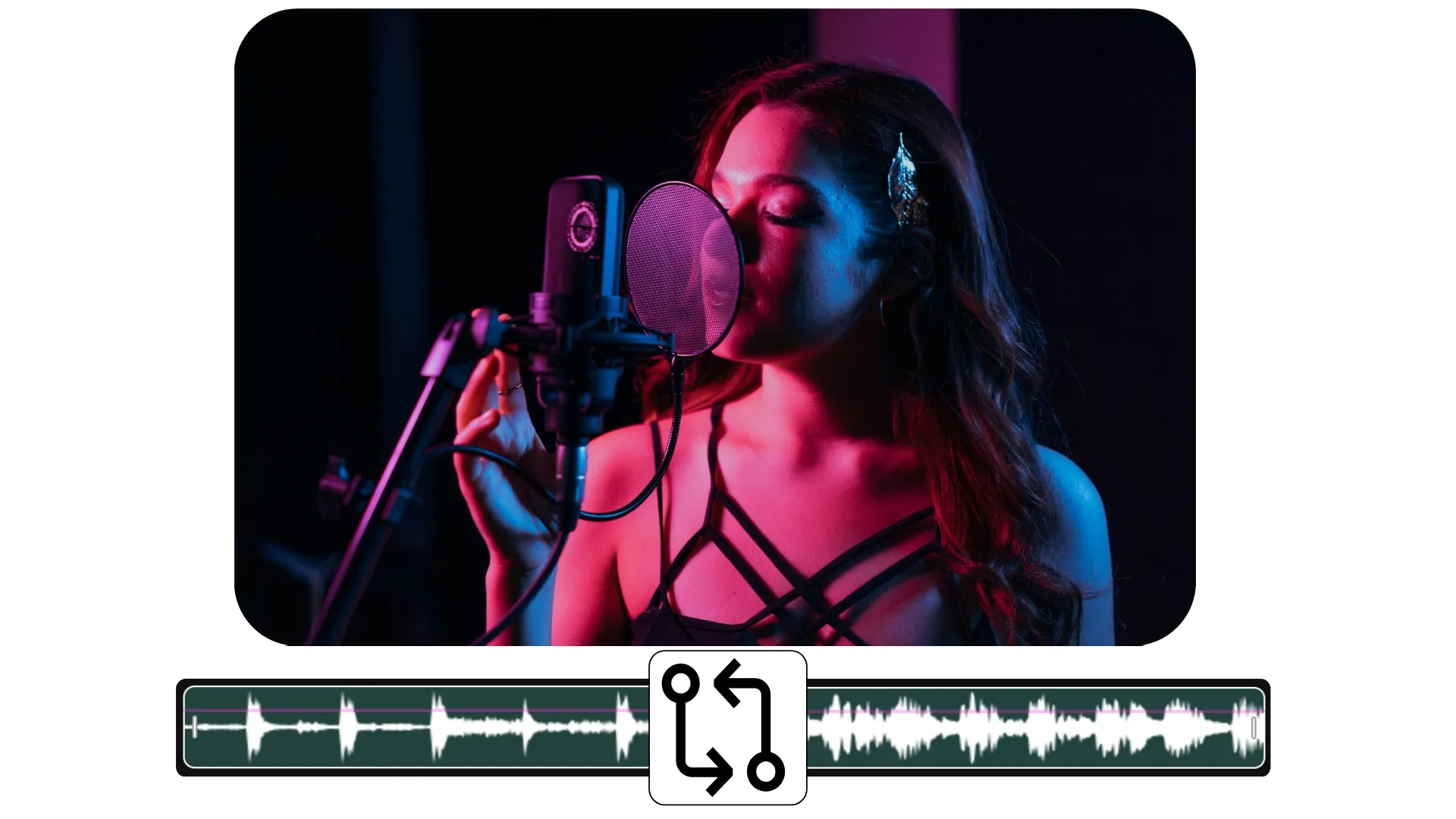
Mude o áudio em vídeos com alguns cliques
Divida e substitua áudio com uma ferramenta online gratuita
Troque o áudio do vídeo — sem precisar editar
Troque o áudio de qualquer vídeo sem edição complexa. Replace Audio do Kapwing permite que você faça upload de qualquer vídeo, separe o áudio e substitua por uma nova gravação. Coloque uma locução de estúdio, música sem royalties, ou narração gerada por IA sem desacelerar seu fluxo de trabalho.
Acelere a reutilização e atualização de conteúdo com substituição rápida de áudio. Corrija a qualidade de som ruim, substitua músicas protegidas por direitos autorais, ou atualize demos de produtos antigos e vídeos da empresa sem precisar gravar novamente.
Troque individualmente uma faixa de voz ou mude a música de fundo dividindo em três camadas editáveis: vídeo, som de fundo e vocais. Delete o que você não precisa, adicione novo áudio e baixe ou compartilhe seu vídeo atualizado.
.webp)
Integrado com centenas de ferramentas de edição de vídeo
Mude seu áudio e depois polishe cada elemento do seu vídeo sem precisar pular entre apps.
Redimensione automaticamente para Instagram Stories, TikTok ou LinkedIn sem precisar cortar manualmente. Corrija cores desbotadas ou supersaturadas, corrija o contato visual errante em vídeos de apresentação, ou aumente níveis de áudio abafados com ajustes de um clique.
Adicione legendas para acessibilidade, sobreponha seu logo, ou duplique o vídeo com diferentes proporções de aspecto. Depois envie direto para as redes sociais ou baixe em alta resolução.

Já transformando a criação de vídeos em diversos setores
Ouça diretamente das equipes que publicam mais rápido, colaboram melhor e ficam à frente.


Como Substituir Áudio em um Vídeo

- Step 1Enviar vídeo
Abra o Kapwing studio, depois clique para fazer upload do seu vídeo.
- Step 2Dividir vocais
Com seu vídeo selecionado, clique com o botão direito e depois selecione "Detach Audio" para separar o vídeo e o áudio.
- Step 3Substituir áudio
Deleta as faixas de áudio, depois substitui por áudio enviado, música da aba "Audio" ou narrações geradas por IA.
O que tem de diferente no Kapwing?



Perguntas Frequentes
Temos respostas para as perguntas mais comuns que nossos usuários fazem.
A ferramenta Replace Audio é gratuita?
Sim, a ferramenta Replace Audio do Kapwing é gratuita para todos os usuários. Para acessar a gama completa de ferramentas de edição de vídeo, incluindo ferramentas com IA, atualize para uma conta Pro.
Tem marca d'água nas exportações?
Se você usar Kapwing em uma conta gratuita, então todas as exportações — incluindo Replace Audio — vão ter uma marca d'água. Assim que você fizer upgrade para uma conta Pro, a marca d'água some completamente das suas criações.
Como mudar o áudio de um vídeo
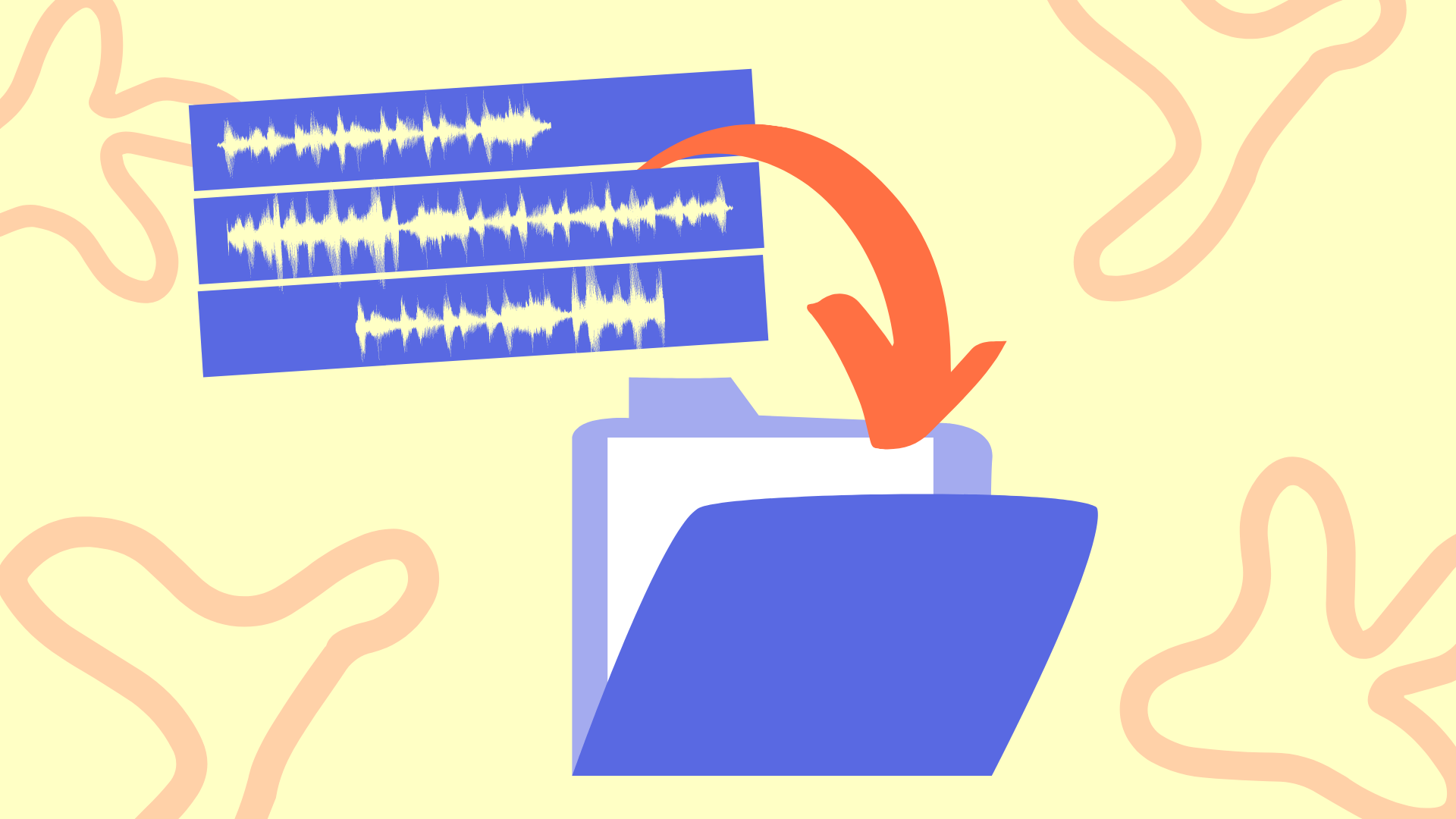
Se você está se perguntando como substituir áudio em um vídeo com Kapwing, é só alguns cliques. Faça upload do seu vídeo, depois clique com o botão direito para desanexar o áudio do arquivo de vídeo. Delete a faixa de áudio da timeline, depois adicione seu novo som, incluindo voiceover, música ou narração com IA.
O substituto de áudio do Kapwing facilita a mudança de áudio em vídeo, ajuste de timing e exportação sem se preocupar com problemas de sincronização. Nenhuma experiência em edição necessária.
Posso substituir o áudio em um vídeo do YouTube?
Sim, muitos criadores usam Kapwing para corrigir ou atualizar seu próprio conteúdo do YouTube. É só fazer upload do arquivo de vídeo original ou colar o link do YouTube para enviar seu vídeo pro estúdio. Depois é só remover o áudio antigo e fazer upload do seu novo áudio.
Essa é uma solução bem comum pra reclamações de direitos autorais, narração melhorada ou tradução de conteúdo. Depois que você substituir o áudio no vídeo, é possível baixar o arquivo atualizado e fazer upload de novo no YouTube.
Posso remover e substituir apenas uma parte do áudio?
Sim, pra remover e trocar áudio do vídeo de forma seletiva, comece separando o áudio do arquivo de vídeo. Use a ferramenta "Split Layer" pra cortar sua faixa de áudio no começo e no final da seção que você quer substituir. Depois é só deletar essa seção e colocar uma nova faixa no lugar.
Isso facilita bastante na hora de trocar só o som do vídeo onde é necessário, tipo trocar a música de fundo mantendo o diálogo, ou consertar uma seção sem precisar refazer o vídeo inteiro.
Que tipos de arquivo o Kapwing suporta?
Kapwing suporta a maioria dos tipos de arquivo populares, incluindo MOV, MP4 e WebM para vídeo e MP3 para áudio. Baixe vídeos em qualquer formato com configurações de resolução e compressão ajustáveis.
Posso fazer upload da minha própria música?
Sim, você pode substituir o áudio pela sua própria música fazendo upload de arquivos MP3. Use as ferramentas de arrastar e soltar para adicionar sua música ao vídeo.
Descobrir Recursos
Dicas, templates e análises aprofundadas para ajudar você a criar mais rápido e compartilhar com confiança.
Ver tudo
Comece com seu primeiro vídeo em apenas alguns cliques. Junte-se a mais de 35 milhões de criadores que confiam na Kapwing para criar mais conteúdo em menos tempo.