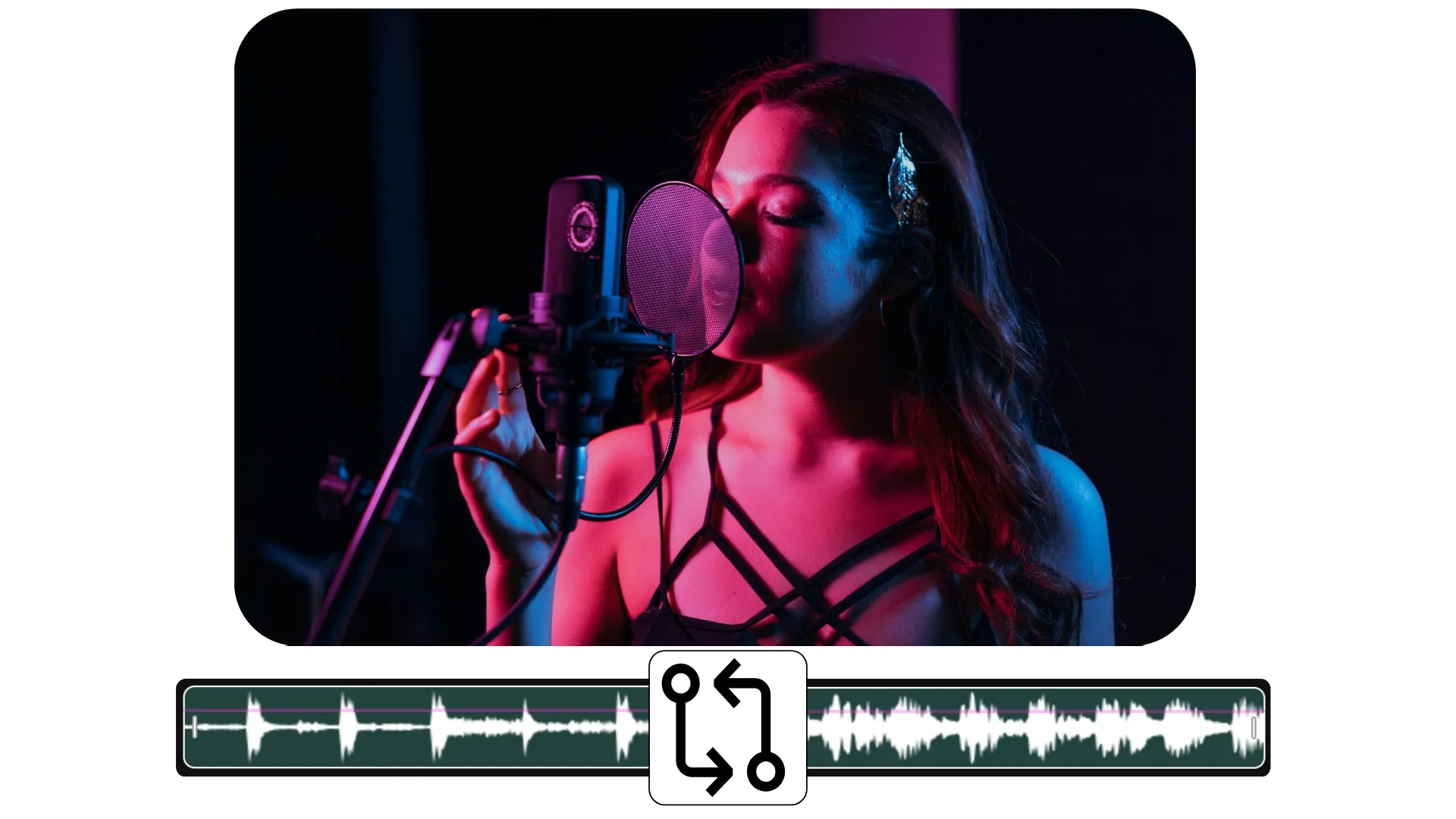
只需点击几下就能改变视频中的音频
用免费在线工具分割和替换音频
替换视频声音——无需编辑
轻松替换任何视频中的音频,无需复杂的编辑。Kapwing 的替换音频功能让你上传任何视频、分离音频,然后用新录音替换它。你可以添加专业配音、免版税音乐或AI 生成的旁白,完全不会拖累你的工作流程。
通过快速替换音频来加快内容的重新利用和更新。修复音质问题、替换受版权保护的音乐,或更新旧的产品演示和公司视频,无需重新录制。
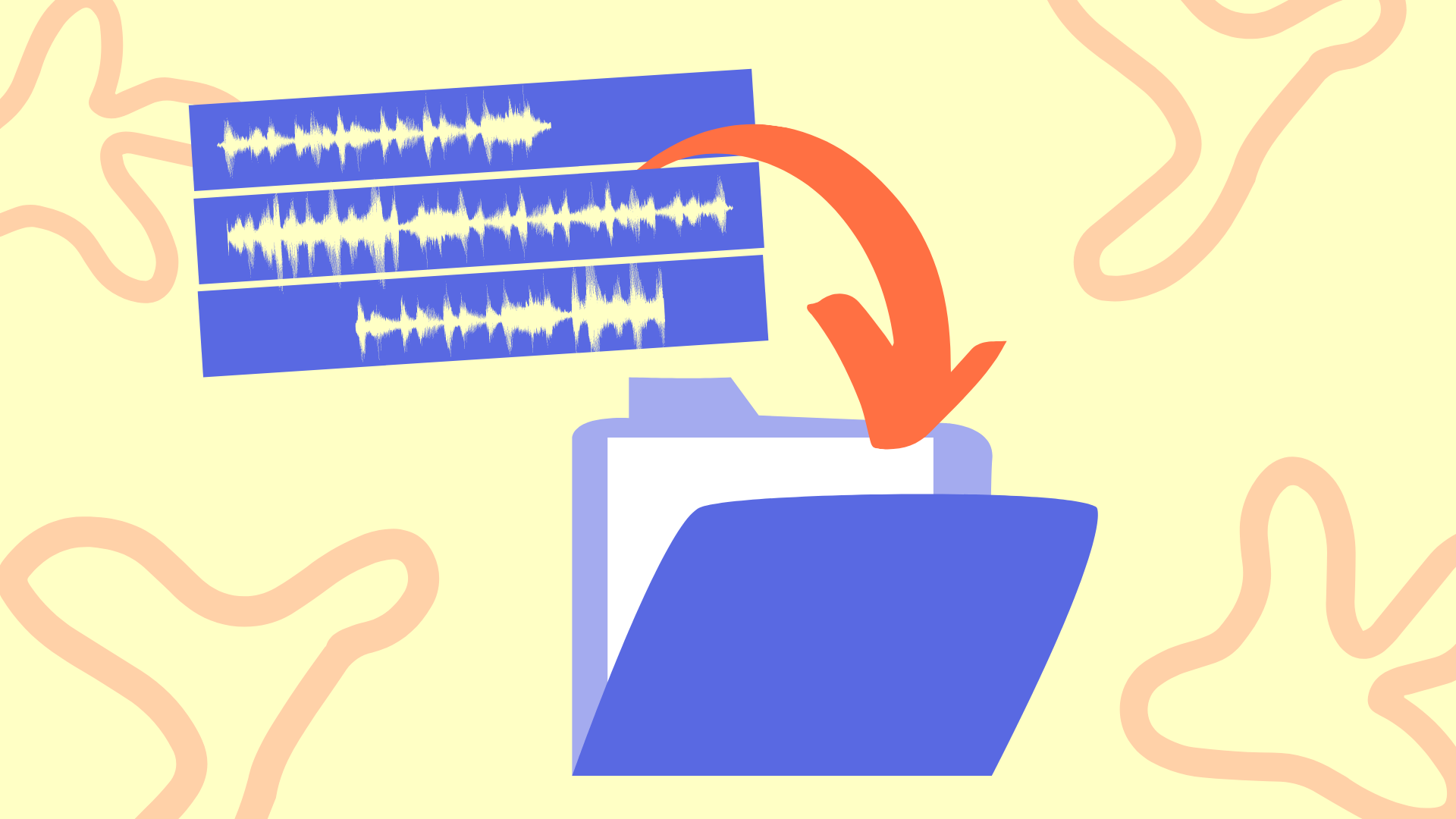
通过分离成三个可编辑的图层来单独替换语音轨道或改变背景音乐:视频、背景声音和人声。删除你不需要的部分,添加新音频,然后下载或分享你更新后的视频。
.webp)
与数百个视频编辑工具集成
修改你的音频,然后在不切换应用的情况下打磨视频的每个元素。
自动调整适配 Instagram Stories、TikTok 或 LinkedIn,无需手动裁剪。修复色彩暗沉或过饱和的问题,纠正说话人视频中的眼神接触问题,或者通过一键调整来提升音频音量。
添加字幕以提高可访问性,叠加你的logo,或者复制视频并使用不同的宽高比。然后直接推送到社交平台或以高分辨率下载。


如何替换视频中的音频

- Step 1上传视频
打开 Kapwing studio,然后点击上传你的视频。
- Step 2分离人声
选中你的视频后,右键点击,然后选择"分离音频"就能把视频和音频分开啦。
- Step 3替换音频
删除音频轨道,然后用上传的音频、"音频"标签页中的音乐或AI配音来替换。
Kapwing有什么不同之处?



常见问题
我们有用户最常问的问题的答案。
Replace Audio 工具是免费的吗?
是的,Kapwing的替换音频工具对所有用户都是免费的。如果想要访问全套视频编辑工具,包括AI驱动的工具,升级到Pro账户。
导出的文件上有水印吗?
如果你用的是 Kapwing 免费账户,那么所有导出内容——包括替换音频——都会带有水印。一旦你升级到专业账户,你的作品就会完全去掉水印。
如何更改视频中的音频
想知道怎样用 Kapwing 替换视频中的音频?超简单,只需点击几下就能搞定。上传你的视频,然后右键点击从视频文件中分离音频。从时间轴上删除音频轨道,接着添加你的新音频,包括旁白、音乐或 AI 配音。
Kapwing 的音频替换工具让你轻松改变视频中的音频、调整时间,还能导出而不用担心同步问题。完全不需要任何编辑经验。
我可以替换YouTube视频中的音频吗?
是的,很多创作者都用 Kapwing 来修复或更新他们自己的 YouTube 内容。上传原始视频文件或粘贴 YouTube 链接,把视频导入到工作室。然后删除旧的音轨,上传你的新音频。
这是解决版权声明、改进旁白或翻译内容的常见方案。替换完视频中的声音后,你可以下载更新后的文件,然后重新上传到 YouTube。
我可以只删除和替换音频的一部分吗?
可以的,要有选择性地移除和替换视频中的音频,首先要把音频从视频文件中分离出来。使用"分割图层"工具在你想要替换的部分的开始和结束处切割音轨。然后删除那一段,用新的音轨替换它。
这样就能轻松地只在需要的地方替换视频声音,比如在保留对白的同时更换背景音乐,或者只修复某一段而不用重新制作整个视频。
Kapwing 支持哪些文件类型?
Kapwing 支持大多数流行的文件格式,包括视频的 MOV、MP4 和 WebM,以及音频的 MP3。你可以下载任何格式的视频,还能调整分辨率和压缩设置。
我可以上传自己的音乐吗?
可以的,你可以上传MP3文件来替换音频。使用拖放工具把你上传的音乐添加到视频里。
只需点击几下就能开始制作你的第一个视频。加入超过3500万名创作者的行列,他们都信任Kapwing来更快地创作更多内容。