Extiende videos con IA.
Alarga tus videos describiendo qué sucede después.
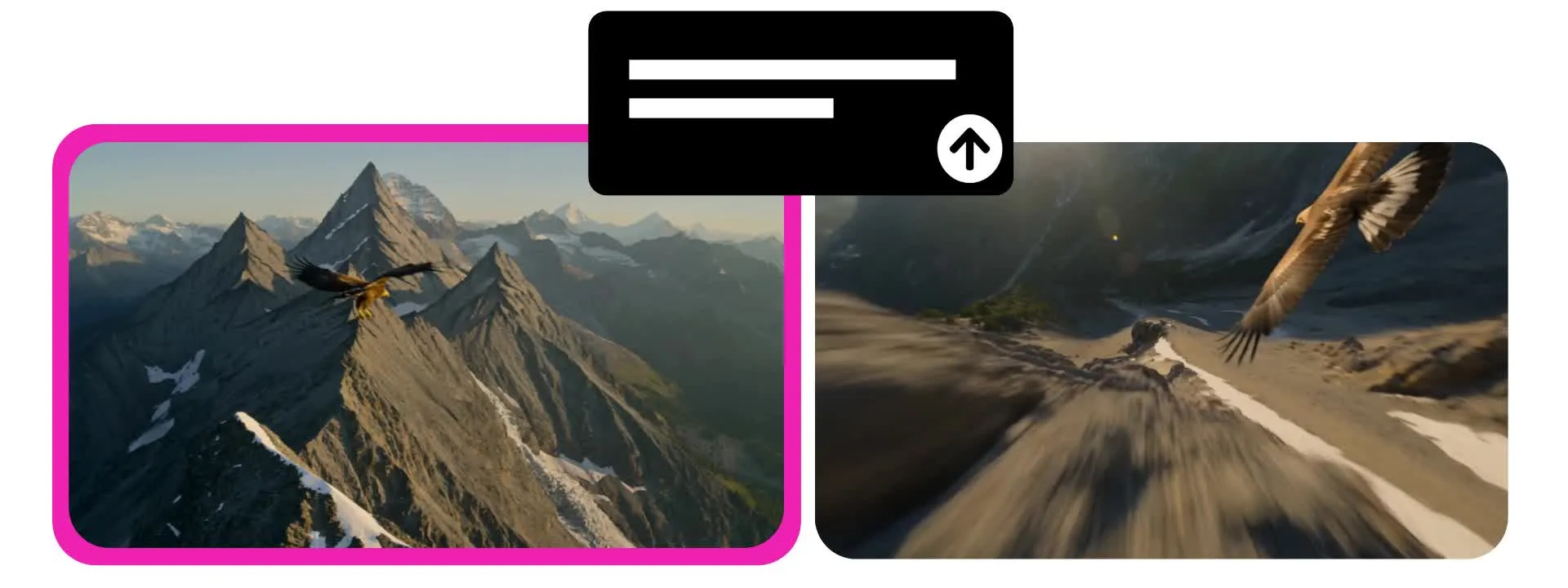
Haz videos más largos sin empezar de nuevo
Sube un vídeo y luego pide que se extienda la acción
Expande tus clips a videos completos
El Extensor de Video AI de Kapwing te permite continuar un video más allá de su final original. Sube tu clip y describe la siguiente acción, movimiento de cámara o personaje que quieres ver.
Sin necesidad de prompts detallados, imágenes de referencia ni storyboards. El alargador de videos AI utiliza tu metraje original para generar una nueva secuencia que fluya naturalmente desde el fotograma final.
Dale más tiempo a una toma de producto, continúa el movimiento de un personaje o deja que la cámara explore más de una escena. Extiende un clip del Generador de Video AI de Kapwing o trae un video de otra herramienta, luego combina, edita y exporta tu video terminado como archivo MP4 o MOV.
Cómo extender un vídeo con IA
Derechos comerciales completos. Gratuito para empezar en tu navegador.
Subir
tu clip a un nuevo chat con Kapwing AI


Describe
qué sucede después en una indicación de texto
Descargar
tu videoclip extendido o mézclalo con el original en el Studio
Lleva cada clip más lejos
Crea videos de productos más largos, historias, metraje de apoyo y contenido para redes sociales basándote en material ya grabado
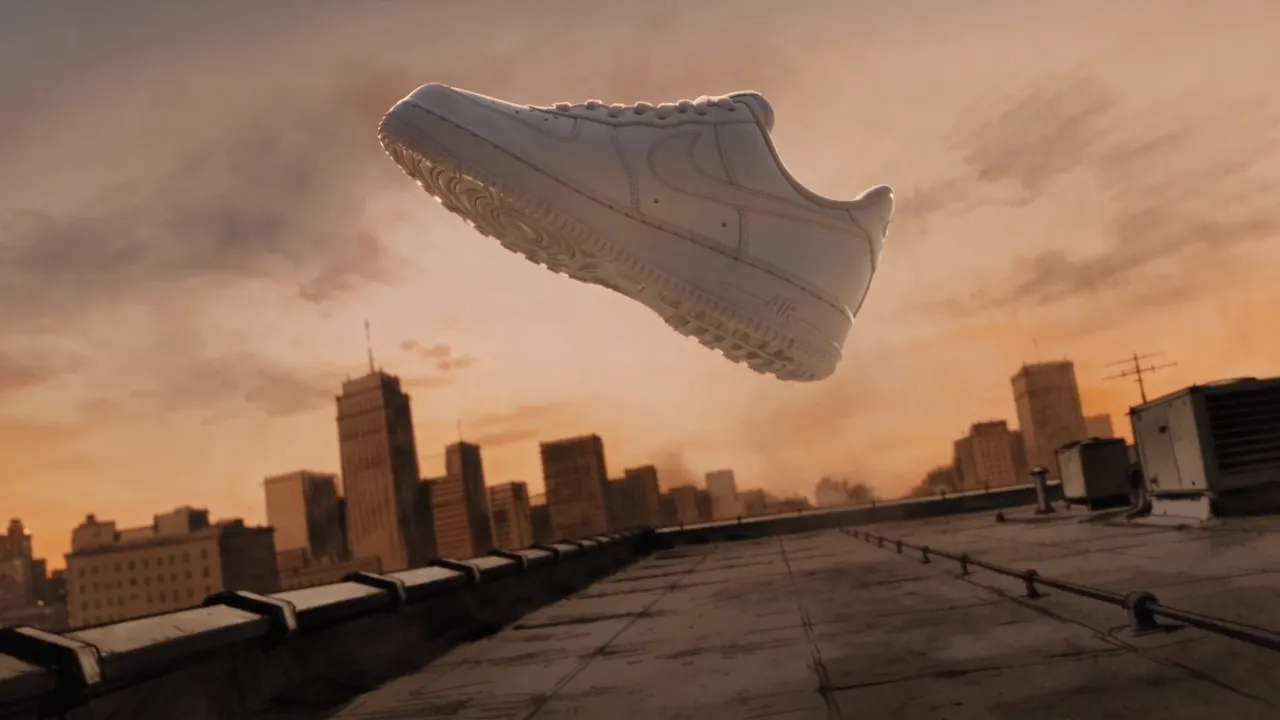
Vídeos de Productos
Mantén la atención en un producto por más tiempo. Continúa con un primer plano, sigue un producto en movimiento o añade otro momento que muestre cómo funciona.
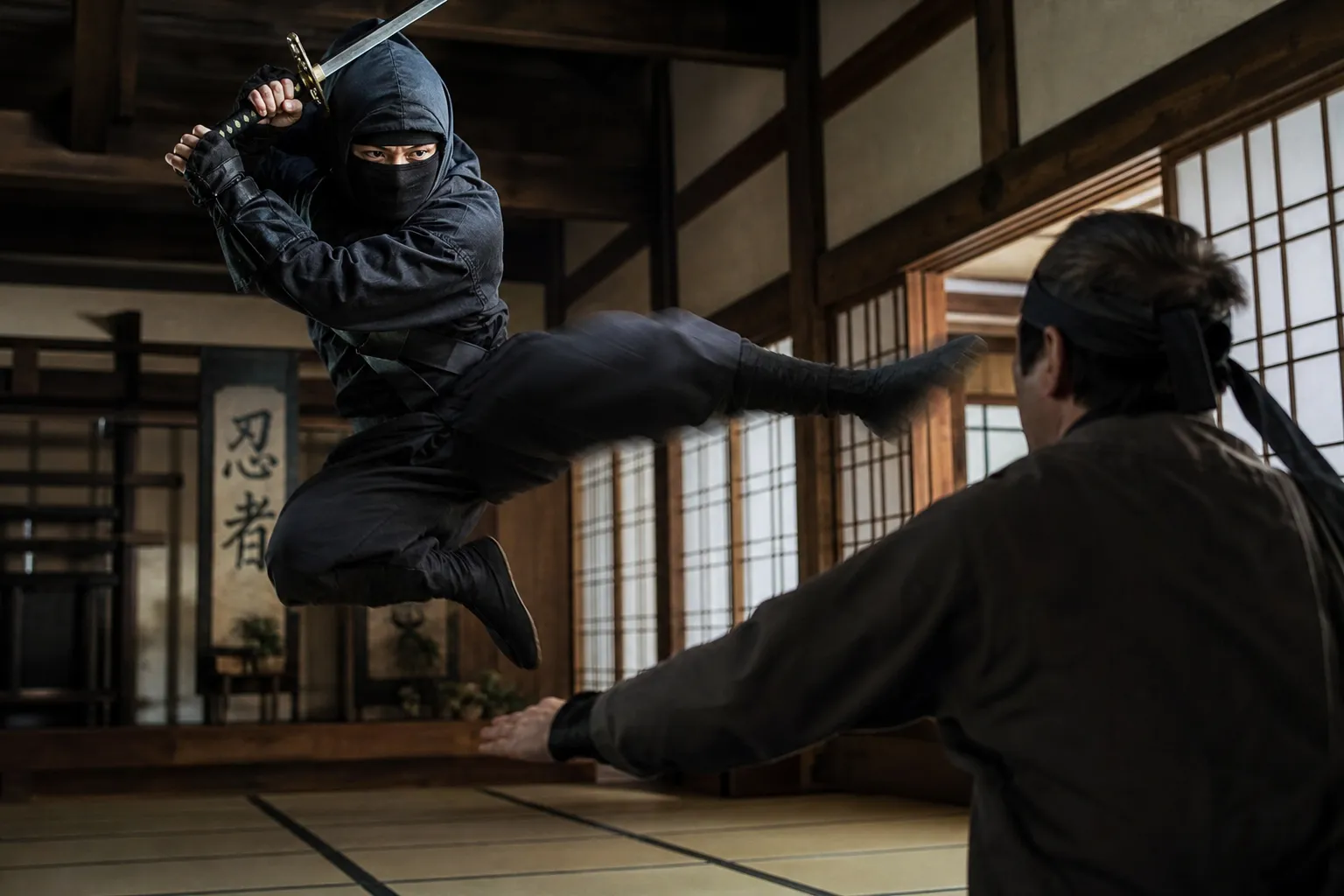
Narración de historias
Lleva una escena más allá de su final original. Continúa la acción de un personaje, revela qué sucede después, o convierte un clip corto en una secuencia más larga.
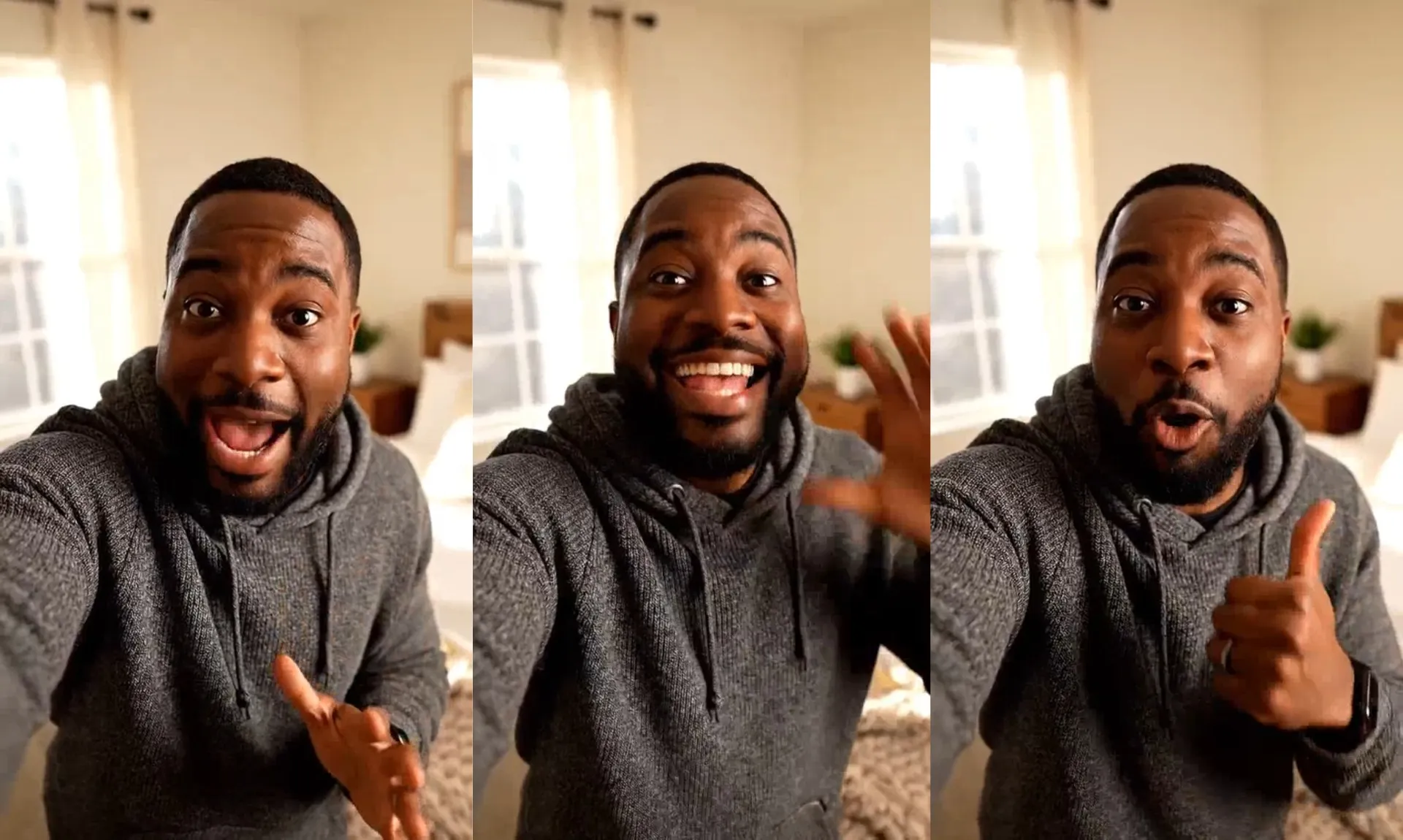
Contenido Social
Dale más tiempo para que se desarrolle un gancho visual. Extiende una revelación, continúa una transformación o agrega metraje alrededor de tu mensaje.
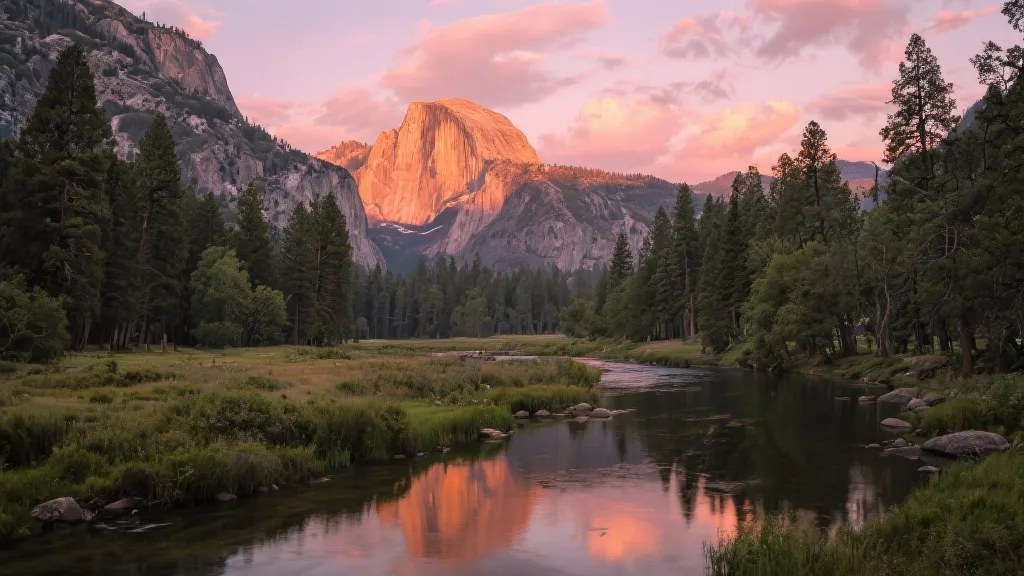
Material de Archivo
Genera una continuación de una toma de establecimiento, paisaje o escena de fondo para darle más espacio a tu edición
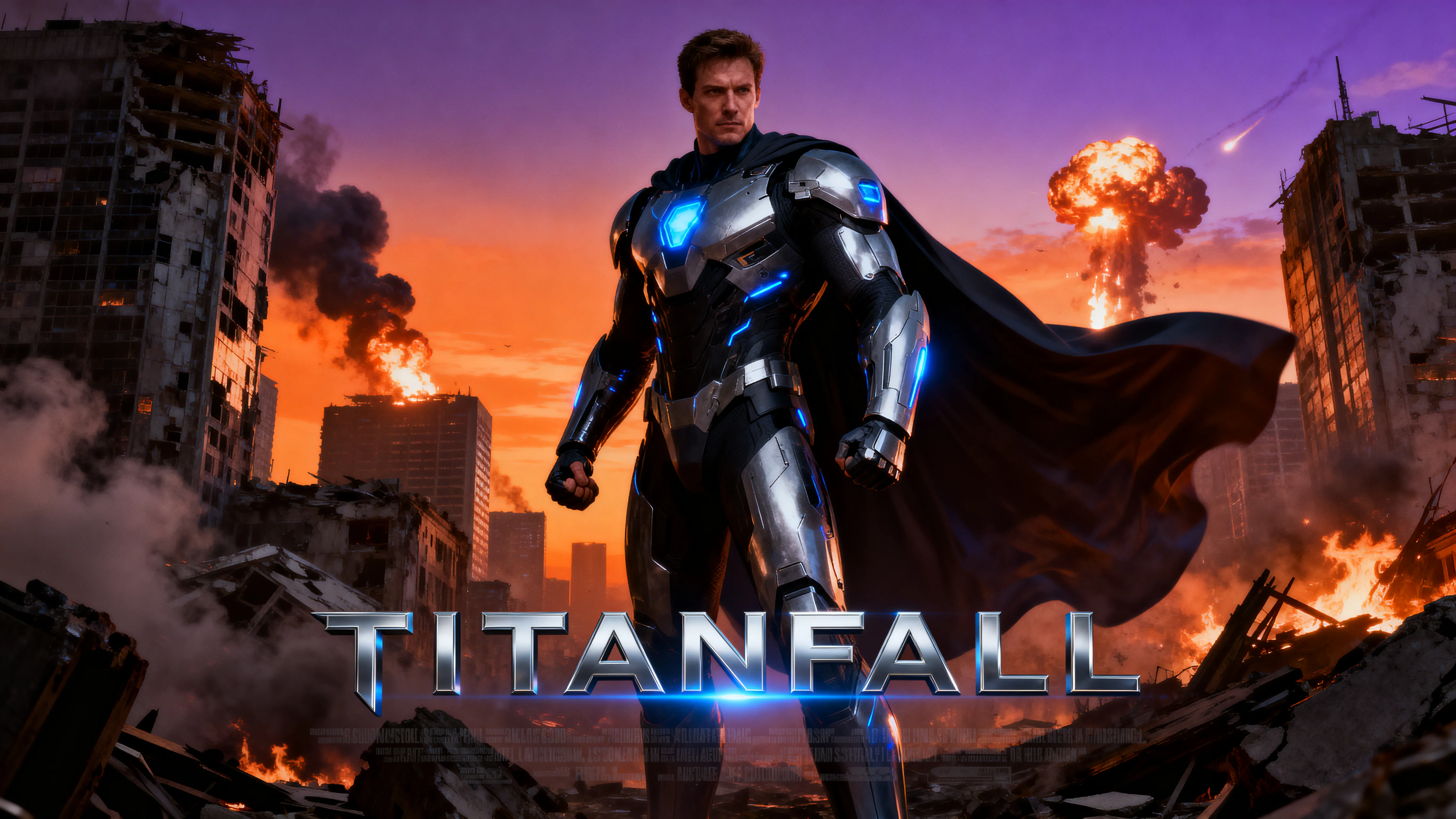
Creación de Películas con IA
Construye a partir de clips generados por IA. Explora el siguiente ritmo de una escena y ensambla tus generaciones en un video más largo.
Sigue la historia — o cambia el final
Dirige lo que sucede después
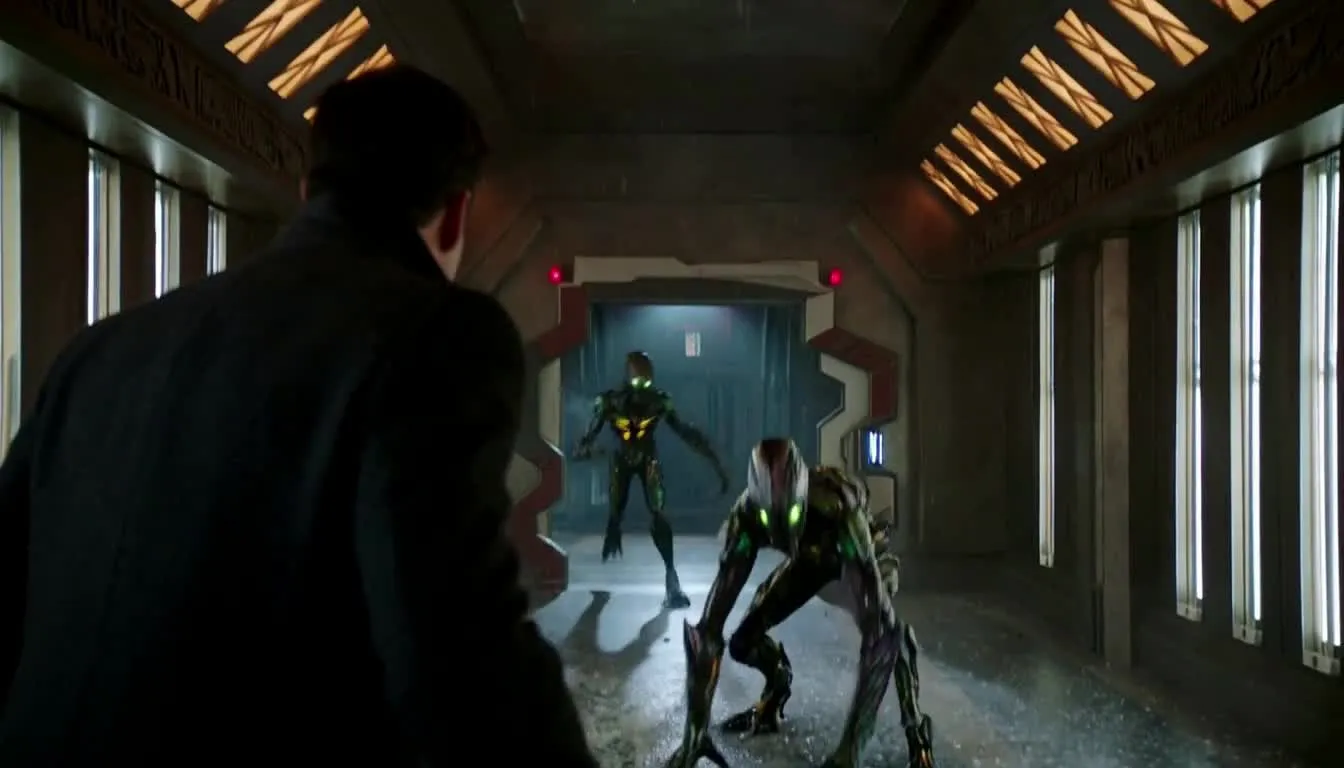
Un clip puede terminar antes de que un personaje termine de moverse, un producto se revele completamente o la cámara llegue a su destino. Extiende tu vídeo con IA para completar la acción o llevar la escena en una nueva dirección.
¿Quieres un final diferente? Recorta tu metraje en Kapwing hasta el momento en el que la acción debe cambiar, luego genera una nueva continuación. Completa el movimiento de un personaje, revela otra parte de la escena o crea un resultado completamente diferente.
Dale forma a cada detalle
Guía la extensión de tu vídeo con un prompt de texto, imágenes de referencia y un fotograma final opcional. Describe la siguiente acción, introduce nuevos personajes u objetos, o especifica la composición final manteniendo consistente la apariencia del personaje original, la iluminación y el estilo.
También puedes cambiar el metraje en sí. Usa la inpainting de vídeo con IA para cambiar fondos, ropa u objetos en el clip original, y luego extiende esa versión actualizada. O genera la continuación primero y refina sus detalles después.
Termina tu proyecto en el mismo espacio de trabajo
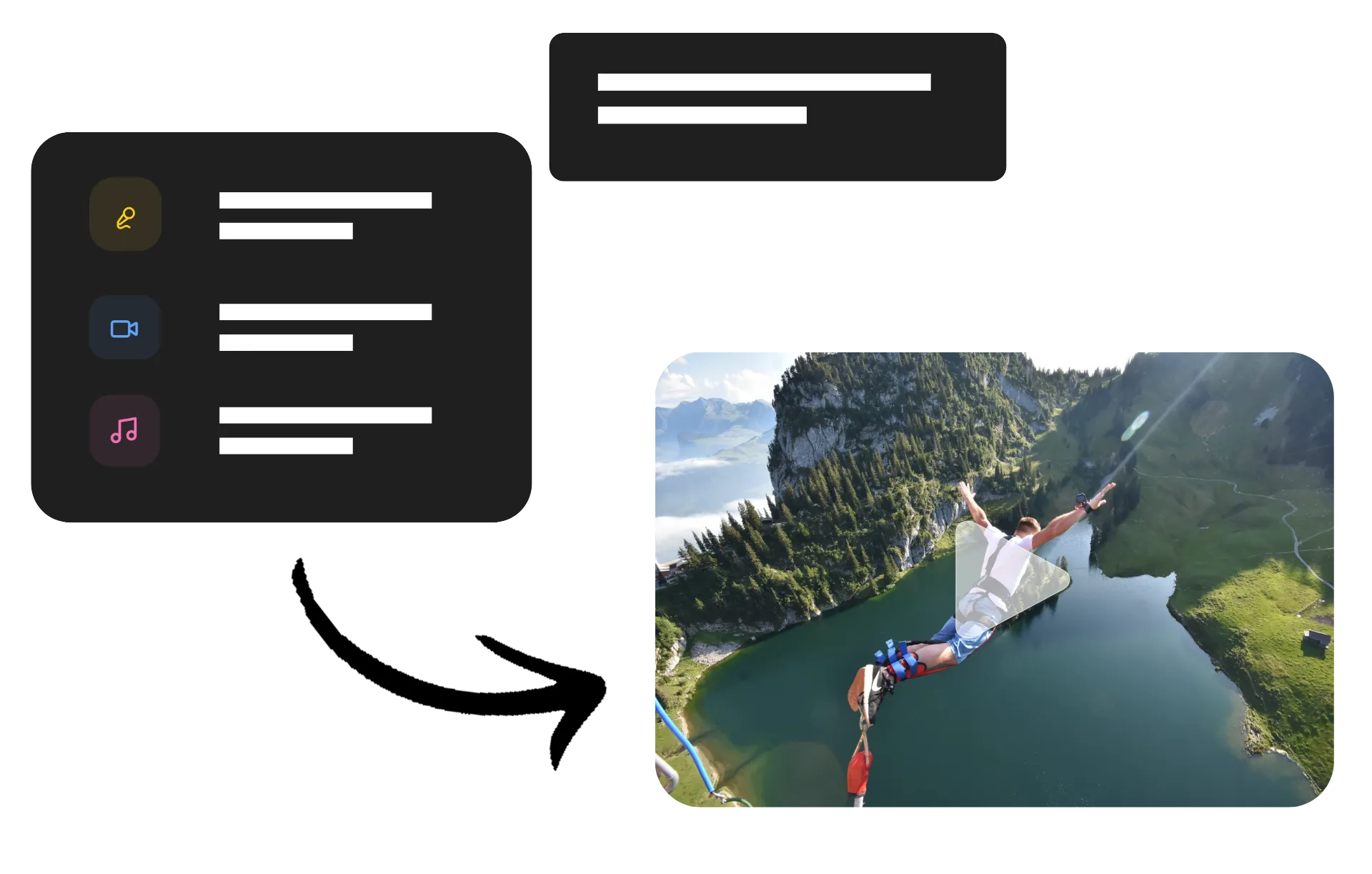
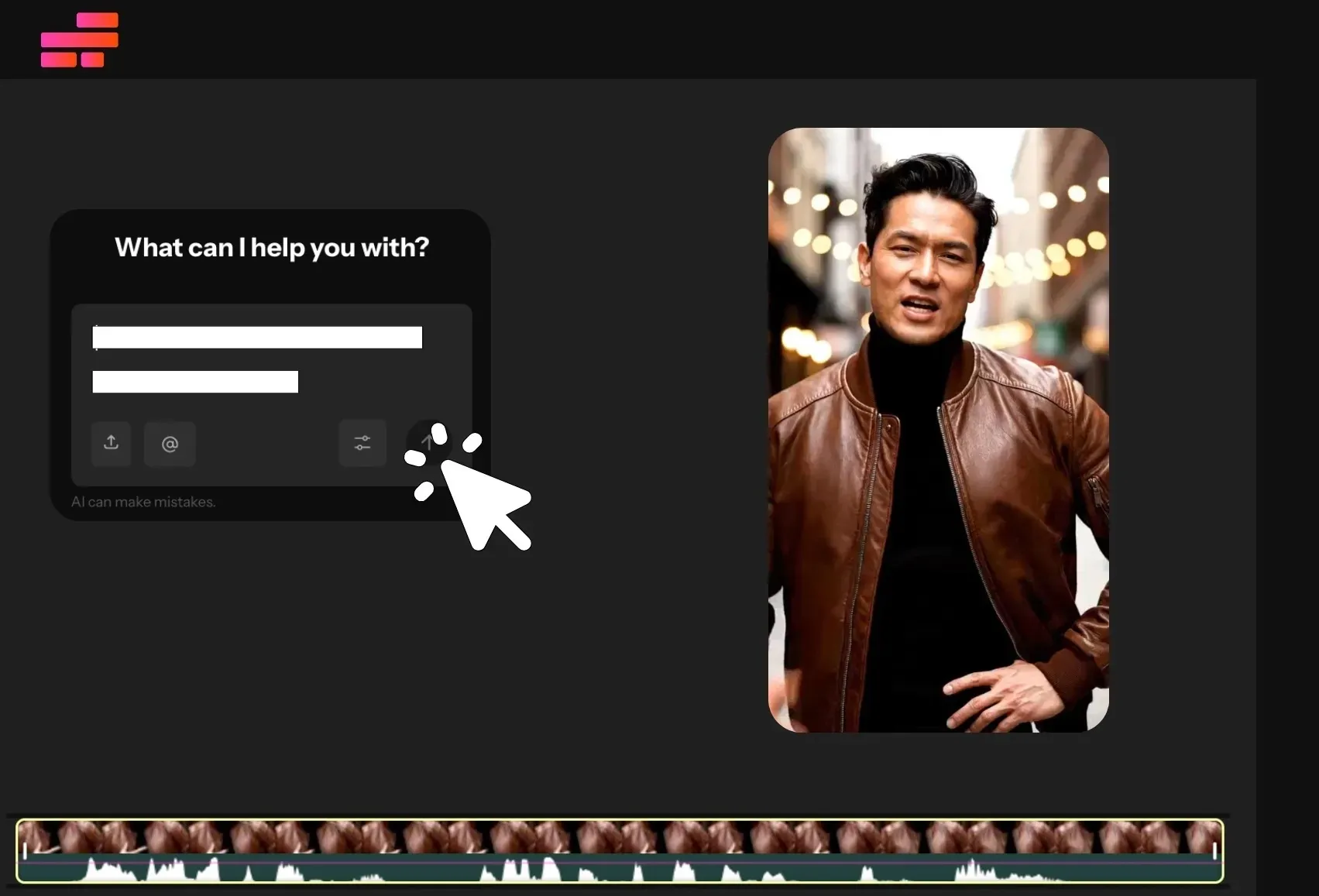
Convierte tu clip extendido en un video terminado sin salir de Kapwing. Pídele a Kai, el Asistente de Video IA de Kapwing, que fusione tus clips, agregue transiciones, subtítulos o tarjetas de título, incluya música y narración en off, o siga generando contenido para completar tu historia.
También puedes traer tu clip original y la extensión a Kapwing Studio para ensamblar y terminar el video con herramientas manuales. Ajusta los cortes, mezcla audio, agrega gráficos y redimensiona para tu destino. Muévete entre Kai y Studio cuando sea conveniente, con generación, edición y exportación todo en la misma plataforma.
Cómo Extender Videos con IA

- Step 1Subir vídeo
Crea un nuevo chat con Kapwing AI y haz clic en "Adjuntar media" para subir tu vídeo.
- Step 2Ingresa el prompt
Escribe un prompt describiendo la extensión de tu video. Por ejemplo, "Extiende este video para que el esquiador aterrice su salto."
- Step 3Descargar o combinar
Haz clic para descargar tu nuevo vídeo, o muévelo al Kapwing Studio y usa la línea de tiempo para organizar tus vídeos con transiciones. Puedes exportar tu vídeo extendido como un MP4 o MOV de alta resolución.
¿Qué hace diferente a Kapwing?



Preguntas frecuentes
Tenemos respuestas a las preguntas más comunes que nos hacen nuestros usuarios.
¿El AI Video Extender es gratis?
Sí, cualquiera puede probar el kit de herramientas de IA de Kapwing de forma gratuita sin marcas de agua. Nuestras herramientas de IA funcionan con un sistema de créditos, donde cada función cuesta un número determinado de créditos. Para máxima creatividad y el mejor valor, actualiza a una cuenta Pro para desbloquear todo el poder de la creación de contenido impulsada por IA.
¿Cómo extiendo un vídeo con IA?
Sube tu clip a una conversación con Kai, el Asistente de IA de Kapwing, y describe cómo quieres que continúe. Incluye la siguiente acción, movimiento de cámara y cualquier detalle que deba mantenerse igual, como la apariencia del personaje o la iluminación. Kai generará automáticamente un video que comienza exactamente desde el último fotograma de tu clip original, para que puedas fusionar los dos videos sin problemas.
Revisa la continuación generada y refínala con preguntas de seguimiento. Luego, lleva tus clips al editor para unirlos, recorta la transición y ajusta la duración final.
¿La extensión coincidirá con mi vídeo original?
Sí, Kapwing utiliza modelos de IA como Seedance 2.5 y Minimax H3 para generar un nuevo clip con la apariencia exacta del personaje, la configuración, la iluminación, el estilo y el posicionamiento en el fotograma final de tu vídeo original. Tu generación continuará desde el punto donde termina tu vídeo, siguiendo las indicaciones que proporcionas en tu prompt.
El Extensor de Vídeo con IA crea un nuevo clip que se reproduce naturalmente después del original, haciendo que ambos clips parezcan una única toma continua.
¿Qué debería incluir en un prompt de extensión de vídeo?
Explica qué debería pasar justo después de que termine el clip. Describe la acción del sujeto y el movimiento de la cámara, luego identifica los detalles que quieres conservar. Una continuación enfocada le da a la IA una dirección más clara que simplemente pedirle que "alargue el vídeo."
Por ejemplo: "Continúa mientras la mujer camina hacia la ventana. Sigue lentamente desde atrás, manteniendo el mismo atuendo, apartamento y luz cálida del atardecer." También puedes pedir una extensión de vídeo multi-escena describiendo cambios en el escenario, iluminación y ángulo de cámara.
¿Puedo cambiar el final de mi vídeo?
Sí, si te gusta el metraje existente pero quieres que la escena continúe, extiende el clip y describe un nuevo momento final. Completa una revelación de producto, termina el movimiento de un personaje o dirige la cámara hacia una vista diferente.
Si quieres reemplazar parte del final actual, recorta tu vídeo en Kapwing hasta el punto donde debería comenzar la nueva dirección. Usa ese clip acortado como referencia para tu extensión, luego une el metraje en la secuencia revisada.
¿Necesito subir fotogramas finales o fotogramas iniciales?
No, Kapwing's AI Video Extender funciona automáticamente a partir del último fotograma de tu vídeo subido, así que no necesitas subir fotogramas iniciales o finales adicionales. Sin embargo, si quieres que tu vídeo extendido termine en un fotograma específico, puedes subirlo y explicar en tu prompt cómo debe progresar la acción desde el clip original hasta esa imagen.
También puedes subir referencias de personajes nuevos u objetos que quieras introducir. Describe qué imagen representa cada elemento y cómo debe aparecer en la escena. Si necesitas crear una referencia primero, usa el Generador de Imágenes IA de Kapwing.
¿Puedo extender vídeos hechos con otras herramientas de IA?
Sí, sube un clip generado por IA que hayas exportado y úsalo como referencia para una continuación en Kapwing. Esto te da una forma de construir sobre generaciones cortas de herramientas como Grok o Sora sin recrear la escena original.
También puedes extender clips hechos con el AI Video Generator de Kapwing. En cualquiera de los dos flujos de trabajo, describe el siguiente momento y los detalles visuales que quieres mantener del vídeo de origen.
¿Cuál es la diferencia entre extender y expandir un vídeo?
Extender un vídeo añade tiempo generando contenido más allá del final original. Usa un extensor de vídeo con IA cuando quieras continuar una acción, crear un final nuevo o hacer un clip más largo.
Expandir un vídeo añade espacio alrededor de su marco generando contenido de fondo adicional. Este flujo de trabajo ayuda a cambiar la relación de aspecto mientras mantienes la imagen original visible. Para una foto fija, el Extensor de Imágenes con IA de Kapwing puede ayudarte a expandir el encuadre y el fondo.
¿Por cuánto tiempo puedo extender un vídeo?
Kapwing permite generar clips de video de hasta 30 segundos usando modelos como Seedance. Para ampliar videos más allá de eso, puedes seguir creando clips adicionales y luego combinarlos usando Studio.
Descubre Recursos
Consejos, plantillas y análisis profundos para ayudarte a crear más rápido y compartir con confianza.
Ver todo


Empieza con tu primer vídeo en solo unos pocos clics. Únete a más de 35 millones de creadores que confían en Kapwing para crear más contenido en menos tiempo.