AI वीडियो एक्सटेंडर
AI के साथ वीडियो को बढ़ाएं।
वर्णन करके वीडियो को लंबा बनाएं कि आगे क्या होता है।
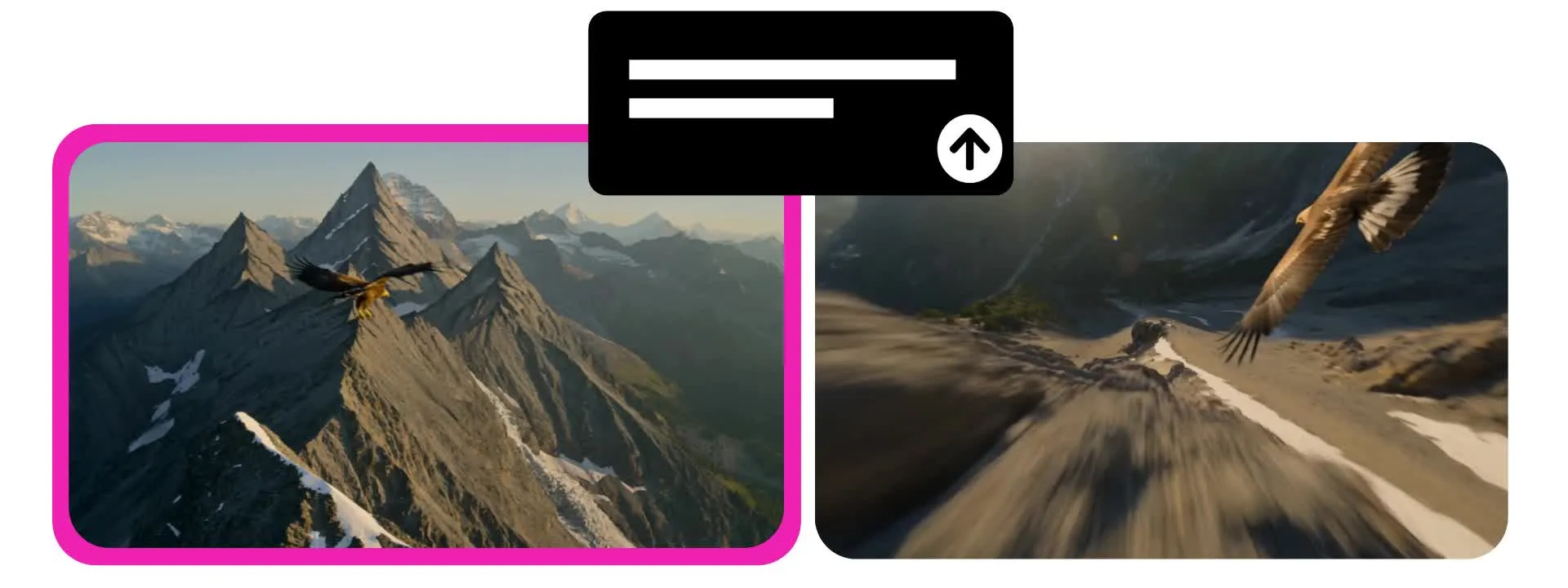
बिना शुरुआत किए वीडियो को लंबा करो
एक वीडियो अपलोड करो, फिर एक्शन बढ़ाने के लिए कहो
क्लिप्स को पूरे वीडियो में बदलो
Kapwing का AI Video Extender आपको एक वीडियो को उसके असली अंत के बाद जारी रखने देता है। अपनी क्लिप अपलोड करें और बताएं कि आप आगे कौन सी एक्शन, कैमरा मूवमेंट या कैरेक्टर देखना चाहते हैं।
कोई विस्तृत प्रॉम्प्ट, रेफरेंस इमेज या स्टोरीबोर्डिंग की जरूरत नहीं है। यह AI वीडियो लेंथनर आपके असली फुटेज का इस्तेमाल करके एक नया सीक्वेंस बनाता है जो फाइनल फ्रेम से नेचुरली जुड़ता है।
प्रोडक्ट शॉट को और समय दें, किसी कैरेक्टर की मूवमेंट जारी रखें, या कैमरे को सीन के और ज्यादा हिस्से को एक्सप्लोर करने दें। Kapwing के AI Video Generator से एक क्लिप बढ़ाएं या किसी दूसरे टूल से वीडियो लाएं, फिर अपने तैयार वीडियो को MP4 या MOV फाइल के रूप में कंबाइन, एडिट और एक्सपोर्ट करें।
AI के साथ वीडियो को कैसे बढ़ाएं
पूरे व्यावसायिक अधिकार। अपने ब्राउज़र में शुरू करने के लिए बिल्कुल मुफ्त।
अपलोड करें
अपने क्लिप को एक नई चैट में Kapwing AI के साथ भेजें


वर्णन करें
टेक्स्ट प्रॉम्प्ट में अगला क्या होता है
डाउनलोड
अपनी extended video clip को या इसे Studio में original के साथ merge करें
हर क्लिप को आगे बढ़ाओ
मौजूदा फुटेज पर काम करके लंबे प्रोडक्ट वीडियो, स्टोरीज, B-roll और सोशल कंटेंट बनाएं
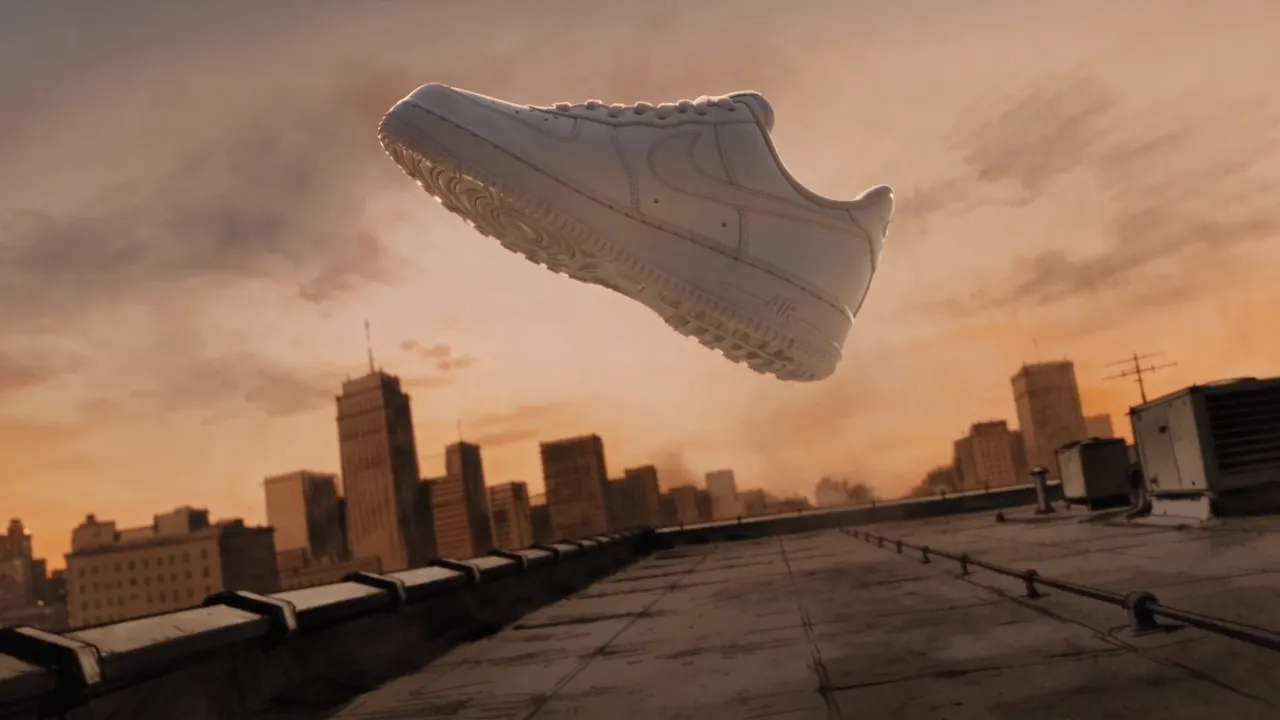
प्रोडक्ट वीडियोज
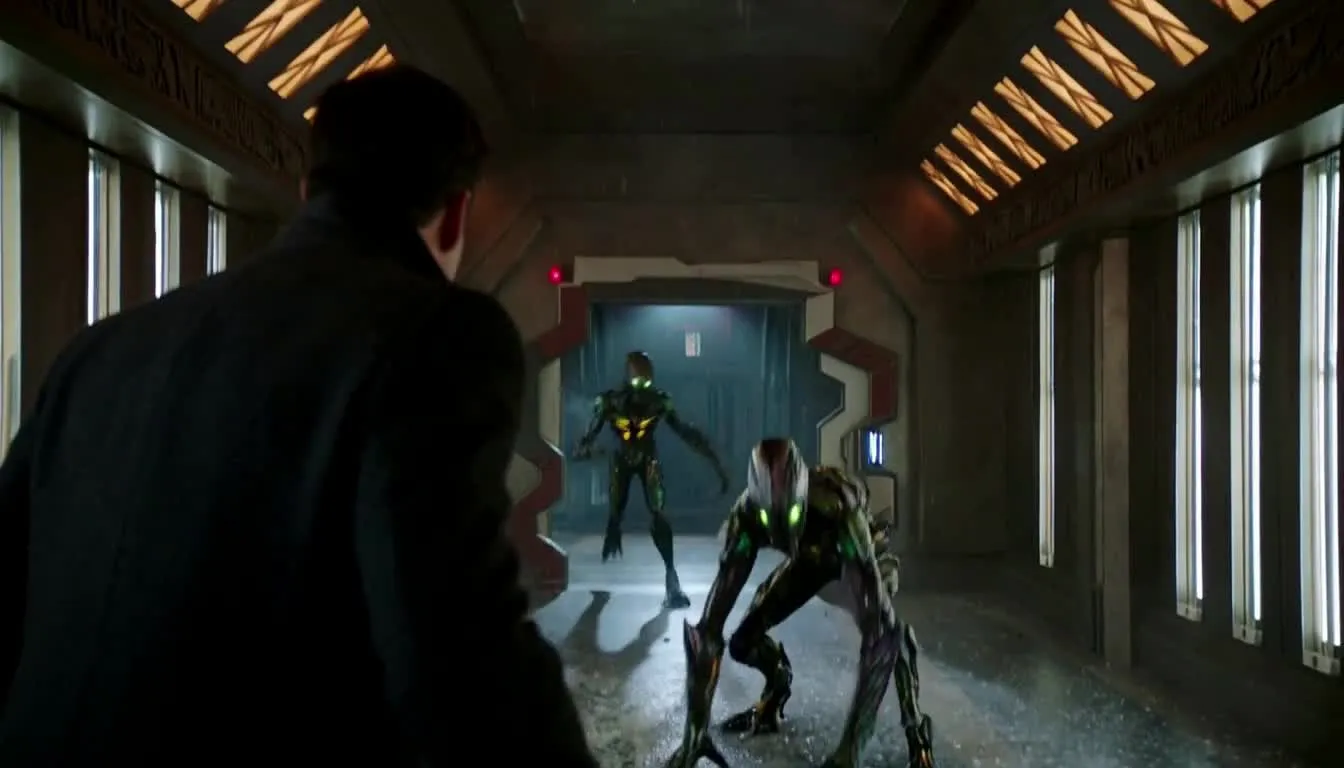
किसी प्रोडक्ट पर ज्यादा देर तक ध्यान रखें। कोई क्लोजअप जारी रखें, किसी प्रोडक्ट को मूव करते हुए फॉलो करें, या कोई और मोमेंट जोड़ें जो दिखाए कि यह कैसे काम करता है।
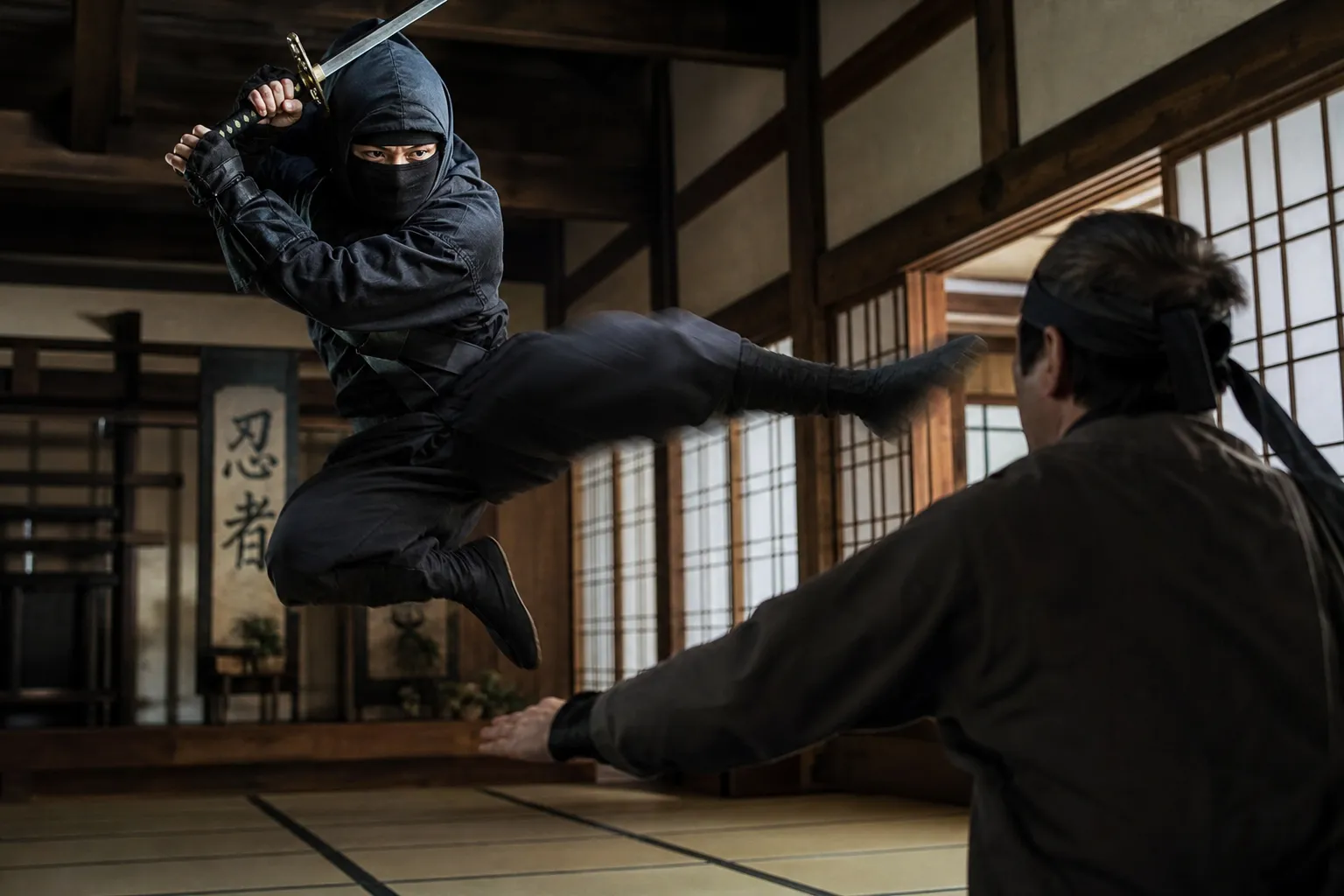
कहानी सुनाना
किसी scene को उसके original ending से आगे ले जाओ। किसी character की action को continue करो, reveal करो कि आगे क्या होता है, या एक short clip को एक longer sequence में बदल दो।
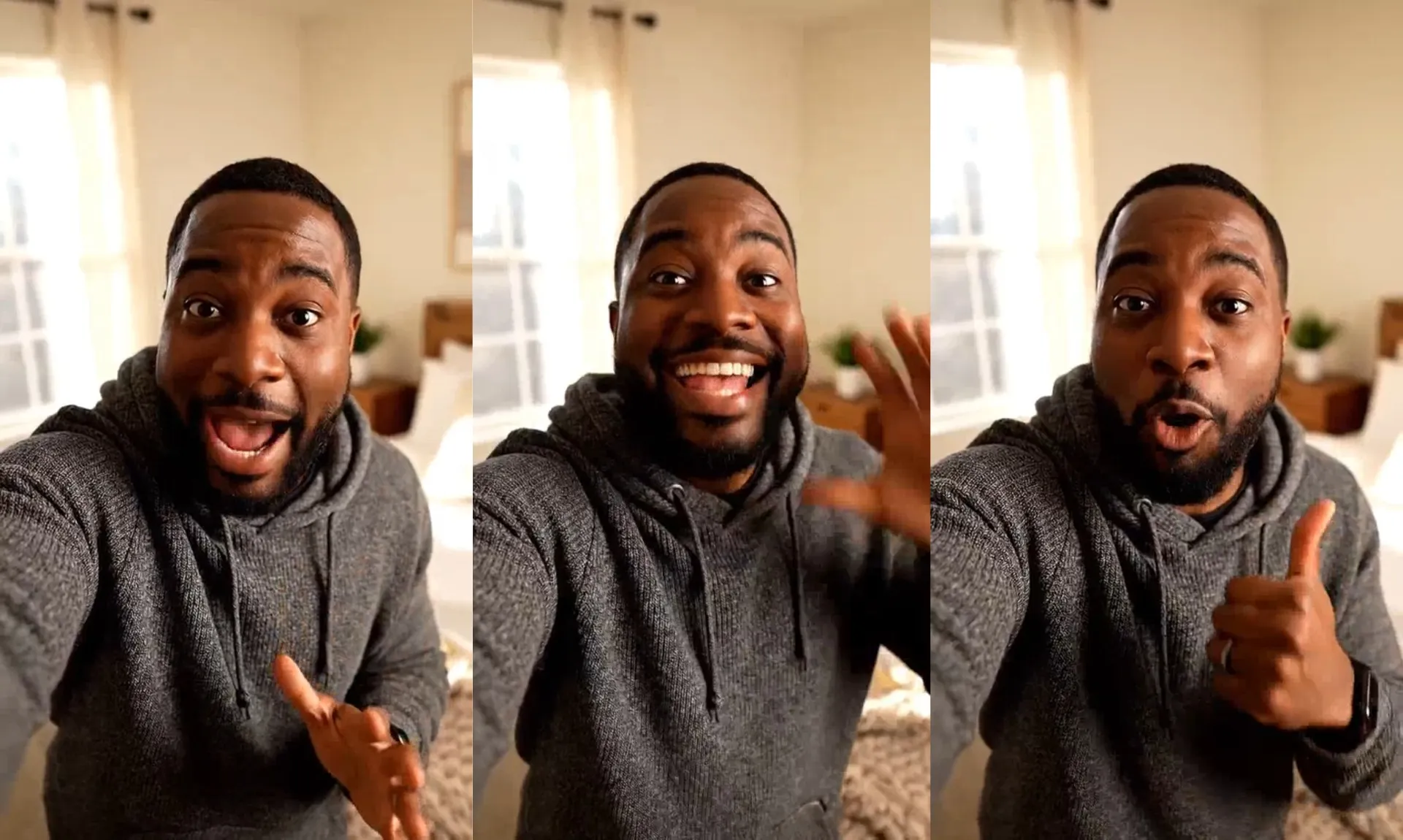
सोशल कंटेंट
एक विजुअल हुक को विकसित होने के लिए और समय दें। किसी reveal को extend करें, transformation को जारी रखें, या अपने संदेश के चारों ओर फुटेज जोड़ें।
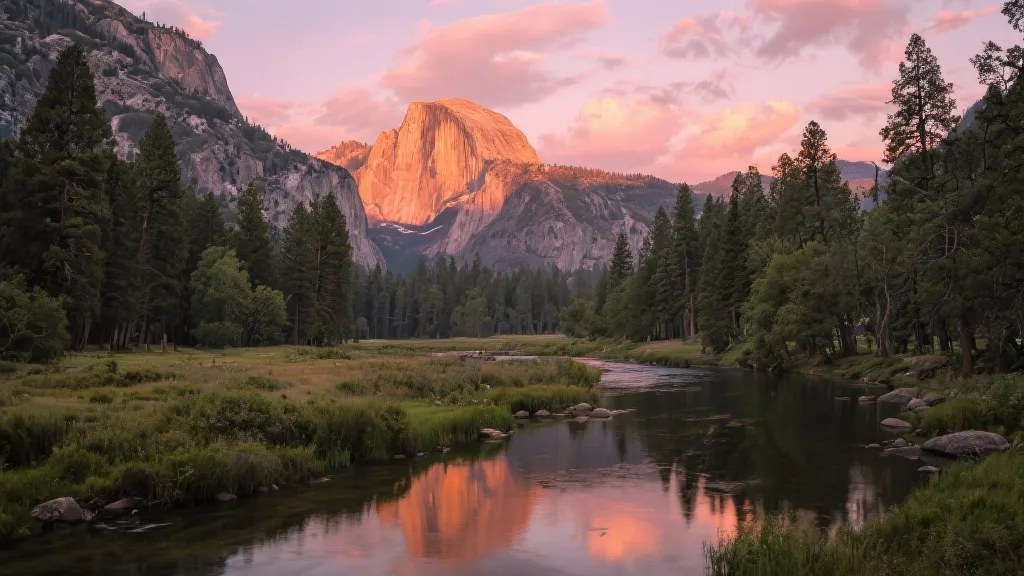
B-Roll
अपनी edit को ज्यादा जगह देने के लिए एक establishing shot, landscape, या background scene को आगे बढ़ाएँ
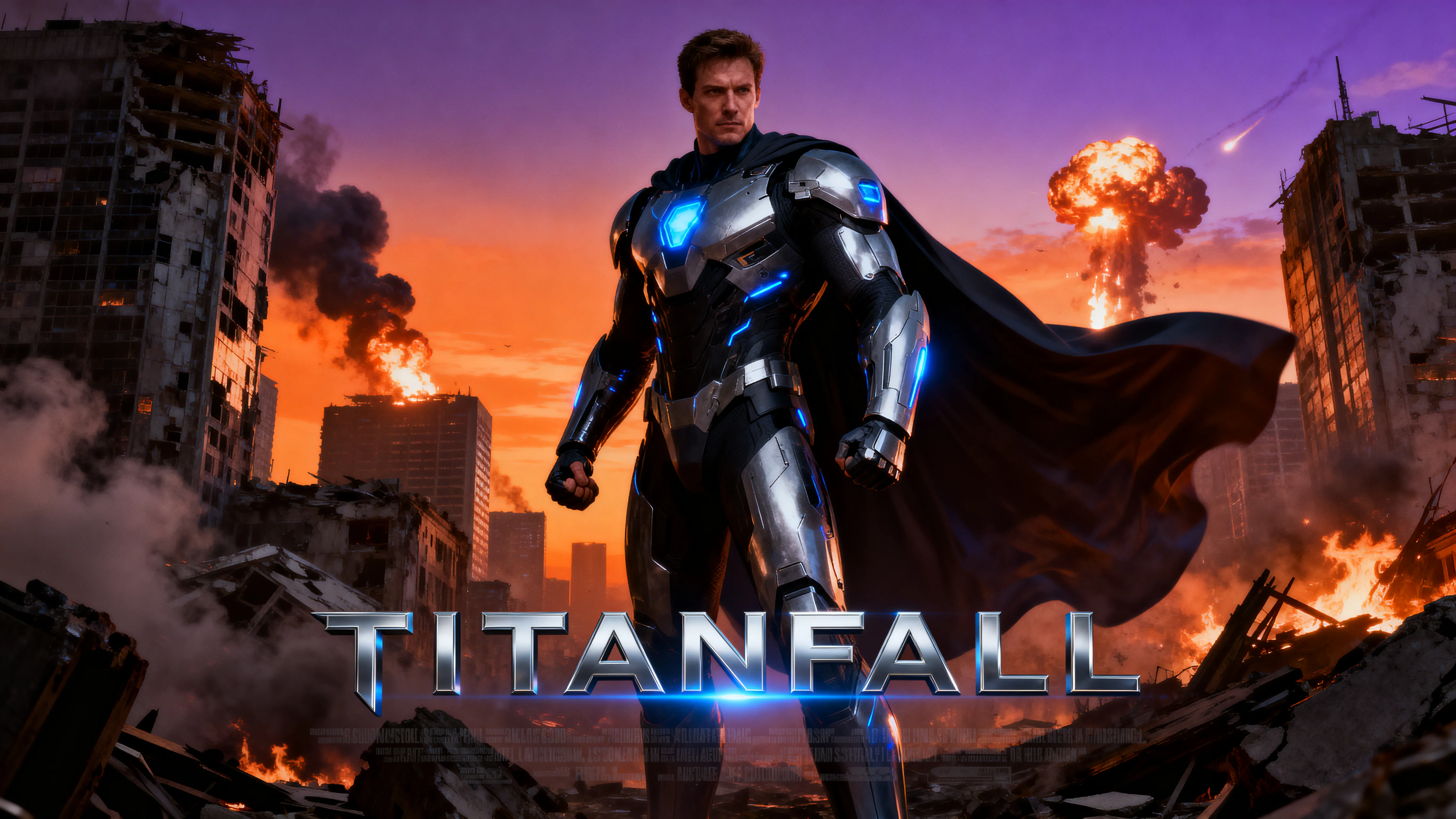
AI फिल्ममेकिंग
छोटे AI-जनित क्लिप्स पर बनाएँ। किसी दृश्य की अगली बीट को एक्सप्लोर करें और अपनी जनरेशन को एक लंबे वीडियो में असेंबल करें।
कहानी को आगे बढ़ाएं — या फिर अंत को फिर से बनाएं
अगले में क्या होगा इसे तय करो
एक क्लिप तब खत्म हो सकता है जब कोई कैरेक्टर हिलना खत्म नहीं करता, कोई प्रोडक्ट पूरी तरह से रिवील नहीं होता, या कैमरा अपनी मंजिल तक नहीं पहुंचता। अपने वीडियो को AI से बढ़ाएं ताकि एक्शन को पूरा किया जा सके या सीन को एक नई दिशा में ले जाया जा सके।
कोई अलग एंडिंग चाहते हैं? Kapwing में अपने फुटेज को ट्रिम करें उस मोमेंट तक जहां एक्शन बदलना चाहिए, फिर एक नई कंटिन्यूएशन जेनरेट करें। किसी कैरेक्टर की मूवमेंट को पूरा करें, सीन का एक और हिस्सा रिवील करें, या बिल्कुल अलग नतीजा बनाएं।
हर विवरण को आकार दें
अपने वीडियो एक्सटेंशन को टेक्स्ट प्रॉम्प्ट, रेफरेंस इमेजेस और एक ऑप्शनल एंड फ्रेम के साथ गाइड करें। अगली एक्शन को डिस्क्राइब करें, नए कैरेक्टर्स या ऑब्जेक्ट्स को इंट्रोड्यूस करें, या फाइनल कम्पोजिशन को स्पेसिफाई करें जबकि ओरिजिनल कैरेक्टर अपीयरेंस, लाइटिंग और स्टाइल को कंसिस्टेंट रखें।
आप फुटेज को खुद भी चेंज कर सकते हो। ओरिजिनल क्लिप में बैकग्राउंड, क्लॉदिंग या ऑब्जेक्ट्स को स्वैप करने के लिए AI वीडियो इनपेंटिंग का इस्तेमाल करें, फिर उस अपडेटेड वर्जन को एक्सटेंड करें। या कंटिन्यूएशन पहले जेनरेट करें और बाद में इसकी डिटेल्स को रिफाइन करें।
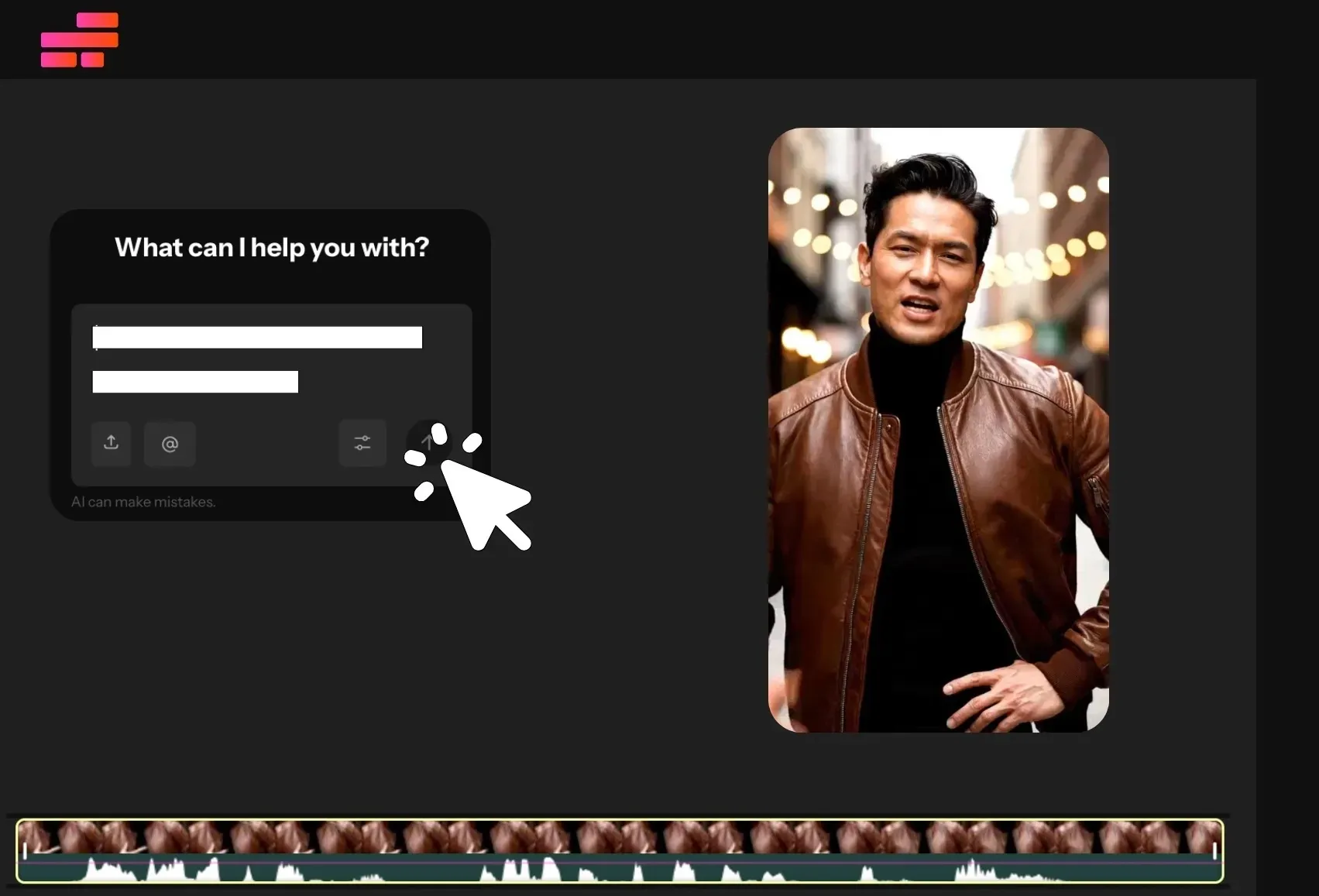
अपने प्रोजेक्ट को एक ही workspace में पूरा करो
अपनी लंबी क्लिप को Kapwing से बाहर निकले बिना एक तैयार वीडियो में बदल दो। Kapwing के AI Video Assistant, Kai से अपनी क्लिप्स को मर्ज करने, ट्रांजिशन, सबटाइटल, या टाइटल कार्ड्स जोड़ने, म्यूजिक और वॉयसओवर लेयर करने, या अपनी स्टोरी को पूरा करने के लिए फुटेज जेनरेट करते रहने के लिए कहो।
तुम अपनी ओरिजिनल क्लिप और एक्सटेंशन को Kapwing Studio में भी ला सकते हो और मैनुअल टूल्स के साथ वीडियो को असेंबल और फिनिश कर सकते हो। कट्स को फाइन-ट्यून करो, ऑडियो को मिक्स करो, ग्राफिक्स जोड़ो, और अपने डेस्टिनेशन के लिए रिसाइज करो। Kai और Studio के बीच जब भी चाहो मूव करो, जेनरेशन, एडिटिंग, और एक्सपोर्ट सब एक ही प्लेटफॉर्म पर हैं।
AI के साथ वीडियो को कैसे बढ़ाएं

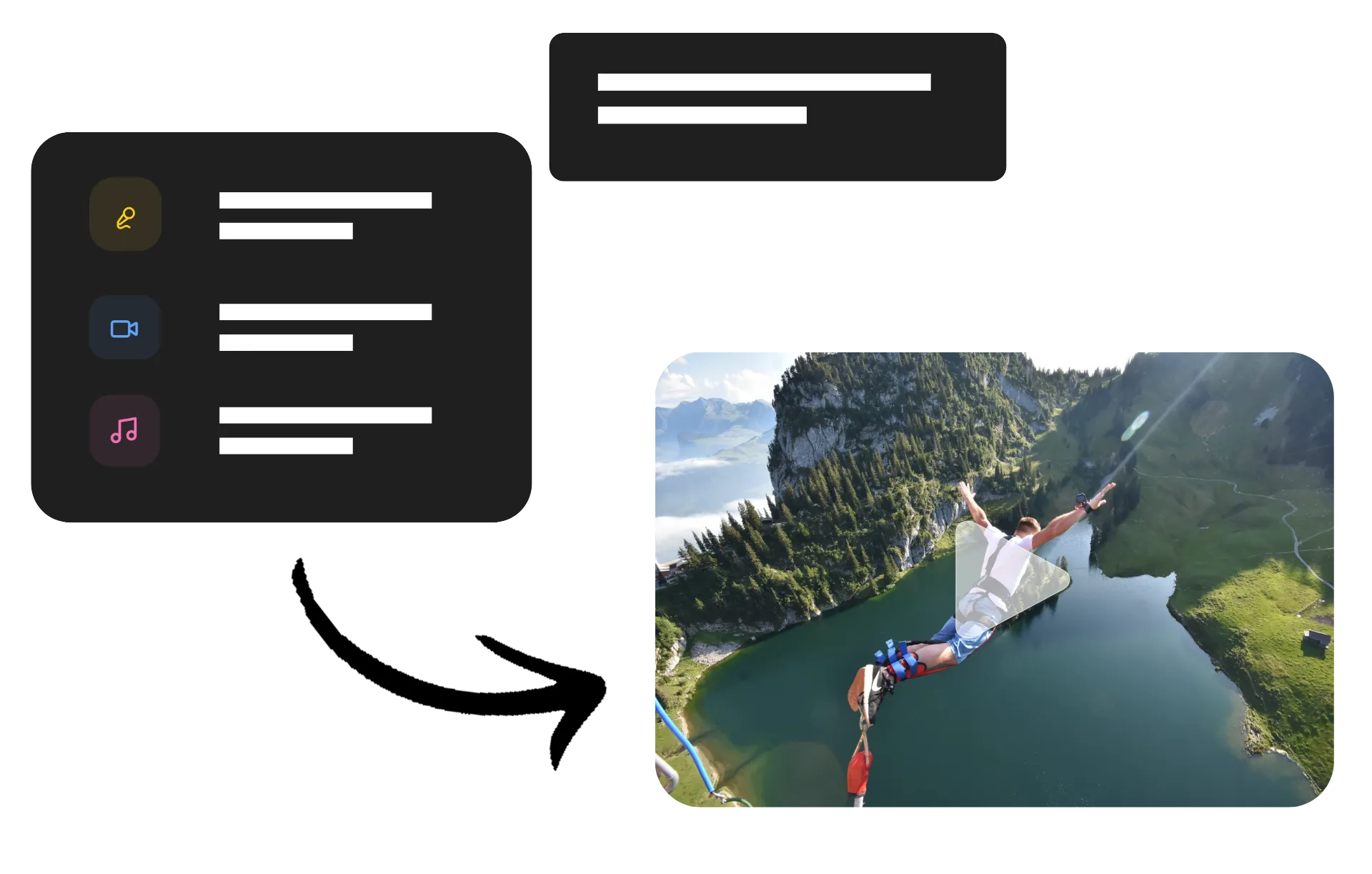
- Step 1वीडियो अपलोड करें
Kapwing AI के साथ एक नया चैट बनाएं और अपना वीडियो अपलोड करने के लिए "Attach media" पर क्लिक करें।
- Step 2प्रॉम्प्ट दर्ज करें
अपने वीडियो एक्सटेंशन को बताते हुए एक प्रॉम्प्ट लिखें। उदाहरण के लिए, "इस वीडियो को एक्सटेंड करें ताकि स्कीयर अपनी जंप को लैंड कर सके।"
- Step 3डाउनलोड या मर्ज करें
अपना नया वीडियो डाउनलोड करने के लिए क्लिक करें, या इसे Kapwing Studio में ले जाएं और टाइमलाइन का उपयोग करके अपने वीडियो को ट्रांजिशन के साथ व्यवस्थित करें। आप अपने एक्सटेंडेड वीडियो को एक उच्च-रिज़ॉल्यूशन MP4 या MOV के रूप में एक्सपोर्ट कर सकते हैं।
Kapwing में क्या अलग है?



अक्सर पूछे जाने वाले सवाल
हमारे पास अपने यूजर्स द्वारा पूछे जाने वाले सबसे आम सवालों के जवाब हैं।
क्या AI Video Extender फ्री है?
हाँ, कोई भी Kapwing के AI toolkit को बिना वॉटरमार्क के बिलकुल फ्री में आजमा सकता है। हमारे AI टूल्स एक क्रेडिट सिस्टम पर चलते हैं, जहाँ हर फीचर के लिए एक निश्चित संख्या में क्रेडिट लगते हैं। सबसे ज्यादा रचनात्मकता और सर्वश्रेष्ठ वैल्यू के लिए, Pro account में अपग्रेड करें और AI-संचालित कंटेंट क्रिएशन की पूरी ताकत को अनलॉक करें।
मैं AI के साथ एक वीडियो को कैसे extend करूं?
अपनी क्लिप को Kai के साथ एक चैट में अपलोड करें, जो Kapwing का AI Assistant है, और बताएं कि आप इसे कैसे आगे बढ़ाना चाहते हैं। अगली क्रिया, कैमरा मूवमेंट, और कोई भी विवरण शामिल करें जो समान रहना चाहिए, जैसे कि कैरेक्टर की दिखावट या लाइटिंग। Kai स्वचालित रूप से एक वीडियो बनाएगा जो आपकी ओरिजिनल क्लिप के अंतिम फ्रेम से शुरू होता है, ताकि आप दोनों वीडियो को सहजता से मर्ज कर सकें।
जनरेट किए गए कंटिन्यूएशन की समीक्षा करें और फॉलो-अप प्रॉम्प्ट के साथ इसे रिफाइन करें। फिर अपनी क्लिप को एडिटर में लाएं ताकि उन्हें जोड़ सकें, ट्रांजिशन को ट्रिम कर सकें, और फाइनल लेंथ को एडजस्ट कर सकें।
क्या एक्सटेंशन मेरे ओरिजिनल वीडियो से मैच करेगा?
हाँ, Kapwing AI मॉडल्स जैसे Seedance 2.5 और Minimax H3 का इस्तेमाल करके एक नया क्लिप बनाता है जिसमें आपके ओरिजिनल वीडियो के आखिरी फ्रेम पर बिल्कुल वही कैरेक्टर, सेटिंग, लाइटिंग, स्टाइल और पोजिशनिंग होती है। आपका जेनरेशन वहीं से शुरू होगा जहाँ आपका वीडियो खत्म होता है, और आपके प्रॉम्प्ट में दिए गए निर्देशों को फॉलो करेगा।
AI Video Extender एक नया क्लिप बनाता है जो ओरिजिनल के बाद बिल्कुल नेचुरली चलता है, जिससे दोनों क्लिप्स एक ही कंटीन्यूअस शॉट जैसे लगते हैं।
वीडियो एक्सटेंशन प्रॉम्प्ट में मुझे क्या शामिल करना चाहिए?
बताएं कि क्लिप खत्म होने के तुरंत बाद क्या होना चाहिए। विषय की कार्रवाई और कैमरे की गति को बताएं, फिर उन विवरणों की पहचान करें जिन्हें आप सुरक्षित रखना चाहते हैं। एक केंद्रित निरंतरता AI को बस "वीडियो को लंबा करो" कहने से ज्यादा स्पष्ट दिशा देती है।
उदाहरण के लिए: "जारी रखें जैसे महिला खिड़की की ओर चलती है। पीछे से धीरे-धीरे फॉलो करें, एक जैसा आउटफिट, अपार्टमेंट और शाम की गर्म रोशनी बनाए रखें।" आप setting, multi-scene video extension के लिए भी prompt दे सकते हैं इसके लिए setting, lighting, और कैमरा एंगल में बदलाव बताकर।
क्या मैं अपने वीडियो का अंत बदल सकता हूँ?
हाँ, अगर आपको मौजूदा फुटेज पसंद है लेकिन आप चाहते हैं कि दृश्य जारी रहे, तो क्लिप को बढ़ाएं और एक नया अंतिम पल बताएं। किसी प्रोडक्ट रिवील को पूरा करें, किसी कैरेक्टर की गति को खत्म करें, या कैमरे को किसी अलग व्यू की ओर निर्देशित करें।
अगर आप वर्तमान अंत के किसी हिस्से को बदलना चाहते हैं, तो Kapwing में अपने वीडियो को उस बिंदु तक ट्रिम करें जहाँ नई दिशा शुरू होनी चाहिए। उस छोटी क्लिप को अपने एक्सटेंशन के लिए संदर्भ के रूप में उपयोग करें, फिर फुटेज को संशोधित अनुक्रम में जोड़ें।
क्या मुझे एंड फ्रेम्स या स्टार्ट फ्रेम्स अपलोड करने की जरूरत है?
नहीं, Kapwing का AI Video Extender आपके अपलोड किए गए वीडियो के आखिरी फ्रेम से ऑटोमैटिकली काम करता है, इसलिए अतिरिक्त शुरुआती फ्रेम या आखिरी फ्रेम अपलोड करने की कोई जरूरत नहीं है। हालांकि, अगर आप चाहते हैं कि आपका नया एक्सटेंडेड वीडियो किसी खास फ्रेम पर खत्म हो, तो आप उसे अपलोड कर सकते हैं और अपने प्रॉम्प्ट में बता सकते हैं कि एक्शन ओरिजिनल क्लिप से उस इमेज तक कैसे आगे बढ़ना चाहिए।
आप नए कैरेक्टर या ऑब्जेक्ट के लिए रेफरेंस भी अपलोड कर सकते हैं जिन्हें आप इंट्रोड्यूस करना चाहते हैं। बताएं कि कौन सी इमेज किस एलिमेंट को दर्शाती है और इसे सीन में कैसे दिखना चाहिए। अगर आपको पहले कोई रेफरेंस बनाने की जरूरत है, तो Kapwing के AI Image Generator का इस्तेमाल करें।
क्या मैं दूसरे AI टूल्स से बनाए गए वीडियो को बढ़ा सकता हूँ?
हाँ, एक निर्यात किए गए AI-जनरेट किए गए क्लिप को अपलोड करें और इसे Kapwing में एक continuation के लिए संदर्भ के रूप में उपयोग करें। यह आपको Grok या Sora जैसे tools से छोटी generations पर आगे बढ़ने का एक तरीका देता है बिना मूल scene को फिर से बनाए।
आप Kapwing के AI Video Generator से बनाए गए clips को भी extend कर सकते हैं। किसी भी workflow में, अगले moment का वर्णन करें और उन विजुअल डिटेल्स को बताएँ जिन्हें आप source video से ले जाना चाहते हैं।
विडियो को extend करने और expand करने में क्या फर्क है?
किसी वीडियो को एक्सटेंड करने से ओरिजिनल एंडिंग के बाद फुटेज जेनरेट करके समय बढ़ता है। जब आप कोई एक्शन जारी रखना चाहते हैं, नई एंडिंग बनानी चाहते हैं, या क्लिप को लंबा करना चाहते हैं तो AI वीडियो एक्सटेंडर का इस्तेमाल करें।
किसी वीडियो को एक्सपांड करने से इसके फ्रेम के चारों ओर स्पेस बढ़ता है और एडिशनल बैकग्राउंड कंटेंट जेनरेट होता है। यह वर्कफ़्लो ओरिजिनल पिक्चर को विज़िबल रखते हुए एस्पेक्ट रेशियो बदलने में मदद करता है। स्टिल फोटो के लिए, Kapwing का AI Image Extender फ्रेमिंग और बैकग्राउंड को एक्सपांड करने में मदद कर सकता है।
मैं एक वीडियो को कितने समय के लिए extend कर सकता हूँ?
Kapwing Seedance जैसे मॉडल्स का इस्तेमाल करके 30 सेकंड तक की वीडियो क्लिप्स बनाने में मदद करता है। वीडियो को इससे आगे बढ़ाने के लिए, आप अतिरिक्त क्लिप्स बनाना जारी रख सकते हैं, फिर उन्हें मर्ज करें Studio का इस्तेमाल करके।
संसाधन खोजें
टिप्स, टेम्पलेट्स, और गहन गाइड्स जो आपको तेजी से बनाने और आत्मविश्वास के साथ शेयर करने में मदद करेंगी।
सभी देखें


अपना पहला वीडियो बनाना शुरू करें बस कुछ क्लिक्स में। 35 मिलियन से ज्यादा क्रिएटर्स के साथ जुड़ें जो Kapwing पर भरोसा करते हैं और कम समय में ज्यादा कंटेंट बनाते हैं।