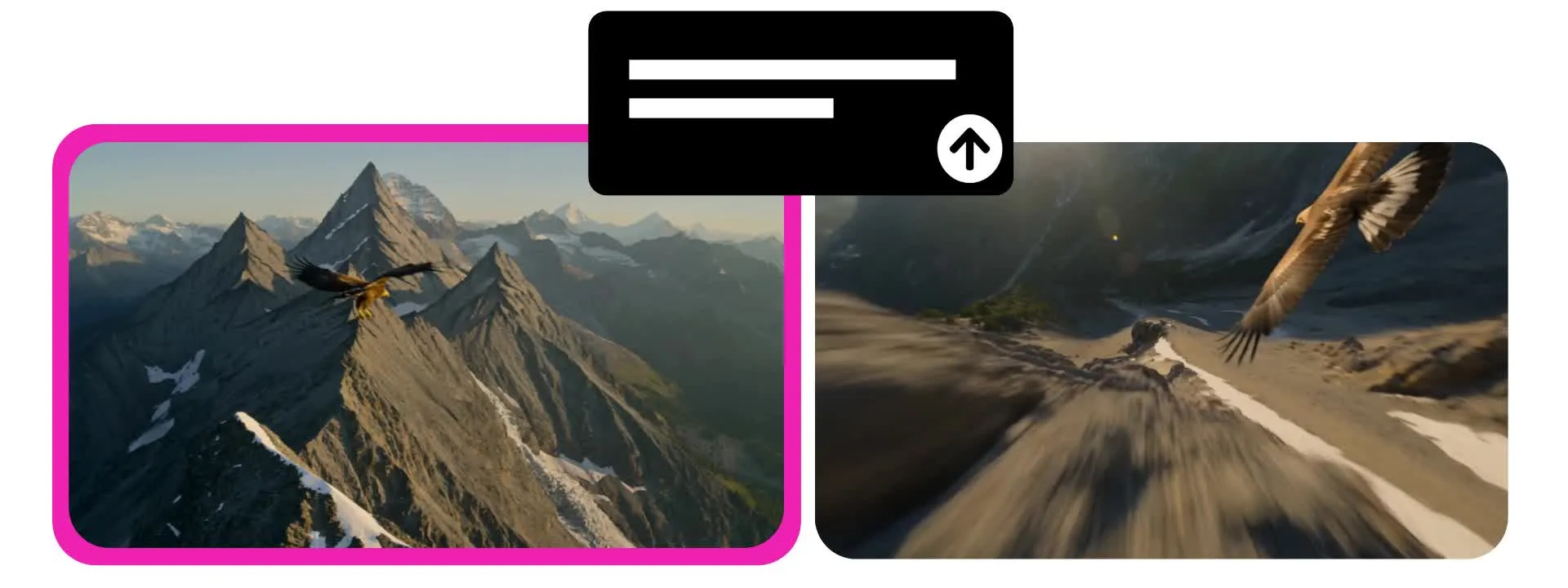
처음부터 다시 시작하지 않고 동영상을 더 길게 만들기
비디오를 업로드한 다음 작업을 연장하라는 메시지가 나타나요
클립을 풀영상으로 확장하기
Kapwing의 AI Video Extender를 사용하면 동영상을 원래 끝나는 부분을 넘어서 계속할 수 있어요. 클립을 업로드하고 다음 액션, 카메라 움직임, 또는 보고 싶은 캐릭터를 설명하기만 하면 돼요.
자세한 프롬프트, 참조 이미지, 또는 스토리보드가 필요 없어요. AI 동영상 연장 도구는 원본 영상을 사용해서 마지막 프레임에서 자연스럽게 이어지는 새로운 시퀀스를 생성해줍니다.
제품 샷에 더 많은 시간을 주거나, 캐릭터의 움직임을 계속하거나, 카메라가 장면을 더 많이 탐색하도록 할 수 있어요. Kapwing의 AI Video Generator에서 클립을 연장하거나 다른 도구에서 동영상을 가져온 다음, 완성된 동영상을 MP4 또는 MOV 파일로 결합, 편집하고 내보내세요.
AI로 비디오를 늘리는 방법
완벽한 상업 이용 권리. 브라우저에서 무료로 시작하세요.
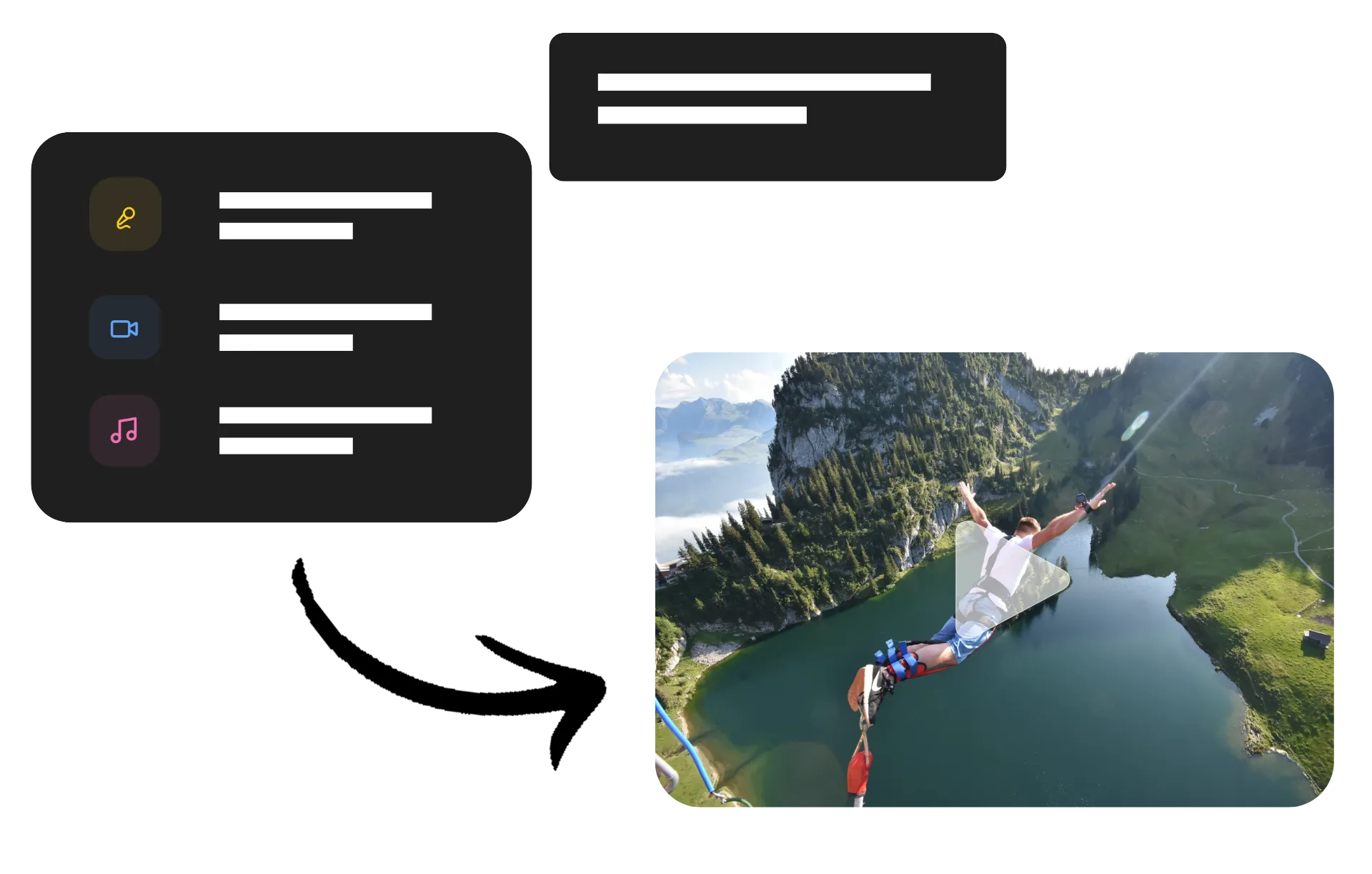
업로드
당신의 클립을 새로운 채팅 으로 Kapwing AI와 함께


설명하기
다음에 텍스트 프롬프트에서 어떤 일이 일어나는지
다운로드
당신의 확장된 비디오 클립이나 Studio에서 원본과 병합할 수 있어
모든 클립을 한 단계 더 나아가게 하기
기존 영상을 바탕으로 더 긴 제품 영상, 스토리, B-roll, 소셜 콘텐츠를 만들어보세요
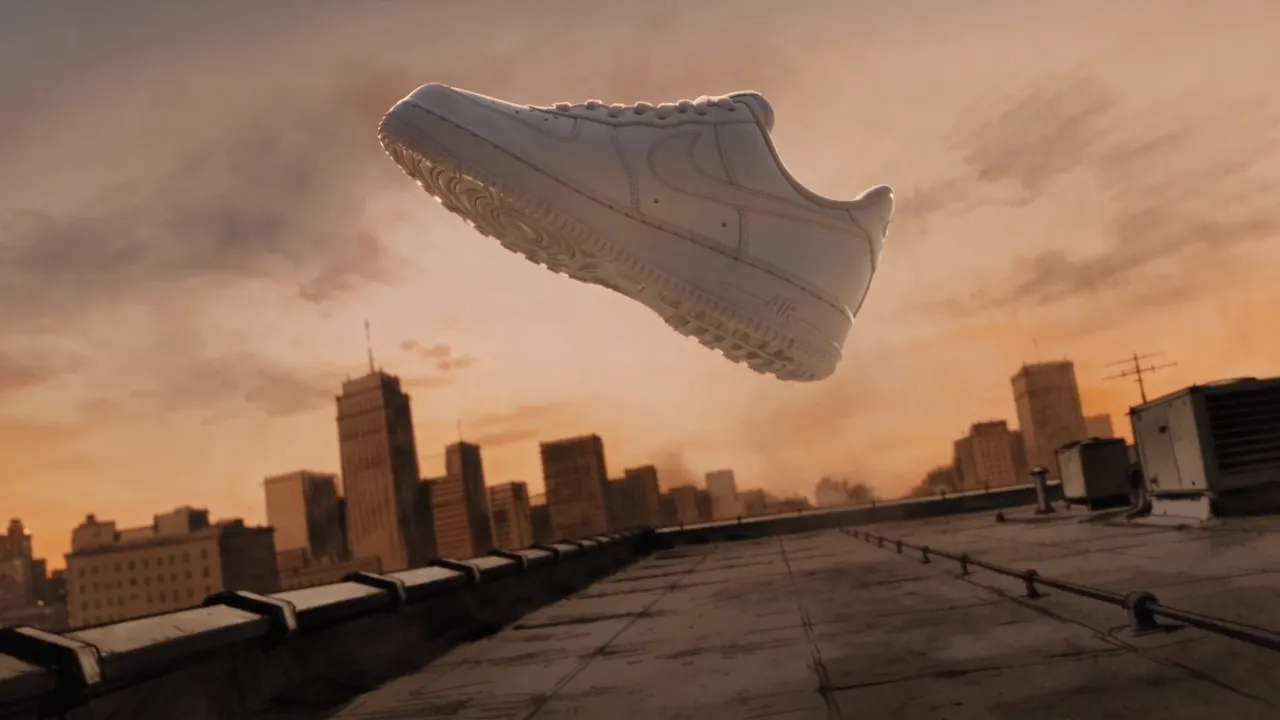
제품 영상
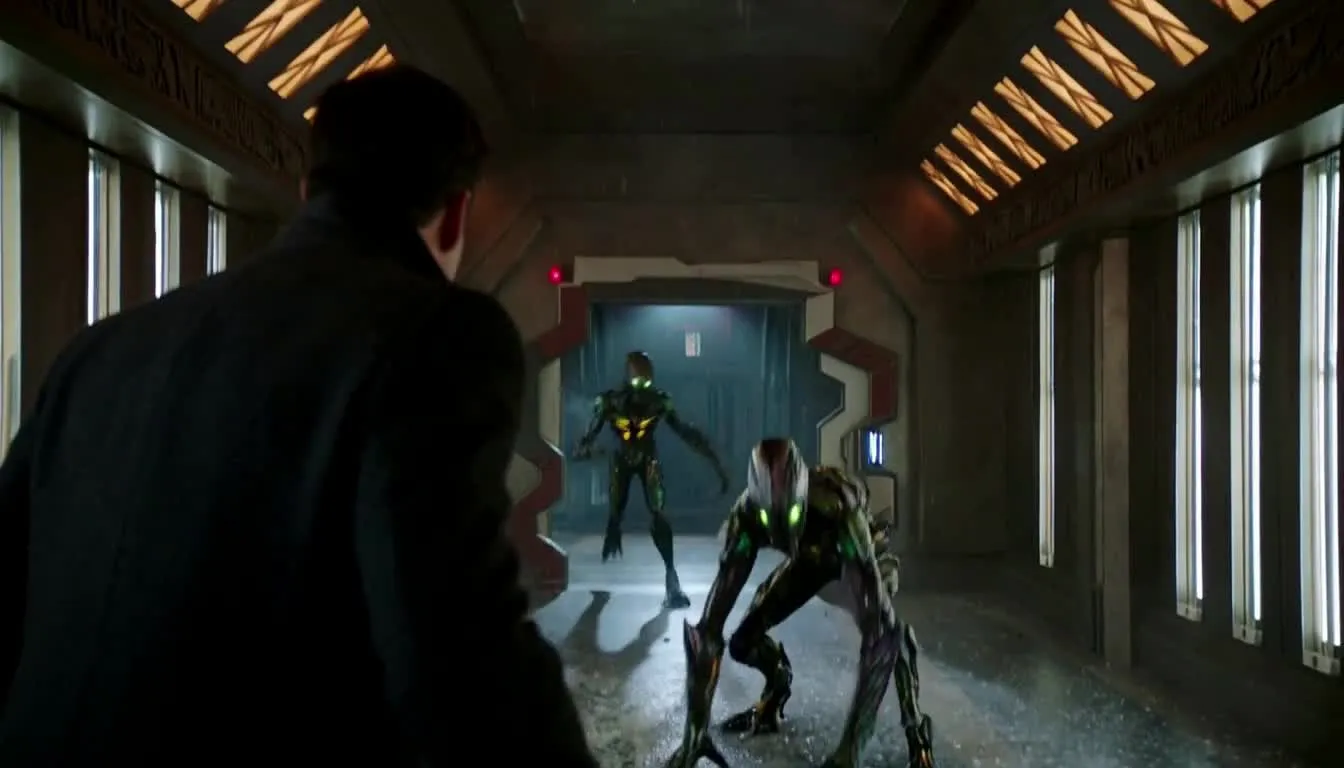
제품에 더 오래 관심을 유지하세요. 클로즈업을 계속 촬영하거나, 움직이는 제품을 따라가거나, 제품이 어떻게 작동하는지 보여주는 다른 장면을 추가하세요.
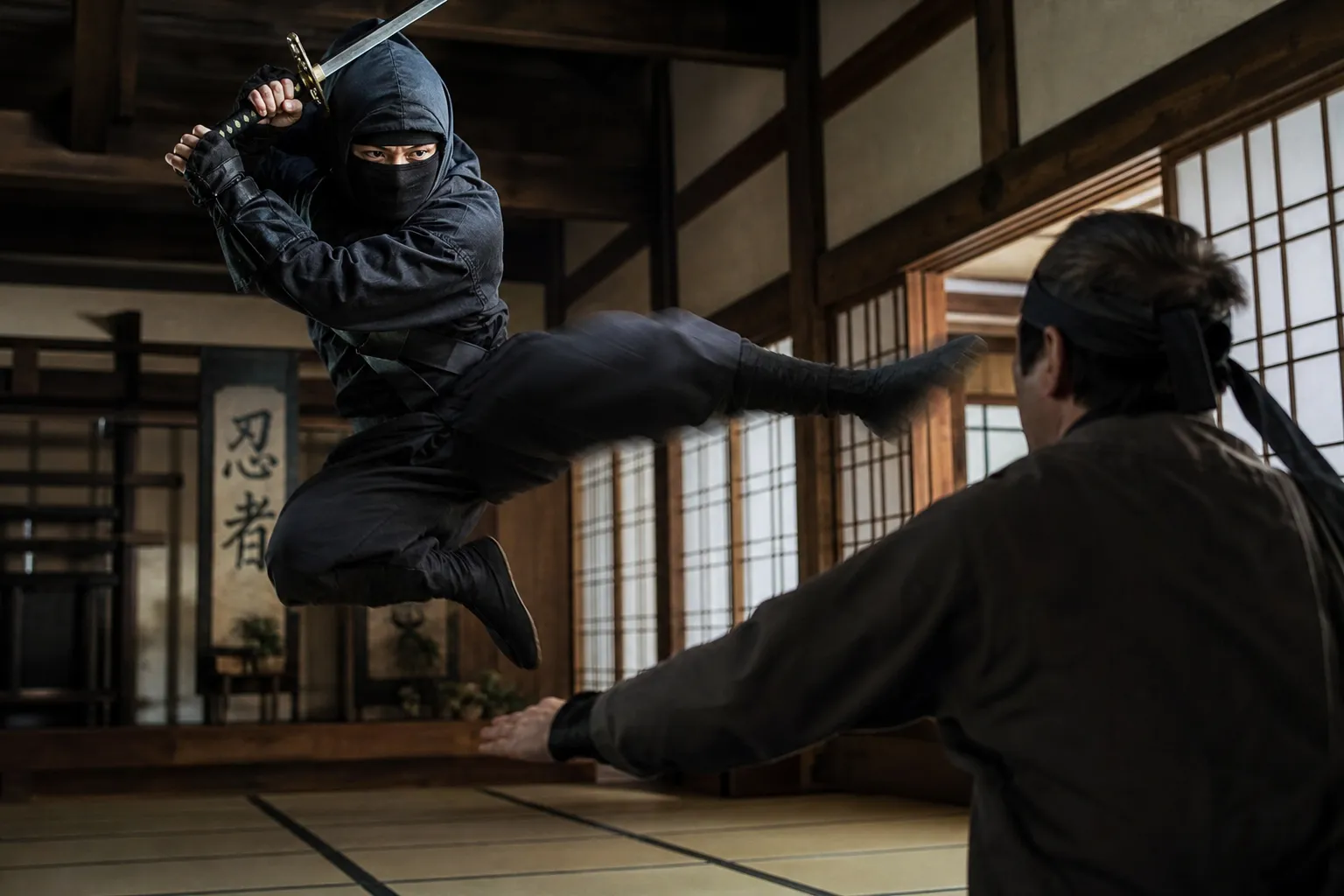
스토리텔링
장면을 원래 끝나는 지점을 넘어서 확장해봐. 캐릭터의 동작을 계속하거나, 다음에 뭐가 일어나는지 공개하거나, 짧은 클립을 더 긴 시퀀스로 만들어볼 수 있어.
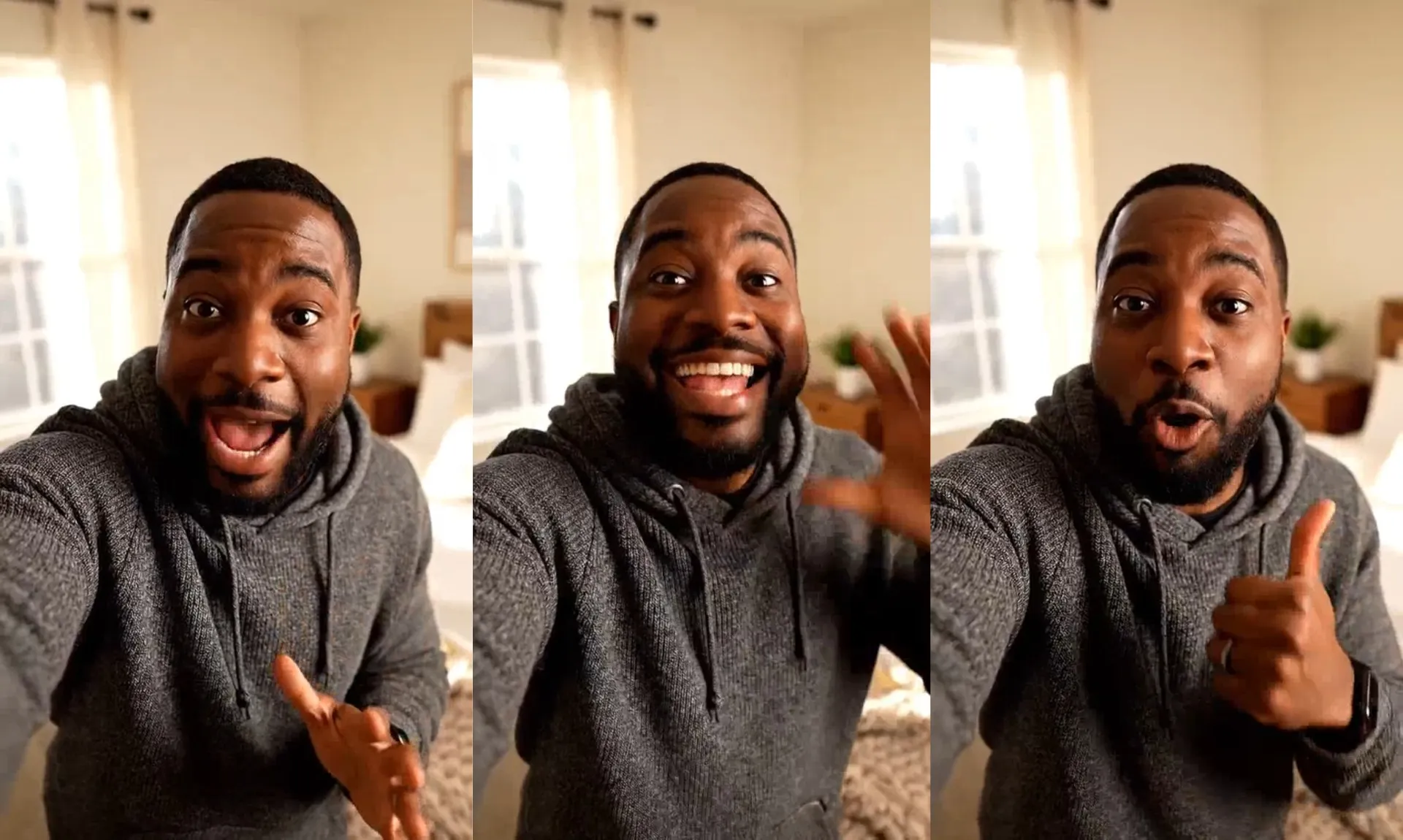
소셜 콘텐츠
시각적인 훅을 더 발전시킬 시간을 주세요. 공개를 연장하거나, 변환을 계속하거나, 메시지 주변에 영상을 추가해 보세요.
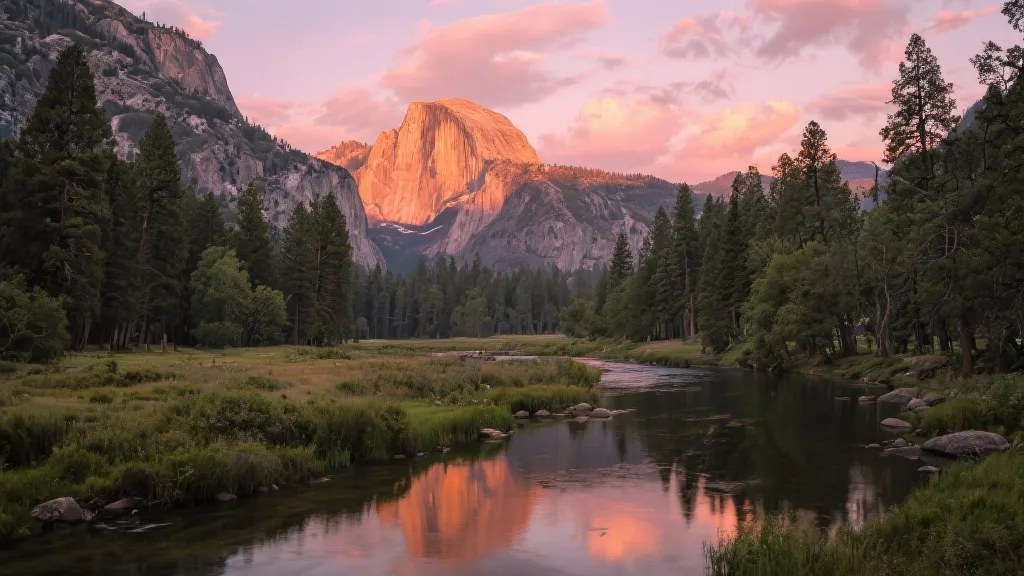
B-롤
장면 설정샷, 풍경 또는 배경 장면을 계속 만들어서 편집에 더 많은 공간을 확보해 봐
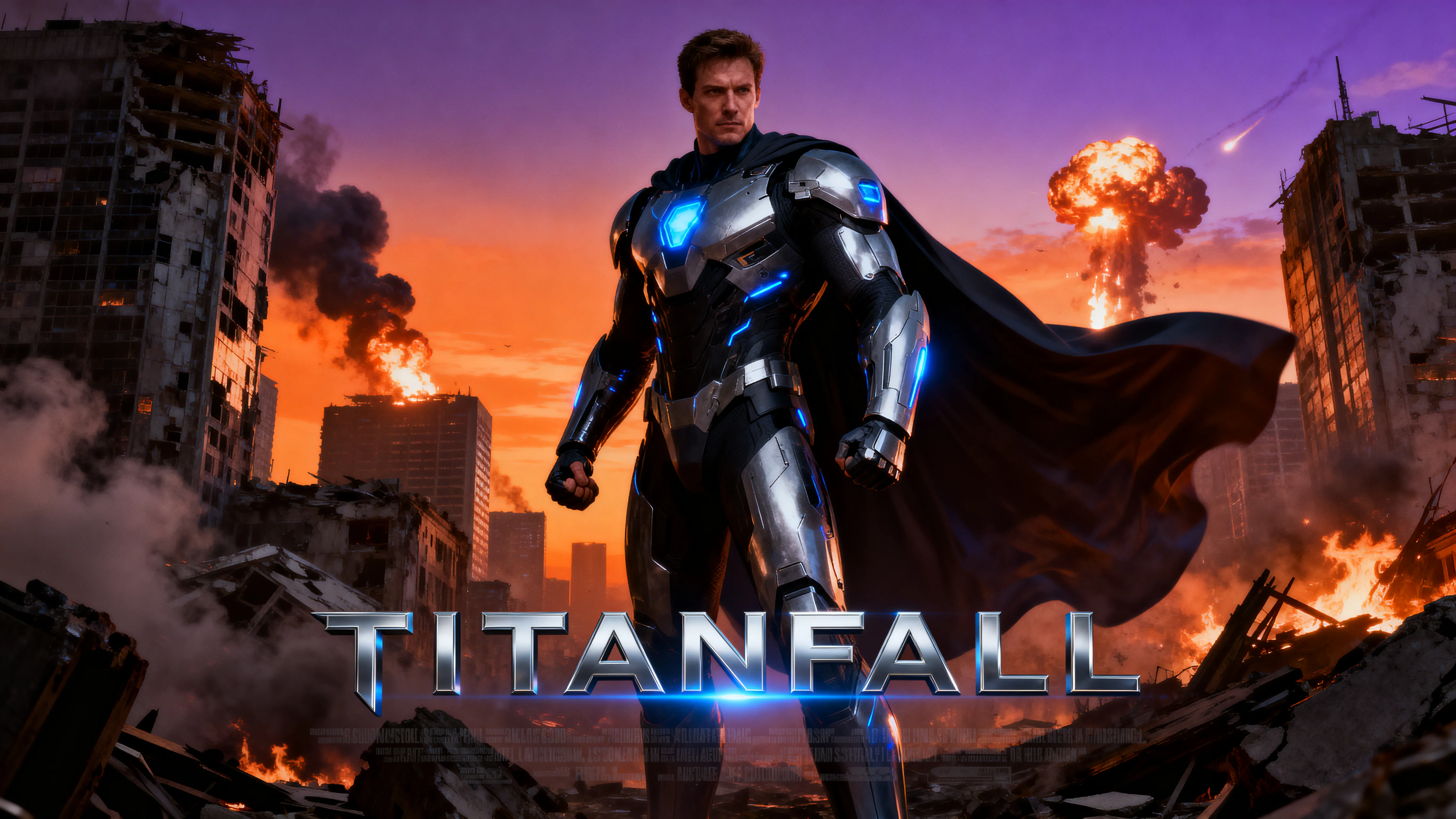
AI 영화 제작
짧은 AI 생성 클립으로 만들어봐. 장면의 다음 부분을 탐색하고 생성된 영상들을 더 긴 비디오로 조립해.
이야기를 계속 이어나가거나 — 엔딩을 새롭게 만들어보세요
다음에 뭘 할지 직접 정해봐
클립이 캐릭터의 움직임이 끝나기 전에, 상품이 완전히 드러나기 전에, 또는 카메라가 목적지에 도착하기 전에 끝날 수 있어. AI로 비디오를 확장해서 액션을 완성하거나 장면을 새로운 방향으로 이끌어 가보자.
다른 결말을 원해? Kapwing에서 영상을 자르고 액션이 바뀌어야 할 순간으로 맞춘 다음, 새로운 연속 장면을 만들어 봐. 캐릭터의 움직임을 완성하거나, 장면의 다른 부분을 드러내거나, 완전히 다른 결과를 만들어 낼 수 있어.
모든 디테일을 다듬어보세요
텍스트 프롬프트, 참조 이미지, 선택적 종료 프레임으로 비디오 확장을 안내해요. 다음 동작을 설명하고, 새로운 캐릭터 도입하거나 객체를 추가하거나, 원본 캐릭터의 모습, 조명, 스타일을 일관되게 유지하면서 최종 구성을 지정할 수 있어요.
영상 자체를 바꿀 수도 있어요. AI 비디오 인페인팅을 사용해서 원본 클립의 배경, 의류, 객체를 교체한 후 그 업데이트된 버전을 확장하거나, 연속 장면을 먼저 생성한 다음 나중에 세부 사항을 다듬을 수 있어요.
같은 작업 공간에서 프로젝트를 완성해요
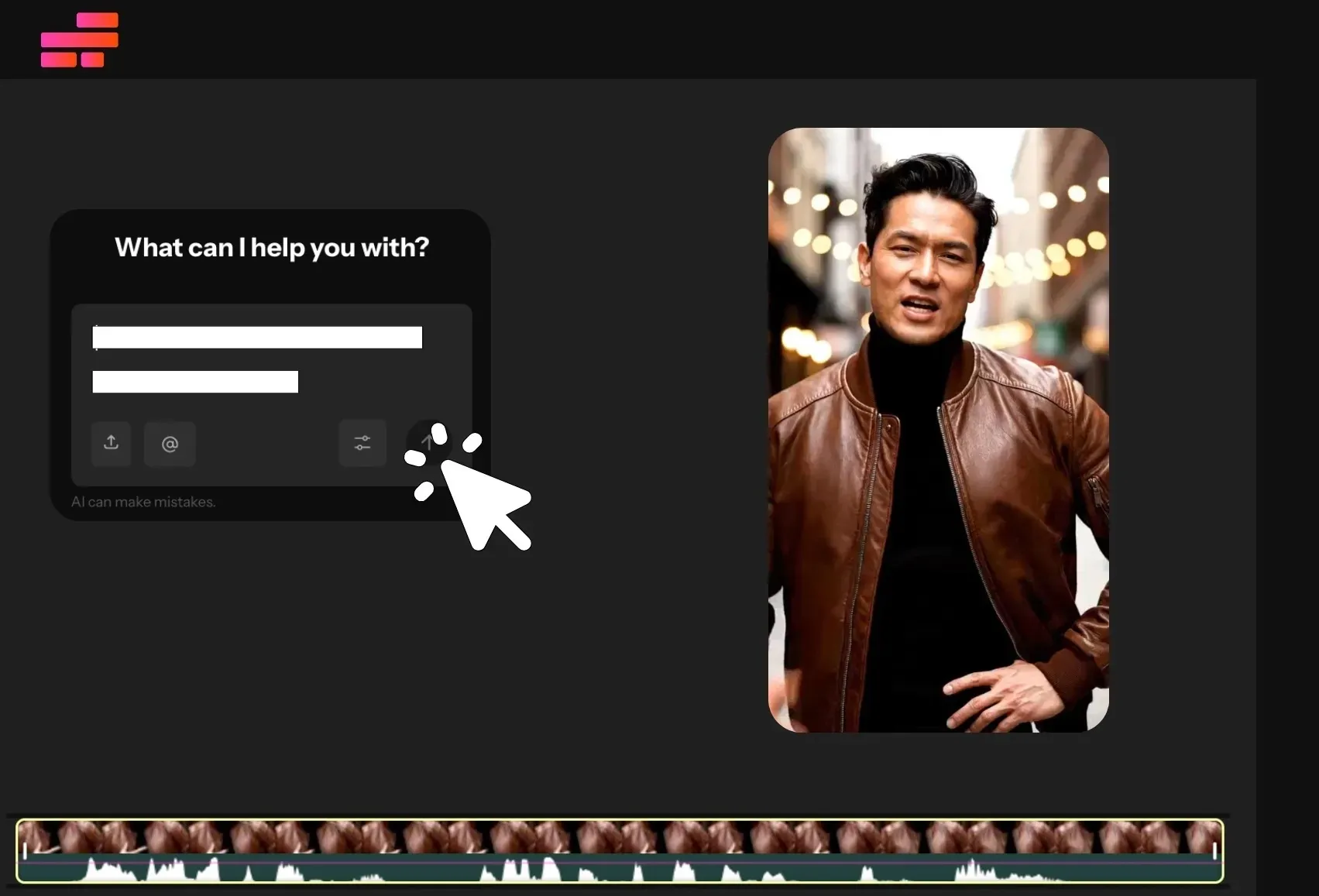
Kapwing을 떠나지 않고도 긴 클립을 완성된 비디오로 만들어 보세요. Kapwing의 AI Video Assistant Kai에게 클립 병합, 트랜지션 추가, 자막이나 타이틀 카드 삽입, 음악과 보이스오버 레이어링, 또는 스토리를 완성할 영상 계속 생성을 요청하세요.
또는 원본 클립과 확장 부분을 Kapwing Studio로 가져와서 수동 도구로 비디오를 조립하고 마무리할 수도 있어요. 컷을 세밀하게 조정하고, 오디오를 믹싱하고, 그래픽을 추가하고, 목적지에 맞게 리사이즈해 보세요. Kai와 Studio 사이를 편할 때마다 옮길 수 있으며, 생성, 편집, 내보내기가 모두 같은 플랫폼에서 이루어집니다.
AI로 비디오를 길게 만드는 방법

- Step 1동영상 업로드
Kapwing AI와 새로운 채팅을 시작하고 "미디어 첨부"를 클릭해서 동영상을 업로드하세요.
- Step 2프롬프트 입력하기
비디오 확장을 설명하는 프롬프트를 작성해 봐. 예를 들어, "스키어가 점프를 착지하도록 이 비디오를 확장해."
- Step 3다운로드하거나 병합하기
새로운 비디오를 다운로드하려면 클릭하거나, Kapwing Studio로 이동해서 타임라인을 사용해 비디오를 트랜지션과 함께 배열할 수 있어. 확장된 비디오를 고해상도 MP4 또는 MOV 파일로 내보낼 수 있어.
Kapwing의 특별한 점은 뭐야?



자주 묻는 질문들
우리 사용자들이 자주 묻는 질문들에 대한 답변들을 준비해 놨어!
AI Video Extender가 무료인가요?
네, 누구나 워터마크 없이 Kapwing의 AI 툴킷을 무료로 사용해볼 수 있어요. 우리 AI 도구들은 크레딧 시스템으로 운영되며, 각 기능마다 정해진 개수의 크레딧이 필요해요. 최대한의 창의성과 최고의 가치를 원한다면, Pro 계정으로 업그레이드하셔서 AI 기반 콘텐츠 생성의 모든 기능을 잠금 해제하세요.
AI로 동영상을 어떻게 연장할 수 있나요?
너의 클립을 Kapwing의 AI 어시스턴트인 Kai와의 채팅에 업로드하고 어떻게 계속되길 원하는지 설명해 줘. 다음 액션, 카메라 움직임, 캐릭터의 외모나 조명처럼 같아야 할 디테일들을 포함해서 말이야. Kai가 자동으로 너의 원본 클립의 마지막 프레임부터 정확히 시작하는 비디오를 생성해 줄 거고, 그럼 두 개의 비디오를 매끄럽게 합칠 수 있어.
생성된 후속 부분을 확인하고 추가 프롬프트로 다듬어 봐. 그 다음에 클립들을 에디터로 가져와서 합치고, 전환 부분을 자르고, 최종 길이를 조정하면 돼.
확장 기능이 내 원본 영상과 맞을까?
네, Kapwing은 Seedance 2.5와 Minimax H3 같은 AI 모델을 사용해서 원본 영상의 마지막 프레임에 있는 캐릭터의 정확한 외모, 배경, 조명, 스타일, 위치와 동일한 새로운 클립을 만들어요. 생성된 영상은 원본 영상이 끝나는 지점부터 계속되며, 프롬프트에 제공하는 지시사항을 따라갈 거예요.
AI 영상 확장 도구는 원본 이후에 자연스럽게 재생되는 새로운 클립을 만들어서, 두 클립이 하나의 연속된 장면처럼 느껴지게 해줘요.
비디오 확장 프롬프트에 뭘 포함해야 하나요?
클립이 끝난 직후 어떤 일이 일어나야 하는지 설명해봐. 피사체의 동작과 카메라 움직임을 묘사한 다음, 보존하고 싶은 세부 사항을 파악해. 초점이 맞춘 연속성이 단순히 "비디오를 더 길게 만들어"라고 요청하는 것보다 AI에게 훨씬 명확한 방향을 줄 수 있어.
예를 들면: "여자가 창문 쪽으로 걸어갈 때 계속해. 뒤에서 천천히 따라가면서 같은 옷, 아파트, 따뜻한 저녁 햇빛을 유지해." 설정, multi-scene video extension의 변화를 묘사해서 조명과 카메라 각도를 프롬프트할 수도 있어.
내 영상의 끝부분을 바꿀 수 있어?
네, 기존 영상은 마음에 들지만 장면을 계속 이어가고 싶다면 클립을 연장하고 새로운 최종 장면을 설명하세요. 제품 공개를 완성하거나, 캐릭터의 움직임을 마무리하거나, 카메라를 다른 각도로 향하게 할 수 있어요.
현재 엔딩의 일부를 바꾸고 싶다면 Kapwing에서 새로운 방향이 시작되어야 할 지점까지 영상을 자르세요. 그 짧아진 클립을 연장의 참고자료로 사용한 다음, 영상을 수정된 시퀀스로 결합하면 돼요.
시작 프레임이나 끝 프레임을 업로드해야 하나요?
아니요, Kapwing의 AI Video Extender는 업로드된 비디오의 마지막 프레임부터 자동으로 작동하므로 추가 시작 프레임이나 끝 프레임을 업로드할 필요가 없습니다. 다만, 새로 확장된 비디오가 특정 프레임에서 끝나길 원한다면 그 프레임을 업로드하고 원본 클립에서 그 이미지로 어떻게 진행되어야 하는지 프롬프트에서 설명할 수 있습니다.
새로운 캐릭터나 객체에 대한 참고 자료도 업로드할 수 있습니다. 각 이미지가 어떤 요소를 나타내는지, 그리고 장면에서 어떻게 나타나야 하는지 설명하세요. 먼저 참고 자료를 만들어야 한다면 Kapwing의 AI Image Generator를 사용하세요.
다른 AI 도구로 만든 동영상을 확장할 수 있나요?
네, 내보낸 AI 생성 클립을 업로드한 후 Kapwing에서 이를 참고 자료로 사용해서 계속 만들 수 있어요. 이렇게 하면 Grok이나 Sora 같은 도구에서 만든 짧은 영상을 기반으로 원본 장면을 다시 만들지 않고도 확장할 수 있어요.
Kapwing의 AI Video Generator로 만든 클립도 확장할 수 있어요. 어느 방식이든 다음 장면과 원본 영상에서 유지하고 싶은 시각적 세부 사항을 설명하면 돼요.
비디오를 연장하는 것과 확장하는 것의 차이가 뭐예요?
비디오를 연장하면 원본 끝을 넘어 영상을 생성해서 시간을 늘려줘. AI 비디오 연장 도구는 어떤 동작을 계속하고 싶거나, 새로운 엔딩을 만들거나, 클립을 더 길게 만들고 싶을 때 사용하면 좋아.
비디오를 확장하면 추가 배경 콘텐츠를 생성해서 프레임 주변에 공간을 더해줘. 이 방식은 원본 사진을 보여주면서 화면 비율을 바꿀 수 있게 도와줘. 정지 이미지의 경우, Kapwing의 AI Image Extender를 사용하면 프레이밍과 배경을 확장할 수 있어.
비디오를 얼마나 길게 연장할 수 있나요?
Kapwing은 Seedance와 같은 모델을 사용하여 최대 30초 길이의 비디오 클립 생성을 지원합니다. 그 이상으로 비디오를 확장하려면 추가 클립을 계속 만든 후 Studio를 사용하여 병합할 수 있습니다.



단 몇 번의 클릭으로 첫 번째 영상을 시작해 보세요. Kapwing을 믿고 더 적은 시간에 더 많은 콘텐츠를 만드는 3,500만 명 이상의 크리에이터들과 함께하세요.