Aprimorador de Vídeo
Melhore a qualidade e resolução do vídeo com ferramentas manuais e de IA.
Ajuste a cor e clareza, estabilize vídeos tremidos e aumente a resolução online.

Melhore a qualidade do vídeo online
Corrija resolução, cor, estabilidade e outros problemas de qualidade em um editor online. Exporte em 1080p ou 4K.
Melhore vídeos de baixa qualidade sem começar do zero
A qualidade ruim do vídeo pode vir de baixa resolução, iluminação fraca, movimento da câmera, compressão ou cores inconsistentes. O Video Quality Enhancer da Kapwing oferece várias formas de melhorar suas filmagens com base no problema que você precisa resolver.
Aumente o brilho, contraste e saturação com controles manuais, estabilize clipes tremidos, ou use upscaling com IA para aumentar a resolução do vídeo. Você pode visualizar cada mudança no mesmo projeto baseado em navegador, depois continuar editando com legendas, áudio, redimensionamento e outras ferramentas de vídeo.
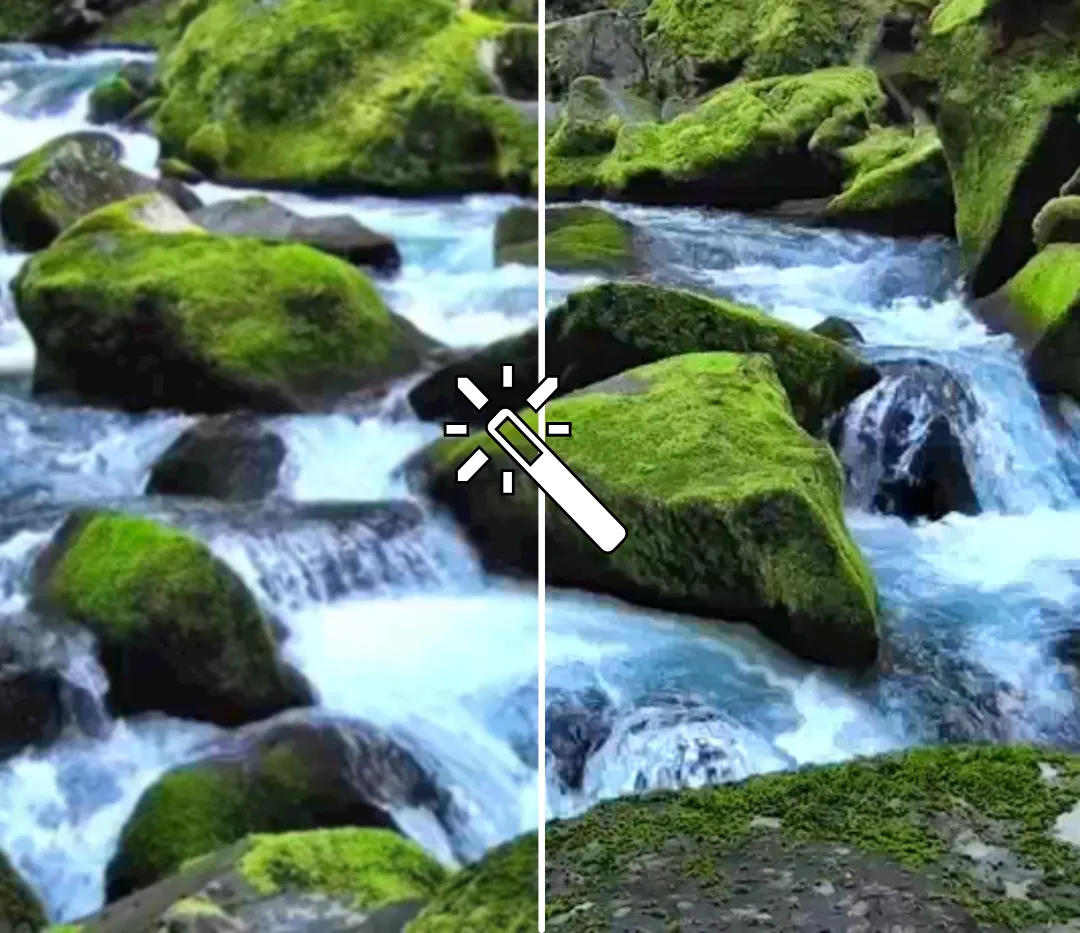
Para filmagens que principalmente precisam de mais resolução, use o AI Video Upscaler da Kapwing para aumentar a resolução antes de fazer o resto das suas edições.
Como melhorar a qualidade do vídeo em 3 passos
Faça upload de qualquer vídeo, melhore e baixe em alta resolução
Enviar
seu vídeo para um novo projeto no Kapwing Studio. Você pode refinar um clipe por vez ou melhorar vários clipes no mesmo projeto.


Melhorar
vídeo combinando ferramentas de IA para upscaling, estabilização e melhoria de áudio com controles manuais para brilho, nitidez e saturação.
Exportar
seu vídeo aprimorado em até resolução 4K. Escolha suas configurações de compressão e tipo de arquivo, incluindo MP4, MOV e WebM, no menu de exportação.
Corrija problemas comuns de qualidade de vídeo
Melhore nitidez, resolução, iluminação, tremulação e áudio — tudo no mesmo estúdio
Corrigir vídeo de baixa resolução
Vídeos de baixa resolução podem perder qualidade quando reutilizados em formatos maiores ou misturados com clipes de melhor qualidade. O AI Video Upscaler da Kapwing pode aumentar a resolução do vídeo em até 4x, ajudando arquivos de fonte menores a se comportarem melhor em projetos HD e 4K.
Use o upscaler quando precisar preparar gravações antigas, clipes comprimidos, vídeos de webcam ou outras mídias de baixa resolução para uma edição de resolução mais alta. Quando o upscale estiver concluído, você pode continuar cortando, reencadrando, adicionando legendas e finalizando o vídeo no mesmo projeto da Kapwing.
Melhore vídeos borrados ou mal iluminados
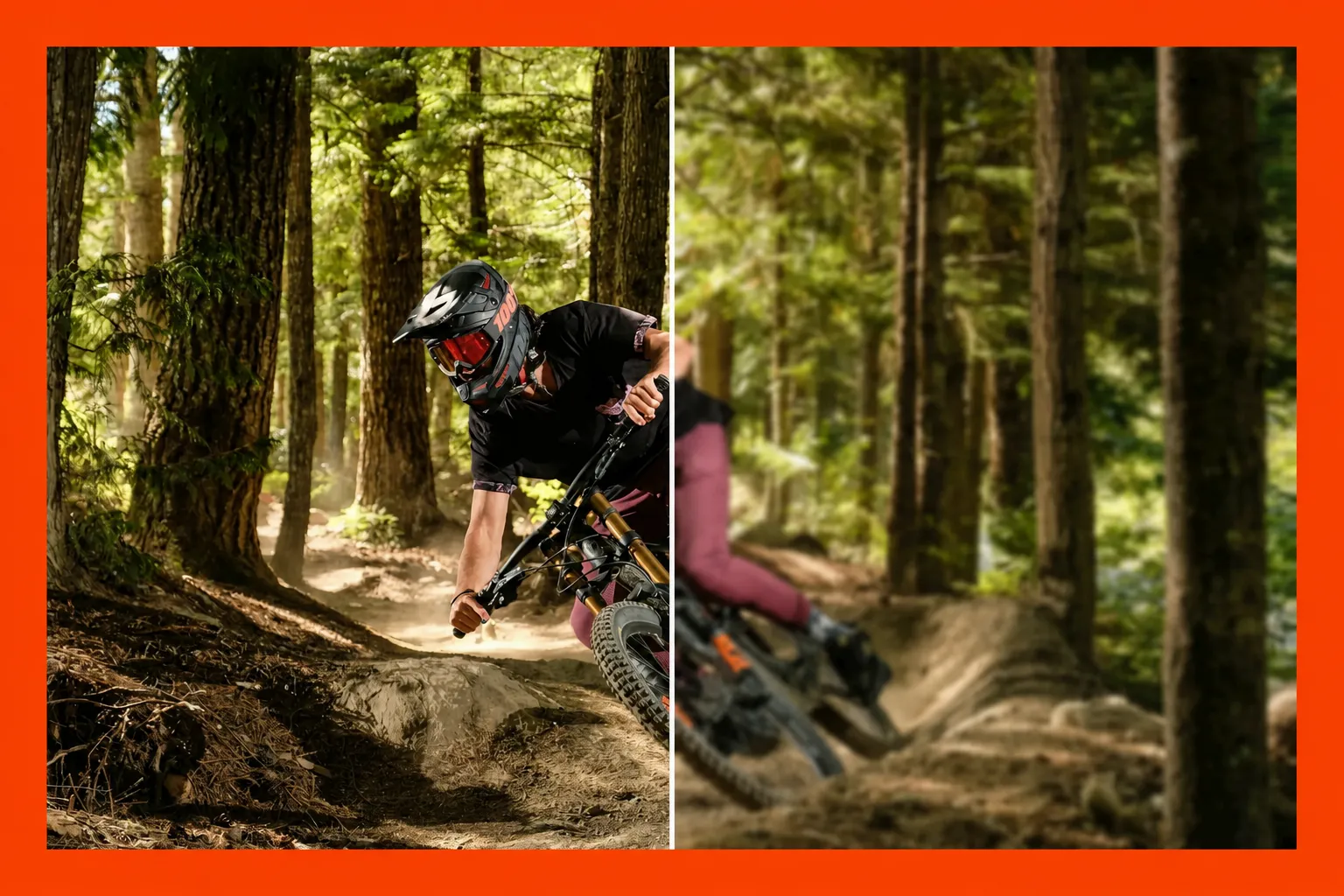
A qualidade do vídeo também pode sofrer com detalhes suaves, iluminação ruim, ruído visual, ou contraste fraco. Esses problemas podem fazer com que o vídeo pareça plano, turvo ou menos definido, mesmo quando a resolução de origem é alta o suficiente.
O Video Quality Enhancer da Kapwing te dá controle direto para ajustar a cor e iluminação do vídeo, incluindo nitidez, brilho, contraste, saturação e outras configurações visuais, para que você possa corrigir o problema específico em vez de aplicar um efeito genérico. Use o Video Clearer para melhorar vídeos que parecem suaves, desfocados ou pouco claros.

Estabilize vídeos tremidos
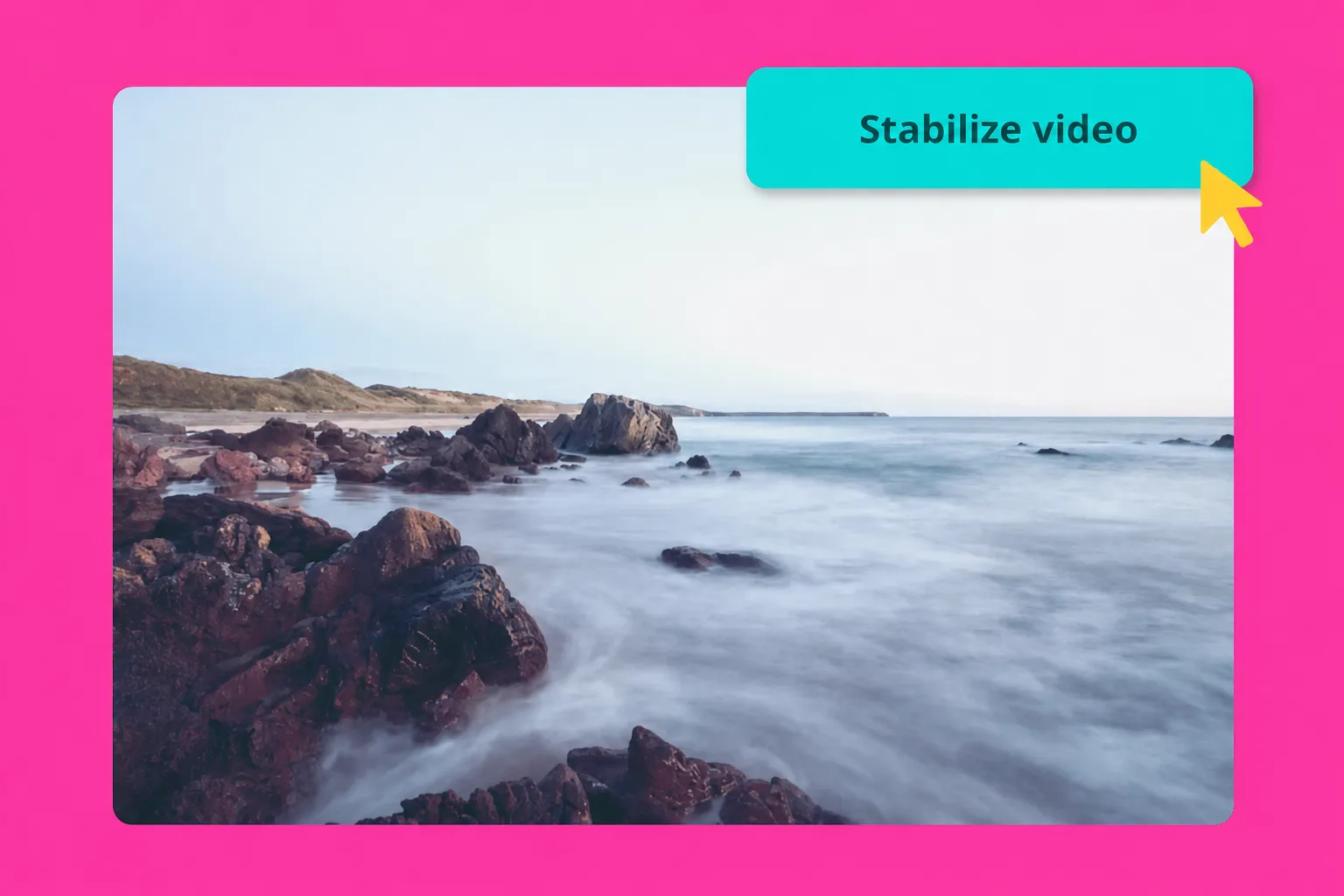
O tremor da câmera pode fazer com que uma filmagem que seria útil pareça distrativa ou difícil de assistir. As ferramentas de estabilização de vídeo da Kapwing ajudam a reduzir movimentos indesejados em clipes gravados na mão e outras filmagens gravadas sem um suporte estável. Para vídeos de pessoas falando, entrevistas ou apresentações, você também pode usar AI Eye Contact para redirecionar o olhar desviado da câmera em direção à lente sem gravar novamente.
Isso é especialmente útil para filmagens de viagem, planos em movimento, eventos, entrevistas e gravações móveis. Depois de estabilizar o clipe, você pode cortar, reposicionar, aparar ou continuar editando sem mover o projeto para uma ferramenta separada.
Cative seu público com vídeos impecáveis
Milhões de criadores usam Kapwing para melhorar a qualidade de vídeo gratuitamente

Vloggers
Vloggers de aventura no YouTube, Instagram e TikTok fazem uso extensivo da ferramenta Clean Audio powered by AI da Kapwing para remover instantaneamente ruídos de fundo indesejados

Influenciadores
Influenciadores que criam conteúdo em movimento conseguem facilmente deixar seus vídeos cheios de ação suave e fácil de assistir com o recurso de estabilização automática do Kapwing

Podcasters & Entrevistadores
Podcasters e entrevistadores usam nosso editor para aumentar instantaneamente a qualidade dos vídeos promocionais, garantindo imagens nítidas e claras, mesmo quando gravadas em condições desafiadoras

Criadores de E-Learning
Criadores de conteúdo de e-learning usam o AI Video Enhancer da Kapwing pra melhorar vídeos granulados pra 1080p ou 4K e garantir que seus slides de texto e visuais fiquem claros e fáceis de entender
Streamers
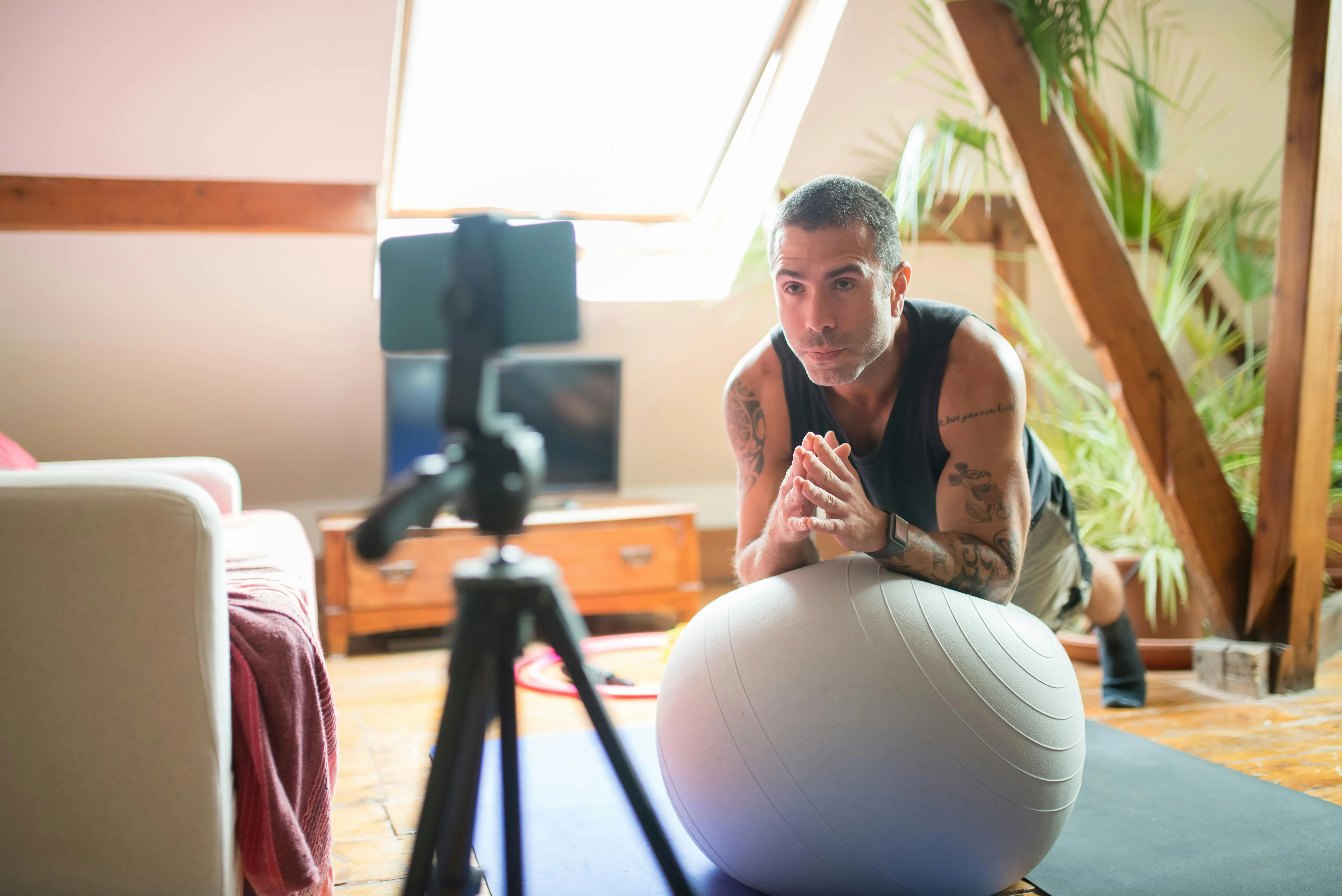
Streamers de fitness e games usam o Video Background Remover para criar tutoriais e vídeos de treino em HD nítido sem precisar alugar um estúdio dedicado

Campanhas de Marketing
Times criativas usam a suíte de ferramentas de edição da Kapwing para ampliar campanhas de marketing de conteúdo garantindo melhor qualidade de resolução, foco de produto mais claro e mensagens de marca bem articuladas

Jornalistas
Jornalistas usam o Video Enhancer do Kapwing para garantir que o conteúdo de vídeo publicado fique impecável, mesmo que tenha sido capturado no celular ou na pressa

Gerenciadores de Mídia Social
Gerentes de redes sociais usam as ferramentas de IA da Kapwing para otimizar vídeos em diferentes plataformas, ampliando detalhes importantes e aumentando a saturação para posts que chamam atenção

Treinadores & Educadores
O Video Quality Enhancer do Kapwing ajuda a criar vídeos em HD com melhor iluminação e nitidez, facilitando para os alunos acompanharem o conteúdo
O que causa uma qualidade de vídeo ruim?
Diagnostique e resolva problemas comuns de qualidade de vídeo
Causas comuns de baixa qualidade de vídeo
Baixa resolução, compressão pesada, iluminação ruim e foco perdido podem fazer um vídeo ficar menos detalhado. Você pode notar rostos pixelados, textos desfocados, sombras granuladas ou cores desbotadas. Até um vídeo gravado em 1080p ou 4K pode ficar pouco claro se a câmera captou pouca luz ou o arquivo perdeu detalhes durante a compressão.
Para melhorar a qualidade do vídeo, comece identificando o que precisa ser corrigido. A upscaling com IA pode aumentar a resolução para um projeto em HD ou 4K, enquanto outras ferramentas de edição podem reduzir ruído visual, melhorar brilho e cor ou estabilizar gravações tremidas. Entender a causa ajuda você a escolher a combinação certa de ajustes antes de exportar.
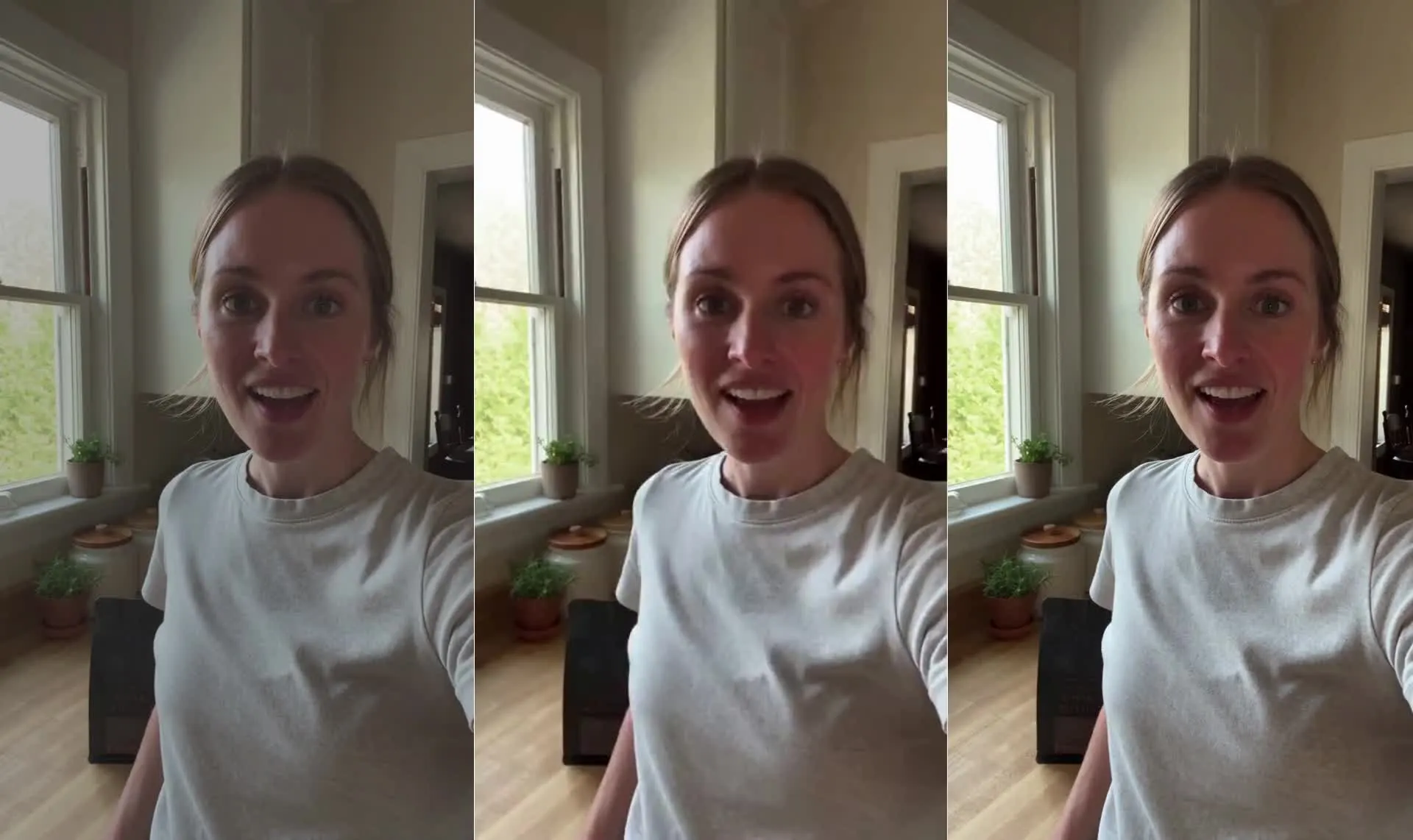
Baixa resolução e compressão
Vídeos com baixa resolução têm menos pixels para capturar rostos, textos e texturas finas, então podem ficar suaves ou pixelados quando ampliados. A compressão causa um tipo diferente de perda de qualidade: apps de mensagens, plataformas sociais e exportações repetidas podem descartar detalhes para reduzir o tamanho do arquivo, deixando bordas quadradas ou movimento desfocado. Até mesmo um vídeo em 1080p ou 4K pode ficar pouco claro se for muito comprimido.
Comece com a gravação original ou a cópia de melhor qualidade disponível e use upscaling com IA para aumentar a resolução e melhorar a aparência dos detalhes. Evitar cortes muito apertados também pode ajudar a preservar a clareza. Quando terminar a edição, escolha uma resolução e nível de compressão adequados, já que exportar um clipe pequeno e comprimido em 4K sozinho não restaurará seus detalhes perdidos.
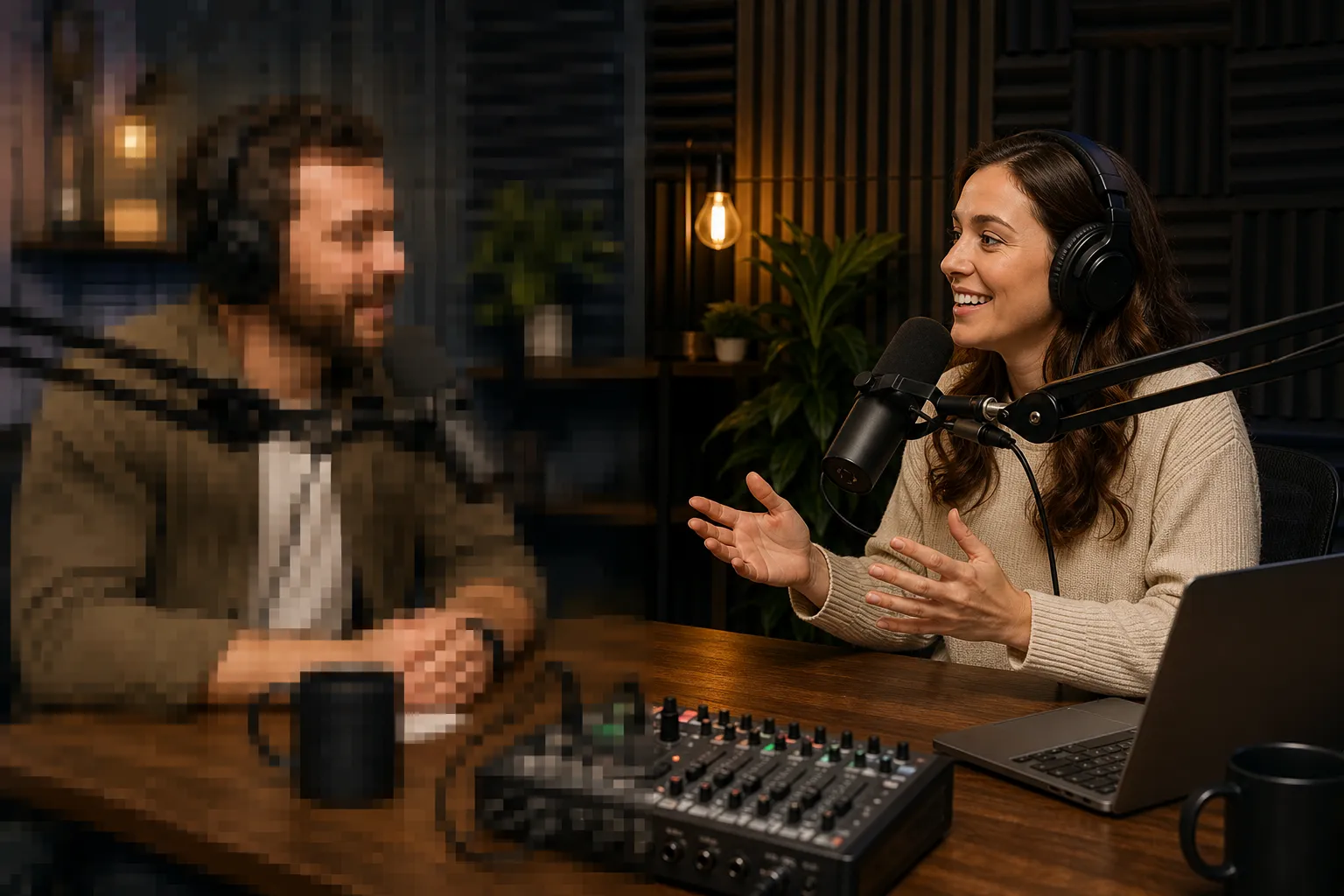
Iluminação, granulação e cor
Uma iluminação ruim pode deixar seu assunto na sombra, desbotar áreas claras ou introduzir grão conforme a câmera compensa uma cena escura. Múltiplas fontes de luz podem também dar um tom amarelado ou azulado ao vídeo, deixando os tons de pele com aparência artificial. Esses problemas afetam a qualidade percebida do vídeo mesmo quando a resolução da gravação é alta.
Ajuste o brilho e contraste gradualmente, verificando o assunto e o fundo juntos. Se aumentar o brilho revelar manchinhas distraentes, use um removedor de ruído de vídeo para reduzir ruído visual sem suavizar demais rostos e texturas. Depois corrija a cor e saturação, comparando clipes adjacentes para que seu vídeo finalizado fique consistente.
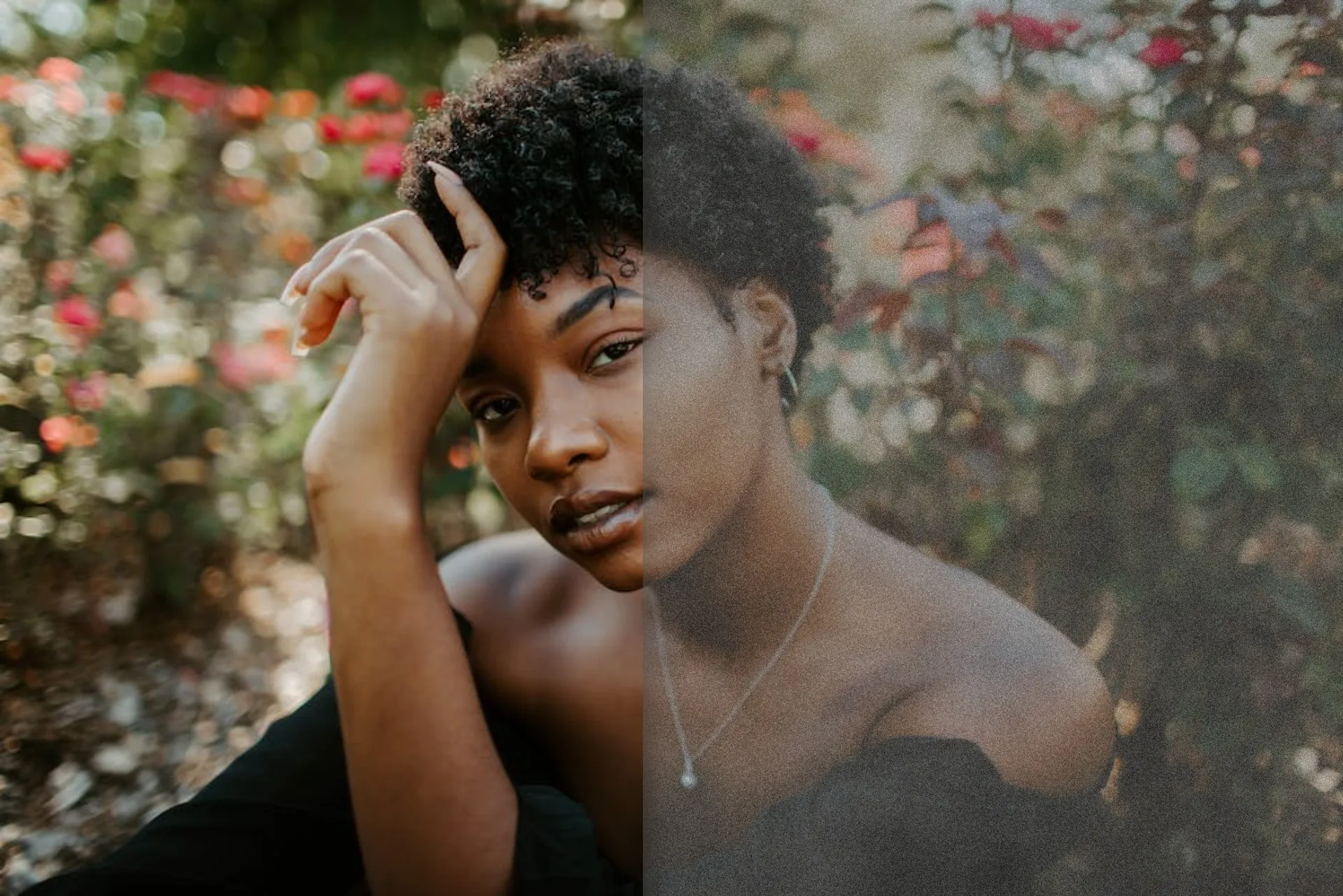
Movimento de câmera e desfoque
Foco perdido, assuntos em movimento rápido e tremida de câmera podem deixar o vídeo difícil de ver com clareza, mas cada um precisa de ajustes diferentes. Um rosto que fica desfocado durante toda a cena sugere um problema de foco; riscos ao redor de objetos em movimento sugerem motion blur. Um quadro que pisca constantemente aponta para movimento indesejado da câmera.
O Video Quality Enhancer da Kapwing pode ajudar a melhorar vídeos levemente desfocados através do aumento de nitidez, o que faz as bordas parecerem mais definidas. Visualize pequenos ajustes com o Video Clearer, já que o aumento excessivo de nitidez pode realçar granulação e contornos duros.
.webp)
Já transformando a criação de vídeo em diversos setores
Ouça diretamente das equipes que publicam mais rápido, colaboram melhor e ficam à frente.


Como Melhorar a Qualidade do Vídeo

- Step 1Enviar vídeo
Cria um novo projeto no Kapwing Studio e clica pra fazer upload do seu vídeo.
- Step 2Melhorar vídeo
Escolha entre ferramentas de aprimoramento de vídeo por IA e manual. Use as configurações de ajuste de vídeo na barra lateral direita para ajustar a opacidade, brilho, contraste, saturação, desfoque e zoom do seu vídeo. Selecione a seção de ferramentas de IA para estabilizar, aumentar a resolução ou corrigir o contato visual com um clique.
- Step 3Exportar e baixar
Faça as edições finais e clique em "Export Project" para processar seu vídeo melhorado. Baixe um arquivo de vídeo ou compartilhe seu próprio link de URL de vídeo único com qualquer pessoa online.
Qual a diferença do Kapwing?



Perguntas Frequentes
A gente tem respostas para as perguntas mais comuns que nossos usuários fazem.
Quais arquivos de vídeo o Kapwing funciona?
O editor de vídeo da Kapwing funciona com todos os tipos de arquivo de vídeo populares (MP4, AVI, MOV, etc.). Você pode exportar vídeos melhorados em alta resolução como MP4, MOV ou WebM.
Existe uma marca d'água do Kapwing nos exports?
Se você está usando Kapwing em uma conta gratuita, todas as exportações — incluindo as do Video Enhancer — conterão uma marca d'água. Após você fazer upgrade para uma conta Pro, a marca d'água será completamente removida de suas criações.
Como faço para melhorar a qualidade do vídeo?
Existem diferentes abordagens para melhorar a qualidade do vídeo. Por exemplo, você pode usar ring lights ou softboxes ao filmar para melhorar a distribuição de luz ou minimizar sombras. Dito isso, a forma mais fácil e mais econômica de melhorar a qualidade de um vídeo é usando um editor de vídeo online como Kapwing.
Dessa forma, tudo o que você precisa é de um navegador da web. Todos os seus arquivos são salvos em um único lugar conveniente, e você pode evitar despesas com iluminação e software de edição técnica. Em vez disso, use controles deslizantes intuitivos e IA para ajustar facilmente o brilho, contraste, saturação e correção de cores do seu vídeo.
O Video Enhancer do Kapwing exporta vídeos em 1080p e 4K?
Sim, o HD Video Enhancer do Kapwing exporta vídeos em 1080p, além de também em 4K. O Kapwing oferece qualidade padrão (720p) para usuários do plano gratuito e exportação em alta definição (1080p e 4K) para usuários do plano Pro pago.
É grátis para testar o Video Enhancer do Kapwing?
Sim, o Video Enhancer do Kapwing está disponível gratuitamente, incluindo as ferramentas de controle deslizante para opacidade, brilho, contraste, saturação, desfoque e zoom. Porém, existem algumas limitações em relação aos recursos de IA e tempo de vídeo para usuários do plano gratuito, e uma pequena marca d'água é adicionada.
Por que meu vídeo está pixelado?
Existem algumas razões diferentes para vídeos pixelados, incluindo ambientes com pouca luz, compressão de vídeo e o formato de arquivo que você está usando.
- Ambientes com Pouca Luz: Filmar com pouca luz pode sinalizar o sensor da sua câmera para aumentar o ISO, uma configuração que controla quanto de luz entra. Essa compensação pode levar a vídeos pixelados.
- Compressão: Isso envolve remover quadros similares ou idênticos do vídeo para reduzir o tamanho do arquivo, e geralmente acontece automaticamente ao fazer upload para plataformas como YouTube. Pode causar pixelação quando aplicado a vídeos com movimentos rápidos ou detalhes finos.
- Formato de Arquivo Desequilibrado: Alguns formatos de arquivo de vídeo não equilibram tamanho de arquivo e qualidade de imagem de forma eficiente. É por isso que os vídeos exportados pelo Kapwing estão em MP4 — achamos que esse tipo de arquivo representa o melhor equilíbrio entre tamanho de arquivo e qualidade.
O Video Enhancer do Kapwing vai afetar a proporção de aspecto do vídeo original?
Não, seu vídeo mantém sua proporção de aspecto e formato originais quando enviado para Kapwing. Porém, você pode alterar rapidamente o tamanho do seu vídeo para se adequar a uma seleção de templates pré-prontos desenvolvidos para TikTok, YouTube, Instagram, LinkedIn, Facebook e muito mais.
Você consegue remover o fundo de um vídeo?
Sim, o Video Background Remover do Kapwing deixa seu fundo de vídeo branco automaticamente, para que você possa colocar novas fotos ou vídeos atrás do seu assunto principal. Para remover o fundo de um vídeo, é só clicar em 'Remove Background' na aba Effects — e pronto.
O Video Enhancer do Kapwing consegue melhorar vídeos borrados?
Você pode usar o Video Enhancer do Kapwing para ajudar a melhorar a qualidade do vídeo ajustando as configurações de brilho, contraste e saturação. Você também pode ampliar vídeos usando IA, transformando pixels desfocados em vídeos HD nítidos.
Descubra Recursos
Dicas, templates e análises aprofundadas para ajudar você a criar mais rápido e compartilhar com confiança.
Ver tudo

Comece com seu primeiro vídeo em apenas alguns cliques. Junte-se a mais de 35 milhões de criadores que confiam na Kapwing para criar mais conteúdo em menos tempo.