I-upload ang larawan — i-resize para sa YouTube
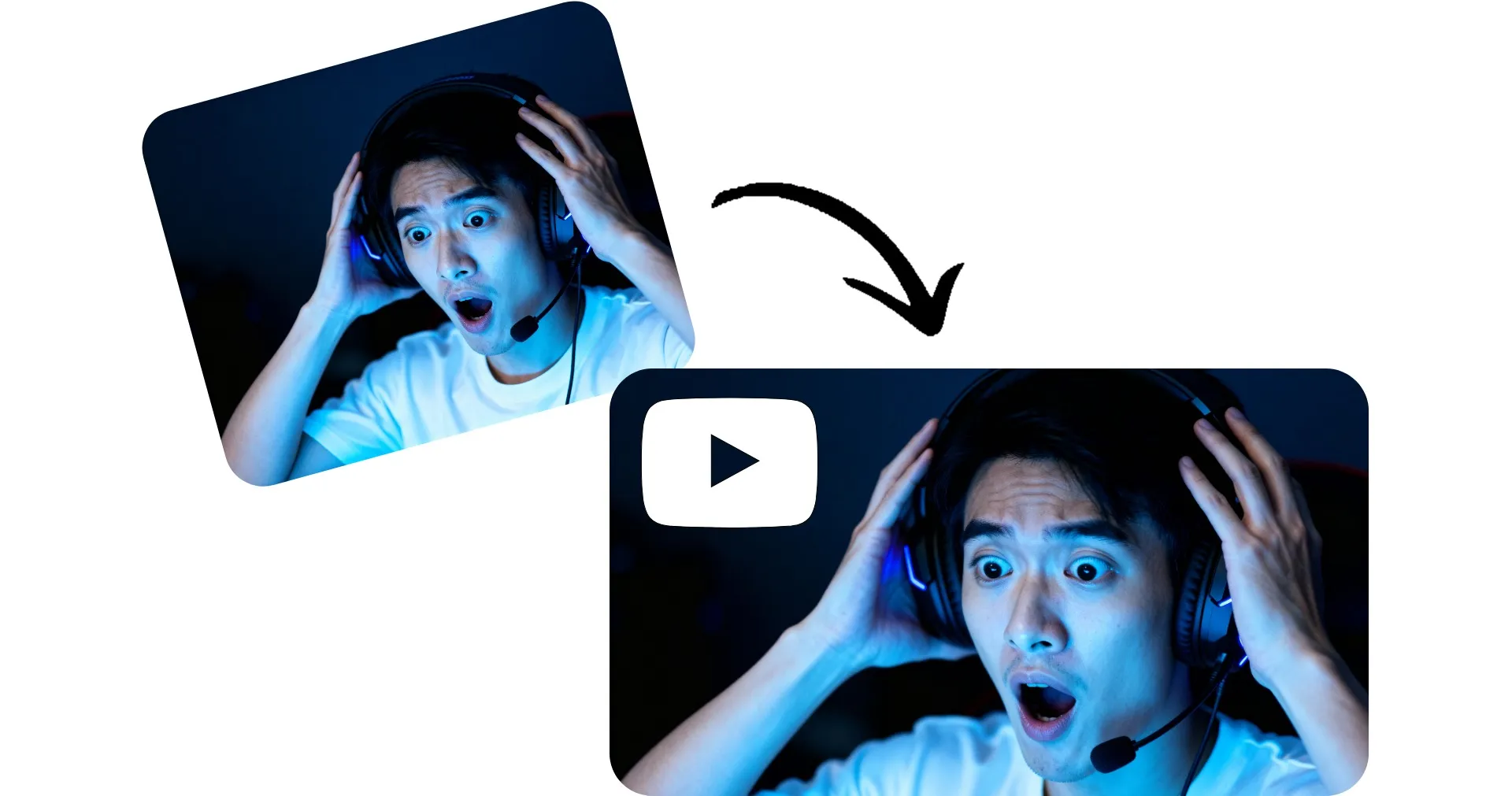
I-resize ang thumbnails sa 16:9 sa loob ng ilang segundo — nang libre
I-edit at i-resize para sa YouTube gamit ang online tool
Automatic na pag-resize, walang kailangang math
Walang kailangang kalkulahin ng aspect ratios: ang Kapwing's Resize YouTube Thumbnail tool ay awtomatikong nag-resize ng kahit anong larawan para gamitin bilang isang polished 16:9 thumbnail.
I-upload ang iyong larawan, pagkatapos piliin ang iyong resizing style. I-crop ang iyong larawan para umangkop sa YouTube's preferred aspect ratio, o panatilihin ang buong larawan sa pamamagitan ng pagdagdag ng blurred o solid color background.
Pagkatapos i-download ang iyong YouTube-ready thumbnail sa mataas na resolution.
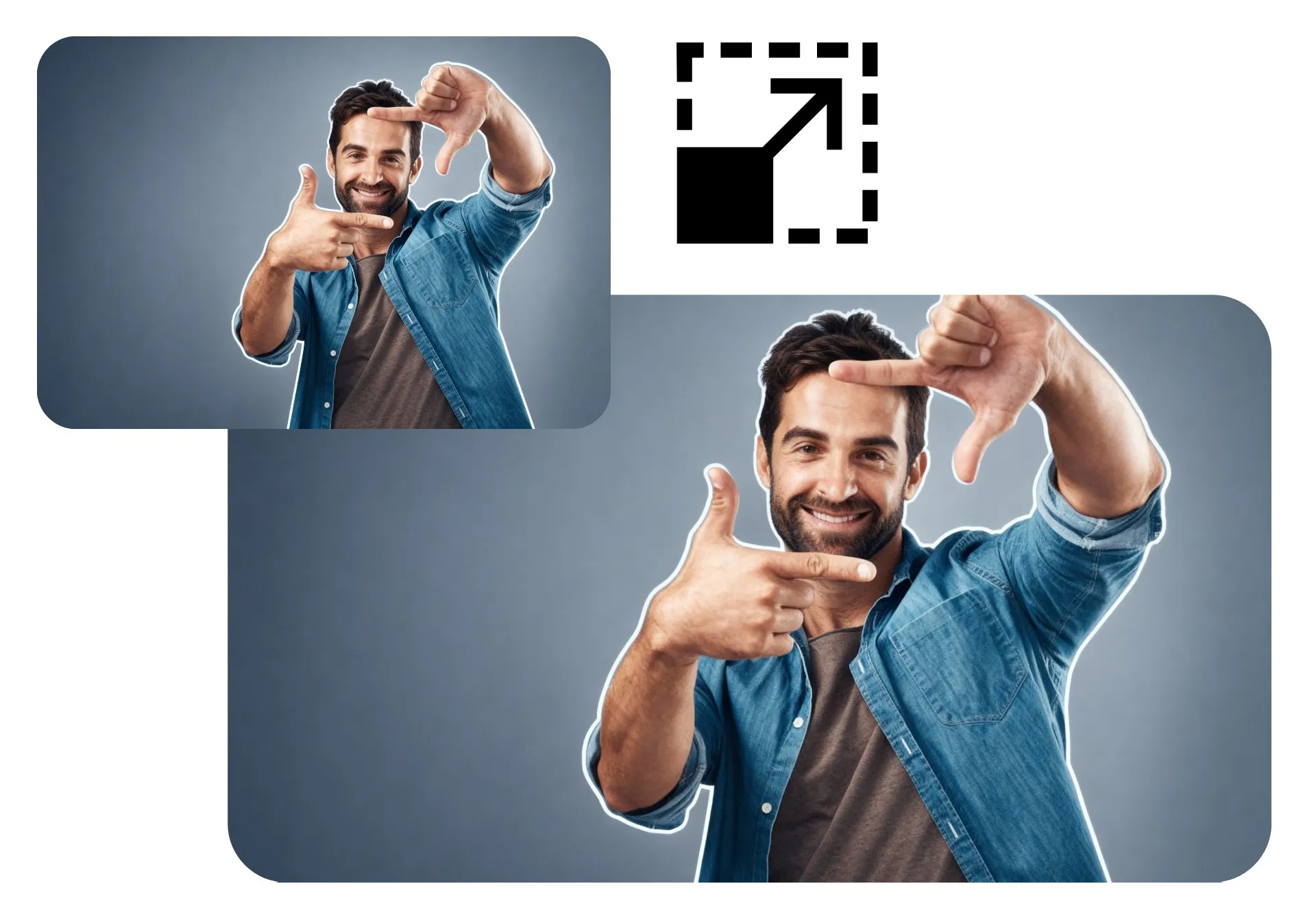
Lumikha at baguhin ang laki ng mga thumbnail sa isang online studio
Ang YouTube thumbnail resizer ay built-in sa isang full image editing studio, kaya pwede mong i-transform ang iyong thumbnails mula sa raw image hanggang sa attention-grabbing content nang hindi umaalis sa iyong browser.
Ihinto ang pag-scroll at bumuo ng iyong audience gamit ang customized text overlays at stickers. I-highlight ang iyong subject gamit ang smart outlines. Mag-apply ng filters, magdagdag ng borders, at awtomatikong alisin o i-blur ang background.

Nagbabago na ng video creation sa iba't ibang industriya
Marinig direkta mula sa mga team na naglalabas ng content nang mas mabilis, nakikipagtulungan nang mas mahusay, at nananatiling nangunguna.


Paano i-Resize ang YouTube Thumbnail
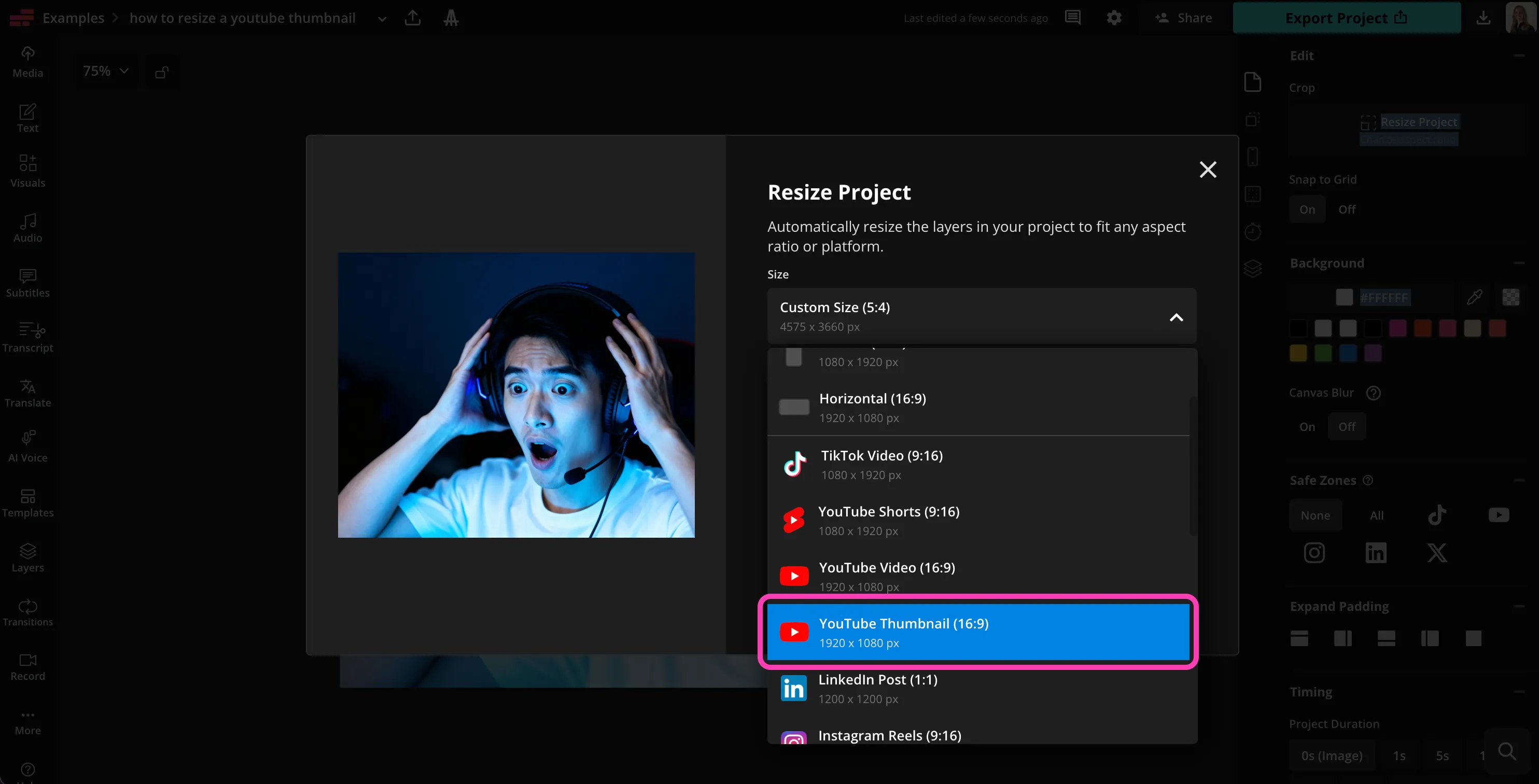
- Step 1I-upload ang larawan
Lumikha ng bagong proyekto sa Kapwing studio. I-click o i-drag ang iyong larawan upang i-upload.
- Step 2I-resize ang thumbnail
I-click ang "Resize Project" sa kanang sulok. I-scroll down papunta sa "YouTube Thumbnail."
- Step 3I-customize
I-customize ang crop at background. Pagkatapos, i-click ang "Resize Project" para baguhin ang laki ng iyong thumbnail.
Ano ang kakaiba tungkol sa Kapwing?



Mga Madalas Itanong na Katanungan
Mayroon kaming mga sagot sa mga pinakakaraniwang tanong na itinatanong ng aming mga users.
Libre ba ang Resize YouTube Thumbnail tool?
Oo, ang YouTube thumbnail resizer ng Kapwing ay libre para sa lahat ng users. Para ma-access ang buong hanay ng video editing tools, kasama ang AI-powered tools, mag-upgrade sa Pro account.
May watermark ba sa exports?
Kung gumagamit ka ng Kapwing sa Free account, lahat ng exports — kasama ang Resize YouTube Thumbnail — may watermark. Pagkatapos mong mag-upgrade sa Pro account, ang watermark ay completely na-aalis na sa iyong mga creations.
Paano ko ire-resize ang YouTube thumbnail?
Kung nagtatanong ka kung paano i-resize ang YouTube thumbnail, kailangan lang ng ilang clicks. I-upload ang iyong image sa Kapwing, piliin ang "Resize Project," at pumili ng YouTube Thumbnail preset. Ang tool ay awtomatikong ina-adjust ang iyong image sa tamang aspect ratio.
Pagkatapos, maaari mong i-fine-tune ang resulta gamit ang mga opsyon tulad ng "Fill and Crop" o "Fit to Center," na ginagawang madali ang pag-resize ng YouTube thumbnail nang walang pag-stretch o pagputol ng mahalagang detalye.
Anong laki at aspect ratio ang dapat ng YouTube thumbnail?
Ang YouTube thumbnails ay dapat gumamit ng 16:9 aspect ratio, na may inirerekomendang dimensions na 1920 x 1080 o 1280 × 720 pixels. Ang Kapwing's YouTube thumbnail resizer ay awtomatikong nag-aapply ng mga settings na ito, kaya walang pangangailangan na manually kalkulahin ang dimensions.
Ang paggamit ng tamang size ay tumutulong na masiguro na ang iyong thumbnail ay magpapakita nang maayos sa desktop, mobile, at TV—nang walang hindi inaasahang cropping o black bars.
Pwede ko bang i-edit ang aking thumbnail pagkatapos i-resize ito?
Oo. Ang Kapwing ay hindi lang isang photo resizer para sa YouTube thumbnails; ito ay isang buong online editing studio. Pagkatapos mag-resize, maaari kang magdagdag ng text, stickers, outlines, filters, borders, at marami pang iba upang gawing standout ang iyong thumbnail.
Maaari mo rin alisin o i-blur ang backgrounds, outline subjects, at i-customize ang iyong design bago mag-export ng YouTube-ready na image.
Kailangan ko ba ng design experience para gamitin ang YouTube thumbnail resizer?
Hindi talaga. Ang resize image for YouTube thumbnail tool ng Kapwing ay dinisenyo para sa mga baguhan at experienced creators. Ang mga presets, automatic resizing, at visual controls ay ginagawang madali ang pagkuha ng professional results. Walang kailangang design o technical background.
Kung kaya mong mag-upload ng isang larawan, kaya mong i-resize ang YouTube thumbnail sa loob ng ilang segundo.
May iba't ibang paraan ba ng thumbnail resizing?
Oo, nag-aalok ang Kapwing ng dalawang simpleng preset na opsyon sa pag-resize: "Fill and Crop" at "Fit to Center." Kung gusto mong i-crop ang iyong larawan sa tamang laki, alisin ang mga gilid ng larawan at hayaang saklawin nito ang buong 16:9 na espasyo, piliin ang "Fill and Crop." Kung mas gusto mong panatilihin ang bawat elemento ng iyong orihinal na larawan, maaari mong gamitin ang "Fit to Center," pagkatapos ay pumili kung magdadagdag ng blurred background o pumili ng solid color na gamitin bilang background.
Maaari mo rin palakasin ang iyong larawan sa tamang dimensyon gamit ang AI.
Alamin ang mga Mapagkukunan
Mga tips, templates, at malalim na pagsusuri para tulungan kang lumikha nang mas mabilis at magbahagi nang may kumpiyansa.
Tingnan lahat


Magsimula ng iyong unang video sa loob lamang ng ilang clicks. Sumali sa mahigit 35 milyong creators na nagtitiwala sa Kapwing para lumikha ng mas maraming content sa mas kaunting oras.