Redimensionner la miniature YouTube
Télécharge une image — redimensionne pour YouTube
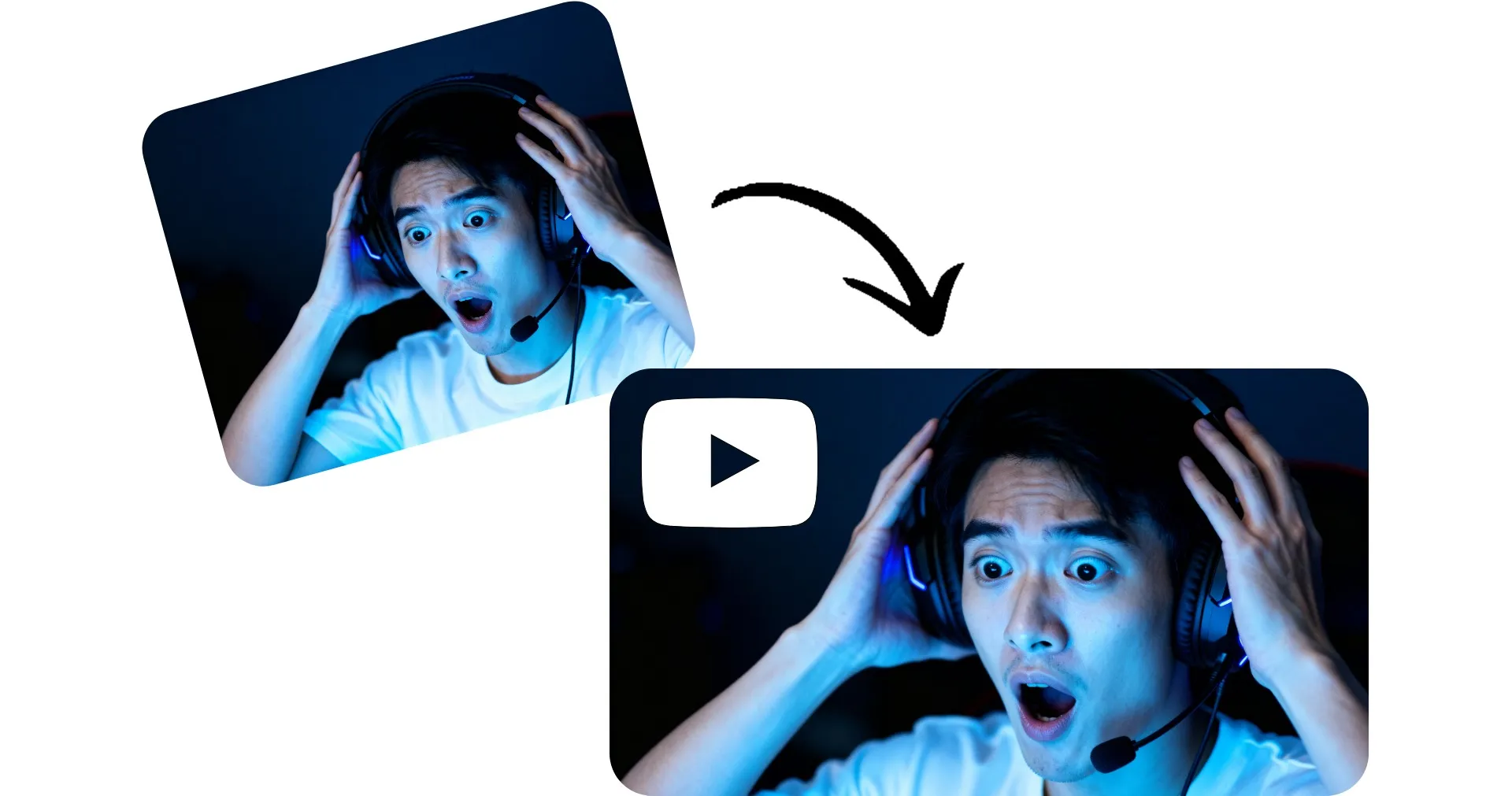
Redimensionne tes miniatures en 16:9 en quelques secondes — gratuitement
Édite et redimensionne pour YouTube avec un outil en ligne
Redimensionnement automatique, pas besoin de faire des calculs
Pas besoin de calculer les proportions : l'outil Resize YouTube Thumbnail de Kapwing redimensionne automatiquement n'importe quelle image pour créer une vignette 16:9 soignée.
Télécharge ton image, puis choisis ton style de redimensionnement. Recadre ton image pour qu'elle corresponde aux proportions préférées de YouTube, ou conserve l'image entière en ajoutant un arrière-plan flou ou de couleur unie.
Ensuite, télécharge ta vignette prête pour YouTube en haute résolution.
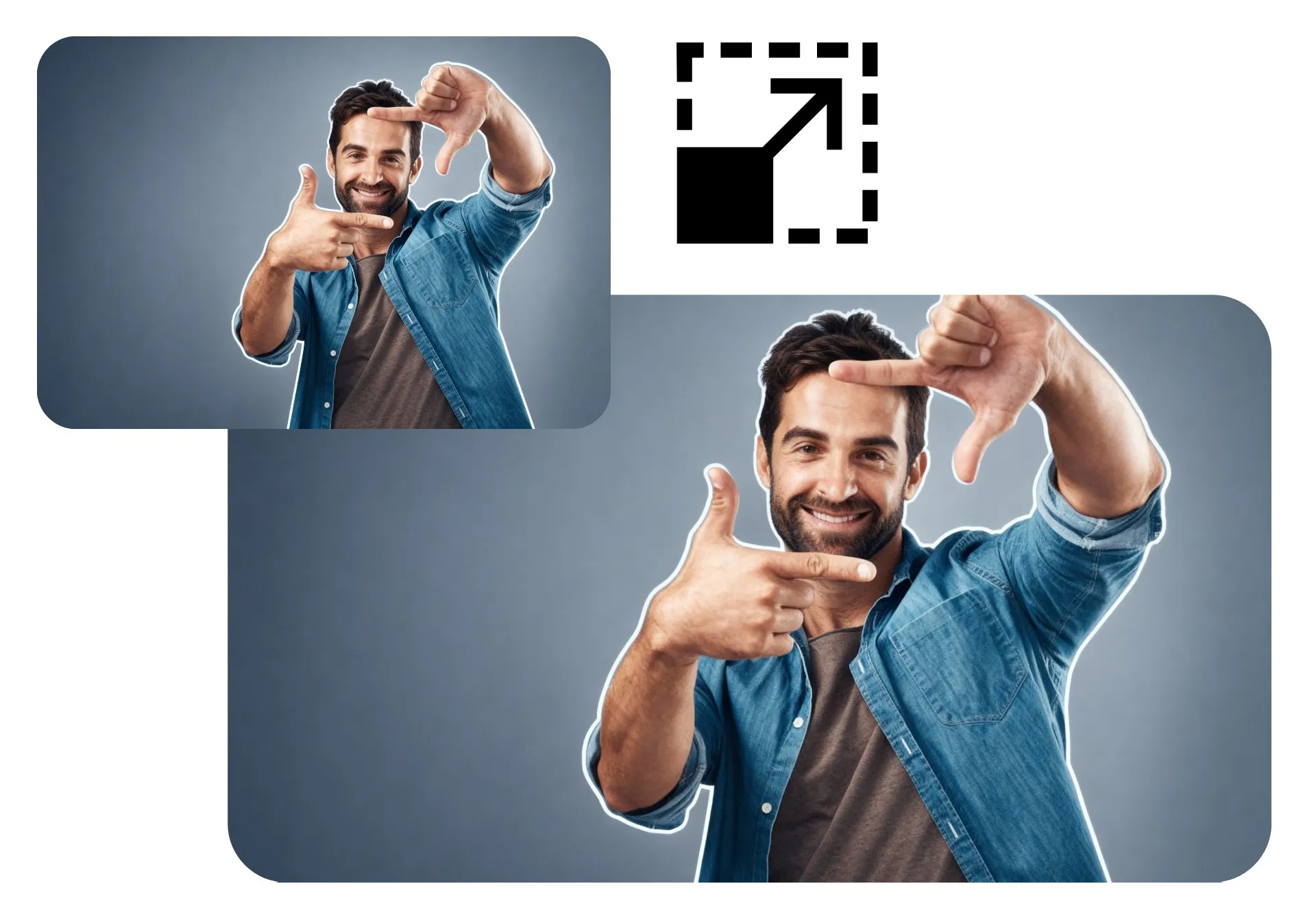
Crée et redimensionne tes miniatures dans un seul studio en ligne
L'outil de redimensionnement de vignettes YouTube est intégré dans un véritable studio d'édition d'images, tu peux donc transformer tes vignettes d'une image brute à un contenu captivant sans quitter ton navigateur.
Arrête le défilement et développe ton audience avec des superpositions de texte et des autocollants personnalisés. Mets en avant ton sujet avec des contours intelligents. Applique des filtres, ajoute des bordures et supprime ou floute automatiquement l'arrière-plan.

Transformant déjà la création vidéo dans différents secteurs d'activité
Écoutez directement les équipes qui publient plus vite, collaborent mieux et restent en avance.


Comment redimensionner une miniature YouTube
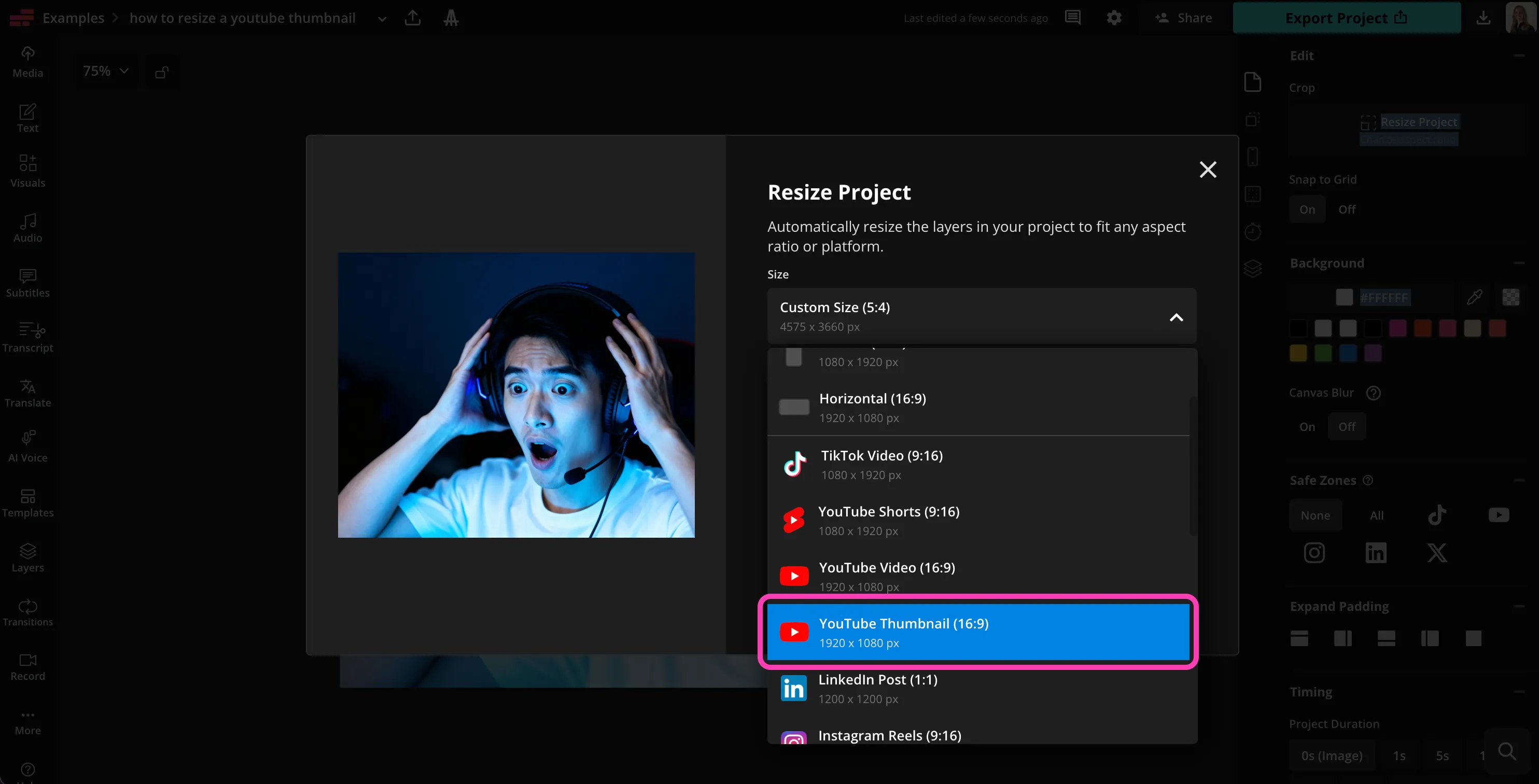
- Step 1Télécharger une image
Crée un nouveau projet dans le studio Kapwing. Clique ou glisse pour télécharger ton image.
- Step 2Redimensionner la miniature
Clique sur « Resize Project » en haut à droite. Fais défiler vers le bas jusqu'à « YouTube Thumbnail ».
- Step 3Personnaliser
Personnalise le recadrage et l'arrière-plan. Ensuite, clique sur « Redimensionner le projet » pour redimensionner ta miniature.
Qu'est-ce qui distingue Kapwing ?



Questions fréquentes
Nous avons les réponses aux questions les plus courantes que nos utilisateurs nous posent.
L'outil Resize YouTube Thumbnail est-il gratuit ?
Ouais, le redimensionneur de miniatures YouTube de Kapwing est gratuit pour tous les utilisateurs. Pour accéder à la gamme complète d'outils d'édition vidéo, y compris les outils alimentés par l'IA, passe à un compte Pro.
Y a-t-il un filigrane sur les exports ?
Si tu utilises Kapwing avec un compte gratuit, alors tous les exports — y compris Resize YouTube Thumbnail — contiennent un filigrane. Une fois que tu passes à un compte Pro, le filigrane est complètement supprimé de tes créations.
Comment redimensionner une miniature YouTube ?
Si tu te demandes comment redimensionner une miniature YouTube, ça ne prend que quelques clics. Télécharge ton image sur Kapwing, sélectionne « Resize Project », et choisis le preset YouTube Thumbnail. L'outil ajuste automatiquement ton image au bon rapport d'aspect.
Tu peux ensuite affiner le résultat en utilisant des options comme « Fill and Crop » ou « Fit to Center », ce qui rend super facile le redimensionnement d'une miniature YouTube sans l'étirer ni couper les détails importants.
Quelle taille et quel format d'image faut-il pour une miniature YouTube ?
Les vignettes YouTube doivent utiliser un rapport d'aspect 16:9, avec des dimensions recommandées de 1920 x 1080 ou 1280 × 720 pixels. Le redimensionneur de vignettes YouTube de Kapwing applique automatiquement ces paramètres, donc pas besoin de calculer les dimensions manuellement.
Utiliser la bonne taille aide à garantir que ta vignette s'affiche correctement sur les ordinateurs de bureau, les appareils mobiles et les téléviseurs—sans recadrage inattendu ni barres noires.
Puis-je modifier ma miniature après l'avoir redimensionnée ?
Ouais. Kapwing c'est bien plus qu'un simple redimensionneur de photos pour les vignettes YouTube ; c'est un vrai studio d'édition en ligne. Après le redimensionnement, tu peux ajouter du texte, des autocollants, des contours, des filtres, des bordures, et plein d'autres trucs pour que ta vignette se démarque.
Tu peux aussi supprimer ou flouter les arrière-plans, délimiter les sujets, et personnaliser ton design avant d'exporter une image prête pour YouTube.
Ai-je besoin d'expérience en design pour utiliser le redimensionneur de vignettes YouTube ?
Pas du tout. L'outil de redimensionnement d'image Kapwing pour les vignettes YouTube est conçu pour les débutants et les créateurs expérimentés. Les présets, le redimensionnement automatique et les contrôles visuels rendent facile l'obtention de résultats professionnels. Aucune connaissance en design ou technique n'est requise.
Si tu peux télécharger une image, tu peux redimensionner une vignette YouTube en quelques secondes.
Y a-t-il différentes méthodes pour redimensionner les miniatures ?
Ouais, Kapwing te propose deux options de redimensionnement simples et prédéfinies : « Remplir et recadrer » et « Ajuster au centre ». Si tu veux recadrer ton image à la bonne taille, en supprimant les bords de l'image et en lui permettant d'occuper tout l'espace 16:9, sélectionne « Remplir et recadrer ». Si tu préfères garder chaque élément de ton image d'origine, tu peux utiliser « Ajuster au centre », puis choisir d'ajouter un arrière-plan flou ou de sélectionner une couleur unie à utiliser comme arrière-plan.
Tu peux aussi étendre ton image aux bonnes dimensions avec l'IA.
Découvre des ressources
Des conseils, des modèles et des analyses approfondies pour t'aider à créer plus vite et partager en toute confiance.
Voir tout

Commencez votre première vidéo en quelques clics seulement. Rejoignez plus de 35 millions de créateurs qui font confiance à Kapwing pour créer plus de contenu en moins de temps.