Redimensiona tu Miniatura de YouTube

Sube una imagen — redimensiona para YouTube
cómo_redimensionar_una_miniatura_de_YouTube_V1.jpg

Redimensiona miniaturas a 16:9 en segundos — gratis

Edita y redimensiona para YouTube con una herramienta en línea

Redimensionamiento automático, sin necesidad de hacer cálculos

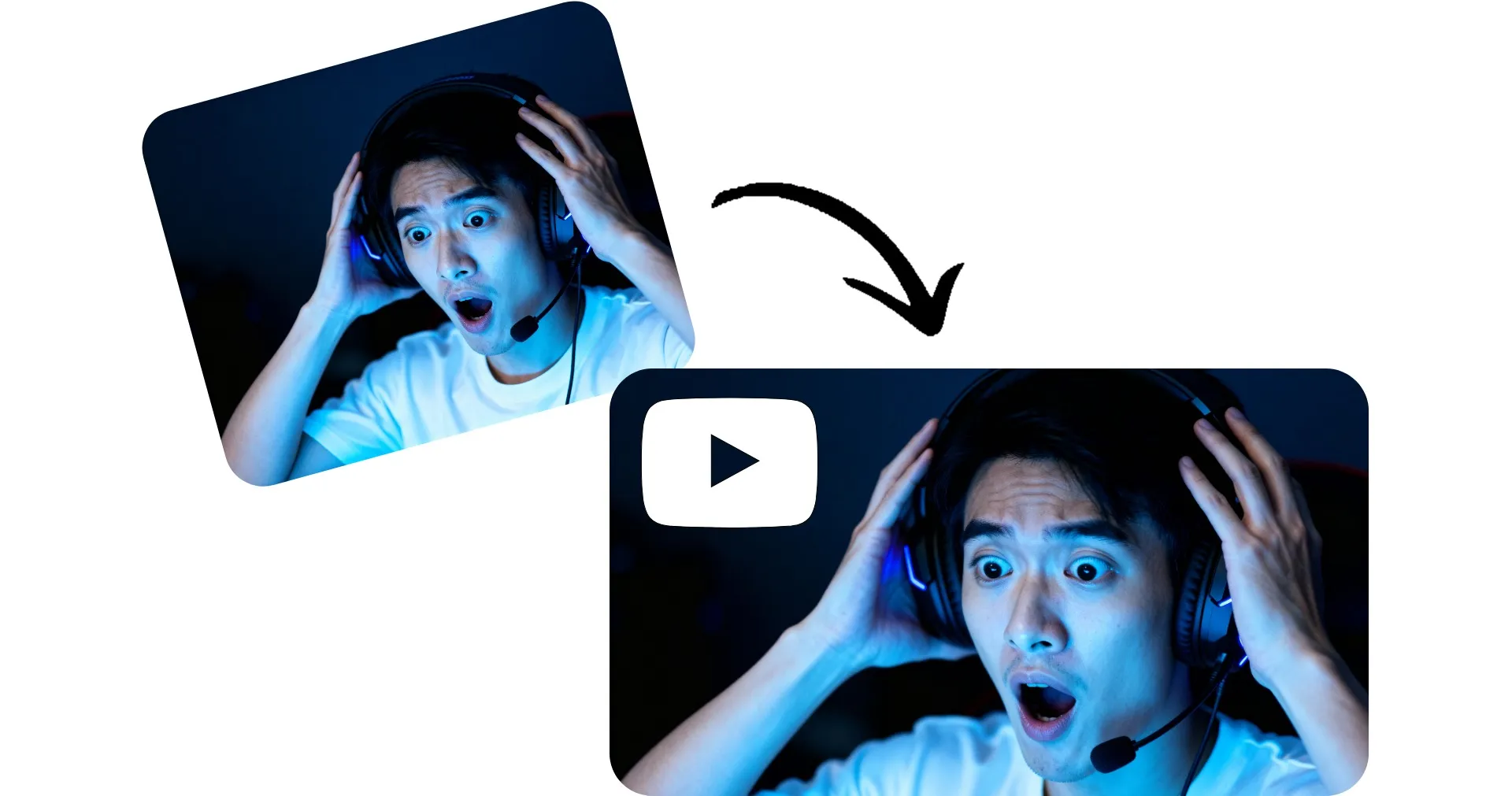
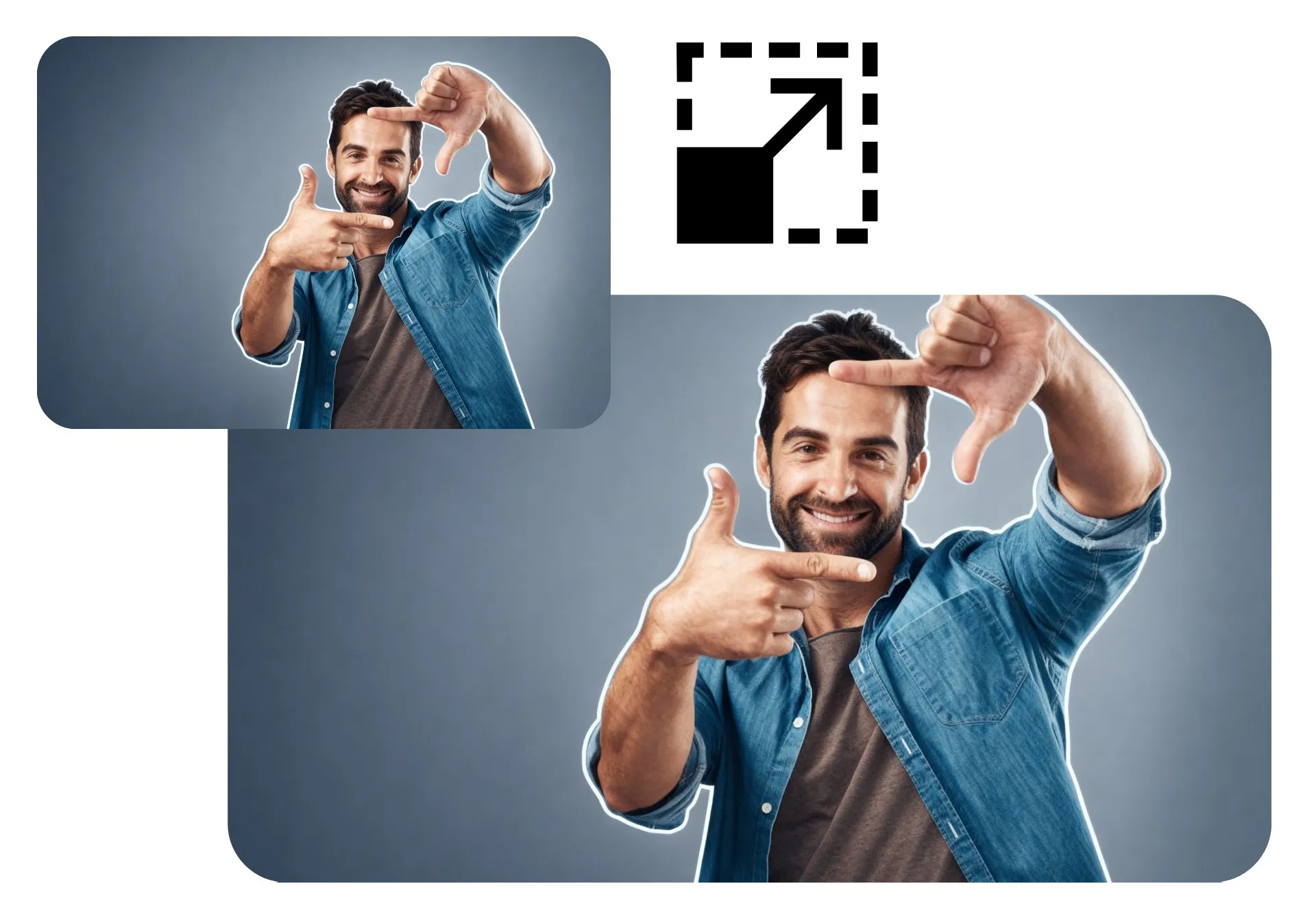
No necesitas calcular proporciones de aspecto: la herramienta Resize YouTube Thumbnail de Kapwing redimensiona automáticamente cualquier imagen para usarla como una miniatura pulida 16:9.


Sube tu imagen y luego elige tu estilo de redimensionamiento. Recorta tu imagen para que se ajuste a la proporción de aspecto preferida de YouTube, o preserva la imagen completa agregando un fondo borroso o de color sólido.


Luego descarga tu miniatura lista para YouTube en alta resolución.
Redimensionar Miniatura de YouTube
redimensionar_miniatura_para_youtube_hombre_encuadre_cara_V1.jpg

Crea y redimensiona miniaturas en un solo estudio en línea

El redimensionador de miniaturas de YouTube está integrado en un completo estudio de edición de imágenes, así que puedes llevar tus miniaturas de imagen sin procesar a contenido que llame la atención sin salir de tu navegador.


Detén el desplazamiento y construye tu audiencia con superposiciones de texto personalizadas y stickers. Destaca tu sujeto con contornos inteligentes. Aplica filtros, añade bordes y elimina o desenfoca automáticamente el fondo.

Subir Imagen
Estudio de edición de imágenes Kapwing
Equipos reales creando en Kapwing

Ya transformando la creación de videos en diferentes industrias

Escucha directamente de los equipos que publican más rápido, colaboran mejor y se mantienen adelante.

¡Simplemente funciona!
Kapwing es muy intuitiva: la mayoría de nuestros comerciales empezaron a trabajar con ella al momento, sin apenas instrucciones. Tampoco necesitarás descargar ni instalar nada, ¡lo usas y listo!
Headshot of Eunice Park
Eunice Park
Director de producción en Formlabs
Con Kapwing, siempre estamos listos para crear.
En MOXIE Nashville, Kapwing es una herramienta básica en nuestro día a día. Somos una agencia de redes sociales, y nuestros clientes necesitan servicios de todo tipo: desde agregar subtítulos hasta redimensionar vídeos para distintas plataformas. Kapwing nos permite crear contenido de calidad desde cualquier parte que supera con creces las expectativas de nuestros clientes.
Headshot of Vannesia Darby
Vannesia Darby
CEO de MOXIE Nashville
Dedica menos tiempo a aprender y más a crear.
Con Kapwing, dedicarás menos tiempo a aprender complicadas plataformas de edición de vídeo y más a crear historias con las que tu público y tus clientes se identifiquen. Hemos creado atractivos clips para redes sociales a partir de los pódcast de nuestros clientes gracias a esta plataforma que, seguramente, simplificará nuestros procesos. Si ya trabajas con Canvas, editar vídeos con Kapwing será como andar en bicicleta.
Headshot of Grant Taleck
Grant Taleck
Cofundador de AuthentIQMarketing.com
¡Y esto no es todo!
Probablemente, Kapwing sea la herramienta más importante para mí y mi equipo: nos ayuda, cada día, a crear contenido atractivo y vídeos interesantes para nosotros y nuestros clientes. Kapwing es una herramienta inteligente, rápida, intuitiva y completa, justo lo que necesitamos para agilizar y optimizar nuestro flujo de trabajo. Cada día nos gusta más, y no para de mejorar.
Headshot of Panos Papagapiou
Panos Papagapiou
Socio directivo de EPATHLON
Sin duda, el software más intuitivo y sencillo.
Era una ama de casa que quería abrir un canal de YouTube para divertirme, pero que no sabía nada de editar vídeos, así que me resultó muy fácil aprender a través de su canal de YouTube. Hace que la edición sea algo divertido e inspira la creatividad. Mientras Kapwing exista, usaré su software.
Headshot of Kerry-lee Farla
Kerry-lee Farla
Youtuber
Kapwing es mi arma secreta.
Es uno de los software de edición de vídeos más potentes, fáciles de usar y baratos con los que he trabajado. Mi equipo está fascinado con la rapidez y la eficacia con las que edito y entrego proyectos de vídeo.
Headshot of Gracie Peng
Gracie Peng
Directora de contenido
Kapwing es el rey de los editores.
Cuando uso este software, la creatividad empieza a correr por mis venas porque tiene de todo: es un producto con un diseño muy bueno que te tendrá horas creando.
Headshot of Martin James
Martin James
Editor de vídeo
Me encanta esta web.
Como profesor de inglés como lengua extranjera, este sitio me ayuda a subtitular rápidamente videos interesantes que puedo usar en clase. A los estudiantes les encantan los videos, y los subtítulos realmente les ayudan a aprender nuevo vocabulario y a comprender y seguir mejor el video.
Headshot of Heidi Rae
Heidi Rae
Educación
Excelentes funciones de subtitulado
[Kapwing] es perfecto para mí. Hace más o menos un año que lo uso, y su herramienta de subtitulado automática mejora cada semana: casi nunca tengo que corregir nada. ¡Seguid así!
Headshot of Natasha Ball
Natasha Ball
Asesor
El mejor servicio de vídeo online y un milagro para las personas sordas.
[La herramienta de subtitulado] permite generar subtítulos de forma automática prácticamente en cualquier idioma. Soy sordo (aunque no del todo) y, gracias a Kapwing, puedo entender y comentar vídeos de mis amigos :).
Headshot of Mitch Rawlings
Mitch Rawlings
Freelance de servicios de información
Esta herramienta debería ser un imprescindible para cualquier gestor de redes sociales.
Lo uso diariamente para ayudar con la edición de videos. Incluso si eres un editor de video profesional, no hay necesidad de pasar horas tratando de obtener el formato correcto. Kapwing hace el trabajo difícil por ti.
Headshot of Dina Segovia
Dina Segovia
Trabajador freelance virtual
Step by Step

Cómo Redimensionar una Miniatura de YouTube
Cómo Redimensionar una Miniatura de YouTube
  1. Step 1
    Subir imagen

    Crea un nuevo proyecto en el estudio de Kapwing. Haz clic o arrastra para subir tu imagen.

  2. Step 2
    Redimensionar miniatura

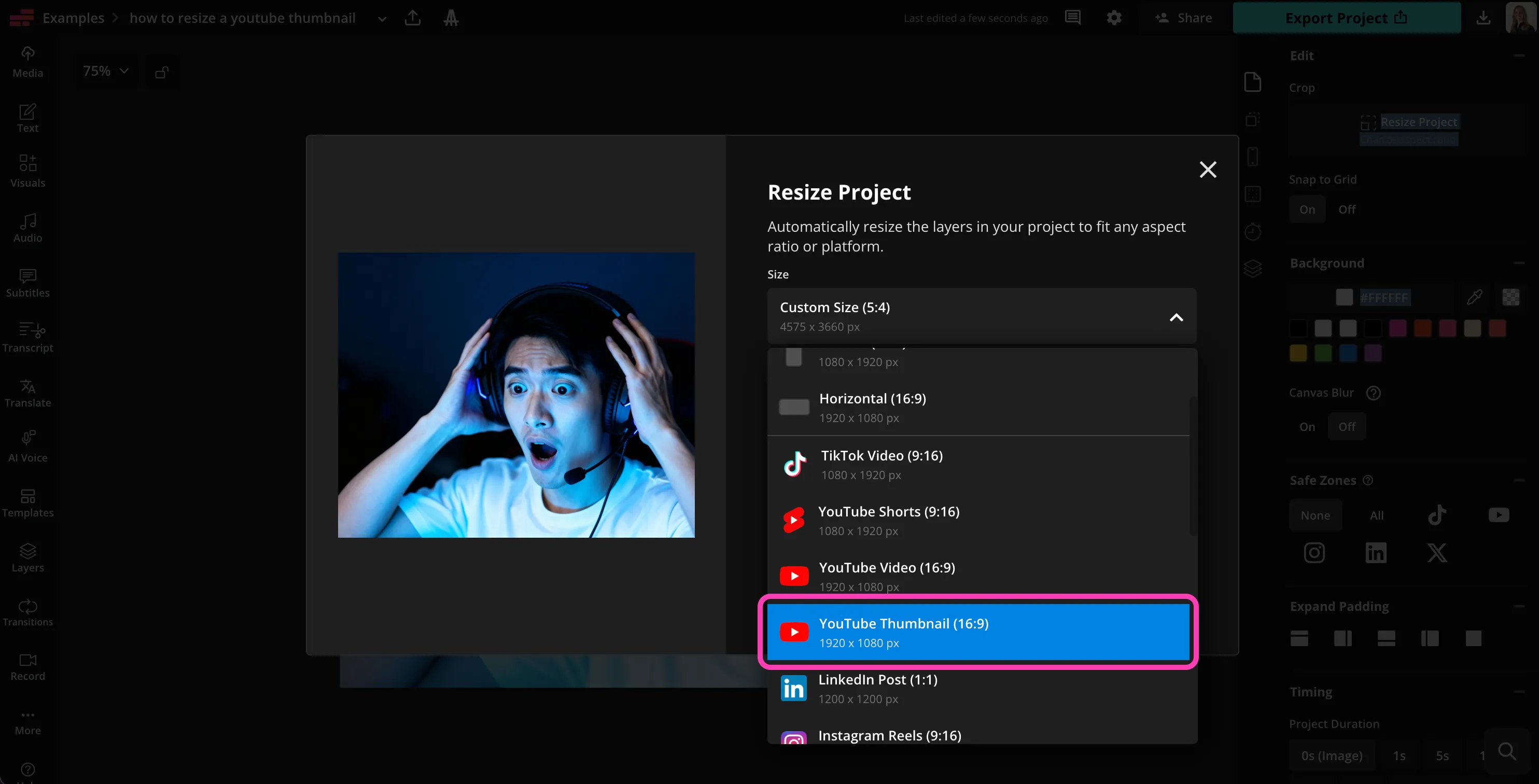
    Haz clic en "Resize Project" en la esquina superior derecha. Desplázate hacia abajo hasta "YouTube Thumbnail."

  3. Step 3
    Personaliza

    Personaliza el recorte y el fondo. Luego haz clic en "Resize Project" para redimensionar tu miniatura.

Únicamente Reflexivo

¿En qué se diferencia Kapwing?

Seis razones por las que los creadores se mantienen en flujo: ediciones más rápidas, herramientas más inteligentes y colaboración que realmente mantiene los proyectos en movimiento.
Fácil
Empieza a crear de inmediato con miles de plantillas, GIF, música, imágenes y vídeos libres de derechos de autor. Pega un enlace al contenido de Internet que quieras reutilizar.
Fácil
Gratis
Para empezar a trabajar con Kapwing, no tienes que pagar nada: basta con que cargues un vídeo y te pongas a editar. Optimiza al máximo tu flujo de trabajo de edición con nuestras potentes herramientas online.
Gratis
Colaborativo
Revisa rápidamente y comparte comentarios con tu equipo usando comentarios en tiempo real en espacios de trabajo compartidos. Guarda tus recursos en tu Brand Kit para acceder fácilmente.
Colaborativo
Online
Kapwing funciona en la nube, lo que significa que tus vídeos irán allá donde estés. Puedes utilizarlo en cualquier dispositivo y acceder a tu contenido desde cualquier parte del mundo.
Online
Sin spam ni anuncios
Trabajamos sin anuncios: nuestro compromiso es el de desarrollar un sitio web de calidad y digno de confianza. Jamás te molestaremos con anuncios ni venderemos tu información a nadie.
Sin spam ni anuncios
Impulsado por IA
Kapwing utiliza los últimos modelos de IA avanzada para potenciar herramientas de IA generativa y edición con un solo clic.
Impulsado por IA
Solo las preguntas frecuentes

Preguntas frecuentes

Tenemos respuestas a las preguntas más comunes que nos hacen nuestros usuarios.

¿La herramienta Resize YouTube Thumbnail es gratuita?

Sí, el redimensionador de miniaturas de YouTube de Kapwing es gratis para todos los usuarios. Para acceder a la gama completa de herramientas de edición de video, incluyendo herramientas impulsadas por IA, actualiza a una cuenta Pro.

¿Los exports tienen marca de agua?

Si usas Kapwing en una cuenta gratuita, entonces todas las exportaciones — incluyendo Resize YouTube Thumbnail — contienen una marca de agua. Una vez que actualices a una cuenta Pro, la marca de agua se elimina completamente de tus creaciones.

How do I resize a YouTube thumbnail?

Si te preguntas cómo redimensionar una miniatura de YouTube, solo te toma unos pocos clics. Sube tu imagen a Kapwing, selecciona "Resize Project" y elige el preset YouTube Thumbnail. La herramienta ajusta automáticamente tu imagen a la proporción de aspecto correcta.

Luego puedes ajustar el resultado usando opciones como "Fill and Crop" o "Fit to Center", lo que hace fácil redimensionar una miniatura de YouTube sin estirar ni cortar detalles importantes.

What size and aspect ratio should a YouTube thumbnail have?

Las miniaturas de YouTube deben usar una relación de aspecto de 16:9, con dimensiones recomendadas de 1920 x 1080 o 1280 × 720 píxeles. El redimensionador de miniaturas de YouTube de Kapwing aplica automáticamente estas configuraciones, así que no necesitas calcular las dimensiones manualmente.

Usar el tamaño correcto ayuda a garantizar que tu miniatura se muestre correctamente en escritorio, móvil y TV, sin recortes inesperados ni barras negras.

¿Puedo editar mi miniatura después de redimensionarla?

Sí. Kapwing es mucho más que solo un redimensionador de fotos para miniaturas de YouTube; es un estudio de edición en línea completo. Después de redimensionar, puedes agregar texto, stickers, contornos, filtros, bordes, y más para que tu miniatura destaque.

También puedes eliminar o desenfocar fondos, perfilar sujetos, y personalizar tu diseño antes de exportar una imagen lista para YouTube.

¿Necesito tener experiencia en diseño para usar el redimensionador de miniaturas de YouTube?

Para nada. La herramienta de Kapwing para redimensionar imágenes de miniaturas de YouTube está diseñada para principiantes y creadores experimentados por igual. Los presets, el redimensionamiento automático y los controles visuales hacen que sea fácil obtener resultados profesionales. No se requiere experiencia en diseño ni conocimientos técnicos.

Si puedes subir una imagen, puedes redimensionar una miniatura de YouTube en segundos.

¿Hay diferentes formas de redimensionar miniaturas?

Sí, Kapwing te ofrece dos opciones de redimensionamiento preestablecidas súper simples: "Rellenar y recortar" y "Ajustar al centro". Si quieres recortar tu imagen al tamaño correcto, eliminando los bordes y dejando que ocupe todo el espacio 16:9, selecciona "Rellenar y recortar". Si prefieres mantener cada elemento de tu imagen original, puedes usar "Ajustar al centro" y luego elegir entre agregar un fondo desenfocado o seleccionar un color sólido para usar como fondo.


También puedes extender tu imagen a las dimensiones correctas con IA.

Recursos

Descubre recursos

Consejos, plantillas y análisis profundos para ayudarte a crear más rápido y compartir con confianza.

Ver todo

¿Estás listo?
Crea algo increíble en segundos

Comienza con tu primer video en solo unos pocos clics. Únete a más de 35 millones de creadores que confían en Kapwing para crear más contenido en menos tiempo.
