YouTubeサムネイルをリサイズする

画像をアップロード — YouTubeのサイズに変更

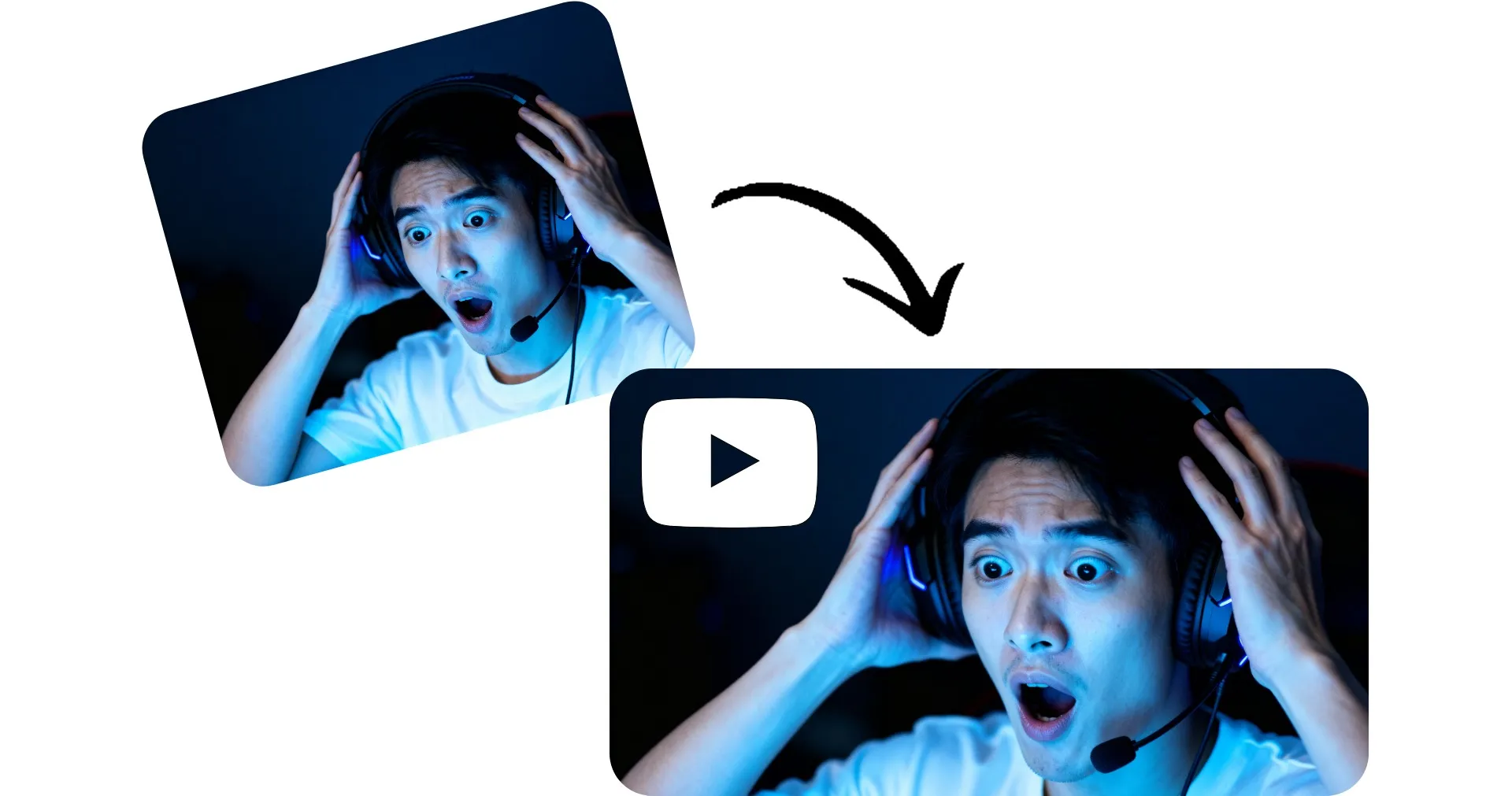
YouTube サムネイルのサイズを変更する方法_V1.jpg

サムネイルを16:9にリサイズ — 無料で数秒で完了

YouTubeようのオンラインツールで編集・リサイズしよう

自動でサイズ調整、計算不要

アスペクト比を計算する必要はありません。Kapwingの「YouTubeサムネイルリサイズツール」を使えば、どんな画像も自動的にポーランド仕上げの16:9サムネイルにリサイズできます。


画像をアップロードして、リサイズスタイルを選択するだけ。画像をトリミングしてYouTubeの推奨アスペクト比に合わせるか、ぼかしまたは単色背景を追加して画像全体を保持できます。


その後、YouTube対応のサムネイルを高解像度でダウンロードしましょう。
YouTubeサムネイルをリサイズする
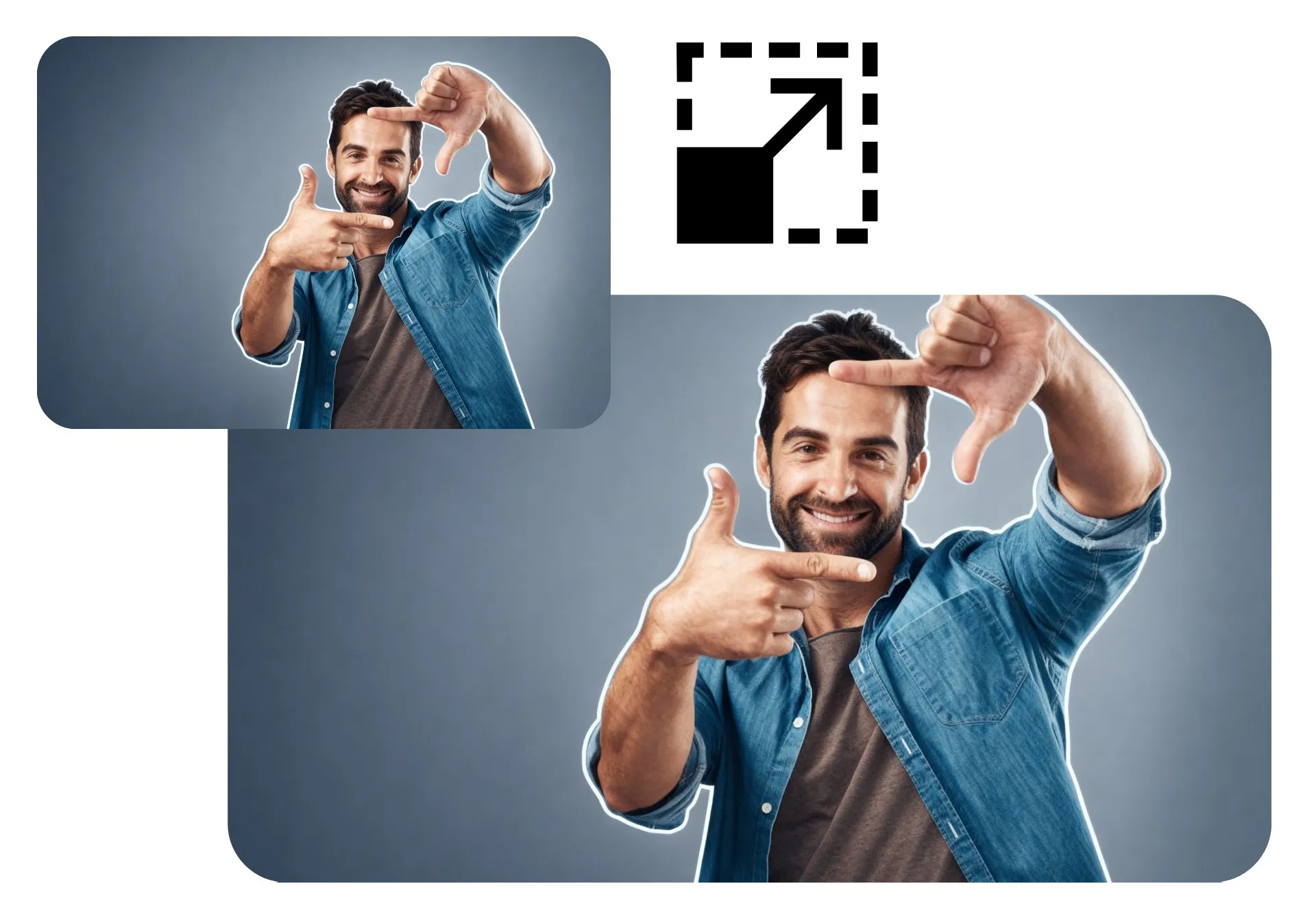
YouTube用のサムネイルをリサイズ_顔フレーミング_男性_V1.jpg

ワンストップのオンラインスタジオでサムネイルを作成・リサイズしよう

YouTubeのサムネイルリサイザーは、フル機能の画像編集スタジオに組み込まれているので、ブラウザを離れることなく、サムネイルを生の画像から目を引くコンテンツに変えることができます。


スクロールを止めて、カスタマイズされたテキストオーバーレイとステッカーでオーディエンスを増やしちゃいましょう。スマートなアウトラインであなたの被写体をハイライトします。フィルターを適用して、枠線を追加し、背景を自動的に削除またはぼかしちゃいましょう。

画像をアップロード
Kapwing画像編集スタジオ
Kapwingで本気のチームが制作中!

すでに業界全体のビデオ制作を変革しています

直接、より速く公開し、より良くコラボレーションし、常に先を行くチームの声を聞いてみよう。

とにかく使える!
Kapwingは驚くほど直感的に操作できます。多くのマーケターが、ほとんど説明なしで、すぐにこのプラットフォームを使いこなすことができました。ダウンロードやインストールは必要なく、とにかく使えます。
Headshot of Eunice Park
Eunice Park
Formlabsのスタジオプロダクションマネージャー
Kapwingを使えば、いつでもクリエイティブに作業を行えます。
Kapwingは、MOXIE Nashvilleで毎日使っている必須のツールです。クライアントには様々な動画のニーズがありますが、字幕の追加から、さまざまなプラットフォーム用に動画のサイズを変更することまで、Kapwingを使えば、クライアントの期待を常に上回る素晴らしいコンテンツを作ることができます。Kapwingがあれば、いつでもどこからでも制作できるのです!
Headshot of Vannesia Darby
Vannesia Darby
MOXIE Nashville社CEO
学ぶ時間を減らし、ストーリーを作る時間を増やそう。
Kapwingは、複雑な動画編集プラットフォームに関する学習時間を短縮し、視聴者や顧客とつながりを持てるようなストーリーの作成に時間を割くことができるようサポートしています。私たちは、このプラットフォームを通じて、クライアントのポッドキャストから効果的なSNSクリップを作成するサポートを提供していますが、今後このプロセスがどのように簡素化されるかとても楽しみにしています。Canvaでグラフィックデザインを学んだように、Kapwingで動画編集を学ぶことができます。
Headshot of Grant Taleck
Grant Taleck
AuthentIQMarketing.comの共同設立者
進化し続ける!
Kapwingは、私や私のチームにとって最も重要なツールです。画面に釘付けになるような魅力的な動画を作成する上で、私たちのクライアントや日々のニーズに常に応えてくれます。Kapwingはスマートで、速く、使いやすく、私たちのワークフローをより速く、より効果的にするための必要な機能がたくさんあります。私たちは日々進化していくこのツールが大好きです。
Headshot of Panos Papagapiou
Panos Papagapiou
EPATHLON社マネージングパートナー
圧倒的に使いやすいソフトウェアです。
編集の経験が全くなく、楽しみながらYouTubeチャンネルを始めようと思っている専業主婦の私にとって、KapwingのYouTubeチャンネルで独学するのはとても簡単なことでした。編集の面倒くささを解消し、創造性を高めてくれます。これからもKapwingのソフトを利用するつもりです。
Headshot of Kerry-lee Farla
Kerry-lee Farla
ユーチューバー
Kapwingは私の秘密兵器です!
これは、私が見つけた中で最も機能的でありながら、安価で使いやすい動画エディターソフトの一つです。動画プロジェクトを迅速かつ効率的に編集機能にとても満足しています。
Headshot of Gracie Peng
Gracie Peng
コンテンツ担当ディレクター
Kapwingはまさにキングです。
このソフトを使うと、本当にたくさんの機能が詰まっていて、いろいろな創造力が湧いてくるんです。何時間でも飽きない、よくできたソフトだと思います。
Headshot of Martin James
Martin James
動画エディター
このサイトが大好きです。
英語外国語教師として、このサイトは授業で使える面白い動画に素早く字幕をつけるのに役立ちます。生徒たちは動画が大好きで、字幕は新しい単語を学んだり、動画をより理解して追いかけるのに本当に助かっています。
Headshot of Heidi Rae
Heidi Rae
教育
充実した字幕機能
私にはぴったりの機能です。Kapwingを1年ほど使っていますが、自動字幕ツールは毎週どんどん良くなっていて、単語を修正しなければならないことはめったにありません。これからも良いサービスを継続してください!
Headshot of Natasha Ball
Natasha Ball
コンサルタント
最高のオンライン動画サービス。そして、聴覚障がい者にとっての奇跡。
字幕作成ツールは、ほとんどすべての言語の動画に字幕を自動生成することができます。私は耳がほぼ聞こえないのですが、Kapwingのおかげで友人からの動画を理解し反応できるようになりました :)
Headshot of Mitch Rawlings
Mitch Rawlings
情報サービスフリーランサー
このツールは、すべてのSNSアカウント管理者のブックマーク・リストに入っているはずです。
毎日これを使って、動画編集を手伝っています。プロの動画編集者でも、フォーマットを正しくするのに何時間も費やす必要はありません。Kapwingがあなたの代わりに難しい作業をやってくれます。
Headshot of Dina Segovia
Dina Segovia
バーチャルフリーランサー
Step by Step

YouTubeサムネイルのサイズを変更する方法

YouTubeサムネイルのサイズを変更する方法
  1. Step 1
    画像をアップロード

    Kapwingスタジオで新しいプロジェクトを作成します。クリックまたはドラッグして画像をアップロードしてね。

  2. Step 2
    サムネイルをリサイズする

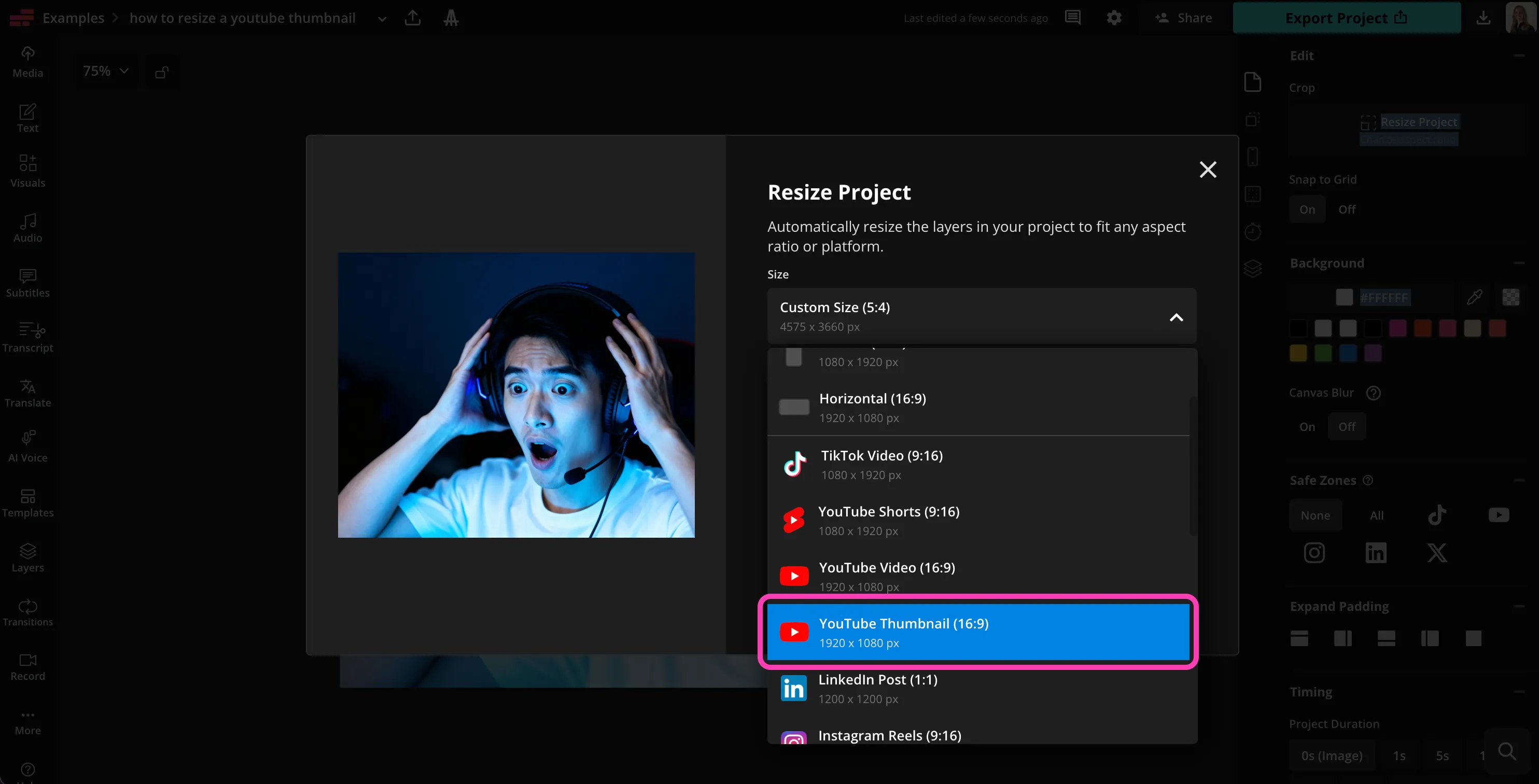
    右上の「Resize Project」をクリックして、下にスクロールして「YouTube Thumbnail」を探してね。

  3. Step 3
    カスタマイズ

    トリミングと背景をカスタマイズしてね。それから「プロジェクトをリサイズ」をクリックしてサムネイルをリサイズしよう。

思慮深くてユニーク

Kapwingはどこが違うのですか?

クリエイターがフローを保つ6つの理由:より速い編集、より賢いツール、そしてプロジェクトを実際に進め続けるコラボレーション。
簡単な
何千ものテンプレートと著作権フリーの動画、画像、音楽、GIFを使って、すぐに制作を開始できます。リンクを貼り付ければ、インターネット上のコンテンツを用途変更できます。
簡単な
無料
Kapwingは完全に無料で始めることができます。動画をアップロードして編集を開始するだけです。パワフルなオンラインツールを使って、編集ワークフローをパワーアップさせましょう。
無料
コラボレーティブ
共有ワークスペースのリアルタイムコメント機能を使って、チームとサッと意見交換できるよ。アセットはBrand Kitに保存しておけば、いつでも簡単にアクセスできるから便利だよ。
コラボレーティブ
オンライン
Kapwingはクラウドベースなので、あなたの動画はどこにいても見ることができます。どのデバイスでも使用でき、世界のどこにいてもコンテンツにアクセスできます。
オンライン
スパムや広告なし
私たちは広告を出しません。質の高い、信頼できるウェブサイトを構築することに専念しています。また、スパムメールを送ったり、あなたの情報を誰かに転売したりすることは決してありません。
スパムや広告なし
AI搭載
Kapwingは最新の高度なAIモデルを使って、生成AIとワンクリック編集ツールを動かしてるんだ。
AI搭載
よくある質問だけ

よくある質問

ユーザーからよく寄せられる質問への答えをまとめてみました。

YouTubeのサムネイルをリサイズするツールって無料で使えるの?

そう、Kapwingの YouTube サムネイルリサイザーはすべてのユーザーに無料で利用できるよ。AI搭載ツールを含む、動画編集ツールの全機能にアクセスするには、Pro アカウントにアップグレードしてね。

Will exports have a watermark?

Kapwingの無料アカウントを使ってる場合、YouTubeサムネイルのリサイズを含むすべてのエクスポートにウォーターマークがついちゃいます。Proアカウントにアップグレードすれば、ウォーターマークは完全に消えますよ。

YouTubeのサムネイルをリサイズするにはどうすればいいですか?

YouTubeのサムネイルをリサイズする方法を知りたいなら、クリック数回で完了しちゃいます。Kapwingに画像をアップロードして、「Resize Project」を選択し、YouTube Thumbnailプリセットを選ぶだけ。ツールが自動的に画像を正しいアスペクト比に調整してくれます。

その後、「Fill and Crop」や「Fit to Center」などのオプションを使って結果を微調整できるから、重要な部分を伸ばしたり切ったりすることなく、簡単にYouTubeのサムネイルをリサイズできちゃいます。

YouTubeのサムネイルってどのサイズとアスペクト比にすればいいの?

YouTubeのサムネイルは16:9のアスペクト比を使用して、推奨サイズは1920 x 1080または1280 × 720ピクセルだよ。Kapwingの YouTube サムネイルリサイザーはこれらの設定を自動的に適用してくれるから、手動でサイズを計算する必要はないんだ。

正しいサイズを使うことで、デスクトップ、モバイル、テレビ全体でサムネイルがちゃんと表示されて、予期しないトリミングや黒いバーが出ないようになるよ。

リサイズした後でサムネイルを編集できますか?

そっか。Kapwingって、YouTubeサムネイルのフォトリサイザーってだけじゃなくて、フル機能のオンライン編集スタジオなんだよね。リサイズした後に、テキストとかステッカー、アウトライン、フィルター、ボーダーとか追加して、サムネイルを目立たせることができちゃう。

背景を削除したりぼかしたり、被写体をアウトラインしたり、YouTubeに対応した画像をエクスポートする前にデザインをカスタマイズすることもできるんだ。

YouTubeのサムネイルリサイザーを使うのにデザイン経験は必要ですか?

全然そんなことありません。Kapwingの画像リサイズツール(YouTube サムネイル用)は、初心者から経験豊富なクリエイターまで、誰でも使えるように設計されています。プリセット、自動リサイズ、ビジュアルコントロールのおかげで、プロ並みの結果が簡単に得られます。デザインや技術的な知識は必要ありません。

画像をアップロードできれば、YouTubeのサムネイルを数秒でリサイズできちゃいます。

サムネイルのリサイズ方法って色々あるの?

そう、Kapwingは2つのシンプルなプリセットリサイズオプションを提供しています:「Fill and Crop」と「Fit to Center」です。画像を適切なサイズにクロップして、画像の端を削除し、16:9のスペース全体を占めるようにしたい場合は、「Fill and Crop」を選択してください。元の画像のすべての要素を保持したい場合は、「Fit to Center」を使用して、ぼかした背景を追加するか、背景として使用する単色を選択できます。


また、AIで画像を適切なサイズに拡張することもできます。

資料

リソースを見つける

より速く作成して、自信を持ってシェアするのに役立つコツ、テンプレート、そして詳しい解説。

すべて見る
準備できた?
数秒で素晴らしいものを作っちゃおう

数クリックで最初の動画を作成しちゃおう。Kapwingを信頼して、より少ない時間でもっとコンテンツを作成している350万人以上のクリエイターの仲間に入ろう。