YouTube-miniatuur vergroten of verkleinen
Afbeelding uploaden — aanpassen voor YouTube
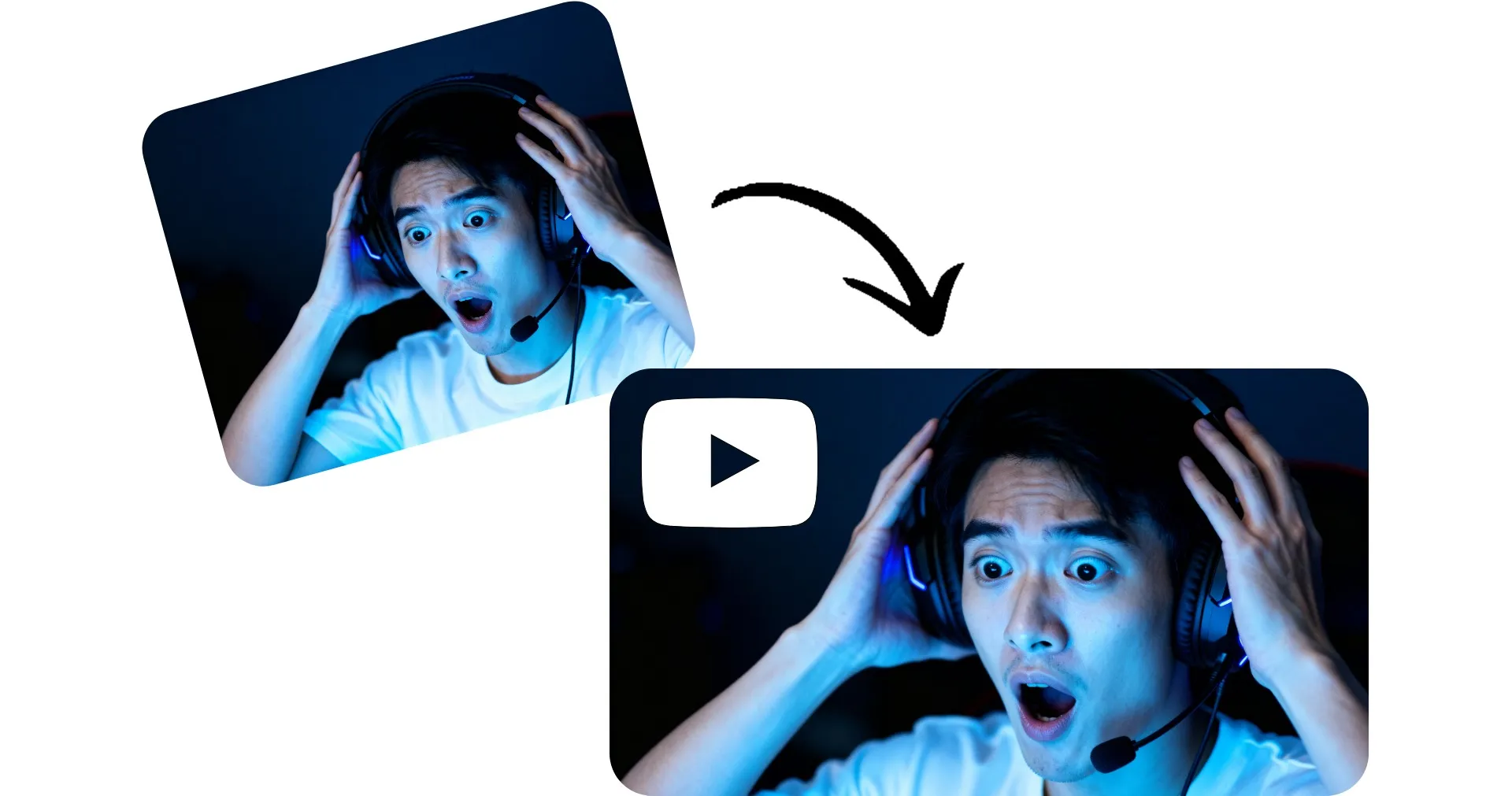
Resize thumbnails naar 16:9 in enkele seconden — gratis
Bewerk en pas de grootte aan voor YouTube met een online tool
Automatisch aanpassen, geen wiskunde nodig
Geen gedoe met aspectverhoudingen: Kapwing's Resize YouTube Thumbnail tool past elke afbeelding automatisch aan zodat je een glanzende 16:9 thumbnail kunt gebruiken.
Upload je afbeelding en kies je resizing-stijl. Crop je afbeelding zodat deze past bij YouTube's voorkeurs-aspectverhouding, of behoud de hele afbeelding door een wazig of effen gekleurde achtergrond toe te voegen.
Download vervolgens je YouTube-klare thumbnail in hoge resolutie.
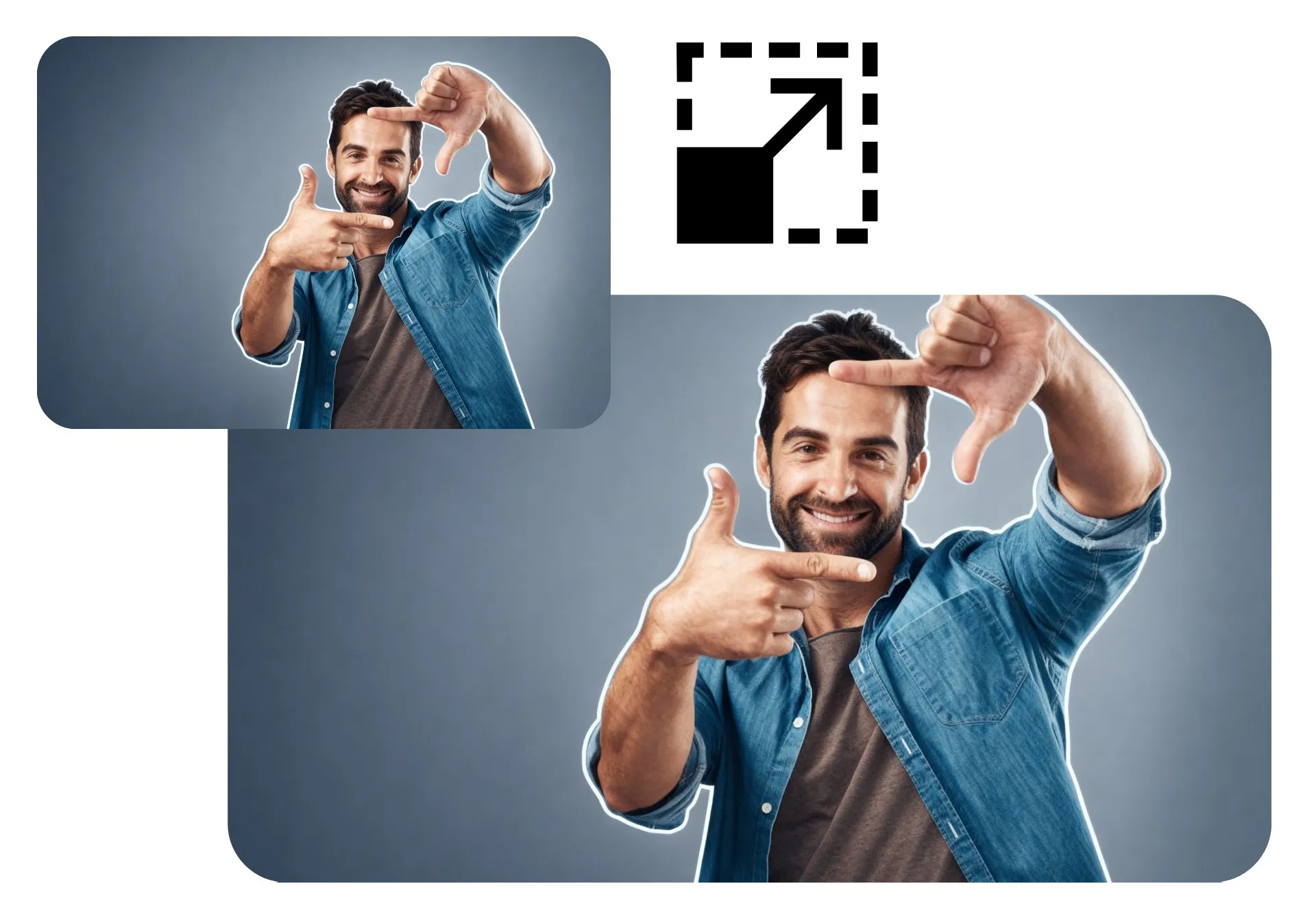
Maak en bewerk thumbnails in één online studio
De YouTube thumbnail resizer zit ingebouwd in een compleet image editing studio, dus je kunt je thumbnails van rauwe afbeelding naar aandachttrekkende content omtoveren zonder je browser te verlaten.
Stop het scrollen en bouw je publiek op met aangepaste tekstoverlays en stickers. Zet je onderwerp in de spotlight met slimme outlines. Pas filters toe, voeg randen toe en verwijder of vervagen de achtergrond automatisch.

Al video's aan het transformeren in verschillende branches
Hoor rechtstreeks van de teams die sneller publiceren, beter samenwerken en altijd een stap vooruit zijn.


Hoe je een YouTube-thumbnail kunt vergroten of verkleinen
- Step 1Afbeelding uploaden
Maak een nieuw project aan in de Kapwing studio. Klik of sleep je afbeelding om deze te uploaden.
- Step 2Miniatuur vergroten/verkleinen
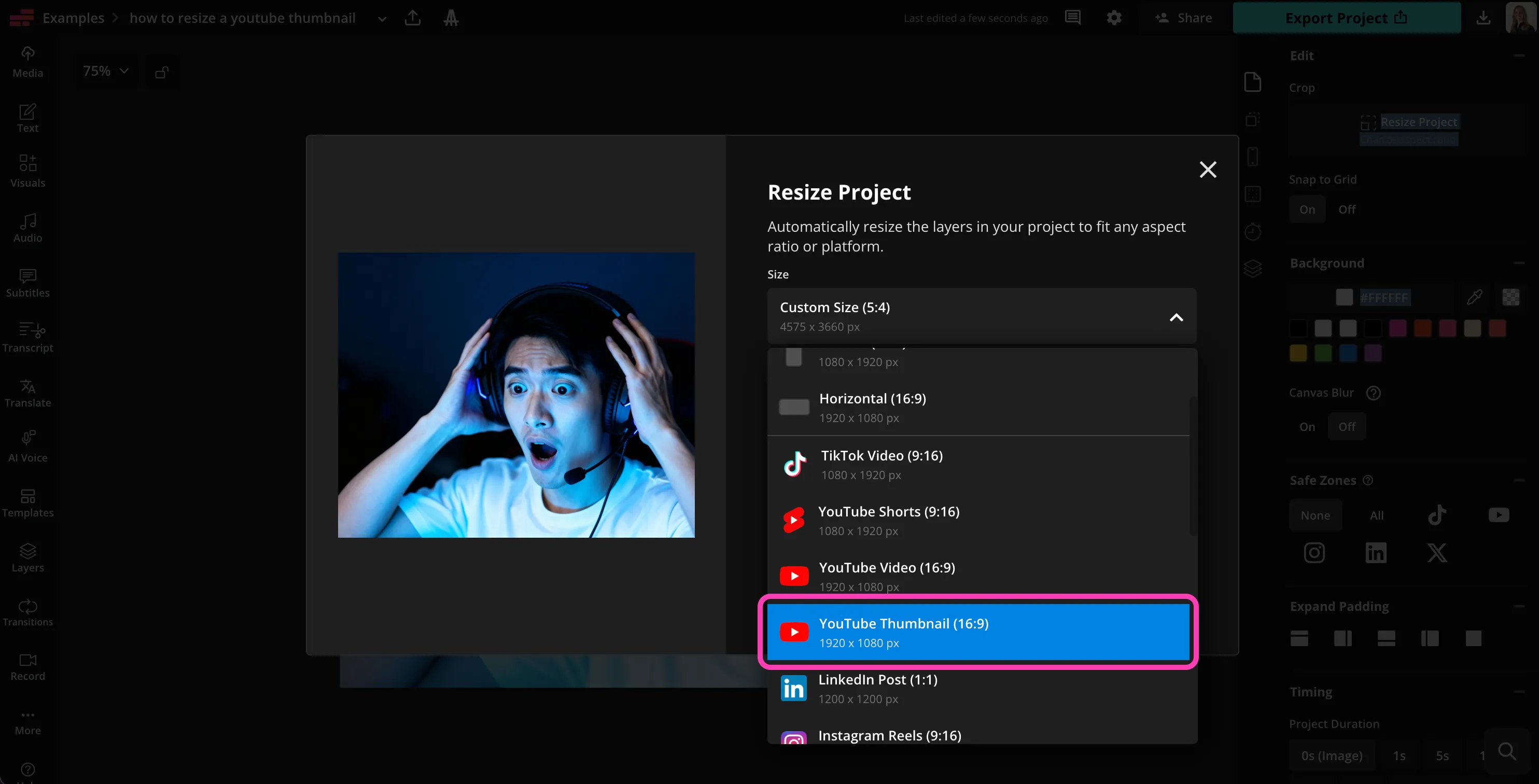
Klik op "Resize Project" rechtsboven. Scroll naar beneden naar "YouTube Thumbnail."
- Step 3Aanpassen
Pas het gewas en de achtergrond aan. Klik vervolgens op "Project vergroten/verkleinen" om je thumbnail te vergroten of verkleinen.
Wat is anders aan Kapwing?



Veelgestelde vragen
We hebben antwoorden op de meest gestelde vragen van onze gebruikers.
Is het Resize YouTube Thumbnail tool gratis?
Ja, Kapwing's YouTube thumbnail resizer is gratis voor alle gebruikers. Voor toegang tot het volledige aanbod van videobewerking tools, inclusief AI-aangedreven tools, upgrade naar een Pro account.
Hebben exports een watermerk?
Als je Kapwing gebruikt met een gratis account, bevatten alle exports — inclusief Resize YouTube Thumbnail — een watermerk. Zodra je upgradet naar een Pro account, wordt het watermerk volledig verwijderd uit je creaties.
Hoe resize ik een YouTube thumbnail?
Als je je afvraagt hoe je een YouTube thumbnail kunt vergroten of verkleinen, het kost maar een paar klikken. Upload je afbeelding naar Kapwing, selecteer "Resize Project" en kies de YouTube Thumbnail preset. Het gereedschap past je afbeelding automatisch aan naar de juiste beeldverhouding.
Je kunt het resultaat vervolgens verfijnen met opties zoals "Fill and Crop" of "Fit to Center", waardoor het super makkelijk is om een YouTube thumbnail te vergroten of verkleinen zonder uit te rekken of belangrijke details af te snijden.
Welke grootte en beeldverhouding moet een YouTube thumbnail hebben?
YouTube thumbnails moeten een 16:9 beeldverhouding gebruiken, met aanbevolen afmetingen van 1920 x 1080 of 1280 × 720 pixels. Kapwing's YouTube thumbnail resizer past deze instellingen automatisch toe, dus je hoeft de afmetingen niet handmatig te berekenen.
Het gebruik van de juiste grootte helpt ervoor te zorgen dat je thumbnail correct wordt weergegeven op desktop, mobiel en TV—zonder onverwachte bijsnijding of zwarte balken.
Can I edit my thumbnail after I've resized it?
Ja. Kapwing is veel meer dan alleen een fotovergrooter voor YouTube-miniaturen; het is een volledig online bewerkingsstudio. Na het vergroten kun je tekst, stickers, contouren, randen en meer toevoegen om je miniatuur echt uit te laten springen.
Je kunt ook achtergronden verwijderen of vervagen, onderwerpen omlijnen en je ontwerp aanpassen voordat je een YouTube-klaar afbeelding exporteert.
Heb ik designervaring nodig om de YouTube thumbnail resizer te gebruiken?
Helemaal niet. Kapwing's resize image for YouTube thumbnail tool is ontworpen voor zowel beginners als ervaren creators. De presets, automatische aanpassingen en visuele controls maken het makkelijk om professionele resultaten te behalen. Je hebt geen design- of technische achtergrond nodig.
Als je een afbeelding kunt uploaden, kun je een YouTube thumbnail in seconden aanpassen.
Zijn er verschillende manieren om miniaturen te vergroten of verkleinen?
Ja, Kapwing biedt twee eenvoudige voorinstellingen voor het wijzigen van de grootte: "Fill and Crop" en "Fit to Center." Als je je afbeelding naar de juiste grootte wilt bijsnijden, waarbij je de randen van de afbeelding verwijdert en deze de volledige 16:9-ruimte laat innemen, selecteer je "Fill and Crop." Als je liever elk element van je originele afbeelding behoudt, kun je "Fit to Center" gebruiken en vervolgens kiezen om een vervaagde achtergrond toe te voegen of een effen kleur als achtergrond te kiezen.
Je kunt je afbeelding ook met AI naar de juiste afmetingen uitbreiden.
Ontdek Bronnen
Tips, templates en diepgaande gidsen om je sneller te helpen creëren en met vertrouwen te delen.
Bekijk alles


Maak je eerste video in slechts een paar klikken. Sluit je aan bij meer dan 35 miljoen creators die Kapwing vertrouwen om meer content in minder tijd te maken.