YouTube Thumbnail को Resize करें
तस्वीर अपलोड करें — YouTube के लिए रिसाइज़ करें
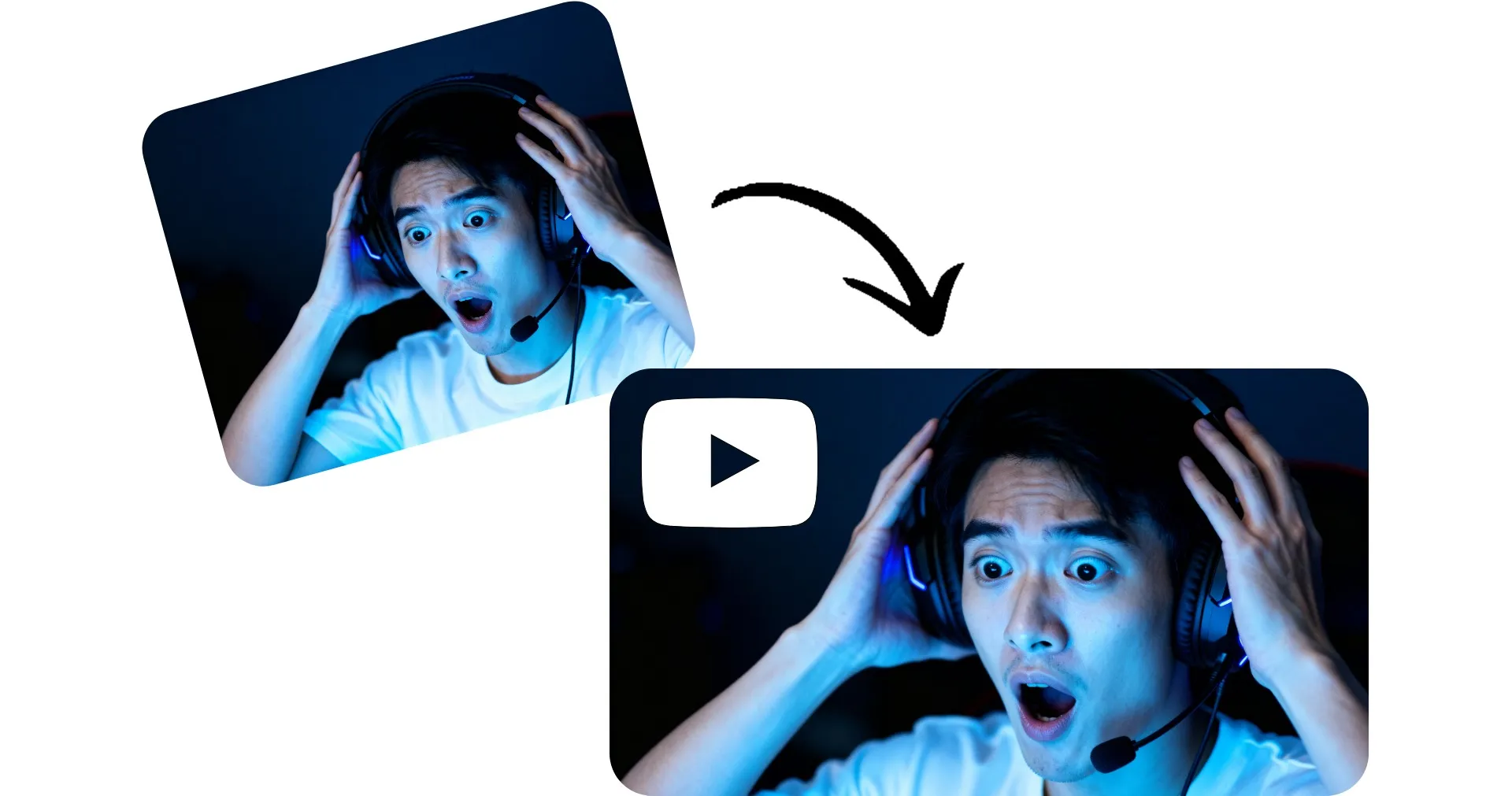
थंबनेल को सेकंड में 16:9 में रिसाइज़ करें — बिल्कुल फ्री
YouTube के लिए ऑनलाइन टूल से एडिट और रिसाइज करें
ऑटोमैटिक रिसाइजिंग, कोई गणित की जरूरत नहीं
आस्पेक्ट रेशियो कैलकुलेट करने की कोई जरूरत नहीं: Kapwing का Resize YouTube Thumbnail टूल किसी भी इमेज को ऑटोमैटिकली रिसाइज करके एक शानदार 16:9 थंबनेल बना देता है।
अपनी इमेज अपलोड करो, फिर अपनी रिसाइजिंग स्टाइल चुनो। अपनी इमेज को YouTube के पसंदीदा आस्पेक्ट रेशियो के हिसाब से क्रॉप करो, या फिर ब्लर्ड या सॉलिड कलर बैकग्राउंड जोड़कर पूरी इमेज को सेव रखो।
फिर अपना YouTube-रेडी थंबनेल हाई रेजोल्यूशन में डाउनलोड कर लो।
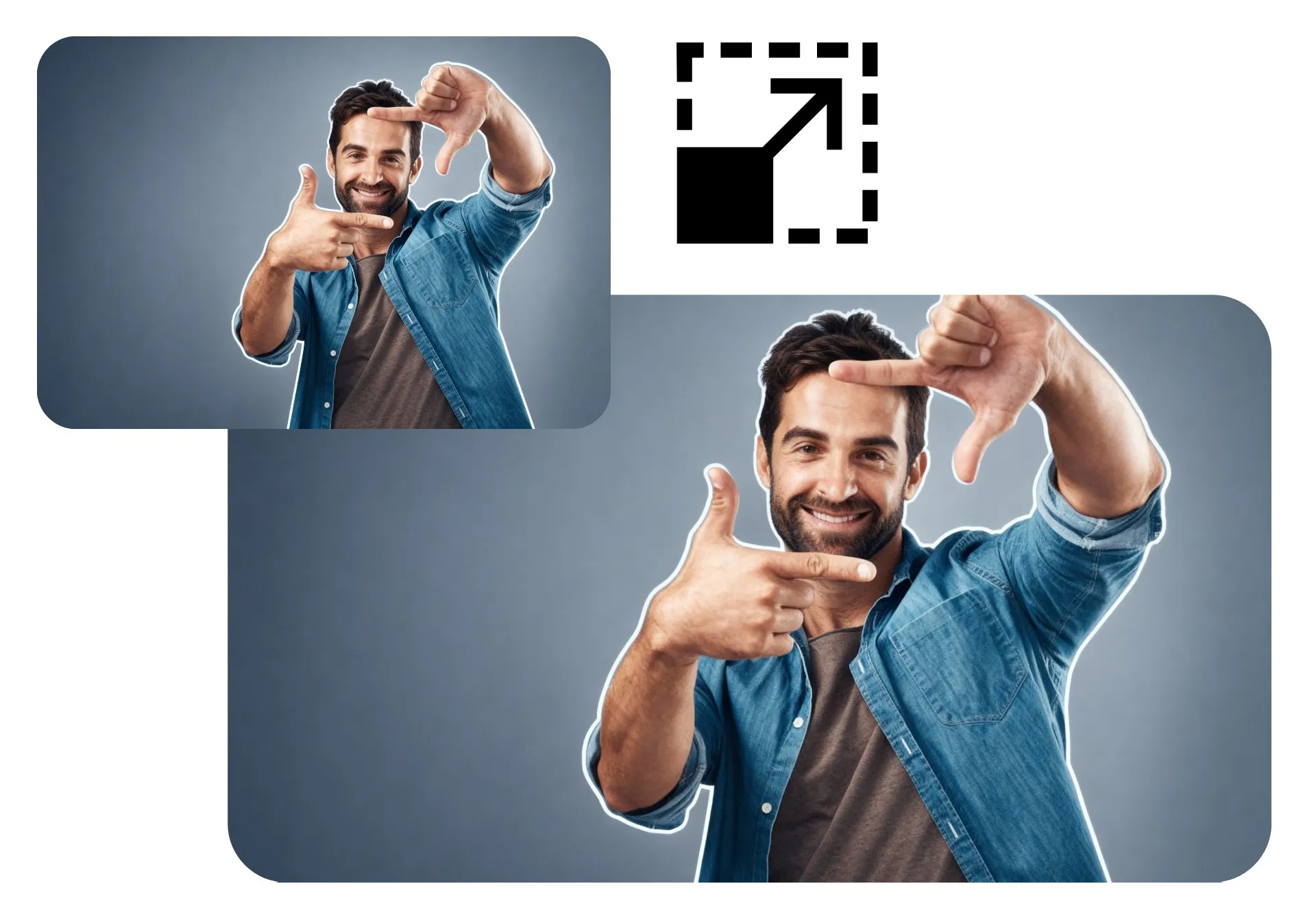
एक ऑनलाइन स्टूडियो में थंबनेल बनाएं और रिसाइज़ करें
YouTube थंबनेल रिसाइज़र एक पूरे इमेज एडिटिंग स्टूडियो में बिल्ट-इन है, तो तुम अपने थंबनेल को रॉ इमेज से लेकर ध्यान खींचने वाले कंटेंट तक अपने ब्राउज़र को छोड़े बिना ले जा सकते हो।
स्क्रॉल को रोको और कस्टमाइज़्ड टेक्स्ट ओवरले और स्टिकर के साथ अपने ऑडियंस को बढ़ाओ। अपने सब्जेक्ट को स्मार्ट आउटलाइन के साथ हाइलाइट करो। फ़िल्टर लागू करो, बॉर्डर जोड़ो, और बैकग्राउंड को ऑटोमेटिकली हटाओ या ब्लर करो।

पहले से ही विभिन्न उद्योगों में वीडियो निर्माण को बदल रहा है
सीधे उन टीमों से सुनें जो तेजी से पब्लिश करती हैं, बेहतर तरीके से काम करती हैं, और आगे रहती हैं।


YouTube Thumbnail को Resize कैसे करें
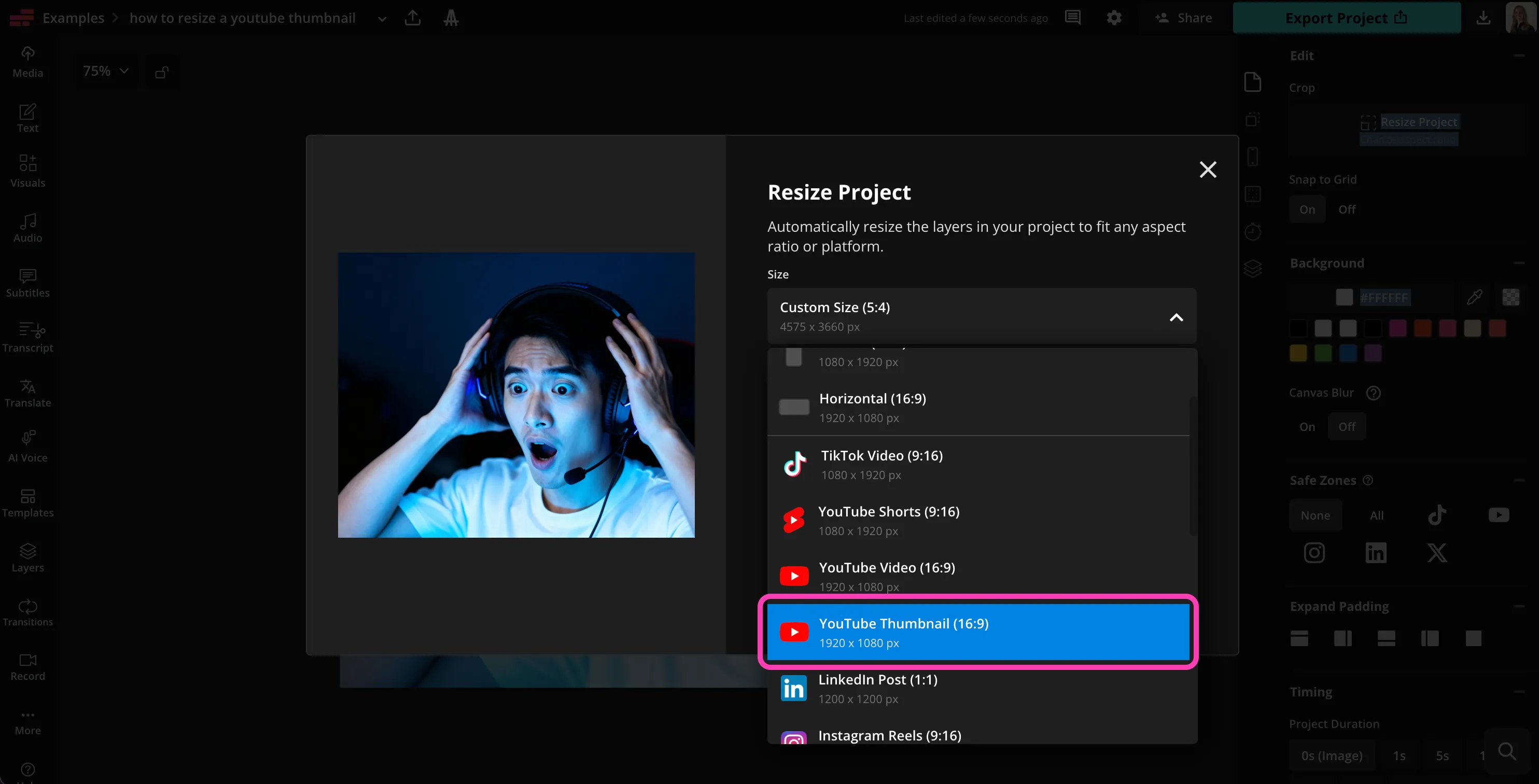
- Step 1छवि अपलोड करें
Kapwing स्टूडियो में एक नया प्रोजेक्ट बनाएं। अपनी इमेज अपलोड करने के लिए क्लिक करें या ड्रैग करें।
- Step 2थंबनेल को रिसाइज़ करें
ऊपर दाईं ओर "Resize Project" पर क्लिक करें। "YouTube Thumbnail" तक स्क्रॉल करें।
- Step 3कस्टमाइज़ करें
अपनी crop और background को customize करें। फिर अपने thumbnail को resize करने के लिए "Resize Project" पर क्लिक करें।
Kapwing में क्या अलग है?



अक्सर पूछे जाने वाले सवाल
हमारे पास अपने यूजर्स द्वारा पूछे जाने वाले सबसे आम सवालों के जवाब हैं।
क्या Resize YouTube Thumbnail tool फ्री है?
हाँ, Kapwing का YouTube thumbnail resizer सभी यूजर्स के लिए बिल्कुल फ्री है। वीडियो एडिटिंग टूल्स की पूरी रेंज के लिए, जिसमें AI-पावर्ड टूल्स भी शामिल हैं, Pro अकाउंट में अपग्रेड करो।
क्या exports पर watermark होता है?
अगर आप Kapwing को Free account पर इस्तेमाल करते हो, तो सभी exports — जिसमें Resize YouTube Thumbnail भी शामिल है — में एक watermark होगा। एक बार जब आप Pro account में upgrade कर दो, तो watermark पूरी तरह से आपकी creations से हट जाता है।
YouTube thumbnail को resize कैसे करूं?
अगर आप सोच रहे हैं कि YouTube थंबनेल को कैसे रिसाइज़ करें, तो इसमें बस कुछ ही क्लिक लगते हैं। अपनी इमेज को Kapwing पर अपलोड करो, "Resize Project" को सिलेक्ट करो, और YouTube Thumbnail प्रीसेट को चुन लो। यह टूल तुम्हारी इमेज को सही aspect ratio में ऑटोमेटिकली एडजस्ट कर देता है।
फिर तुम "Fill and Crop" या "Fit to Center" जैसे ऑप्शन्स का इस्तेमाल करके रिजल्ट को फाइन-ट्यून कर सकते हो, जिससे YouTube थंबनेल को बिना स्ट्रेच किए या जरूरी डिटेल्स को काटे बिना रिसाइज़ करना आसान हो जाता है।
YouTube thumbnail के लिए सही साइज़ और aspect ratio क्या होना चाहिए?
YouTube के थंबनेल को 16:9 आस्पेक्ट रेशियो का इस्तेमाल करना चाहिए, जिसमें सुझाए गए साइज़ 1920 x 1080 या 1280 × 720 पिक्सल हैं। Kapwing का YouTube थंबनेल रिसाइज़र ये सेटिंग्स अपने आप लागू कर देता है, इसलिए आपको डाइमेंशन्स की मैन्युअली गणना करने की कोई ज़रूरत नहीं है।
सही साइज़ का इस्तेमाल करने से ये पक्का हो जाता है कि आपका थंबनेल डेस्कटॉप, मोबाइल और TV पर बिल्कुल सही तरीके से दिखता है—बिना किसी अनचाहे क्रॉपिंग या काली पट्टियों के।
क्या मैं अपने thumbnail को resize करने के बाद उसे edit कर सकता हूँ?
हाँ। Kapwing सिर्फ YouTube थंबनेल के लिए एक फोटो रिसाइज़र नहीं है; यह एक पूरा ऑनलाइन एडिटिंग स्टूडियो है। रिसाइज़ करने के बाद, आप अपने थंबनेल को अलग दिखाने के लिए टेक्स्ट, स्टिकर, आउटलाइन, फिल्टर, बॉर्डर, और बहुत कुछ जोड़ सकते हैं।
आप बैकग्राउंड को हटा या धुंधला भी कर सकते हैं, विषयों को आउटलाइन कर सकते हैं, और YouTube के लिए तैयार इमेज एक्सपोर्ट करने से पहले अपने डिज़ाइन को कस्टमाइज़ कर सकते हैं।
क्या YouTube thumbnail resizer का इस्तेमाल करने के लिए मुझे design experience की जरूरत है?
बिल्कुल नहीं। Kapwing का resize image for YouTube thumbnail tool शुरुआती और अनुभवी दोनों क्रिएटर्स के लिए डिज़ाइन किया गया है। प्रीसेट्स, ऑटोमेटिक रिसाइजिंग और विजुअल कंट्रोल्स से प्रोफेशनल रिजल्ट्स पाना बहुत आसान है। इसके लिए किसी डिज़ाइन या टेक्निकल बैकग्राउंड की जरूरत नहीं है।
अगर आप एक इमेज अपलोड कर सकते हो, तो आप कुछ सेकंड में YouTube थंबनेल को रिसाइज कर सकते हो।
क्या थंबनेल को रिसाइज करने के अलग-अलग तरीके हैं?
हाँ, Kapwing दो आसान प्रीसेट रिसाइजिंग विकल्प देता है: "Fill and Crop" और "Fit to Center।" अगर आप अपनी इमेज को सही साइज़ में क्रॉप करना चाहते हैं, इमेज के किनारों को हटाते हुए और इसे पूरी 16:9 स्पेस में फिट करते हुए, तो "Fill and Crop" चुनें। अगर आप अपनी ओरिजिनल इमेज के हर एलिमेंट को बनाए रखना पसंद करते हैं, तो आप "Fit to Center" का इस्तेमाल कर सकते हैं, फिर एक ब्लर्ड बैकग्राउंड जोड़ने या बैकग्राउंड के लिए कोई सॉलिड कलर चुनने का विकल्प चुनें।
आप अपनी इमेज को AI के साथ सही डाइमेंशन तक एक्सटेंड भी कर सकते हैं।
संसाधन खोजें
टिप्स, टेम्पलेट्स, और गहन गाइड्स जो आपको तेजी से बनाने और आत्मविश्वास के साथ शेयर करने में मदद करेंगी।
सभी देखें

अपना पहला वीडियो बनाना शुरू करें बस कुछ क्लिक्स में। 35 मिलियन से ज्यादा क्रिएटर्स के साथ जुड़ें जो Kapwing पर भरोसा करते हैं और कम समय में ज्यादा कंटेंट बनाते हैं।