Ridimensiona la Miniatura di YouTube
Carica immagine — ridimensiona per YouTube
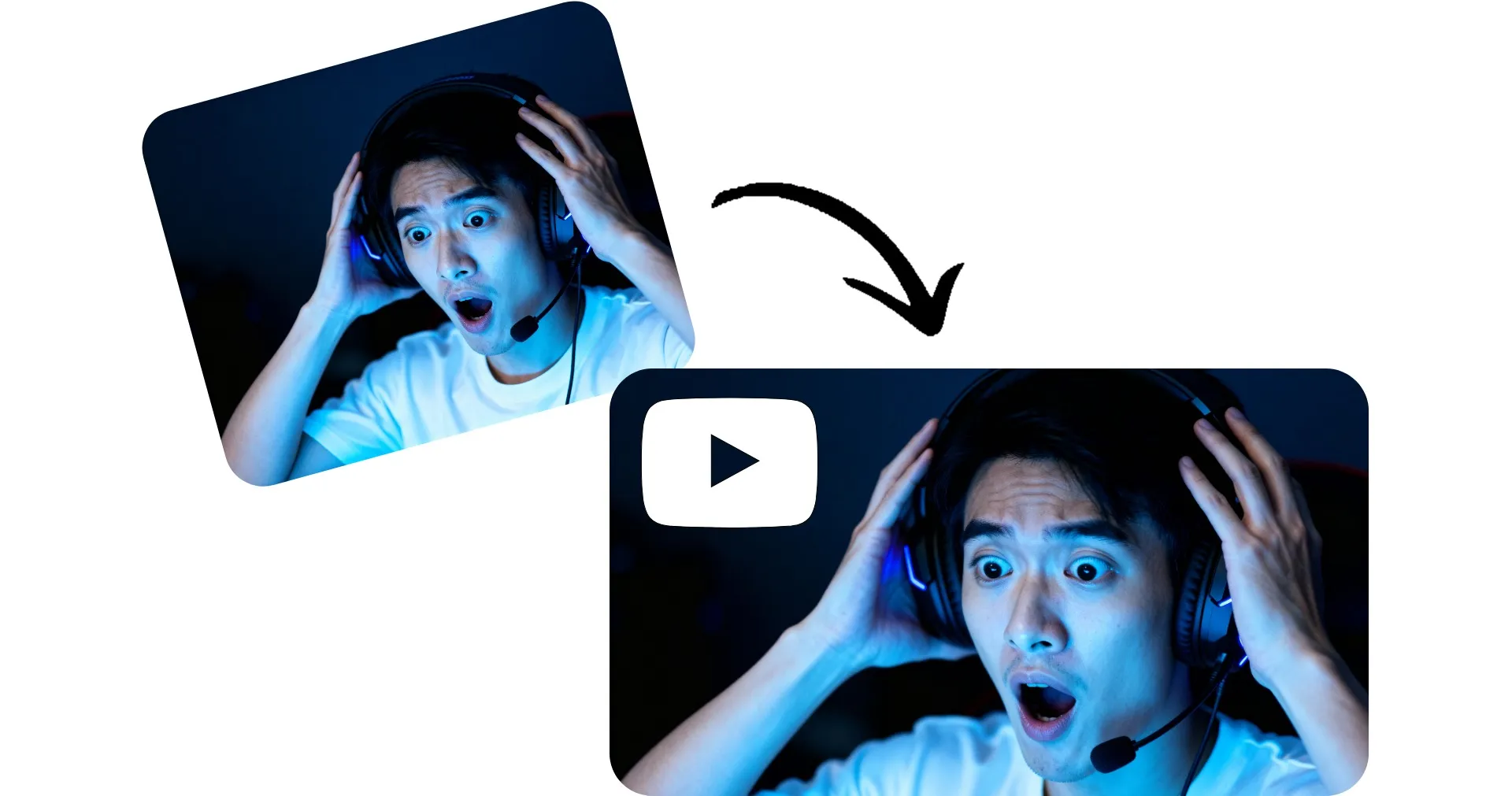
Ridimensiona le miniature a 16:9 in pochi secondi — gratuitamente
Modifica e ridimensiona per YouTube con uno strumento online
Ridimensionamento automatico, niente calcoli
You don't need to figure out the proportions: Kapwing's Resize YouTube Thumbnail tool automatically resizes any image so you can use it as a perfect 16:9 thumbnail.
Upload your image, then pick your resizing style. Crop the image to fit YouTube's preferred proportions, or keep the whole image by adding a blurred or solid color background.
Then download your thumbnail ready for YouTube in high resolution.
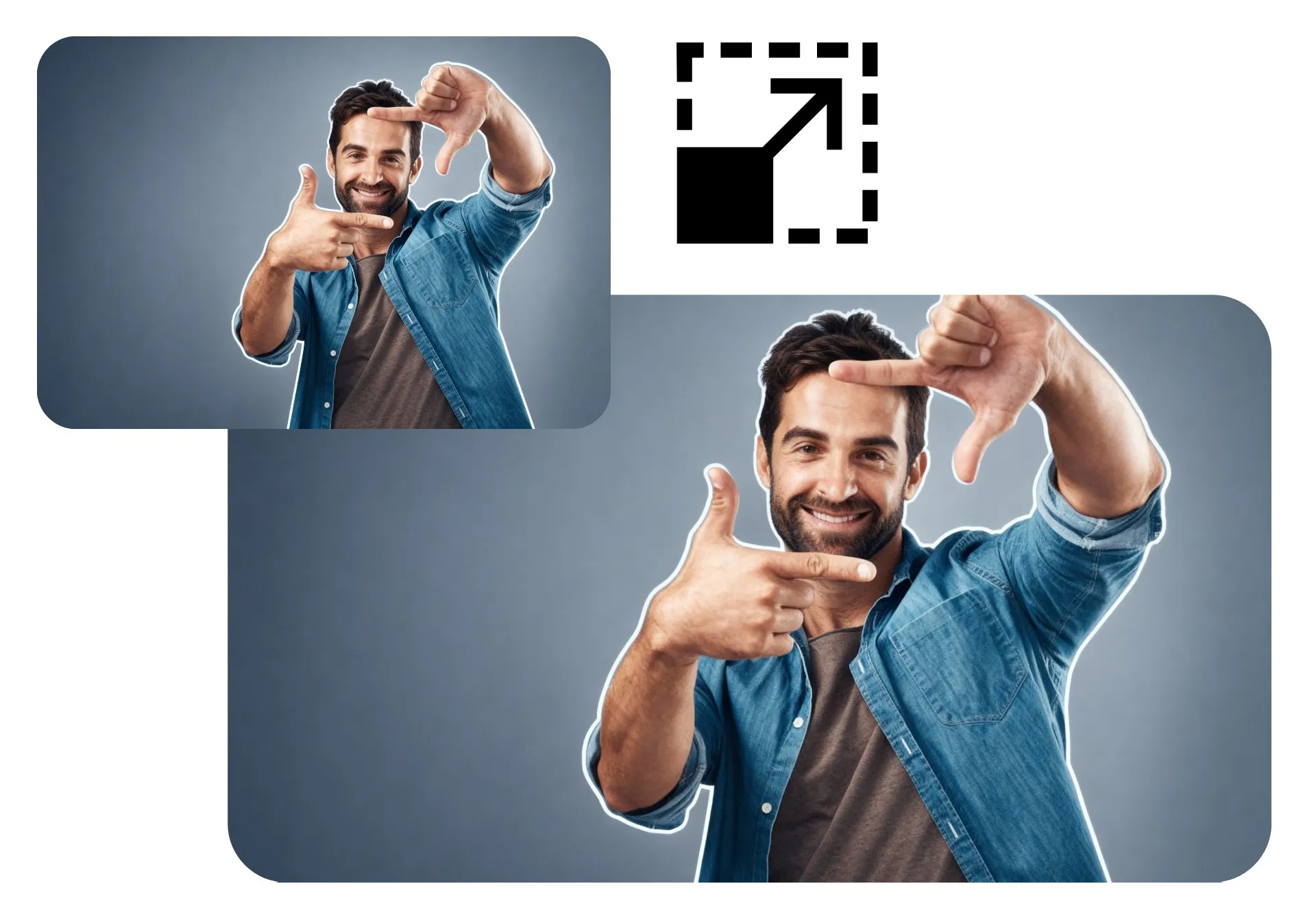
Crea e ridimensiona le miniature in un unico studio online
Il ridimensionatore di miniature YouTube è integrato in uno studio di editing di immagini completo, quindi puoi trasformare le tue miniature da immagine grezza a contenuto accattivante senza lasciare il tuo browser.
Ferma lo scorrimento e costruisci il tuo pubblico con sovrapposizioni di testo personalizzate e adesivi. Evidenzia il tuo soggetto con contorni intelligenti. Applica filtri, aggiungi bordi e rimuovi o sfoca automaticamente lo sfondo.

Già rivoluzionando la creazione di video in diversi settori
Ascolta direttamente dai team che pubblicano più velocemente, collaborano meglio e rimangono sempre avanti.


Come Ridimensionare un'Anteprima di YouTube
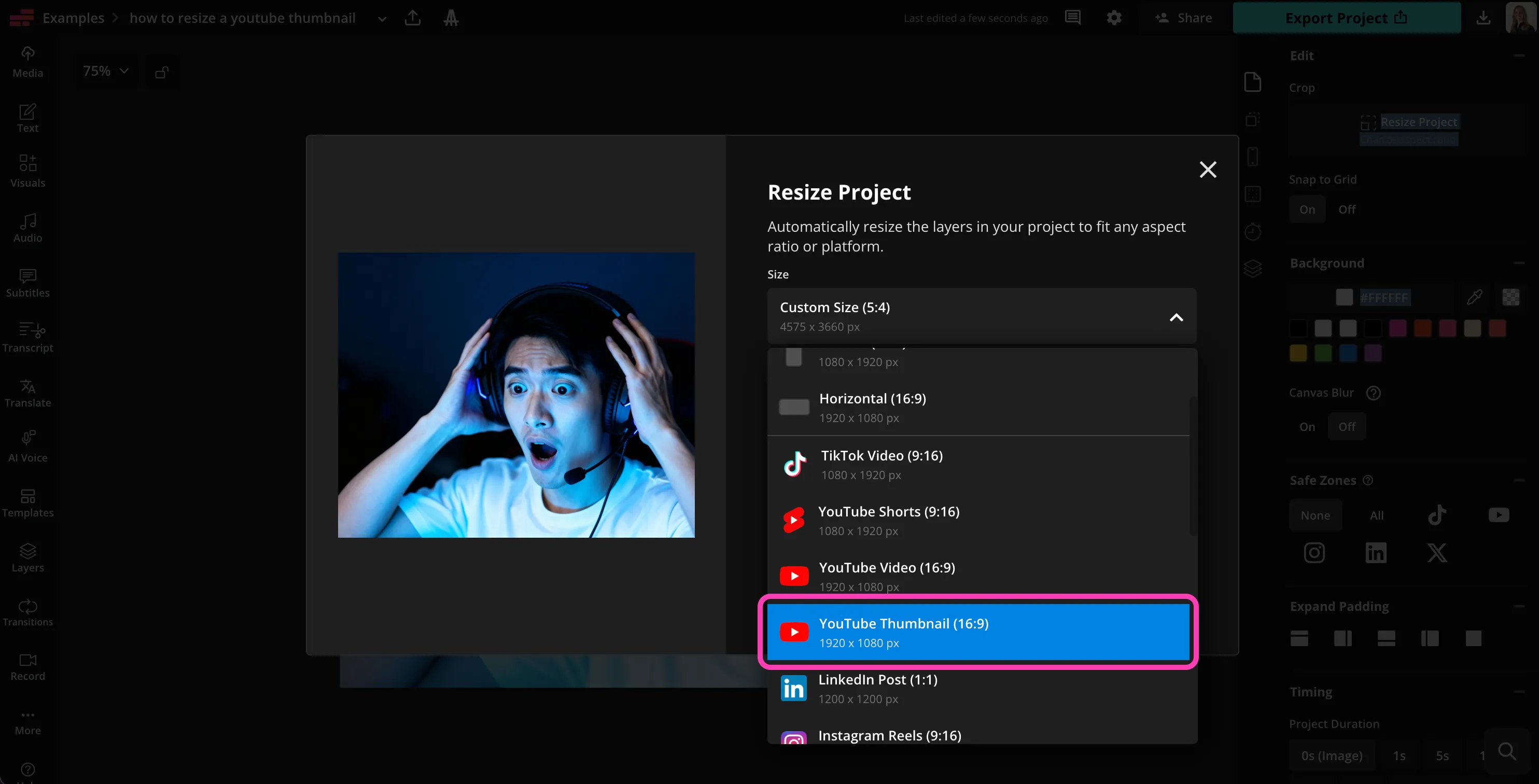
- Step 1Carica immagine
Crea un nuovo progetto nello studio Kapwing. Fai clic o trascina per caricare la tua immagine.
- Step 2Ridimensiona miniatura
Fai clic su "Ridimensiona progetto" in alto a destra. Scorri verso il basso fino a "YouTube Thumbnail".
- Step 3Personalizza
Personalizza il ritaglio e lo sfondo. Poi clicca su "Ridimensiona progetto" per ridimensionare la tua miniatura.
Che cosa rende Kapwing diverso?



Domande Frequenti
Abbiamo le risposte alle domande più comuni che i nostri utenti ci fanno.
Is the Resize YouTube Thumbnail tool free?
Yep, Kapwing's YouTube thumbnail resizer is totally free for everyone. To get your hands on all our video editing tools, including the AI-powered ones, upgrade to a Pro account.
Is there a watermark on exports?
If you're using Kapwing with a free account, then all exports — including Resize YouTube Thumbnail — come with a watermark. Once you upgrade to a Pro account, the watermark gets completely removed from your creations.
How do I resize a YouTube thumbnail?
Wondering how to resize a YouTube thumbnail? It's just a few clicks away. Upload your image to Kapwing, hit "Resize Project" and pick the YouTube Thumbnail preset. The tool automatically adjusts your image to the right aspect ratio.
Then you can fine-tune things using options like "Fill and Crop" or "Fit to Center", making it super easy to resize a YouTube thumbnail without stretching or cutting off any important details.
What should be the size and proportions of a YouTube thumbnail?
YouTube thumbnails should use a 16:9 aspect ratio, with recommended sizes of 1920 x 1080 or 1280 × 720 pixels. Kapwing's YouTube thumbnail resizer automatically applies these settings, so there's no need to manually calculate the dimensions.
Using the correct size helps make sure your thumbnail displays properly on desktop, mobile, and TV, without any unexpected cropping or black bars.
Can I edit my thumbnail after resizing it?
Yep! Kapwing è molto più di un semplice ridimensionatore di foto per le miniature di YouTube; è uno studio di editing online completo. Dopo il ridimensionamento, puoi aggiungere testo, adesivi, contorni, filtri, bordi, e un sacco di altre cose per far risaltare la tua miniatura.
Puoi anche rimuovere o sfumare gli sfondi, contornare i soggetti, e personalizzare il tuo design prima di esportare un'immagine pronta per YouTube.
Hai bisogno di esperienza nel design per usare il YouTube thumbnail resizer?
Niente affatto. Lo strumento di Kapwing per ridimensionare le immagini per le miniature di YouTube è stato pensato sia per i principianti che per i creator più esperti. I preset, il ridimensionamento automatico e i controlli visivi rendono super facile ottenere risultati professionali. Non serve alcuna esperienza di design o competenze tecniche.
Se riesci a caricare un'immagine, puoi ridimensionare una miniatura di YouTube in pochi secondi.
Are there different ways to resize thumbnails?
Yep, Kapwing ti offre due opzioni di ridimensionamento super semplici: "Riempi e Ritaglia" e "Adatta al Centro". Se vuoi ritagliare l'immagine alle giuste dimensioni, togliendo i bordi e facendola occupare tutto lo spazio 16:9, scegli "Riempi e Ritaglia". Se invece preferisci mantenere ogni parte della tua immagine originale, puoi usare "Adatta al Centro" e poi decidere se aggiungere uno sfondo sfocato oppure scegliere un colore solido come sfondo.
Puoi anche estendere la tua immagine alle giuste dimensioni con l'IA.
Scopri le Risorse
Consigli, modelli e approfondimenti per aiutarti a creare più velocemente e condividere con sicurezza.
Visualizza tutto


Inizia con il tuo primo video in pochi click. Unisciti a oltre 35 milioni di creator che si fidano di Kapwing per creare più contenuti in meno tempo.