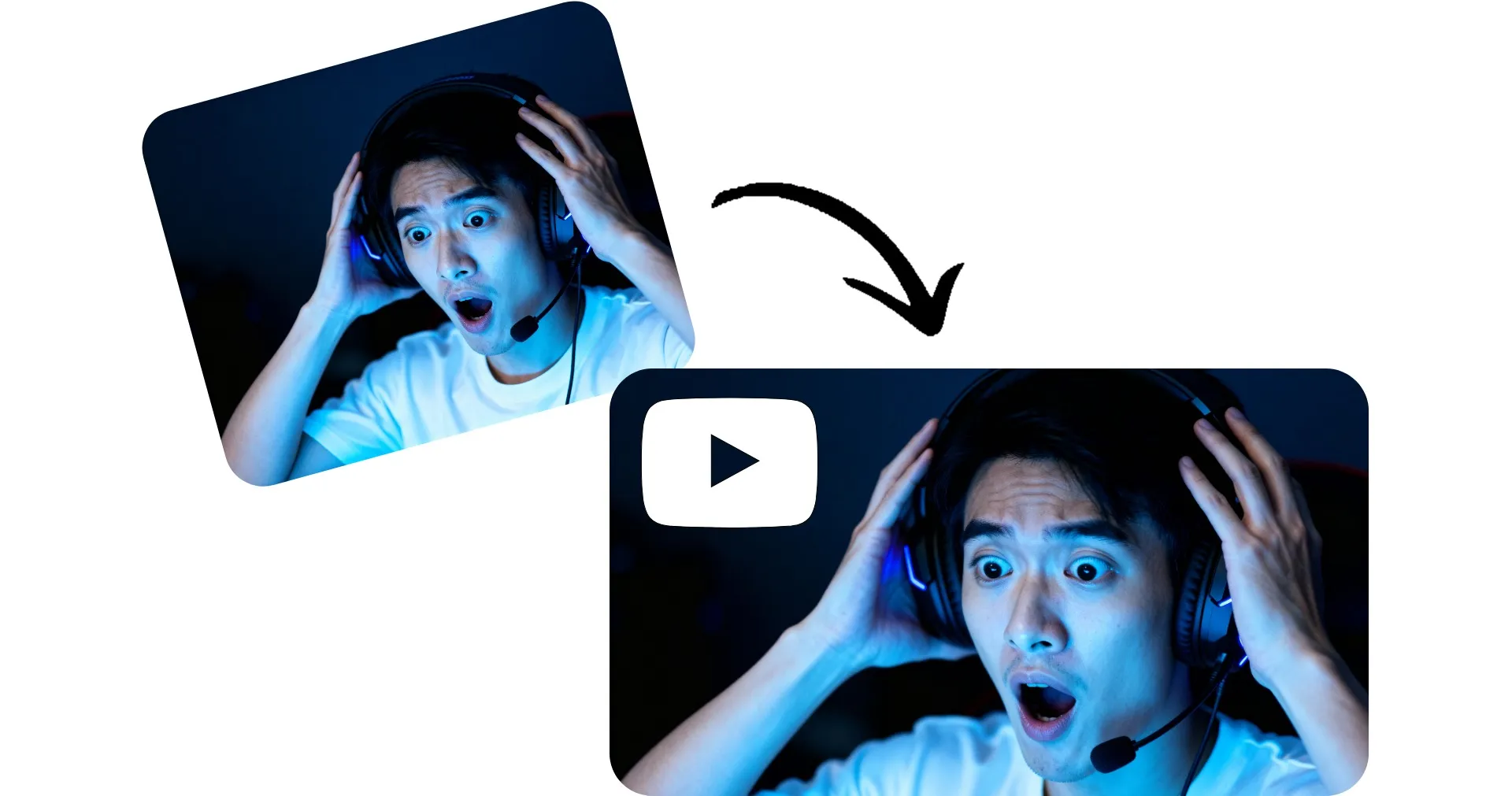
几秒钟内将缩略图调整为 16:9 — 完全免费
用在线工具编辑和调整 YouTube 的尺寸
自动调整大小,无需计算
不用算宽高比:Kapwing 的调整 YouTube 缩略图工具能自动把任何图像调整成漂亮的 16:9 缩略图。
上传你的图像,然后选择怎么调整大小。裁剪你的图像来适配 YouTube 的首选宽高比,或者通过加模糊或纯色背景来保留整个图像。
然后用高分辨率下载你的 YouTube 专用缩略图。
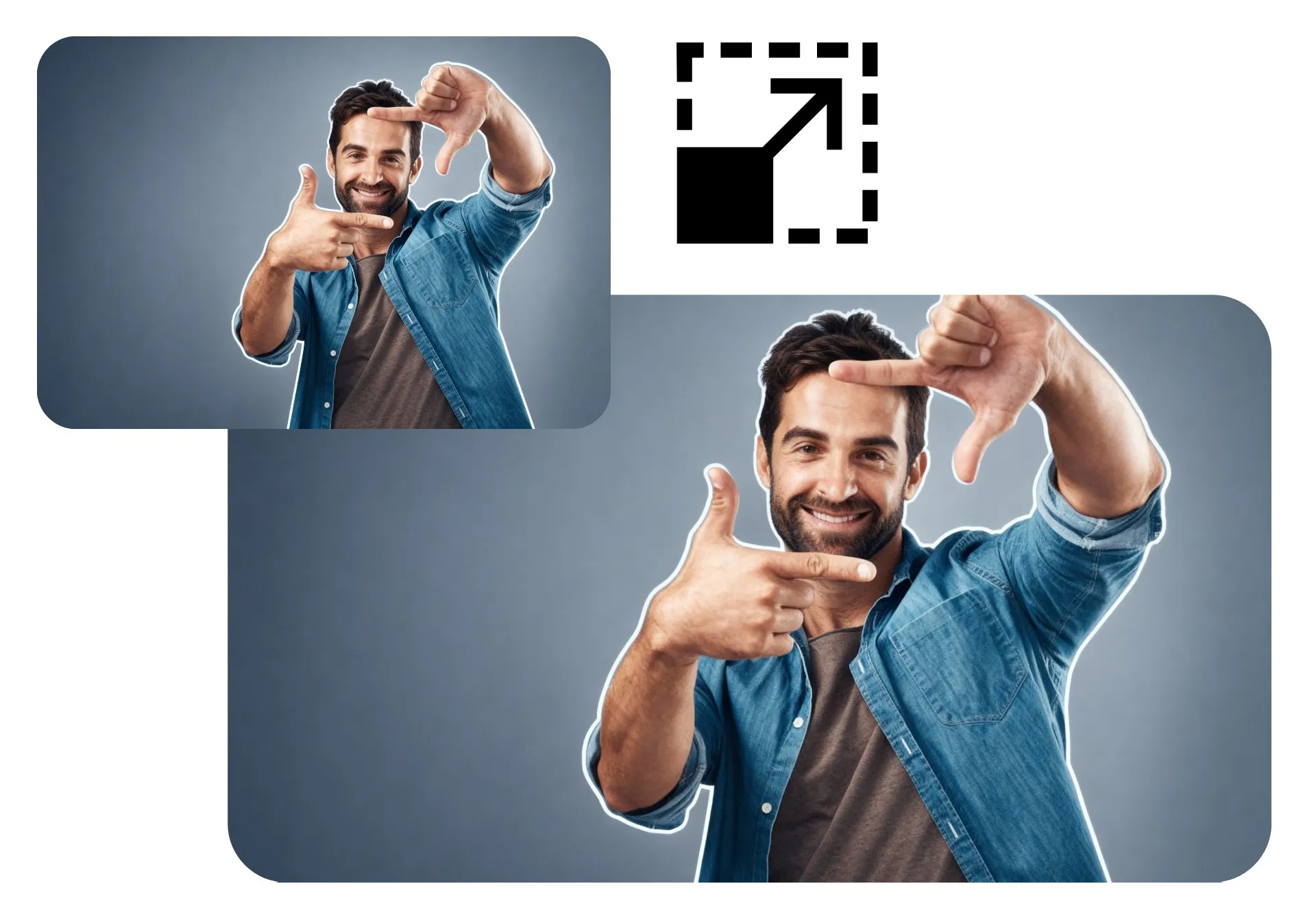


如何调整 YouTube 缩略图的大小
- Step 1上传图片
在 Kapwing 工作室创建一个新项目。点击或拖拽上传你的图片。
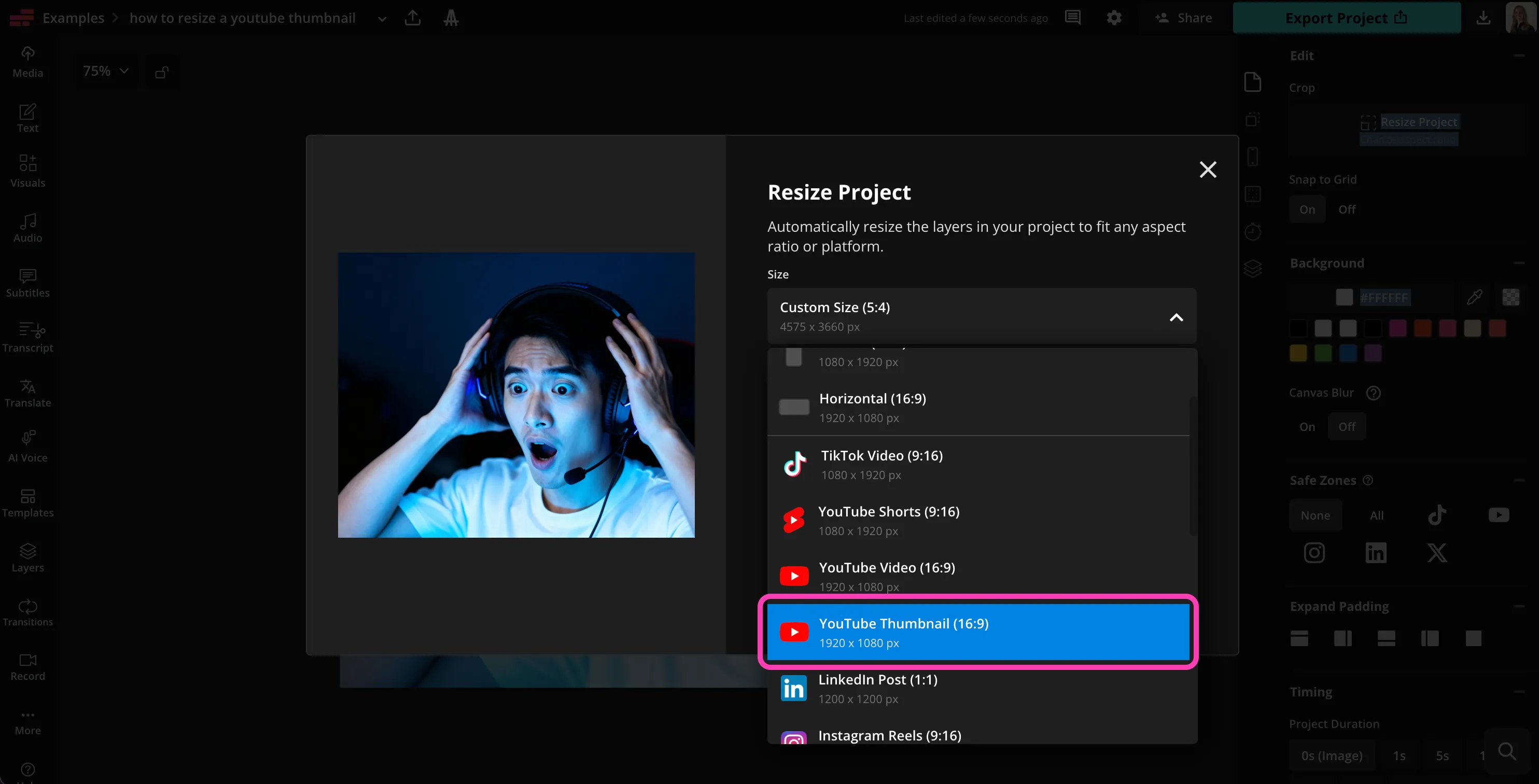
- Step 2调整缩略图大小
点击右上角的"Resize Project"。向下滚动到"YouTube Thumbnail"。
- Step 3自定义
自定义裁剪和背景。然后点击"调整项目大小"来调整你的缩略图。
Kapwing有什么不同之处?



常见问题
我们有用户最常问的问题的答案。
Resize YouTube Thumbnail工具是免费的吗?
是的,Kapwing的YouTube缩略图调整工具对所有用户都是免费的。如果想要访问全套视频编辑工具,包括AI驱动的工具,升级到Pro账户就可以了。
导出的文件上有水印吗?
如果你用的是 Kapwing 免费账户,那么所有导出内容——包括调整 YouTube 缩略图——都会带有水印。一旦你升级到专业账户,水印就会完全从你的作品中移除。
我怎样调整YouTube缩略图的大小?
想知道怎么调整YouTube缩略图的大小?超简单!把你的图片上传到Kapwing,选择"调整项目大小",然后选择YouTube缩略图预设就行。这个工具会自动把你的图片调整到正确的宽高比。
之后你还可以用"填充和裁剪"或"适应中心"这些选项来微调一下效果,这样就能轻松搞定YouTube缩略图的大小,完全不用担心图片被拉伸或者重要细节被切掉。
YouTube 缩略图应该是多大尺寸和宽高比?
YouTube 缩略图应该使用 16:9 的宽高比,推荐尺寸为 1920 x 1080 或 1280 × 720 像素。Kapwing 的 YouTube 缩略图调整工具会自动应用这些设置,所以你不需要手动计算尺寸。
使用正确的尺寸可以确保你的缩略图在桌面、手机和电视上都能正常显示——不会出现意外裁剪或黑边。
我可以在调整缩略图大小后再编辑它吗?
我需要有设计经验才能使用YouTube缩略图调整工具吗?
一点都不会。Kapwing 的 YouTube 缩略图调整大小工具是为初学者和有经验的创作者设计的。预设、自动调整大小和可视化控件让你轻松获得专业效果。不需要任何设计或技术背景。
如果你能上传图片,你就能在几秒钟内调整 YouTube 缩略图的大小。
调整缩略图大小有不同的方法吗?
是的,Kapwing 提供两个简单的预设调整大小选项:"填充和裁剪"和"适应中心"。如果你想把图像裁剪到合适的大小,去掉图像的边缘,让它占据整个 16:9 的空间,选择"填充和裁剪"就行。如果你想保留原始图像的每个元素,可以使用"适应中心",然后选择添加模糊背景或选择纯色作为背景。
你也可以用 AI 把你的图像扩展到合适的尺寸。


只需点击几下就能开始制作你的第一个视频。加入超过3500万名创作者的行列,他们都信任Kapwing来更快地创作更多内容。