YouTube-Thumbnail vergrößern oder verkleinern
Bild hochladen — für YouTube zuschneiden
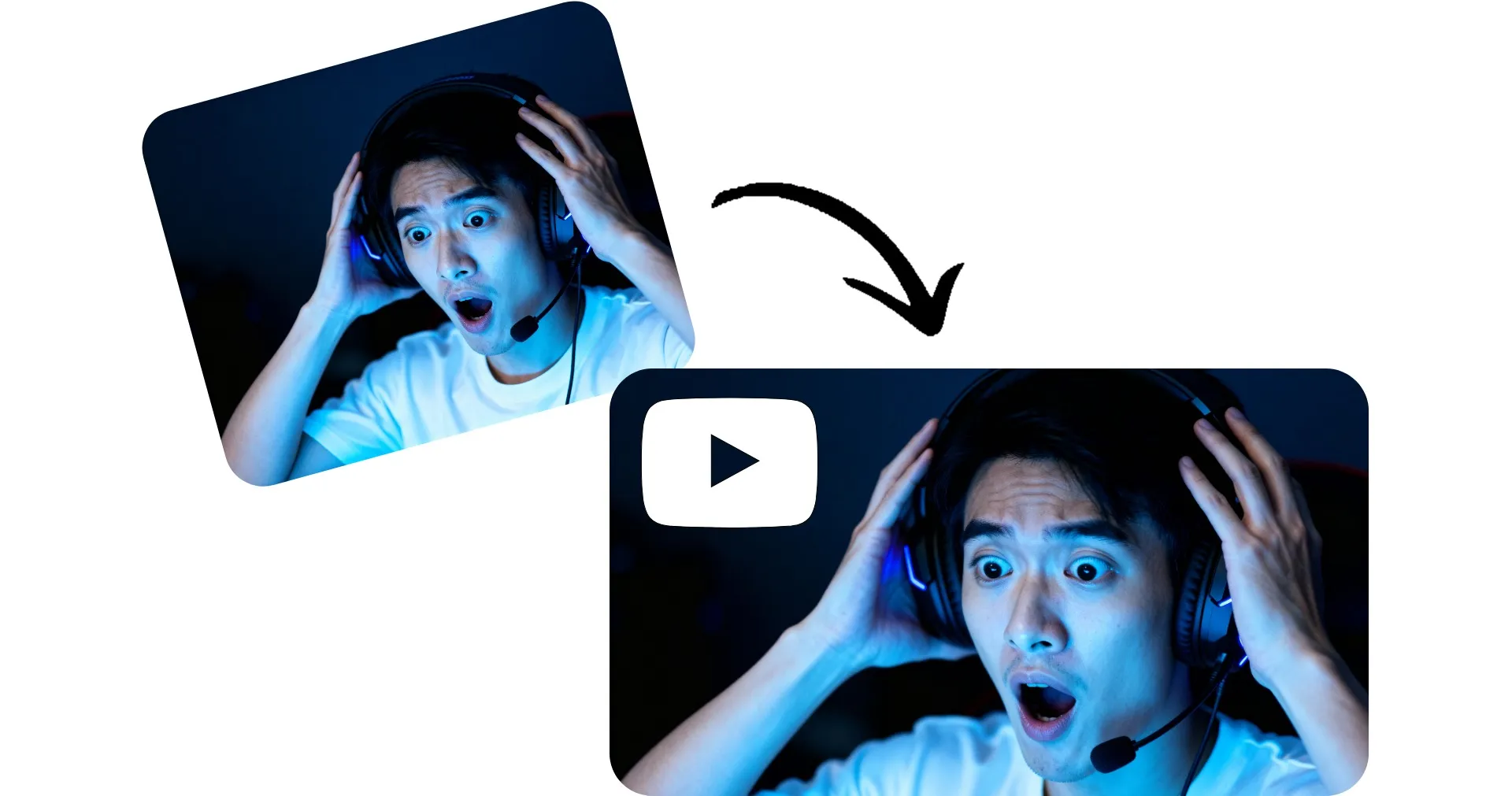
Passe Thumbnails in Sekunden auf 16:9 an — kostenlos
Bearbeite und passe deine Videos für YouTube mit einem Online-Tool an
Automatische Größenanpassung, keine Mathematik nötig
Kein Grund, Seitenverhältnisse zu berechnen: Kapwing's Resize YouTube Thumbnail Tool passt jedes Bild automatisch an und erstellt ein poliertes 16:9 Thumbnail.
Lade dein Bild hoch und wähle deinen Größenänderungsstil. Schneide dein Bild zu, um YouTubes bevorzugtes Seitenverhältnis zu erfüllen, oder behalte das gesamte Bild, indem du einen unscharfen oder einfarbigen Hintergrund hinzufügst.
Lade dann dein YouTube-fertiges Thumbnail in hoher Auflösung herunter.

Erstelle und verändere Thumbnails in einem Online-Studio
Der YouTube-Thumbnail-Resizer ist in ein vollständiges Bildbearbeitungsstudio integriert, sodass du deine Thumbnails von rohen Bildern zu aufmerksamkeitserregenden Inhalten umwandeln kannst, ohne deinen Browser zu verlassen.
Stoppe das Scrollen und baue dein Publikum mit benutzerdefinierten Textüberlagerungen und Stickern auf. Hebe dein Motiv mit intelligenten Umrissen hervor. Wende Filter an, füge Rahmen hinzu und entferne oder verwische den Hintergrund automatisch.

Verwandelt bereits die Videoproduktion in verschiedenen Branchen
Höre direkt von den Teams, die schneller veröffentlichen, besser zusammenarbeiten und immer einen Schritt voraus sind.


Wie du eine YouTube-Miniaturansicht vergrößerst oder verkleinerst
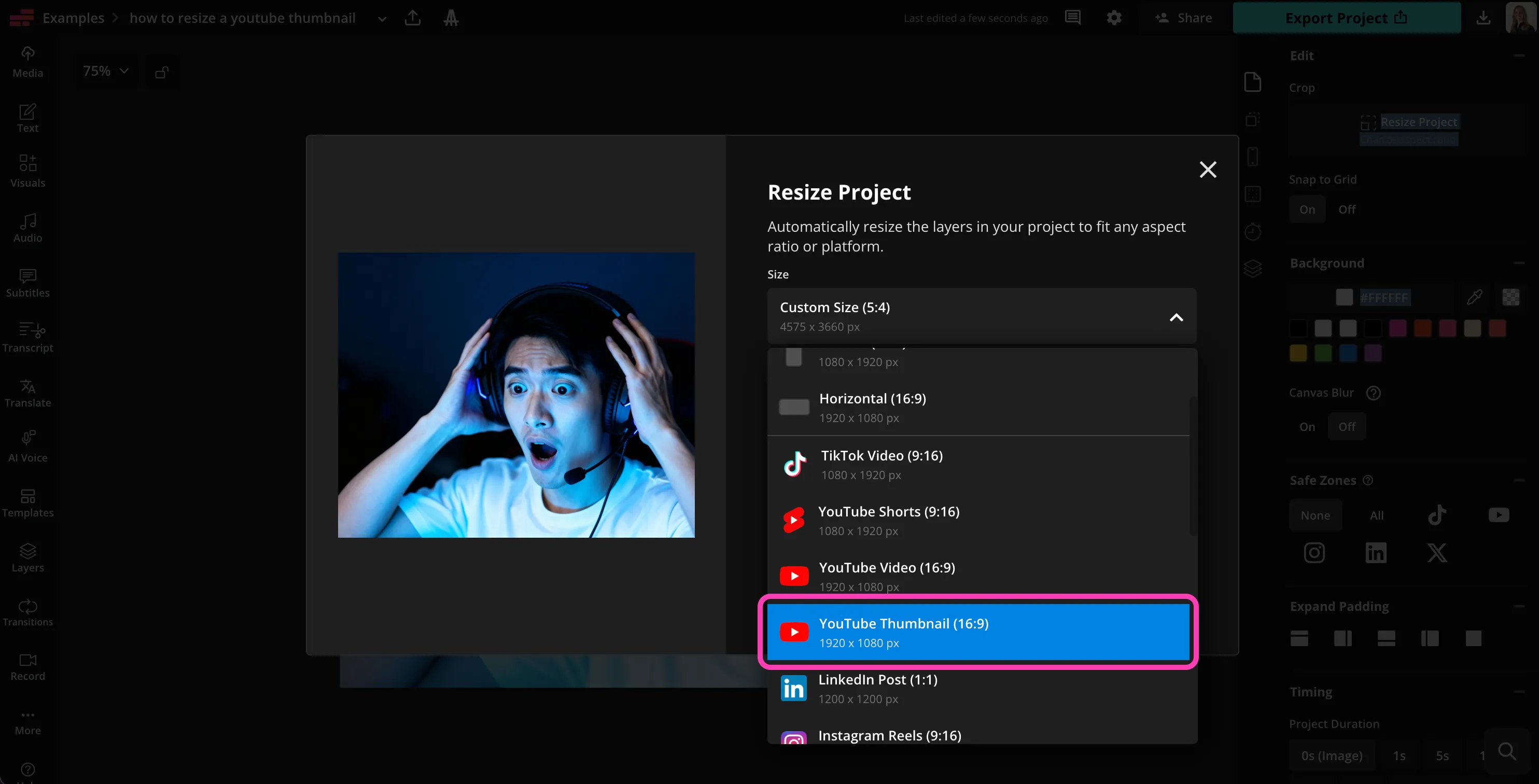
- Step 1Bild hochladen
Erstelle ein neues Projekt im Kapwing Studio. Klicke oder ziehe dein Bild zum Hochladen.
- Step 2Vorschaubild vergrößern/verkleinern
Klick auf "Resize Project" oben rechts. Scroll runter zu "YouTube Thumbnail."
- Step 3Anpassen
Passe dein Bild zu und ändere den Hintergrund. Klick dann auf „Projekt vergrößern", um dein Thumbnail zu vergrößern.
Was macht Kapwing anders?



Häufig gestellte Fragen
Wir haben Antworten auf die häufigsten Fragen, die unsere Nutzer stellen.
Ist das Resize YouTube Thumbnail Tool kostenlos?
Ja, Kapwing's YouTube Thumbnail Resizer ist kostenlos für alle Nutzer. Um Zugriff auf die vollständige Palette von Videobearbeitungswerkzeugen, einschließlich KI-gestützter Tools, zu erhalten, upgrade auf ein Pro-Konto.
Haben die Exporte ein Wasserzeichen?
Wenn du Kapwing mit einem kostenlosen Konto nutzt, enthalten alle Exporte – einschließlich Resize YouTube Thumbnail – ein Wasserzeichen. Sobald du auf ein Pro-Konto upgradelst, wird das Wasserzeichen vollständig aus deinen Kreationen entfernt.
Wie kann ich eine YouTube-Miniaturansicht vergrößern oder verkleinern?
Wenn du dich fragst, wie du eine YouTube-Miniaturansicht vergrößerst oder verkleinerst, brauchst du nur ein paar Klicks. Lade dein Bild zu Kapwing hoch, wähle „Resize Project" und wähle die YouTube Thumbnail-Voreinstellung. Das Tool passt dein Bild automatisch auf das richtige Seitenverhältnis an.
Du kannst das Ergebnis dann mit Optionen wie „Fill and Crop" oder „Fit to Center" verfeinern und so ganz einfach eine YouTube-Miniaturansicht vergrößern oder verkleinern, ohne sie zu verzerren oder wichtige Details abzuschneiden.
Welche Größe und welches Seitenverhältnis sollte ein YouTube-Thumbnail haben?
YouTube-Vorschaubilder sollten ein 16:9-Seitenverhältnis mit empfohlenen Abmessungen von 1920 x 1080 oder 1280 × 720 Pixeln verwenden. Kapwing's YouTube-Thumbnail-Resizer wendet diese Einstellungen automatisch an, sodass du die Abmessungen nicht manuell berechnen musst.
Die Verwendung der richtigen Größe hilft sicherzustellen, dass dein Vorschaubild auf Desktop, Mobilgeräten und Fernsehern richtig angezeigt wird – ohne unerwartete Zuschnitte oder schwarze Balken.
Kann ich mein Thumbnail nach dem Vergrößern noch bearbeiten?
Ja. Kapwing ist viel mehr als nur ein Foto-Resizer für YouTube-Thumbnails; es ist ein vollständiges Online-Bearbeitungsstudio. Nach dem Vergrößern oder Verkleinern kannst du Text, Sticker, Umrisse, Filter, Rahmen und vieles mehr hinzufügen, um dein Thumbnail hervorzuheben.
Du kannst auch Hintergründe entfernen oder unschärfen, Motive umreißen und dein Design anpassen, bevor du ein YouTube-fertiges Bild exportierst.
Brauchst du Designerfahrung, um den YouTube Thumbnail Resizer zu nutzen?
Überhaupt nicht. Kapwing's Bildgrößenänderungstool für YouTube-Thumbnails ist sowohl für Anfänger als auch für erfahrene Creator konzipiert. Die Voreinstellungen, automatische Größenänderung und visuellen Steuerelemente machen es einfach, professionelle Ergebnisse zu erzielen. Keine Design- oder technischen Kenntnisse erforderlich.
Wenn du ein Bild hochladen kannst, kannst du ein YouTube-Thumbnail in Sekunden vergrößern oder verkleinern.
Gibt es verschiedene Methoden zum Ändern der Größe von Thumbnails?
Ja, Kapwing bietet zwei einfache voreingestellte Größenänderungsoptionen: "Fill and Crop" und "Fit to Center." Wenn du dein Bild auf die richtige Größe zuschneiden möchtest, die Ränder des Bildes entfernst und es den gesamten 16:9-Platz ausfüllen lässt, wähle "Fill and Crop." Wenn du lieber alle Elemente deines Originalbildes behalten möchtest, kannst du "Fit to Center" verwenden und dann entweder einen unscharfen Hintergrund hinzufügen oder eine Volltonfarbe als Hintergrund auswählen.
Du kannst dein Bild auch mit KI auf die richtigen Dimensionen erweitern.
Entdecke Ressourcen
Tipps, Vorlagen und tiefgreifende Einblicke, um dir zu helfen, schneller zu erstellen und selbstbewusst zu teilen.
Alle anzeigen


Erstelle dein erstes Video in nur wenigen Klicks. Schließ dich über 35 Millionen Creator an, die Kapwing vertrauen, um mehr Inhalte in weniger Zeit zu erstellen.