Pagsama ng mga larawan sa isang larawan online.
Pagsamahin nang magkatabing, nakastack, grid, o custom nang libre.
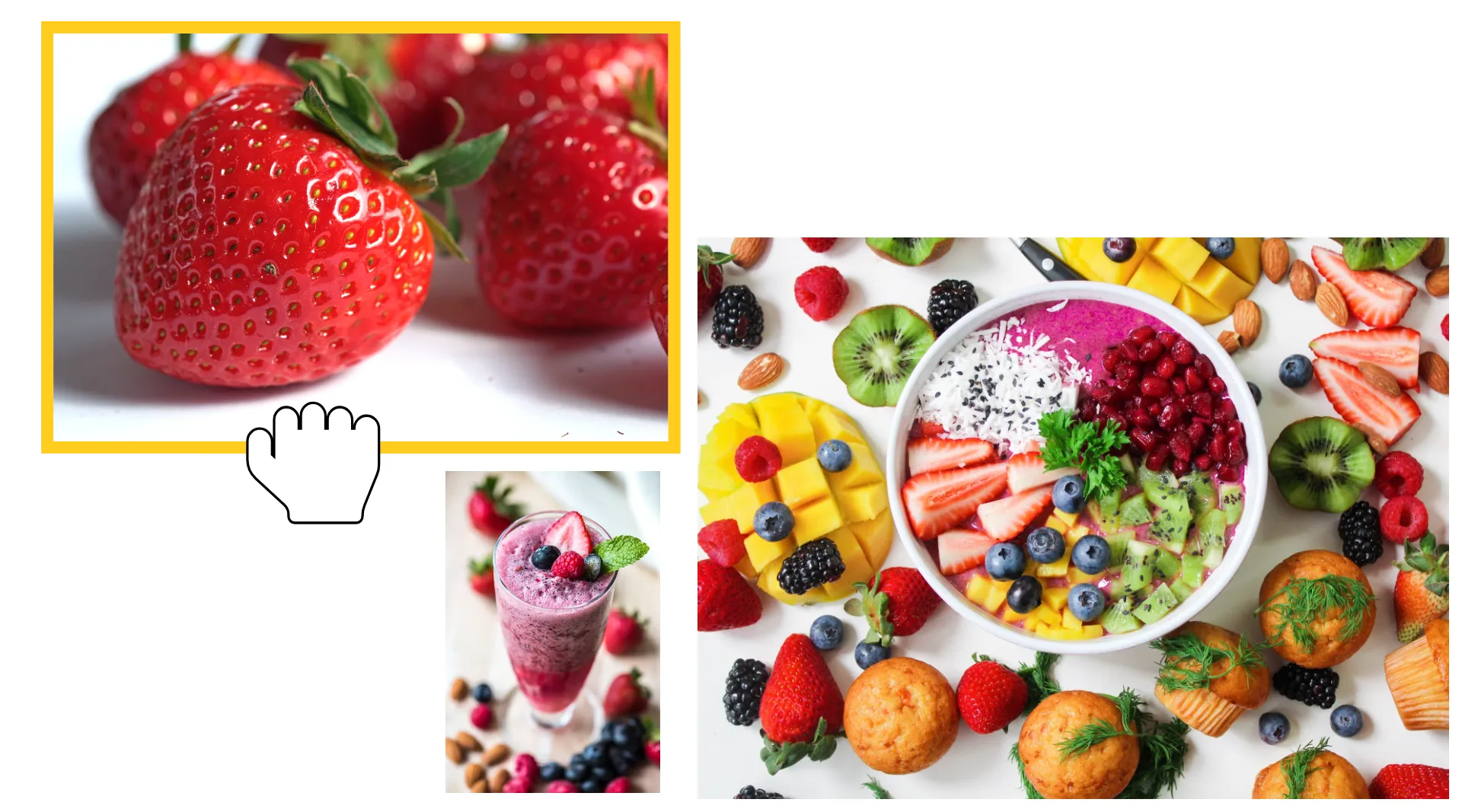
Pagsama-samahin ang dalawa o higit pang larawan nang libre
Pagsamahin ang mga larawan sa preset o custom na layout sa isang online studio
Pagsama ng mga larawan sa isang file na maaaring ibahagi
Pagsamahin ang dalawa o higit pang larawan sa isang larawan online. Ilagay ang mga larawan nang magkatabi, isalansan ang mga ito nang patayo, o iposisyon ang maraming larawan nang magkasama sa parehong frame. I-resize, i-crop, at baguhin ang posisyon ng bawat larawan sa canvas, pagkatapos ayusin ang background, spacing, at overall layout bago i-export ang iyong tapos nang larawan.
Ang image merger ng Kapwing ay gumagana direkta sa iyong browser, na ginagawang madali ang pagsasama ng mga larawan para sa before-and-after comparisons, product images, screenshot sequences, social posts, at iba pang proyekto na kailangan ng maraming larawan sa isang file.
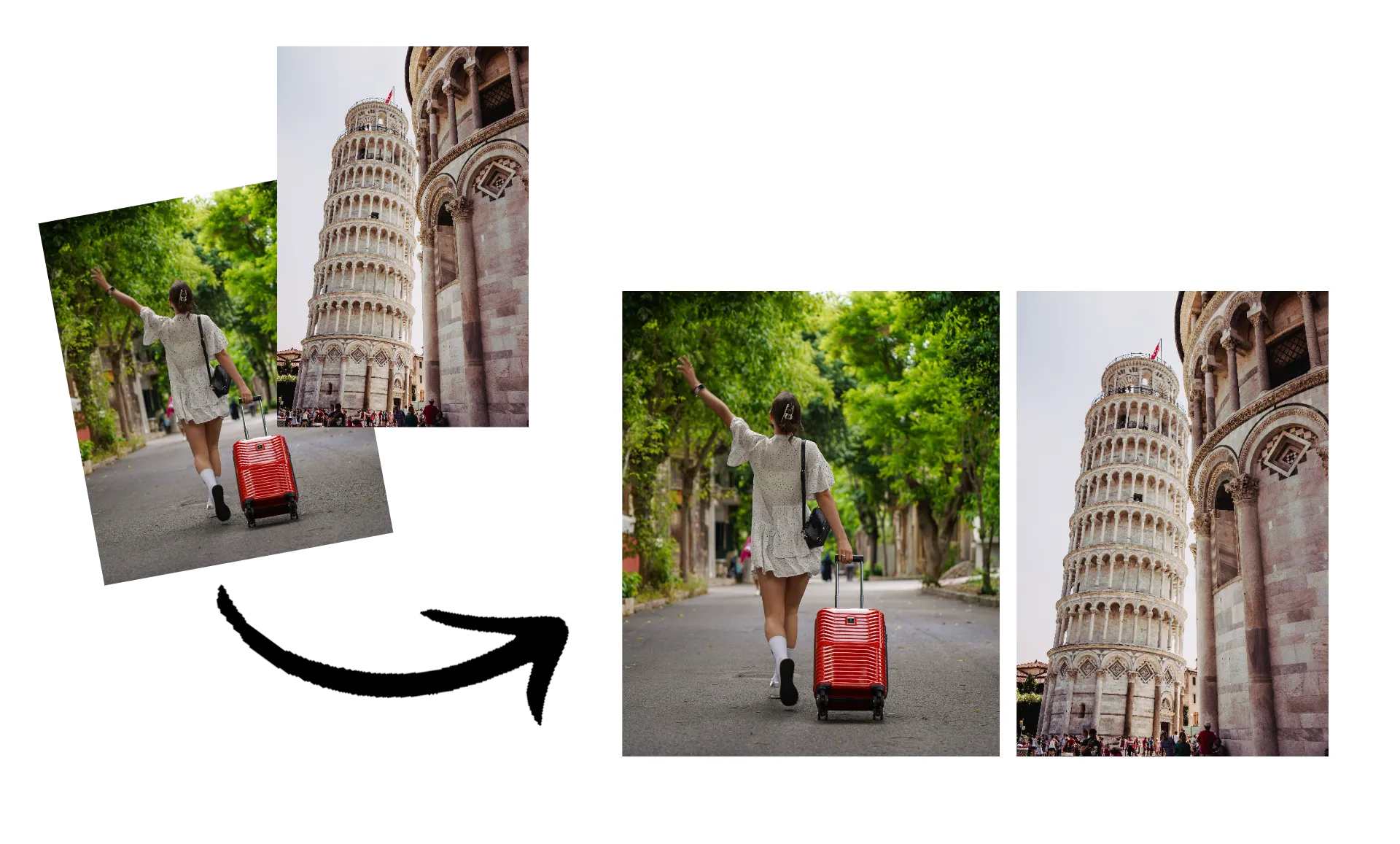
Paano pagsama-samahin ang maraming larawan
Pagsamahin at i-download sa loob ng ilang segundo, o i-edit ng kasing dami na gusto mo
I-upload
JPG, PNG, HEIC, o WebP na mga larawan sa Kapwing Studio


Pagsamahin
ang iyong mga larawan sa pamamagitan ng pagdagdag sa canvas. I-drag upang i-adjust ang posisyon at laki.
I-export
bilang isang single high-resolution JPEG, PNG, o WebP.
Pagsasama ng mga larawan para sa anumang paggamit
Pagsama-samahin ang mga larawan para sa mga paghahambing, nilalaman, dokumentasyon, at iba pang visual na proyekto.

Bago & Pagkatapos
Ipakita ang pagbabago sa isang larawan lamang sa pamamagitan ng paglalagay ng mga larawan nang magkatabi. Ang mga realtor, designer, contractor, at propesyonal sa serbisyo ay maaaring i-highlight ang mga renovasyon, pagbabago, at resulta.
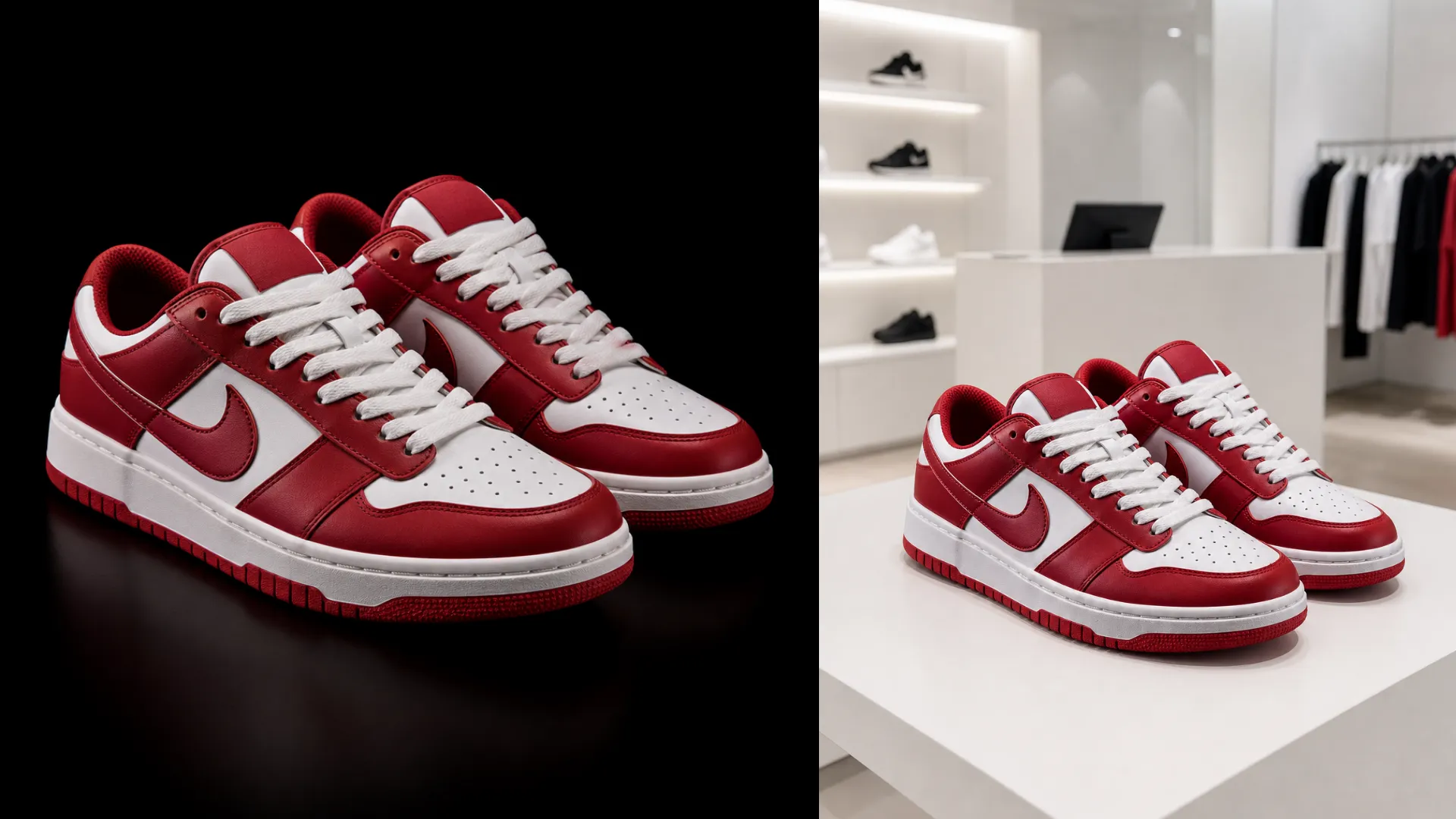
Paghahambing ng Mga Produkto
Ang marketing at ecommerce teams ay maaaring magdala ng product variations para sa mas madaling paghahambing. Ipakita ang iba't ibang kulay, estilo, features, o product angles sa isang larawan.

Mga Tutorial & Gabay sa Hakbang
I-stack ang mga screenshot upang gawing isang tuloy-tuloy na visual ang mga hiwalay na kuha. Maaari itong gamitin ng support teams, educators, at product marketers para sa mga tutorials, walkthroughs, at documentation.
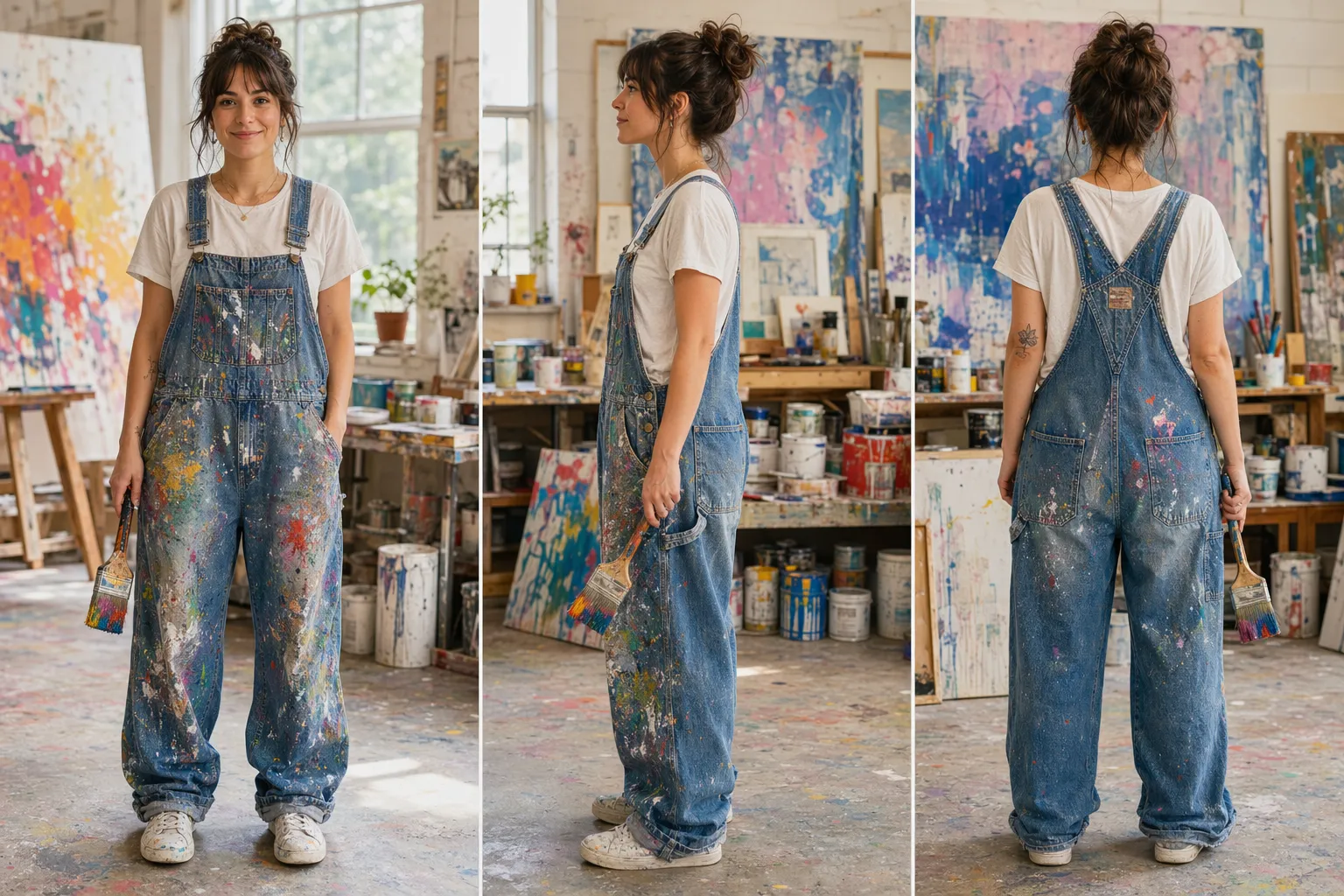
Social Media Content
Bigyan ng mas maraming paraan ang mga content creator at social media manager na magkuwento gamit ang maraming larawan. Pagsamahin ang mga highlight, perspective, o sandali sa isang imahe na shareable.
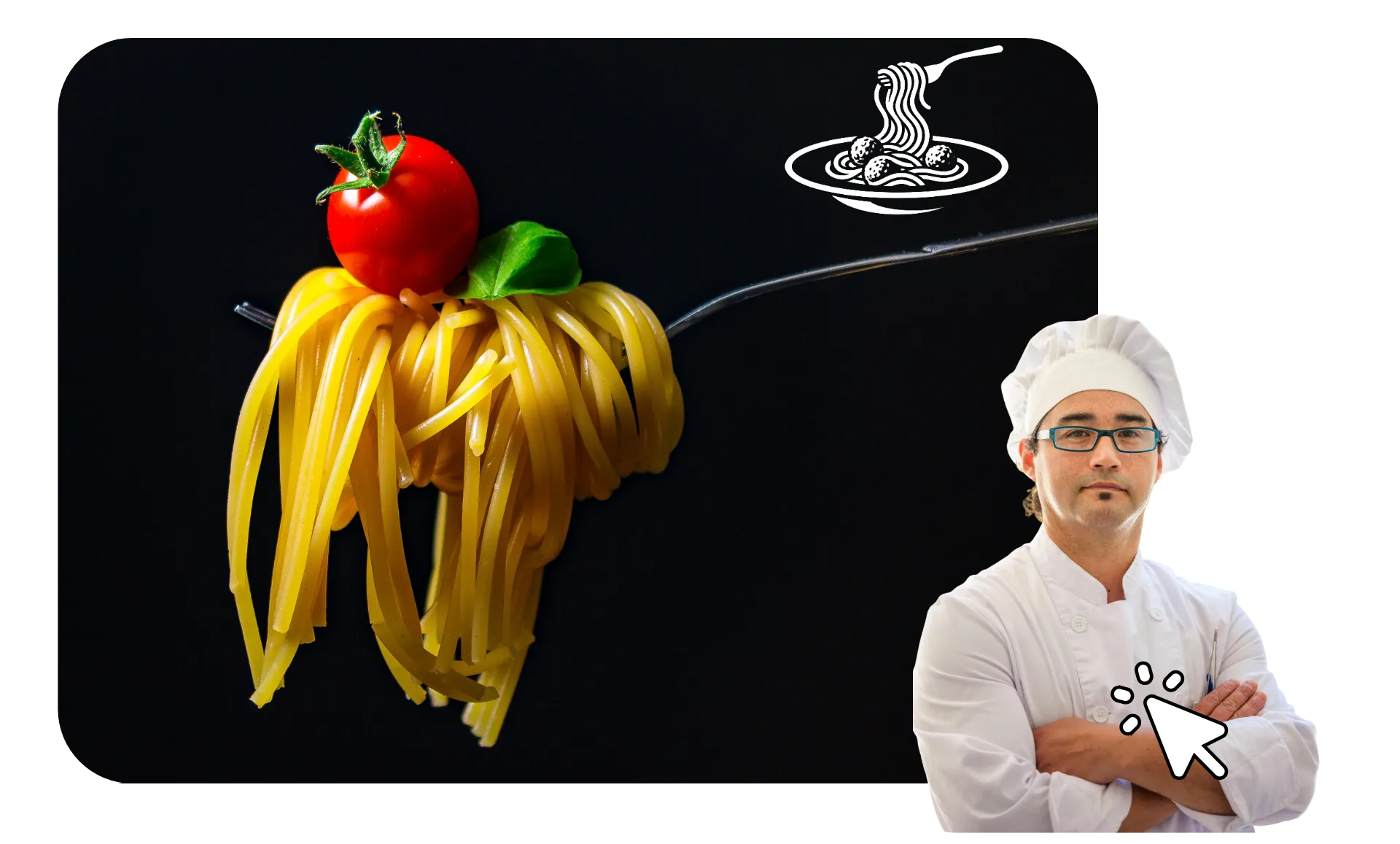
Visual na Disenyo
Ilagay ang mga konsepto, draft, mga sanggunian, o mga resulta sa tabi-tabi upang mas madaling makita ang mga pagkakaiba. Ang mga designer at creative team ay maaaring magkumpara ng mga opsyon nang hindi na kailangang magpadala ng mga hiwalay na file.
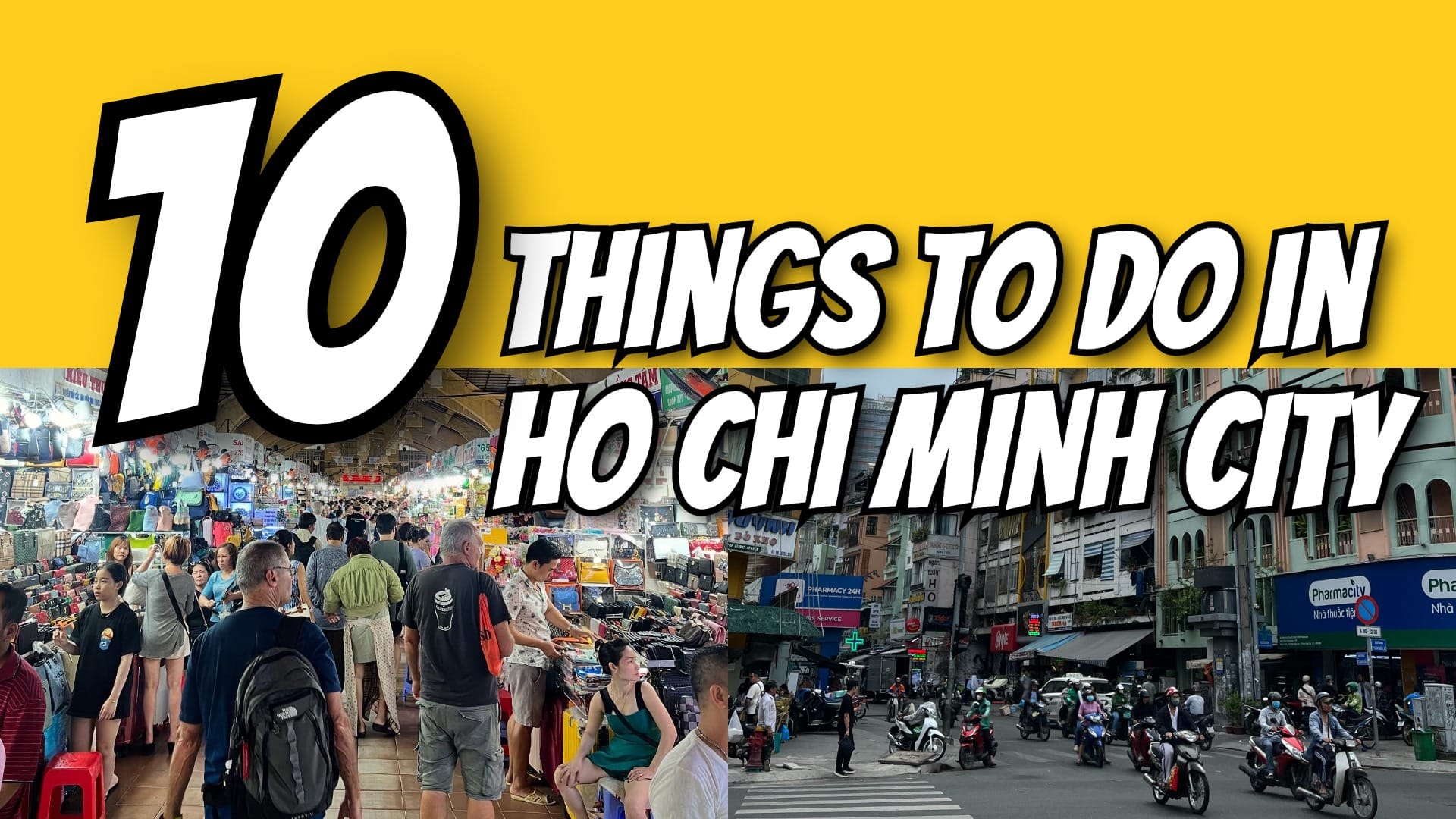
Mga Thumbnail & Graphics
Pagsamahin ang maraming larawan bilang simula ng thumbnail o promotional graphic. YouTubers at mga marketer ay maaaring magdagdag ng text, branding, at iba pang visual elements sa Kapwing.
Bumuo ng mga pinagsama-samang proyekto ng larawan online
Pagsamahin, i-edit, at i-export ang mga larawan nang libre
Ayusin ang mga larawan sa isang editable na canvas
Pagsahin ang mga larawan na may iba't ibang dimensyon at orientation sa isang editable canvas. Ilagay ang portrait at landscape images nang magkasama, i-stack ang mga larawan nang vertical, o iposisyon ang maraming larawan sa parehong frame nang walang limitasyon sa preset layout.
I-resize, i-crop, i-reposition, at i-reorder ang bawat larawan nang isa-isa habang binubuo mo. Gamitin ang snap-to-grid at red alignment guides para i-line up ang mga larawan at panatilihing consistent ang spacing habang hinuhukay mo ang mga ito sa canvas. Pumili ng background color, gawing transparent, o magdagdag ng borders para i-fine-tune kung paano lahat nagsasama bago mo i-export.

Pagsamahin ang iba't ibang uri ng image file
Pagsama-samahin ang JPEG, PNG, WebP, at iba pang suportadong image files sa parehong proyekto nang walang pangangailangan na i-convert ang mga ito sa parehong format muna. I-upload ang iyong mga larawan, ayusin ang mga ito sa canvas, at i-edit ang bawat file sa parehong workflow.
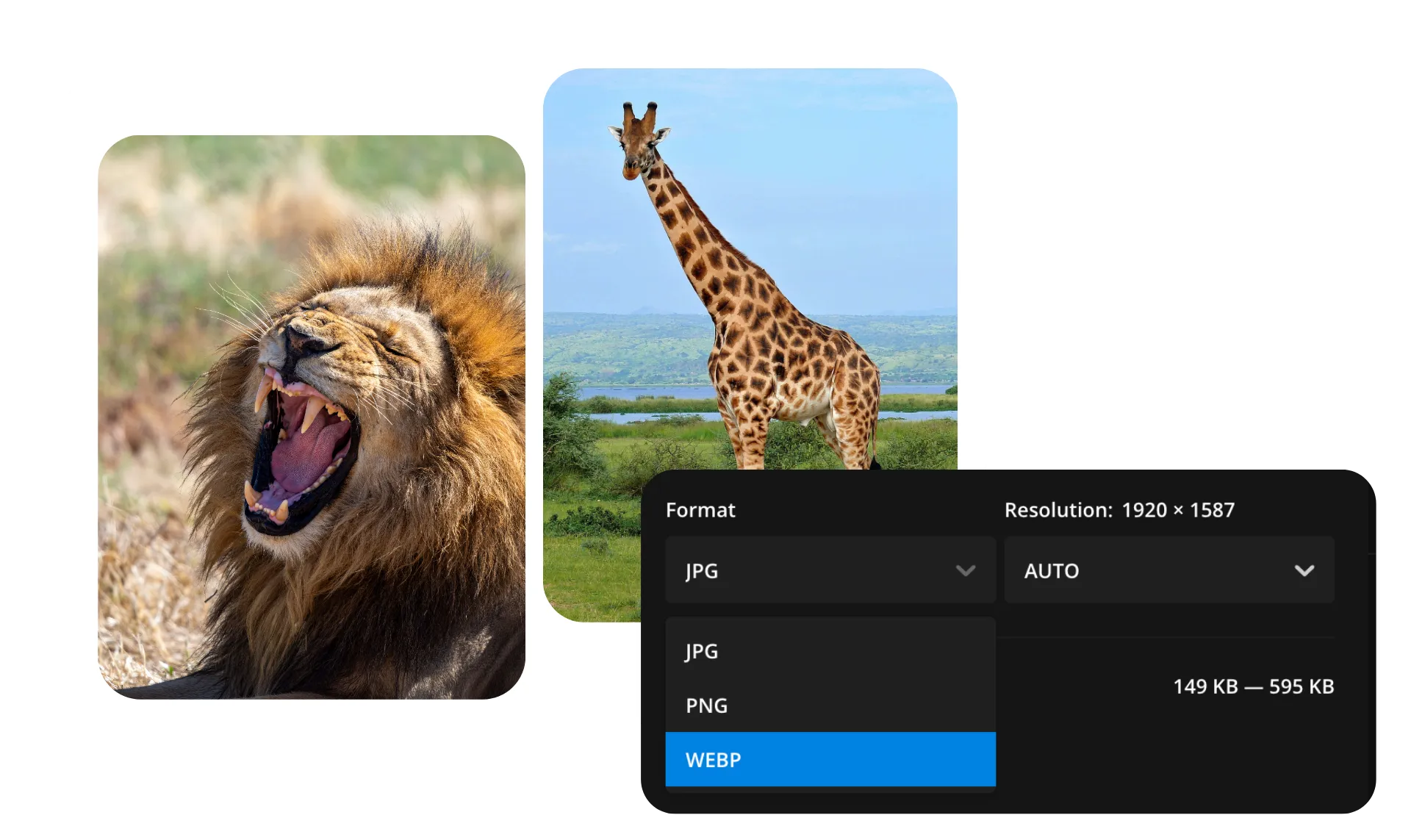
Pagkatapos mo nang tapusin, i-export ang pinagsama-samang larawan sa iyong ginustong image format at ayusin ang compression settings upang balansahin ang kalidad ng larawan at laki ng file. Ginagawang mas madali nito ang pagtrabaho sa mga larawan mula sa iba't ibang pinagkukunan at lumikha ng final file na angkop para sa pagbabahagi, pag-publish, o pag-iimbak.
Pagsama
I-edit
I-export
Magpatuloy sa pag-edit pagkatapos mong pagsamahin ang iyong mga imahe. Pahusayin ang kalidad ng imahe, ayusin ang kulay at liwanag, o magdagdag ng teksto, stickers, hugis, at iba pang visual elements nang hindi kailangang mag-export at muling bubuksan ang iyong imahe sa ibang editor.
Gamitin ang image editing tools ng Kapwing upang linisin ang mga indibidwal na larawan o gumawa ng mga pagbabago sa buong composisyon. Magdagdag ng mga label sa isang product comparison, pahusayin ang mga larawan sa isang before-and-after image, mag-annotate ng screenshots, o baguhin ang laki ng final image para sa social media at iba pang platforms.
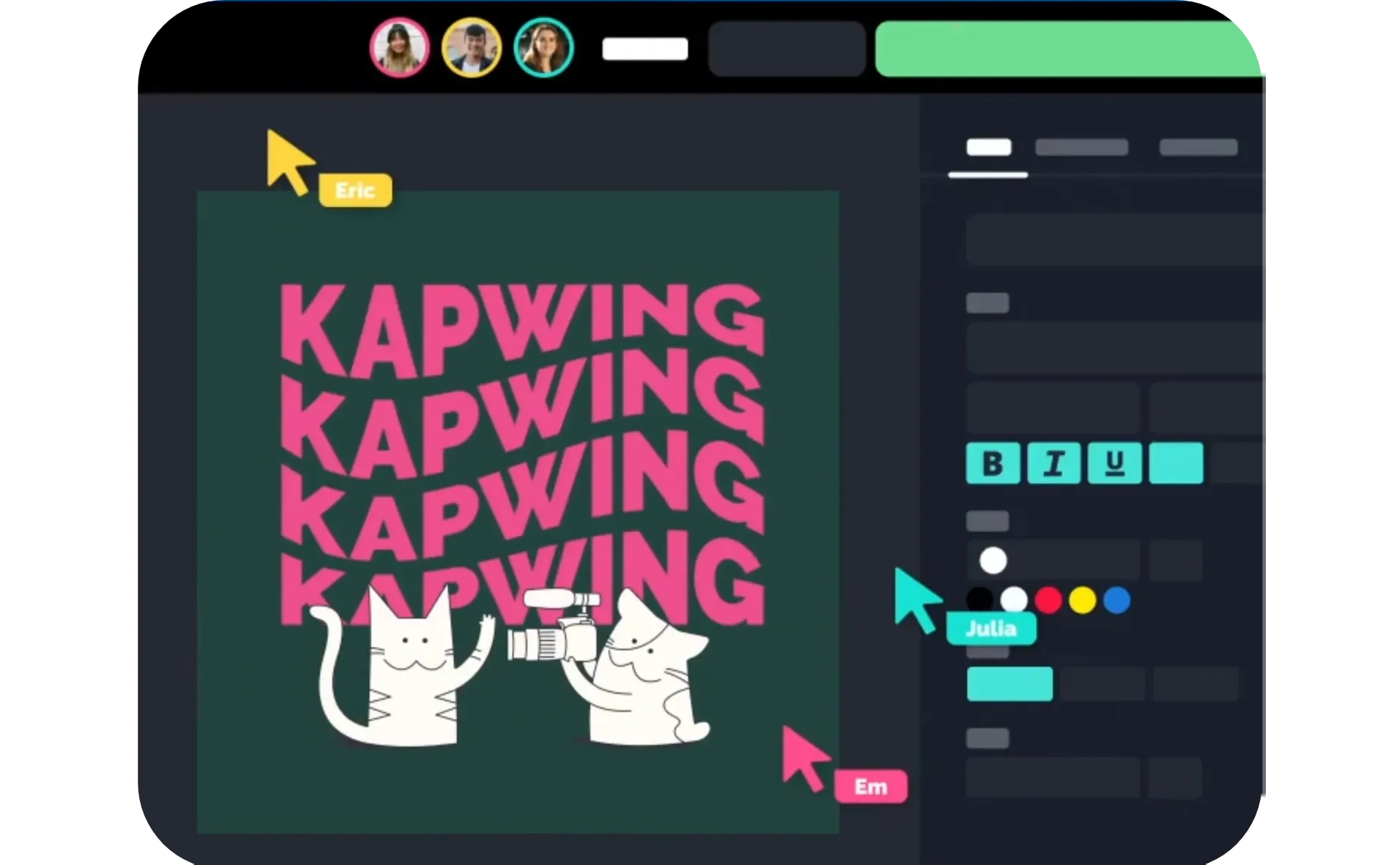
Pagsamahin ang Mga Larawan gamit ang Template
Pumili mula sa vertical, horizontal, grid, at overlay merges. I-click ang template para magsimula ng pag-edit.
Paano Pagsama-samahin ang Dalawang Larawan sa Isa
.webp)
- Step 1I-upload ang mga larawan
I-upload ang iyong mga larawan direkta mula sa iyong computer, o gamitin ang convenient drag and drop feature para magsimula.
- Step 2Pagsama
Ayusin ang iyong mga larawan sa posisyon na gusto mo. Overlay, kopyahin, o i-align ang mga larawan nang patayo, pagkatapos ay magdagdag ng mga karagdagang detalye tulad ng mga filter, effects, text, at marami pang iba kung gusto mo. Maaari mong gamitin ang iyong sariling mga larawan, pati na rin mag-supplement sa media library ng Kapwing na puno ng royalty-free na mga larawan at illustration.
- Step 3I-export at i-download
Kapag tapos ka na sa iyong final product, i-click ang "Export Project" sa top right-hand corner. Pwede mong i-export bilang JPEG, MP4, o GIF, pagkatapos i-download ang file o i-share ang link online sa iyong mga kaibigan, kasamahan, at pamilya.
Ano ang kakaiba tungkol sa Kapwing?



Mga Madalas Itanong na Katanungan
Mayroon kaming mga sagot sa mga pinakakaraniwang tanong na itinatanong ng aming mga users.
Libre ba ang Merge Images tool?
Oo, ang Merge Images tool ng Kapwing ay libre para sa lahat ng users. Para sa access sa buong range ng image at video editing tools, kasama ang AI-powered tools, mag-upgrade sa Pro account.
Paano ko magsasama ng dalawang larawan sa isa?
Ang Kapwing Studio ay isang mabisang paraan upang pagsama-samahin ang dalawang larawan sa isa. Una, i-upload ang mga larawan na gusto mong pagsamahin sa isang bagong proyekto. Pagkatapos, gamitin ang editor upang ayusin ang mga ito ayon sa iyong gusto. Gumamit ng mga function tulad ng resize at crop upang makuha ang perpekto. Kapag tapos ka na, madaling i-export ang iyong final na proyekto bilang isang image file tulad ng JPEG o GIF, o kahit isang video file kung ikaw ay gumagawa ng slideshow o video.
May watermark ba sa exports?
Kung gumagamit ka ng Kapwing sa isang Free account, lahat ng exports — kasama na ang Merge Images tool — ay may watermark. Kapag nag-upgrade ka na sa Pro account, ang watermark ay ganap na tatanggalin mula sa iyong mga likha.
Pwede ko bang pinagsama ang mga larawan na may iba't ibang dimensyon?
Oo, ang iyong mga larawan ay hindi kailangang magkaroon ng parehong dimensions, orientation, o aspect ratio. I-resize, i-crop, at i-position ang bawat larawan nang independyente sa editable canvas para ang portrait, landscape, square, at iba pang laki ng larawan ay makasama-sama.
Pwede ko bang pagsama-samahin ang mga larawan na may transparent na background?
Oo, maaari mong pagsamahin ang mga larawan na may transparent na background, tulad ng PNGs, kasama ang iba pang mga larawan at graphics sa parehong canvas. Panatilihin ang transparency o magdagdag ng bagong background color bago i-export. Maaari mo ring alisin ang background mula sa iyong canvas sa likod ng na-upload na mga larawan gamit ang Image Background Remover.
Pwede ko ba i-edit ang mga larawan pagkatapos ko silang i-merge?
Oo, ang iyong mga larawan ay nananatili sa editing workspace ng Kapwing, kaya maaari mong patuloy na i-crop, i-resize, i-adjust ang kulay, o magdagdag ng teksto, stickers, at iba pang elemento bago i-export. Para sa mas malawak na pag-edit ng larawan, gamitin ang Image Editor ng Kapwing
Ano ang pagkakaiba sa pagsamahin ang mga larawan at gumawa ng photo collage?
Ang pagsasama ng mga larawan ay napakagamit kapag gusto mong pagsamahin ang mga larawan sa isang imahe, tulad ng paghahambing, sequence ng screenshot, o side-by-side graphic. Para sa template-based layouts, mood boards, memory collages, at designs na may mga larawan, video, o musika, gamitin ang Kapwing's Photo Collage Maker
Anong mga uri ng image file ang maaari kong pagsamahin?
Sinusuportahan ng Kapwing ang mga karaniwang format ng larawan tulad ng JPEG, PNG, WebP, GIF, HEIC/HEIF, at SVG. Maaari mong i-upload ang mga larawan sa alinman sa mga format na iyon at pinagsama ang iba't ibang uri ng file sa parehong proyekto nang hindi kinakailangan na i-convert muna ang mga ito sa katumbas na format. Maaari mo rin i-download ang mga larawan bilang JPEG, PNG, o WebP na may mga adjustable na setting ng compression.
Alamin ang mga Mapagkukunan
Mga tips, templates, at malalim na pagsusuri para tulungan kang lumikha nang mas mabilis at magbahagi nang may kumpiyansa.
Tingnan lahat


Magsimula ng iyong unang video sa loob lamang ng ilang clicks. Sumali sa mahigit 35 milyong creators na nagtitiwala sa Kapwing para lumikha ng mas maraming content sa mas kaunting oras.