Ajoute un Sticker à ton Image
Ajoute des stickers à tes photos en ligne
Ajoute des stickers personnalisables — gratuitement
Ajoute des GIFs, des emojis et des formes à tes images en ligne
Booste ton engagement avec des stickers qui arrêtent le scroll
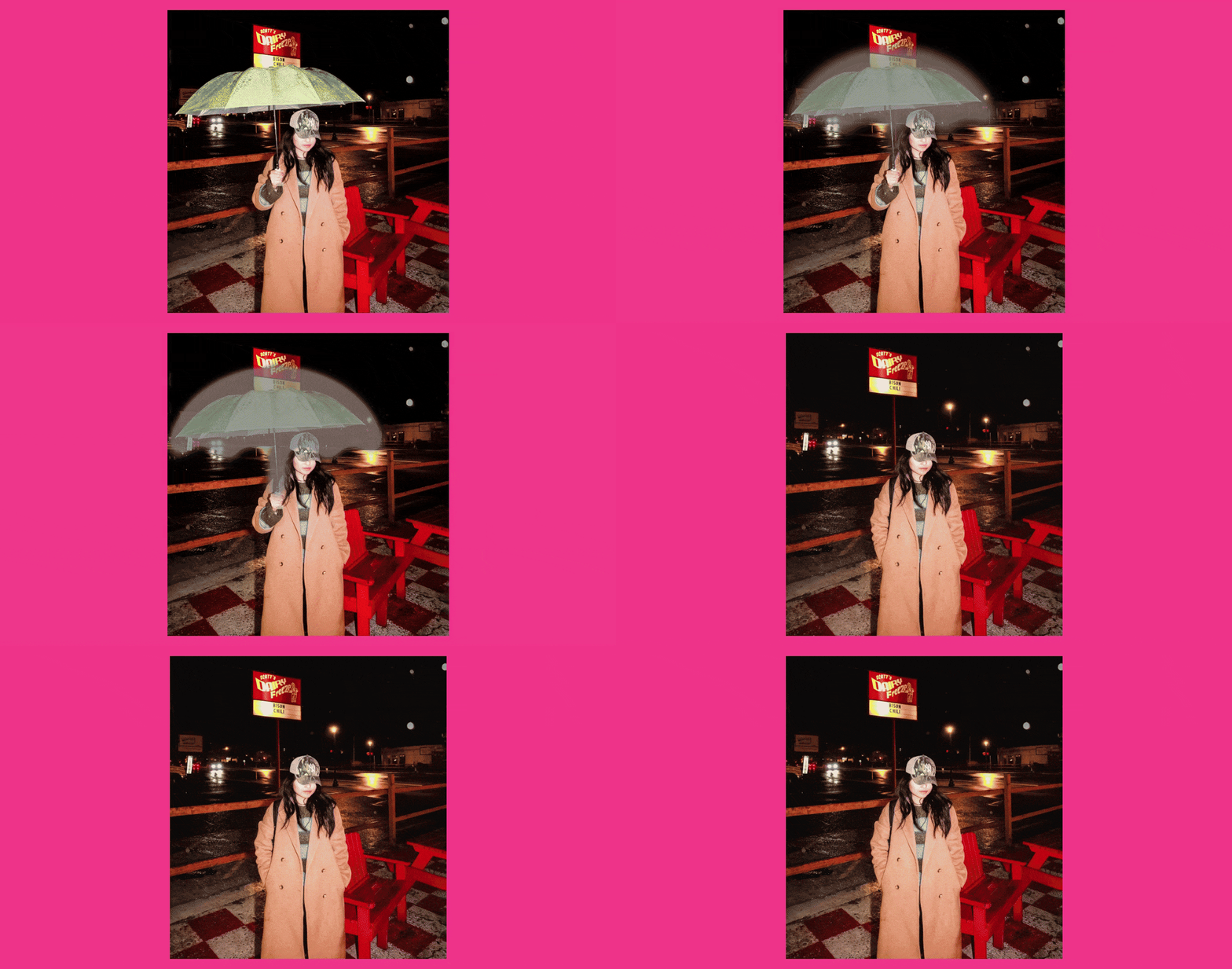
L'outil Add Sticker to Image de Kapwing t'aide à transformer des images statiques en visuels accrocheurs. Choisis parmi notre vaste bibliothèque de stickers avec des GIFs, des emojis, des formes, et des logos de réseaux sociaux, puis redimensionne, fais pivoter, recolore et superpose avec précision.
Attire l'attention en annotant tes images avec des flèches et des cercles. Transforme rapidement des images en GIFs accrocheurs, des reaction shots et des mèmes. Crée tout, des accents subtils aux appels à l'action audacieux avec des stickers qui correspondent à ta marque et qui captivent l'attention sur les réseaux sociaux, le marketing et le contenu numérique.
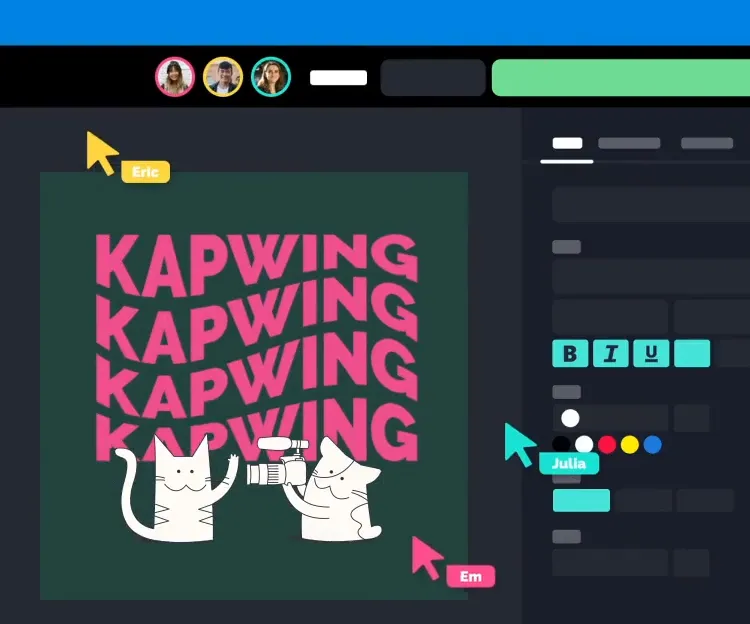
Intégré avec un éditeur d'images puissant
L'outil Add Sticker de Kapwing s'intègre parfaitement avec un Image Editor riche en fonctionnalités — pas besoin d'applis séparées. Combine les stickers avec des superpositions de texte, des filtres, du recadrage, la suppression d'arrière-plan, les ajustements de couleur, et plein d'autres trucs pour créer des visuels soignés dans un seul espace de travail.
Rapide, intuitif et conçu pour tous les niveaux de compétence, le studio d'édition d'images de Kapwing te permet de créer des images professionnelles pour n'importe quelle plateforme sans expérience en design.
Transformant déjà la création vidéo dans différents secteurs d'activité
Écoutez directement les équipes qui publient plus vite, collaborent mieux et restent en avance.


Comment ajouter un autocollant à une image
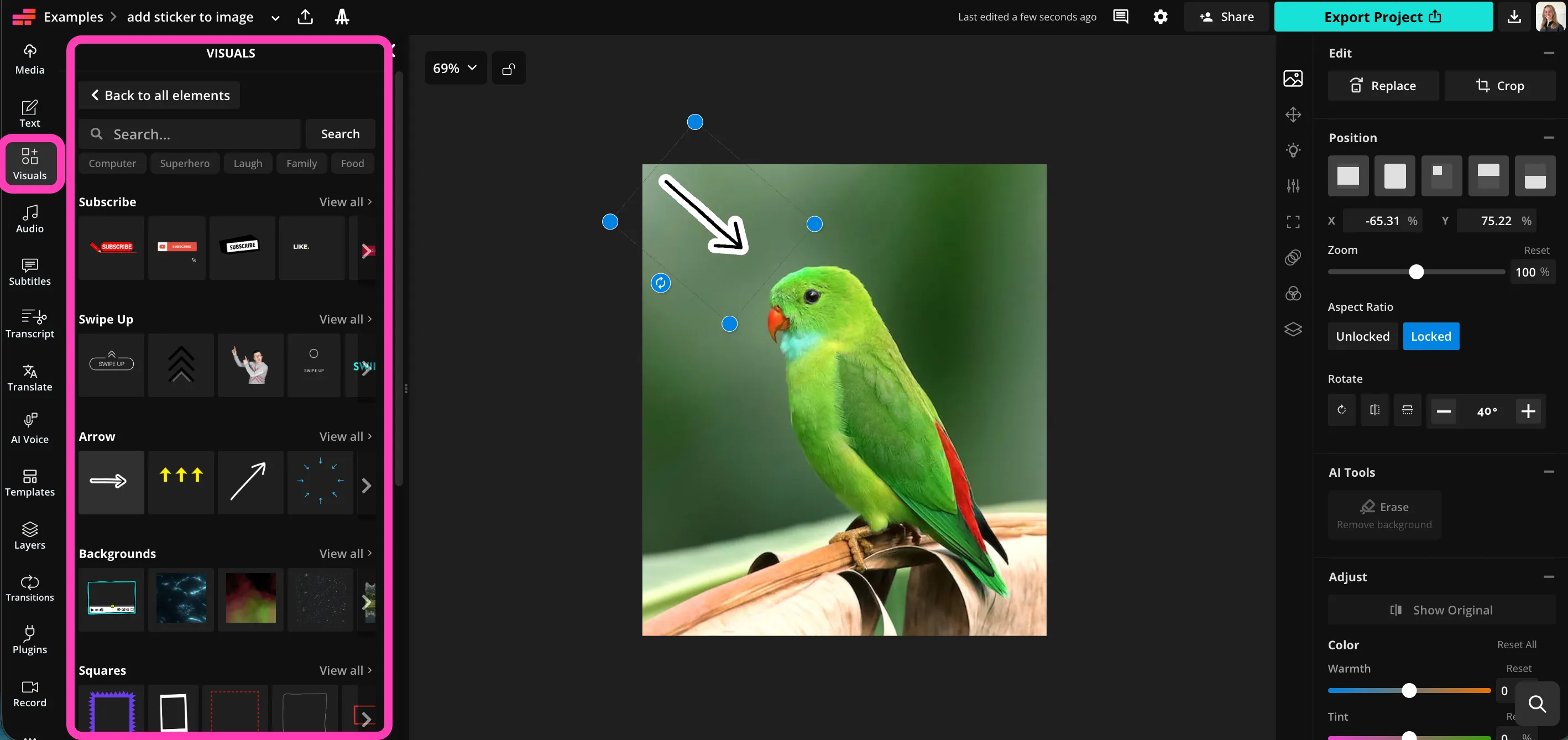
- Step 1Télécharge une image
Crée un nouveau projet dans Kapwing studio et clique pour télécharger ton image.
- Step 2Ajouter un autocollant
Sélectionne « Visuals » dans la barre latérale de gauche, puis clique pour ajouter des stickers à ton image.
- Step 3Télécharger
Ajuste la couleur, le rapport d'aspect, et la position, puis clique sur « Export Project » pour télécharger ton image modifiée.
En quoi Kapwing est-il différent ?



Foire aux questions
Nous avons les réponses aux questions les plus courantes que nos utilisateurs nous posent.
L'outil Ajouter un autocollant à l'image est-il gratuit ?
Ouais, l'outil Add Sticker to Image de Kapwing est gratuit pour tout le monde.
Y a-t-il un filigrane sur les exports ?
Si tu utilises Kapwing avec un compte gratuit, alors tous les exports — y compris l'outil Add Sticker to Image — contiennent un filigrane. Une fois que tu passes à un compte Pro, le filigrane est complètement supprimé de tes créations.
Comment ajouter des autocollants aux images
Pour ajouter un sticker à une image avec Kapwing, crée un nouveau projet dans le studio et clique pour télécharger ton image. Dans la barre latérale de gauche, clique sur « Visuals », puis fais défiler pour parcourir la bibliothèque de stickers. Choisis parmi des GIFs tendance et classiques, des flèches, des cercles, des emojis et des formes. Clique pour ajouter n'importe quel sticker, puis ajuste la taille, le rapport d'aspect, la position et la couleur à l'aide des outils d'édition simples.
Quand tu es prêt à enregistrer ton image, clique sur « Export Project » dans la barre supérieure pour télécharger ton image de sticker en JPEG, PNG, GIF ou WebP.
How to Add Stickers to Photos on iPhone
Tu peux ajouter des stickers à tes images sur iPhone ou Android en ouvrant Kapwing studio dans ton navigateur mobile. Clique pour télécharger ton image, puis sélectionne "Visuals" dans la barre d'outils du bas. Clique pour ajouter n'importe quel sticker, puis fais glisser pour ajuster la taille et la position. Télécharge ton image sur ton téléphone en cliquant sur "Export Project" dans la barre d'outils du haut.
Quels types d'autocollants puis-je ajouter à mes photos ?
Kapwing propose une gamme complète de stickers, incluant des flèches et des cercles pour attirer l'attention, des GIFs tendance et accrocheurs, et des formes simples et personnalisables comme des cœurs, des carrés et des étoiles. Parcourez la bibliothèque d'options en ouvrant l'onglet « Visuals » dans la barre latérale gauche.
Quels types de fichiers Kapwing supporte-t-il ?
Kapwing supporte tous les formats d'image populaires, y compris JPEG, PNG et WebP. Tu peux enregistrer ton image modifiée en JPEG, PNG, WebP ou en GIF animé.
Can I save my image as a GIF?
Ouais, si tu ajoutes des stickers animés à tes images, tu peux les enregistrer en GIF ou WebP haute qualité pour préserver l'animation. Clique sur « Export Project », puis choisis le format de fichier à télécharger.
Can I also add overlaid text?
Bien sûr, Kapwing te permet de superposer du texte personnalisé dans n'importe quelle police. Ajoute une zone de texte, tape tes mots, puis choisis la police, la couleur du texte, la taille, l'arrière-plan et l'ombre portée. Tu peux combiner des stickers avec des superpositions de texte pour un message ciblé sur les réseaux sociaux.
Découvrez les ressources
Des conseils, des modèles et des analyses approfondies pour t'aider à créer plus vite et partager en toute confiance.
Voir tout
Commence ton premier vidéo en quelques clics seulement. Rejoins plus de 35 millions de créateurs qui font confiance à Kapwing pour créer plus de contenu en moins de temps.