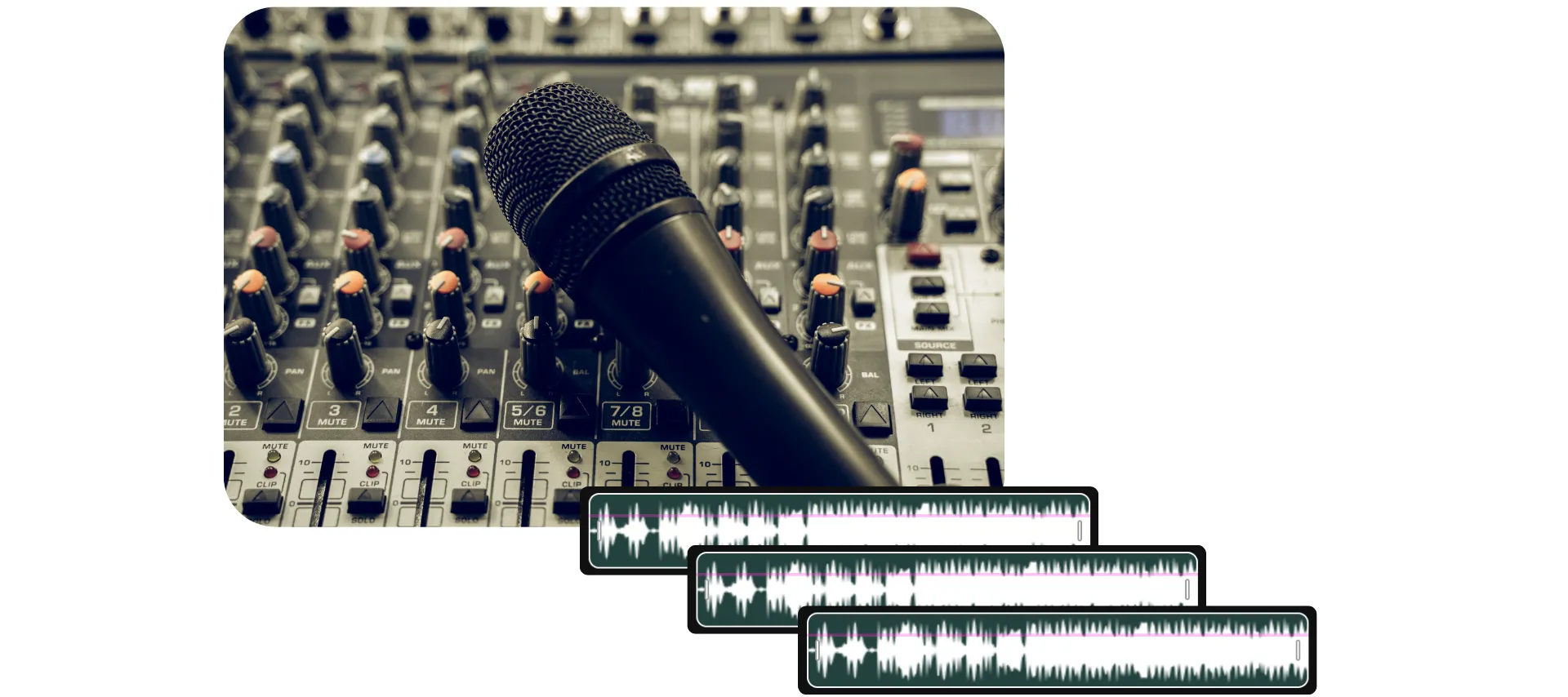
几秒钟内复制音频——不损失质量
用在线工具免费复制和编辑音频
尽情试验——原始音频保持不变

复制
编辑
导出
Kapwing 的复制音频功能直接内置在在线音频和视频编辑器中,所以你可以创建副本并继续工作,无需处理文件或切换软件。
复制后,用强大易用的工具来编辑和增强你的音频。将多个音频文件合并成一个音轨。使用 AI 工具移除静音、增强人声质量,以及移除不需要的背景噪音。
准备好后,直接从同一个工作区导出或发布内容到社交媒体。快速、灵活,为需要快速行动的创作者而生。
.webp)


如何在线复制音频

- Step 1上传音频
在 Kapwing 中创建一个新项目,然后点击上传你的音频文件。
- Step 2复制
点击顶部工具栏中的箭头,然后选择"制作副本"来复制你的音频。
- Step 3编辑和下载
使用 Kapwing 的各种音频编辑工具,或者点击"导出项目"来下载你复制的音频。
Kapwing有什么不同之处?



常见问题
我们有用户最常问的问题的答案。
Duplicate Audio 工具是免费的吗?
是的,Kapwing 的复制音频工具对所有用户都是免费的。如果想要使用全套音频编辑工具,包括 AI 驱动的工具,升级到 Pro 账户吧。
如何用Kapwing复制音频
要用 Kapwing 复制歌曲或音频文件,首先在工作室创建一个新项目。点击上传你的音频文件。然后点击顶部工具栏中文件名旁边的箭头。选择"制作副本",给你复制的视频文件起个名字并选择文件夹位置。点击"复制"就能创建你的重复音频文件了。
从这里,你可以使用 Kapwing 强大的音频编辑工具来调整你的音频副本,或者把它们放到视频项目中。准备好后,点击右上角的"导出项目"来创建一个可下载的音频文件。
我可以复制哪些文件格式?
Kapwing 对纯音频文件使用 MP3 格式。你也可以上传带有集成声音的视频,然后分离音频进行复制、替换或删除。
如何在iPhone或平板电脑上复制音频文件
如果你想在手机或平板电脑上复制音频,包括Apple和Android设备,在移动浏览器中打开Kapwing studio。点击上传你的音频,然后返回Kapwing主页。找到你的新项目,点击文件名旁边的三个点。点击"Duplicate"来复制你的音频文件。之后,你就可以像往常一样编辑或导出你的音频了。
我可以在编辑音频后复制它吗?
可以的,你可以在任何时候复制音频文件,包括编辑之后。为了保留音频的原始副本,可以在开始编辑前先复制一份。如果要复制已经编辑过的音频文件,先完成编辑,然后复制文件进行最后的编辑或导出。
复制和导出音频有什么区别?
在 Kapwing 中复制音频时,你会创建一个新的项目文件,而不需要重新渲染或压缩原始文件。这意味着你的音频副本保持相同的质量,可以独立编辑。
另一方面,导出会创建一个最终的可下载文件。音频复制非常适合版本控制、实验和在最终导出前进行无损编辑。
我可以从视频文件中复制音频吗?
是的。Kapwing 支持音视频复制,你可以上传视频、分离音频,然后创建一份声轨副本。
这对于重新利用播客视频、采访、网络研讨会或社交剪辑特别有用,你可能需要单独复制音频来进行编辑、混音或分发。
复制音频时会有质量损失吗?
不是的。Kapwing 会创建一个直接的音频副本,不会压缩或改变原始文件。你可以在项目中复制音乐、语音录音或提取的音轨,完全不会损失质量。
质量设置只在你导出最终文件时才会应用,在复制过程中不会应用。
团队可以用 Kapwing 来处理音频复制和编辑的工作流吗?
是的。Kapwing 的共享工作区让团队可以轻松复制音频、整理版本并实时协作。
团队无需来回发送文件,可以在一个在线项目中心管理音频复制和编辑,加快审核和发布工作流程。
我可以在同一个项目里复制音频轨道吗?
可以的,你可以上传一个音频轨道,然后在时间线上复制粘贴它来在同一个项目中创建一个副本。这样你就可以编辑和混音轨道,而不用离开浏览器。


只需点击几下就能开始制作你的第一个视频。加入超过3500万名创作者的行列,他们都信任Kapwing来更快地创作更多内容。