Audio egaliseren
Upload audio — zet ongelijk volume in één klik goed
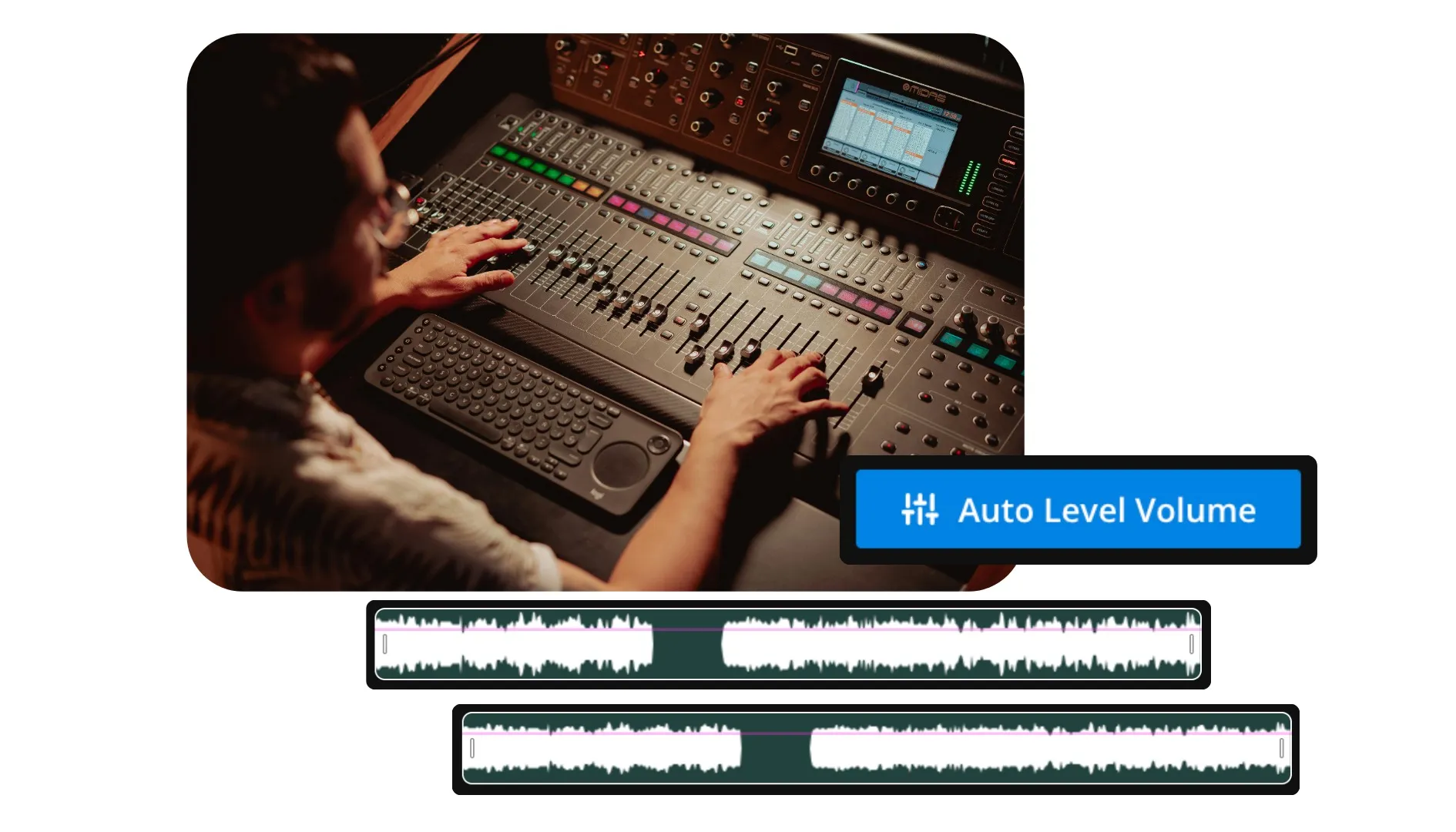
Maak je audio online gelijk – geen ingewikkelde software
Geluid met studiokwaliteit, simpel gemaakt
Repareer elk audiobestand in enkele seconden — gratis
Krijg schoon, consistent geluid zonder ingewikkelde EQ-instellingen te leren of dure apparatuur aan te schaffen.
De one-click Equalize Audio tool van Kapwing balanceert automatisch de geluidsvolumes in je hele project — perfect voor creators, podcasters, en muzikanten met inconsistente clips, luide gasten of zacht achtergrondgeluid.
Repareer ongelijke opnames, blend meerdere tracks naadloos en publiceer gepolijst audio vanuit je browser. Gratis om mee te beginnen, gemakkelijk in gebruik en toegankelijk vanaf elk apparaat.
.webp)
Ingebouwd in een krachtige audio-editor
De audio enhancement tools van Kapwing maken het makkelijk om elke opname op te schonen, of je nu booming audio aan het repareren bent of content aan het voorbereiden voor YouTube, Spotify, Audible en meer.
Met one-click AI tools kun je het volume egaliseren, achtergrondgeluid en stilte verwijderen, en audio van studiokwaliteit exporteren als MP3, WAV, M4A en meer.
Download je verbeterde nummers of zet ze rechtstreeks in een videoproject — perfect voor podcast trailers, YouTube content, interviews en nog veel meer.
Wil je meer controle? Scheid vocals van elk audio- of videobestand, en werk samen in real time met gedeelde werkruimtes en live comments.
.webp)
Al video's aan het transformeren in verschillende branches
Hoor rechtstreeks van de teams die sneller publiceren, beter samenwerken en altijd een stap vooruit zijn.


Hoe je de Audio Equalizer gebruikt
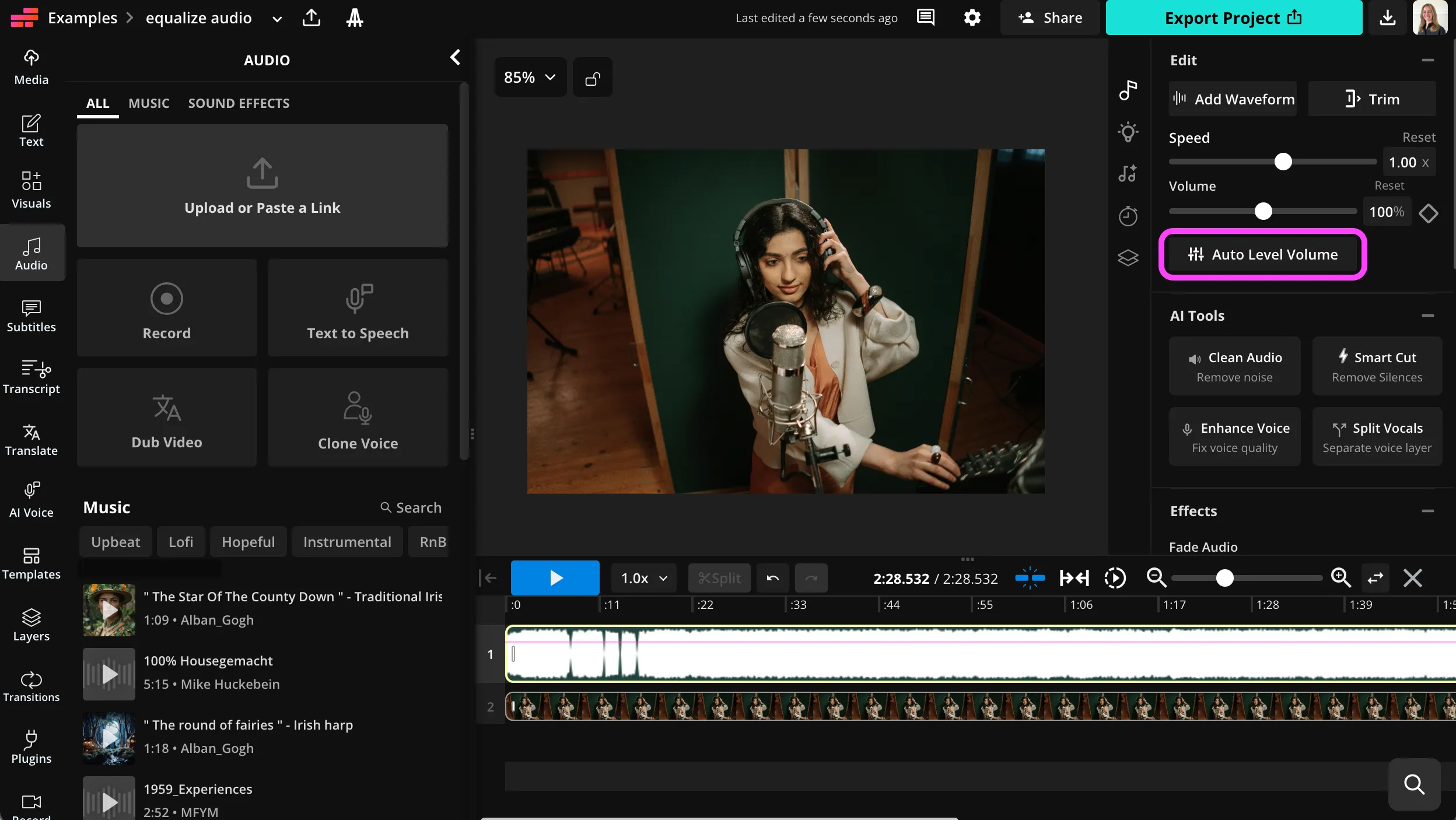
- Step 1Audio uploaden
Maak een nieuw project in de Kapwing studio en upload je audio.
- Step 2Geluid egaliseren
Selecteer het audiospoor en klik vervolgens op "Auto Level Volume" in de rechterzijbalk.
- Step 3Bewerk en exporteer
Ga verder met bewerken met Kapwing's audio bewerkingstools, of klik op "Project exporteren" om je genormaliseerde audio te downloaden.
Wat is anders aan Kapwing?



Veelgestelde vragen
We hebben antwoorden op de meest gestelde vragen van onze gebruikers.
Is het Equalize Audio-gereedschap gratis?
Ja, iedereen kan Kapwing's Equalize Audio tool gratis gebruiken. Als je Kapwing's volledige reeks audio-verbeteringtools wilt gebruiken, upgrade dan naar een Pro account voor de beste waarde.
Hoe je audio gelijk maakt met Kapwing
Om een audiospoor gelijk te maken, upload je bestand naar de Kapwing studio. Selecteer vervolgens het audiospoor in de tijdlijn en klik op "Auto Level Volume" in de rechterzijbalk. Je audio wordt automatisch genormaliseerd. Klik vervolgens om een van Kapwing's andere audio-verbeterende tools toe te passen, waaronder Clean Audio, Enhance Vocals, en Filler Word Removal, of klik op "Export Project" om je genormaliseerde audiobestand te downloaden.
Kan ik audio op mijn telefoon normaliseren?
Ja, de audio-equalizer van Kapwing werkt volledig in je browser, dus je kunt het vanaf elk apparaat gebruiken, inclusief Mac, PC, iPad en Android. Open gewoon de Kapwing studio in je mobiele browser en klik vervolgens om je audiobestand te uploaden. Selecteer de audio door erop te tikken in de tijdlijn en klik vervolgens op "Auto Level Volume" om het volume automatisch gelijk te maken.
Kan ik Kapwing op andere manieren gebruiken om mijn audio te verbeteren?
Absoluut, de Kapwing studio biedt een reeks professionele audio-verbeteringshulpmiddelen, waaronder achtergrondruisverwijdering, vocaalsplitsing, stilte-verwijdering en verbetering van spraakkwaliteit. Deze hulpmiddelen worden aangestuurd door AI en werken met één klik, zonder dat je audiobewerking hoeft te kunnen.
Wat is een audio-equalizer?
Een audio-equalizer (EQ) is een tool waarmee je het volume van je audiosporen kunt aanpassen om een gepolijst, studiokwaliteit geluid te produceren. De audio-equalizer van Kapwing werkt met één klik en normaliseert het volume over het hele nummer, waarbij te luide individuele microfoons worden gerepareerd.
Welke audiobestandsformaten ondersteunt Kapwing?
Kapwing ondersteunt een breed scala aan populaire bestandstypen voor audio, waaronder MP3, WAV, MKV, WebM, FLAC en OGG. Let op: audio-exports in Kapwing zijn altijd MP3, omdat we vinden dat dit formaat de beste balans biedt tussen bestandsgrootte en kwaliteit.
Wat moet ik doen als delen van mijn audio nog steeds te zacht of te hard klinken?
Zelfs na het gebruik van auto-leveling kunnen sommige secties handmatige aanpassingen nodig hebben. Je kunt het spoor splitsen in de timeline van Kapwing en volumeveranderingen toepassen op specifieke clips, of meerdere verbeteringen stapelen zoals ruisonderdrukking of compressie.
Moet ik mijn audio normaliseren voor of na het bewerken?
Voor het beste resultaat eerst normaliseren voordat je verder gaat met bewerken. Dit geeft je een consistent uitgangspunt om mee te werken voordat je gaat trimmen, effecten toevoegt of synchroniseert met video.
Kan ik achtergrondmuziek of geluidseffecten toevoegen nadat ik mijn audio heb geëqualiseerd?
Ja, zodra je hoofdaudio in balans is, kun je muzieknummers, omgevingsgeluiden of effecten toevoegen met behulp van Kapwing's audio editor.
Ontdek Bronnen
Tips, templates en diepgaande gidsen om je sneller te helpen creëren en met vertrouwen te delen.
Bekijk alles

Maak je eerste video in slechts een paar klikken. Sluit je aan bij meer dan 35 miljoen creators die Kapwing vertrouwen om meer content in minder tijd te maken.