AI Video Scene Generator
एक prompt, photo, या start frame से 3–12 सेकंड के video scenes बनाएं।
अपने browser में बिना किसी खर्च के शुरू करें।
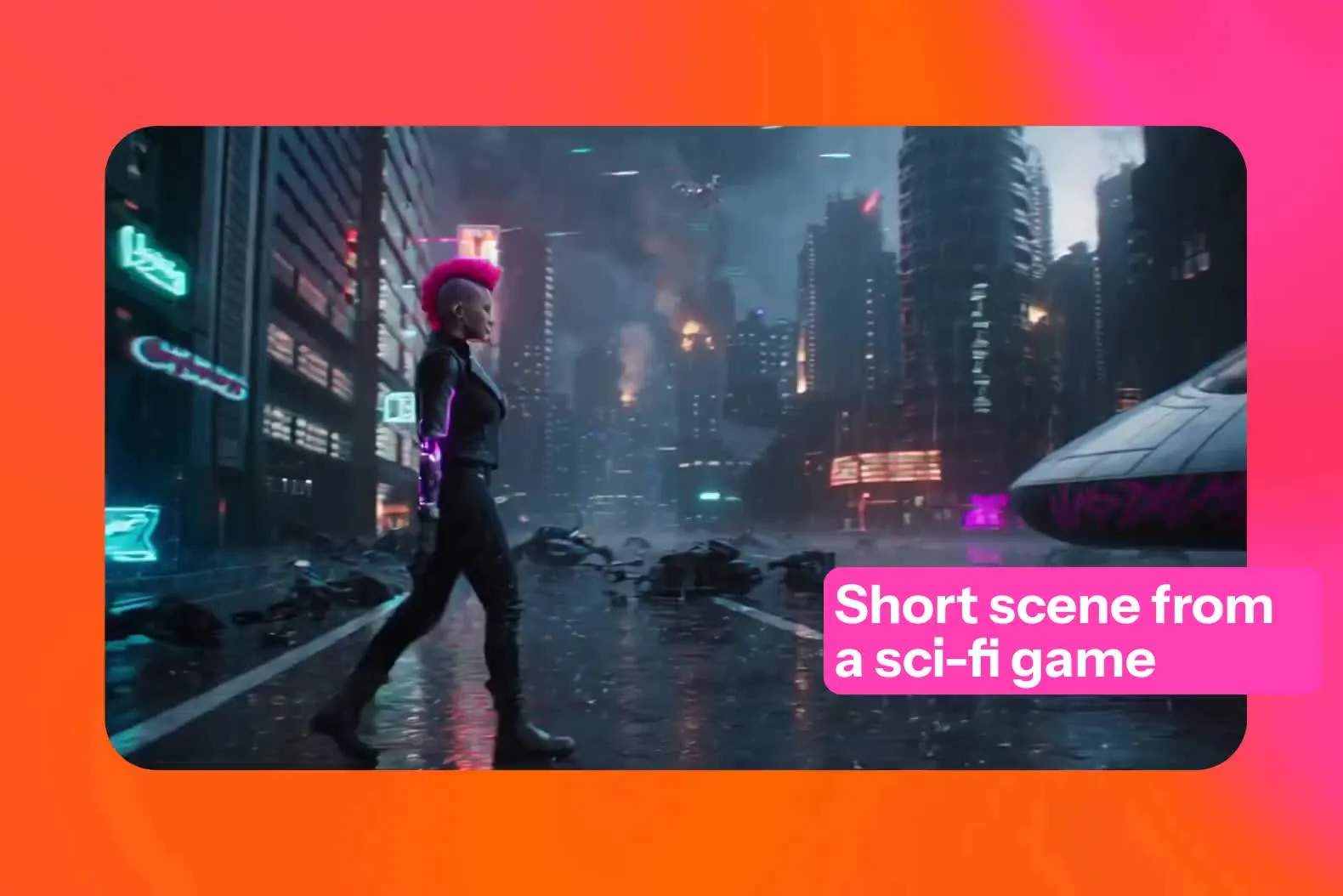
आपका वीडियो सीन — characters और motion पर नियंत्रण के साथ
स्टोरीबोर्ड को प्रिव्यू करो, मोशन को गाइड करो, कैरेक्टर्स को कंसिस्टेंट रखो, और क्लिप को एक फुल एडिटर में फिनिश करो
दृश्यों और प्रोजेक्ट्स के बीच कैरेक्टर की एकरूपता
एक character image upload करो या generate करो, फिर इसे एक start frame के रूप में इस्तेमाल करो ताकि सभी scenes में appearance consistent रहे।
अपने Brand Kit में characters को save करो और उन्हें videos के बीच दोबारा इस्तेमाल करो ताकि appearance, style, और branding सब कुछ maintain रहे।
Virtual influencers, content series, और brand mascots के लिए बिल्कुल perfect है जिन्हें multiple videos में identical दिखना होता है।
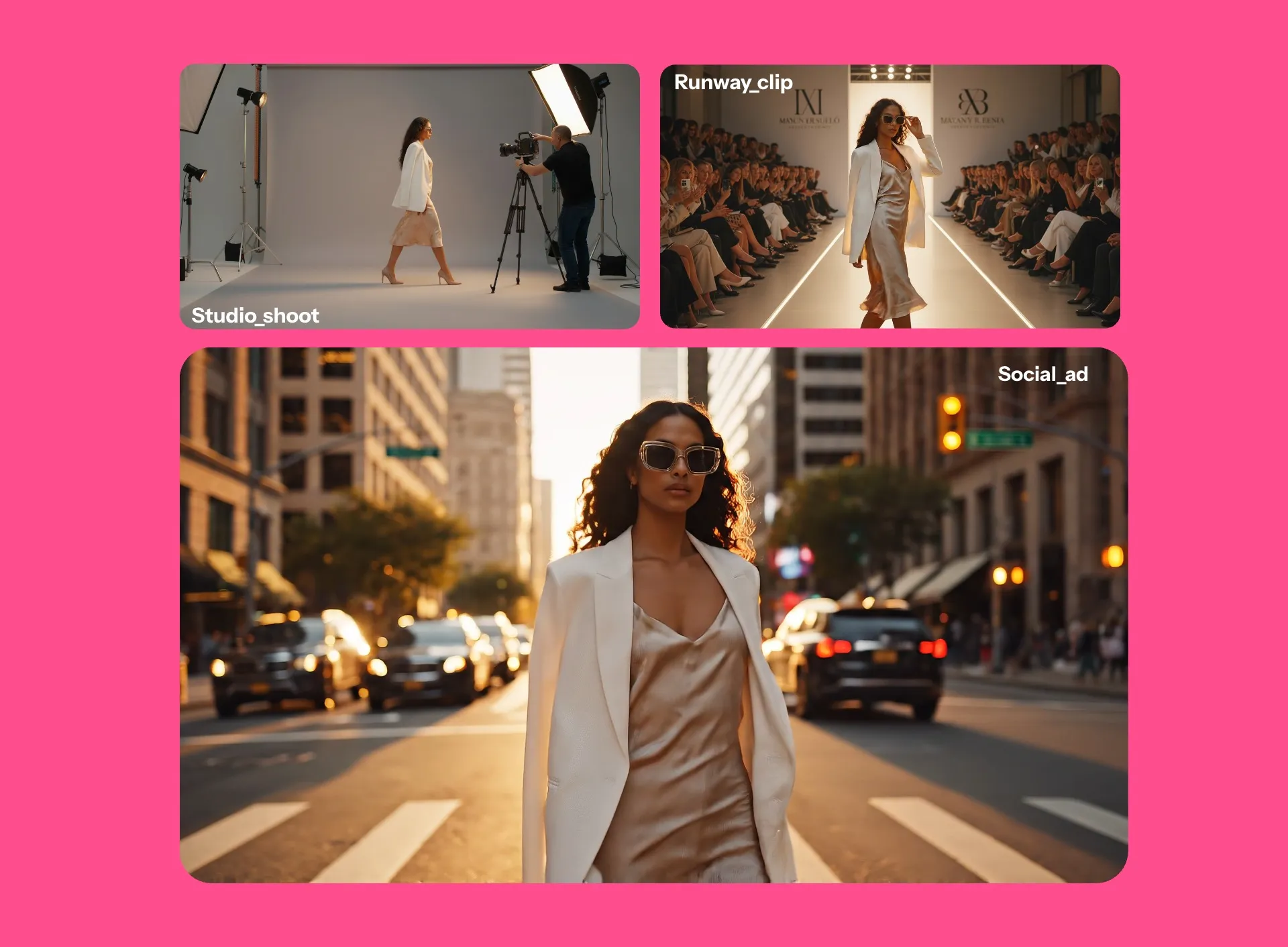
जेनरेट करने से पहले अपने स्टोरीबोर्ड को एडिट करो
AI वीडियो जेनरेट करने से परेशान हो गए जो आपकी सोच के अनुसार न बनें?
एक वीडियो स्टोरीबोर्ड के साथ अपने सीन की स्ट्रक्चर को प्रिव्यू और एडिट करें, जिसमें शॉट ऑर्डर, ट्रांजिशन और सीन कंटीन्यूटी शामिल हो जनरेशन से पहले। लंबे प्रोजेक्ट के लिए, AI Multi-Scene Video के साथ कनेक्टेड सीन का पूरा सीक्वेंस जेनरेट करें।
अपनी स्क्रिप्ट, वॉइस ओवर डायलॉग, शॉट लिस्ट और फ्रेम-बाय-फ्रेम स्ट्रक्चर को देखें — फिर कोई भी जनरेशन क्रेडिट यूज करने से पहले बदलाव करें।
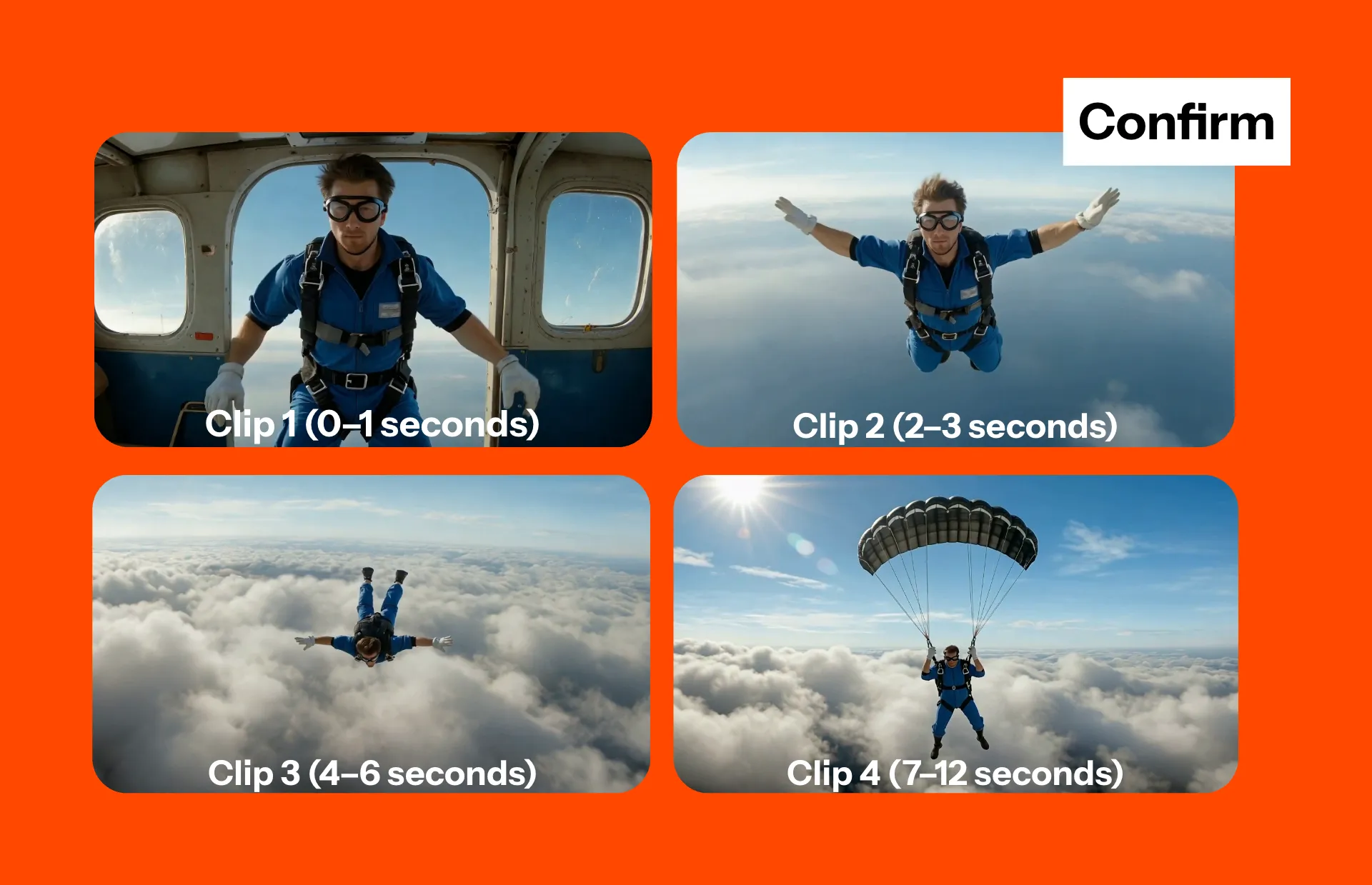
कैमरा प्रॉम्प्ट्स और रेफरेंस फ्रेम्स से मोशन को कंट्रोल करें
Kapwing का AI Scene Generator टेक्स्ट प्रॉम्प्ट को 30 सेकंड तक के पूरी तरह एनिमेटेड मोशन सीन में बदल देता है। आप किसी सीन को एक्सटेंड भी कर सकते हो और बता सकते हो कि आगे क्या होता है।
सिनेमाटिक एनवायरनमेंट, स्टोरी-ड्रिवन बैकग्राउंड और डायनामिक विजुअल्स बना सकते हो किसी भी एस्पेक्ट रेशियो में — सब कुछ अपने ब्राउज़र के अंदर।
टूल के अंदर Kling 2.6 को सिलेक्ट करो मोशन पर डिटेल्ड कंट्रोल के लिए। स्टार्ट फ्रेम, एंड फ्रेम और रेफरेंस वीडियो का इस्तेमाल करो मूवमेंट को गाइड करने के लिए, रियलिस्टिक मोशन को रेप्लिकेट करने के लिए, और कैमरा को कंट्रोल करने के लिए ऐसे कमांड के साथ — dolly, pan और zoom।
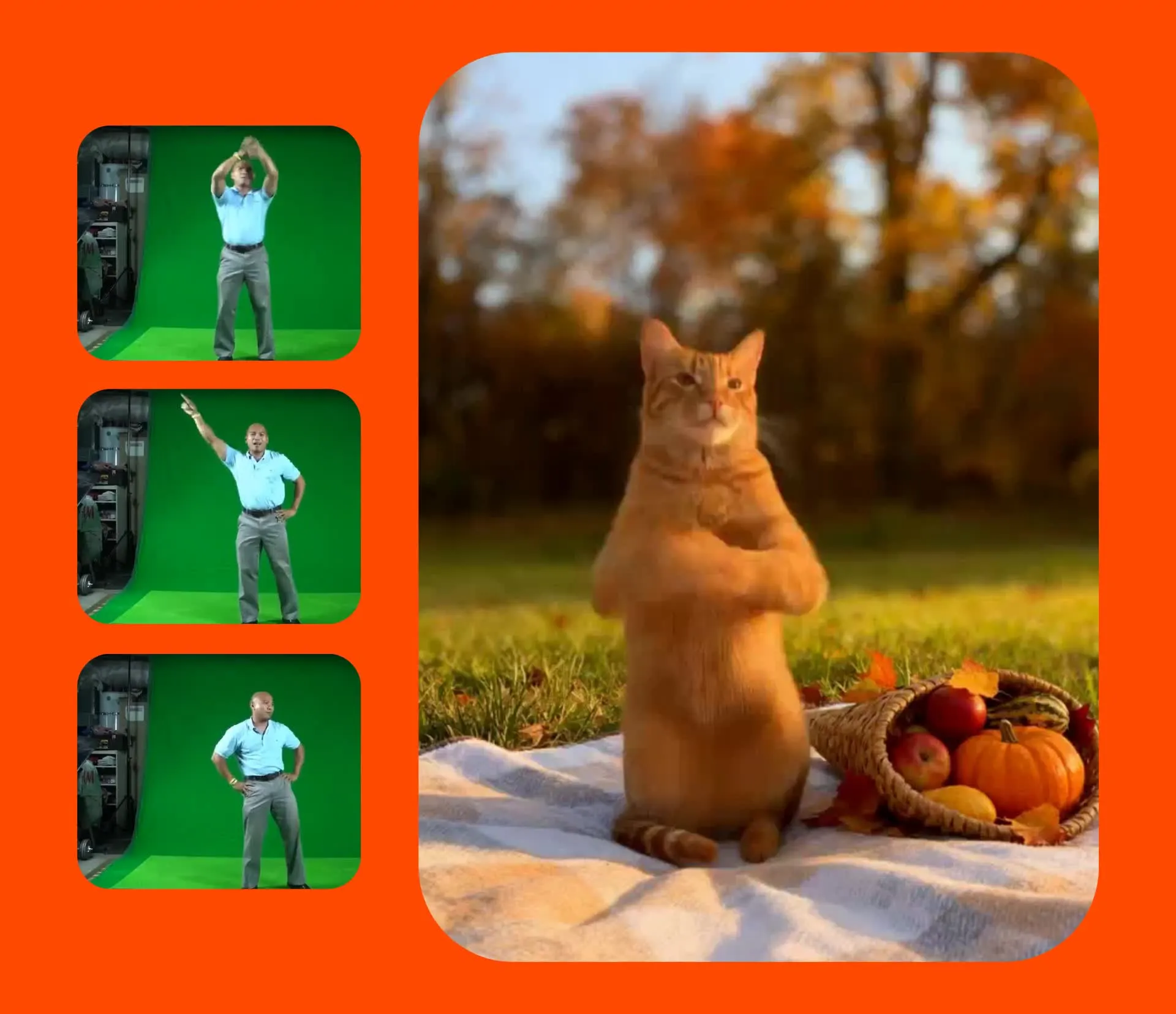
एक ही बार में मल्टी-शॉट AI वीडियो सीक्वेंस बनाएं
Kapwing का AI Video Generator एक ही 3–12 सेकंड की क्लिप में structured, multi-shot वीडियो scenes बना सकता है। ऐसे scenes बनाएं जो अलग-अलग कैमरा angles के बीच cut करें या बिल्कुल नए environments में transition करें। सबसे अच्छे results के लिए, Seedance model का इस्तेमाल करें।
Generation के बाद, Kapwing के online editor में हर shot को refine करें।
Color को adjust करें, sound effects add करें, logos या watermarks insert करें, और export करने से पहले अपने sequence को polish करें MP4, MOV, WebM, या GIF में।
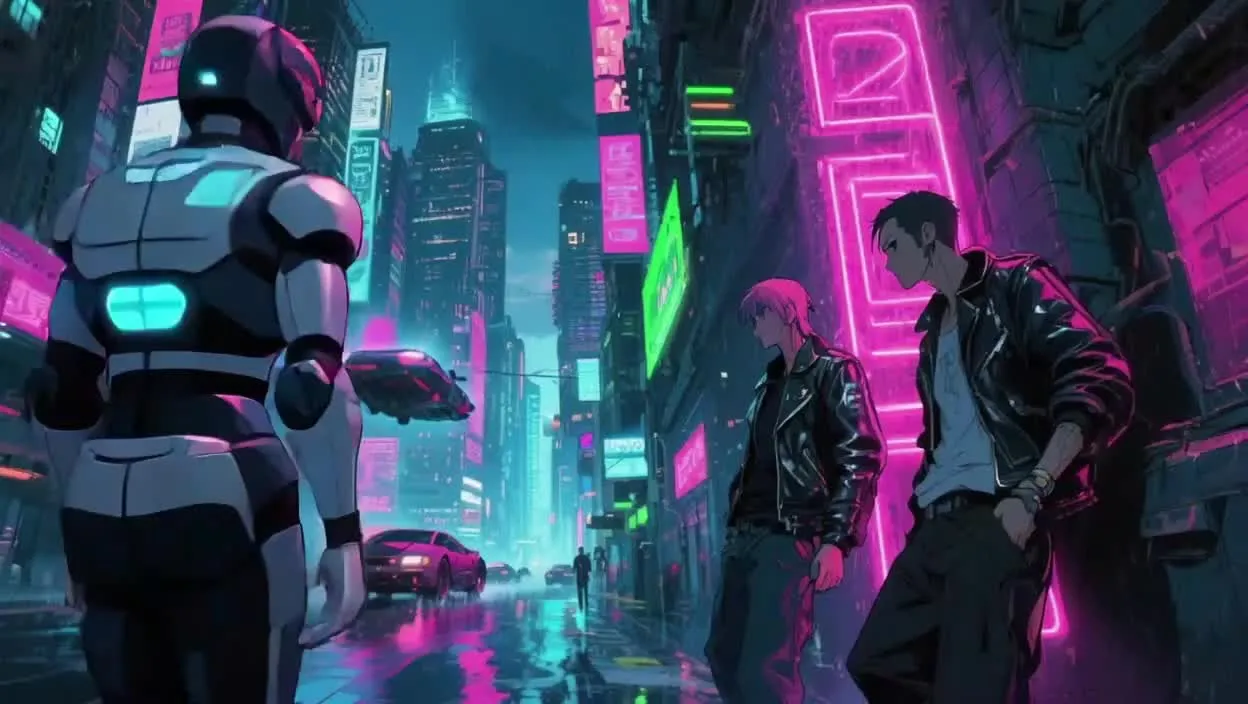
यह कैसे काम करता है
वीडियो दृश्य बनाएं। पूरी तरह ऑनलाइन। शुरू करना बिल्कुल मुफ्त है।
शुरुआत करें
टेक्स्ट, इमेज या स्टार्ट फ्रेम के साथ


रेंडर
60 सेकंड से कम में
निर्यात करें
MP4, MOV, WEBM, या GIF के रूप में
Kapwing में बनाए गए AI वीडियो सीन्स
पूरे commercial rights के साथ मिलता है
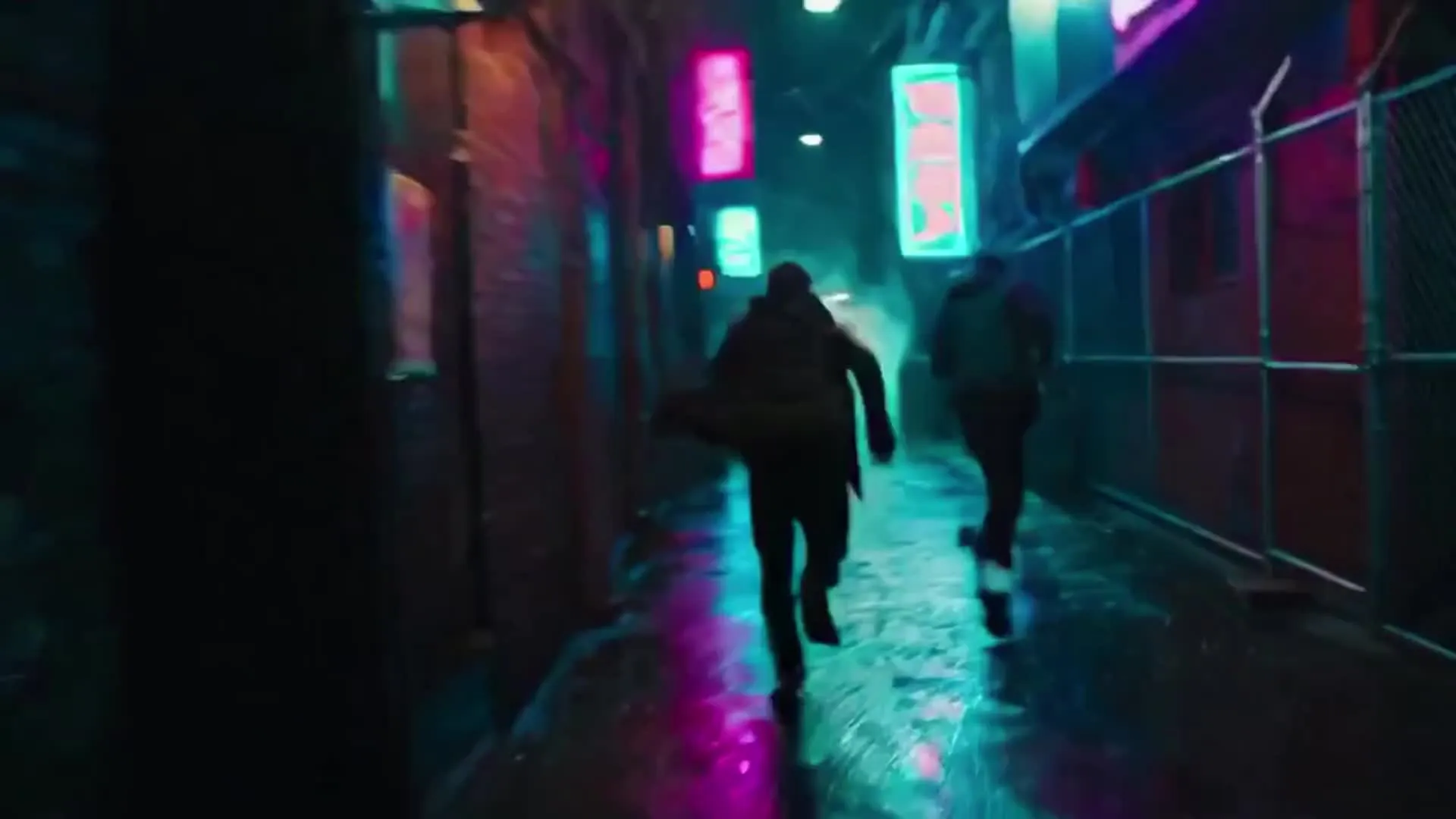
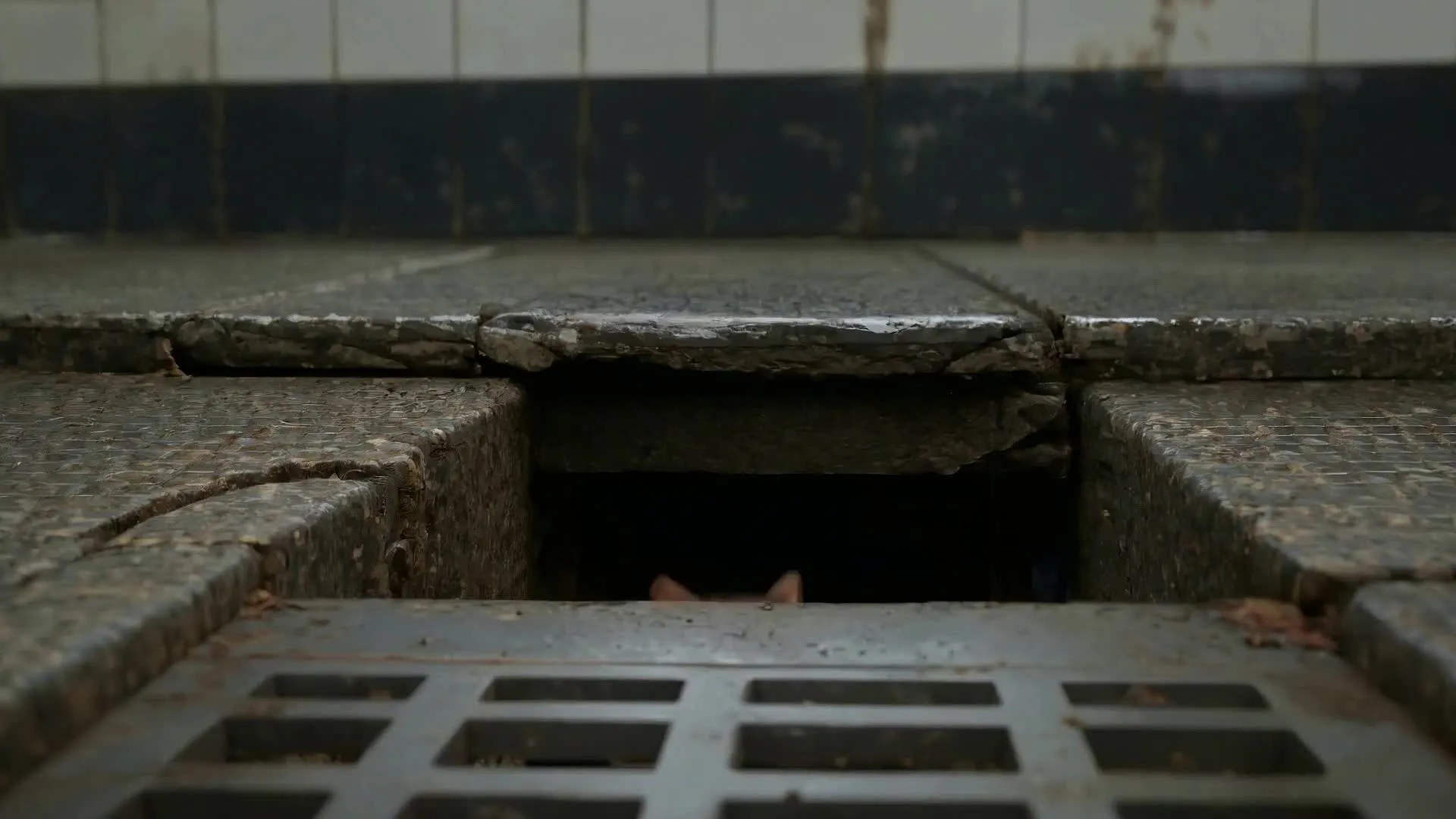
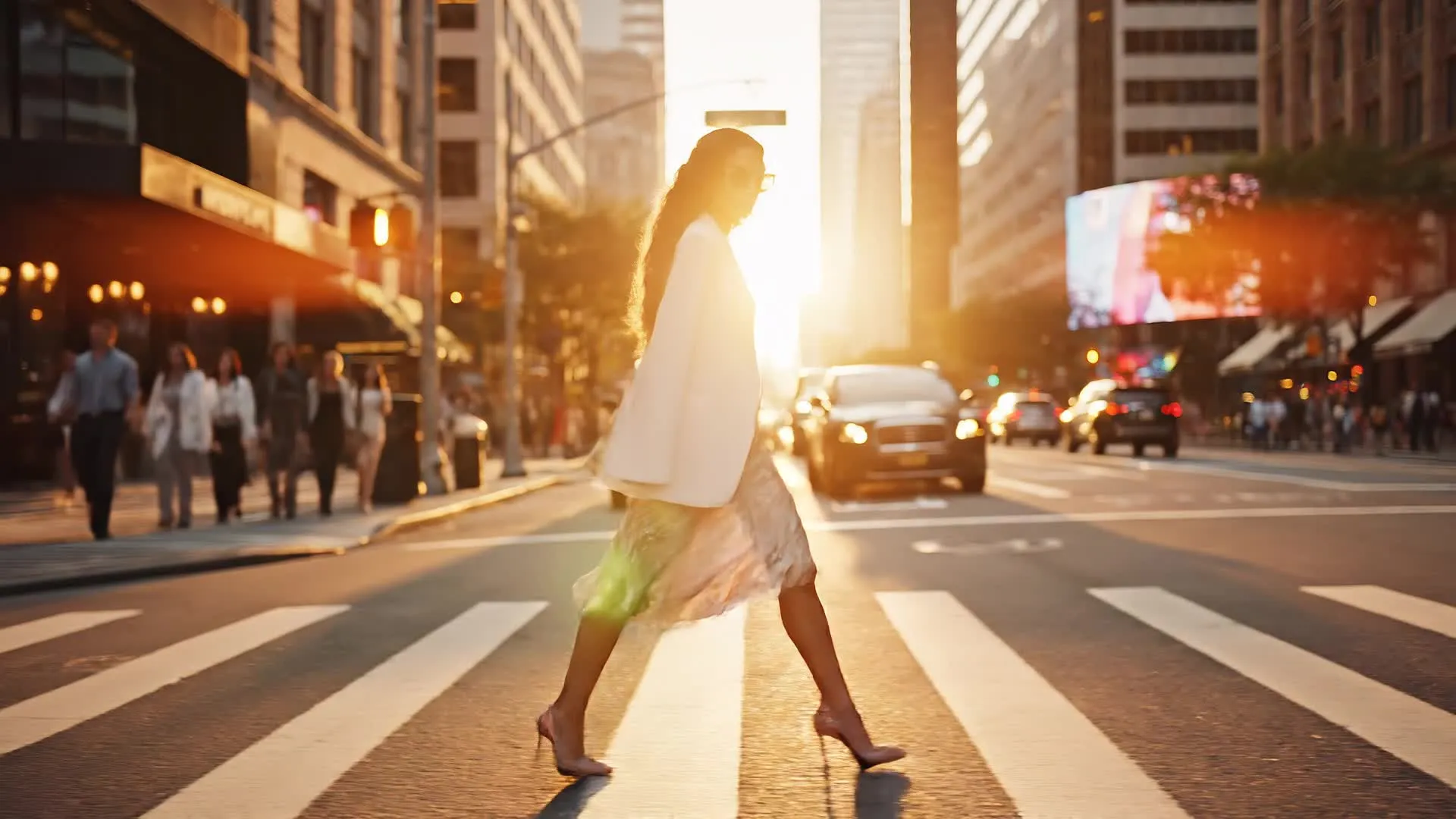
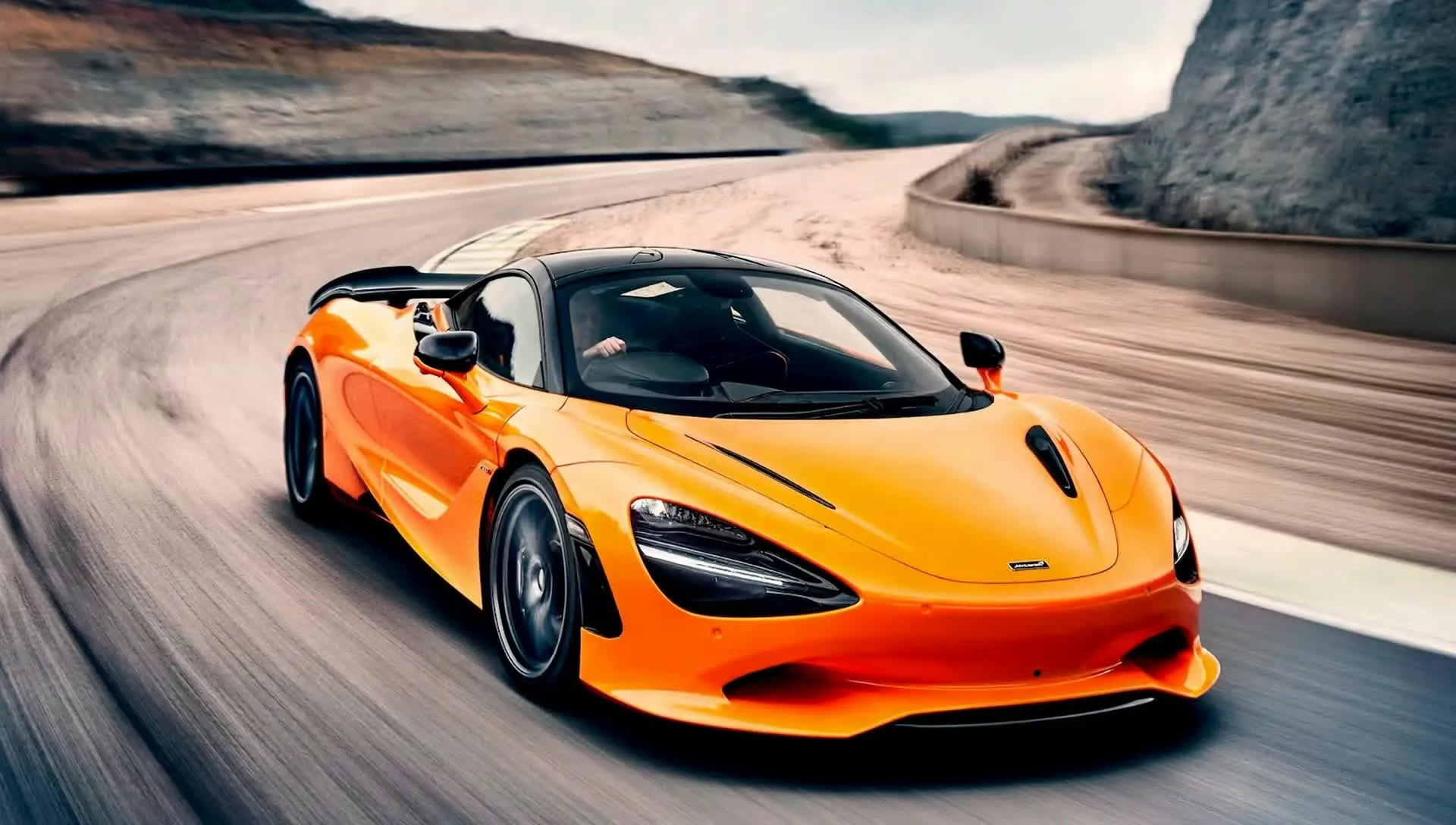
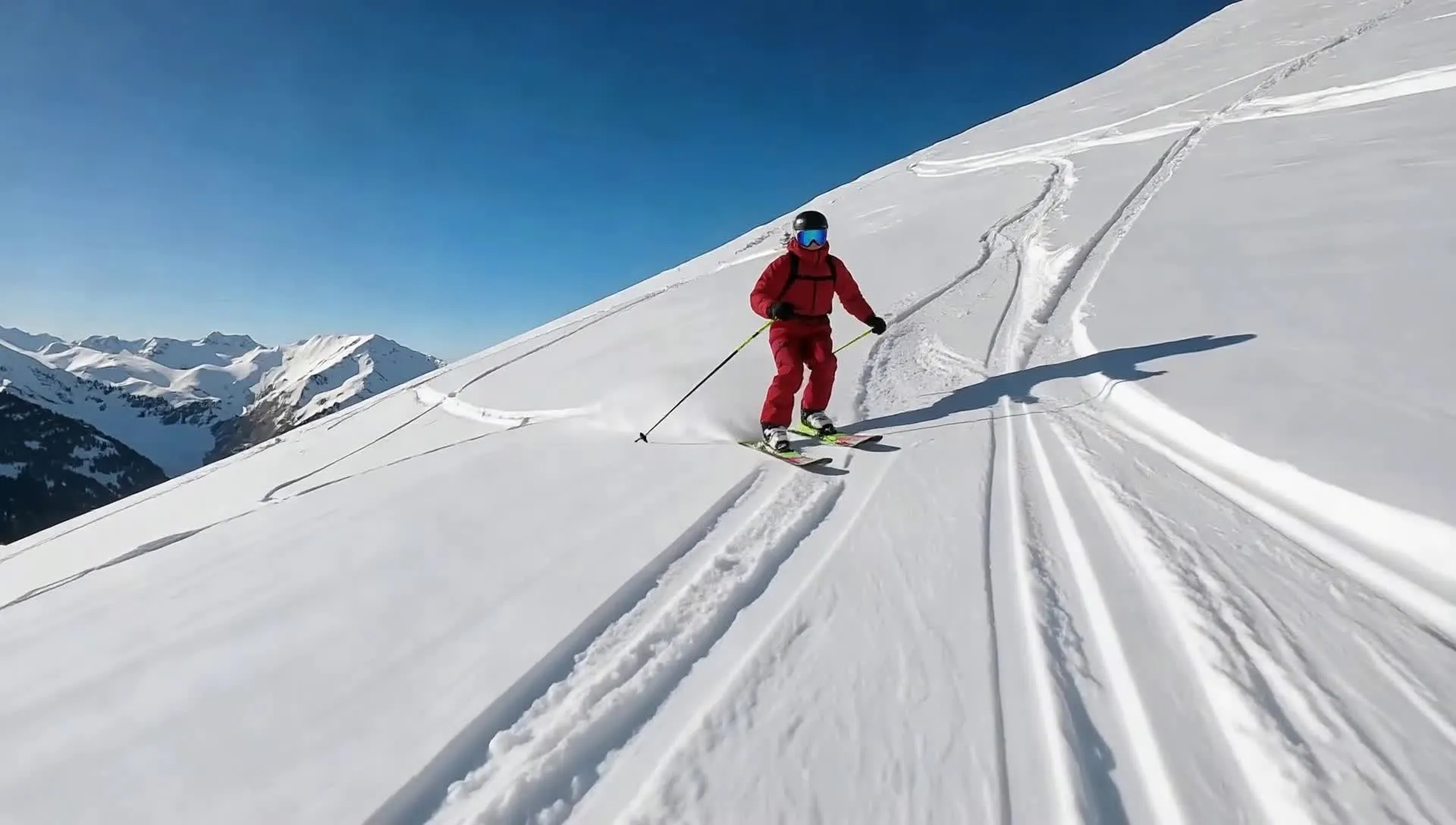
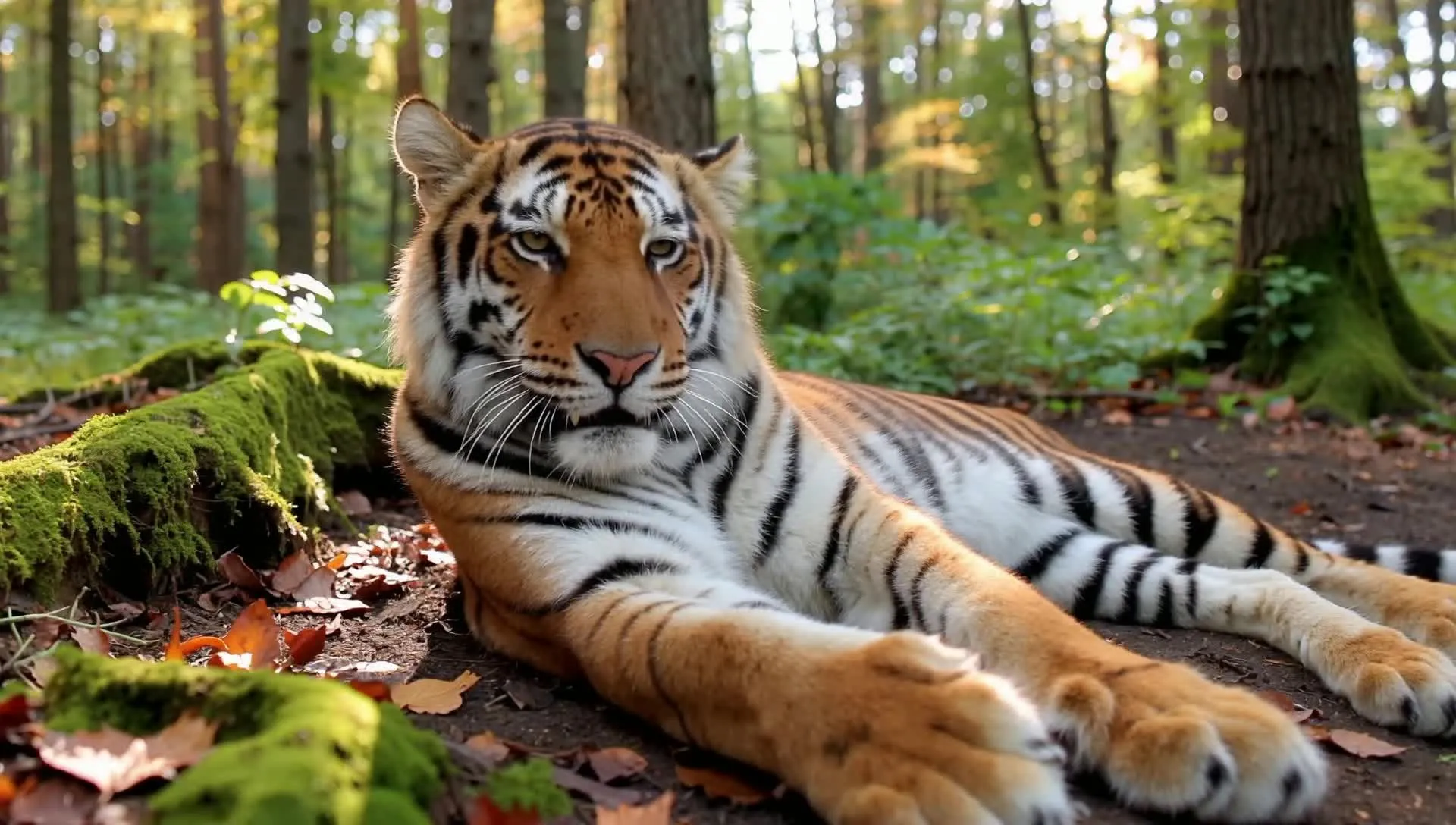
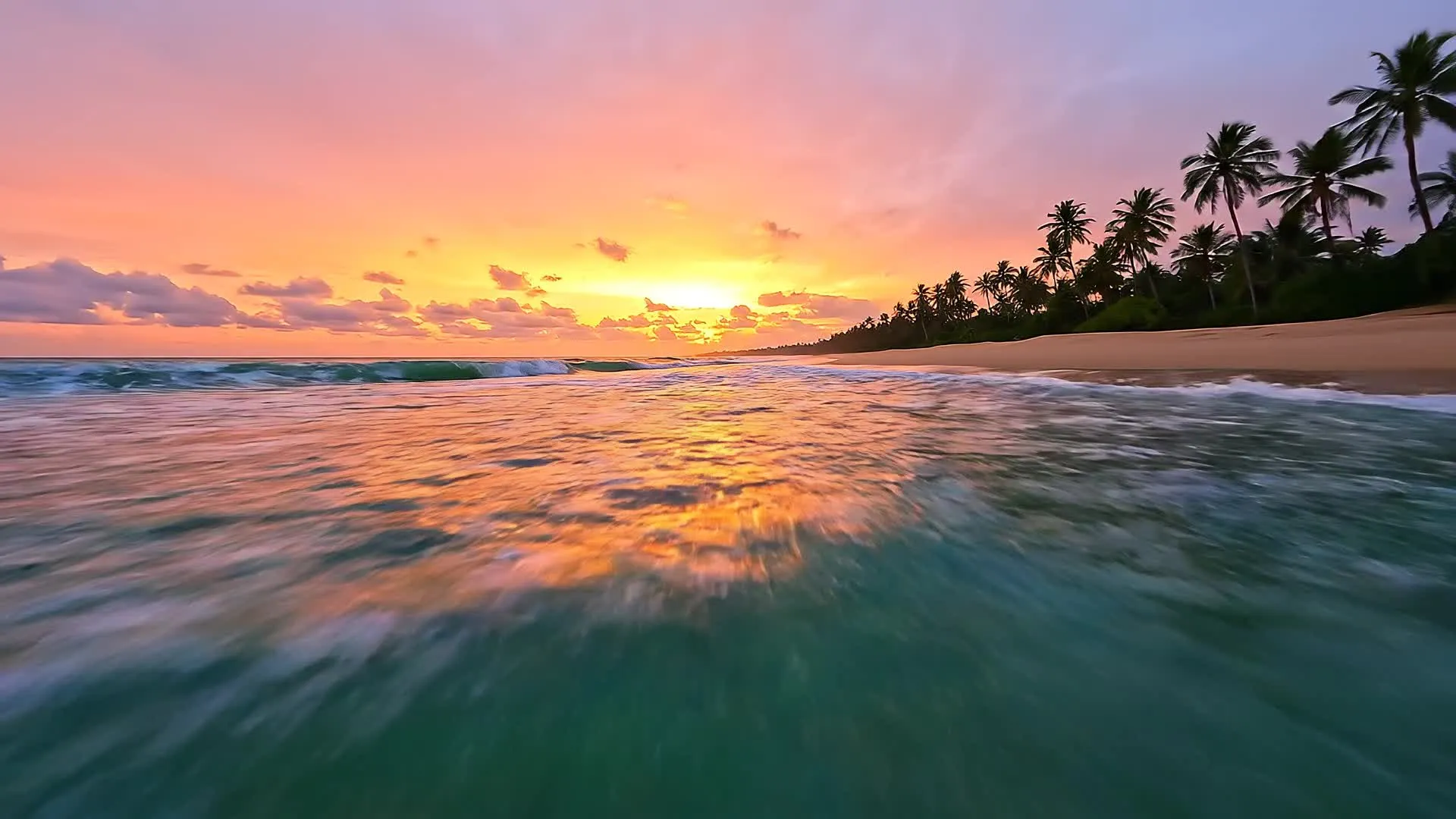
असली दुनिया की कंटेंट के लिए बनाएं गए AI सीन्स
मार्केटिंग, गेमिंग, सोशल मीडिया, और फिल्म प्री-विज़
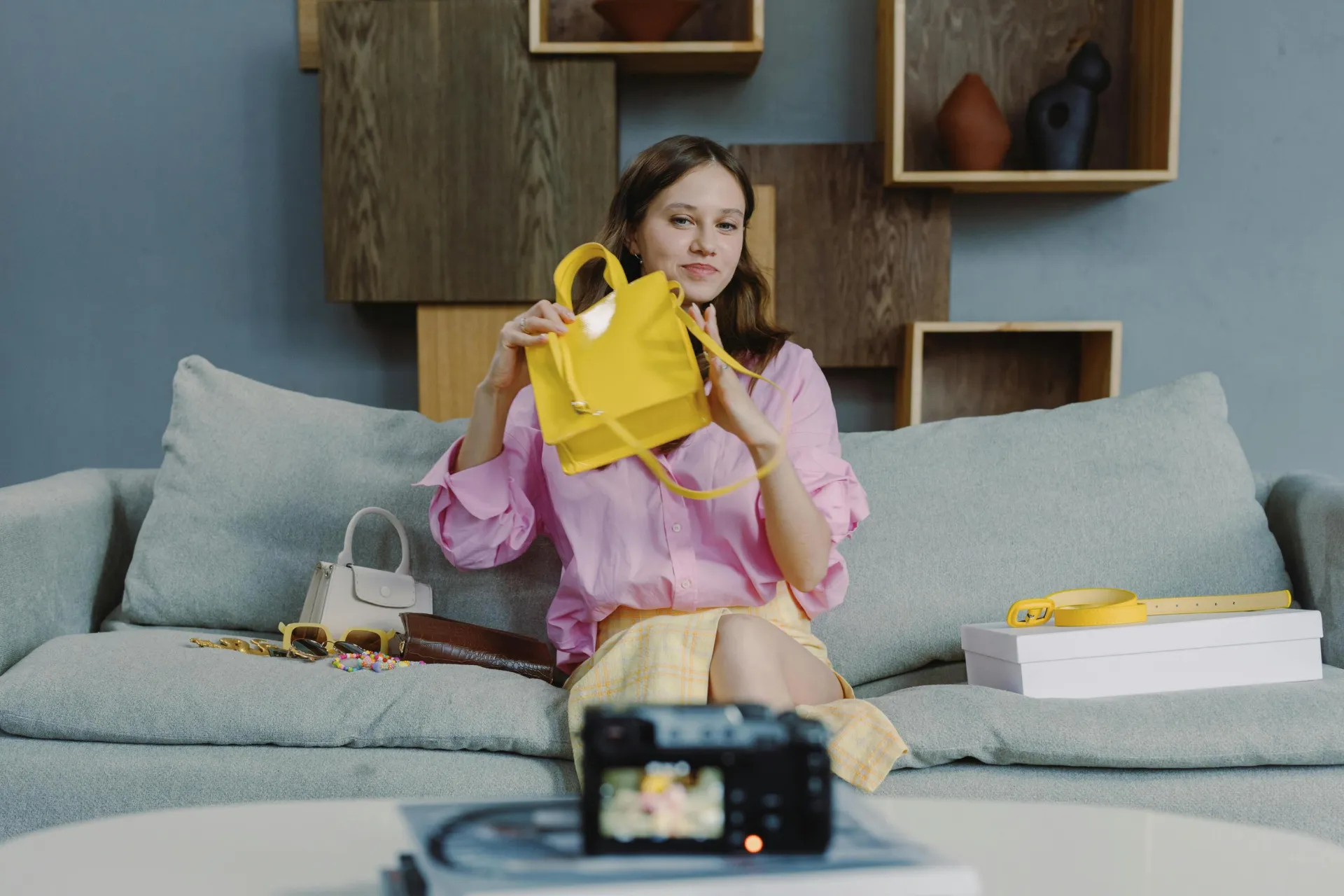
मार्केटिंग वीडियोज़
लोकेशन पर फिल्मांकन किए बिना प्रोडक्ट लॉन्च, विज्ञापन कॉन्सेप्ट, और कैंपेन विज़ुअल्स बनाएं। प्रोडक्ट इमेज से ब्रांडेड AI सीन्स जेनरेट करें, फिर लोगो, सबटाइटल्स, और साउंड से इन्हें पॉलिश करें।
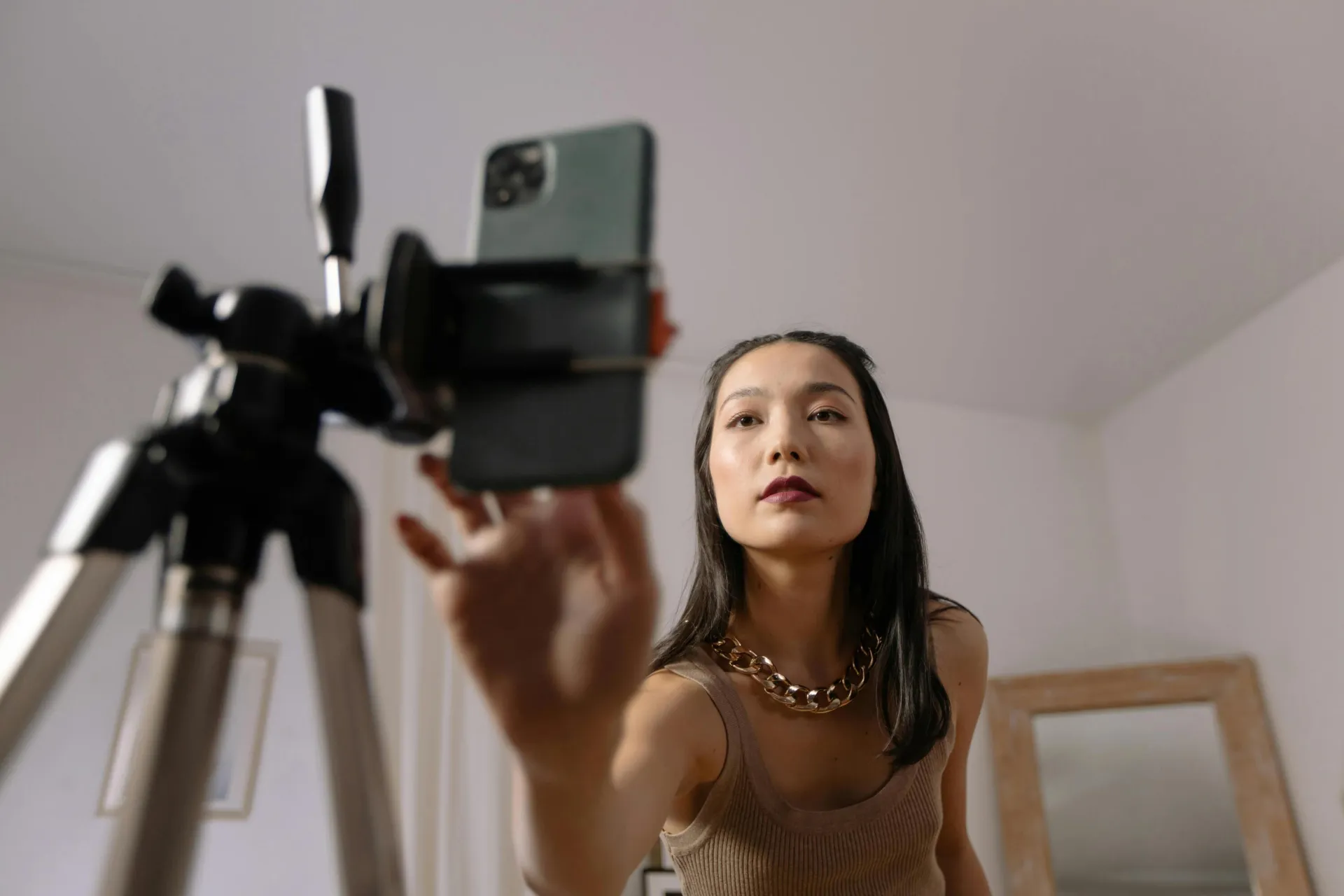
सोशल स्टोरीटेलिंग
TikTok, Reels, और Shorts के लिए स्टाइलाइज़्ड बैकग्राउंड, ट्रांजिशन, और स्टोरी-ड्रिवन क्लिप्स बनाएं और पोस्ट्स के दौरान कैरेक्टर्स और ब्रैंडिंग को कंसिस्टेंट रखें
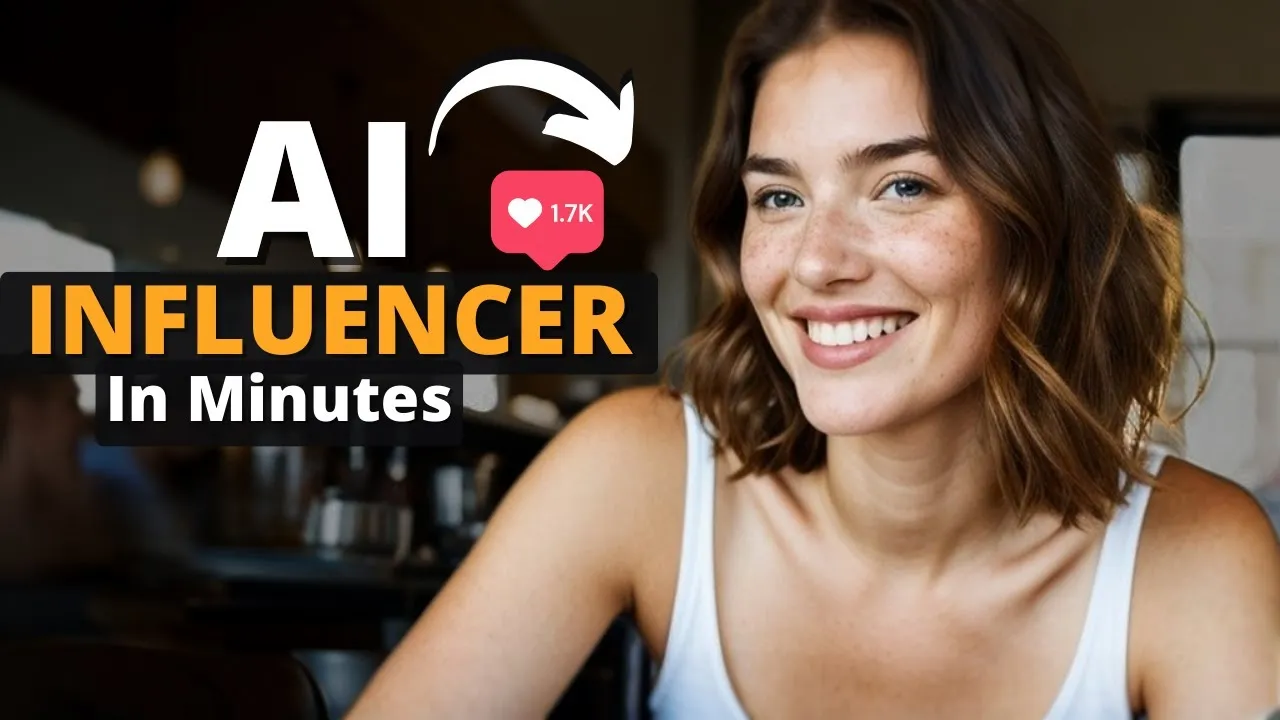
AI इनफ्लूएंसर्स
एक वर्चुअल पर्सोना बनाओ जो सभी कंटेंट में एक जैसा दिखे। स्टार्ट फ्रेम, एंड फ्रेम और Brand Kit का इस्तेमाल करके अपने AI कैरेक्टर को हर सीन में एक जैसा रखो।
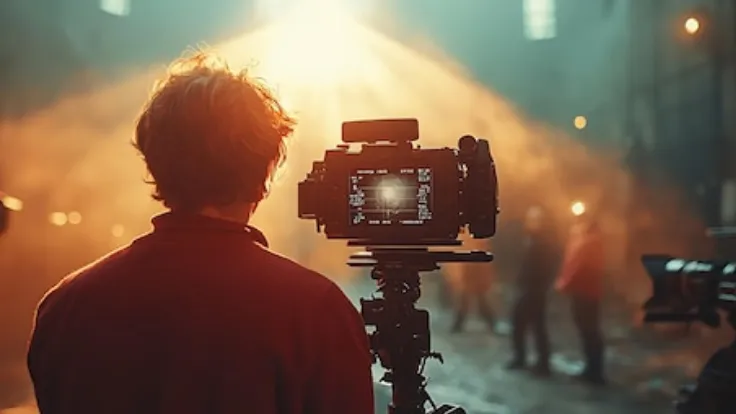
स्टोरीबोर्डिंग
फिल्ममेकर्स, एजेंसियां और प्रोडक्शन टीमें फिल्मांकन से पहले मूवी सीन्स के प्री-विज़ मॉकअप्स बनाने के लिए AI का इस्तेमाल करते हैं — बिना लोकेशन बुक किए या फिजिकल सेट्स बनाए
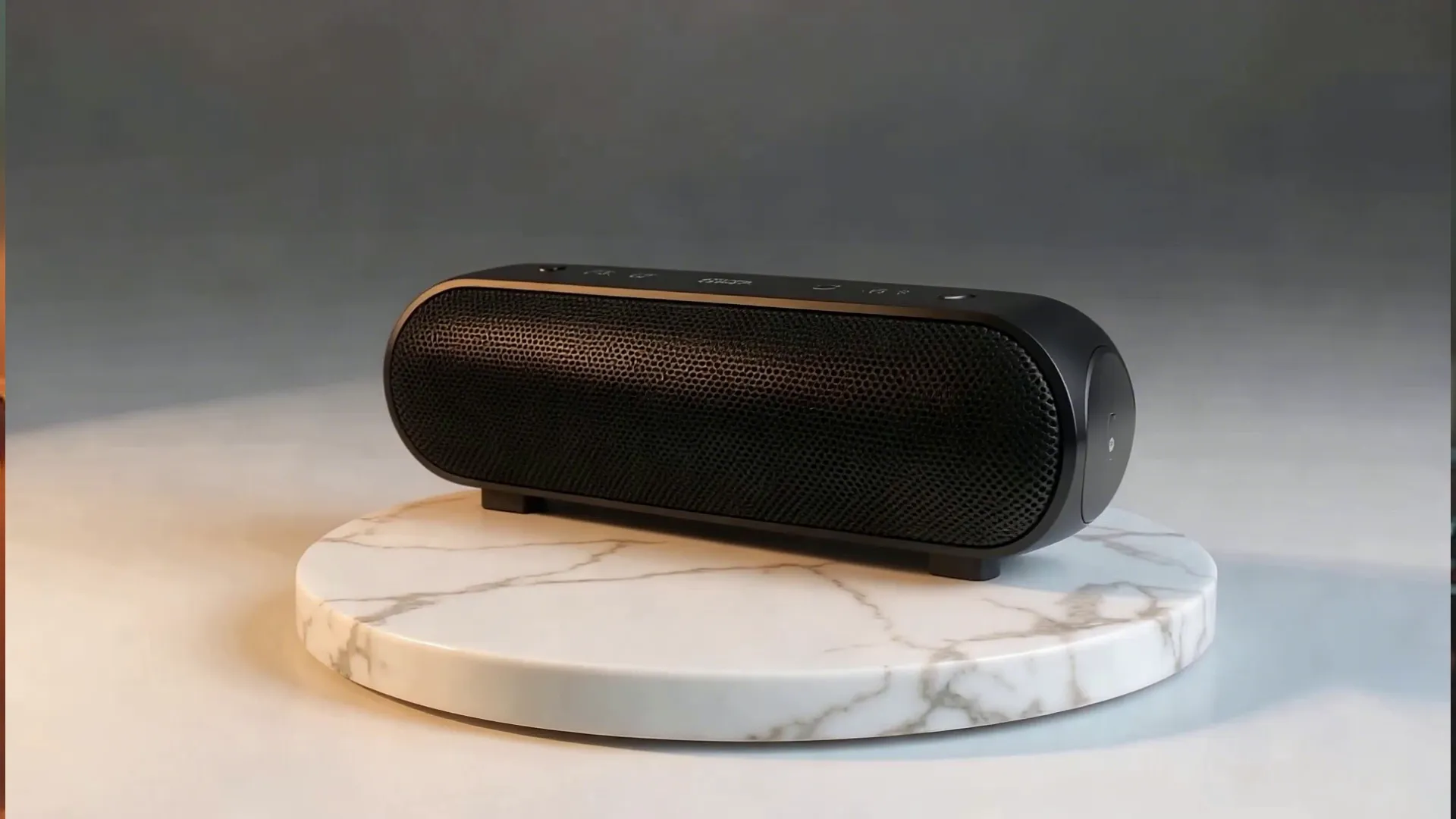
प्रोडक्ट वीडियोज़
अपने प्रोडक्ट फ़ोटोज को AI Image to Video की मदद से सिनेमाटिक शोकेस वीडियोज़ में बदलें। कुछ दिनों की जगह मिनटों में ऐड-रेडी प्रोडक्ट हाइलाइट्स जेनरेट करें।
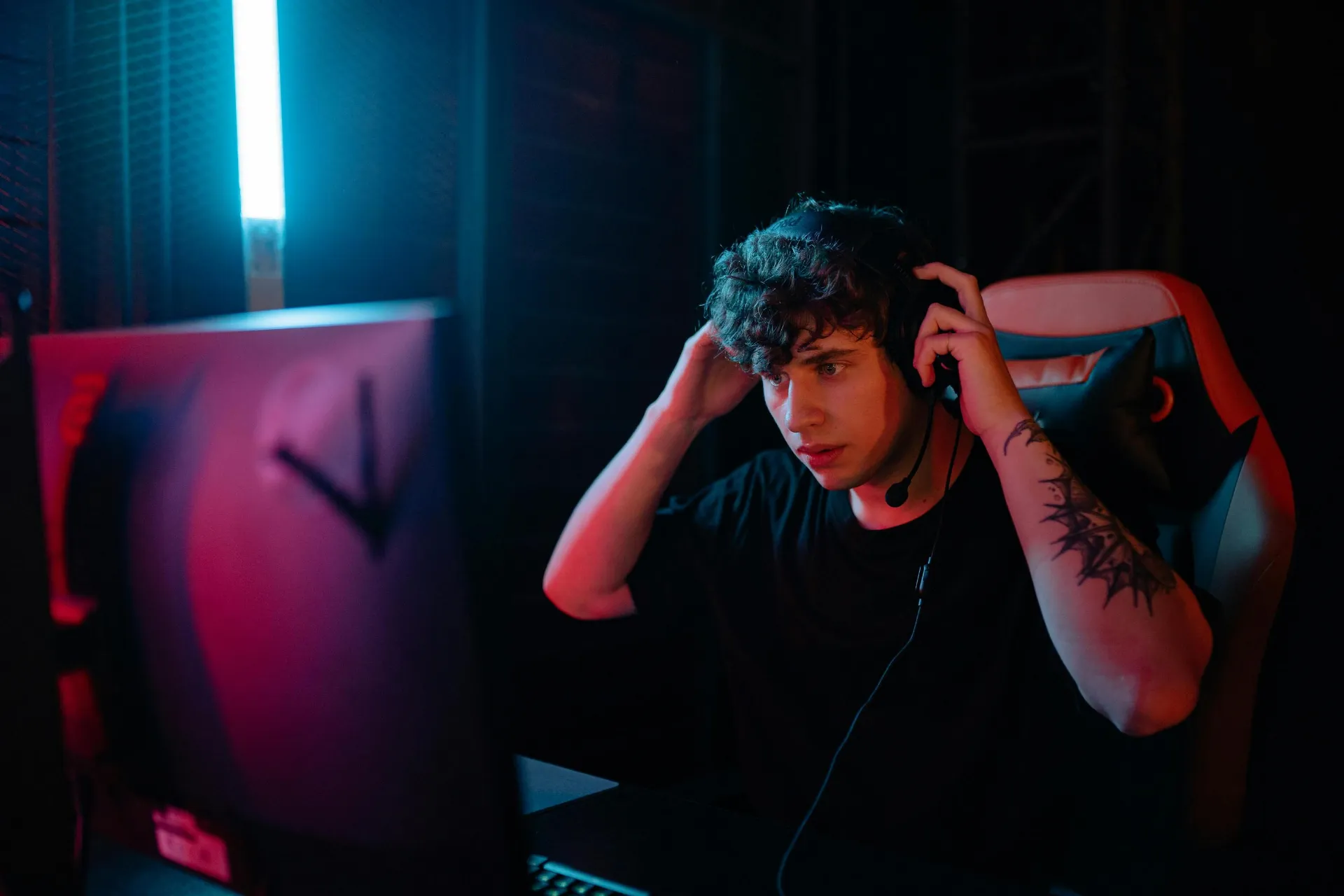
गेमिंग ट्रेलर्स
बिल्डिंग शुरू करने से पहले environments, cutscenes, और cinematic sequences को visualize करें। Prompts, start frames, और camera movement controls का इस्तेमाल करके visual direction को quickly टेस्ट करें।
पहले से ही विभिन्न उद्योगों में वीडियो निर्माण को बदल रहा है
सीधे उन टीमों से सुनें जो तेजी से पब्लिश करती हैं, बेहतर तरीके से काम करती हैं, और आगे रहती हैं।


AI Scene कैसे Generate करें
- Step 1Kapwing खोलें
Kapwing खोलकर शुरुआत करो और Kapwing AI के साथ एक नई चैट बनाओ।
- Step 2AI Scene बनाएं
अपने दृश्य को जेनरेट करने के लिए एक टेक्स्ट प्रॉम्प्ट दर्ज करें। आप शुरुआती फ्रेम के रूप में इस्तेमाल करने के लिए एक इमेज अपलोड कर सकते हैं या Kling 2.6 मॉडल का उपयोग करते समय मोशन कंट्रोल के लिए एक रेफरेंस वीडियो जोड़ सकते हैं।
- Step 3संपादित करें और निर्यात करें
AI Assistant के साथ चैट करके अपने scene को refine करें और नई variations generate करें। फिर, editor में इसे manually enhance करें या अपने final video को MP4, MOV, या WEBM file के रूप में export करें।
Kapwing में क्या अलग है?



अक्सर पूछे जाने वाले सवाल
हमारे पास अपने यूजर्स द्वारा पूछे जाने वाले सबसे आम सवालों के जवाब हैं।
क्या AI Scene Generator फ्री है?
Kapwing एक सबस्क्रिप्शन और क्रेडिट सिस्टम पर काम करता है, जहां कोई भी बिना किसी खर्च के कंटेंट बनाना शुरू कर सकता है। पेड प्लान ज्यादा जनरेशन लिमिट, लंबे एक्सपोर्ट और अतिरिक्त AI फीचर्स को अनलॉक करते हैं।
क्या AI से बने दृश्यों पर वॉटरमार्क होता है?
फ्री अकाउंट का इस्तेमाल करके AI से बनाए गए सीन्स में फाइनल एक्सपोर्ट में Kapwing का वॉटरमार्क शामिल होता है। पेड प्लान में अपग्रेड करने से वॉटरमार्क हट जाता है।
AI scene generator क्या है और यह कैसे काम करता है?
एक AI scene generator मशीन लर्निंग मॉडल्स का इस्तेमाल करके टेक्स्ट प्रॉम्प्ट्स को विजुअल सीन्स में बदल देता है। आप माहौल, मूड, कैमरा मूवमेंट या एक्शन का डेस्क्रिप्शन देते हो, और AI आपकी इनपुट के आधार पर एक सीन जेनरेट करता है। Kapwing का AI scene generator स्टार्ट फ्रेम्स, एंड फ्रेम्स, मोशन कंट्रोल और मल्टी-सीन जेनरेशन जैसी फीचर्स को सपोर्ट करता है ताकि प्रॉम्प्ट्स से स्ट्रक्चर्ड वीडियो सीन्स बनाए जा सकें।
क्या AI जेनरेट 3D सीन बना सकता है या सिर्फ 2D?
Kapwing का AI Scene Generator उच्च-गुणवत्ता वाले 2D इमेज और वीडियो सीन बनाता है। हालांकि आउटपुट पूरी तरह से नेविगेट करने योग्य 3D वातावरण नहीं है, Kling 2.6, Seedance, और Veo जैसे समर्थित AI मॉडल गहराई, परिप्रेक्ष्य, और सिनेमाटिक कैमरा मूवमेंट को सिम्युलेट कर सकते हैं।
क्या मैं AI-generated scenes को commercially use कर सकता हूँ?
हाँ, Kapwing में बनाए गए AI-जनरेटेड सीन्स को कमर्शियल प्रोजेक्ट्स के लिए इस्तेमाल किया जा सकता है।
AI background generator और AI scene generator में क्या फर्क है?
एक AI बैकग्राउंड जेनरेटर आमतौर पर स्टेटिक बैकड्रॉप या सिंपल इमेजेस बनाता है। एक AI सीन जेनरेटर इससे आगे बढ़कर मोशन, कैमरा डायरेक्शन, कैरेक्टर कंसिस्टेंसी, और यहां तक कि मल्टी-शॉट वीडियो सीक्वेंस वाले स्ट्रक्चर्ड एनवायरनमेंट्स बनाता है। यह सिर्फ बैकग्राउंड डिज़ाइन की बजाय स्टोरीटेलिंग और डायनेमिक वीडियो प्रोडक्शन के लिए डिज़ाइन किया गया है।
क्या मैं जनरेट होने के बाद किसी सीन को एडिट या कस्टमाइज कर सकता हूँ?
हाँ। अपने AI सीन को जेनरेट करने के बाद, आप इसे सीधे Kapwing के ऑनलाइन वीडियो एडिटर में एडिट कर सकते हैं। रंग को एडजस्ट करें, टेक्स्ट जोड़ें, लोगो इंसर्ट करें, साउंड इफेक्ट्स लेयर करें, शॉट्स ट्रिम करें, और अपने वीडियो को MP4, MOV, WEBM, या GIF जैसे फॉर्मेट में एक्सपोर्ट करने से पहले रिफाइन करें।
AI कौन से प्रकार के scenes बना सकता है?
Kapwing का AI सरल टेक्स्ट प्रॉम्प्ट से फिल्म जैसे क्वालिटी के वीडियो और इमेज सीन्स बना सकता है, जिसमें एक्शन फाइट सीन्स, रोमांटिक किसिंग मोमेंट्स, स्टाइलाइज़्ड कार्टून या एनिमे विजुअल्स, और बीच, बर्फीली सर्दी के लैंडस्केप, या कस्टम बैकग्राउंड जैसी रियलिस्टिक सेटिंग्स शामिल हैं। क्रिएटर्स इसका इस्तेमाल प्रोफेशनल प्रोडक्ट शॉट्स, ब्रांडेड बैकग्राउंड्स, और सिनेमैटिक सोशल मीडिया कंटेंट के लिए भी करते हैं।
क्या मैं एक स्क्रिप्ट के आधार पर सीन्स जेनरेट कर सकता हूँ?
हाँ। अपनी स्क्रिप्ट को प्रॉम्प्ट बॉक्स में कॉपी और पेस्ट करें, और AI आपके डायलॉग और डिस्क्रिप्शन के आधार पर एक सीन जेनरेट करेगा।
क्या मैं अपनी खुद की आवाज़ को scenes के लिए इस्तेमाल कर सकता हूँ?
हाँ, आप स्टूडियो में सीधे रिकॉर्डिंग करके या एक AI वॉयस क्लोन बनाकर अपनी खुद की आवाज़ को सीन्स में जोड़ सकते हैं।
एक scene जेनरेट करने में कितना समय लगता है?
ज्यादातर AI सीन 60 सेकंड से कम समय में बन जाते हैं।
क्या AI Scene Generator 12 सेकंड से ज्यादा लंबे वीडियो बना सकता है?
AI Scene Generator से बनाई गई चीजें फिलहाल ज्यादा से ज्यादा 12 सेकंड तक सीमित हैं। लंबे वीडियो बनाने के लिए, आप AI Multi-Scene Generator का इस्तेमाल कर सकते हो। इसके लिए Kai को कई जुड़े हुए सीन्स बनाने और उन्हें जोड़ने के लिए कहो। आप AI Video Generator का भी इस्तेमाल कर सकते हो ताकि लंबा कंटेंट बना सको और क्लिप्स को आसानी से जोड़ सको।
मैं कई सीन्स में एक ही character को कैसे रख सकता हूं?
कई सीन्स में एक जैसे कैरेक्टर को बनाए रखने के लिए, अपने कैरेक्टर को Kapwing के Brand Kit में सेव करें। फिर, जब आप एक नया वीडियो सीन बनाना चाहें, तो @ के बाद कैरेक्टर का नाम टाइप करके सेव किए गए कैरेक्टर को इंसर्ट करें। Kapwing उस सेव किए गए विजुअल रेफरेंस का इस्तेमाल करके सीन्स और प्रोजेक्ट्स में एक सामंजस्यपूर्ण रूप बनाए रखने में मदद करेगा।
क्या मैं एक AI-जनरेटेड क्लिप में कई शॉट्स बना सकता हूँ?
हाँ। Kapwing का AI Scene Generator एक single 3–12 second clip के अंदर multiple shots बना सकता है। आप ऐसे scenes generate कर सकते हैं जो camera angles के बीच cut करें या एक output में नए environments में transition करें।
AI वीडियो जनरेशन में स्टार्ट फ्रेम्स और एंड फ्रेम्स क्या होते हैं?
शुरुआती फ्रेम और अंतिम फ्रेम विजुअल रेफरेंस होते हैं जो यह गाइड करते हैं कि एक सीन कैसे शुरू और खत्म होता है। ये कैरेक्टर की समानता बनाए रखने में, ट्रांजिशन को नियंत्रित करने में, और मल्टी-सीन वीडियो में मोशन की निरंतरता में सुधार करने में मदद करते हैं।
संसाधन खोजें
टिप्स, टेम्पलेट्स, और गहन गाइड्स जो आपको तेजी से बनाने और आत्मविश्वास के साथ शेयर करने में मदद करेंगी।
सभी देखें


अपना पहला वीडियो बनाना शुरू करें बस कुछ क्लिक्स में। 35 मिलियन से ज्यादा क्रिएटर्स के साथ जुड़ें जो Kapwing पर भरोसा करते हैं और कम समय में ज्यादा कंटेंट बनाते हैं।