Videohintergrund unschärfen
Verschwomme kostenlos online dein Videohintergrund.
Kein Wasserzeichen in Pro.
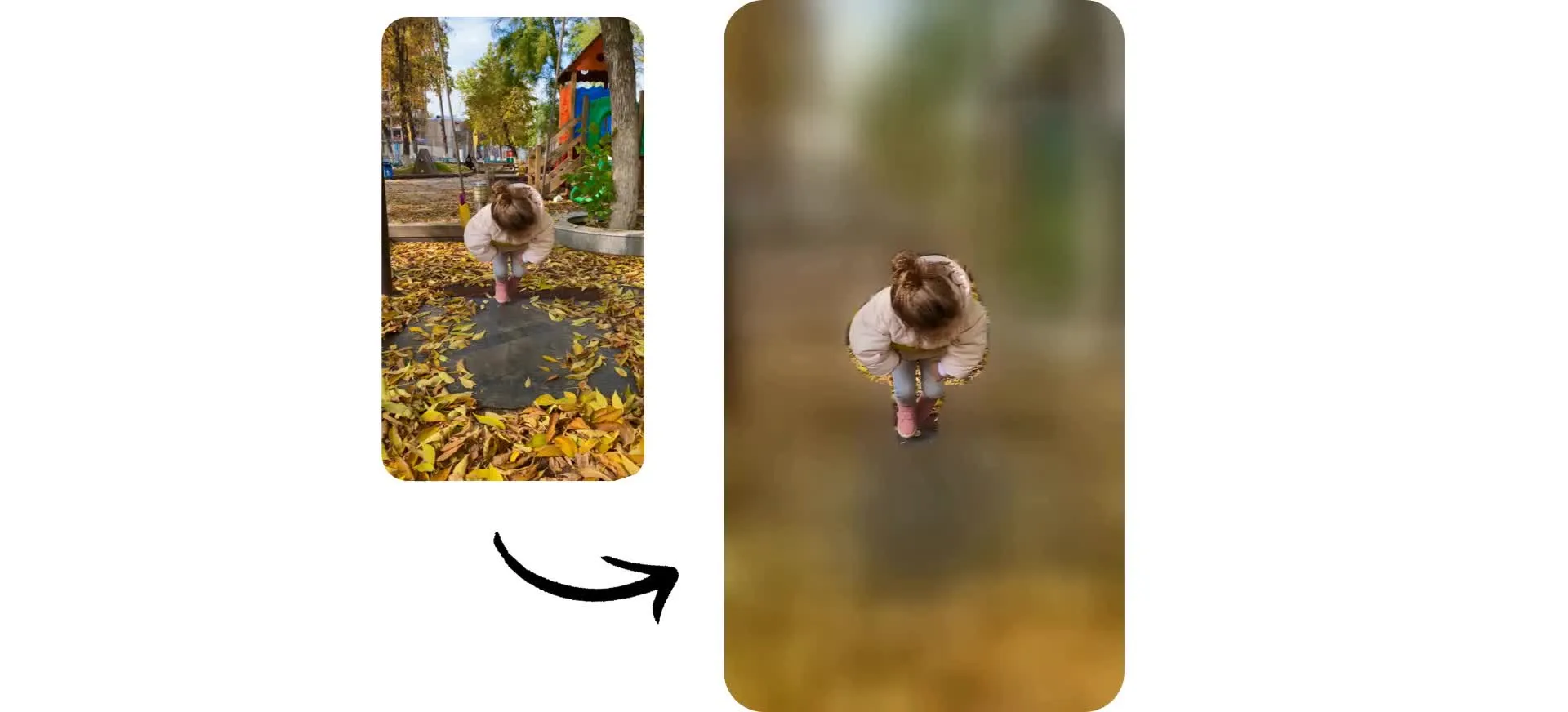
Füge in Sekunden eine genaue VideoHintergrundunschärfe hinzu
Verschwomme deine Videohintergründe mit einem Klick
Verwandle jede Aufnahme in ein poliertes, professionell aussehendes Video mit automatischer Hintergrundunschärfe. Kapwing erkennt automatisch dein Hauptmotiv und verwischt alles um sie herum, reduziert Ablenkungen und hält den Fokus dort, wo er hingehört.
Keine manuellen Masken oder komplizierte Bearbeitung erforderlich. Lade einfach dein Video hoch, wende den Unschärfeeffekt an und stelle die Unschärfeintensität mit einem einfachen Schieberegler ein. Exportiere ein sauberes, ablenkungsfreies Video in hoher Auflösung, ohne jemals deinen Browser zu verlassen.

Wende präzise Hintergrundunschärfe mit KI an
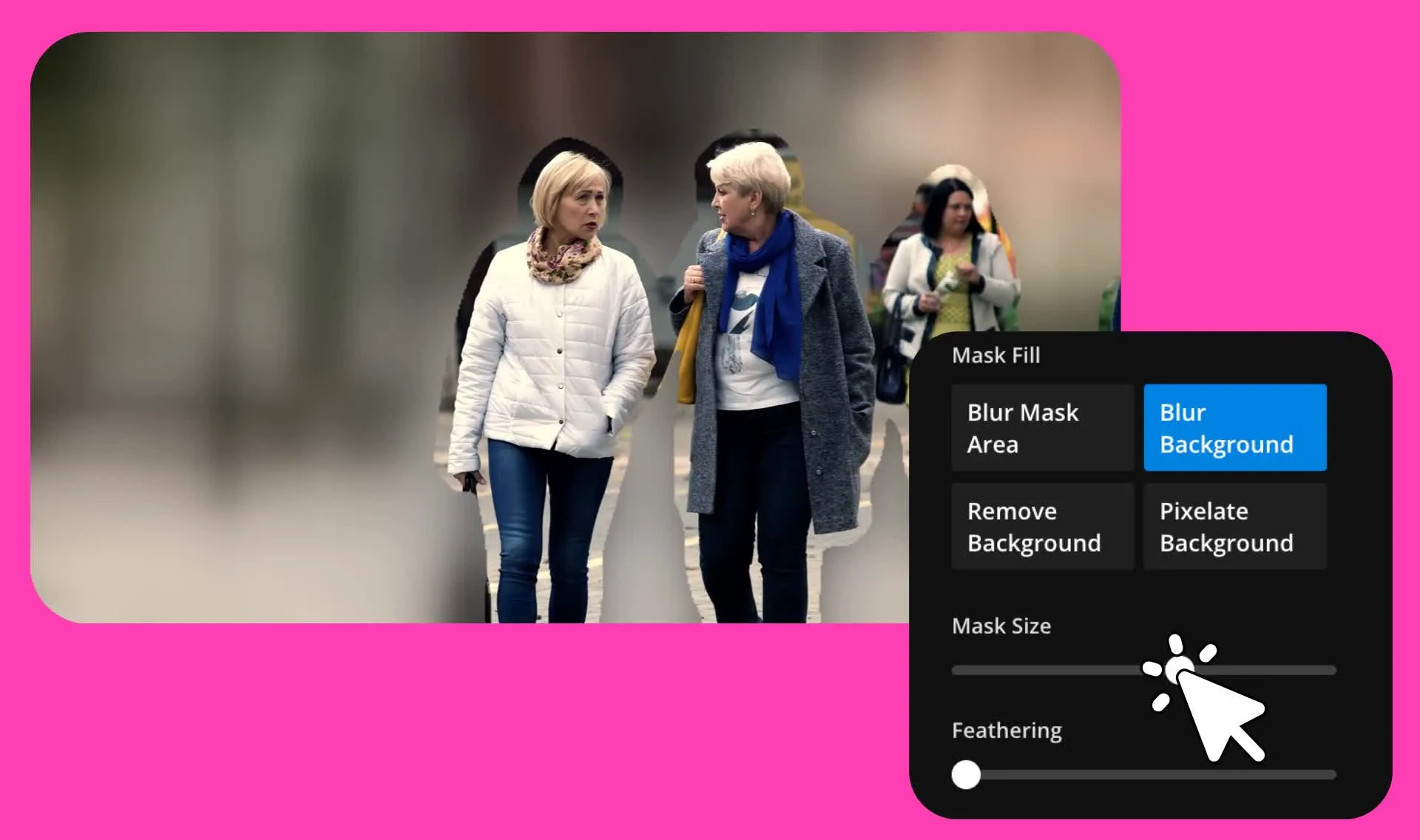
Du möchtest mehr Kontrolle darüber, was unschärfe wird? Fordere AI auf, den Hintergrund hinter bestimmten Personen, Gruppen, Objekten oder Bereichen deines Videos unscharf zu machen. Kapwing erstellt präzise AI-Masken, die deine ausgewählten Objekte genau verfolgen und machen es einfach, realistische Hintergrundunschärfe in vollen Szenen mit mehreren Personen oder beweglichen Objekten anzuwenden.
Gib genau an, was du unscharf machen möchtest, dann verfeinere das Ergebnis mit anpassbarer Featherung und Maskengröße. Erstelle saubere, professionelle Videos, während du präzise Kontrolle darüber behältst, wo die Unschärfe angewendet wird.
So verwischst du Videohintergründe in 30 Sekunden
Füge präzise Hintergrundunschärfe zu jedem Video hinzu. Entferne das Wasserzeichen mit Pro.
Hochladen
Videos ins Kapwing Studio


Unschärfe
indem du auf die Schaltfläche zum Unschärfen des Hintergrunds klickst oder KI aufforderst
Exportieren
als hochauflösende MP4 oder MOV
Videos aufwerten mit eleganter Hintergrundunschärfe
Entferne Ablenkungen und schütze deine Privatsphäre mit einem kostenlosen Online-Tool
Halte den Fokus auf dein Motiv, kostenlos
Sparen Sie Zeit und Geld mit einem kostenlosen Tool zum Unschärfen von Hintergründen, das Objekte in Bewegung nahtlos verfolgt. Halten Sie Ihr Motiv scharf, ohne Schnittlinien oder Halo-Effekte. Schützen Sie die Privatsphäre, indem Sie Gesichter, Schilder und persönliche Gegenstände im Hintergrund unschärfer machen.
Kapwing's Blur Video Background Tool wurde für Content Creator, Vermarkter und kleine Unternehmer entwickelt und ist dafür ausgelegt, schnell professionelle Sprecherkopf-Videos, Produktdemos und Erklärbeiträge zu erstellen, egal in welcher Aufnahmeumgebung.

Verwandle unscharfe Aufnahmen in fesselnde Inhalte
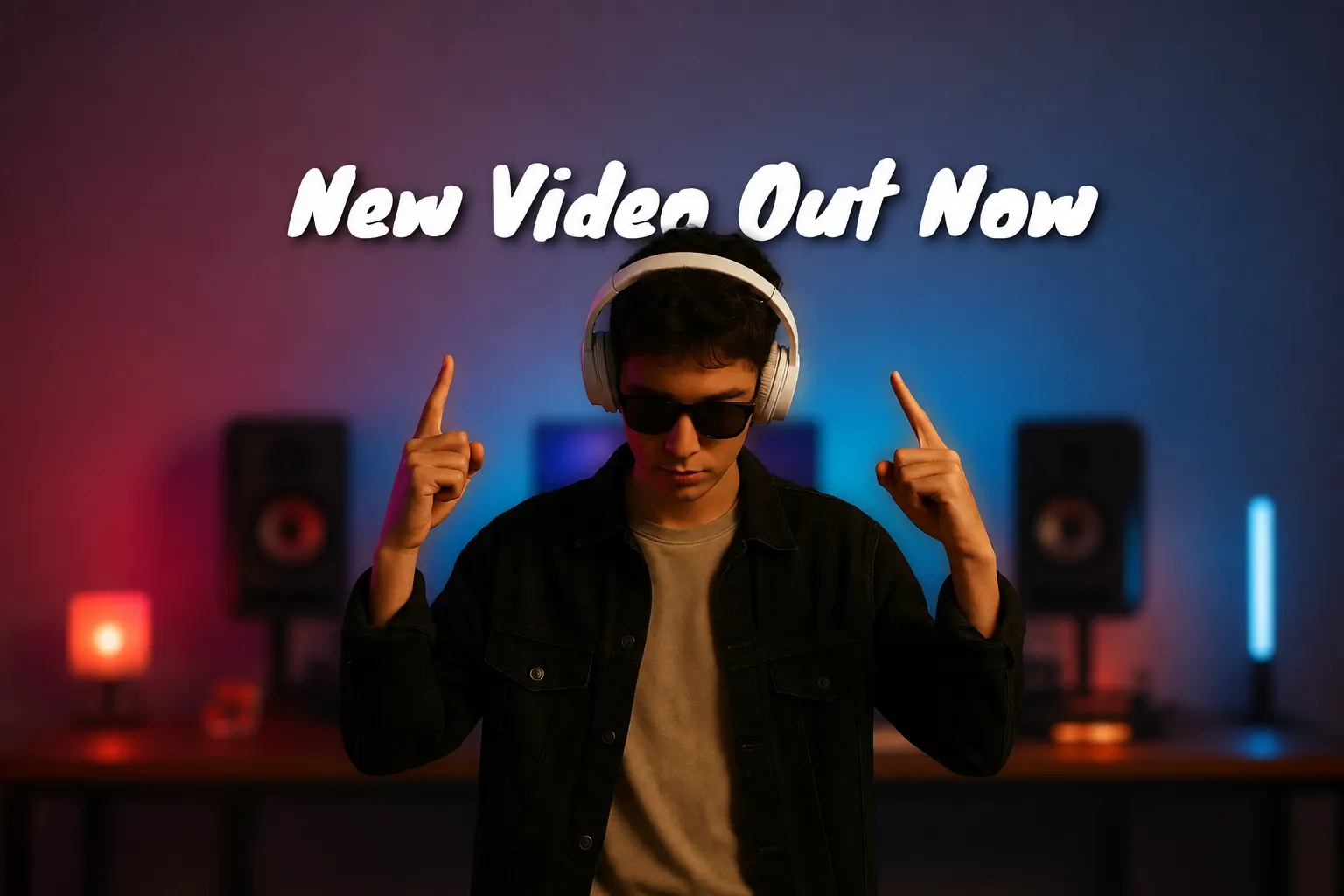
Unschärfe deinen Hintergrund und verwandle den zusätzlichen Platz in Teil deines Designs. Füge fetten Text, Sticker, GIFs und handgezeichnete Anmerkungen um dein Motiv herum hinzu, um deine Botschaft hervorzuheben, ohne vom Sprecher abzulenken.
Bearbeite weiterhin im gleichen Online-Studio mit KI-gestützten Tools. Generiere relevantes B-Roll um den unscharfen Hintergrund mit unterstützenden Bildern zu füllen, füge animierte Untertitel hinzu, passe Farbe und Beleuchtung an und exportiere dein Video in bis zu 4K, wenn du fertig bist.
Übernimm die Kontrolle über deinen Videohintergrund
Schließ dich 35M+ Creator an, die mit Kapwing bearbeiten
Fernarbeiter
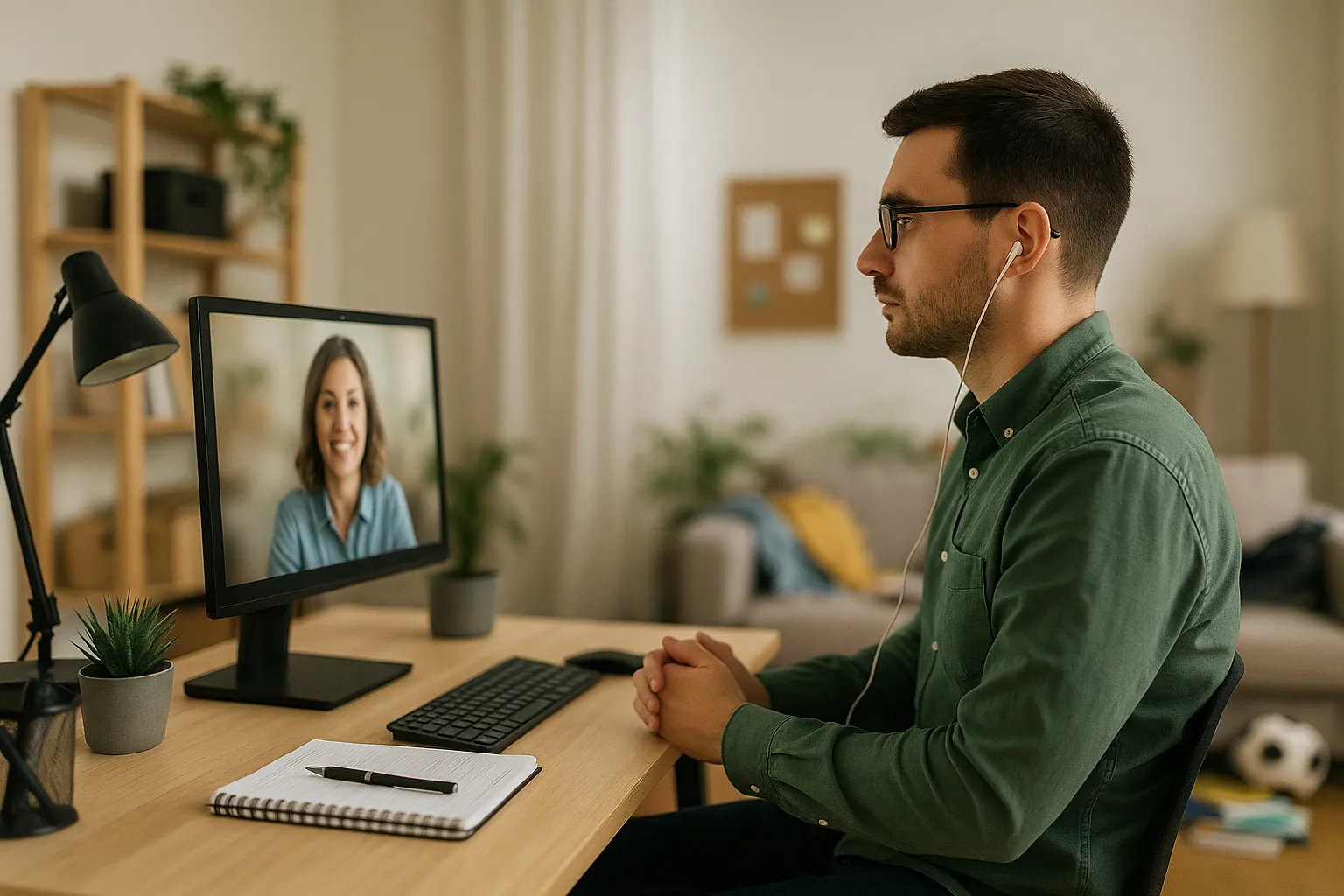
Verschwomme deinen Videohintergrund in aufgezeichneten Meetings und Präsentationen, um Videos professionell zu wirken, während du von zu Hause aus oder auf Reisen arbeitest
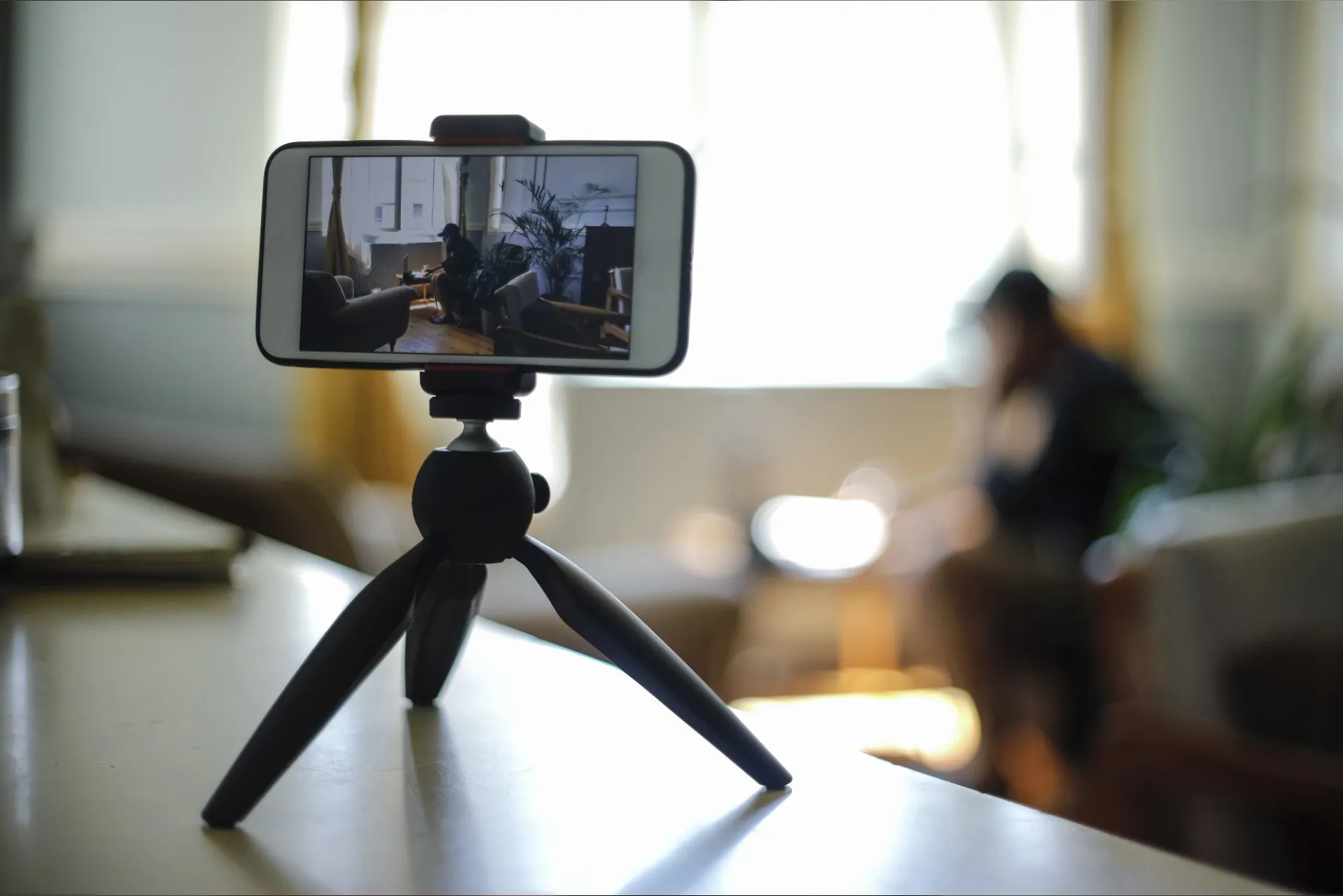
Content Creator
Reduziere Ablenkungen mit einer Videohintergrund-Unschärfe beim Filmen für TikTok, YouTube und Reels unterwegs, um Ablenkungen zu minimieren

Geschäftsprofis
Stelle sicher, dass sensible Materialien wie interne Dokumente oder vertrauliche Inhalte in unternehmensweiten oder öffentlichen Videoinhalten verborgen sind, indem du eine Hintergrundunschärfe anwendest
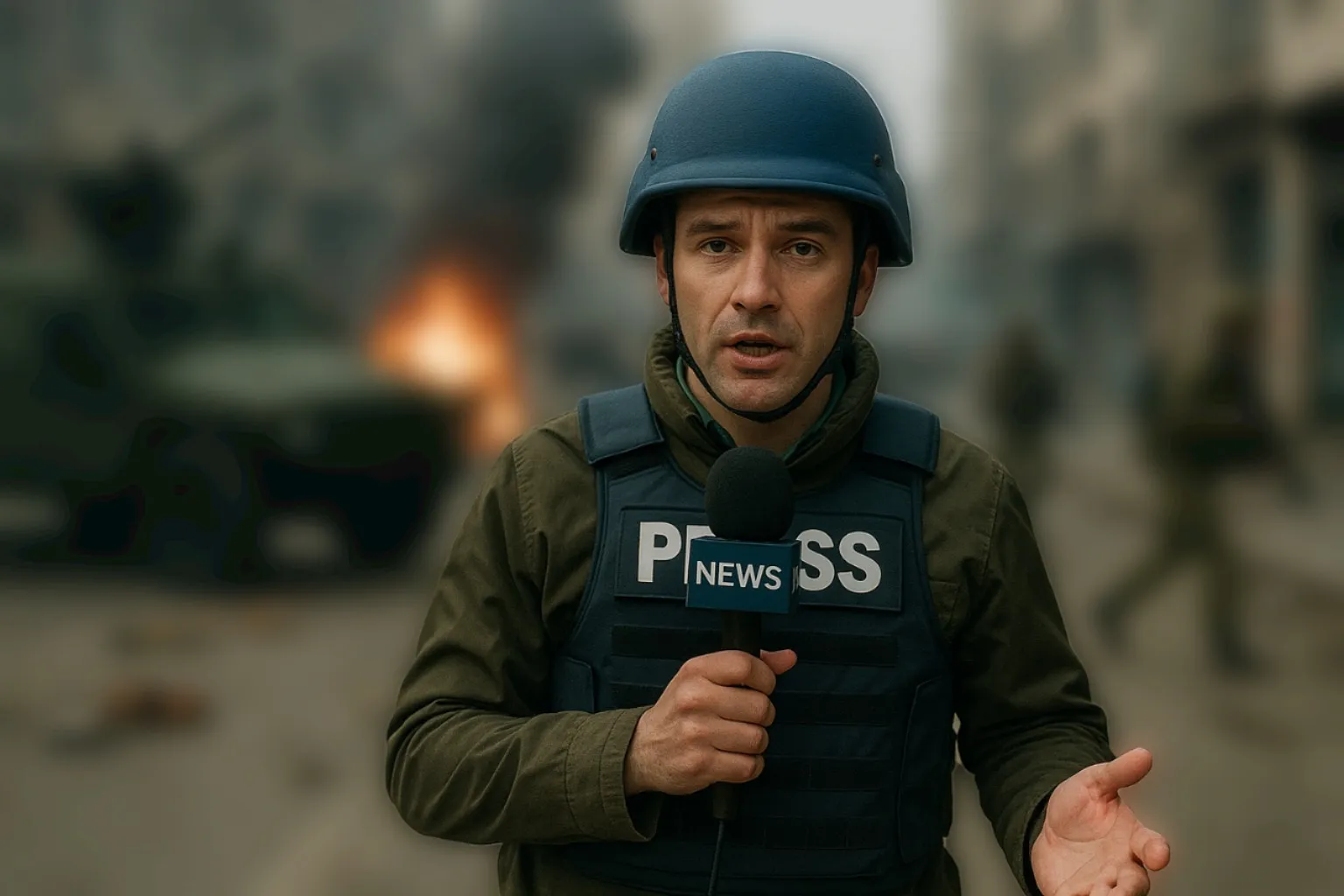
Journalisten
Journalisten und Nachrichtenagenturen verwischen Videohintergründe bei Außeninterviews, um Identitäten zu schützen, Ablenkungen zu reduzieren oder empfindliche Orte während der Postproduktion zu anonymisieren

Vermarkter
Bei Produktvorstellungen oder Funktionspräsentationen hält ein unscharfer Hintergrund die Aufmerksamkeit auf das Produkt selbst gerichtet

Lehrkräfte
Entferne Hintergrundablenkungen beim Aufzeichnen von virtuellen Unterrichtsstunden außerhalb von Klassenzimmern. Die Unschärfe hilft Schülern, konzentriert zu bleiben, und schützt die Privatsphäre des Zuhauses von Lehrkräften.
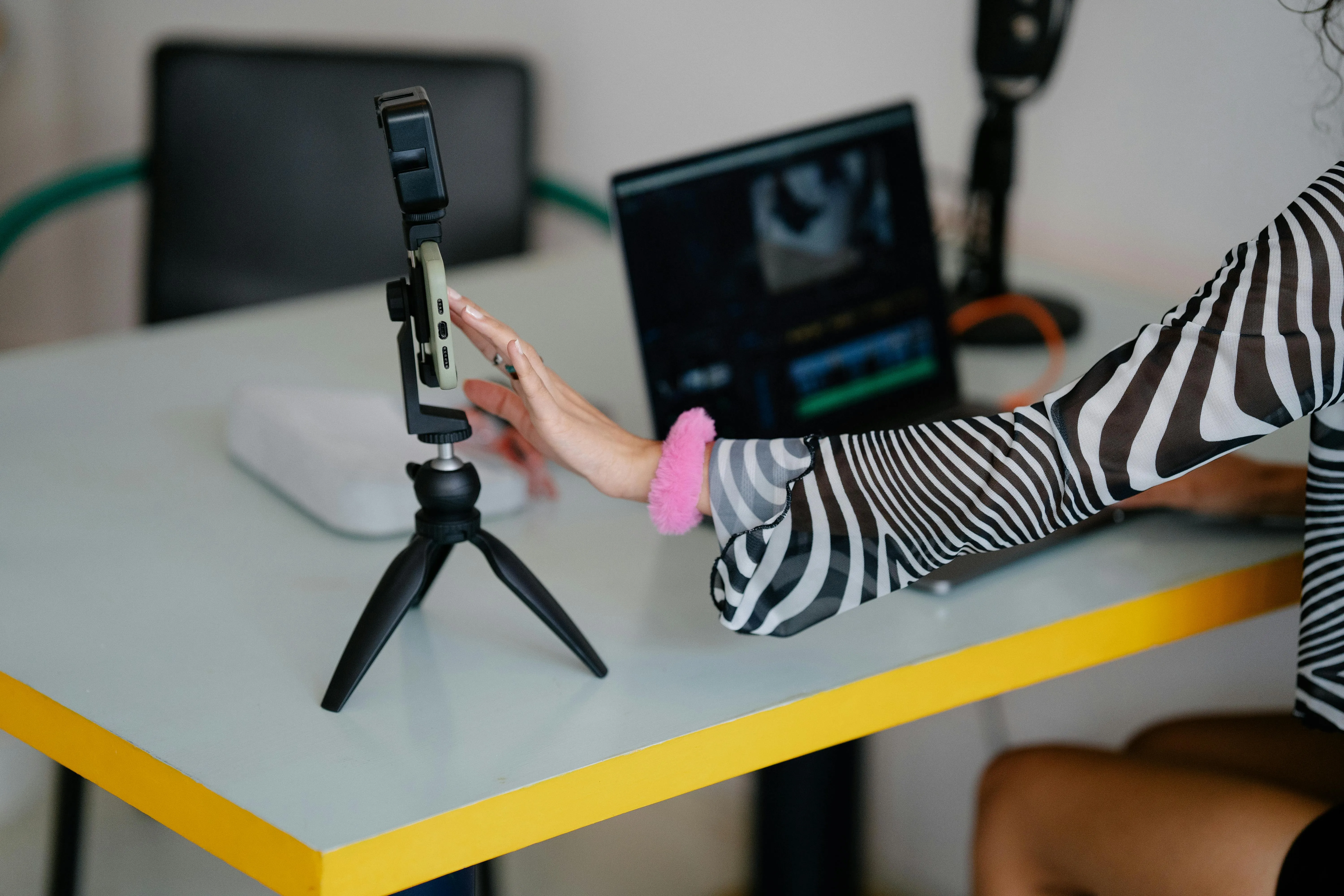
Mobile-Editoren
Für unterwegs arbeitende Editoren, die auf iPhone und Android Inhalte erstellen, rationalisiert die automatische Hintergrundunschärfe den Arbeitsablauf von der Aufnahme bis zur Veröffentlichung
Verwandelt bereits die Videoproduktion in verschiedenen Branchen
Höre direkt von den Teams, die schneller veröffentlichen, besser zusammenarbeiten und immer einen Schritt voraus sind.


Wie man den Videohintergrund unschärfe macht
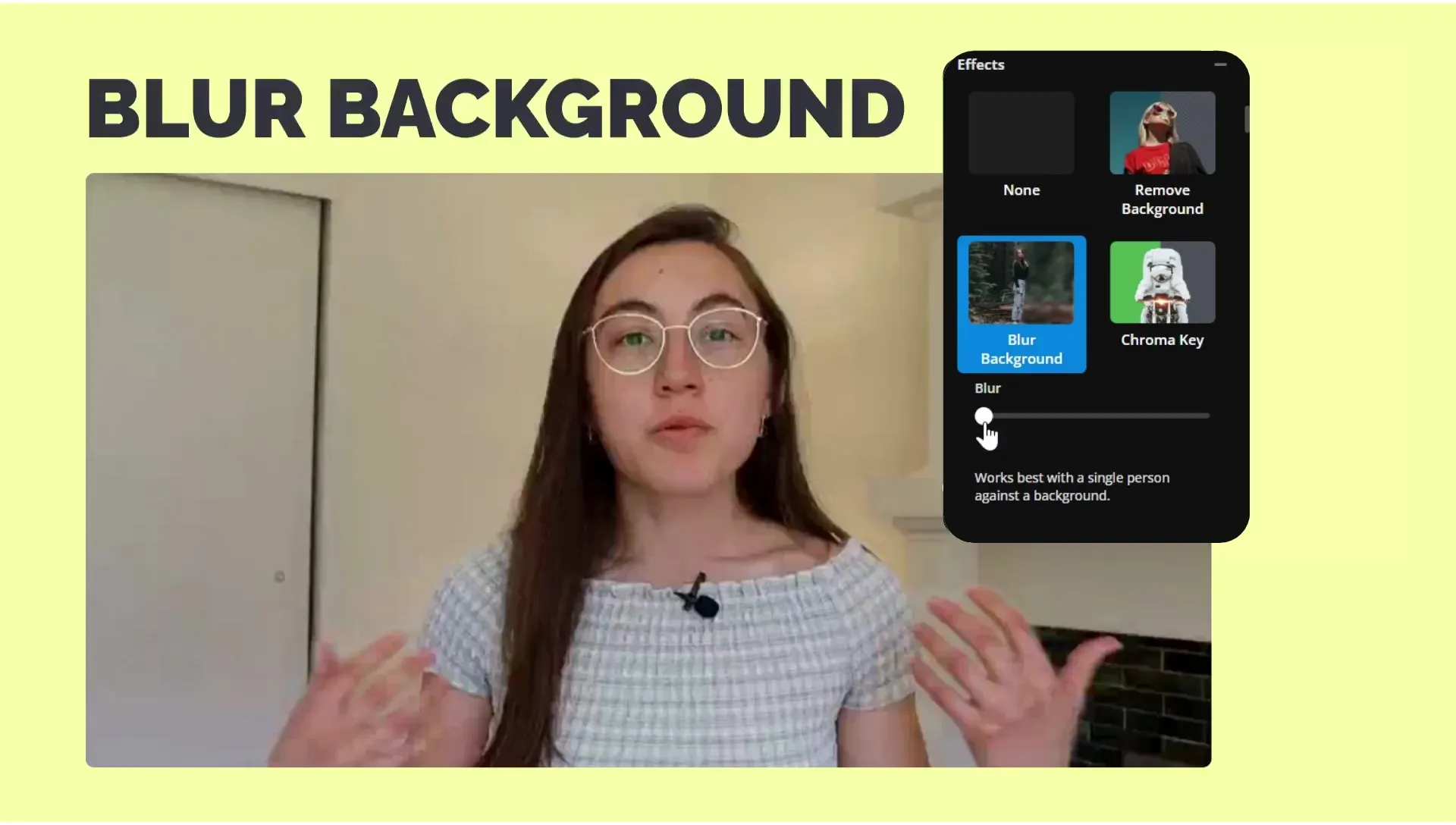
- Step 1Video hochladen
Klicke, um dein Video hochzuladen, oder füge einen YouTube, Vimeo oder Instagram Link ein.
- Step 2Hintergrund unschärfen
Wähle dein Video aus und klicke dann auf "Hintergrund unschärfen" unter Effekte im Menü der Videobearbeitungswerkzeuge. Du kannst auch mit Kapwing AI chatten.
- Step 3Herunterladen
Nutze den Schieberegler, um die Unschärfeintensität zu steuern. Klicke dann auf „Projekt exportieren", um dein Video mit unscharfem Hintergrund herunterzuladen.
Was macht Kapwing anders?



Häufig gestellte Fragen
Wir haben Antworten auf die häufigsten Fragen, die unsere Nutzer stellen.
Ist Kapwings Blur Video Background Tool kostenlos?
Ja, das Blur Video Background Tool ist Teil von Kapwings kostenlosem Online-Video-Editor. Du kannst ohne Download von Software loslegen. Für erweiterte Funktionen schau dir die Preisseite an.
Wie du den Hintergrund in einem Video mit Kapwing unschärfe machst
Um den Hintergrund mit Kapwing zu verschwimmen, öffne das Video-Bearbeitungsstudio und lade dein Video hoch. Wähle dann das Video im Timeline-Editor aus. In der rechten Bearbeitungswerkzeug-Seitenleiste scrollst du nach unten zu Effekte. Klicke auf „Video-Hintergrund verschwimmen", um die automatische Hintergrundunschärfe sofort anzuwenden. Du kannst die Unschärfestufe mit dem Schieberegler anpassen.
Du kannst Video-Hintergründe auch verschwimmen, indem du Kapwing AI fragst. Lade dein Video in einen neuen Chat hoch und gib einen Prompt wie „Verschwimme den Hintergrund hinter den Personen" ein. Verschiebe dein verschwommenes Video in Studio, um die Kantenglätte und die Maskengröße um deine Motive anzupassen.
Welche Videodateitypen unterstützt Kapwing für Unschärfe-Bearbeitungen?
Kapwing unterstützt gängige Videoformate wie MP4, MOV und WebM. Nachdem du dein Video bearbeitet hast, kannst du es als MP4, MOV, WebM oder GIF exportieren und herunterladen.
Kann ich nach dem Unschärfen weitere Effekte zu meinem Video hinzufügen?
Ja, du kannst nach dem Anwenden eines unscharfen Videohintergrunds weiterhin bearbeiten. Füge Musik, Untertitel, Übergänge oder passe die Farbkorrektur an, alles innerhalb von Kapwing's Video-Editor.
Kann ich einfach die Unschärfestufe anpassen?
Ja, nachdem du auf "Hintergrund unschärfen" klickst, erscheint ein Schieberegler für die Unschärfe. Mit diesem einfachen Tool kannst du die Intensität des Effekts steuern, damit du entscheiden kannst, wie sichtbar oder verborgen der Hintergrund deines Videos aussieht.
Kann ich den Hintergrund in einem vertikalen oder quadratischen Video unschärfe machen?
Ja. Kapwing unterstützt alle Seitenverhältnisse, einschließlich 9:16 (vertikal), 1:1 (quadratisch) und 16:9 (Querformat). Du kannst Hintergrundunschärfe auf jedes Format anwenden und dein Video für Plattformen wie TikTok, Instagram oder YouTube Shorts anpassen.
Wie unterscheidet sich Hintergrundunschärfe von Hintergrundentfernung?
Hintergrundunschärfe macht den Bereich hinter dem Motiv weich und undeutlich, während die Hintergrundentfernung ihn komplett entfernt. Wenn du den Hintergrund in einem Video entfernst, kannst du ihn durch einen neuen Hintergrund ersetzen oder ihn transparent lassen.
Wie verbessert das Unschärfen des Hintergrunds mein Video?
Hintergründe können ablenkend wirken, besonders wenn du nicht in einem professionellen Studio aufnimmst. Das Unschärfemachen des Hintergrunds kann dir dabei helfen, den Fokus auf dein Motiv zu legen, das Verständnis deines Publikums zu verbessern und deinen Videos ein professionelleres Aussehen zu geben. Kapwings Blur Video Background Tool hilft dir dabei, chaotische oder unprofessionelle Hintergründe in elegante Unschärfen umzuwandeln, ohne dass du ein teures Studio oder komplizierte Videobearbeitung brauchst.
Entdecke Ressourcen
Tipps, Vorlagen und tiefgreifende Einblicke, um dir zu helfen, schneller zu erstellen und selbstbewusst zu teilen.
Alle anzeigen


Erstelle dein erstes Video in nur wenigen Klicks. Schließ dich über 35 Millionen Creator an, die Kapwing vertrauen, um mehr Inhalte in weniger Zeit zu erstellen.