Video Enhancer
Pagbutihin ang kalidad at resolution ng video gamit ang manual at AI tools.
I-adjust ang kulay at clarity, i-stabilize ang shaky footage, at i-upscale ang resolution online.

Pahusayin ang kalidad ng video online
Ayusin ang resolution, kulay, stability, at iba pang quality issues sa isang online editor. I-export sa 1080p o 4K.
Pagbutihin ang low-quality footage nang hindi nagsisimula mula pa lang
Ang mahinang kalidad ng video ay maaaring manggaling sa mababang resolution, mahihinang liwanag, pag-galaw ng camera, compression, o hindi consistent na kulay. Ang Kapwing's Video Quality Enhancer ay nagbibigay sa iyo ng maraming paraan upang mapabuti ang iyong footage base sa problema na kailangan mong ayusin.
Dagdagan ang brightness, contrast, at saturation gamit ang manual controls, stabilisahin ang mga shaky clips, o gumamit ng AI upscaling upang madagdagan ang video resolution. Maaari mong i-preview ang bawat pagbabago sa parehong browser-based project, pagkatapos ay magpatuloy sa pag-edit gamit ang subtitles, audio, resizing, at iba pang video tools.
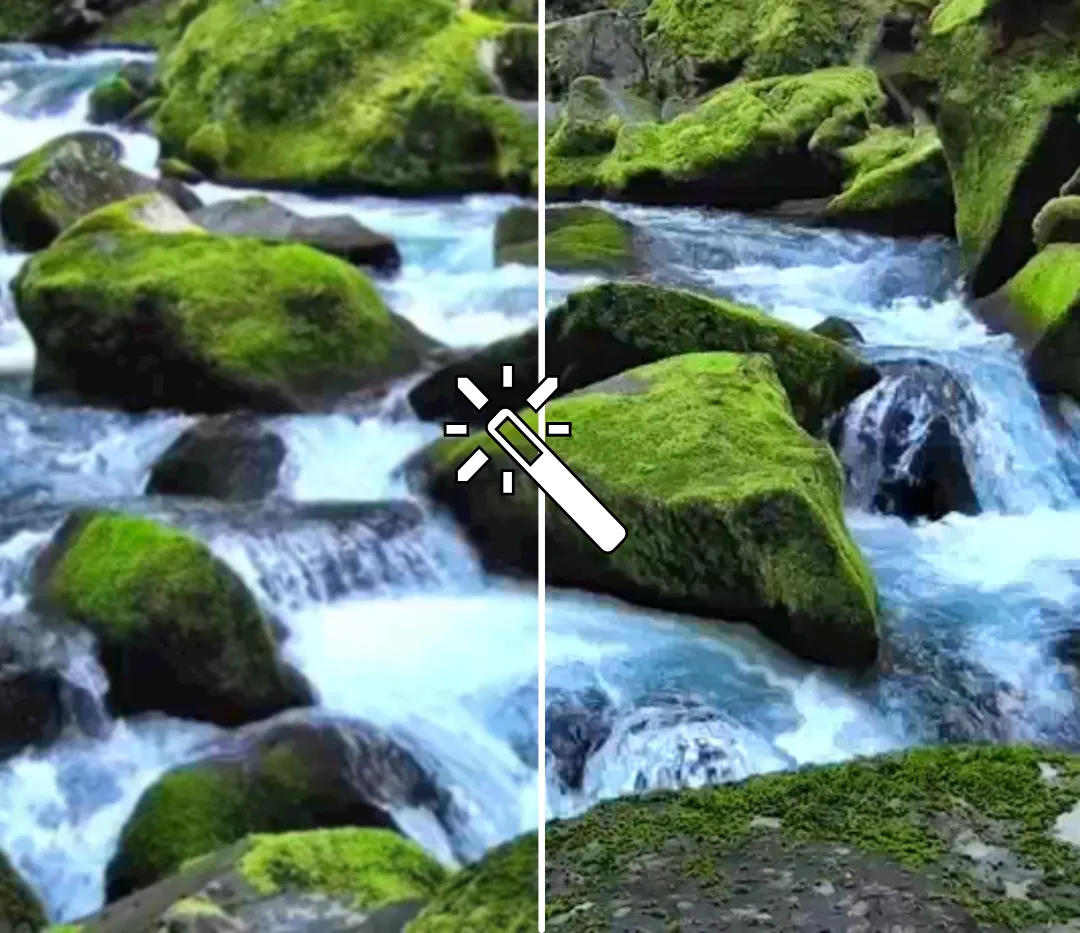
Para sa footage na pangunahing kailangan ng mas mataas na resolution, gamitin ang Kapwing's AI Video Upscaler upang dagdagan ang resolution bago gumawa ng iba pang iyong mga edits.
Paano mapabuti ang kalidad ng video sa 3 hakbang
I-upload ang anumang video, pagkatapos ay pagbutihin at i-download sa mataas na resolution
I-upload
ang iyong video sa isang bagong proyekto sa Kapwing Studio. Maaari mong i-refine ang isang clip nang paisa-isa o pagbutihin ang maraming clips sa parehong proyekto.


Pahusayin
video sa pamamagitan ng pagsasama ng AI tools para sa pag-upscale, stabilization, at pagpapabuti ng audio kasama ang manual controls para sa brightness, sharpness, at saturation.
I-export
ang iyong enhanced video sa hanggang 4K resolution. Pumili ng iyong compression settings at file type, kasama ang MP4, MOV, at WebM, mula sa export menu.
Ayusin ang mga karaniwang problema sa kalidad ng video
Pagbutihin ang sharpness, resolution, lighting, shakiness, at audio — lahat sa parehong studio
Ayusin ang mababang resolution na video
Ang low-resolution footage ay maaaring mawalan ng definition kapag ginagamit muli sa mas malalaking format o pinagsama sa mas mataas na kalidad na clips. Ang AI Video Upscaler ng Kapwing ay maaaring dagdagan ang video resolution ng hanggang 4x, na tumutulong sa mas maliliit na source file na mas maging matibay sa HD at 4K projects.
Gamitin ang upscaler kapag kailangan mong ihanda ang mga lumang recording, compressed clips, webcam footage, o ibang lower-resolution na media para sa mas mataas na resolution na edit. Pagkatapos makumpleto ang upscale, maaari kang magpatuloy sa pag-trim, pag-reframe, pagdagdag ng caption, at pagtatapos ng video sa parehong Kapwing project.
Pagbutihin ang malinaw na o madilim na footage
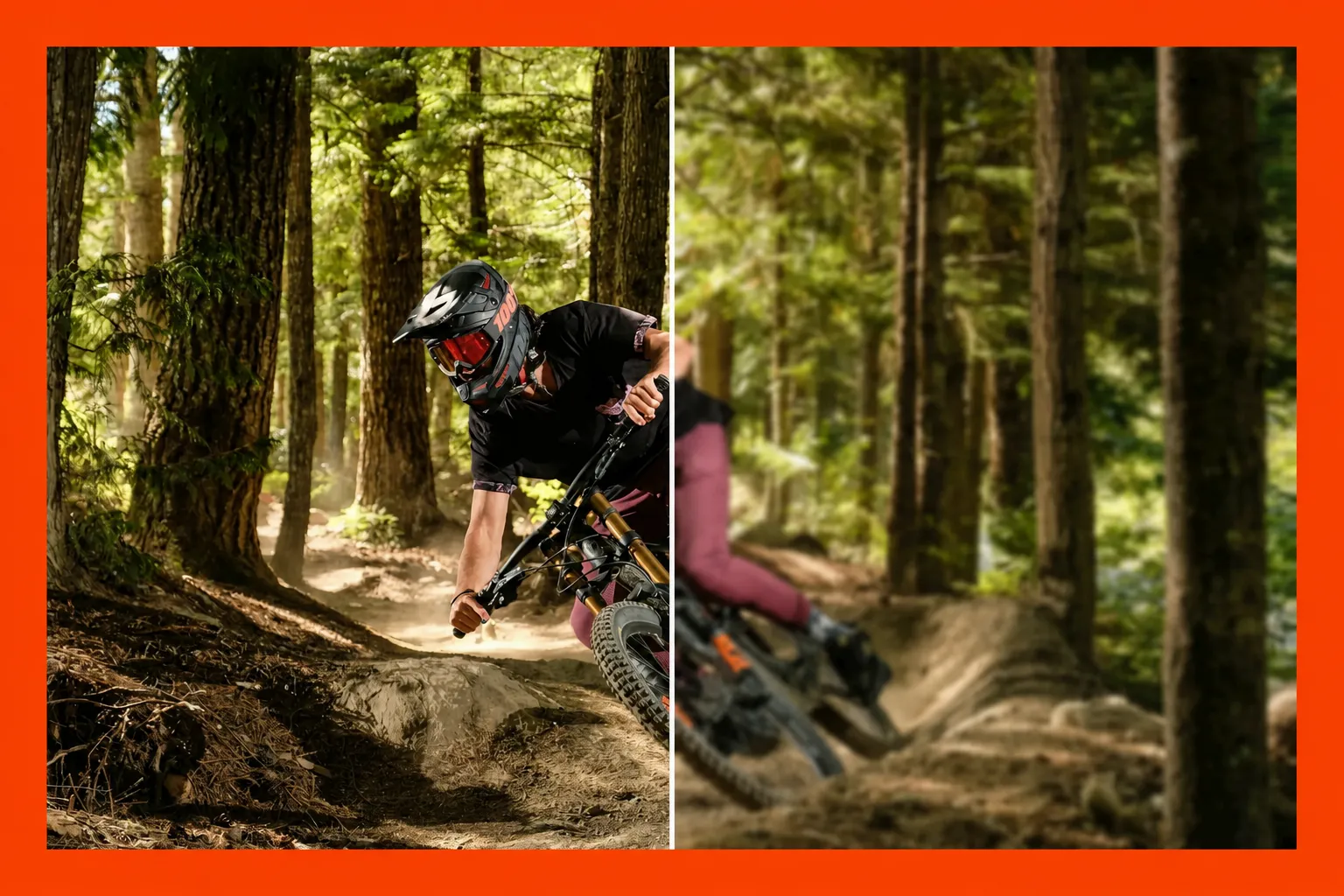
Ang kalidad ng video ay maaaring masira din dahil sa soft na detalye, mahinang liwanag, visual noise, o mahihinang contrast. Ang mga isyung ito ay maaaring gawing flat, muddy, o hindi gaano malinaw ang footage, kahit na ang source resolution ay sapat na mataas.
Ang Video Quality Enhancer ng Kapwing ay nagbibigay sa iyo ng direktang kontrol upang i-adjust ang kulay at liwanag ng video, kabilang ang sharpness, brightness, contrast, saturation, at iba pang visual settings, para maiayos mo ang specific na problema sa halip na gumamit ng isang generic na effect. Gamitin ang Video Clearer upang mapabuti ang footage na mukhang soft, blurry, o hindi malinaw.

I-stabilize ang shaky na video
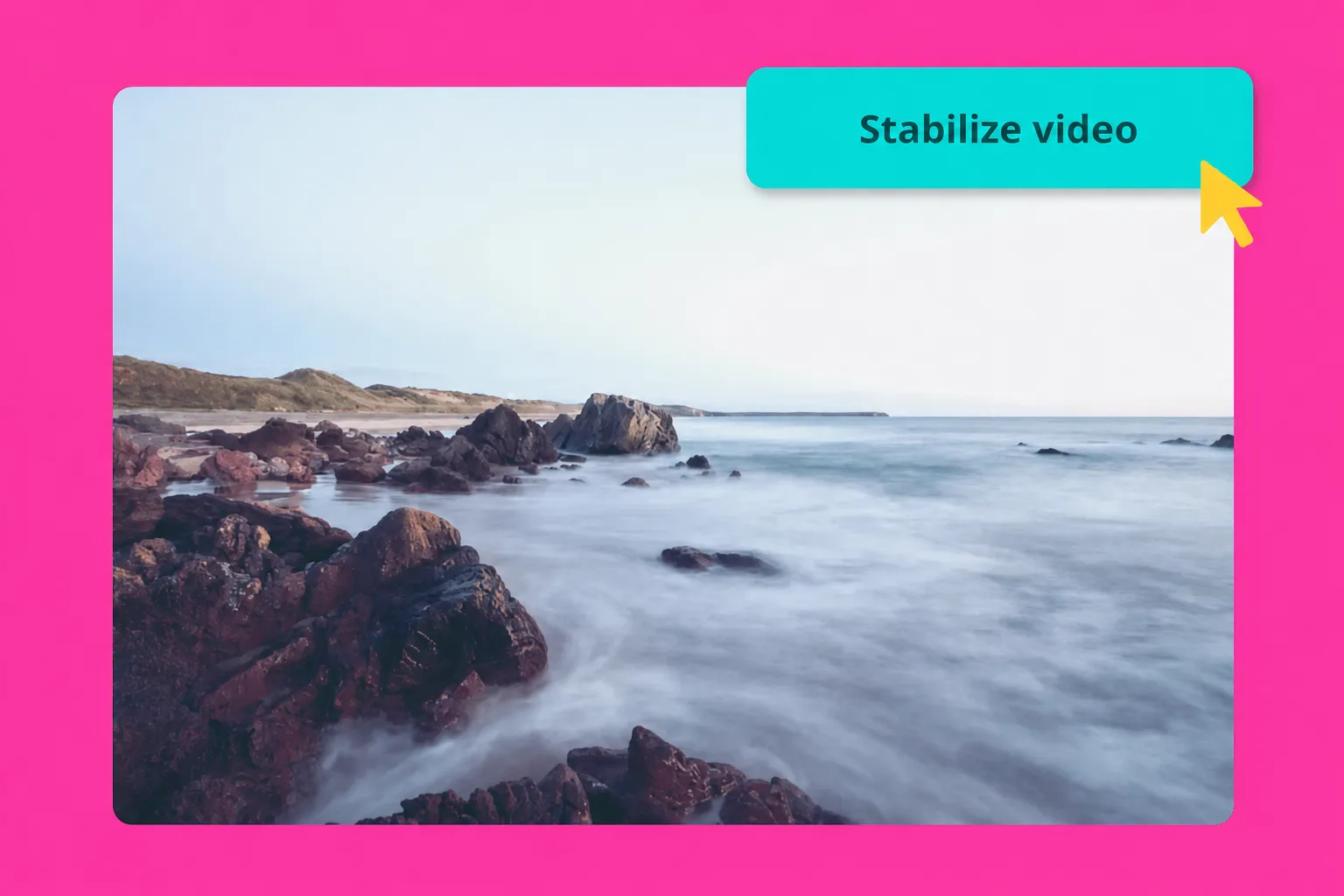
Ang camera shake ay maaaring gawing nakakagambala o mahirap panoorin ang footage na kung hindi ay magagamit. Ang video stabilization tools ng Kapwing ay tumutulong na mabawasan ang di-gustong galaw sa handheld clips at iba pang footage na kinunan nang walang steady setup. Para sa talking-head videos, interviews, o presentations, maaari mo ring gamitin ang AI Eye Contact upang i-redirect ang off-camera glances tungo sa lens nang walang kinakailangang bagong take.
Ito ay partikular na kapaki-pakinabang para sa travel footage, walking shots, events, interviews, at mobile recordings. Pagkatapos i-stabilize ang clip, maaari mong i-crop, i-reframe, i-trim, o magpatuloy sa pag-edit nang hindi kinakailangang ilipat ang project sa ibang tool.
Makuha ang atensyon ng iyong audience gamit ang perpektong video
Milyun-milyong mga creator ang gumagamit ng Kapwing para mapabuti ang kalidad ng video nang libre

Mga Vlogger
Ang mga adventure vlogger sa YouTube, Instagram, at TikTok ay gumagamit ng malawak ang AI-powered Clean Audio tool ng Kapwing para agad na alisin ang hindi gustong background noise

Mga Influencer
Ang mga influencers na gumagawa ng content habang on the move ay madaling ginagawang smooth at masaya panoorin ang kanilang action-packed videos gamit ang Kapwing's auto-stabilization feature

Mga Podcaster & Interviewer
Mga podcaster at mga nag-interview ay gumagamit ng aming editor para sa mabilis na pagpapataas ng kalidad ng video promos, sigurado na malinaw at kristal ang larawan, kahit na kinunan sa mahirap na kondisyon

Mga E-Learning Creator
Ang mga content creators sa e-learning ay gumagamit ng Kapwing's AI Video Enhancer para i-upgrade ang mahabang video tungo sa 1080p o 4K at masiguro na ang kanilang text slides at visuals ay malinaw at madaling maintindihan
Mga Streamers
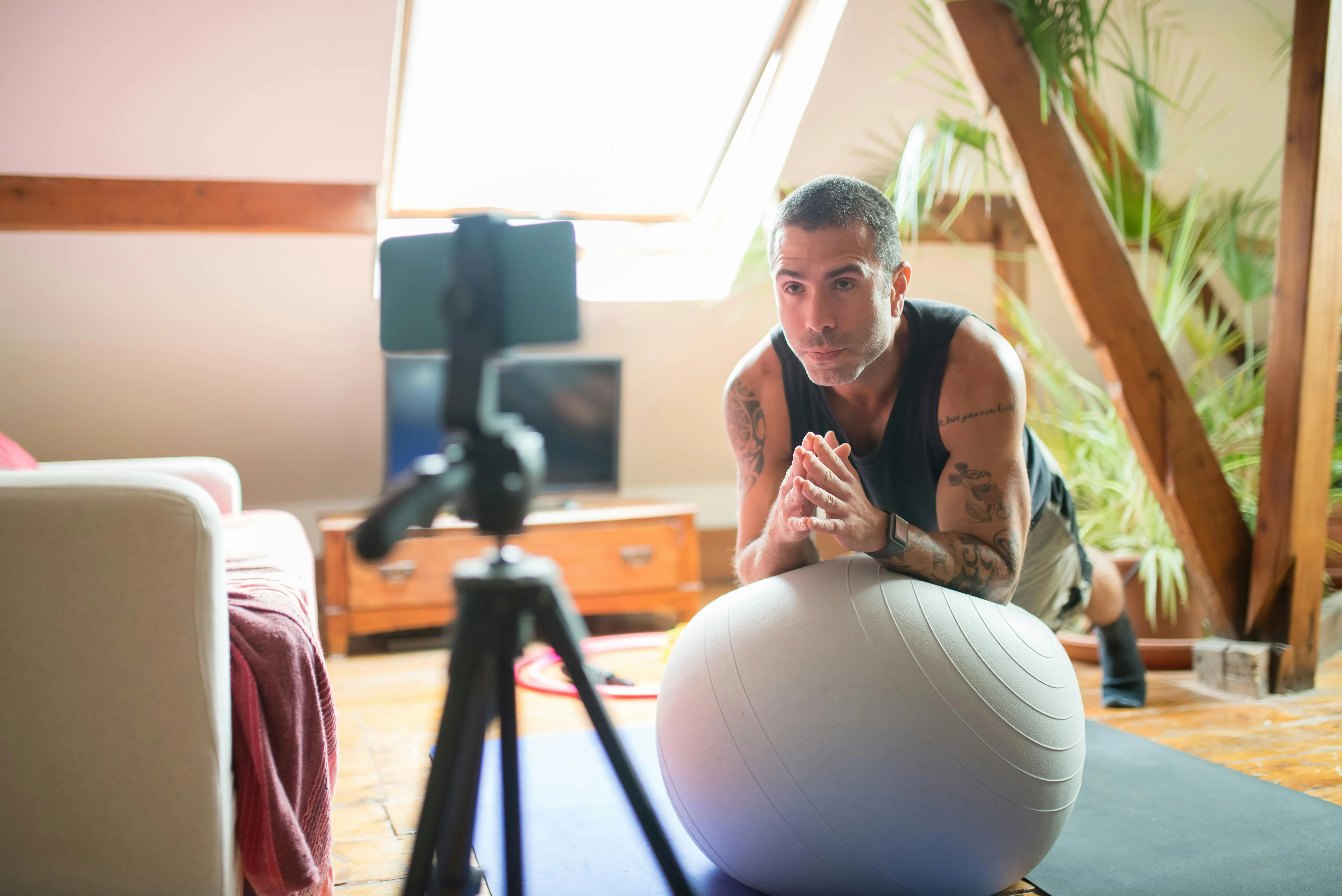
Ang fitness at gaming streamers ay gumagamit ng Video Background Remover para lumikha ng sharp, HD tutorial at workout videos nang hindi na kailangang mag-rent ng dedicated studio space

Mga Kampanya sa Marketing
Ang creative teams ay gumagamit ng Kapwing's suite ng editing tools para palakasin ang content marketing campaigns na nagsisiguro ng mas magandang resolution quality, mas malinaw na product focus, at malinaw na brand messaging

Mga Journalist
Gumagamit ang mga journalist ng Kapwing's Video Enhancer para masiguro na ang published video content ay napakaganda, kahit na kunin sa phone o sa bilisan

Mga Social Media Manager
Ginagamit ng social media managers ang AI tools ng Kapwing upang i-optimize ang mga video para sa iba't ibang platform, nag-zoom sa mga mahalagang detalye at nagpapataas ng saturation para sa nakakaakit na post

Mga Coach & Guro
Ang Kapwing's Video Quality Enhancer ay tumutulong lumikha ng HD videos na may mas magandang lighting at sharpness, na ginagawang mas madali para sa mga estudyante na sundin
Ano ang nagsasama sa kalidad ng video?
I-diagnose at ayusin ang mga karaniwang problema sa kalidad ng video
Mga karaniwang dahilan ng mababang kalidad ng video
Ang mababang resolution, mabigat na compression, mahinang liwanag, at maling focus ay maaaring gawing mas kaunting detalye ang isang video. Maaari mong mapansin ang blocky na mga mukha, malabong teksto, grainy na mga anino, o mga kulay na mukhang puno ng alikabok. Kahit na ang isang video na na-record sa 1080p o 4K ay maaaring magmukhang hindi malinaw kung ang camera ay nakuha ng masyadong kaunting liwanag o ang file ay nawalan ng detalye habang nag-compress.
Para mapabuti ang kalidad ng video, magsimula sa pag-identify kung ano ang kailangan ayusin. Ang AI upscaling ay maaaring magpataas ng resolution para sa isang HD o 4K project, habang ang ibang editing tools ay maaaring bawasan ang visual noise, mapabuti ang brightness at kulay, o i-stabilize ang nakakaantig na footage. Ang pag-unawa sa dahilan ay tumutulong sa iyo na pumili ng tamang kombinasyon ng adjustments bago mag-export.
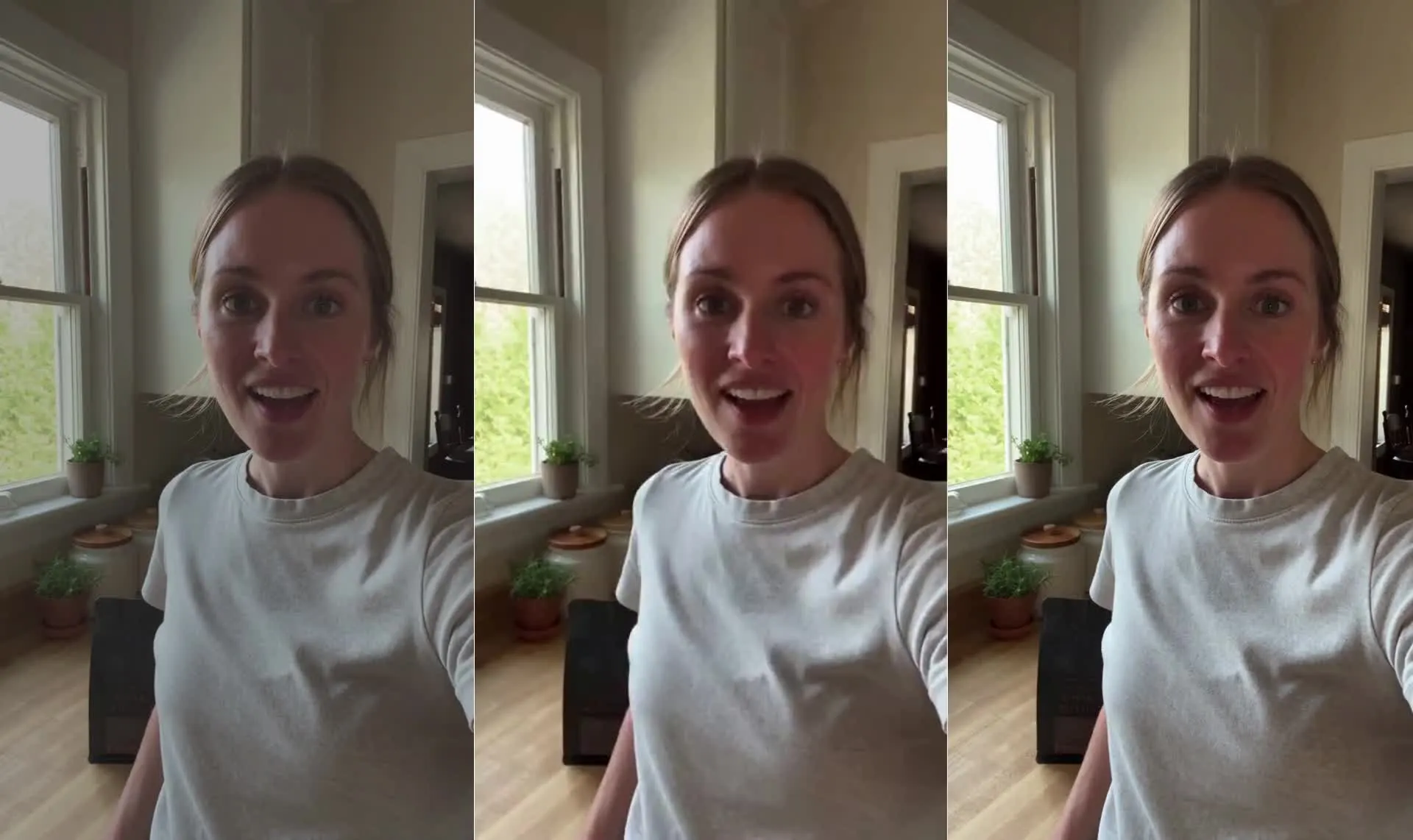
Mababang resolution at compression
Ang low-resolution footage ay may mas kaunting pixels para makuha ang mga mukha, teksto, at fine textures, kaya maaaring mukhang soft o pixelated kapag pinalaki. Ang compression ay nagiging sanhi ng ibang uri ng quality loss: ang messaging apps, social platforms, at repeated exports ay maaaring magdiscard ng detalye para mabawasan ang file size, na nag-iiwan ng blocky edges o smeared movement. Kahit ang 1080p o 4K video ay maaaring mukhang hindi malinaw kung heavily compressed.
Magsimula sa original recording o highest-quality copy na available at gamitin ang AI upscaling para taasan ang resolution at mapabuti ang hitsura ng detalye. Ang pag-iwas sa tight crops ay makakatulong din sa pagpreserba ng clarity. Kapag tapos na ang editing, pumili ng suitable resolution at compression level, dahil ang pag-export lang ng small, compressed clip sa 4K ay hindi magbabalik ng missing detail nito.
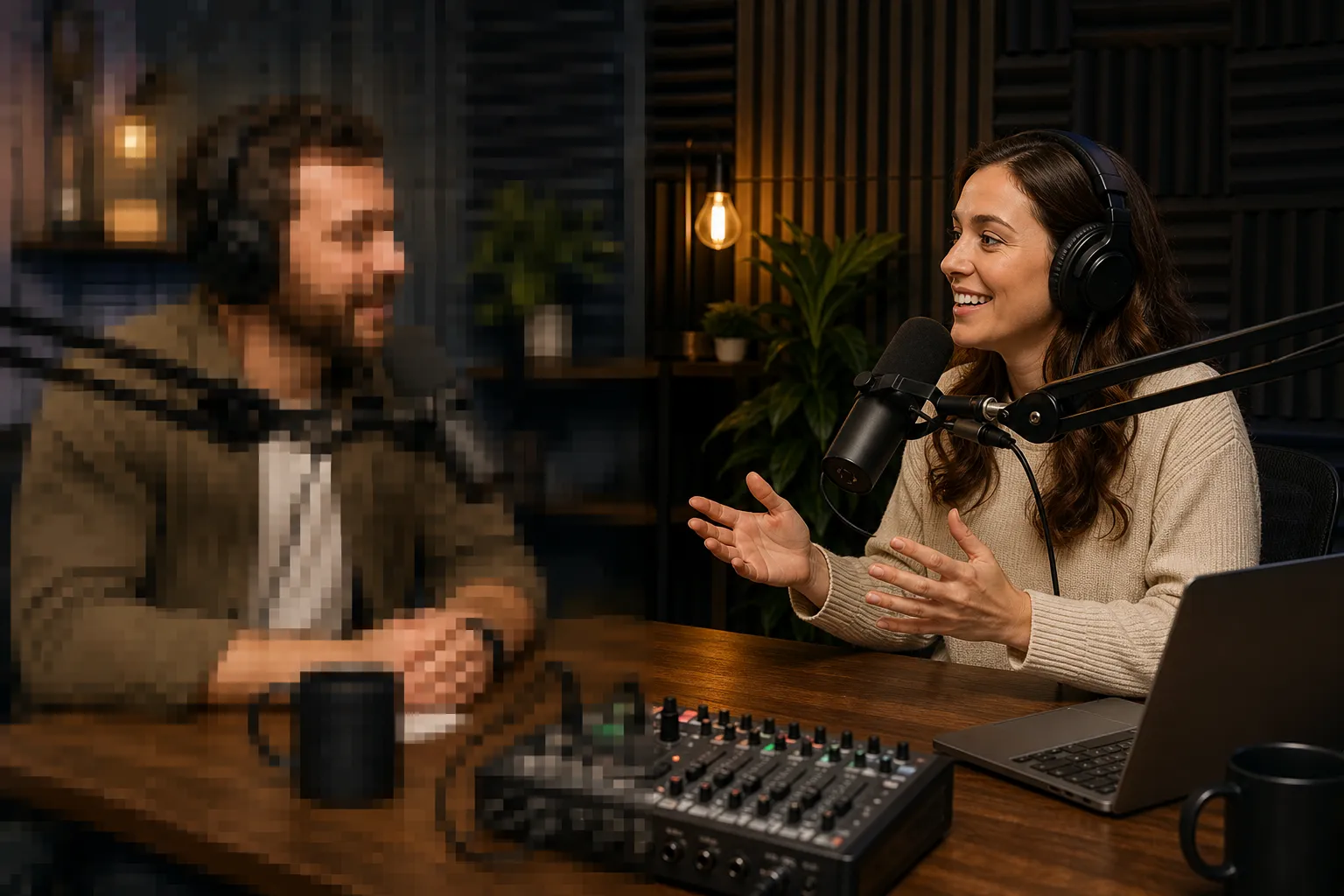
Liwanag, butil, at kulay
Ang mahinang liwanag ay maaaring iwanan ang iyong subject sa dilim, burahin ang maliwanag na areas, o magdulot ng grain habang nag-aayos ang camera para sa madilim na eksena. Ang mga halo-halong light sources ay maaari ring magbigay ng yellow o blue cast sa footage, na ginagawang hindi natural ang skin tones. Ang mga problemang ito ay nakakaapekto sa nakikitang kalidad ng video kahit na ang resolution ng recording ay mataas.
Ayusin ang brightness at contrast nang unti-unti, sinisiguro ang subject at background na magkasama. Kung ang pagpapaganda ay nagpapakita ng nakakagambala na speckles, gumamit ng video denoiser upang mabawasan ang visual noise nang hindi lubos na napapakinis ang mga mukha at textures. Pagkatapos ayusin ang kulay at saturation, na tinitiyak ang neighboring clips para ang iyong tapos na video ay consistent.
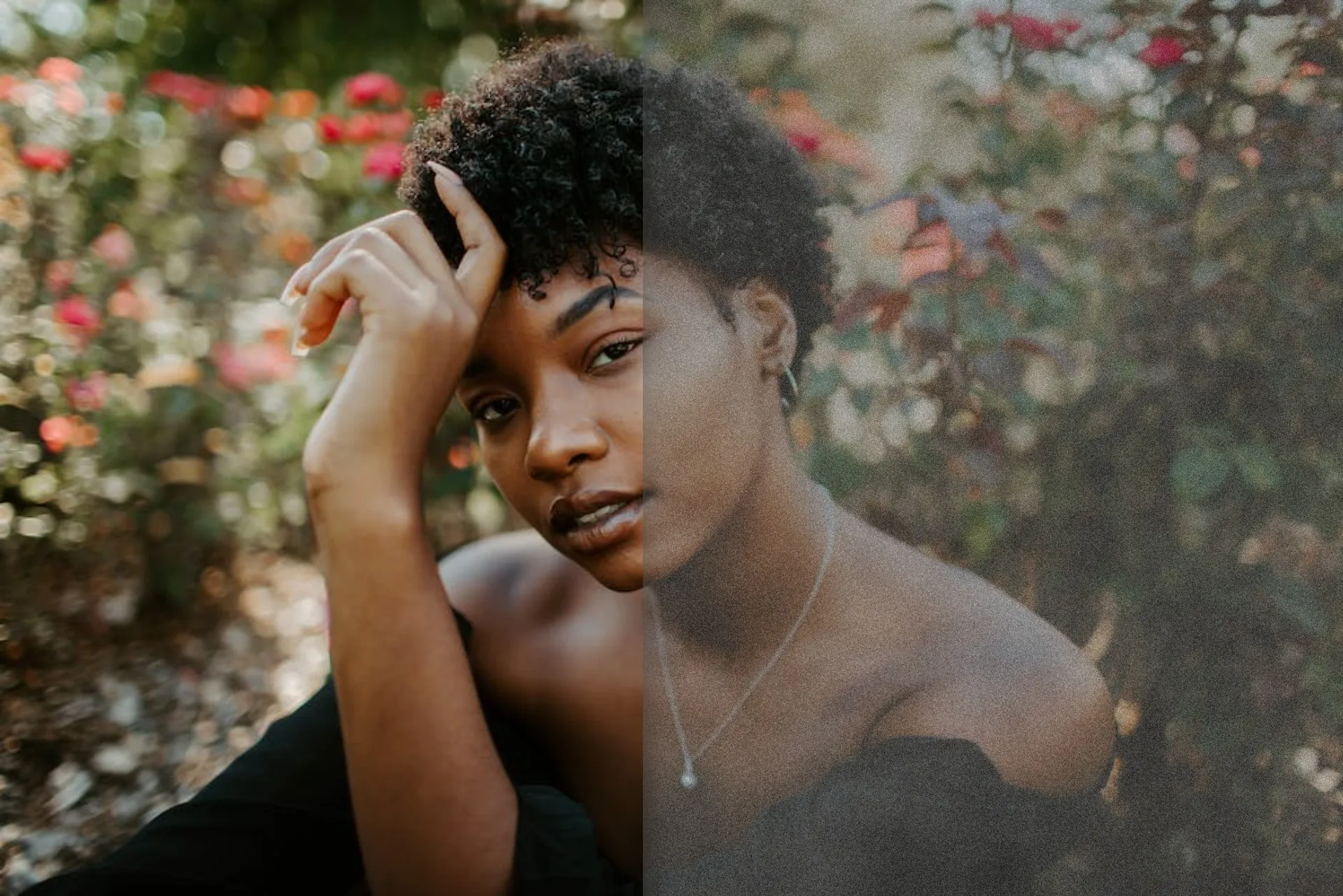
Kilos ng camera at blur
Ang nawalan ng focus, mabilis na gumagalaw na mga subject, at camera shake ay maaaring gawing mahirap makita ang footage nang malinaw, pero kailangan nila ng iba't ibang adjustments. Ang isang mukha na nananatiling soft sa buong shot ay nagpapahiwatig ng focus problem; ang mga streaks sa paligid ng gumagalaw na mga bagay ay nagpapahiwatig ng motion blur. Ang frame na patuloy na kumikislap ay nagsasaad ng hindi gustong camera movement.
Ang Video Quality Enhancer ng Kapwing ay makakatulong na mapabuti ang slightly soft footage sa pamamagitan ng sharpening, na ginagawang mas defined ang mga edges. I-preview ang maliliit na adjustments gamit ang Video Clearer, dahil ang labis na sharpening ay maaaring palakasin ang grain at malupit na outlines.
.webp)
Nagbabago na ng video creation sa iba't ibang industriya
Marinig direkta mula sa mga team na naglalabas ng content nang mas mabilis, nakikipagtulungan nang mas mahusay, at nananatiling nangunguna.


Paano Pahusayin ang Kalidad ng Video

- Step 1I-upload ang video
Gumawa ng bagong project sa Kapwing Studio at i-click para mag-upload ng iyong video.
- Step 2Pagandahin ang video
Pumili sa pagitan ng AI at manual na video enhancement tools. Gamitin ang video adjustment settings sa right-hand sidebar upang i-adjust ang opacity, brightness, contrast, saturation, blur, at zoom ng iyong video. Piliin ang AI tools section upang i-stabilize, i-upscale, o ayusin ang eye contact sa isang click lang.
- Step 3I-export at i-download
Gawin ang anumang final edits, pagkatapos ay i-click ang "Export Project" para i-process ang iyong enhanced video. I-download ang video file o ibahagi ang iyong sariling unique video URL link sa sinuman online.
Kapwing sa pamamagitan ng mga numero
35M
ginagamit ng mga creators ang Kapwing
8
nangungunang AI models na integrated
100,000+
mga video na ginagawa araw-araw
Ano ang kakaiba tungkol sa Kapwing?



Mga Madalas Itanong na Katanungan
Mayroon kaming mga sagot sa mga pinakakaraniwang tanong na itinatanong ng aming mga users.
Anong video files ang gumagana sa Kapwing?
Ang video editor ng Kapwing ay gumagana sa lahat ng popular na file types para sa video (MP4, AVI, MOV, atbp.). Maaari mong i-export ang enhanced videos bilang high-resolution MP4, MOV, o WebM.
May Kapwing watermark ba sa exports?
Kung gumagamit ka ng Kapwing sa isang Free account, lahat ng exports — kabilang ang mula sa Video Enhancer — ay may watermark. Kapag nag-upgrade ka sa Pro account ang watermark ay ganap na aalis na sa iyong mga likha.
Paano ko papabuti ang kalidad ng video?
May iba't ibang paraan para mapahusay ang kalidad ng video. Halimbawa, maaari mong gamitin ang ring lights o soft boxes kapag kumukuha upang mapabuti ang distribution ng liwanag o mabawasan ang mga anino. Pero, ang pinakamadaling at pinaka-cost-effective na paraan para mapahusay ang kalidad ng video ay sa pamamagitan ng paggamit ng <online video editor tulad ng Kapwing.
Sa ganitong paraan, kailangan mo lang ng web browser. Lahat ng iyong files ay nakakatipid sa isang convenient na lugar, at maaari mong iwasan ang gastos sa lighting at technical editing software. Sa halip, gamitin ang intuitive sliders at AI upang madaling i-adjust ang brightness, contrast, saturation, at color grading ng iyong video.
Nag-e-export ba ang Kapwing's Video Enhancer ng mga video sa 1080p at 4K?
Oo, ang Kapwing's HD Video Enhancer ay nag-export ng videos sa 1080p, pati na rin sa 4K. Nag-aalok ang Kapwing ng standard quality (720p) para sa mga users na nasa Free plan at high definition exporting (1080p at 4K) para sa mga users na nasa paid Pro plan.
Libre ba ang pagsisikap sa Kapwing's Video Enhancer?
Oo, ang Kapwing's Video Enhancer ay libre para sa lahat kabilang ang slider tools para sa opacity, brightness, contrast, saturation, blur, at zoom. Pero may ilang limitations pagdating sa AI features at video length para sa mga users sa Free plan, at may maliit na watermark na idadagdag.
Bakit naka-pixelate ang aking video?
May ilang ibang dahilan para sa pixelated na video, kasama ang mababang liwanag, video compression, at ang file format na ginagamit mo.
- Mababang Liwanag: Ang pag-film sa mahabang liwanag ay maaaring mag-signal sa sensor ng iyong camera na itaas ang ISO, isang setting na kumokontrol sa dami ng liwanag na pumapasok. Ang kompensasyong ito ay maaaring magdulot ng pixelated na video.
- Compression: Ito ay nagsasangkot sa pag-aalis ng katulad o magkaparehong frames mula sa video upang mabawasan ang laki ng file, at madalas na nangyayari nang awtomatiko kapag nag-upload sa mga platform tulad ng YouTube. Ito ay maaaring magdulot ng pixelation kapag inilapat sa video na may mabilis na galaw o mahusay na detalye.
- Imbalanced na Format ng File: Ang ilang video file format ay hindi balanseng ang laki ng file at kalidad ng larawan. Ito ang dahilan kung bakit ang mga video export ng Kapwing ay nasa MP4 — naniniwala kami na ang file type na ito ay kumakatawan sa pinakamahusay na kompromiso sa pagitan ng laki ng file at kalidad.
Makakaapekto ba ang Video Enhancer ng Kapwing sa aspect ratio ng original na video?
Hindi, ang iyong video ay pinapanatili ang orihinal nitong aspect ratio at format kapag ina-upload sa Kapwing. Gayunpaman, mabilis mong mababago ang laki ng iyong video upang umangkop sa isang seleksyon ng pre-made templates na dinisenyo para sa TikTok, YouTube, Instagram, LinkedIn, Facebook, at marami pang iba.
Kaya mo bang alisin ang background sa isang video?
Oo, ang Kapwing's Video Background Remover ay awtomatikong gumagawang puti ang background ng iyong video, para maaari mong ilagay ang mga bagong larawan o video sa likod ng iyong pangunahing subject. Para alisin ang background mula sa isang video, i-click lang ang 'Remove Background' sa Effects tab — at yan na.
Maaari bang mapabuti ng Kapwing's Video Enhancer ang mga mamlat na video?
Pwede mong gamitin ang Kapwing's Video Enhancer para tulungan kang pahusayin ang kalidad ng video sa pamamagitan ng pag-adjust ng brightness, contrast, at saturation settings. Pwede mo rin i-upscale ang mga video gamit ang AI, na nagiging sharp HD videos ang blurry na pixels.
Alamin ang mga Mapagkukunan
Mga tips, templates, at malalim na pagsusuri para tulungan kang lumikha nang mas mabilis at magbahagi nang may kumpiyansa.
Tingnan lahat

Magsimula ng iyong unang video sa loob lamang ng ilang clicks. Sumali sa mahigit 35 milyong creators na nagtitiwala sa Kapwing para lumikha ng mas maraming content sa mas kaunting oras.