Vertical Video Editor
Bearbeite, schneide und zuschnitt hochformatige Videos in einem Online-Studio.
Kostenlos zum Starten. Download bis zu 4K.
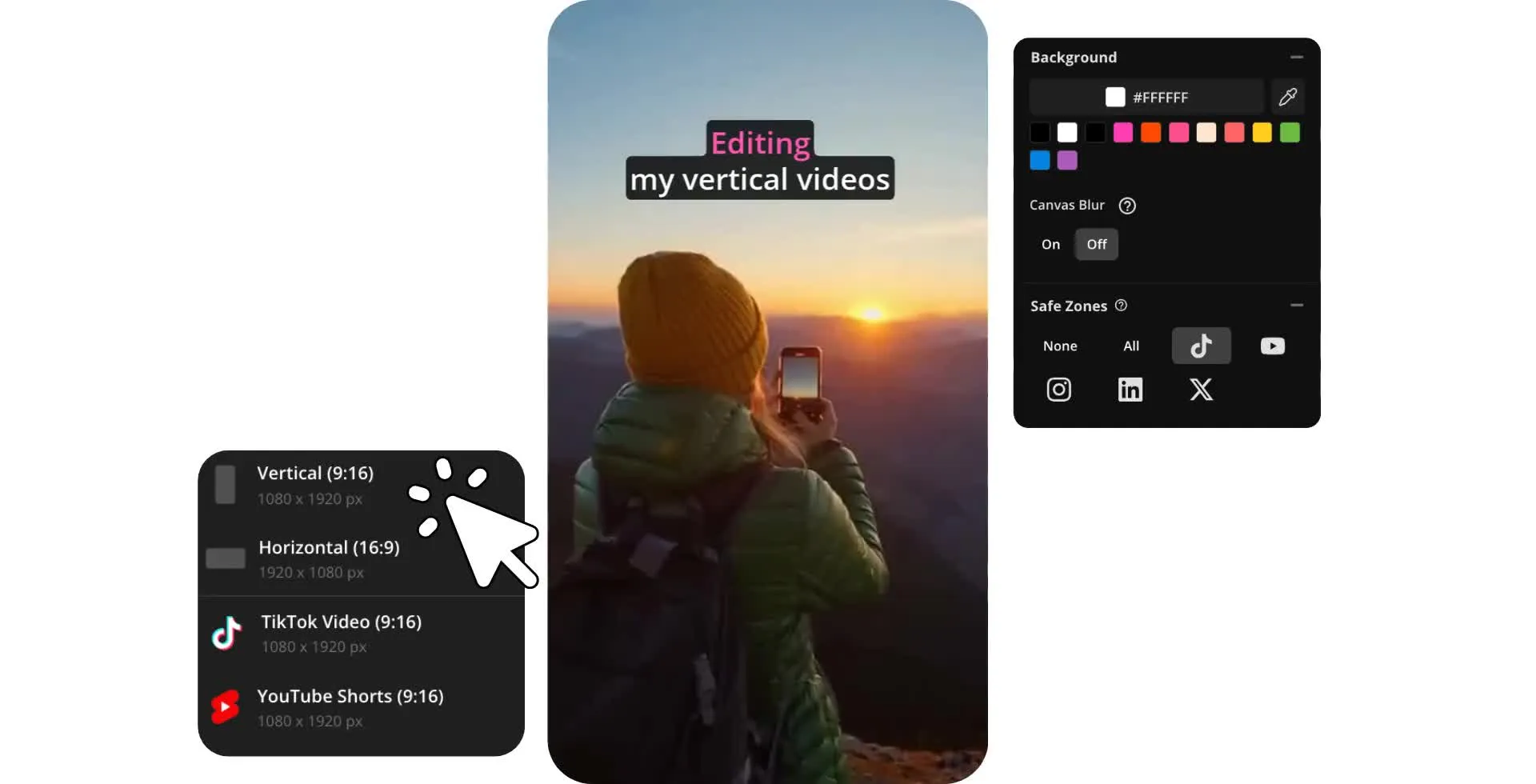
Erstelle vertikale Videos für jede Plattform
Erstelle Videos im 9:16, 4:5 oder 3:4 Format. Kostenlos als MP4 herunterladen.
Effiziente Bearbeitung von Kurzvideos
Erstelle professionelle vertikale Videos mit einem Online-Editor, der für Creator, Marketer und Social-Media-Teams entwickelt wurde. Starte mit Voreinstellungen für 9:16, 4:5 und 3:4 Seitenverhältnisse, um Inhalte für TikTok, Instagram Reels, YouTube Shorts und andere mobile-first Plattformen zu erstellen. Importiere Bilder und Videos von deiner Kamera.
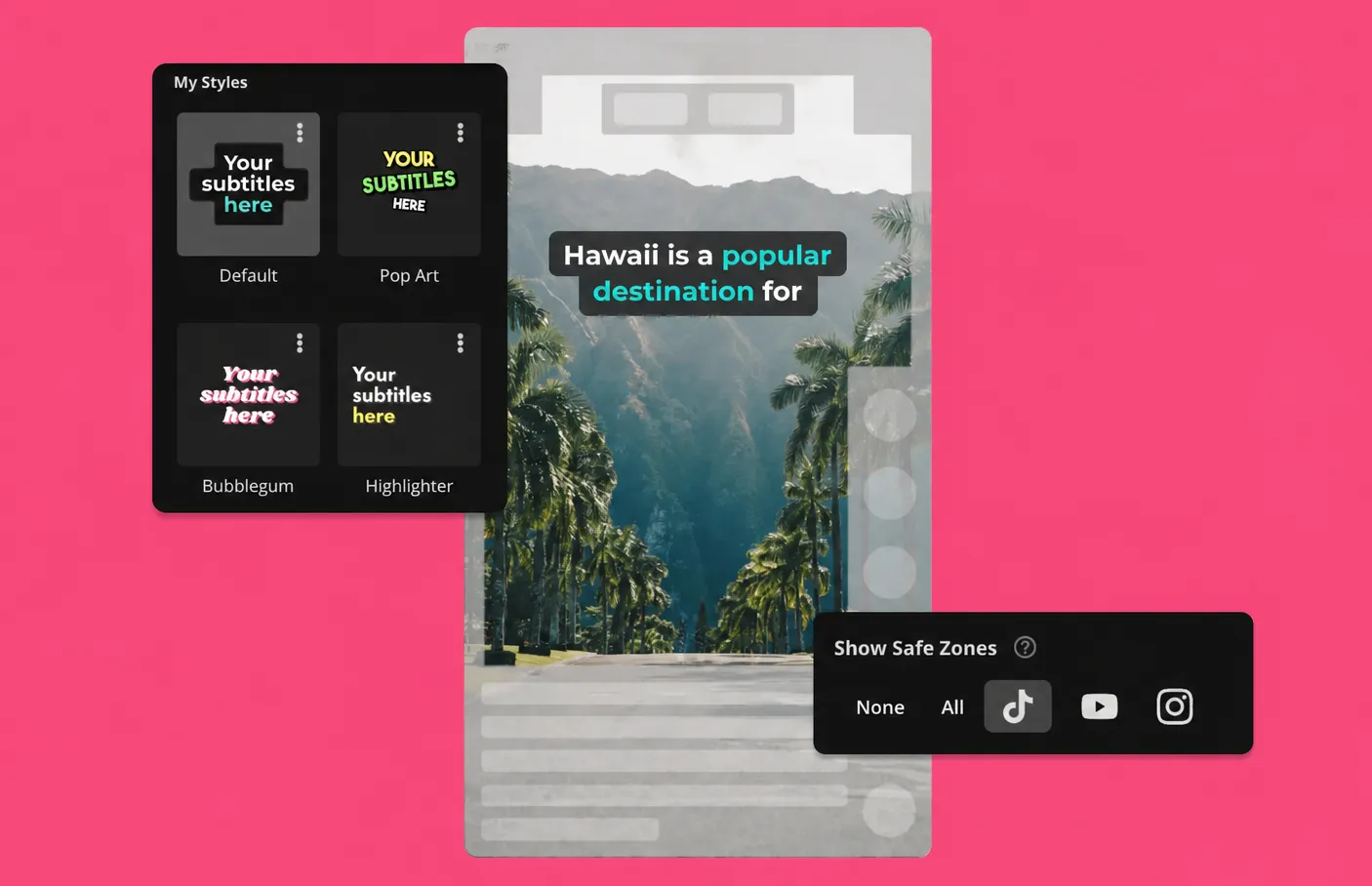
Halte wichtige Inhalte mit integrierten Safe Zones für Gesichter, Untertitel, Logos und Call-to-Actions sichtbar. Trimme, schneide und ordne Clips auf einer einfachen Timeline neu an, dann füge Übergänge, Filter, Effekte und Farbanpassungen hinzu, um dein Video zu perfektionieren.
Bearbeite von jedem Gerät aus mit Kapwing's Cloud-basiertem Studio — keine Downloads erforderlich. Arbeite nahtlos auf deinem Handy, Tablet oder Desktop und exportiere in bis zu 4K-Auflösung und veröffentliche überall dort, wo dein Publikum schaut.
Vertikale Videos erreichen mehr Zuschauer
Verbessere dein Engagement und baue dir eine Audience auf. Starten Sie kostenlos in Ihrem Browser.
Veröffentliche schneller mehr Short-Form-Inhalte
Nutze über 100 Online-Videobearbeitungstools. Kein Wasserzeichen mit Pro.
Baue dein Publikum mit einem vertikal ausgerichteten Editor auf
Wachse mit deinem Kanal mit einem vertikalen Video-Editor, der speziell für Social Media entwickelt wurde. Bearbeite und optimiere Vollbild-Videos für TikTok, Instagram Reels und YouTube Shorts mit Untertiteln mit einem Klick, anpassbaren Text-Animationen und sicheren Zonen, die dafür sorgen, dass Untertitel, Grafiken und Call-to-Action auf jeder Plattform sichtbar bleiben. Mache deine Videos ansprechender mit lizenzfreier Musik und Sound-Effekten.
Erstelle herausragende Short-Form-Inhalte von deinem Handy, Tablet oder Desktop aus mit einem Cloud-basierten Studio. Wenn dein Video fertig ist, veröffentliche es mit nur wenigen Klicks direkt auf deinen Social-Media-Kanälen.
.webp)
Optimiere jedes Video für mobile Plattformen
Konvertiere horizontale Videos in vertikale Formate mit unscharfem Canvas oder benutzerdefinierten Hintergrundoptionen, die dein Originalvideo bewahren. Nutze intelligentes Zuschneiden, um den Fokus auf dein Motiv zu legen und unnötige Ränder zu entfernen.
Für Podcasts, Interviews und Talking-Head-Videos zentriert Speaker Focus automatisch den aktiven Sprecher in der Bildmitte, während dein Video neu skaliert wird. Wähle aus vordefinierten Seitenverhältnissen wie 9:16 (für TikTok, Instagram Reels und YouTube Shorts), 4:5 (für Instagram und Facebook Posts) und 3:4 (für Lehr- oder Website-Inhalte), um deine Videos schnell für vertikale Plattformen zu optimieren.
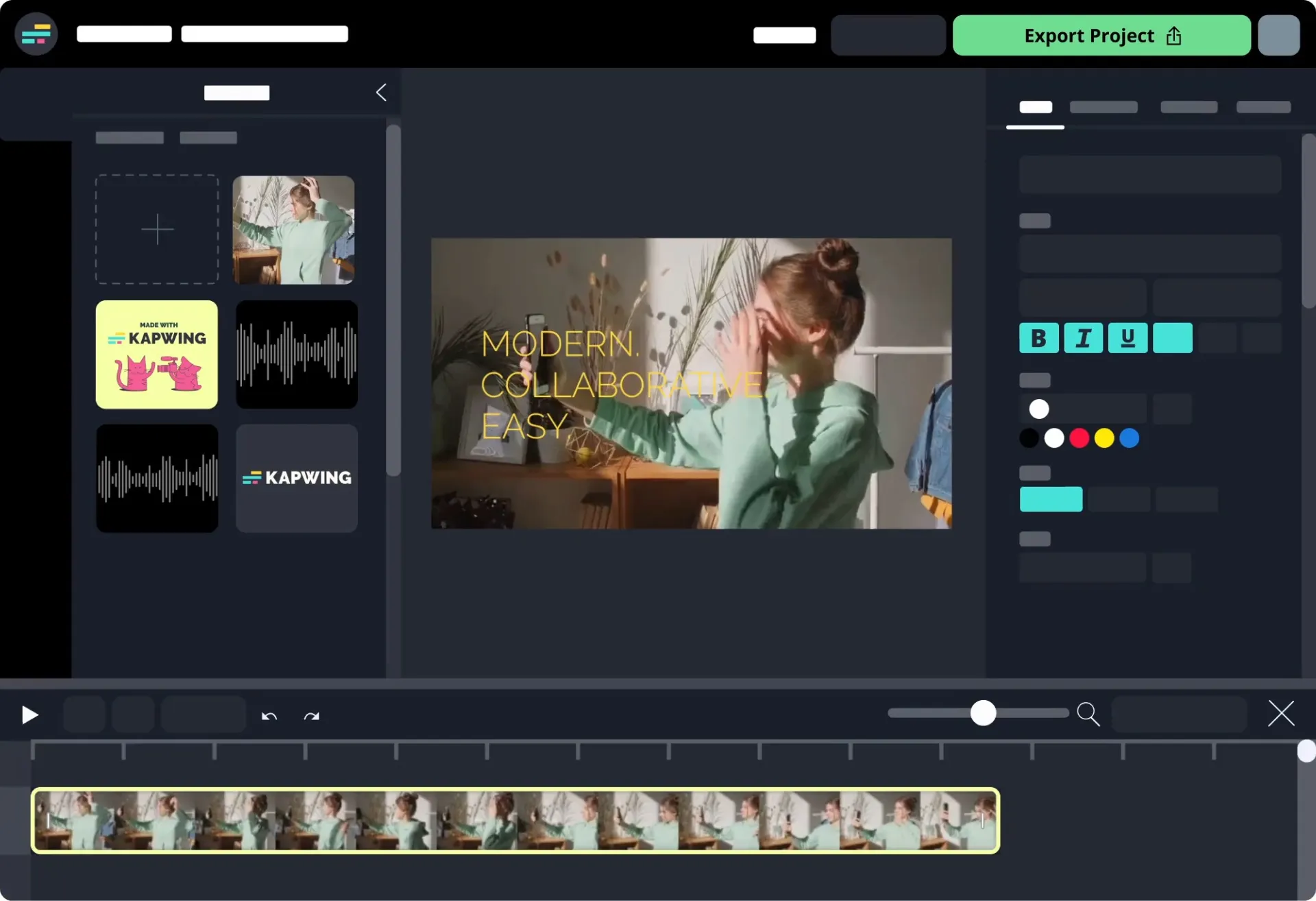
Beschleunige deinen Arbeitsablauf mit AI-Tools
Erstelle vertikale Videos schneller mit KI-Tools, die für Short-Form-Content entwickelt wurden. Lass Kapwing AI dein Video analysieren, um Highlights zu finden und sie intelligent für ein vertikales Format umzurahmen. Wandle ein Querformat-Video in Hochformat um, indem du einen unscharfen Hintergrund hinzufügst oder die Drag-and-Drop-Oberfläche zum Zoomen und Zuschneiden nutzt.
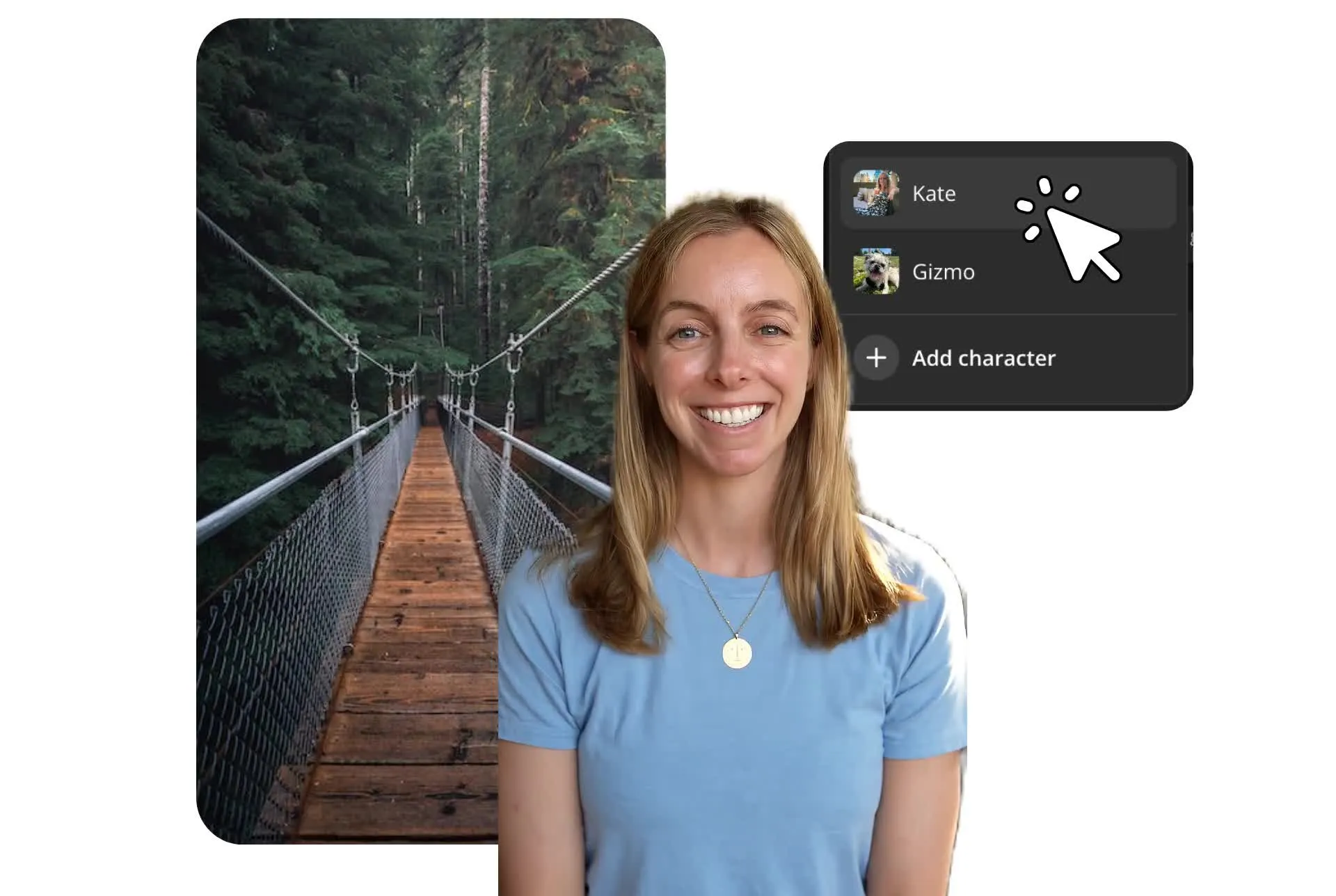
Spare dir das Filmen und generiere 9:16 Video-Clips über das integrierte Prompt-to-Video-Tool. Klone deine Stimme oder mache dich selbst zu einer wiederverwendbaren Figur, dann generiere fertig teilbare vertikale Videos mit benutzerdefinierten Sprachausgaben.
Bearbeite Kurzvideos gemeinsam
Halten Sie Ihre vertikalen Videoprojekte mit mobilfreundlicher kollaborativer Bearbeitung in Bewegung, die für Content-Creator-Teams und Client-Workflows entwickelt wurde. Erstellen, bearbeiten und geben Sie in Echtzeit Feedback zu Videos im Vollbildmodus von Ihrem Computer, iPhone oder Android aus.
Halten Sie TikTok- und Reels-Videos mit einem gemeinsamen Brand Kit für Logos, Schriftarten, Untertitelstile und Farben markenkonform und plattformspezifisch. Laden Sie Assets einmal hoch, organisieren Sie sie in Ihrer Studio-Medienbibliothek und erleichtern Sie Ihrem Team das Erstellen konsistenter Social-Media-Inhalte.
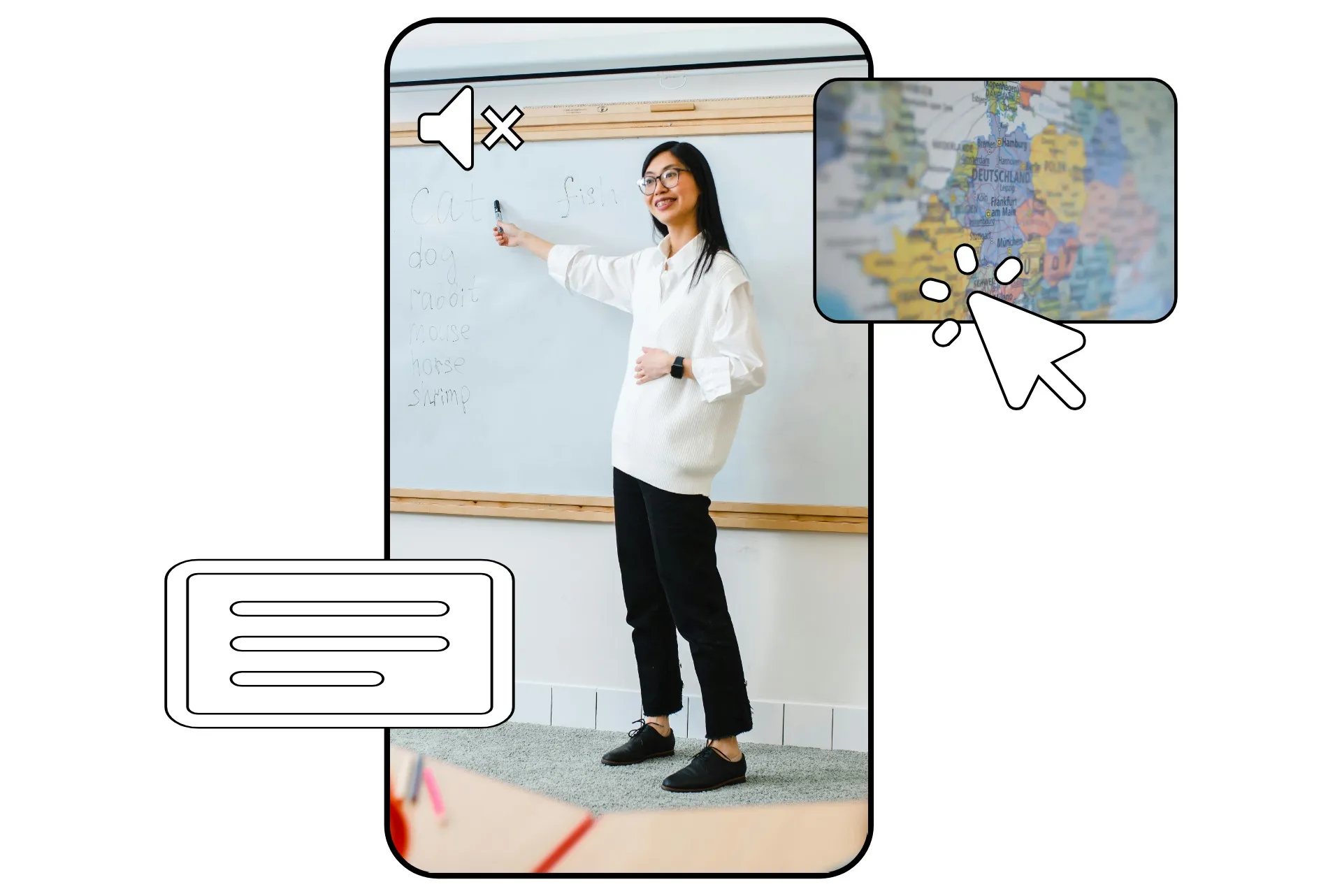
Erstelle vertikale Videos für jede Plattform
Vertraut von über 35 Millionen Creator weltweit. Download in bis zu 4K.

Interview- und Podcast-Clips
Podcaster wandeln lange Gespräche in kurze vertikale Videoclips mit Untertiteln und Sprecherverfolgung um, um es einfacher zu machen, das Publikum auf TikTok, Reels und YouTube Shorts zu vergrößern

YouTube Shorts
YouTubers nutzen den vertikalen Video-Editor, um vorhandene Inhalte in das 9:16 YouTube Shorts-Format umzuwandeln und die Reichweite jedes Uploads zu vergrößern, ohne neue Inhalte von Grund auf zu erstellen
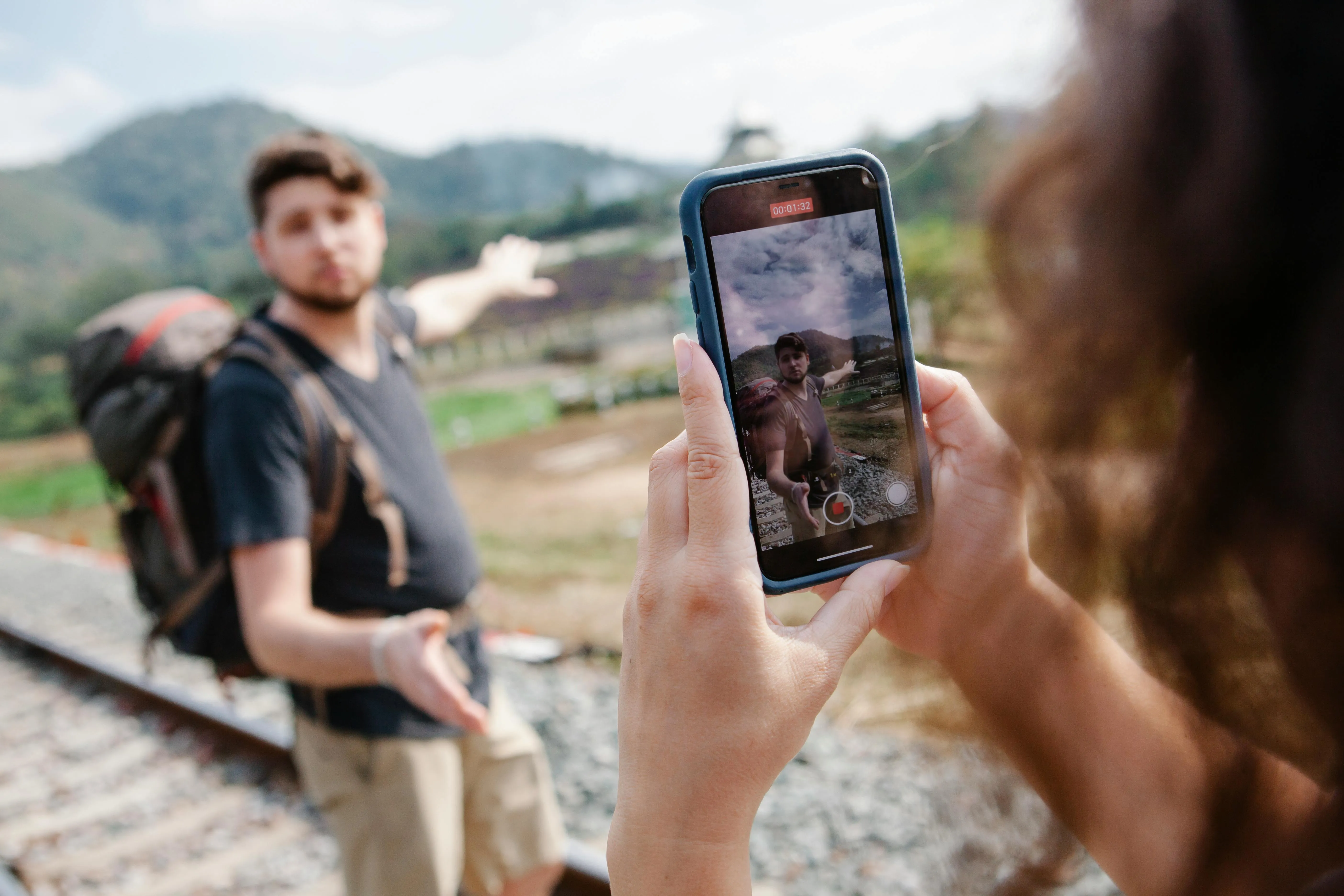
Social-Beiträge
Social-Media-Manager erstellen konsistente vertikale Videoinhalte für mehrere Kanäle, passen Aufnahmen an und optimieren kreative Inhalte für die bevorzugten vertikalen Videodimensionen jeder Plattform
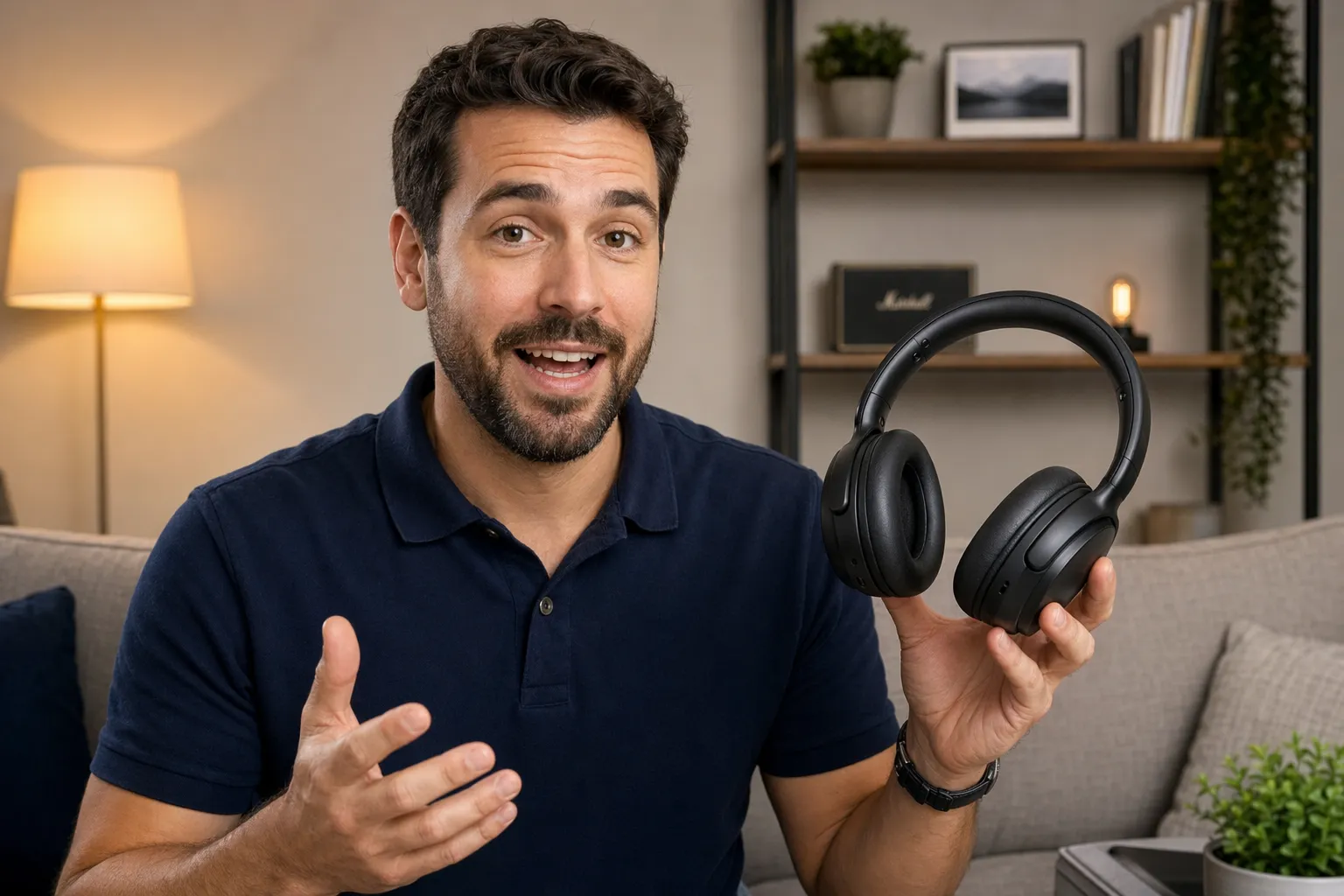
Produkt-Demos
Product Marketer verwandeln Walkthroughs und Feature-Ankündigungen in ansprechende vertikale Videos, die helfen, Produkte schnell auf Social-Media- und Mobile-First-Kanälen zu erklären
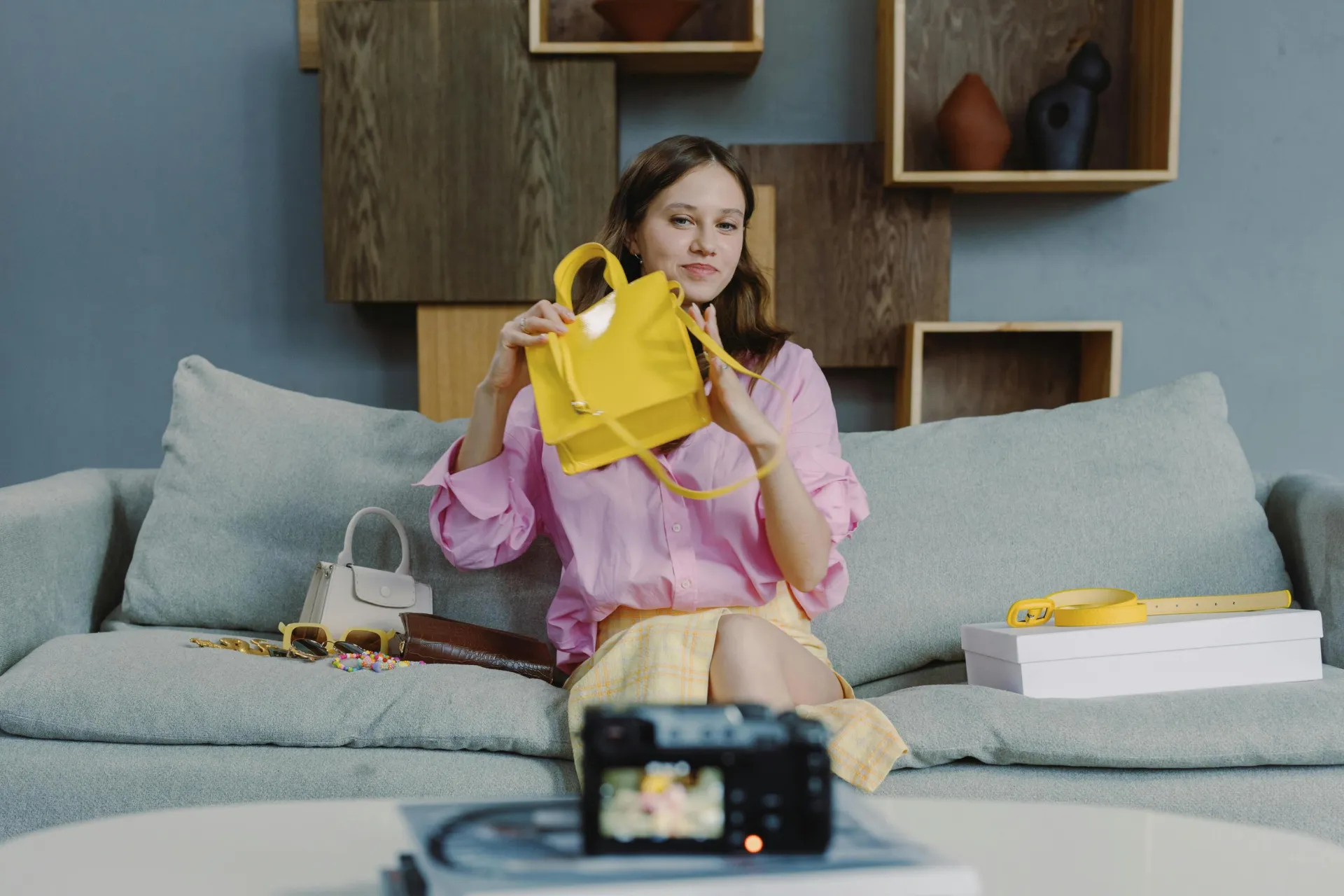
UGC Anzeigen
UGC-Ersteller und Werbe-Teams bearbeiten Kundenbewertungen, Produktbewertungen und Werbevideos zu Kurzform-Inhalten, die für bezahlte Social-Media-Kampagnen entwickelt wurden

Vertriebsansprache
Verkaufsvertreter erstellen personalisierte vertikale Videobotschaften, die in mobilen Posteingängen auffallen und dabei helfen, stärkere Beziehungen zu Interessenten aufzubauen
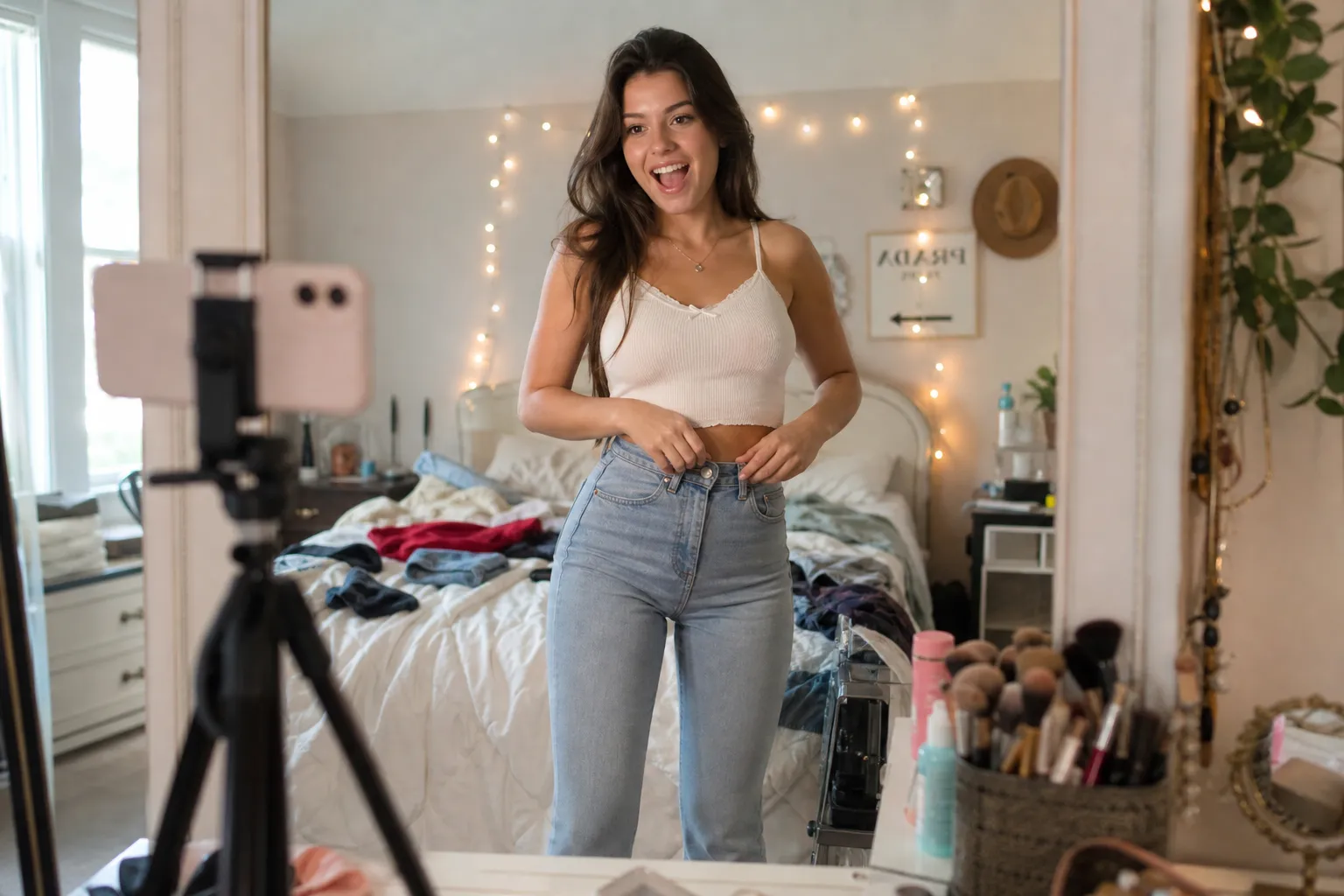
Vlogs
Vlogger nutzen den vertikalen Video-Editor, um mobil-optimierte Inhalte aus täglichen Aufnahmen zu erstellen und dabei ein einheitliches Format auf allen Plattformen beizubehalten

Veranstaltungs-Highlights
PR-Manager und Marketer verwandeln Event-Aufnahmen, Keynote-Sessions und Media-Auftritte in teilbare vertikale Videos für Social-Media-Verbreitung
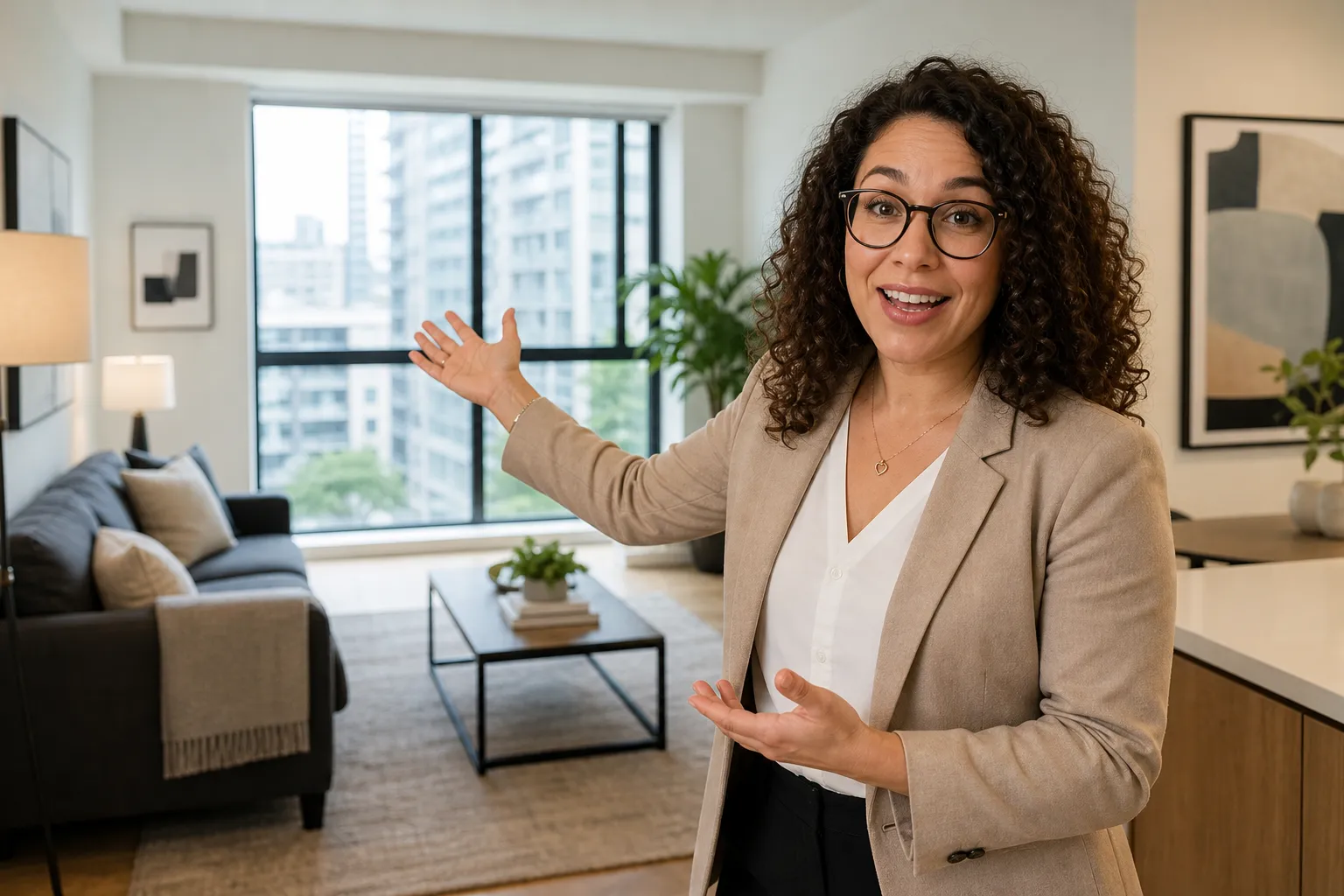
Immobilientouren
Immobilienmakler erstellen vertikale Objektbesichtigungen, die für Social-Media-Feeds optimiert sind, und helfen damit, dass Inserate mehr potenzielle Käufer erreichen

Übersetzungsprojekte
Übersetzungsteams passen vertikale Videos für internationale Zuschauer an, indem sie Untertitel, Beschriftungen und lokalisierte Bearbeitungen in einen einzigen Arbeitsablauf kombinieren

Marken-Updates
Customer-Success-Teams teilen Produktupdates, Onboarding-Tipps und Feature-Highlights durch vertikale Videoinhalte, die Kunden leicht ansehen und verstehen können
Verwandelt bereits die Videoproduktion in verschiedenen Branchen
Höre direkt von den Teams, die schneller veröffentlichen, besser zusammenarbeiten und immer einen Schritt voraus sind.


Wie du ein Vertical Video erstellst
- Step 1Projekt erstellen
Öffne das Kapwing Studio und erstelle ein neues Projekt. Wähle das 4:5 oder 9:16 Canvas-Seitenverhältnis für ein vertikales Video.
- Step 2Video bearbeiten
Lade Videos hoch und klicke darauf, um sie zu deinem Projekt hinzuzufügen. Falls nötig, schneide sie auf ein vertikales Format zu und bearbeite sie dann weiter.
- Step 3Exportieren & teilen
Wenn du bereit bist, klick auf "Projekt exportieren" oben rechts, um dein Video als MP4, MOV oder WebM herunterzuladen. Du kannst es auch direkt auf TikTok oder YouTube Shorts teilen.
Was macht Kapwing anders?



Häufig gestellte Fragen
Wir haben Antworten auf die häufigsten Fragen, die unsere Nutzer stellen.
Ist der Vertical Video Editor kostenlos?
Ja, Kapwings Vertical Video Editor ist kostenlos für alle Nutzer. Um Zugang zu allen professionellen Tools zu bekommen, einschließlich KI-gestützter Tools wie Upscale, Remove Background und Speaker Focus, upgrade auf ein Pro-Konto.
Wie du mit Kapwing vertikale Videos erstellst
Um vertikale Videos zu erstellen, erstelle ein neues Projekt im Kapwing Studio. Wähle eine 9:16 oder 4:5 Leinwandgröße aus und klicke oder ziehe dein Material hoch. Du kannst jeden einzelnen Clip vergrößern oder verkleinern, indem du ihn in der Timeline oder auf der Leinwand auswählst und "Crop" in der rechten Seitenleiste anklickst. Füge Textüberlagerungen hinzu, nutze automatische Untertitel und wende Social-Media-sichere Zonen für TikTok oder YouTube an.
Wenn du mit der Bearbeitung fertig bist, klicke oben rechts auf "Projekt exportieren", um dein Video herunterzuladen oder direkt in den sozialen Medien zu teilen.
Welche vertikalen Videoabmessungen sollte ich verwenden?
Die empfohlenen Standard-Abmessungen für vertikale Videos sind 1080 x 1920 Pixel. Das Seitenverhältnis für vertikale Videos, das für Social-Media-Plattformen wie TikTok, YouTube Shorts und Instagram benötigt wird, ist 9:16, aber Kapwing hat auch einfache Voreinstellungen für 4:5 (Instagram-Posts) und 3:4 (Threads-Posts).
Wann sollte ich 9:16, 4:5 oder 3:4 Seitenverhältnisse für Videos verwenden?
Verwende ein 9:16 Seitenverhältnis, wenn du Vollbild-Hochformatvideos für App-Plattformen wie TikTok, YouTube Shorts, Snapchat und Instagram Reels erstellst. Dieses Hochformat füllt den gesamten Handy-Bildschirm aus, hilft dabei, die Sichtbarkeit und das Engagement zu maximieren und bietet das immersivste Seherlebnis.
Verwende ein 4:5 Seitenverhältnis für Inhalte, die in Instagram-Feeds, LinkedIn, Facebook und anderen Scroll-Feeds gepostet werden, wo etwas kürzere Videos oft besser in das Plattform-Layout passen. Wenn du dir nicht sicher bist, welches Format du wählen sollst, kann ein Hochformat-Videoeditor deine Inhalte schnell zwischen 9:16 und 4:5 Dimensionen umwandeln, um Videos ganz einfach für jede Plattform zu optimieren.
3:4 bietet ein Gleichgewicht zwischen Hochformat- und traditionellen Videoformaten und eignet sich daher hervorragend für Tutorials, Präsentationen und aufbereitete Inhalte, bei denen es wichtig ist, mehr vom ursprünglichen Bild zu erhalten. Es bietet ein Portrait-Seherlebnis, ohne den engen Zuschnitt zu erfordern, der oft mit 9:16-Videos verbunden ist.
Wie du ein horizontales Video vertikal machst
Um ein horizontales Video vertikal zu machen, musst du entweder einen unscharfen Hintergrund über und unter deinem Landschaftsvideo hinzufügen oder eine Kombination aus Zoom- und Zuschneidewerkzeugen verwenden.
Du kannst das in Kapwing Studio machen, indem du ein neues Projekt erstellst und dein Video hochlädst. Klicke dann auf „Projekt anpassen" in der oberen rechten Seitenleiste, um das Video vertikal zuzuschneiden. Wähle „Vertikal" aus dem Dropdown-Menü oder wähle dein bevorzugtes vertikales Seitenverhältnis, einschließlich 4:5 für Instagram-Beiträge oder 3:4 für Threads-Beiträge. Du kannst auch „Benutzerdefinierte Größe" wählen und die genaue Breite und Höhe eingeben, die du in Pixeln benötigst.
Wähle anschließend deine Zuschneideeinstellungen. „Füllen und Zuschneiden" schneidet die Kanten deines Videos zu und hält den Sprecher oder das Motiv zentriert, während der Platz um sie herum entfernt wird. „An Mittelpunkt anpassen" behält dein gesamtes Video bei und fügt entweder einen Canvas-Unschärfeeffekt oder eine Farbe deiner Wahl als Polsterung hinzu. Klicke auf „Projekt anpassen", um das Video vertikal zuzuschneiden.
Du kannst auch ein vertikales Video mit dem gleichen Verfahren horizontal machen.
Was ist Hochformatvideo?
Vertikales Video ist ein Videoformat, das höher als breit ist und typischerweise ein 9:16-Seitenverhältnis verwendet. Im Gegensatz zu traditionellen horizontalen Videos sind vertikale Videos dafür ausgelegt, den Smartphone-Bildschirm im aufrechten Format auszufüllen, was ein immersiveres Seherlebnis bietet, ohne dass Nutzer ihr Gerät drehen müssen.
Da mobiles Ansehen zur dominierenden Art geworden ist, wie Menschen Inhalte konsumieren, ist vertikales Video zum Standardformat für Short-Form-Plattformen wie TikTok, Instagram Reels, YouTube Shorts, Snapchat und Spotify-Videoclips geworden. Ein vertikaler Video-Editor macht es einfach, Inhalte für diese Plattformen zu erstellen, zu skalieren und zu optimieren, egal ob du auf einem Telefon aufnimmst oder vorhandenes Filmmaterial in ein vertikales Videoformat umwandelst.
Welche Plattformen eignen sich am besten für vertikale Videos?
Das Hochformat funktioniert am besten auf mobilen Plattformen, auf denen Nutzer Inhalte natürlicherweise im Hochformat durchscrollen. TikTok, Instagram Reels, YouTube Shorts, Snapchat Spotlight, Facebook Reels, LinkedIn Videobeiträge, Pinterest Idea Pins und Spotify Videoclips priorisieren alle Hochformatvideos, weil sie mehr Bildschirmfläche einnehmen und oft zu höheren Engagement-Raten führen.
Creator, Marken und Unternehmen nutzen häufig einen Hochformat-Videoeditor, um Inhalte für mehrere Kanäle gleichzeitig anzupassen. Egal ob du Querformat-Videos in Hochformat umwandeln, Hochformat-Videodimensionen anpassen oder plattformspezifische Versionen erstellen musst – Hochformat-Inhalte helfen dir, deine Reichweite auf den heutigen beliebtesten Social-Media und Video-Sharing-Plattformen zu maximieren.
Kann ich vertikale Videos auf meinem Telefon bearbeiten?
Ja, du kannst vertikale Videos direkt in deinem mobilen Browser bearbeiten, auch auf iPhone oder Android-Geräten. Erstelle, schneide, passe die Größe an und veröffentliche vertikale Videos, ohne eine App herunterzuladen. Egal, ob du gerade aufgenommenes Material bearbeitest oder an einem bestehenden Projekt arbeitest – du kannst auf die gleichen Bearbeitungswerkzeuge von deinem Telefon, Tablet oder Desktop-Gerät zugreifen.
Entdecke Ressourcen
Tipps, Vorlagen und tiefgreifende Einblicke, um dir zu helfen, schneller zu erstellen und selbstbewusst zu teilen.
Alle anzeigen


Erstelle dein erstes Video in nur wenigen Klicks. Schließ dich über 35 Millionen Creator an, die Kapwing vertrauen, um mehr Inhalte in weniger Zeit zu erstellen.