Vertical Video Editor
I-edit, i-trim, at i-crop ang vertical videos sa isang online studio.
Libre para magsimula. I-download hanggang 4K.
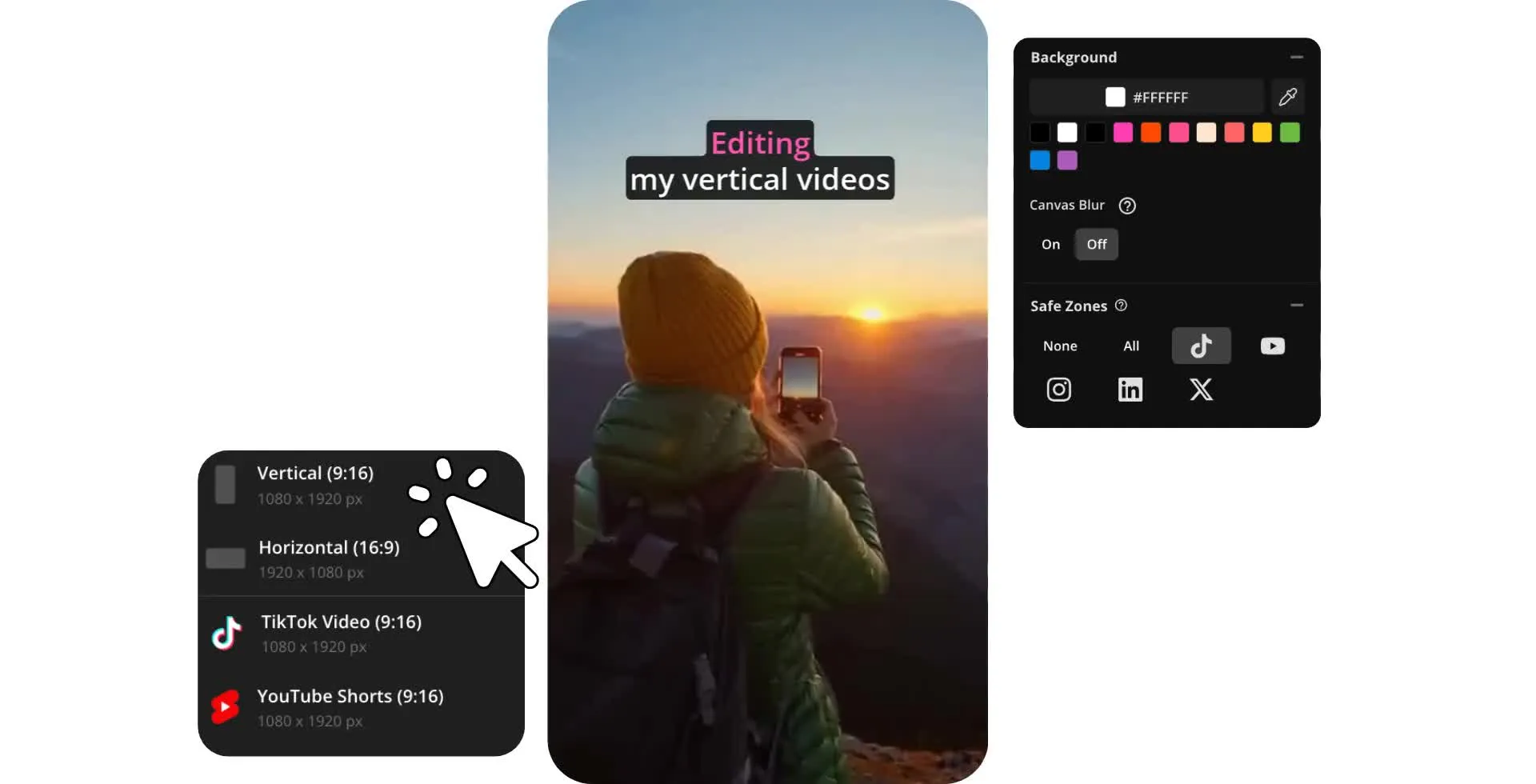
Lumikha ng vertical videos para sa kahit anong platform
Lumikha sa 9:16, 4:5, o 3:4 aspect ratios. I-download bilang MP4 nang libre.
Mabilis at epektibong pagwawasto ng short-form na mga video
Gumawa ng propesyonal na vertical videos gamit ang <online editor na ginawa para sa mga creators, marketers, at social media teams. Magsimula sa mga presets para sa 9:16, 4:5, at 3:4 aspect ratios upang gumawa ng content para sa TikTok, Instagram Reels, YouTube Shorts, at iba pang mobile-first platforms. Mag-import ng mga larawan at videos mula sa iyong camera.
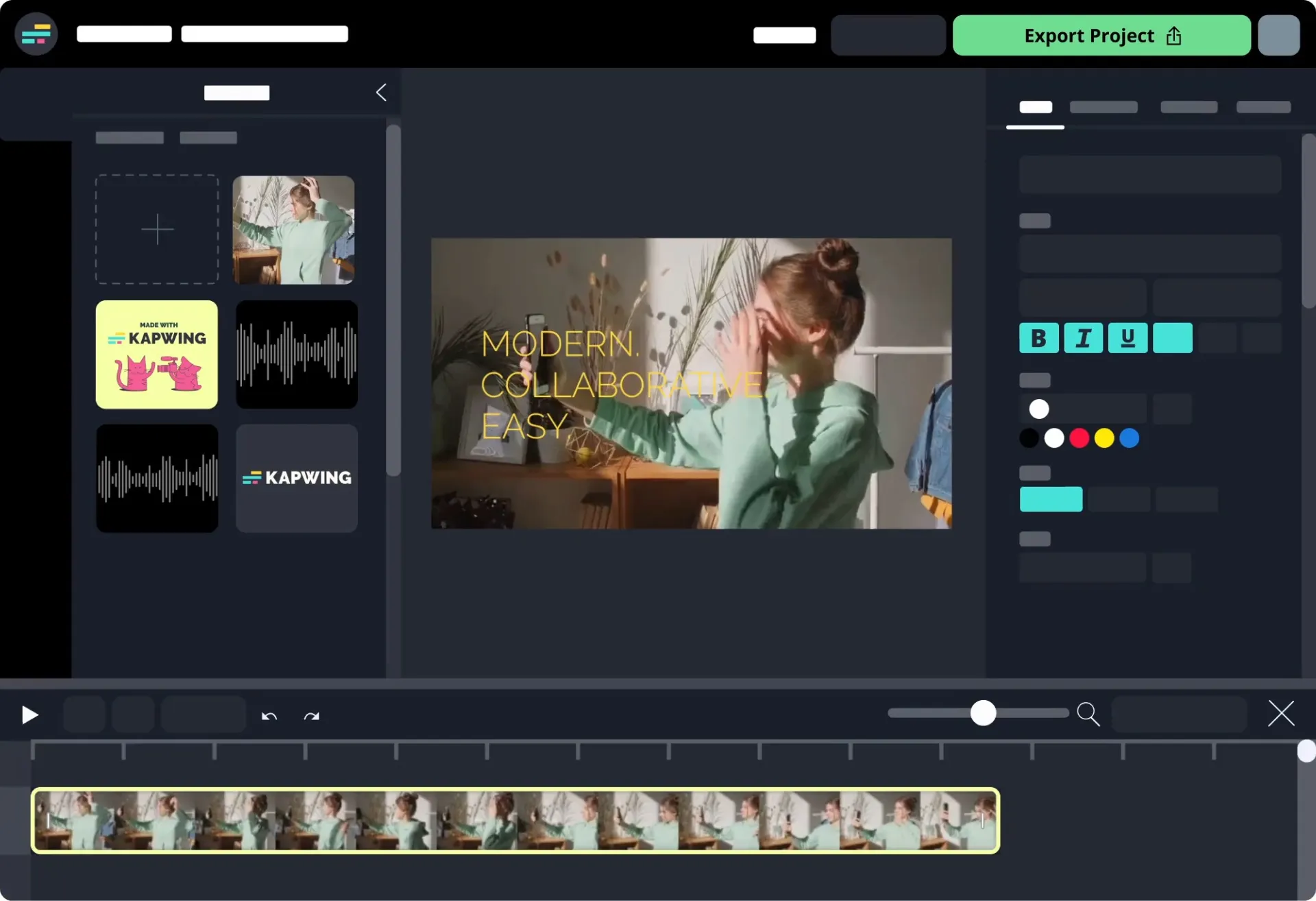
Panatilihing visible ang mahalagang content gamit ang built-in safe zones para sa mga mukha, subtitles, logos, at calls-to-action. Mag-trim, mag-cut, at mag-rearrange ng clips sa isang simpleng timeline, pagkatapos magdagdag ng transitions, filters, effects, at color adjustments para gawing polished ang iyong video.
Mag-edit mula sa kahit anong device gamit ang cloud-based studio ng Kapwing — walang downloads na kailangan. Magtrabaho nang seamless sa iyong phone, tablet, o desktop, pagkatapos <mag-export sa hanggang 4K resolution at mag-publish kahit saan nanonood ang iyong audience.
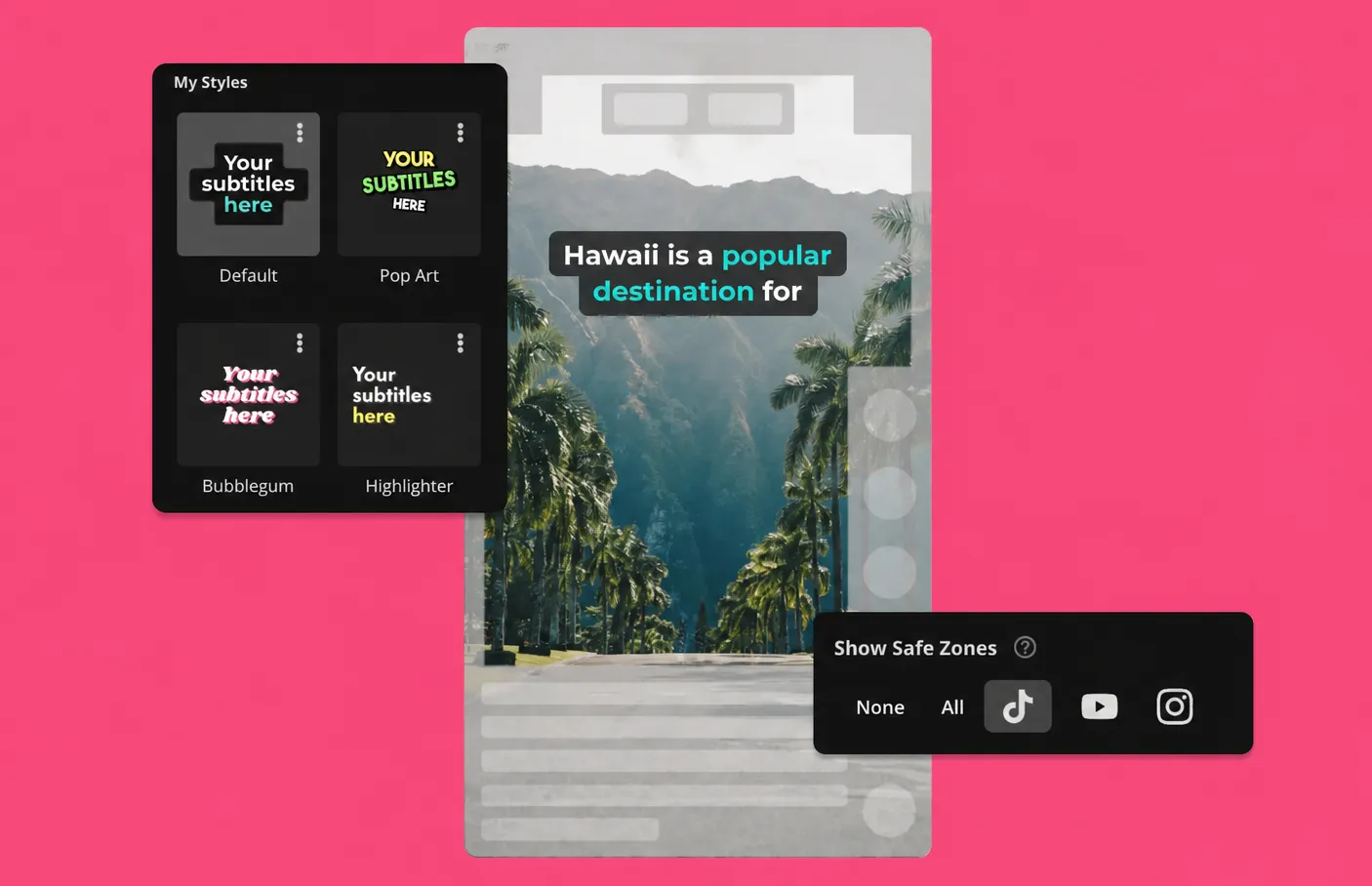
Ang vertical videos ay umabot sa mas maraming viewers
Palakasin ang engagement at bumuo ng iyong audience. Magsimula nang libre sa iyong browser.
Mag-publish ng mas maraming short-form content nang mas mabilis
Gumamit ng 100+ online na video editing tools. Walang watermark sa Pro.
Bumuo ng iyong audience gamit ang vertical-forward editor
Palaguin ang iyong channel gamit ang vertical video editor na ginawa para sa social media. I-edit at i-optimize ang full screen videos para sa TikTok, Instagram Reels, at YouTube Shorts gamit ang one-click subtitles, customizable text animations, at safe zones na tumutulong na manatiling visible ang captions, graphics, at calls-to-action sa bawat platform. Gawing mas engaging ang videos gamit ang royalty-free music at sound effects.
Lumikha ng standout short-form content mula sa iyong phone, tablet, o desktop gamit ang cloud-based studio. Kapag handa na ang iyong video, i-publish direkta sa iyong social channels sa loob lang ng ilang clicks.
.webp)
I-optimize ang kahit anong video para sa mobile platforms
I-convert ang horizontal videos sa vertical formats gamit ang blurred canvas o custom background options na nagpapanatili ng iyong original footage. Gumamit ng smart cropping para mapanatili ang focus sa iyong subject habang ina-aalis ang hindi kailangang edges.
Para sa podcasts, interviews, at talking-head videos, Speaker Focus automatically nakatuon ang active speaker sa center at nasa frame habang ina-resize ang iyong video. Pumili mula sa built-in aspect ratio presets na parang 9:16 (ginagamit sa TikTok, Instagram Reels, at YouTube Shorts), 4:5 (ginagamit sa Instagram at Facebook posts), at 3:4 (ginagamit sa educational o website content) para mabilis na i-optimize ang videos para sa vertical platforms.
Pabilisin ang iyong workflow gamit ang AI tools
Lumikha ng vertical videos nang mas mabilis gamit ang AI tools na dinisenyo para sa short-form content. Hayaan ang Kapwing AI na suriin ang iyong video para mahanap ang highlights at i-reframe nang matalino para sa vertical canvas. I-transform ang landscape video sa vertical sa pamamagitan ng pagdagdag ng blurred background o paggamit ng drag-and-drop interface para sa Zoom at Crop.
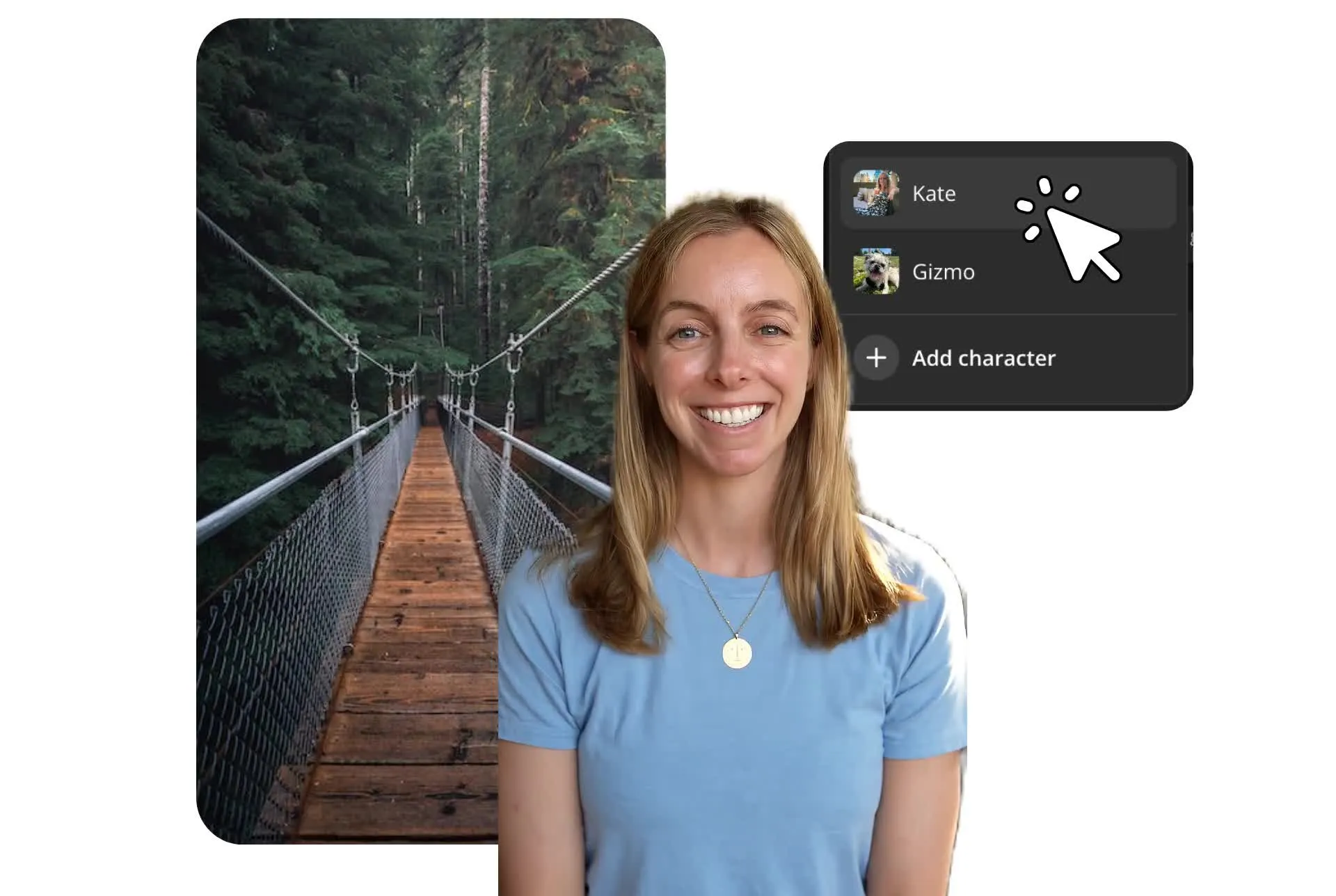
Laktawan ang pag-film at bumuo ng 9:16 video clips sa pamamagitan ng built-in prompt to video tool. Klonahin ang iyong boses o gawing reusable character ang iyong sarili, pagkatapos bumuo ng ready-to-share vertical videos na may custom voiceovers.
I-edit ang short-form videos nang sama-sama
Panatilihing gumagalaw ang iyong vertical video projects gamit ang mobile-friendly collaborative editing na ginawa para sa content creator teams at client workflows. Lumikha, mag-edit, at magbigay ng feedback in real time sa full-screen videos mula sa iyong computer, iPhone, o Android.
Panatilihing on brand at platform-specific ang iyong TikTok at Reels videos gamit ang shared Brand Kit para sa logos, fonts, subtitle styles, at colors. I-upload ang assets minsan, i-organize ang mga ito sa iyong in-studio media library, at gawing mas madali para sa iyong team na lumikha ng consistent social content.
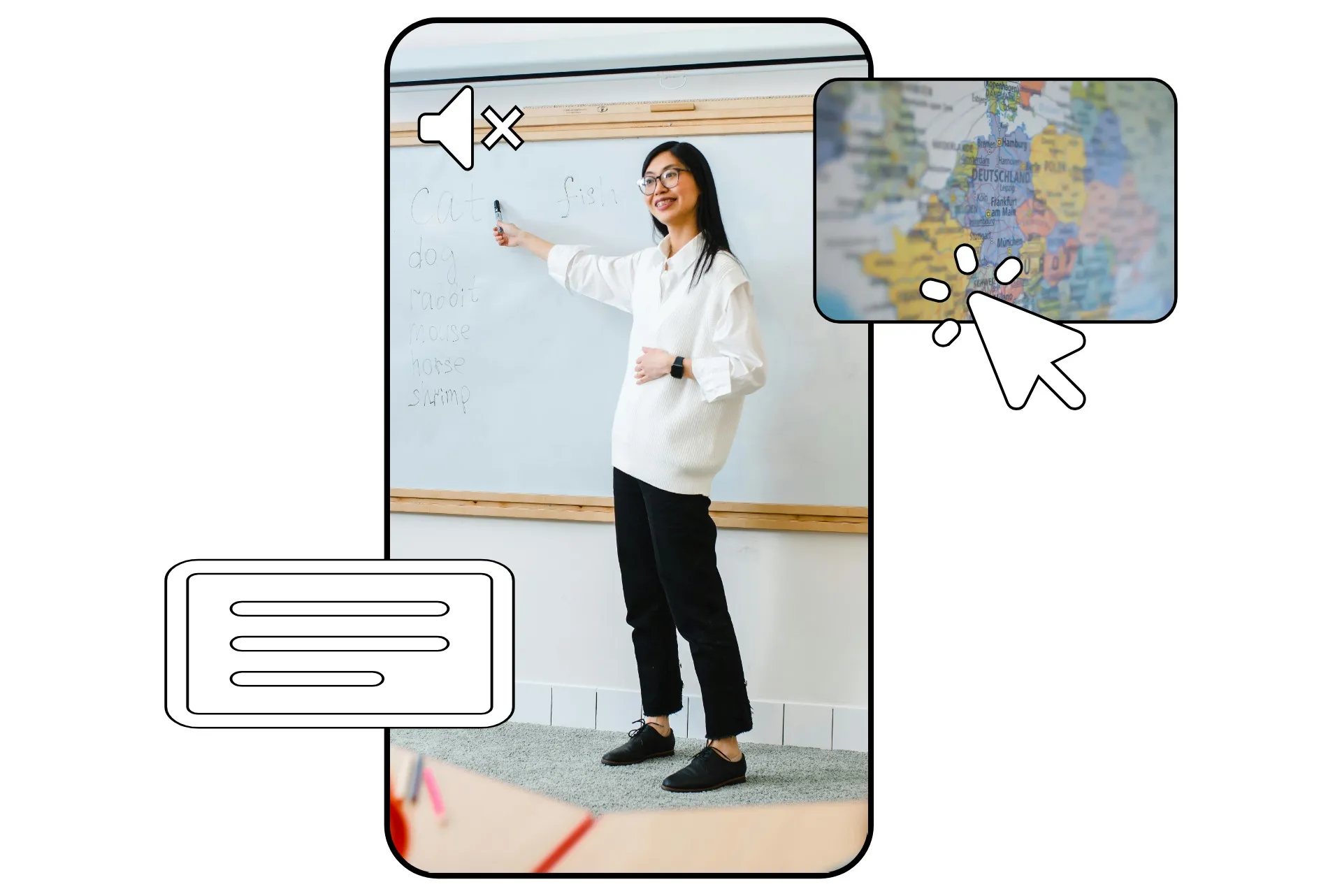
Lumikha ng vertical videos para sa bawat platform
Pinagkakatiwalaan ng 35M+ na mga creator sa buong mundo. I-download hanggang sa 4K.

Interview at Podcast Clips
Ang mga podcasters ay gumagawa ng maikling vertical video clips mula sa mahabang conversations gamit ang captions at speaker tracking, na ginagawang mas madali na lumaki ang audience sa TikTok, Reels, at YouTube Shorts

YouTube Shorts
Ginagamit ng mga YouTubers ang vertical video editor para i-transform ang existing content sa 9:16 YouTube Shorts format, na nag-e-extend ng reach ng bawat upload nang hindi na kailangang lumikha ng bagong content mula simula

Mga Social Post
Ang mga social media managers ay lumilikha ng consistent na vertical video content para sa maraming channels, binabago ang laki ng footage at ina-adapt ang creative para sa bawat platform's preferred vertical video dimensions

Mga Demo ng Produkto
Ang mga product marketer ay nagiging engaging vertical videos ang mga walkthrough at feature announcement para makatulong na mabilis na maipaliwanag ang mga produkto sa social at mobile-first na channel
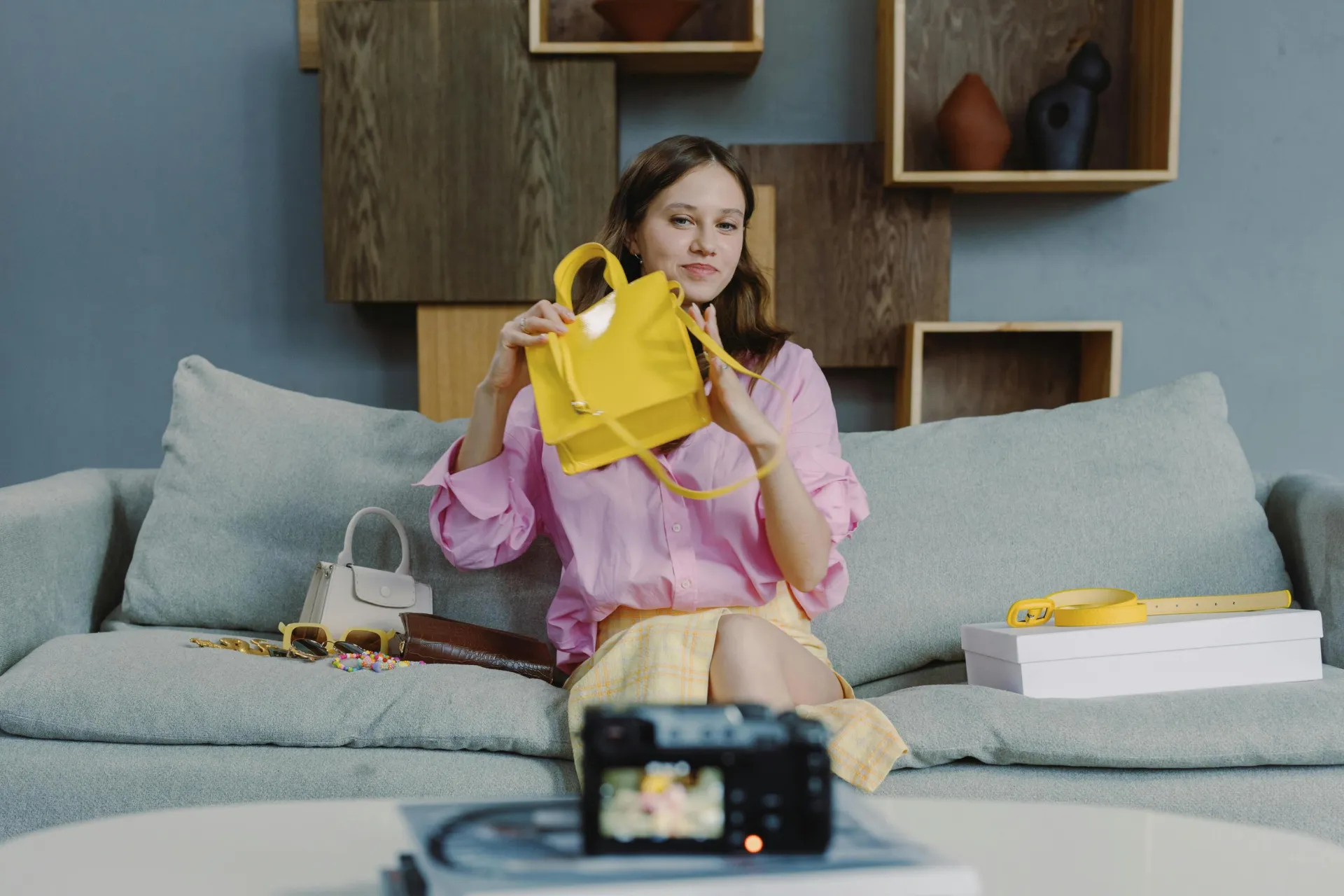
UGC Ads
Ang mga UGC creators at advertising teams ay nag-edit ng customer testimonials, product reviews, at promotional videos into short-form content na dinisenyo para sa paid social campaigns

Sales Outreach
Lumilikha ang mga sales reps ng personalized na vertical video messages na natatangi sa mobile inboxes at tumutulong na bumuo ng mas malalim na relasyon sa mga prospects
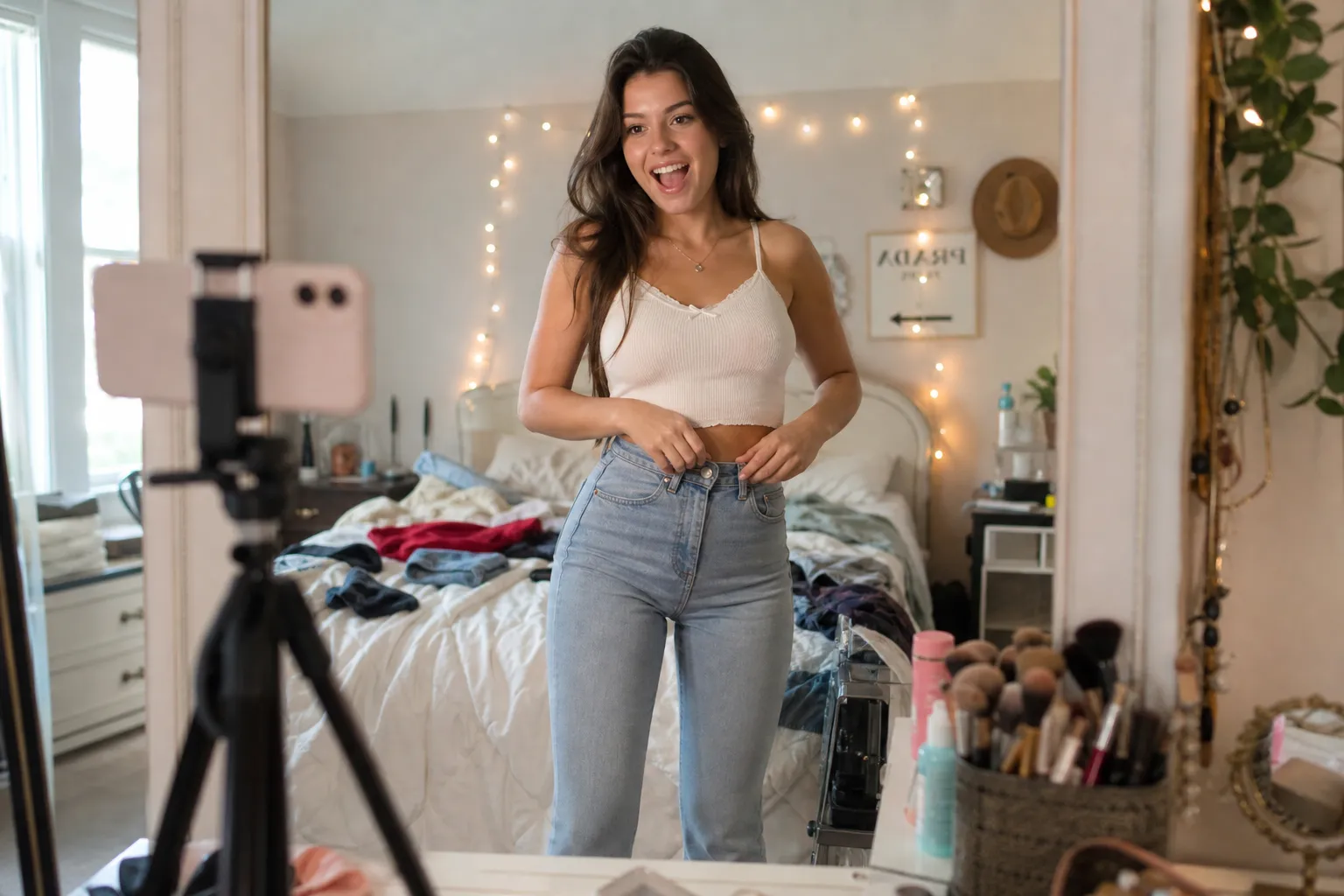
Mga Vlog
Gumagamit ang mga vloggers ng vertical video editor para lumikha ng mobile-first na content mula sa pang-araw-araw na recordings, na pinapanatili ang consistent na formatting sa lahat ng platforms

Mga Highlight ng Event
Ang mga PR executives at marketers ay gumagawa ng shareable vertical videos para sa social media mula sa event footage, keynote sessions, at media appearances
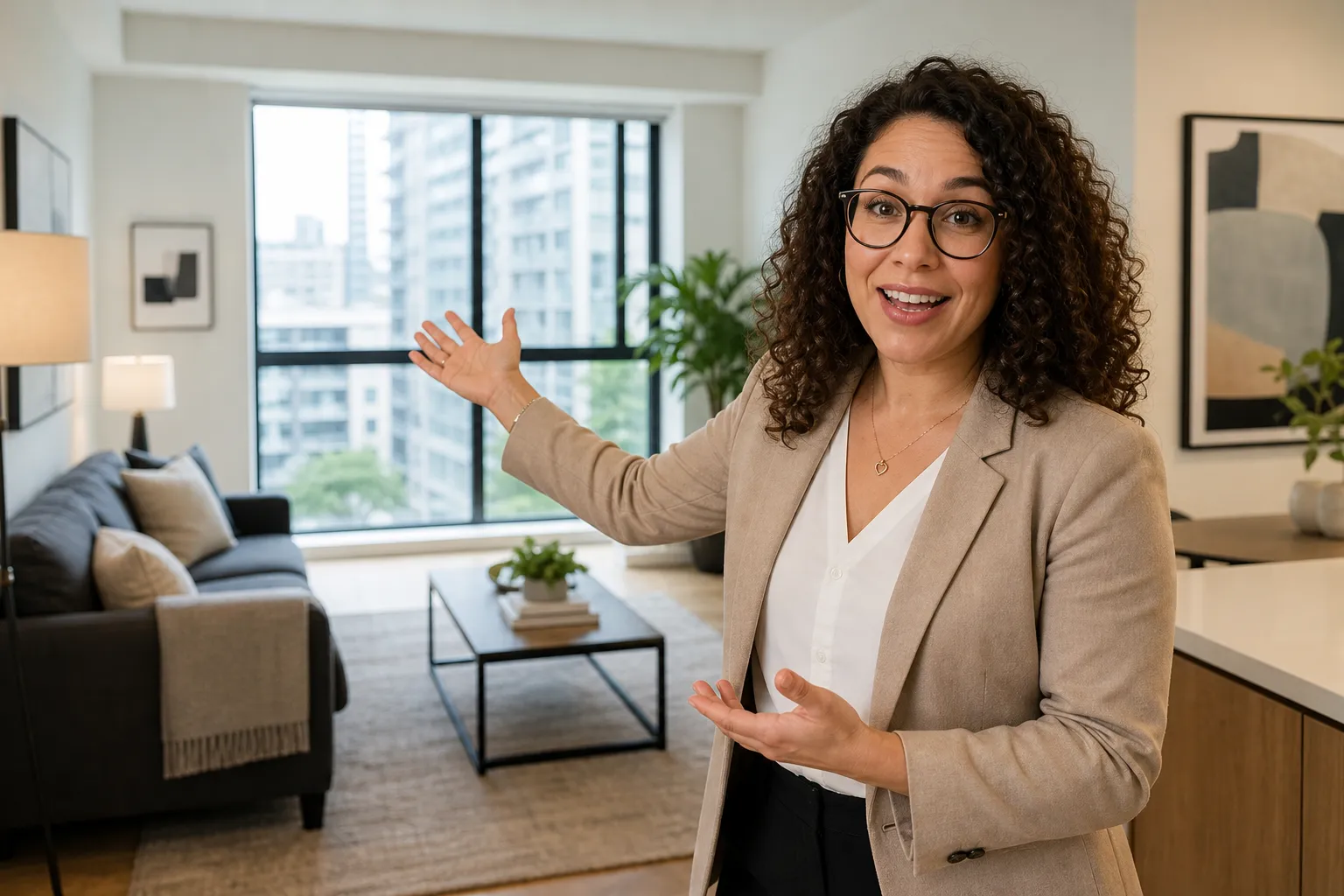
Mga Real Estate Tour
Ang mga realtor ay gumagawa ng vertical property walkthroughs na optimized para sa social media feeds, na tumutulong sa mga listings na maabot ang mas maraming potential buyers

Mga Proyekto sa Pagsasalin
Ang mga translation teams ay nag-adapt ng vertical videos para sa international audiences sa pamamagitan ng pagsasama ng subtitles, captions, at localized edits sa isang workflow

Mga Update ng Brand
Ang mga customer success teams ay nagbabahagi ng product updates, onboarding tips, at feature highlights sa pamamagitan ng vertical video content na madaling panoorin at maintindihan ng mga customers
Nagbabago na ng video creation sa iba't ibang industriya
Marinig direkta mula sa mga team na naglalabas ng content nang mas mabilis, nakikipagtulungan nang mas mahusay, at nananatiling nangunguna.


Paano Gumawa ng Vertical Video
- Step 1Lumikha ng proyekto
Buksan ang Kapwing Studio at lumikha ng bagong proyekto. Piliin ang 4:5 o 9:16 canvas aspect ratio para sa vertical video.
- Step 2I-edit ang video
I-upload ang mga video at i-click para idagdag ang mga ito sa iyong proyekto. Kung kinakailangan, i-crop sa vertical format, tapos magpatuloy sa pag-edit.
- Step 3I-export & ibahagi
Kapag handa ka na, i-click ang "Export project" sa upper right para i-download ang iyong video bilang MP4, MOV, o WebM. Maaari mo rin itong i-share direkta sa TikTok o YouTube Shorts.
Ano ang kakaiba tungkol sa Kapwing?



Mga Madalas Itanong na Katanungan
Mayroon kaming mga sagot sa mga pinakakaraniwang tanong na itinatanong ng aming mga users.
Libre ba ang Vertical Video Editor?
Oo, ang Vertical Video Editor ng Kapwing ay libre para sa lahat ng users. Para ma-access ang buong hanay ng professional tools, kasama ang AI-powered tools tulad ng Upscale, Remove Background, at Speaker Focus, mag-upgrade sa Pro account.
Paano gumawa ng vertical videos gamit ang Kapwing
Para gumawa ng vertical videos, lumikha ng bagong proyekto sa Kapwing Studio. Pumili ng 9:16 o 4:5 canvas size at i-click o i-drag para i-upload ang iyong footage. Maaari mong i-resize ang anumang individual clip sa pamamagitan ng pagpili nito sa timeline o canvas at pag-click ng "Crop" sa kanang sidebar. Magdagdag ng text overlays, gumamit ng automatic subtitling, at mag-apply ng social media safe zones para sa TikTok o YouTube.
Kapag tapos ka nang mag-edit, i-click ang "Export project" sa upper right para i-download o ibahagi ang iyong video direkta sa social media.
Anong vertical video dimensions ang dapat ko gamitin?
Ang standard na inirerekomendang vertical video dimensions ay 1080 x 1920 pixels. Ang vertical video aspect ratio na kailangan para sa social platforms tulad ng TikTok, YouTube Shorts, at Instagram ay 9:16, pero ang Kapwing ay may madaling presets din para sa 4:5 (Instagram posts) at 3:4 (Threads posts).
Kailan dapat gamitin ang 9:16, 4:5, o 3:4 aspect ratios para sa videos?
Gumamit ng 9:16 aspect ratio kapag gumagawa ng full-screen vertical videos para sa app platforms tulad ng TikTok, YouTube Shorts, Snapchat, at Instagram Reels. Ang vertical video format na ito ay pumupuno sa buong mobile screen, tumutulong na maximize ang visibility at engagement habang nagbibigay ng pinaka-immersive viewing experience.
Gumamit ng 4:5 aspect ratio para sa content na ipo-post sa Instagram feeds, LinkedIn, Facebook, at ibang scrolling feeds kung saan ang slightly shorter videos ay often fit better sa platform layout. Kung hindi ka sigurado kung aling format ang pipiliin, ang vertical video editor ay mabilis na maaaring i-resize ang iyong content between 9:16 at 4:5 dimensions, na ginagawang madali ang pag-optimize ng videos para sa bawat platform.
Ang 3:4 ay nag-aalok ng balance between vertical at traditional video formats, na ginagawang useful para sa tutorials, presentations, at repurposed content kung saan ang pagpapanatili ng mas marami sa original frame ay importante. Nagbibigay ito ng portrait viewing experience nang hindi kinakailangan ang mas tight crop na often associated sa 9:16 videos.
Paano gawing vertical ang isang horizontal na video
Para gawing vertical ang horizontal na video, kailangan mong magdagdag ng blurred na background sa itaas at ibaba ng iyong landscape video o gumamit ng kombinasyon ng zoom at crop tools.
Magagawa mo ito sa Kapwing Studio sa pamamagitan ng paglikha ng bagong project at pag-upload ng iyong video. Pagkatapos, i-click ang "Resize project" sa kanang sidebar para i-crop ang video patungo sa vertical. Piliin ang "Vertical" mula sa size dropdown o pumili ng iyong preferred vertical aspect ratio, kasama ang 4:5 para sa Instagram posts o 3:4 para sa Threads posts. Maaari mo ring piliin ang "Custom size" at i-type ang eksaktong width at height na kailangan mo sa pixels.
Susunod, pumili ng iyong crop settings. Ang "Fill and Crop" ay magco-crop ng edges ng iyong video, pinapanatiling centered ang speaker o subject habang tinatanggal ang espasyo sa paligid nila. Ang "Fit to Center" ay pinapanatili ang buong video at nagdadagdag ng canvas blur o kulay ng iyong pagpili bilang padding. I-click ang "Resize Project" para i-crop ang video patungo sa vertical.
Maaari mo rin gawing horizontal ang vertical na video gamit ang parehong proseso.
Ano ang vertical video?
Ang vertical video ay isang video format na mas mataas kaysa sa lapad nito, karaniwang gumagamit ng 9:16 aspect ratio. Hindi tulad ng tradisyonal na horizontal video, ang vertical videos ay dinisenyo upang mapuno ang smartphone screen kapag tiningnan nang patayo, na lumilikha ng mas immersive na karanasan sa panonood nang hindi kailangang i-rotate ng mga user ang kanilang device.
Habang ang mobile viewing ay naging nangingibabaw na paraan ng mga tao sa pagkonsumo ng content, ang vertical video ay naging standard format para sa short-form platforms tulad ng TikTok, Instagram Reels, YouTube Shorts, Snapchat, at Spotify video clips. Ang vertical video editor ay ginagawang madali ang paglikha, pag-resize, at pag-optimize ng content para sa mga platform na ito, kahit na nag-record ka sa phone o nag-convert ng existing footage sa vertical video format.
Aling platforms ang best para sa vertical videos?
Ang vertical video format ay gumagana ng pinakamahusay sa mobile-first platforms kung saan natural na nag-scroll ang mga users through content sa portrait mode. TikTok, Instagram Reels, YouTube Shorts, Snapchat Spotlight, Facebook Reels, LinkedIn video posts, Pinterest Idea Pins, at Spotify video clips ay lahat nag-prioritize ng vertical video dahil nag-occupy ito ng mas maraming screen space at madalas ay nagreresulta sa mas mataas na engagement.
Ang mga creators, brands, at businesses ay madalas gumagamit ng vertical video editor para i-adapt ang content para sa maraming channels nang sabay-sabay. Whether kailangan mo i-convert ang horizontal video to vertical, i-adjust ang vertical video dimensions, o lumikha ng platform-specific versions, ang vertical content ay tumutulong na i-maximize ang reach sa mga pinaka-popular ngayon na social media at video-sharing platforms.
Pwede ko bang i-edit ang vertical videos sa aking phone?
Oo, pwede mong i-edit ang vertical videos direkta mula sa iyong mobile browser, kahit sa iPhone o Android devices. Gumawa, trim, resize, at i-publish ang vertical videos nang walang kailangang i-download na app. Kung nag-e-edit ka ng footage na kakapag-record mo lang o nag-a-update ng existing project, maaari mong i-access ang parehong editing tools mula sa iyong phone, tablet, o desktop device.
Alamin ang mga Mapagkukunan
Mga tips, templates, at malalim na pagsusuri para tulungan kang lumikha nang mas mabilis at magbahagi nang may kumpiyansa.
Tingnan lahat


Magsimula ng iyong unang video sa loob lamang ng ilang clicks. Sumali sa mahigit 35 milyong creators na nagtitiwala sa Kapwing para lumikha ng mas maraming content sa mas kaunting oras.