Editor Video Vertikal
Edit, potong, dan crop video vertikal di studio online.
Gratis untuk memulai. Unduh hingga 4K.
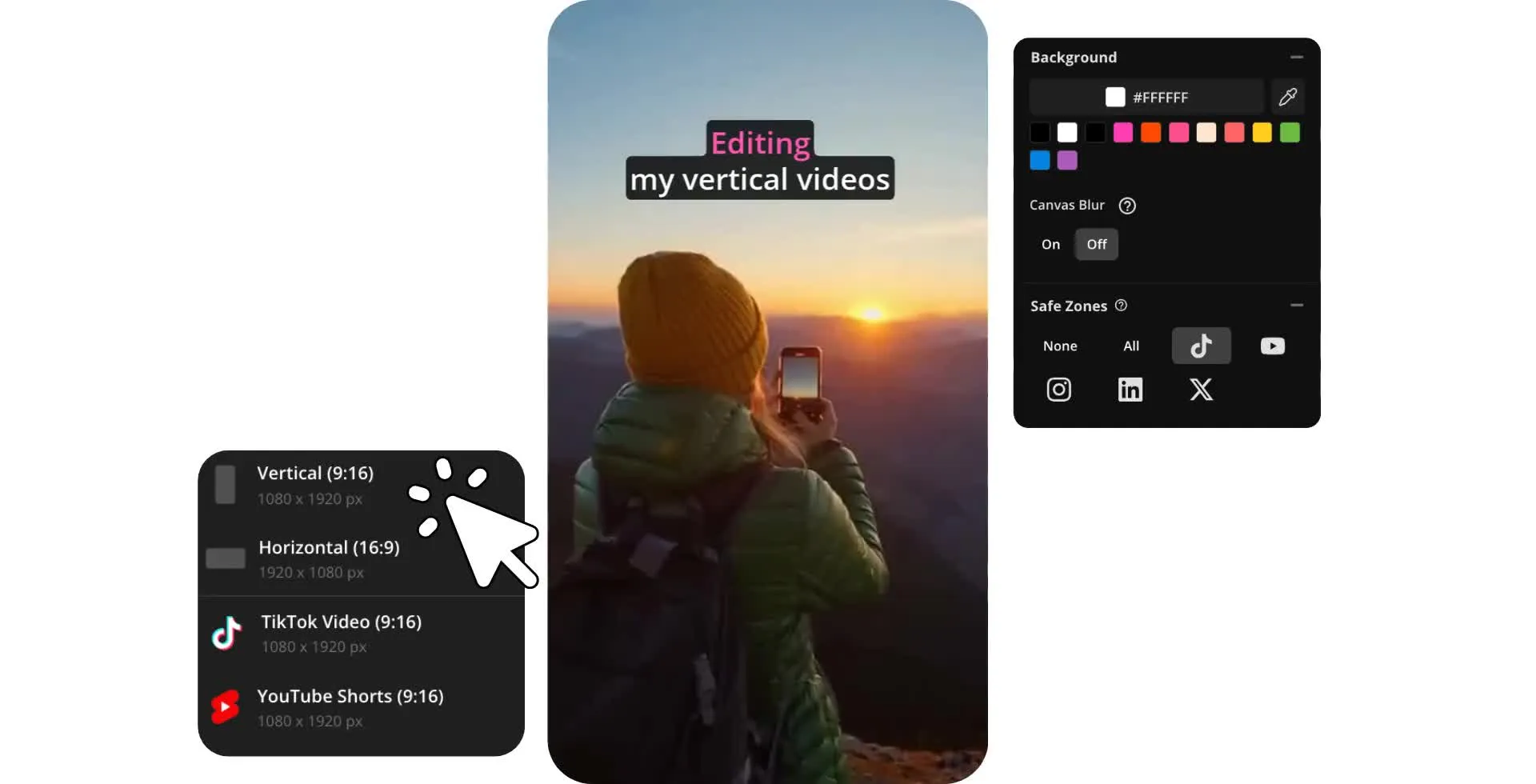
Buat video vertikal untuk platform apa pun
Buat dengan rasio aspek 9:16, 4:5, atau 3:4. Download sebagai MP4 secara gratis.
Editing video bentuk pendek yang efisien
Buat video vertikal profesional dengan <editor online yang dibangun untuk creator, marketer, dan tim media sosial. Mulai dengan preset untuk rasio aspek 9:16, 4:5, dan 3:4 untuk membuat konten untuk TikTok, Instagram Reels, YouTube Shorts, dan platform mobile-first lainnya. Impor gambar dan video dari kamera kamu.
Jaga konten penting tetap terlihat dengan safe zone bawaan untuk wajah, subtitle, logo, dan call-to-action. Potong, gunting, dan susun ulang klip di timeline yang sederhana, lalu tambahkan transisi, filter, efek, dan penyesuaian warna untuk menyempurnakan video kamu.
Edit dari perangkat apa pun dengan studio berbasis cloud Kapwing — tidak perlu download. Bekerja dengan lancar di ponsel, tablet, atau desktop kamu, lalu <ekspor hingga resolusi 4K dan publikasikan di mana pun audiens kamu menonton.
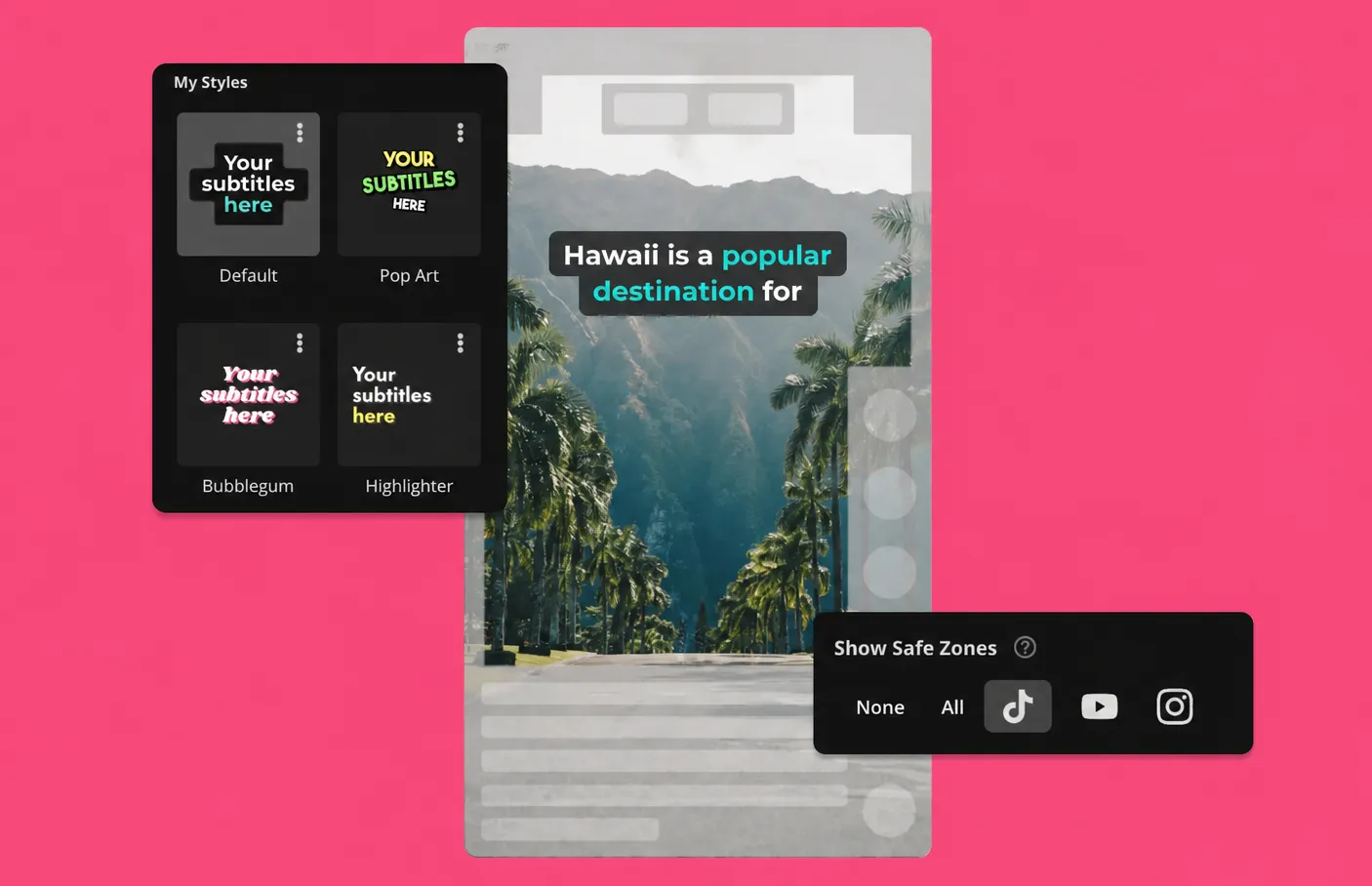
Video vertikal menjangkau lebih banyak penonton
Tingkatkan engagement dan bangun audiensmu. Mulai gratis di browser-mu.
Publikasikan lebih banyak konten bentuk pendek dengan lebih cepat
Gunakan 100+ alat pengeditan video online. Tanpa watermark dengan Pro.
Bangun audiens kamu dengan editor yang mengutamakan format vertikal
Kembangkan channel kamu dengan editor video vertikal yang dirancang untuk media sosial. Edit dan optimalkan video layar penuh untuk TikTok, Instagram Reels, dan YouTube Shorts dengan subtitle satu klik, animasi teks yang bisa dikustomisasi, dan zona aman yang membantu menjaga subtitle, grafis, dan ajakan bertindak tetap terlihat di setiap platform. Buat video lebih menarik dengan musik dan efek suara bebas royalti.
Buat konten short-form yang menonjol dari ponsel, tablet, atau desktop kamu dengan studio berbasis cloud. Saat video kamu sudah siap, publikasikan langsung ke channel media sosial kamu hanya dalam beberapa klik.
.webp)
Optimalkan video apa pun untuk platform mobile
Ubah video horizontal menjadi format vertikal dengan opsi kanvas blur atau background custom yang mempertahankan footage asli kamu. Gunakan smart cropping untuk tetap fokus pada subjek sambil menghilangkan tepi yang tidak perlu.
Untuk podcast, interview, dan video talking-head, Speaker Focus secara otomatis membuat pembicara aktif tetap terpusat dan dalam frame saat video kamu diresize. Pilih dari preset aspect ratio built-in seperti 9:16 (digunakan untuk TikTok, Instagram Reels, dan YouTube Shorts), 4:5 (digunakan untuk Instagram dan Facebook posts), dan 3:4 (digunakan untuk konten edukasi atau website) untuk dengan cepat mengoptimalkan video untuk platform vertikal.
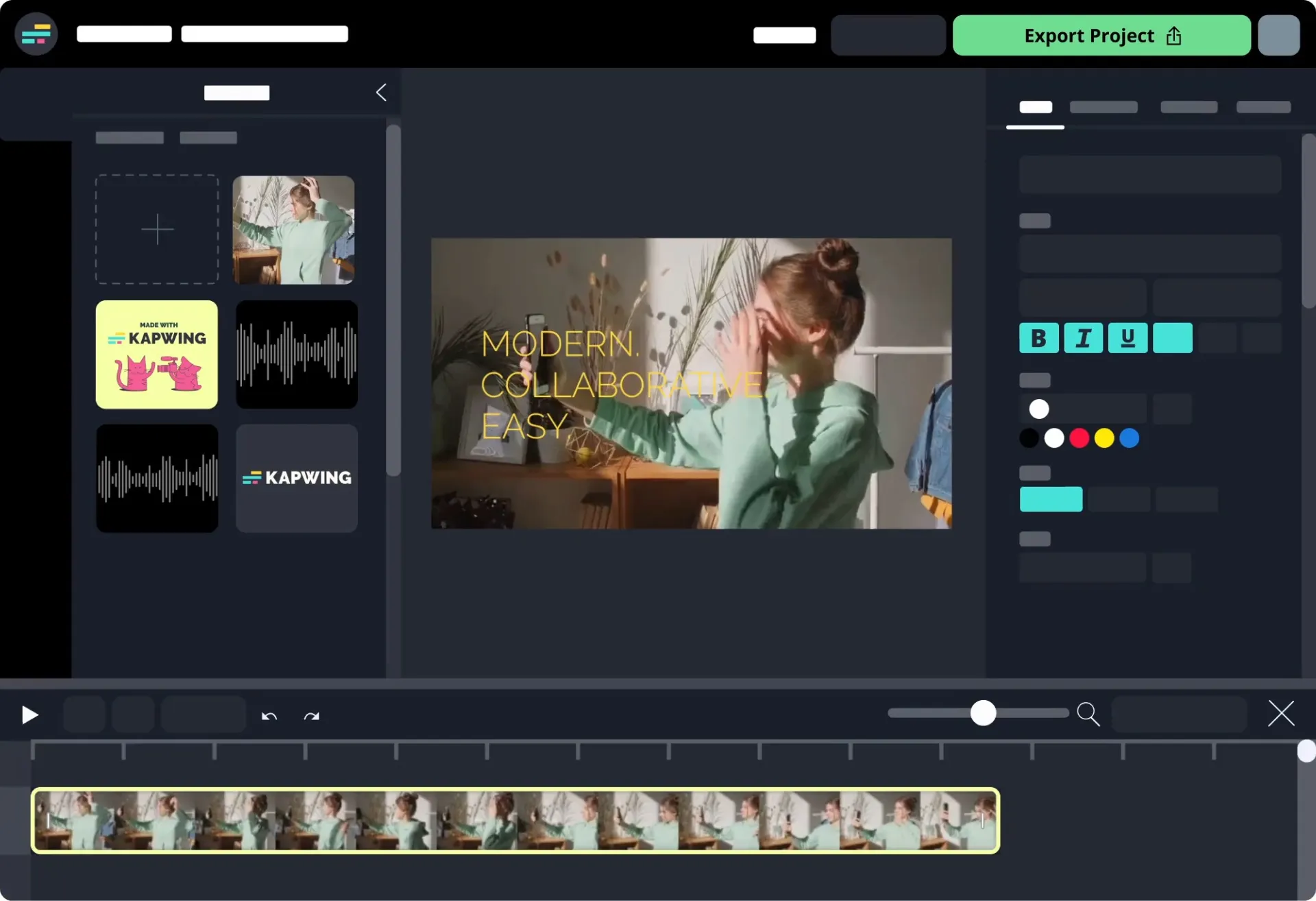
Percepat alur kerja kamu dengan alat AI
Buat video vertikal lebih cepat dengan alat AI yang dirancang untuk konten bentuk pendek. Biarkan Kapwing AI menganalisis video Anda untuk menemukan highlight dan secara cerdas mengubah framing untuk kanvas vertikal. Ubah video landscape menjadi vertikal dengan menambahkan latar belakang blur atau menggunakan antarmuka drag-and-drop untuk Zoom dan Crop.
Lewati proses filming dan hasilkan klip video 9:16 melalui prompt to video tool bawaan. Kloning suara Anda atau ubah diri Anda menjadi karakter yang dapat digunakan kembali, lalu hasilkan video vertikal siap dibagikan dengan voiceover khusus.
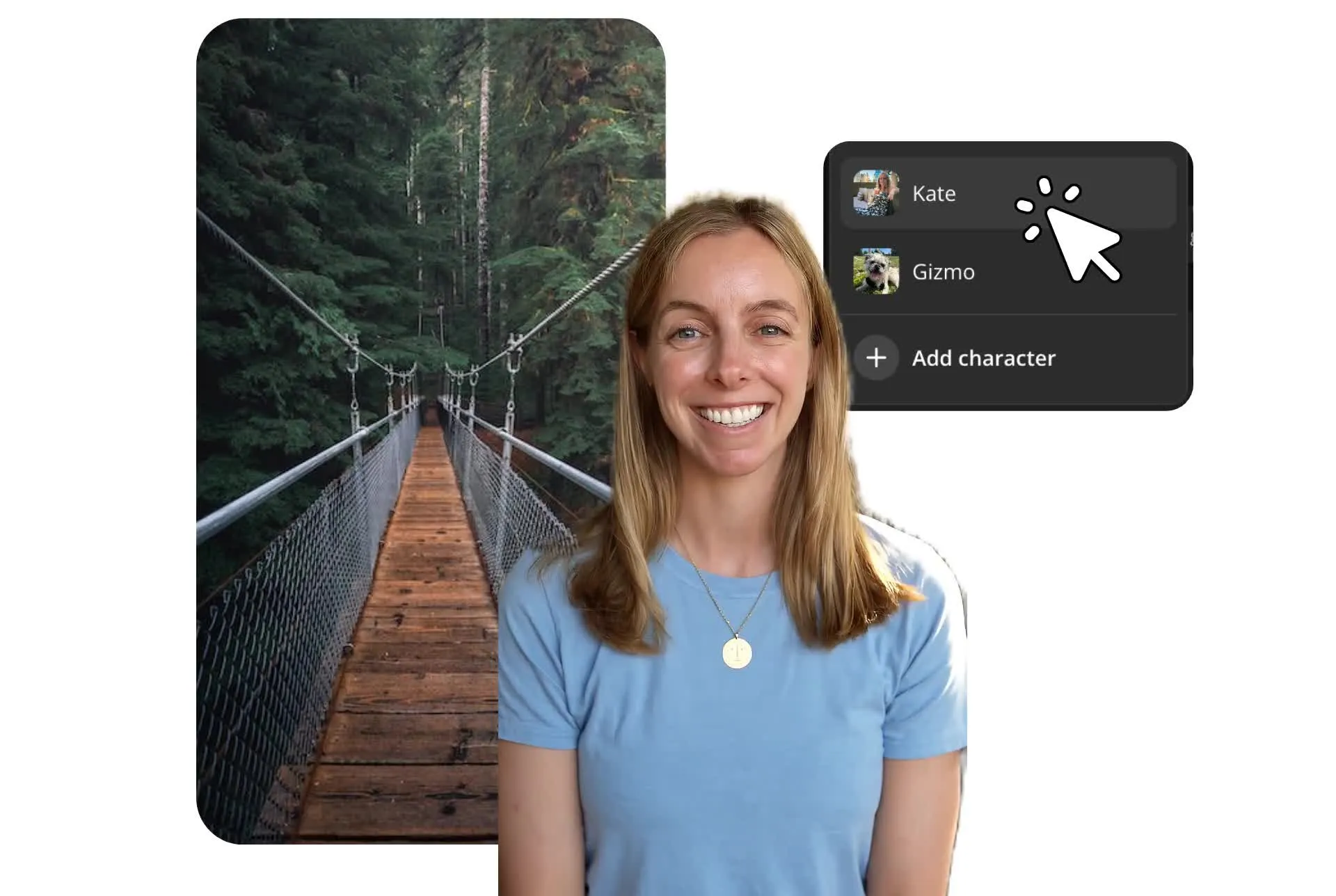
Edit video bentuk pendek secara kolaboratif
Jaga proyek video vertikal tetap berjalan dengan pengeditan kolaboratif yang ramah mobile dan dibangun untuk tim kreator konten dan alur kerja klien. Buat, edit, dan berikan umpan balik secara real time pada video layar penuh dari komputer, iPhone, atau Android kamu.
Jaga video TikTok dan Reels tetap sesuai merek dan spesifik platform dengan Brand Kit bersama untuk logo, font, gaya subtitle, dan warna. Unggah aset sekali, atur mereka di perpustakaan media studio kamu, dan buat lebih mudah bagi tim kamu untuk membuat konten media sosial yang konsisten.
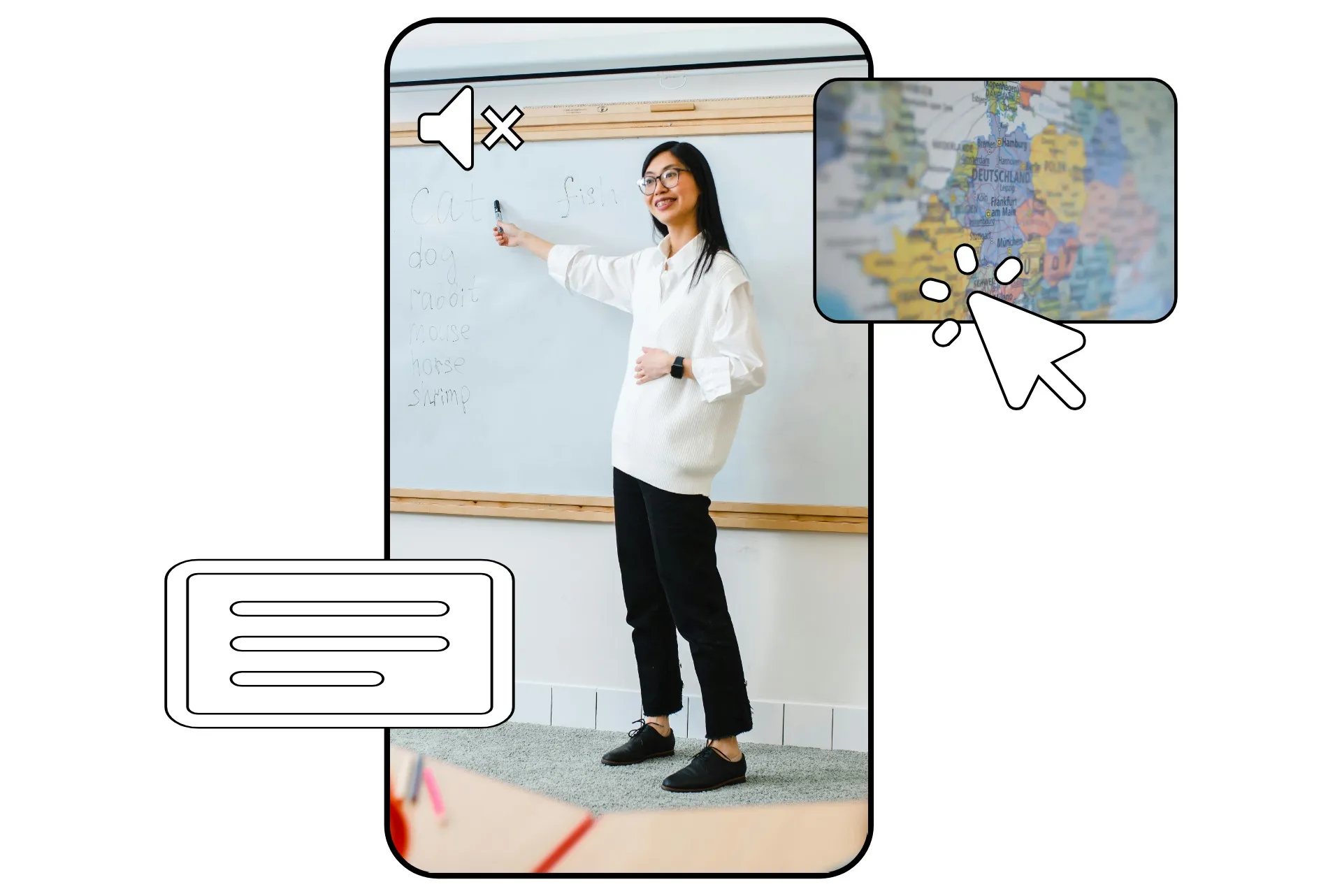
Buat video vertikal untuk setiap platform
Dipercaya oleh 35M+ kreator di seluruh dunia. Download hingga 4K.

Klip Wawancara dan Podcast
Para podcaster, ubah percakapan bentuk panjang jadi video clip vertikal pendek dengan caption dan pelacakan pembicara, bikin lebih gampang untuk berkembang di TikTok, Reels, dan YouTube Shorts

YouTube Shorts
YouTubers menggunakan editor video vertikal untuk mengubah konten yang sudah ada ke format YouTube Shorts 9:16, memperluas jangkauan setiap unggahan tanpa perlu membuat konten baru dari nol
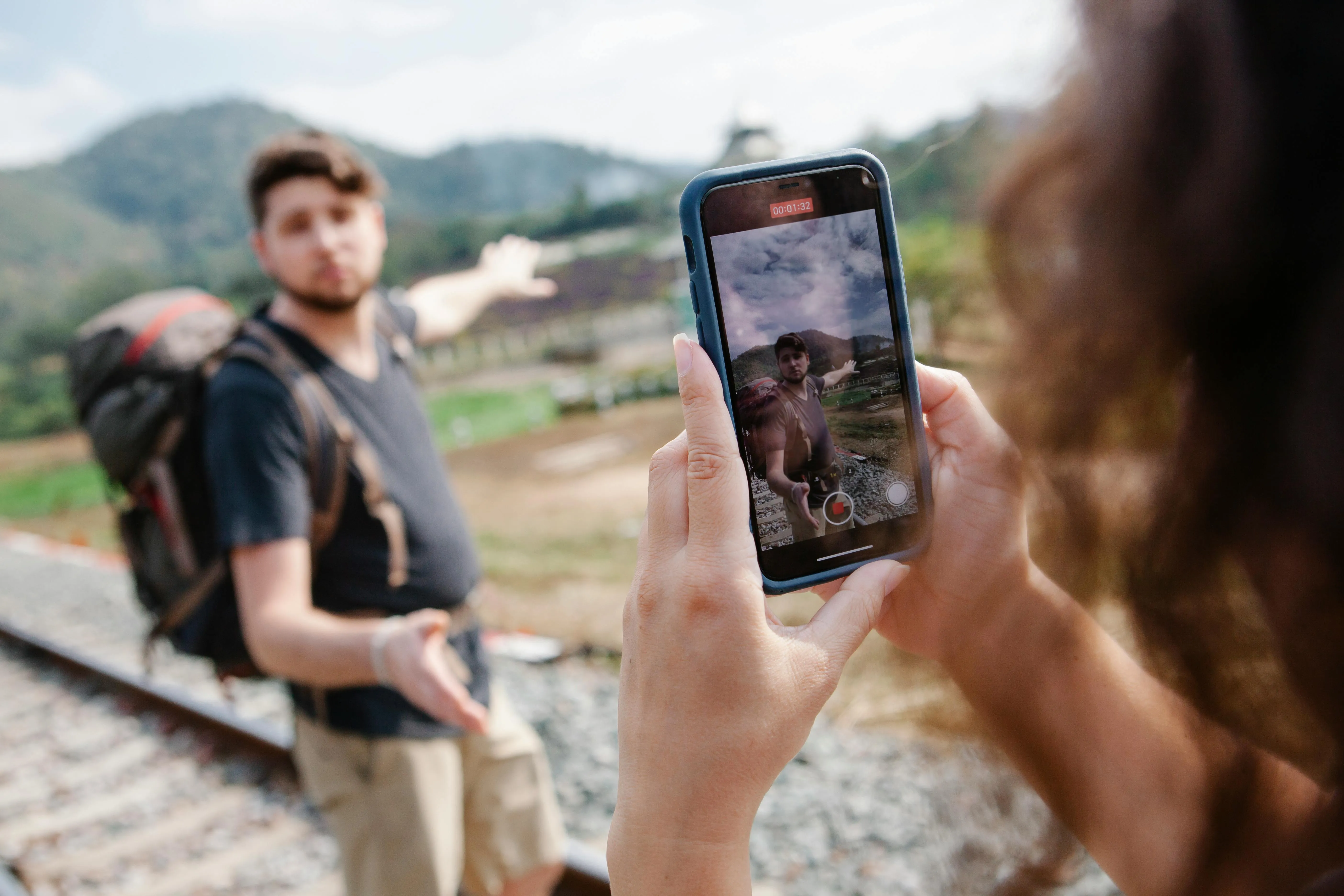
Postingan Media Sosial
Social media managers membuat konten video vertikal yang konsisten untuk berbagai channel, mengubah ukuran footage dan menyesuaikan kreativitas untuk setiap dimensi video vertikal yang disukai platform preferensi mereka
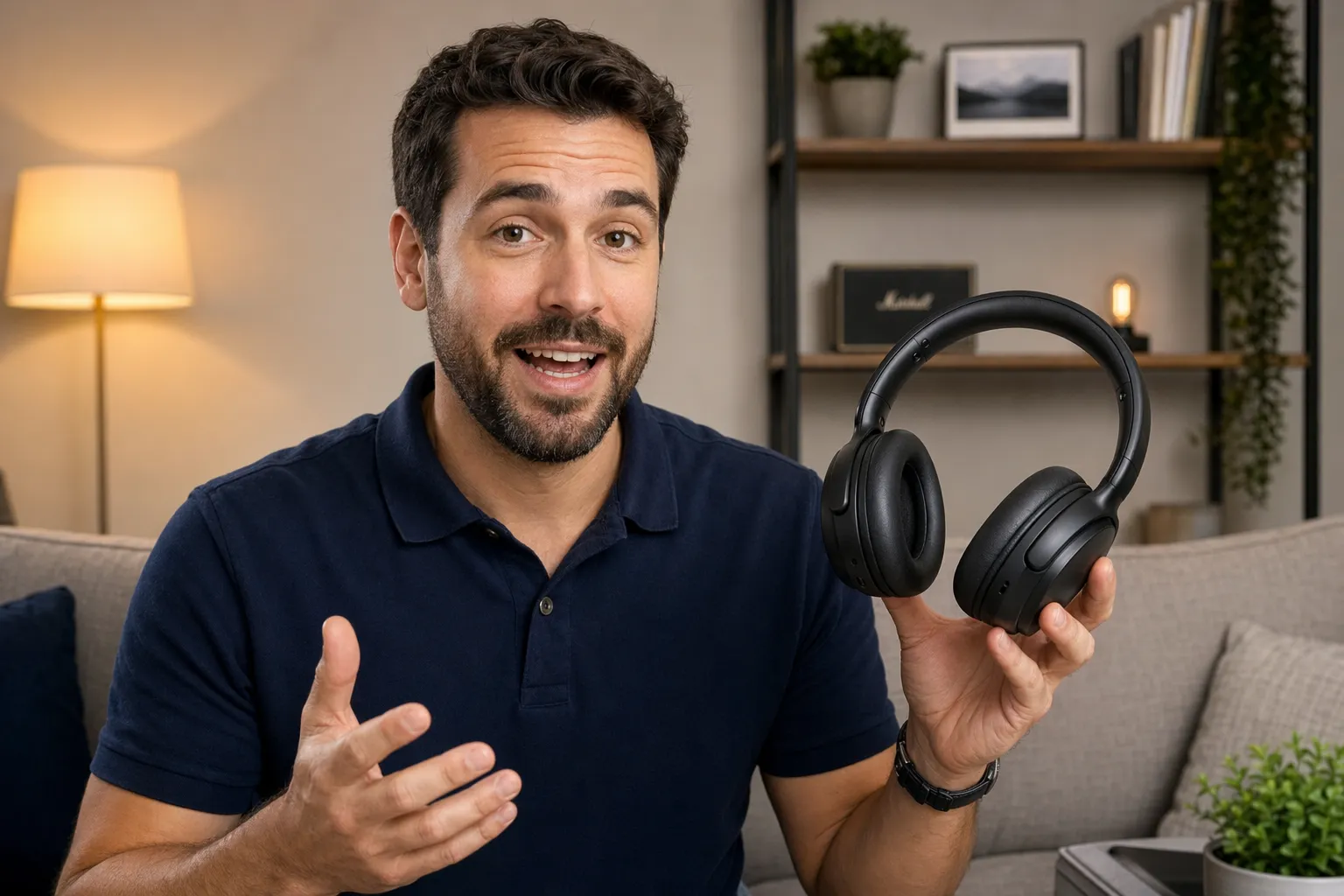
Demo Produk
Product marketer mengubah walkthrough dan pengumuman fitur menjadi video vertical yang menarik untuk menjelaskan produk dengan cepat di saluran media sosial dan mobile-first
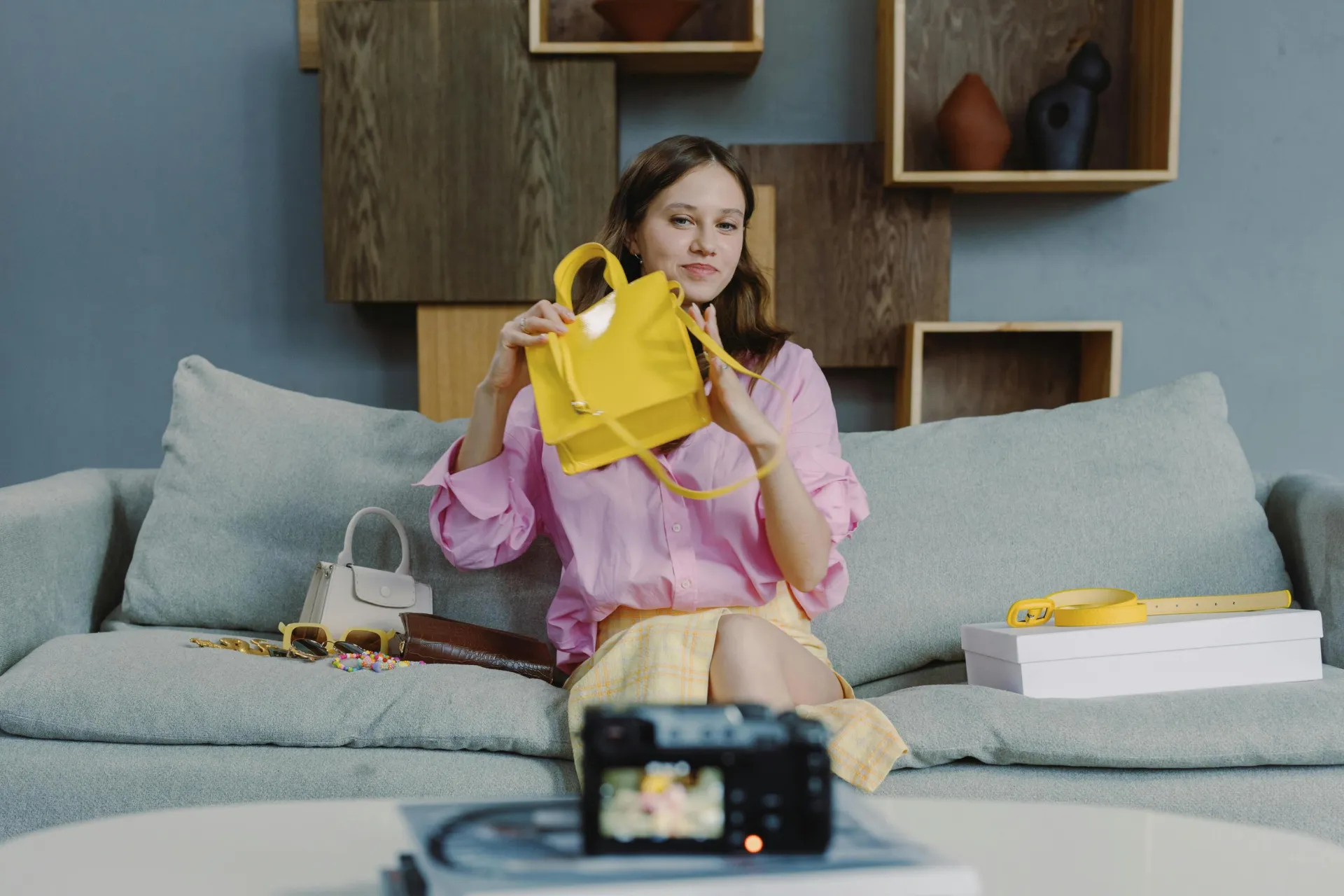
Iklan UGC
Kreator UGC dan tim periklanan mengedit testimonial pelanggan, ulasan produk, dan video promosi menjadi konten bentuk pendek yang dirancang untuk kampanye media sosial berbayar

Jangkauan Penjualan
Sales rep membuat pesan video vertikal yang dipersonalisasi yang menonjol di inbox mobile dan membantu membangun hubungan yang lebih kuat dengan prospek
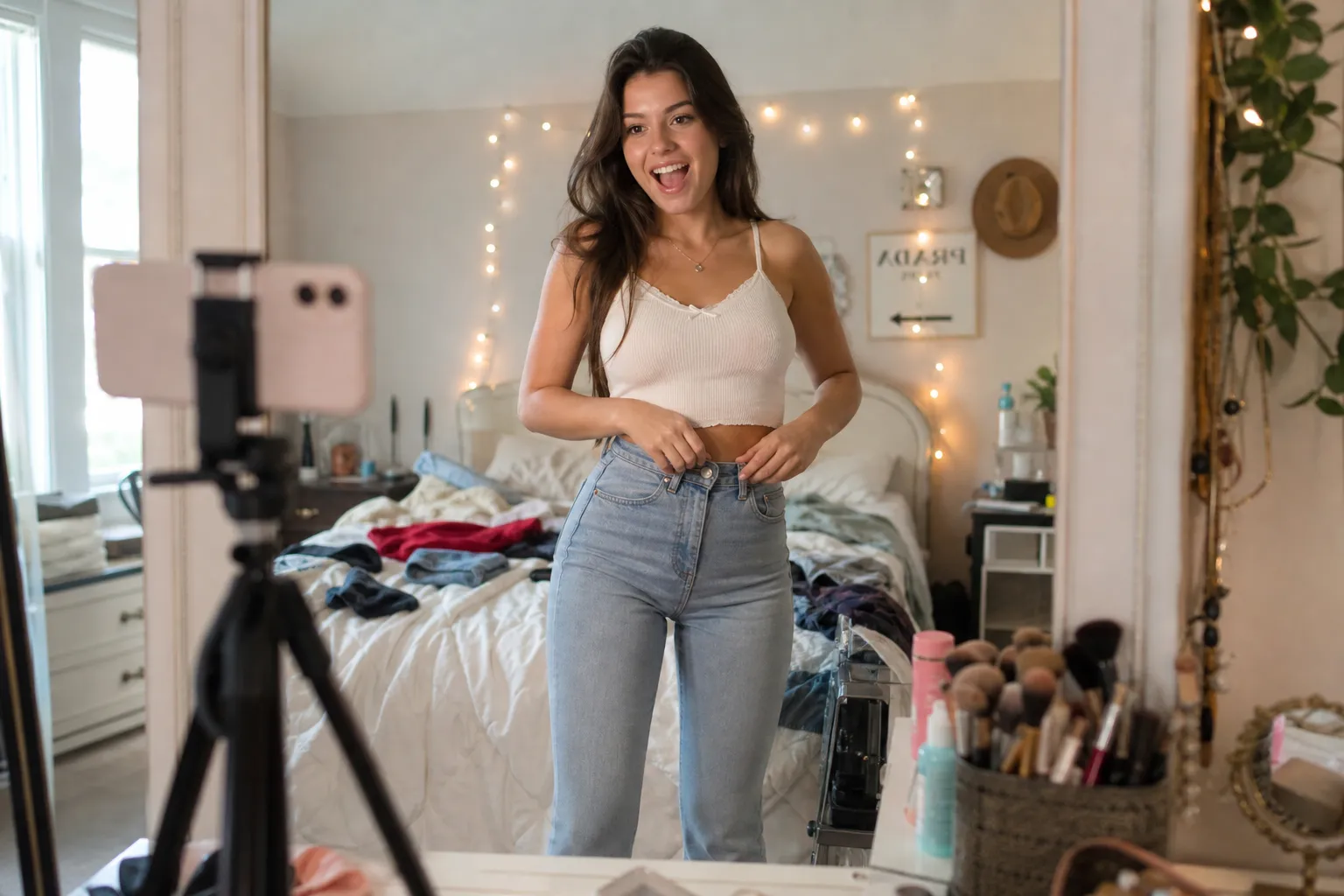
Vlog
Para membuat konten yang dioptimalkan untuk mobile dari rekaman sehari-hari, vlogger menggunakan editor video vertikal sambil menjaga format yang konsisten di berbagai platform

Sorotan Acara
Para eksekutif PR dan pemasar mengubah footage acara, sesi keynote, dan penampilan media menjadi video vertikal yang dapat dibagikan untuk distribusi media sosial
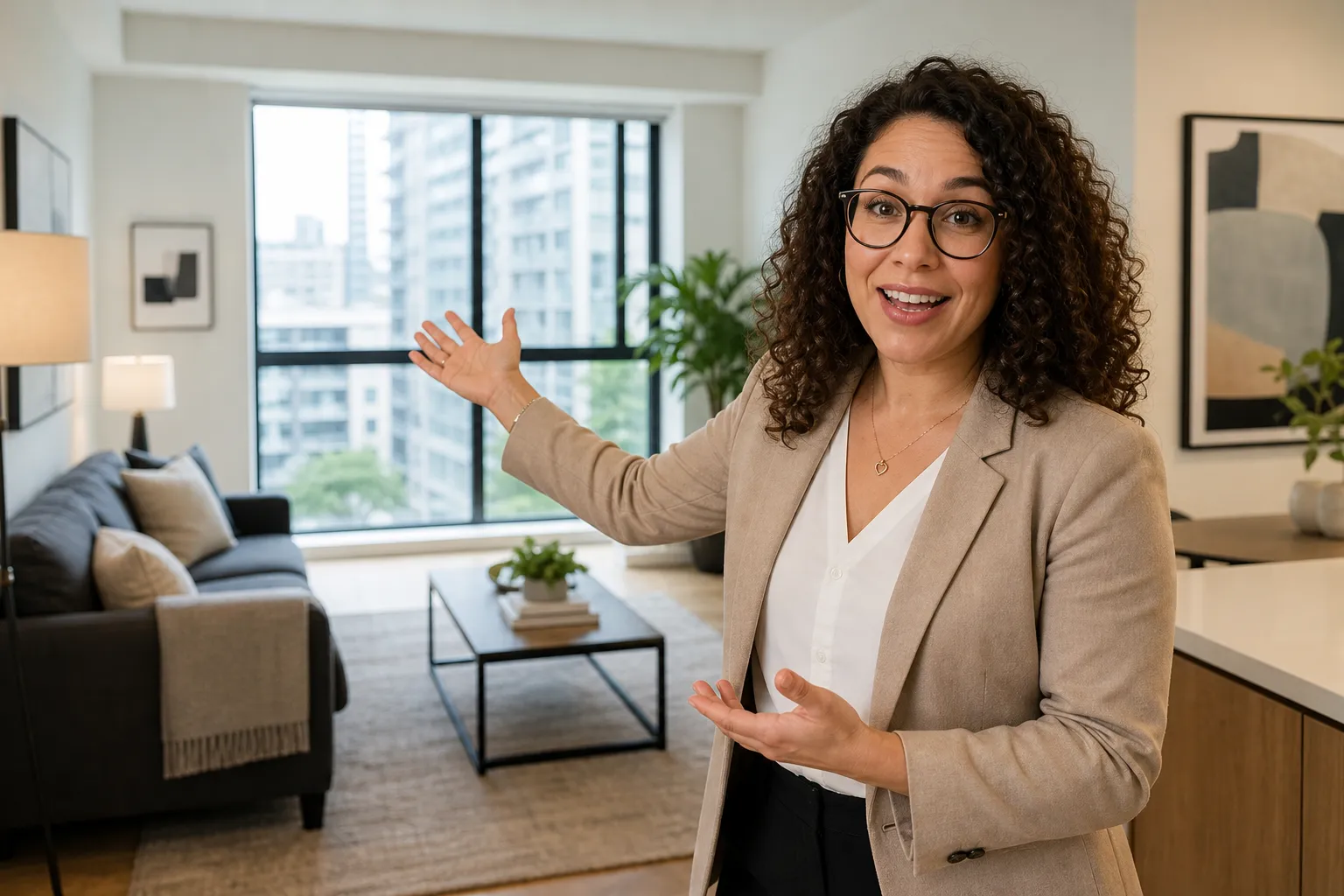
Tur Real Estat
Agen properti membuat tur properti vertikal yang dioptimalkan untuk feed media sosial, membantu listing menjangkau lebih banyak pembeli potensial

Proyek Penerjemahan
Tim penerjemah menyesuaikan video vertikal untuk audiens internasional dengan menggabungkan subtitle, caption, dan edit lokal ke dalam satu alur kerja

Pembaruan Brand
Tim customer success berbagi pembaruan produk, tips onboarding, dan sorotan fitur melalui konten video vertikal yang mudah ditonton dan dipahami pelanggan
Sudah mengubah pembuatan video di berbagai industri
Dengarkan langsung dari tim-tim yang menerbitkan lebih cepat, berkolaborasi lebih baik, dan selalu selangkah lebih maju.


Cara Membuat Video Vertikal
- Step 1Buat proyek
Buka Kapwing Studio dan buat proyek baru. Pilih rasio aspek kanvas 4:5 atau 9:16 untuk video vertikal.
- Step 2Edit video
Upload video dan klik untuk menambahkannya ke proyek kamu. Kalau perlu, crop ke format vertikal, terus lanjutkan editing.
- Step 3Ekspor & bagikan
Saat kamu siap, klik "Export project" di sudut kanan atas untuk mengunduh videomu sebagai MP4, MOV, atau WebM. Kamu juga bisa berbagi langsung ke TikTok atau YouTube Shorts.
Apa yang membedakan Kapwing?



Pertanyaan yang Sering Diajukan
Kami punya jawaban untuk pertanyaan-pertanyaan yang paling sering ditanyakan oleh pengguna kami.
Apakah Vertical Video Editor gratis?
Ya, Vertical Video Editor Kapwing gratis untuk semua pengguna. Untuk akses ke rangkaian lengkap alat profesional, termasuk alat bertenaga AI seperti Upscale, Remove Background, dan Speaker Focus, upgrade ke akun Pro.
Cara membuat video vertikal dengan Kapwing
Untuk membuat video vertikal, buat <proyek baru di Kapwing Studio. Pilih ukuran kanvas 9:16 atau 4:5 dan klik atau seret untuk mengunggah footage Anda. Anda bisa mengubah ukuran klip apa pun dengan memilihnya di timeline atau kanvas dan mengklik "Crop" di bilah sisi sebelah kanan. Tambahkan overlay teks, gunakan subtitel otomatis, dan terapkan zona aman media sosial untuk TikTok atau YouTube.
Setelah selesai mengedit, klik "Export project" di sudut kanan atas untuk mengunduh atau membagikan video Anda langsung ke media sosial.
Dimensi video vertikal apa yang harus saya gunakan?
Dimensi video vertikal standar yang direkomendasikan adalah 1080 x 1920 piksel. Rasio aspek video vertikal yang diperlukan untuk platform media sosial seperti TikTok, YouTube Shorts, dan Instagram adalah 9:16, tapi Kapwing juga punya preset mudah untuk 4:5 (postingan Instagram) dan 3:4 (postingan Threads).
Kapan saya harus menggunakan rasio aspek 9:16, 4:5, atau 3:4 untuk video?
Gunakan rasio aspek 9:16 saat membuat video vertikal layar penuh untuk platform aplikasi seperti TikTok, YouTube Shorts, Snapchat, dan Instagram Reels. Format video vertikal ini mengisi seluruh layar ponsel, membantu memaksimalkan visibilitas dan engagement sambil memberikan pengalaman menonton yang paling imersif.
Gunakan rasio aspek 4:5 untuk konten yang diposting ke feed Instagram, LinkedIn, Facebook, dan feed scrolling lainnya di mana video yang sedikit lebih pendek sering kali lebih sesuai dengan tata letak platform. Jika kamu tidak yakin format mana yang harus dipilih, editor video vertikal dapat dengan cepat mengubah ukuran konten kamu antara dimensi 9:16 dan 4:5, sehingga mudah untuk mengoptimalkan video untuk setiap platform.
3:4 menawarkan keseimbangan antara format video vertikal dan tradisional, membuatnya berguna untuk tutorial, presentasi, dan konten yang digunakan kembali di mana mempertahankan lebih banyak frame asli itu penting. Ini memberikan pengalaman menonton potret tanpa memerlukan pemotongan yang lebih ketat yang sering dikaitkan dengan video 9:16.
Cara membuat video horizontal menjadi vertikal
Untuk membuat video horizontal menjadi vertikal, kamu perlu menambahkan latar belakang blur di atas dan bawah video landscape kamu atau menggunakan kombinasi alat zoom dan crop.
Kamu bisa melakukan ini di Kapwing Studio dengan membuat proyek baru dan mengunggah video kamu. Kemudian klik "Resize project" di sidebar kanan atas untuk crop video ke vertikal. Pilih "Vertical" dari dropdown ukuran atau pilih rasio aspek vertikal yang kamu inginkan, termasuk 4:5 untuk postingan Instagram atau 3:4 untuk postingan Threads. Kamu juga bisa memilih "Custom size" dan ketik lebar dan tinggi yang tepat dalam piksel.
Selanjutnya, pilih pengaturan crop kamu. "Fill and Crop" akan memotong tepi video kamu, membuat pembicara atau subjek tetap di tengah sambil menghilangkan ruang di sekitarnya. "Fit to Center" membuat video kamu tetap utuh dan menambahkan canvas blur atau warna pilihan kamu sebagai padding. Klik "Resize Project" untuk crop video ke vertikal.
Kamu juga bisa membuat video vertikal menjadi horizontal menggunakan proses yang sama.
Apa itu video vertikal?
Video vertikal adalah format video yang lebih tinggi daripada lebar, biasanya menggunakan rasio aspek 9:16. Berbeda dengan video horizontal tradisional, video vertikal dirancang untuk mengisi layar smartphone saat dilihat dalam posisi tegak, menciptakan pengalaman menonton yang lebih imersif tanpa memerlukan pengguna untuk memutar perangkat mereka.
Karena menonton melalui mobile telah menjadi cara dominan orang mengonsumsi konten, video vertikal telah menjadi format standar untuk platform bentuk pendek seperti TikTok, Instagram Reels, YouTube Shorts, Snapchat, dan Spotify video clips. Editor video vertikal membuat mudah untuk membuat, mengubah ukuran, dan mengoptimalkan konten untuk platform-platform ini, baik kamu merekam di ponsel atau mengonversi footage yang sudah ada menjadi format video vertikal.
Platform mana yang paling bagus untuk video vertikal?
Format video vertikal performs best di platform mobile-first dimana users secara alami scroll through content dalam portrait mode. TikTok, Instagram Reels, YouTube Shorts, Snapchat Spotlight, Facebook Reels, LinkedIn video posts, Pinterest Idea Pins, dan Spotify video clips semuanya prioritize vertical video karena occupy lebih banyak screen space dan often leads to higher engagement.
Creators, brands, dan businesses frequently menggunakan vertical video editor untuk adapt content untuk multiple channels sekaligus. Baik kamu perlu convert horizontal video ke vertical, adjust vertical video dimensions, atau create platform-specific versions, vertical content membantu maximize reach across today's most popular social media dan video-sharing platforms.
Bisa aku edit video vertikal di ponselku?
Yap, kamu bisa mengedit video vertikal langsung dari browser mobile kamu, termasuk di perangkat iPhone atau Android. Buat, potong, ubah ukuran, dan publikasikan video vertikal tanpa perlu mendownload aplikasi. Baik kamu mengedit footage yang baru saja kamu rekam atau memperbarui proyek yang sudah ada, kamu bisa mengakses alat editing yang sama dari ponsel, tablet, atau perangkat desktop kamu.
Temukan Sumber Daya
Tips, template, dan panduan mendalam untuk membantu kamu membuat konten lebih cepat dan berbagi dengan percaya diri.
Lihat semua


Mulai dengan video pertamamu hanya dalam beberapa klik. Bergabunglah dengan lebih dari 35 juta kreator yang mempercayai Kapwing untuk membuat lebih banyak konten dalam waktu lebih singkat.