Verticale Video Editor
Bewerk, trim en crop verticale video's in een online studio.
Gratis om te starten. Download in tot 4K.
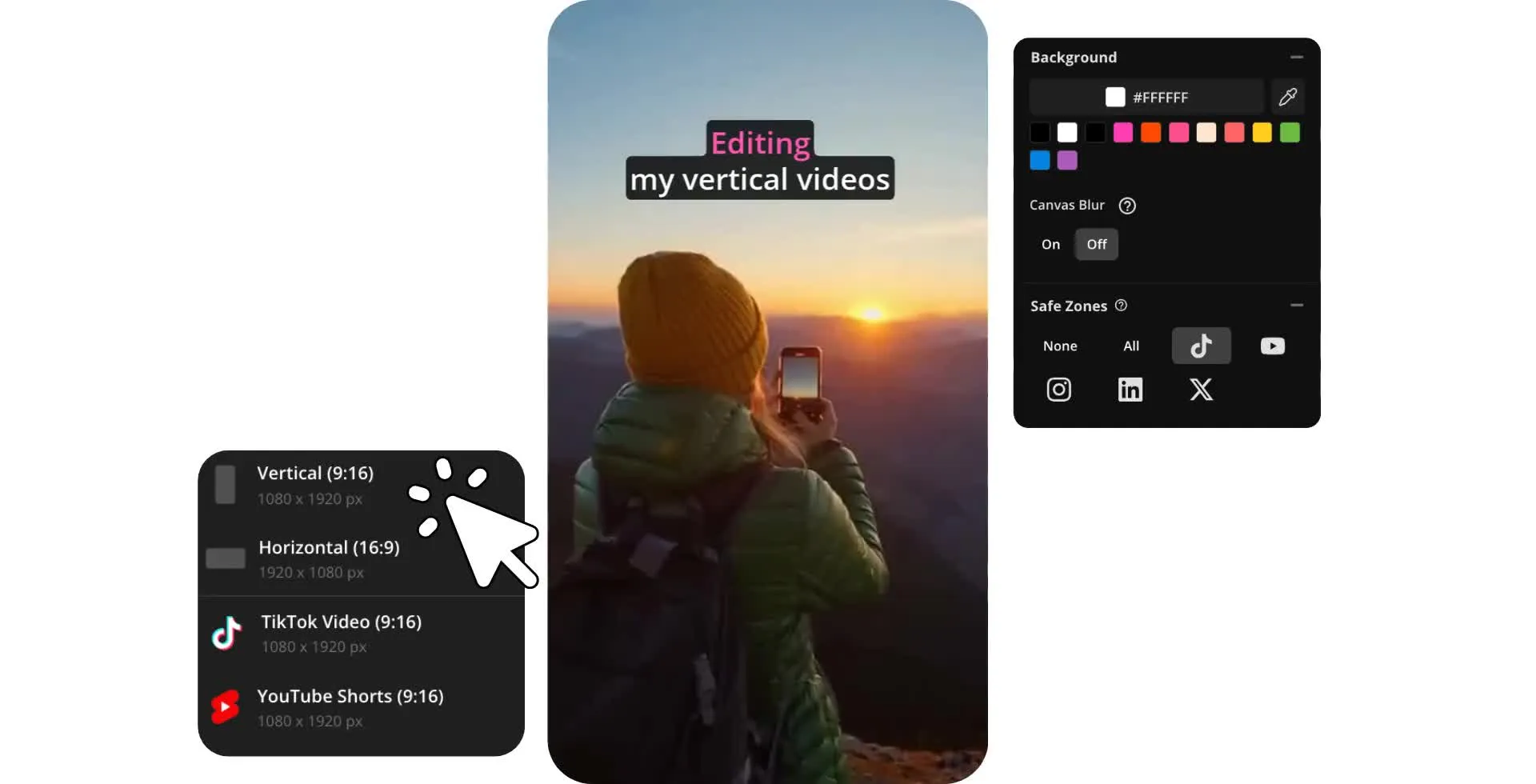
Maak verticale video's voor elk platform
Maak in 9:16, 4:5 of 3:4 beeldverhoudingen. Download gratis als MP4.
Efficiënt bewerken van korte video's
Maak professionele verticale video's met een online editor die speciaal voor creators, marketeers en social media teams is gemaakt. Begin met voorinstellingen voor 9:16, 4:5 en 3:4 beeldverhoudingen om content te maken voor TikTok, Instagram Reels, YouTube Shorts en andere mobiele platforms. Importeer foto's en video's van je camera.
Houd belangrijke content zichtbaar met ingebouwde veilige zones voor gezichten, ondertitels, logo's en oproepen tot actie. Trim, knip en rangschik clips op een eenvoudige tijdlijn, voeg dan overgangen, filters, effecten en kleurcorrecties toe om je video af te maken.
Bewerk vanaf elk apparaat met Kapwing's cloudgebaseerde studio — geen downloads nodig. Werk naadloos op je telefoon, tablet of desktop en exporteer in tot 4K-resolutie en publiceer overal waar je publiek kijkt.
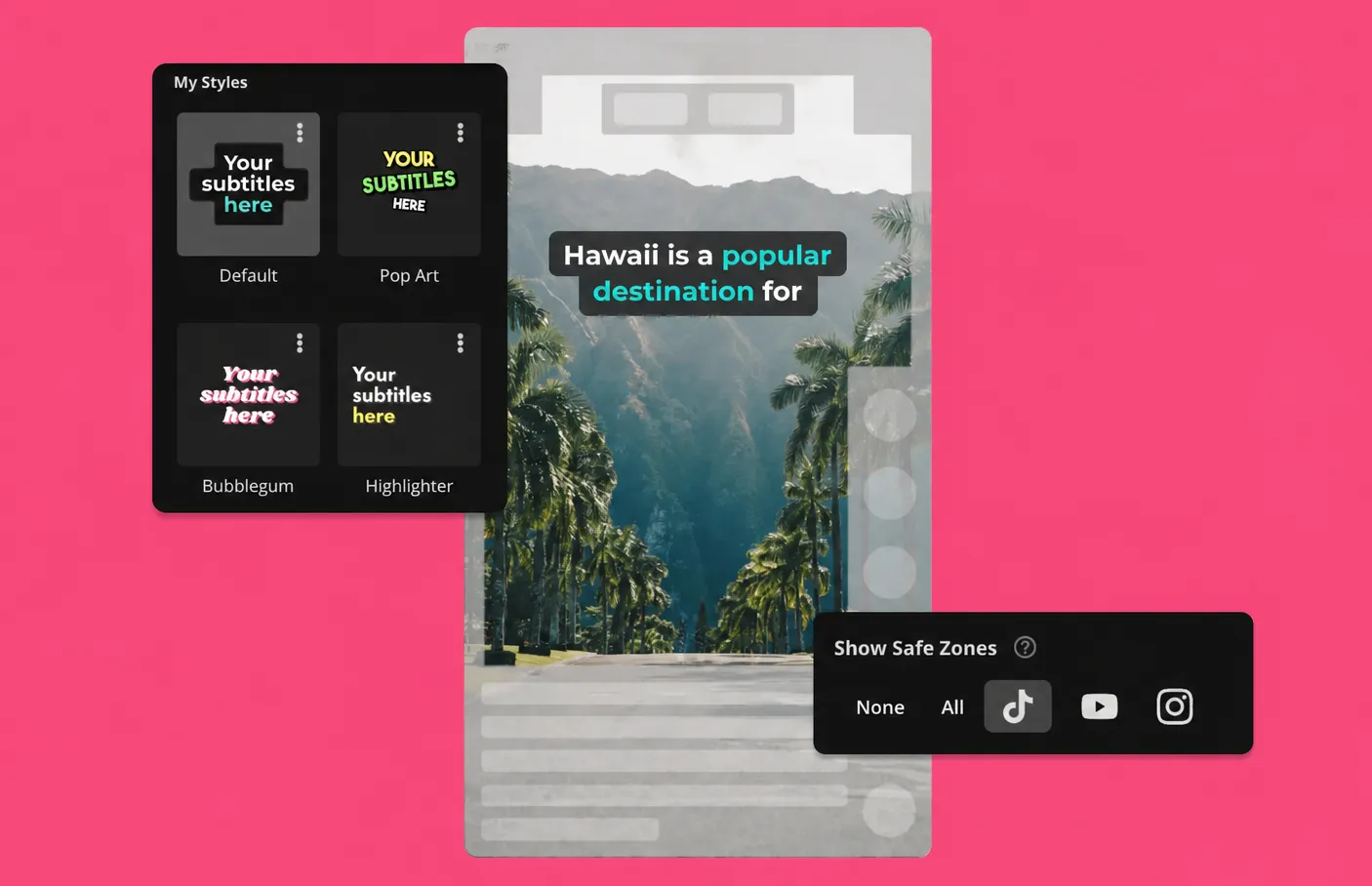
Verticale video's bereiken meer kijkers
Verbeter je engagement en bouw je publiek op. Begin gratis in je browser.
Publiceer sneller meer korte video's
Gebruik 100+ online video-bewerkingstools. Geen watermerk met Pro.
Bouw je publiek op met een editor die gericht is op verticale content
Laat je kanaal groeien met een verticale video-editor speciaal gemaakt voor social media. Bewerk en optimaliseer fullscreen video's voor TikTok, Instagram Reels en YouTube Shorts met ondertitels met één klik, aanpasbare tekstanimaties en veilige zones die ervoor zorgen dat ondertitels, afbeeldingen en call-to-actions zichtbaar blijven op elk platform. Maak video's aantrekkelijker met royalty-free muziek en geluidseffecten.
Maak opvallende short-form content vanaf je telefoon, tablet of desktop met een cloud-gebaseerde studio. Wanneer je video klaar is, publiceer je deze in slechts een paar klikken direct naar je social channels.
.webp)
Optimaliseer elke video voor mobiele platforms
Zet horizontale video's om naar verticale formaten met vervagde canvas of aangepaste achtergrondopties die je originele beeldmateriaal behouden. Gebruik slimme bijsnijding om de focus op je onderwerp te houden en onnodige randen te verwijderen.
Voor podcasts, interviews en talking-head video's, Speaker Focus houdt de actieve spreker automatisch gecentreerd en in beeld terwijl je video wordt verkleind. Kies uit ingebouwde aspect ratio-presets zoals 9:16 (gebruikt voor TikTok, Instagram Reels en YouTube Shorts), 4:5 (gebruikt voor Instagram en Facebook-berichten) en 3:4 (gebruikt voor educatieve of website-inhoud) om video's snel te optimaliseren voor verticale platforms.
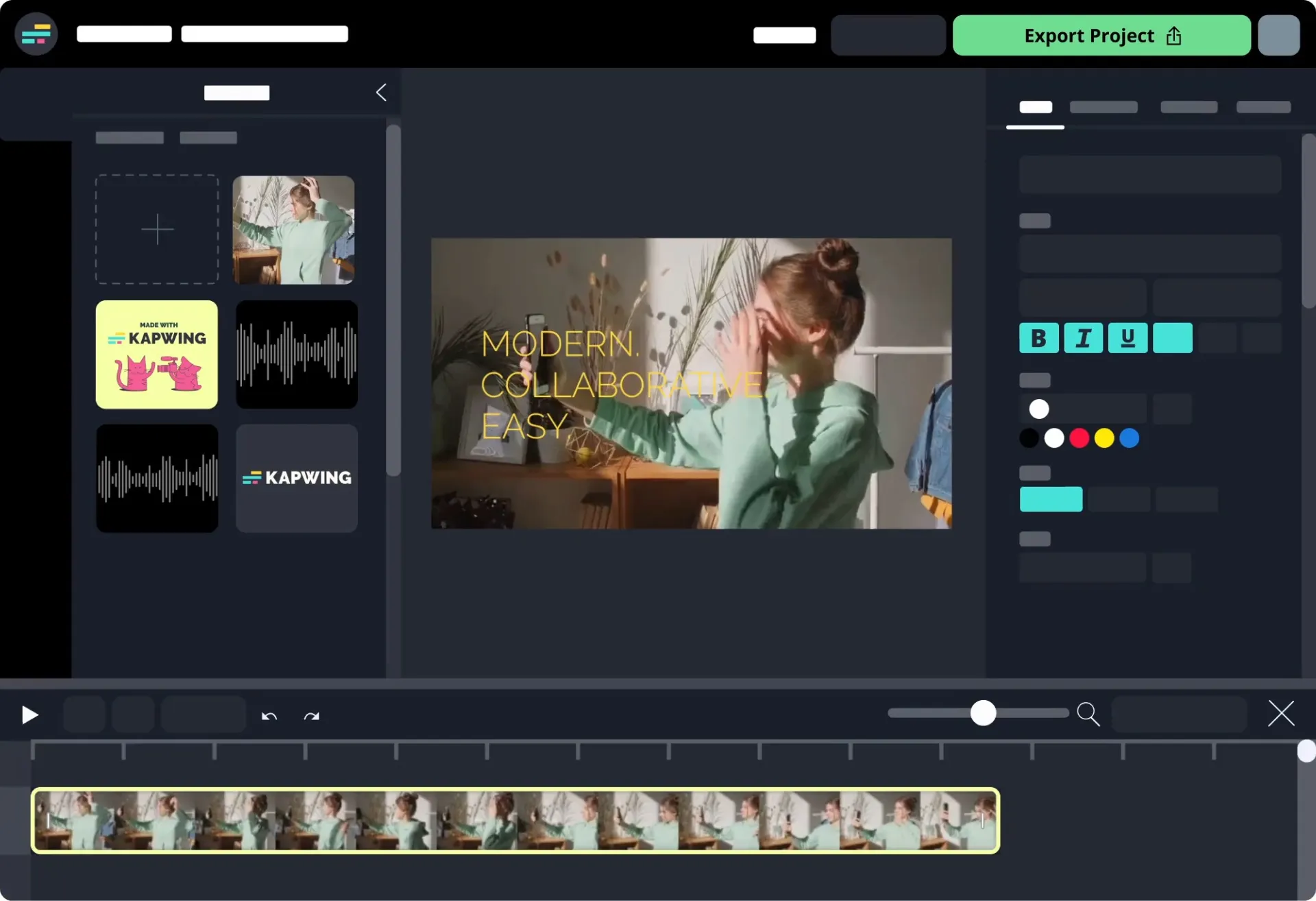
Versnelle je workflow met AI-tools
Maak verticale video's sneller met AI-tools ontworpen voor short-form content. Laat Kapwing AI je video analyseren om hoogtepunten te vinden en deze intelligent opnieuw in te kaderen voor een verticaal canvas. Transformeer een liggende video naar verticaal door een wazig achtergrond toe te voegen of gebruik de drag-and-drop interface om in te zoomen en bij te snijden.
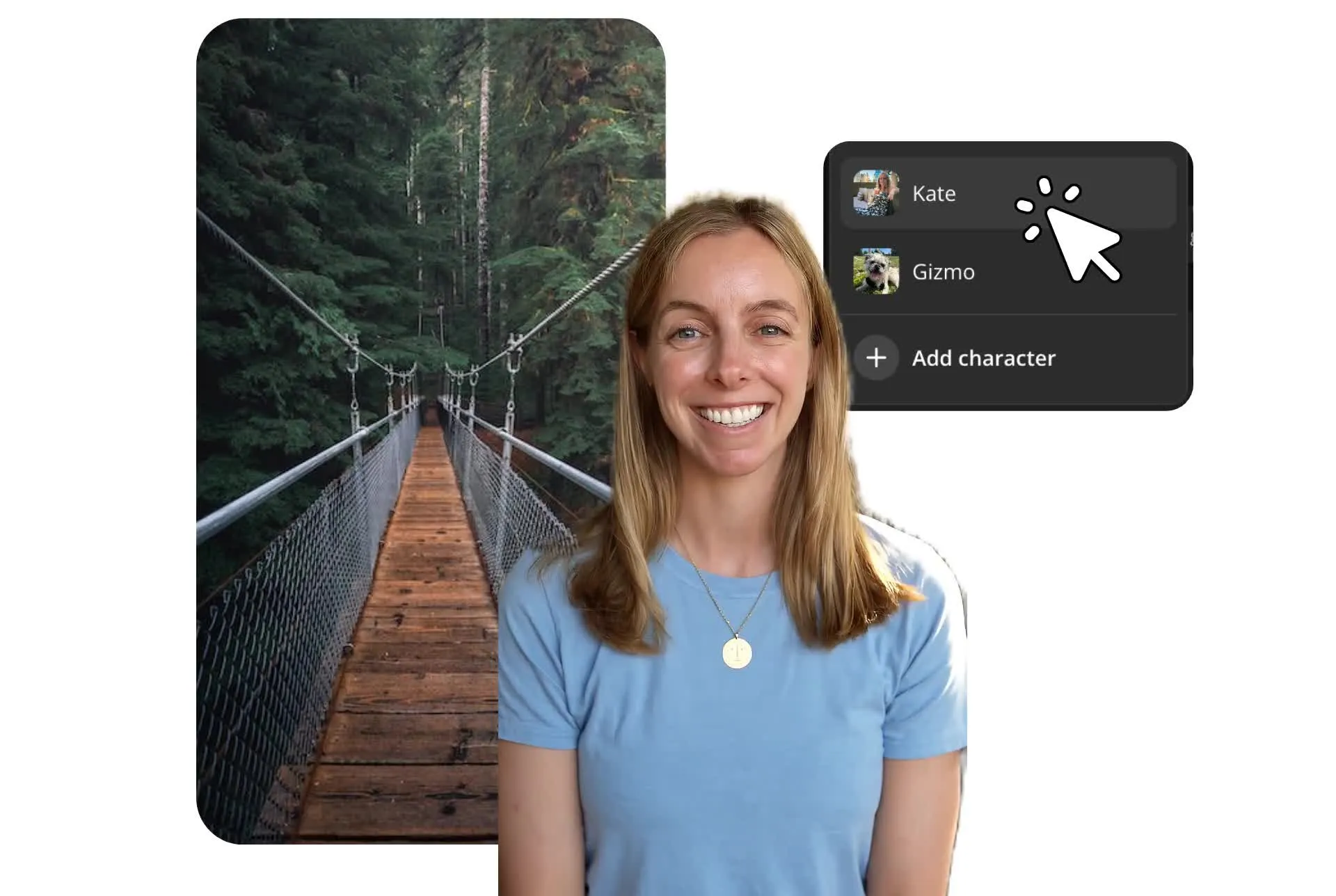
Sla het filmen over en genereer 9:16 videoclips via de ingebouwde prompt to video tool. Kloon je stem of maak jezelf om tot een herbruikbaar personage, en genereer vervolgens klaar-voor-delen verticale video's met aangepaste voiceovers.
Bewerk korte video's samen met anderen
Houd je verticale videoproject in beweging met mobiel-vriendelijke samenwerkingsbewerking gemaakt voor content creator teams en client workflows. Maak, bewerk en geef feedback in real time op full-screen video's vanaf je computer, iPhone of Android.
Hou TikTok en Reels video's merk- en platformspecifiek met een gedeelde Brand Kit voor logo's, lettertypen, ondertitelstijlen en kleuren. Upload assets eenmaal, organiseer ze in je in-studio mediabibliotheek en maak het voor je team gemakkelijker om consistente social media-inhoud te maken.
Maak verticale video's voor elk platform
Vertrouwd door 35 miljoen+ makers wereldwijd. Download in tot 4K.

Interview- en Podcastfragmenten
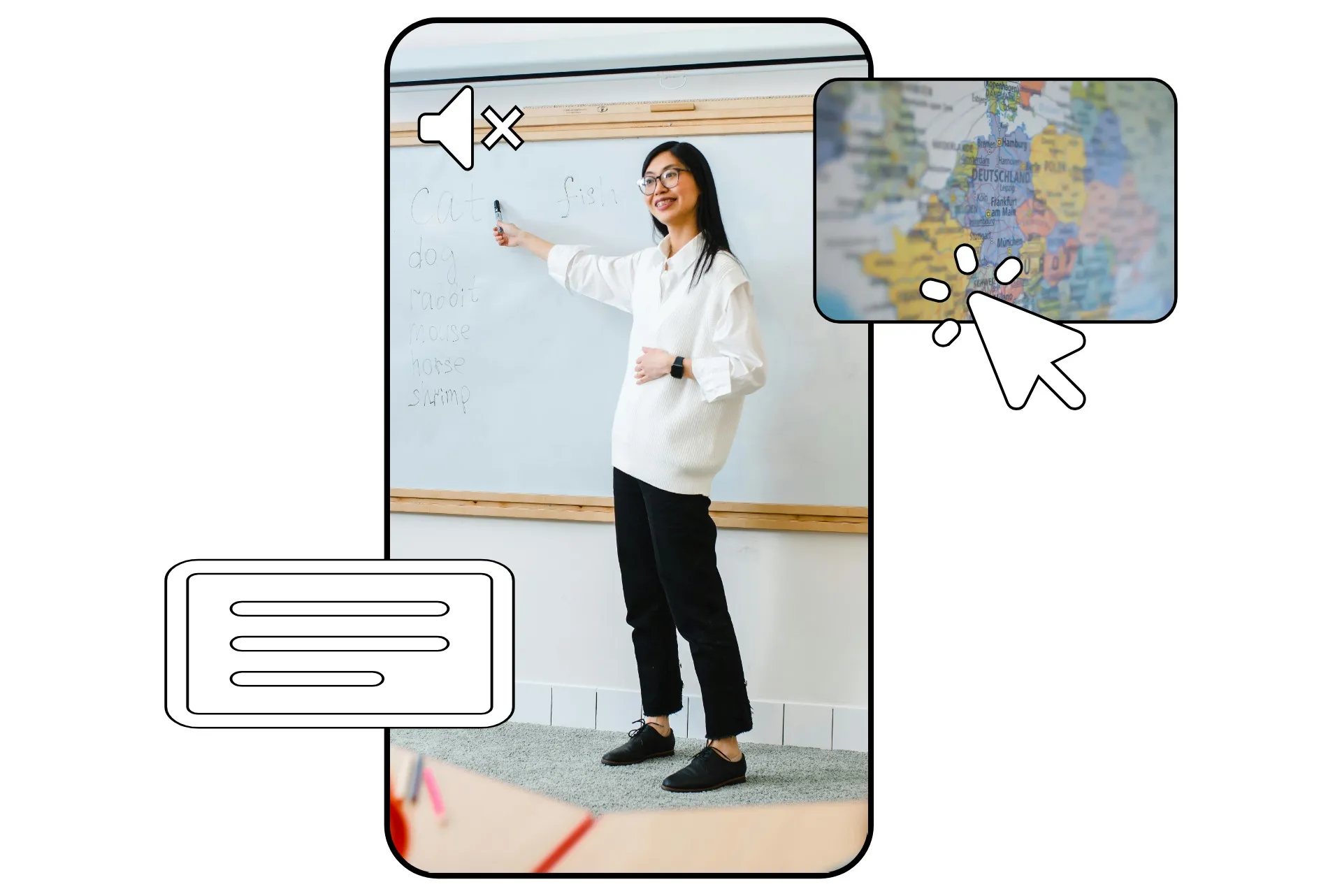
Podcasters zetten lange gesprekken om in korte verticale videoclips met ondertitels en spreker tracking, waardoor het makkelijker wordt om je publiek op TikTok, Reels en YouTube Shorts te laten groeien

YouTube Shorts
YouTubers gebruiken de verticale video-editor om bestaande content om te zetten naar het 9:16 YouTube Shorts-formaat, waardoor het bereik van elke upload wordt uitgebreid zonder helemaal nieuwe content te hoeven maken
Social Posts
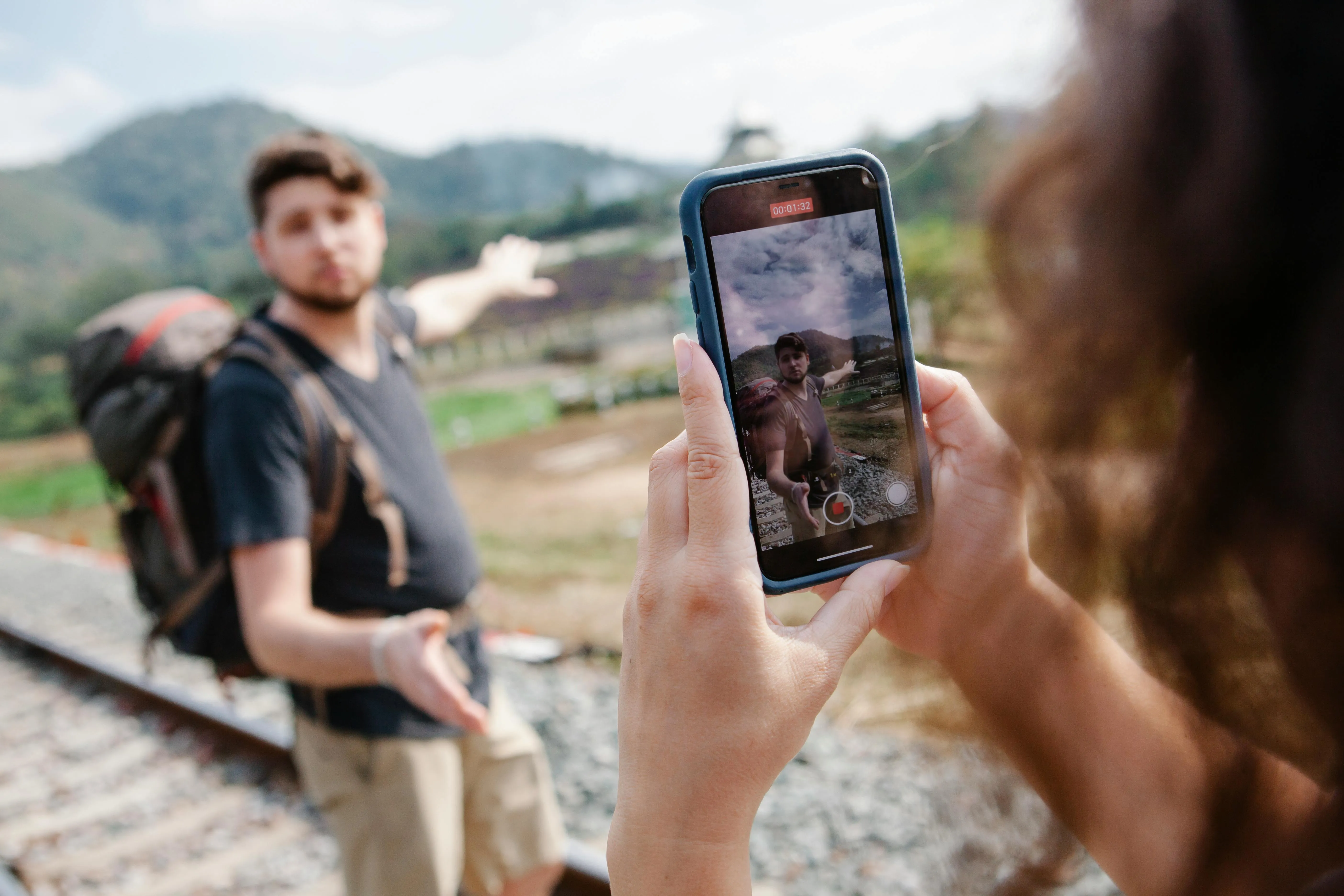
Social media managers maken consistent verticale video-inhoud voor meerdere kanalen, passen beeldmateriaal aan en pas creatieve content aan voor de voorkeurs verticale video-afmetingen van elk platform
Productdemo's
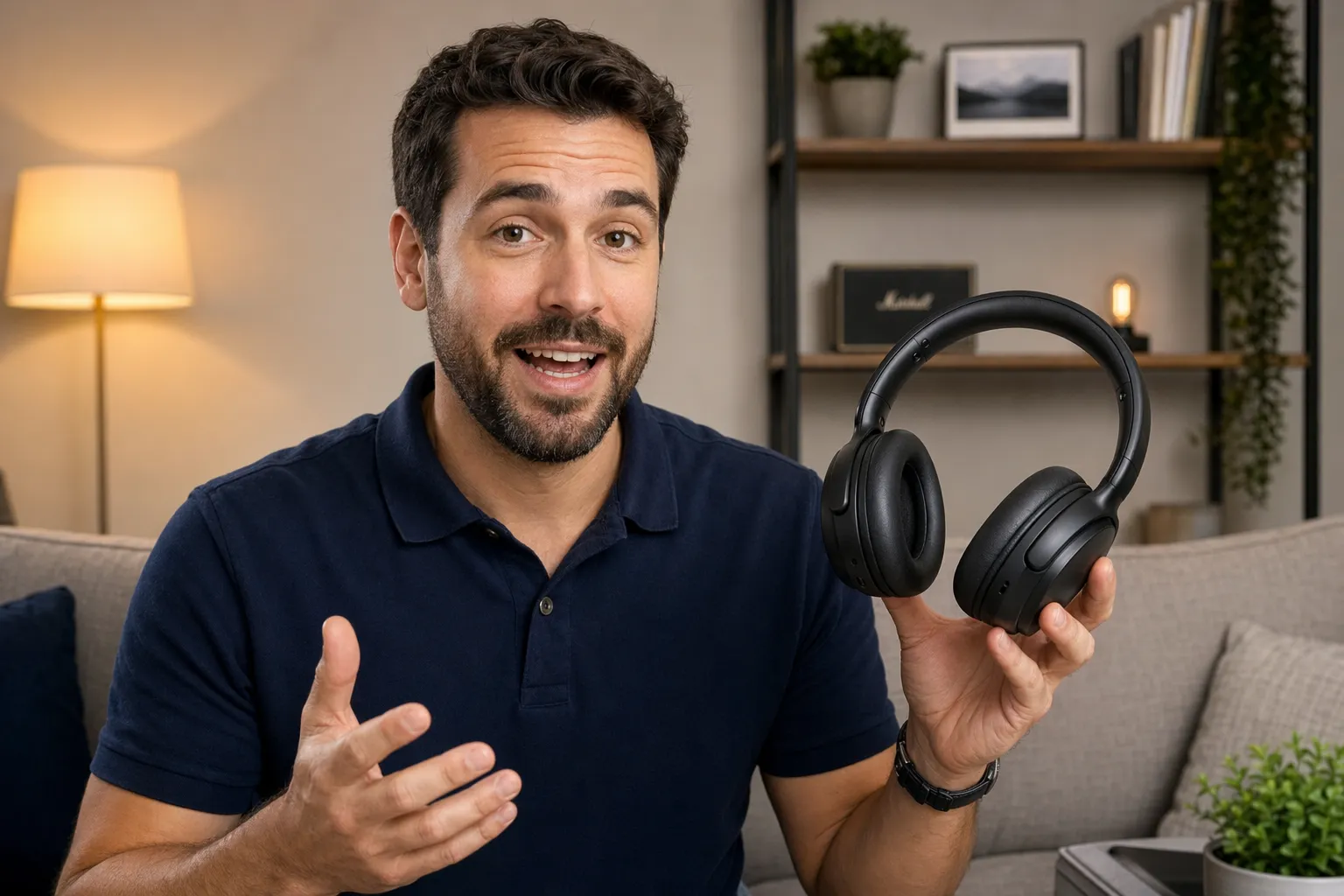
Product marketers veranderen walkthroughs en feature announcements in boeiende verticale video's die helpen om producten snel uit te leggen via social en mobile-first channels
UGC-advertenties
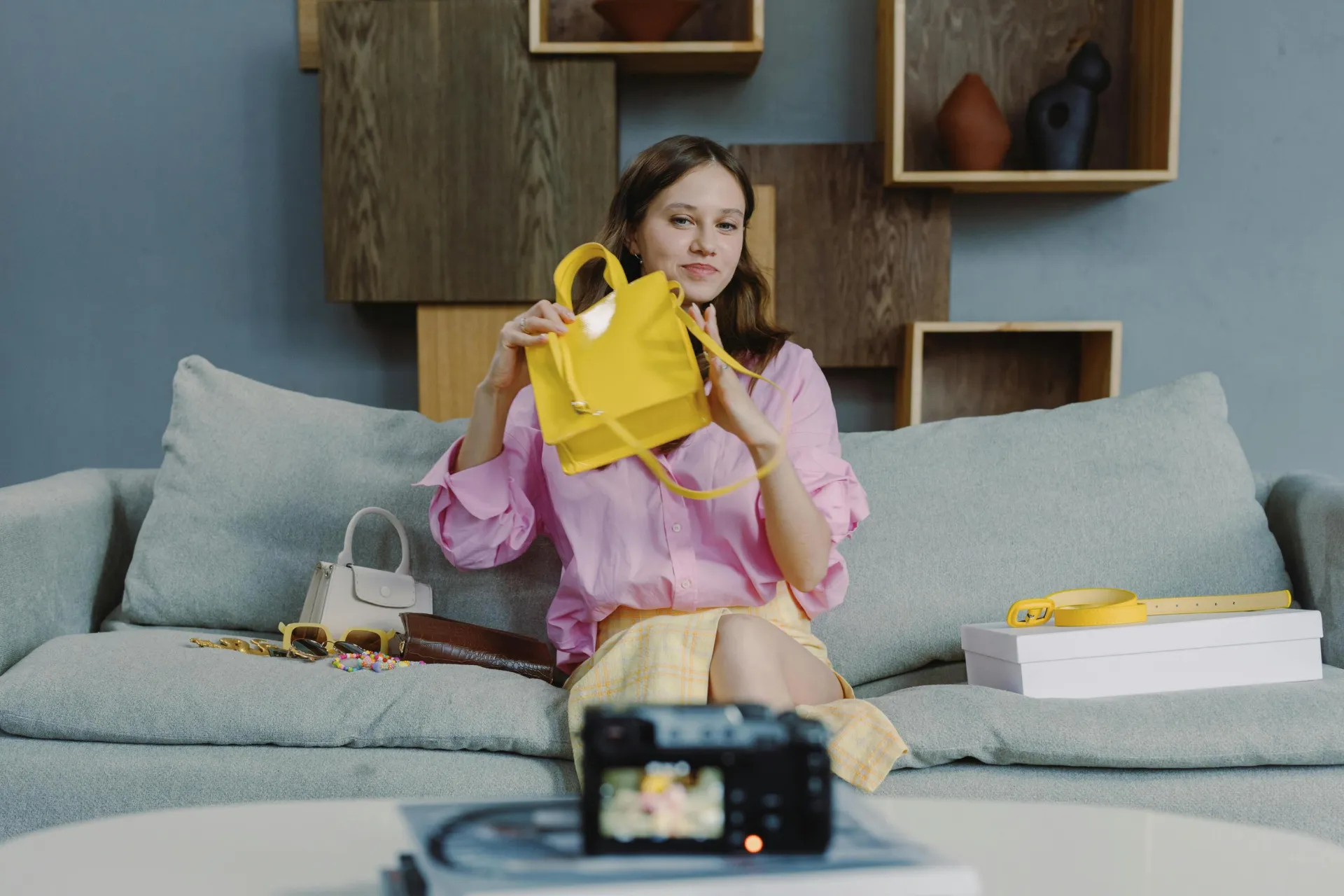
UGC creators en advertentieteams bewerken klantengetuigenissen, productreviews en promovideo's tot short-form content dat speciaal is ontworpen voor betaalde social media campagnes

Verkoopbereik
Verkoopmedewerkers maken gepersonaliseerde verticale videoboodschappen die opvallen in mobiele inboxen en helpen sterkere relaties met prospects op te bouwen
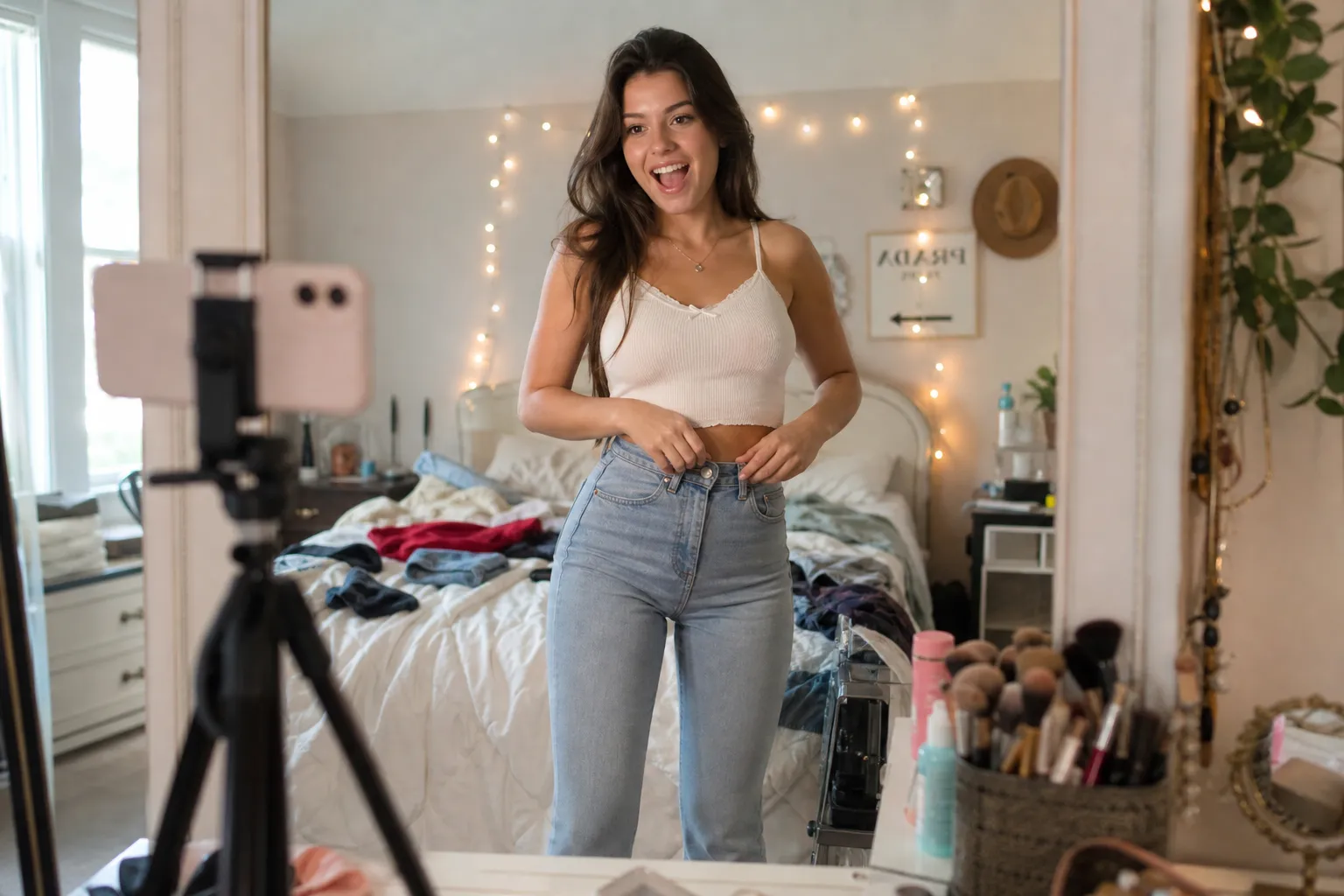
Vlog's
Vloggers gebruiken de verticale video-editor om mobiel-eerste content van dagelijkse opnames te maken, met consistent formatting op alle platforms

Hoogtepunten van het evenement
PR-executives en marketeers transformeren event-beelden, keynote-sessies en media-optredens in deelbare verticale video's voor distributie op social media
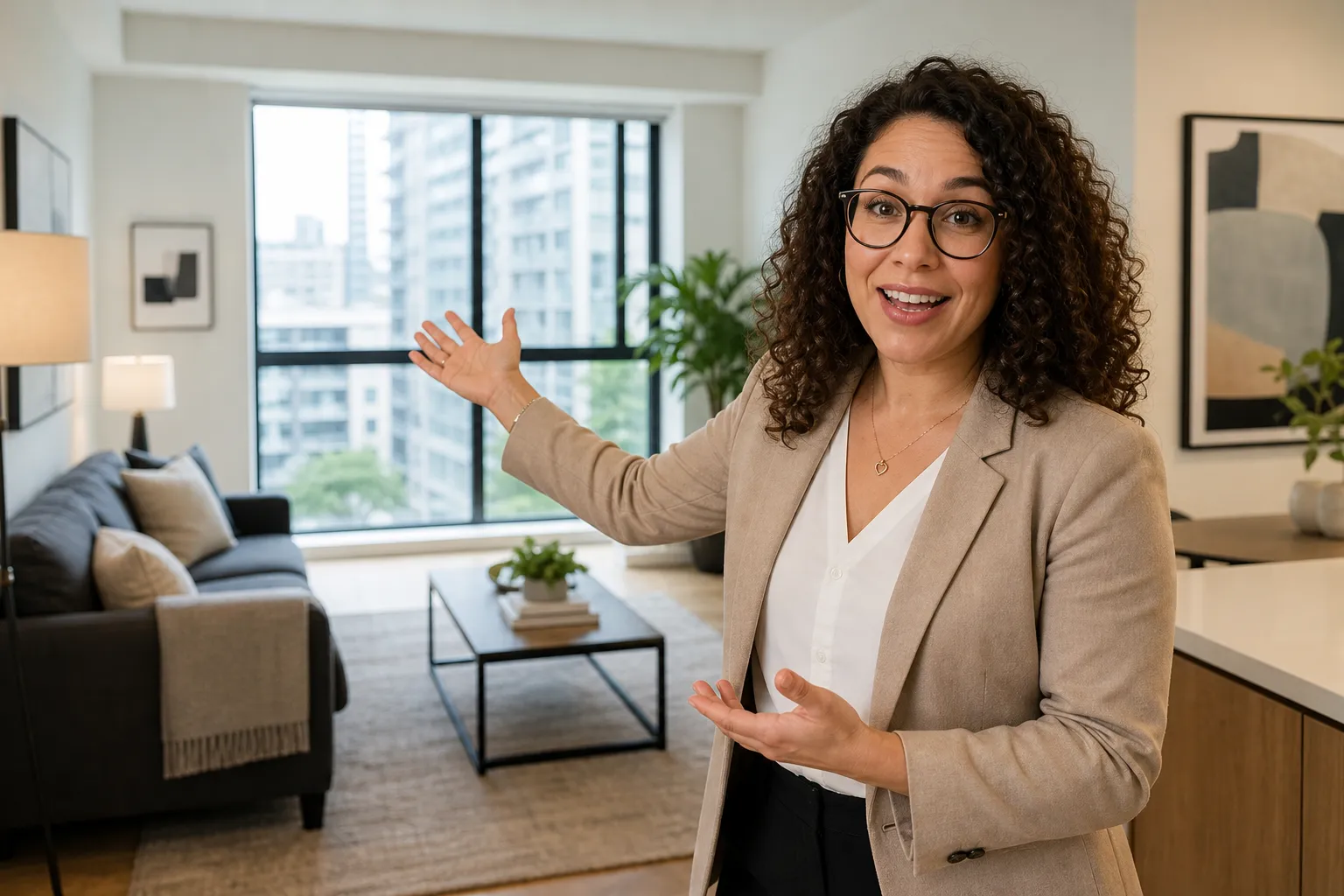
Rondleidingen Onroerend Goed
Makelaar produceren verticale rondleidingen door eigendommen die geoptimaliseerd zijn voor social media feeds, waardoor aanbiedingen meer potentiële kopers bereiken

Vertaalprojecten
Vertalingsteams passen verticale video's aan voor internationaal publiek door ondertitels, bijschriften en gelokaliseerde bewerkingen in één workflow te combineren

Merkupdates
Customer success teams delen productupates, onboarding tips en functiehogelichtsels via verticale video-inhoud die gemakkelijk voor klanten is om te bekijken en te begrijpen
Al video's aan het transformeren in verschillende branches
Hoor rechtstreeks van de teams die sneller publiceren, beter samenwerken en altijd een stap vooruit zijn.


Hoe maak je een verticale video
- Step 1Project maken
Open de Kapwing Studio en maak een nieuw project. Kies de 4:5 of 9:16 canvasverhouding voor een verticale video.
- Step 2Video bewerken
Upload video's en klik om ze aan je project toe te voegen. Maak ze zo nodig bij tot een verticaal formaat en ga verder met bewerken.
- Step 3Exporteren & delen
Als je klaar bent, klik je op "Project exporteren" in de rechterbovenhoek om je video als MP4, MOV of WebM te downloaden. Je kunt ook direct delen naar TikTok of YouTube Shorts.
Wat is anders aan Kapwing?



Veelgestelde vragen
We hebben antwoorden op de meest gestelde vragen van onze gebruikers.
Is de Vertical Video Editor gratis?
Ja, Kapwing's Vertical Video Editor is gratis voor alle gebruikers. Voor toegang tot het volledige scala aan professionele tools, waaronder AI-aangedreven tools zoals Upscale, Remove Background en Speaker Focus, upgrade naar een Pro-account.
Hoe je verticale video's maakt met Kapwing
Om verticale video's te maken, maak je een nieuw project in de Kapwing Studio. Selecteer een 9:16 of 4:5 canvasgrootte en klik of sleep je beeldmateriaal om het te uploaden. Je kunt elke afzonderlijke clip vergroten of verkleinen door deze in de tijdlijn of canvas te selecteren en op "Crop" in de rechterzijbalk te klikken. Voeg tekstoverlays toe, gebruik automatische ondertiteling en pas veiligheidsgebieden voor sociale media toe voor TikTok of YouTube.
Wanneer je klaar bent met bewerken, klik je rechtsboven op "Export project" om je video te downloaden of direct naar sociale media te delen.
Welke verticale videodimensies moet ik gebruiken?
De aanbevolen standaardafmetingen voor verticale video's zijn 1080 x 1920 pixels. De verticale video-aspectverhouding die nodig is voor sociale platforms zoals TikTok, YouTube Shorts en Instagram is 9:16, maar Kapwing heeft ook handige voorinstellingen voor 4:5 (Instagram-berichten) en 3:4 (Threads-berichten).
Wanneer moet ik 9:16, 4:5 of 3:4 beeldverhoudingen gebruiken voor video's?
Gebruik een 9:16 beeldverhouding wanneer je fullscreen verticale video's maakt voor app-platforms zoals TikTok, YouTube Shorts, Snapchat, en Instagram Reels. Dit verticale videoformaat vult het hele mobiele scherm, wat helpt om zichtbaarheid en betrokkenheid te maximaliseren en tegelijkertijd de meest immersieve kijkervaring biedt.
Gebruik een 4:5 beeldverhouding voor content die je op Instagram feeds, LinkedIn, Facebook en andere scrolling feeds plaatst, waar iets kortere video's vaak beter in de platformindeling passen. Als je niet zeker bent welk formaat je moet kiezen, kan een verticale video-editor je content snel aanpassen tussen 9:16 en 4:5 afmetingen, zodat je video's eenvoudig kunt optimaliseren voor elk platform.
3:4 biedt een balans tussen verticale en traditionele videoformaten, waardoor het nuttig is voor tutorials, presentaties en geherbruikt content waarbij het behouden van meer van het originele frame belangrijk is. Het biedt een portret kijkervaring zonder de nauwe uitsnijding die vaak bij 9:16 video's hoort.
Hoe maak je een horizontale video verticaal
Om een horizontale video verticaal te maken, kun je een wazig achtergrond boven en onder je landscape video toevoegen of een combinatie van zoom- en crop-tools gebruiken.
Je kunt dit doen in Kapwing Studio door een nieuw project aan te maken en je video te uploaden. Klik vervolgens op "Resize project" in de rechter zijbalk om de video verticaal bij te snijden. Selecteer "Vertical" uit het dropdown-menu met formaten of kies je gewenste verticale beeldverhouding, inclusief 4:5 voor Instagram-posts of 3:4 voor Threads-posts. Je kunt ook "Custom size" kiezen en de exacte breedte en hoogte invoeren die je nodig hebt in pixels.
Kies vervolgens je crop-instellingen. "Fill and Crop" snijdt de randen van je video bij, houdt de spreker of onderwerp in het midden en verwijdert de ruimte eromheen. "Fit to Center" behoudt je hele video intact en voegt een canvas blur of een kleur naar keuze toe als vulling. Klik op "Resize Project" om de video verticaal bij te snijden.
Je kunt ook een verticale video horizontaal maken met hetzelfde proces.
Wat is een verticale video?
Verticale video is een videoformaat dat hoger is dan breed, meestal met een 9:16 beeldverhouding. In tegenstelling tot traditionele horizontale video's zijn verticale video's ontworpen om het smartphonescherm in te vullen wanneer je het rechtop bekijkt, wat een meer meeslepende kijkervaring oplevert zonder dat gebruikers hun apparaat hoeven te draaien.
Omdat mobiel kijken de dominante manier is geworden waarop mensen inhoud consumeren, is verticale video het standaardformaat geworden voor platforms met korte video's zoals TikTok, Instagram Reels, YouTube Shorts, Snapchat en Spotify-videoclips. Een verticale video-editor maakt het eenvoudig om inhoud voor deze platforms te maken, aan te passen en te optimaliseren, of je nu opneemt met een telefoon of bestaande footage omzet naar een verticaal videoformaat.
Welke platforms zijn het beste voor verticale video's?
Het verticale videoformaat werkt het beste op mobiel-first platforms waar gebruikers natuurlijk door inhoud scrollen in portretmodus. TikTok, Instagram Reels, YouTube Shorts, Snapchat Spotlight, Facebook Reels, LinkedIn video posts, Pinterest Idea Pins en Spotify video clips geven allemaal prioriteit aan verticale video omdat het meer schermruimte inneemt en vaak leidt tot meer engagement.
Content creators, merken en bedrijven gebruiken regelmatig een verticale video-editor om inhoud tegelijk aan te passen voor meerdere kanalen. Of je nu horizontale video naar verticaal moet converteren, verticale videodimensies moet aanpassen of platformspecifieke versies moet maken, verticale inhoud helpt je bereik op de populairste social media en video-delingsplatforms te maximaliseren.
Kan ik verticale video's op mijn telefoon bewerken?
Ja, je kunt verticale video's rechtstreeks vanuit je mobiele browser bewerken, ook op iPhone of Android-apparaten. Maak, trim, wijzig het formaat van en publiceer verticale video's zonder een app te downloaden. Of je nu zojuist opgenomen materiaal bewerkt of een bestaand project bijwerkt, je hebt toegang tot dezelfde bewerkingstools vanaf je telefoon, tablet of desktopapparaat.
Ontdek Bronnen
Tips, templates en diepgaande gidsen om je sneller te helpen creëren en met vertrouwen te delen.
Bekijk alles


Maak je eerste video in slechts een paar klikken. Sluit je aan bij meer dan 35 miljoen creators die Kapwing vertrouwen om meer content in minder tijd te maken.