TikTok Video Editor
Bearbeite, ändere die Größe und veröffentliche TikTok-Videos in deinem Browser — lade MP4 oder MOV kostenlos hoch, um zu starten
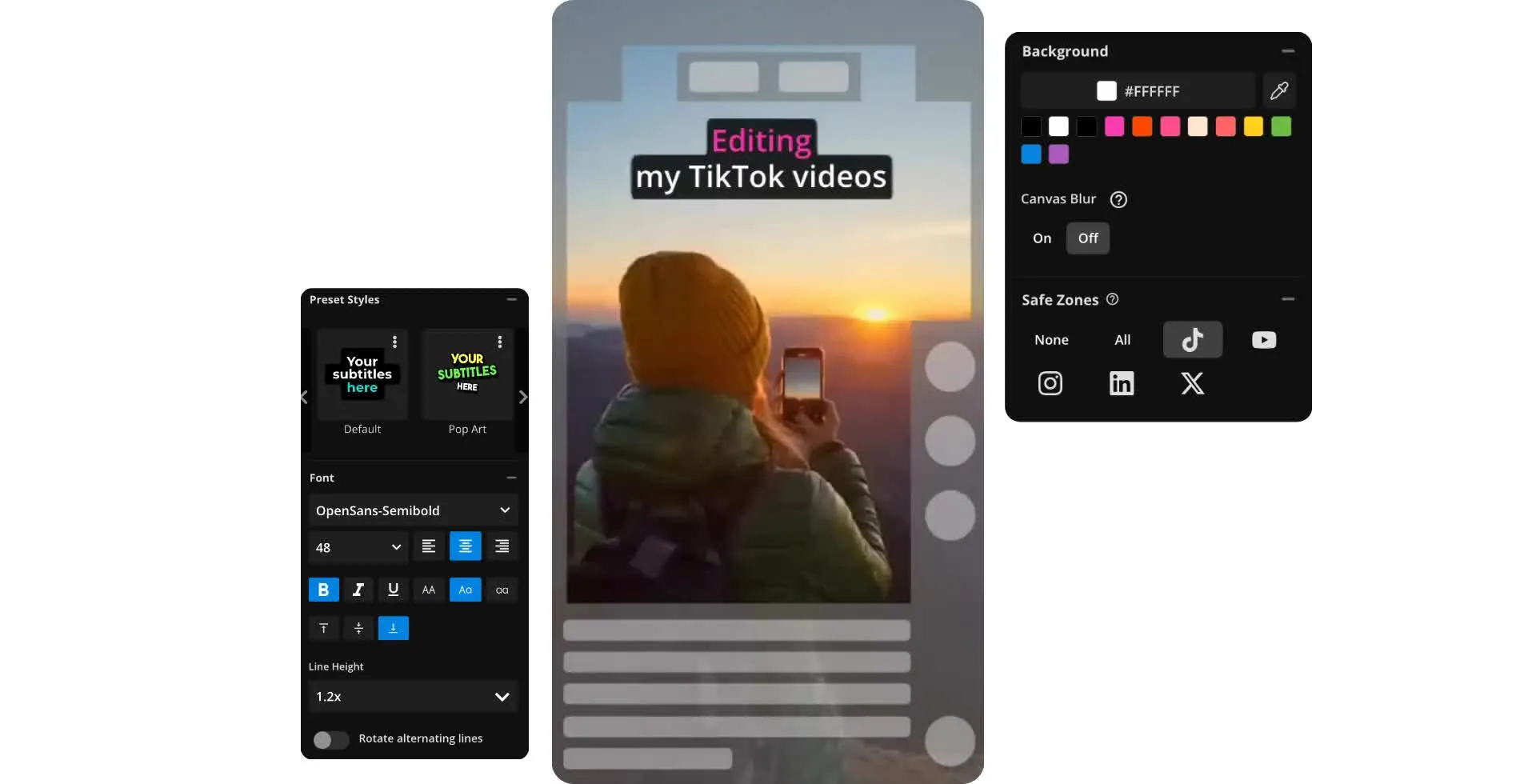
Erstelle virale 9:16 TikTok-Videos mit Untertiteln und Musik — schnell
Trimme, teile und bearbeite vertikale Videos für TikTok online
Bearbeite und veröffentliche mehr TikToks in weniger Zeit
Das schnelle Bearbeiten hochwertiger TikTok-Videos sollte dich nicht ausbremsen. Kapwing's kostenloser TikTok Video Editor läuft vollständig online auf PC, Mac oder Mobilgeräten, damit du schneller vorankommen kannst, ohne auf kreative Kontrolle zu verzichten. Er beinhaltet die wichtigsten Tools, die du wirklich für TikTok brauchst, von präzisem Trimmen bis zur Mehrclip-Bearbeitung, ähnlich wie in Apps wie CapCut.
Nutze die Timeline, um Clips in Sekunden zu trimmen, zu teilen und neu zu ordnen, oder bearbeite mehrere Videos gleichzeitig. Tastaturkürzel und Rechtsklick-Befehle helfen dir, effizient zu bleiben, egal ob du einen Post verfeinerst oder Inhalte in großem Maßstab produzierst.
Starten Sie mit Aufnahmen von YouTube oder Reels oder erstellen Sie etwas ganz Neues von Grund auf. Bearbeite manuell für vollständige Kontrolle, oder lass AI deine besten Momente hervorbringen und machen den ersten Schnitt — dann springe ein, um vor dem Teilen zu verfeinern und abzuschließen. Exportiere in Sekunden oder teile direkt auf TikTok, ohne deinen Browser zu verlassen.
.webp)
Hochwertige TikToks, ohne nerviges Bearbeiten
Hohe Qualitätsstandards für jeden Post sind wichtig für deine Markenbekanntheit, aber es ist nicht einfach, wenn der TikTok-Algorithmus jede Woche unzählige Videos erwartet. Behalte die höchsten visuellen Standards bei und erweitere deine Content-Planung mit dem Online-TikTok-Video-Editor.
Unser vordefiniertes TikTok-Seitenverhältnis wendet das optimierte 9:16-Format an, und die Ein-Klick-TikTok-Safe-Zone stellt sicher, dass alle visuellen Elemente im Bild bleiben. Verbessere deine Inhalte mühelos von Anfänger bis Influencer, ohne komplizierte Tools oder teure Abos zu brauchen.
.webp)
Vereinfache deinen Video-Workflow mit integrierter Musik und B-Roll
Videos ohne Gesicht sind ein wachsender Trend auf TikTok, und Kapwings Automatic B-roll Generator ist zum Lieblings-Tool von Millionen von Social-Media-Creators jeden Monat geworden. Er kombiniert relevante Bilder und Videos mit deinem Text und ermöglicht es dir sogar, Aufnahmen direkt von Video-URLs in dein Projekt zu importieren, ohne weitere Bearbeitung.
Unser All-in-One-Videoschnitt-Studio vereinfacht die Inhaltserstellung und bietet alles, was du brauchst, um einen konsistenten Veröffentlichungsplan auf TikTok beizubehalten und gleichzeitig bei den neuesten visuellen Trends auf dem Laufenden zu bleiben. Anstatt mehrere Apps zu jonglieren, kannst du alles von einem Browser-Tab aus bearbeiten, gestalten und veröffentlichen — mit integrierter Musik, Filtern, Animationen und einer Bibliothek von Meme-Vorlagen, um im Trend zu bleiben und konsistent zu sein.
Du kannst auch komplette TikTok-Videos mit KI generieren, und dann direkt auf TikTok veröffentlichen, ohne herunterzuladen oder die Tools zu wechseln. Es ist eine schnellere Möglichkeit, von der Idee zur Veröffentlichung zu gelangen, während du die kreative Kontrolle behältst.
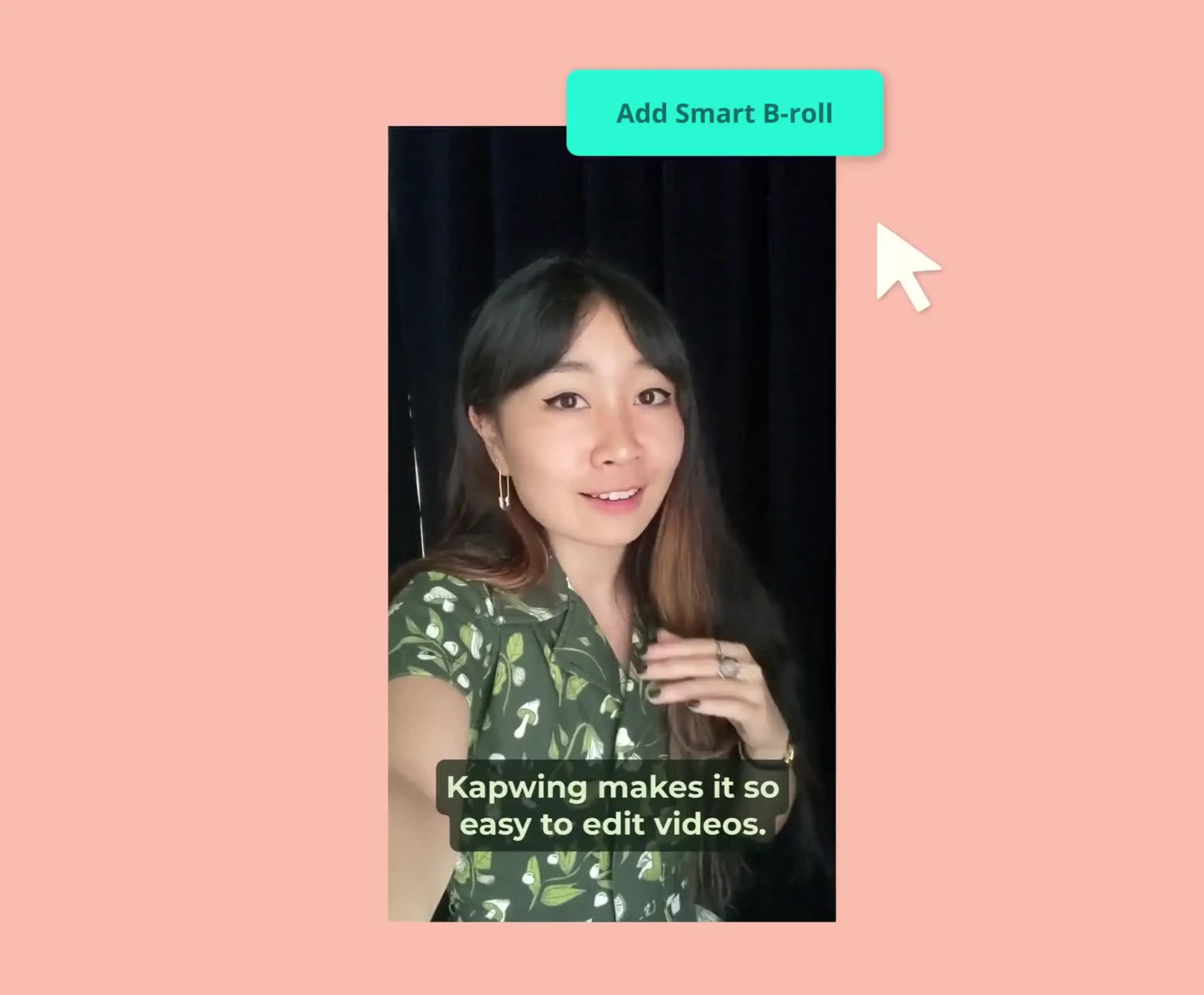
Skaliere deine Produktion, ohne vor der Kamera zu sein
Social-Media-Manager, Marketer und Werbeteams können schnell TikTok-Videos im Markenstil erstellen, ohne zeitaufwändige Aufnahmesitzungen zu benötigen. Mit unserem Voice Generator, der 180 Stimmoptionen in verschiedenen Erzählstilen, Geschlechtern und Altersgruppen bietet, kannst du sofort natürliche, ansprechende Voiceovers erstellen, die Scrollende in weniger als zwei Sekunden fesseln.
Für noch größere Effizienz kannst du einen identischen Klon deiner eigenen Stimme generieren, mit dem du die TikTok-Videoproduktion schnell hochfahren kannst, ohne jedes Video neu aufzunehmen. Das spart dir wertvolle Zeit und ermöglicht es dir, dich auf die Expansion deiner Social-Media-Präsenz auf aufstrebenden Plattformen wie RedNote, Lemon8 und BlueSky zu konzentrieren.

Verbessere Barrierefreiheit und Engagement, auch ohne Ton
Maximiere die Barrierefreiheit und halte dein Publikum engagiert, ohne dich mit dem mühsamen manuellen Tippen von Untertiteln herumschlagen zu müssen. Nachdem du die Bearbeitung abgeschlossen hast, generiere hochgenaue Untertitel mit einem einzigen Klick, bearbeite den Text ganz einfach und personalisiere ihn mit verschiedenen Stilen und Animationen – einschließlich kostenloser Versionen von jedem TikTok-Schriftart.
Du möchtest ein internationales Publikum mit lokalisierten Inhalten aufbauen? Expandiere schnell zu globalen Zuschauern, indem du Untertitel in über 75 Sprachen übersetzt, darunter Chinesisch, Hindi, Spanisch und Arabisch.
.webp)
Creator in jeder Nische unterstützen auf TikTok
Kapwing stattet Millionen von Influencern und Social-Media-Teams mit den besten Videobearbeitungstools aus

Werbekampagnen
Brand Manager nutzen den TikTok Video Cutter, um jeden Clip mit ihrem gewählten ästhetischen Stil abzustimmen und nutzen dabei gespeicherte Templates, Logos und benutzerdefinierte Schriftarten, die Markenwerte widerspiegeln, um neue Produkte oder Dienstleistungen zu bewerben

Gesponserte Produkte
Egal ob du ein gesponserte Produkt bewirbst oder eine neue Zusammenarbeit zeigst, Influencer erstellen mit Kapwing's TikTok Video Editor polierte, hochwertige Clips, die aus der Konkurrenz herausstechen

Vlogs
Vlogger bearbeiten schnell Aufnahmen aus täglichen oder wöchentlichen Zusammenfassungen, indem sie manuelle Bearbeitungen mit unserem AI Clip Maker kombinieren und kurze Highlights erstellen, die mühelos auf allen Social-Media-Plattformen wiederverwendet werden können

Herausforderungen & Tänze
Social-Media-Manager nutzen den TikTok Video Maker, um sicherzustellen, dass sie bei TikTok-Challenges, Memes und Pop-Culture-Referenzen mit Vorlagen, lizenzfreier Musik und hilfreichen Ressourcen zu den Ersten gehören, die reagieren

Beiträge zur Nutzerinteraktion
Eine Gemeinschaft aufzubauen ist mit dem TikTok Video Editor ganz einfach. Features wie das Brand Kit ermöglichen es kleinen Unternehmen, ihre Branding-Materialien — wie Logos, Schriftarten und Farbpaletten — in einem Online-Cloud-Browser zu organisieren.

Call-to-Action Videos
Content Creator aller Größen produzieren schnell dynamische Videos mit Grafiken, Animationen und Text-Overlays, um Zuschauer zu ermutigen, an Wettbewerben teilzunehmen, exklusiven Zugang zu erhalten oder die Website einer Marke zu besuchen.

Comedy-Sketche
Comedians auf TikTok verbessern ihre Inhalte, indem sie Untertitel hinzufügen und sicherstellen, dass jeder Witz ankommt — auch wenn Nutzer den Ton ausgeschaltet haben. Hintergrundentfernung und Green Screens werden verwendet, um zusätzliche visuelle Wirkung zu erzielen.

Tutorials & Interviews
Egal ob du ein langes Interview zu einem kurzen viralen Moment zuschneidest oder ein YouTube Tutorial in 30-Sekunden-Häppchen für TikTok aufteilst – der Online-Videoeditor macht den Prozess nahtlos, egal wie viel Erfahrung du beim Bearbeiten hast
Beginne mit einer Vorlage
Lass dich für dein nächstes TikTok inspirieren. Wähle aus angesagten TikTok-Styles und Challenges.
Wie man TikTok-Videos bearbeitet
.webp)
- Step 1Video hochladen
Erstelle ein neues Projekt im Kapwing Studio. Klicke, um eine Videodatei hochzuladen oder füge eine URL ein, z. B. einen YouTube-Link.
- Step 2Video für TikTok bearbeiten
Überlagere TikTok-Sicherheitszonen und nutze dann die TikTok-Voreinstellung, um dein Video automatisch an das 9:16-Seitenverhältnis anzupassen. Wende Untertitel, Hintergrundmusik, Filter und vieles mehr an.
- Step 3Exportieren & veröffentlichen
Wenn du mit dem Bearbeiten fertig bist, exportiere dein Projekt und lade eine Datei deines TikTok-Videos herunter. Oder teile dein neues Video direkt auf TikTok ohne deinen Browser zu verlassen.
Was macht Kapwing anders?



Häufig gestellte Fragen
Wir haben Antworten auf die häufigsten Fragen, die unsere Nutzer stellen.
Ist Kapwing's TikTok Video Editor kostenlos zu nutzen?
Ja, Kapwing's Video Editor ist für alle Nutzer kostenlos. Du kannst dein Video ganz einfach vergrößern oder verkleinern, eine TikTok Safe Zone anwenden, Filter und animierte Untertitel hinzufügen. Wenn du auf ein Pro Account-Abonnement upgradelst, erhältst du Zugang zu 300 Minuten automatischer Untertitelung pro Monat, plus 4K-Videoqualität und benutzerdefinierte Schriftarten.
Haben die Exporte ein Wasserzeichen?
Wenn du Kapwing mit einem kostenlosen Konto nutzt, enthalten alle Exporte – auch aus dem TikTok Video Editor – ein Wasserzeichen. Sobald du auf ein Pro-Konto upgradelst, wird das Wasserzeichen vollständig aus deinen finalen TikTok-Videos entfernt.
Gibt es eine kostenlose CapCut-Alternative?
Ja, du kannst kostenlos eine verfügbare CapCut-Alternative finden. Zum Beispiel haben InShot, DaVinci Resolve und KineMaster alle kostenlose Versionen, auf die du zugreifen kannst, allerdings haben alle ihre eigenen Einschränkungen, wenn du nicht auf einen kostenpflichtigen Plan upgradeest.
Kapwing's All-in-One-Online-Editing-Plattform ist eine benutzerfreundliche CapCut-Alternative, die kostenlos zu verwenden ist. Es funktioniert nahtlos auf PC, Mac, Laptop und Desktop, kann aber auch auf dem Handy verwendet werden. Mit dem TikTok-Video-Cutter kannst du Videos auf das richtige Seitenverhältnis (1080x1920 – 9:16) zuschneiden und eine TikTok-Sicherheitszone anwenden. Nach dem Upgrade auf ein Pro-Konto, kannst du auch den Highlight-Finder nutzen, um deine Produktion zu beschleunigen. Er scannt lange Videos automatisch ab und generiert 15- bis 30-sekündige Clips mit Untertiteln und Übergängen.
Welche Schriftarten verwendet TikTok?
TikTok hat mehrere Schriftarten in seiner Textfunktion integriert, darunter:
- TikTok Sans: TikToks Standardschriftart, TikTok Sans ist eine benutzerdefinierte Schriftart, die entwickelt wurde, um die Lesbarkeit gegenüber der ursprünglichen Classic-Schriftart zu verbessern.
- Classic: Die Classic-Schriftart ist Proxima Nova – Semibold. Obwohl sie optisch eine Anspielung auf TikToks frühe Tage ist, wird sie immer noch häufig verwendet.
- Typewriter: Diese Schriftart erinnert an – du hast es erraten – vintage Schreibmaschinenschrift. Obwohl sie eine benutzerdefinierte TikTok-Schriftart ist, sieht Source Code Pro – Bold fast identisch aus.
- Handwriting: Eine sehr ästhetische Schriftart, Handwriting ist aber auch etwas schwerer zu lesen. Kaufmann und Cafe Script sind fast perfekte Übereinstimmungen, aber sie sind nicht kostenlos. Die Google-Schriftart Yesteryear ist ein guter kostenloser Ersatz.
- Neon: Eine Großbuchstaben-Schriftart mit leuchtenderem Hintergrund. Die Premium-Schriftart Aveny-T ist fast identisch mit TikToks Neon, während die kostenlose Google-Schriftart Abel eine großartige Option ist, die fast gleichwertig ist.
- Serif: Passenderweise "Serif" genannt, da es TikToks einzige Schriftart aus der Serif-Familie ist. Sie ist im Grunde eine neu verpackte Georgia – Bold, die lizenzfrei ist!
Was ist eine TikTok Safe Zone?
Eine TikTok safe zone ist der Bereich des Bildschirms, auf dem visuelle Elemente wie Text, Logos oder Handlungsaufforderungen klar zu sehen sind, ohne durch TikToks Elemente (Schaltflächen, Beschriftungen, Profilsymbole usw.) blockiert zu werden.
Die Anwendung einer safe zone stellt sicher, dass jedes visuelle Element für Zuschauer auf jedem Gerät sichtbar ist, damit dein Inhalt vollständig ohne Ablenkungen angesehen werden kann.
Wie lange sollte ein TikTok-Video sein, um viral zu gehen?
Grundsätzlich ist das Geheimnis zum Viral-Gehen auf TikTok halten es kurz! Ziele auf Videos zwischen 21 und 34 Sekunden ab. Wecke das Interesse deines Publikums sofort und vermittle deine Botschaft schnell, sodass dein Publikum mit deinem Content interagiert, ohne sein Scrollen zu lange zu unterbrechen.
Das heißt aber, dass TikTok in letzter Zeit eher längere Inhalte vorantreibt, weshalb längere Videos anfangen, an Zugkraft zu gewinnen. Videos zwischen 3 und 10 Minuten erhalten mittlerweile normalerweise hohe Aufrufe.
Wie man Videos auf TikTok schneidet
Du kannst Videos in der TikTok-App in wenigen einfachen Schritten zuschneiden:
- Öffne TikTok und drücke das "+"-Zeichen am unteren Bildschirmrand, um deine letzten Videos zu öffnen.
- Drücke das Rechteck-Symbol unter dem Zahnrad-Zeichen, um deine Video-Zeitleiste zu öffnen.
- Drücke die Video-Zeitleiste, um sie hervorzuheben, und ein "Split"-Button wird am unteren Bildschirmrand angezeigt.
- Spiele dein Video ab, pausiere es dort, wo du einen Schnitt machen möchtest, und drücke "Split".
- Wiederhole diesen Vorgang, bis du einen Abschnitt zugeschnitten hast, hebe diesen Abschnitt hervor und drücke "Delete".
Beachte, dass die App automatisch die Übergängsoptionen öffnet, wenn du einen sehr kleinen Teil deines TikTok-Videos zuschneidest. Du kannst aber mit beiden Fingern das kleine zugeschnittene Videostück vergrößern, und die Option zum Teilen wird wieder angezeigt.
Wie du ein TikTok-Video mit Bildern und Musik erstellst
Um ein TikTok-Video mit Bildern und Musik zu erstellen, folge diesen fünf Schritten:
- Öffne die TikTok-App und tippe auf das „+"-Zeichen am unteren Bildschirmrand. Wähle „Foto" aus den Optionen.
- Tippe auf das Bild rechts neben der Aufnahmeschaltfläche, das das neueste Foto aus deinem Kameraroll ist. Dies öffnet dein Kameraroll.
- Wähle die Fotos aus, die du in dein TikTok-Video aufnehmen möchtest. Sie werden in der Reihenfolge deiner Auswahl hinzugefügt, aber du kannst sie später bei Bedarf neu anordnen.
- Dann tippe zum Hinzufügen von Musik auf die Schaltfläche „Sound hinzufügen" oben auf dem Bildschirm (Musik kann basierend auf deinen Auswahlen automatisch hinzugefügt werden, aber du kannst das dennoch ändern).
- Du kannst eine Vorschau eines Sounds durch Antippen abspielen, einen Sound aus Empfohlen, Favoriten oder Letzte auswählen und das Suchsymbol verwenden, um einen bestimmten Sound zu finden. Wenn du aus Empfohlen, Favoriten oder Letzte auswählst, wird der Sound sofort angewendet; wenn du nach einem Sound suchst, musst du das Häkchensymbol daneben drücken, um es hinzuzufügen.
Wie man Fotos und Carousels auf TikTok postet
Um Fotos und Karussells auf TikTok zu posten, musst du den Fotomodus verwenden. Hier ist der Prozess in Kürze:
- Fotomodus öffnen: Um Fotos zu posten, tippe auf die „+"-Schaltfläche auf TikTok, wähle den „Foto"-Modus (verfügbar neben der Videooption) und wähle die Fotos aus, die du hochladen möchtest.
- Ein Karussell erstellen: Mit dem Fotomodus kannst du ein Karussell mit mehreren Bildern (bis zu 35) erstellen, das mit Text, Effekten und Musik angepasst werden kann, um die visuelle Attraktivität zu erhöhen.
- Fotos bearbeiten: Du findest verschiedene Bearbeitungsoptionen, wie das Anpassen der Anzeigedauer für jedes Foto, das Hinzufügen von Filtern, Übergängen und vielem mehr, damit dein Karussell oder dein einzelnes Foto so visuell beeindruckend wie möglich ist.
- Best Practices: Verwende für optimale Fotobeiträge hochwertige Bilder, füge ansprechende Bildunterschriften hinzu und nutze relevante Hashtags, um die Auffindbarkeit zu erhöhen.
Wann ist die beste Zeit, um auf TikTok zu posten?
Der beste Zeitpunkt zum Posten auf TikTok hängt von deinem Publikum ab, und es gibt keine einzige Zeit, die garantiert die höchste Engagement bringt. Allerdings hat Kapwing's Analyse von 15.000 Top-Videos auf TikTok über 129 Hashtags und 11 Kategorien hinweg gezeigt, dass die beste Posting-Zeit oft zwischen 9 Uhr und 12 Uhr mittags in US-Zeitzonen liegt.
Welche Videodateitypen unterstützt Kapwing?
Kapwing's TikTok Video Editor unterstützt alle gängigen Videodateitypen, einschließlich MP4, MOV und WebM. Du kannst Videos in jedem dieser Formate hochladen oder die Link-Einfügungsfunktion nutzen, um Inhalte von Seiten wie YouTube und TikTok zu importieren. Du kannst dein TikTok-bereites Video auch als MP4, MOV oder WebM herunterladen oder es direkt auf TikTok teilen.
Entdecke Ressourcen
Tipps, Vorlagen und tiefgreifende Einblicke, um dir zu helfen, schneller zu erstellen und selbstbewusst zu teilen.
Alle anzeigen

Erstelle dein erstes Video in nur wenigen Klicks. Schließ dich über 35 Millionen Creator an, die Kapwing vertrauen, um mehr Inhalte in weniger Zeit zu erstellen.