محرر الفيديو العمودي
حرّر وقص وقطّع مقاطع الفيديو العمودية في استوديو أونلاين.
مجاني للبدء. حمّل بجودة تصل إلى 4K.
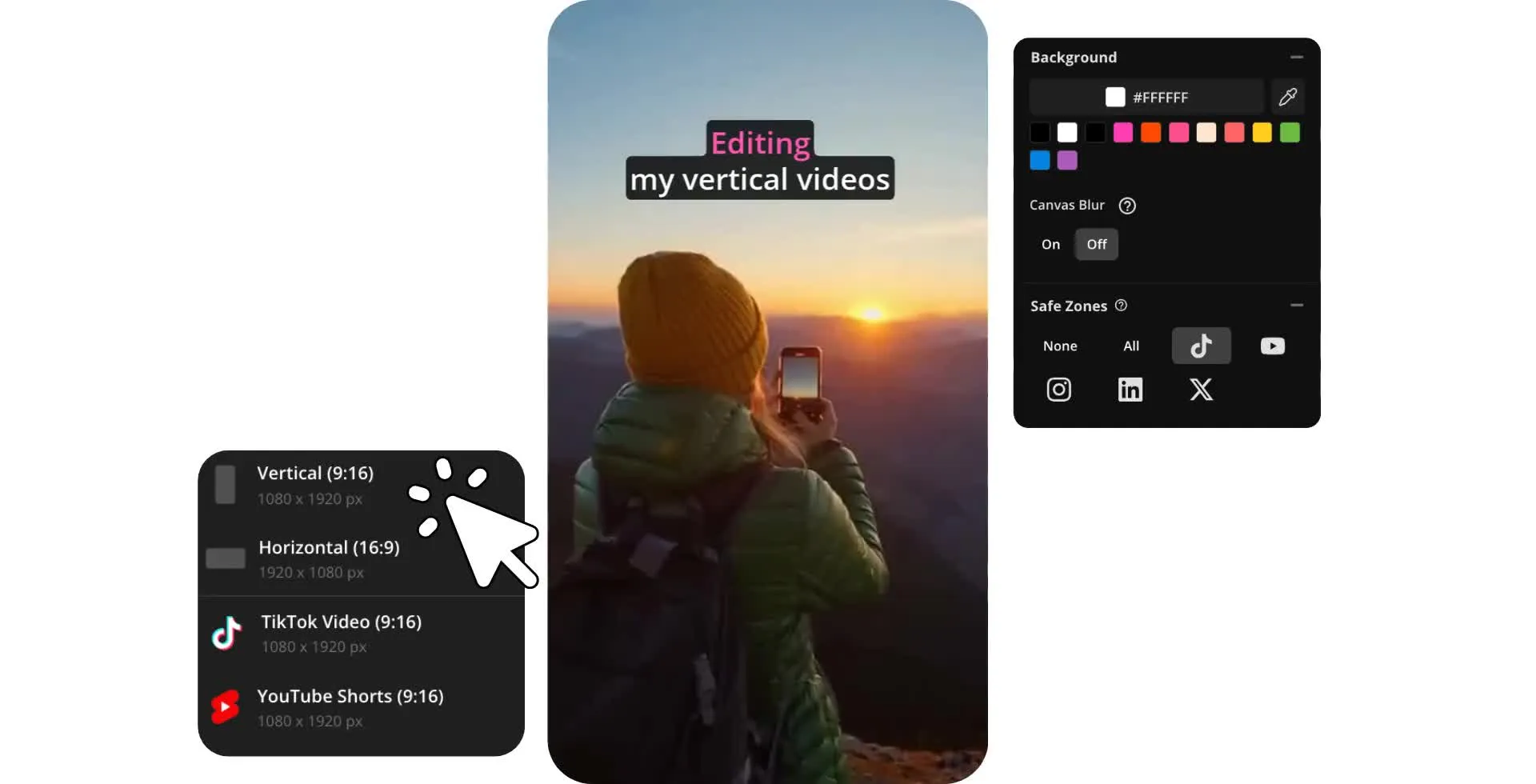
إنشي فيديوهات عمودية لأي منصة
اصنع بنسب عرض إلى ارتفاع 9:16 أو 4:5 أو 3:4. حمّل بصيغة MP4 مجاناً.
تحرير فيديو قصير فعال وسهل
أنشئ فيديوهات عمودية احترافية باستخدام محرر أونلاين مصمم للمبدعين والمسوقين وفرق وسائل التواصل الاجتماعي. ابدأ بقوالب معدة مسبقاً بنسب العرض إلى الارتفاع 9:16 و4:5 و3:4 لإنشاء محتوى لـ TikTok و Instagram Reels و YouTube Shorts والمنصات الموجهة للهواتف الذكية. استورد الصور والفيديوهات من كاميرتك.
احفظ المحتوى المهم مرئياً باستخدام مناطق آمنة مدمجة للوجوه والترجمات والشعارات والعبارات الحثية. قص والصق وأعد ترتيب المقاطع على خط زمني بسيط، ثم أضف انتقالات وفلاتر وتأثيرات وتعديلات لونية لتحسين الفيديو الخاص بك.
عدّل من أي جهاز باستخدام استوديو Kapwing المستند إلى السحابة — بدون الحاجة لتحميل أي برامج. اعمل بسلاسة على هاتفك أو جهازك اللوحي أو سطح المكتب، ثم صدّر بدقة تصل إلى 4K وانشر في أي مكان يشاهد فيه جمهورك.
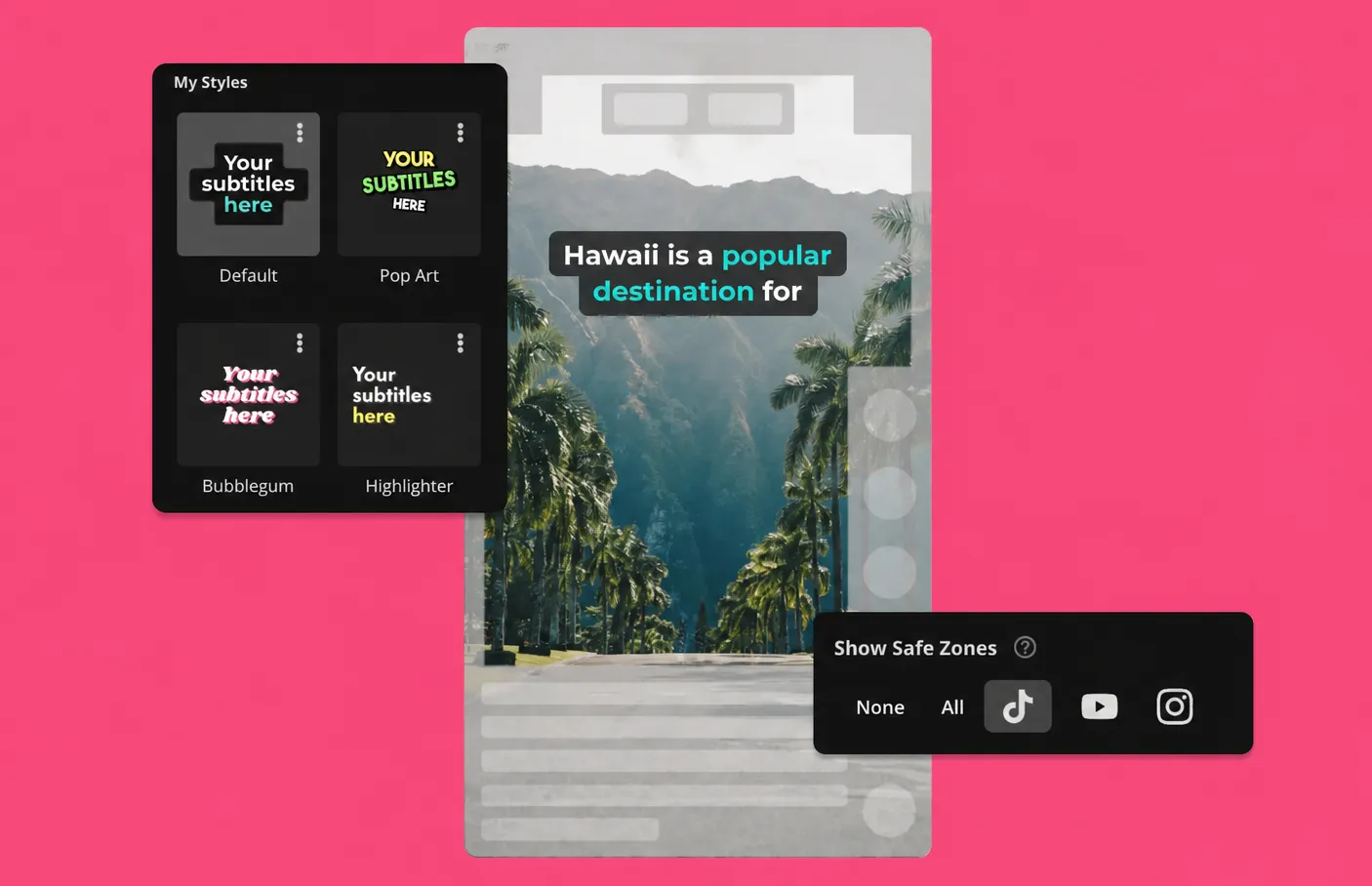
انشر محتوى قصير بشكل أسرع وأكثر
استخدم أكثر من 100 أداة تحرير فيديو أونلاين. بدون علامة مائية مع Pro.
ابني جمهورك باستخدام محرر موجه للفيديوهات العمودية
طوّر قناتك باستخدام محرر فيديو عمودي مصمم للوسائط الاجتماعية. عدّل وحسّن مقاطع الفيديو بملء الشاشة لـ TikTok و Instagram Reels و YouTube Shorts باستخدام الترجمات بنقرة واحدة، وحركات نصوص قابلة للتخصيص، ومناطق آمنة تساعدك في الحفاظ على الترجمات والرسوميات والعبارات التحفيزية مرئية على كل منصة. اجعل الفيديوهات أكثر جاذبية باستخدام الموسيقى والمؤثرات الصوتية الخالية من حقوق الملكية.
أنشئ محتوى قصير متميز من هاتفك أو جهازك اللوحي أو جهاز الكمبيوتر باستخدام استوديو قائم على السحابة. عندما يكون الفيديو جاهزاً، انشره مباشرة على قنواتك الاجتماعية بنقرات قليلة فقط.
.webp)
حسّن أي فيديو للأجهزة المحمولة
حول مقاطع الفيديو الأفقية إلى تنسيقات عمودية باستخدام خيارات الخلفية الضبابية أو المخصصة التي تحافظ على لقطتك الأصلية. استخدم القص الذكي للحفاظ على التركيز على موضوعك مع إزالة الحواف غير الضرورية.
بالنسبة للبودكاست والمقابلات ومقاطع الفيديو التي تتحدث فيها مباشرة، Speaker Focus يحافظ تلقائياً على وسط الشاشة وإطارها للمتحدث النشط أثناء تغيير حجم الفيديو. اختر من بين إعدادات نسب العرض إلى الارتفاع المدمجة مثل 9:16 (المستخدمة في TikTok و Instagram Reels و YouTube Shorts) و 4:5 (المستخدمة في منشورات Instagram و Facebook) و 3:4 (المستخدمة في المحتوى التعليمي أو محتوى الويب) لتحسين مقاطع الفيديو بسرعة للمنصات العمودية.
سرّع سير عملك مع أدوات الذكاء الاصطناعي
أنشئ مقاطع فيديو عمودية بسرعة أكبر باستخدام أدوات ذكاء اصطناعي مصممة لمحتوى قصير الشكل. اترك Kapwing AI يحلل الفيديو الخاص بك للعثور على أفضل اللحظات وإعادة تأطيرها بذكاء لقماش عمودي. حول فيديو بتنسيق أفقي إلى عمودي بإضافة خلفية ضبابية أو استخدام واجهة السحب والإفلات للتكبير والقص.
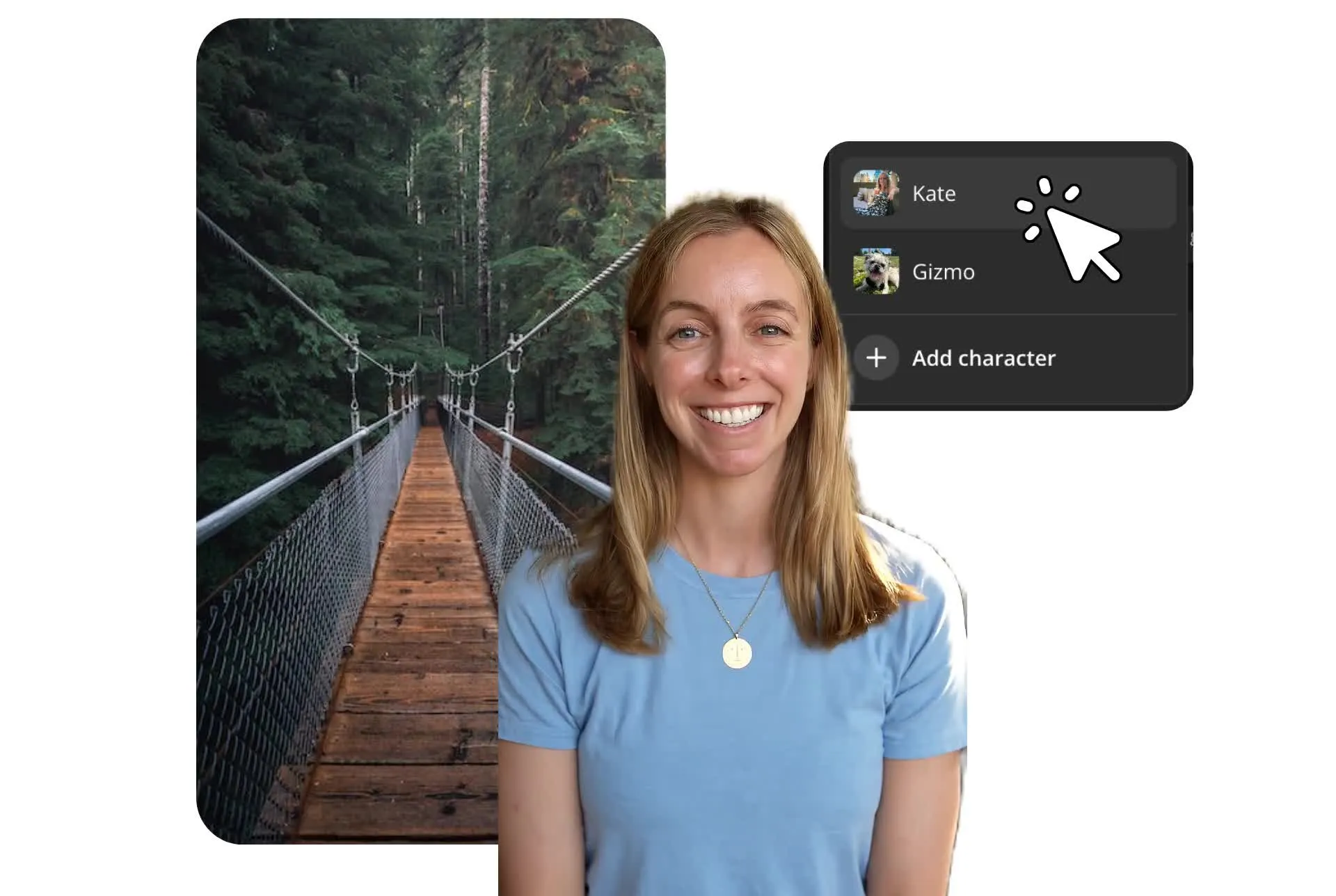
تخطى التصوير وأنشئ مقاطع فيديو بنسبة 9:16 من خلال أداة النص إلى فيديو المدمجة. استنسخ صوتك أو حول نفسك إلى شخصية قابلة لإعادة الاستخدام، ثم أنشئ مقاطع فيديو عمودية جاهزة للمشاركة مع تعليقات صوتية مخصصة.
حرّر مقاطع الفيديو القصيرة بشكل تعاوني
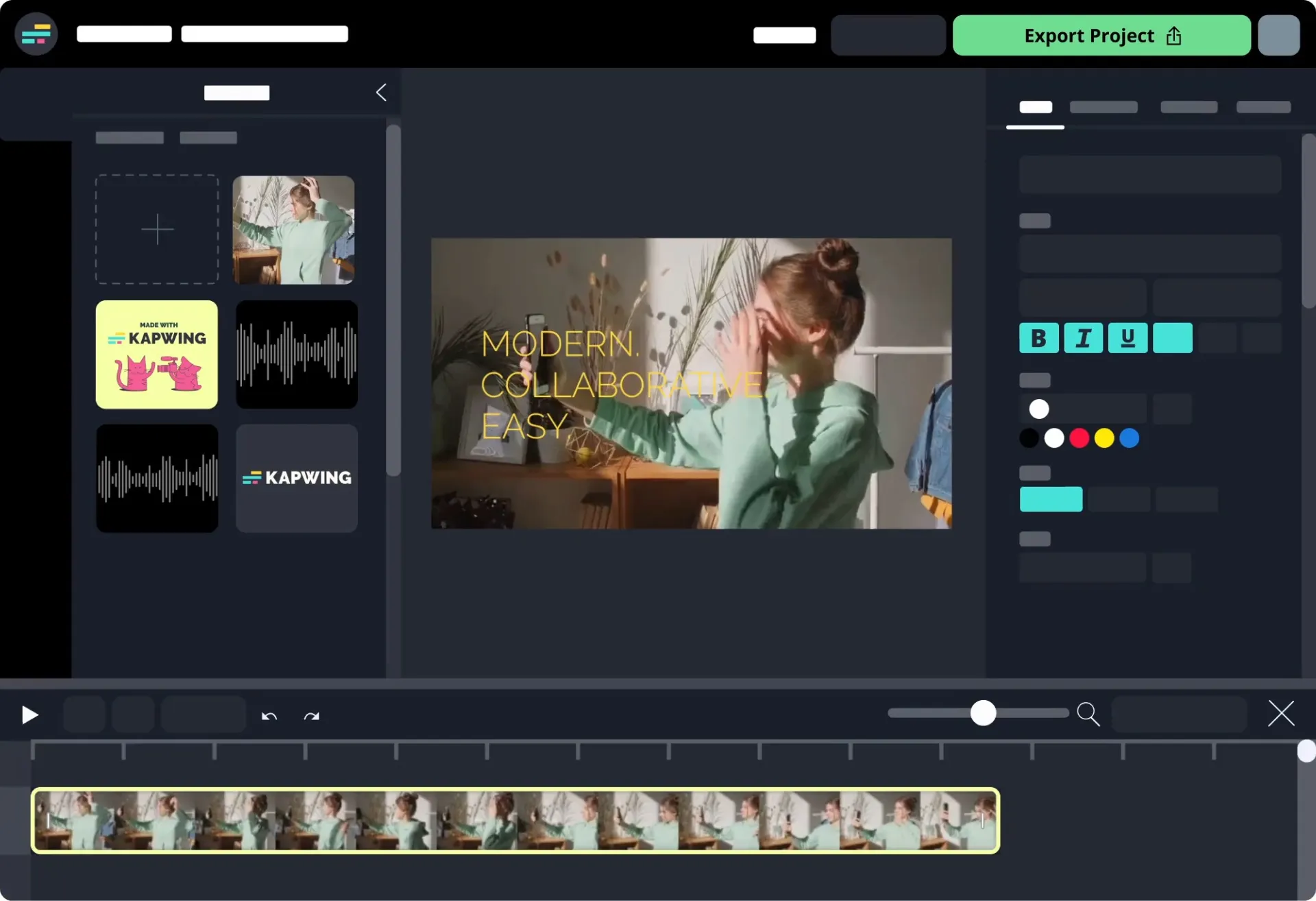
حافظ على مشاريع الفيديو العمودي في حركة مستمرة باستخدام التحرير التعاوني الملائم للهاتف المحمول والمصمم لفرق صناع المحتوى وسير عمل العملاء. أنشئ واحرر واترك تعليقاتك في الوقت الفعلي على مقاطع فيديو بملء الشاشة من جهازك الكمبيوتر أو iPhone أو Android.
حافظ على فيديوهات TikTok و Reels متسقة مع العلامة التجارية والمنصة من خلال Brand Kit المشترك للشعارات والخطوط وأنماط الترجمات والألوان. حمّل الأصول مرة واحدة ونظمها في مكتبة الوسائط الخاصة بك في الاستوديو، مما يسهل على فريقك إنشاء محتوى اجتماعي متسق.
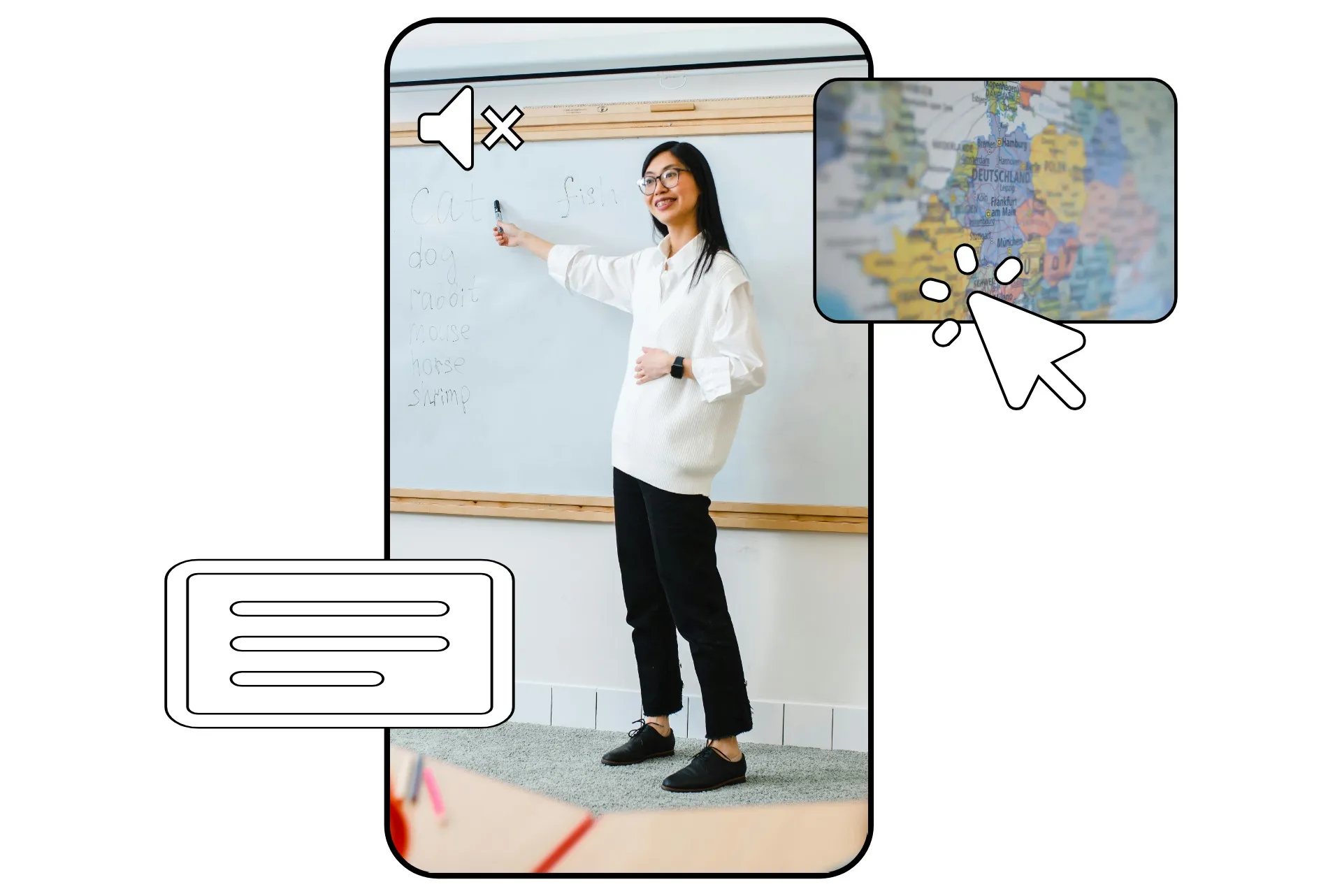
إنشئ فيديوهات عمودية لكل منصة
موثوق به من قبل 35 مليون+ منشئ حول العالم. حمّل بدقة تصل إلى 4K.

مقاطع المقابلات والبودكاست
المذيعون يحولون المحادثات الطويلة إلى مقاطع فيديو عمودية قصيرة مع الكاشيرات وتتبع المتحدثين، مما يجعل من الأسهل نمو الجماهير عبر TikTok و Reels و YouTube Shorts
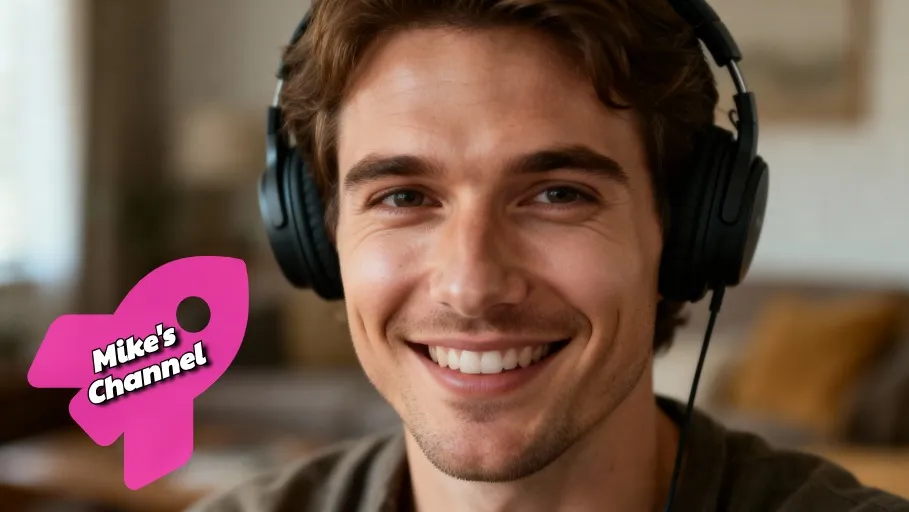
YouTube Shorts
يستخدم مُنتجو محتوى YouTube محرر الفيديو العمودي لتحويل المحتوى الموجود إلى صيغة YouTube Shorts بنسبة 9:16، مما يوسع نطاق كل تحميل دون الحاجة لإنشاء محتوى جديد من الصفر
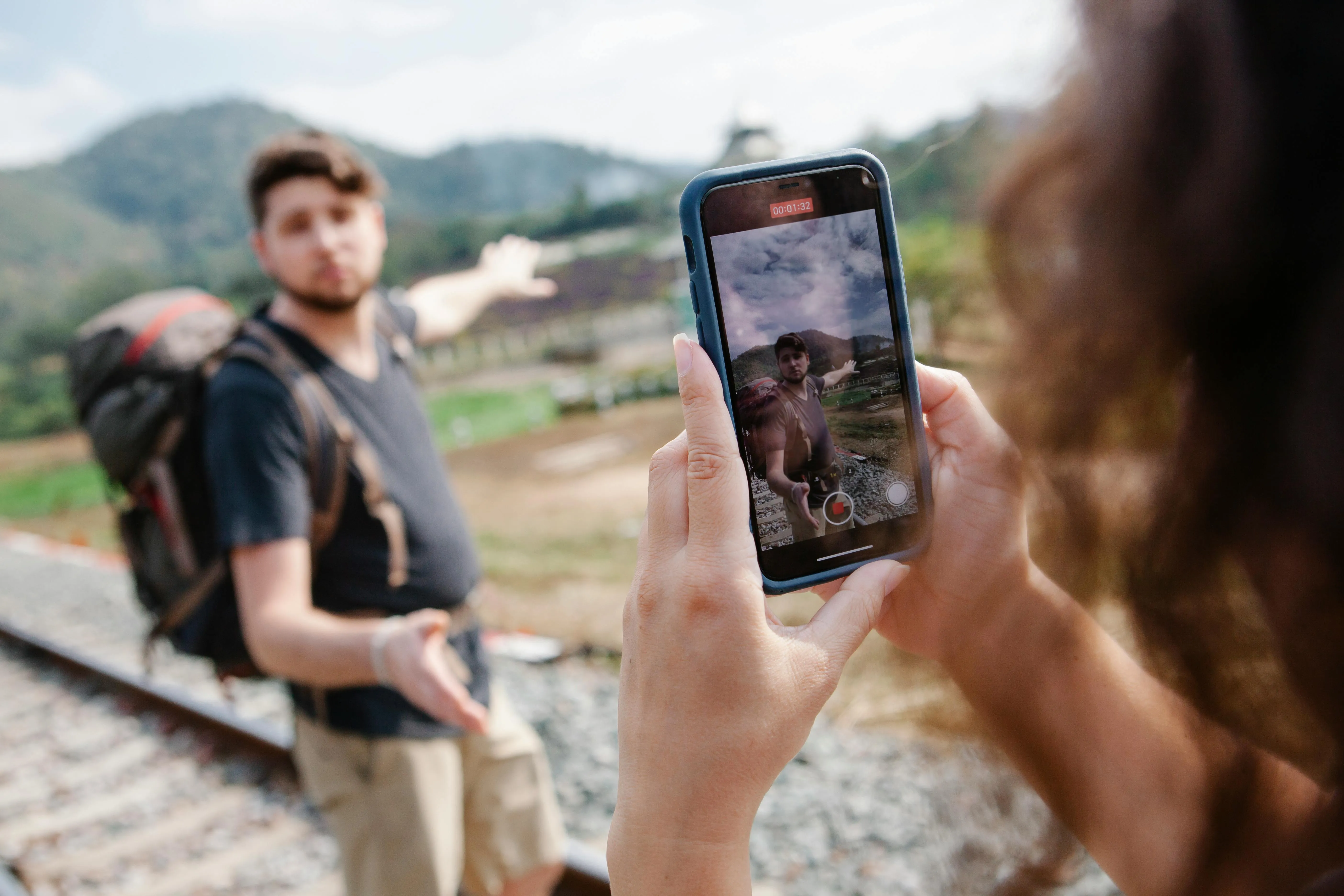
منشورات وسائل التواصل
مديرو وسائل التواصل الاجتماعي ينشئون محتوى فيديو عمودي متسق لقنوات متعددة، ويعيدون تحجيم اللقطات وتكييف الإبداع لكل منصة حسب أبعاد الفيديو العمودي المفضلة لديها
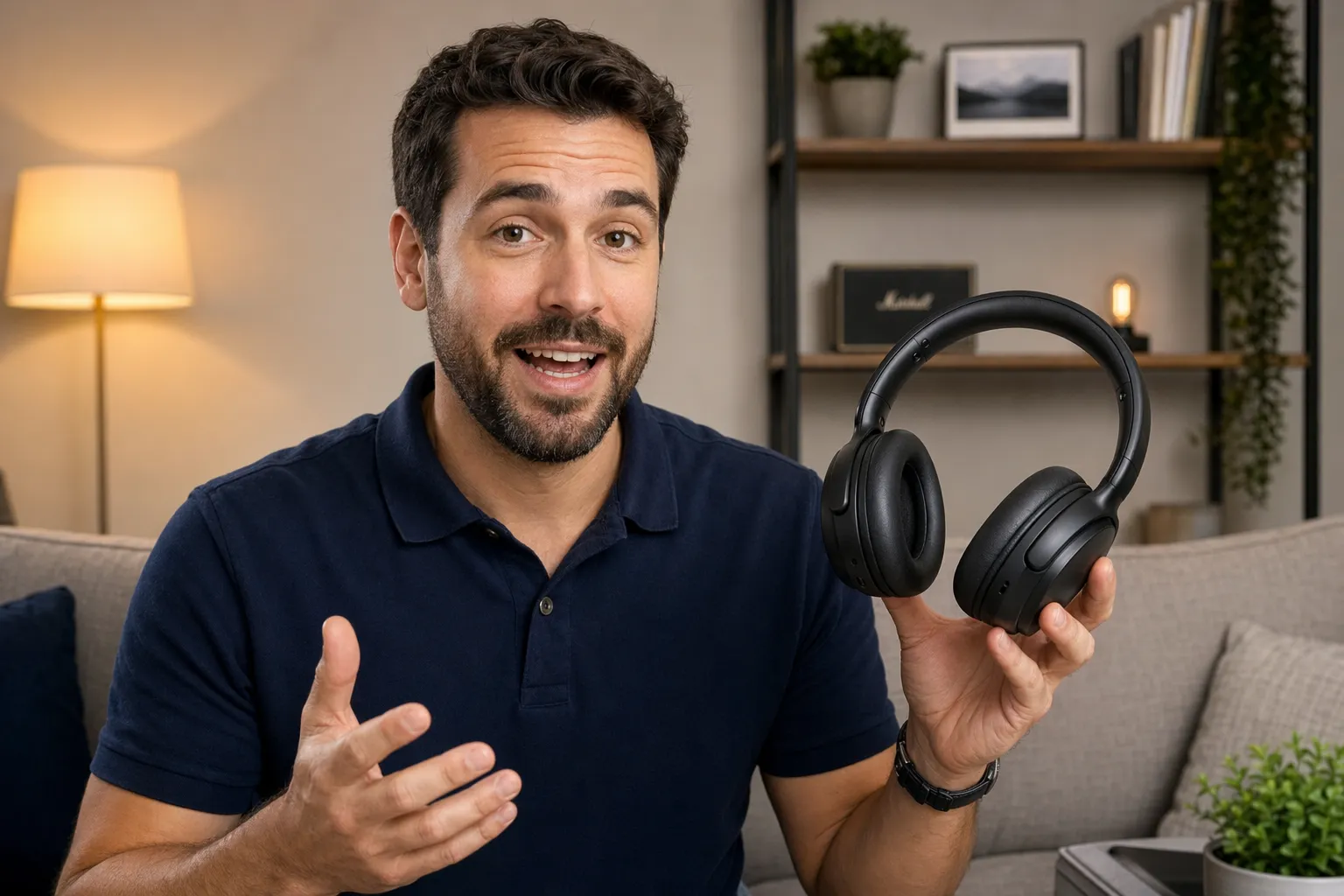
عروض المنتجات
يحول مسوقو المنتجات جولات المنتج والإعلانات عن الميزات إلى فيديوهات عمودية جذابة تساعد على شرح المنتجات بسرعة عبر قنوات وسائل التواصل والجوال أولاً
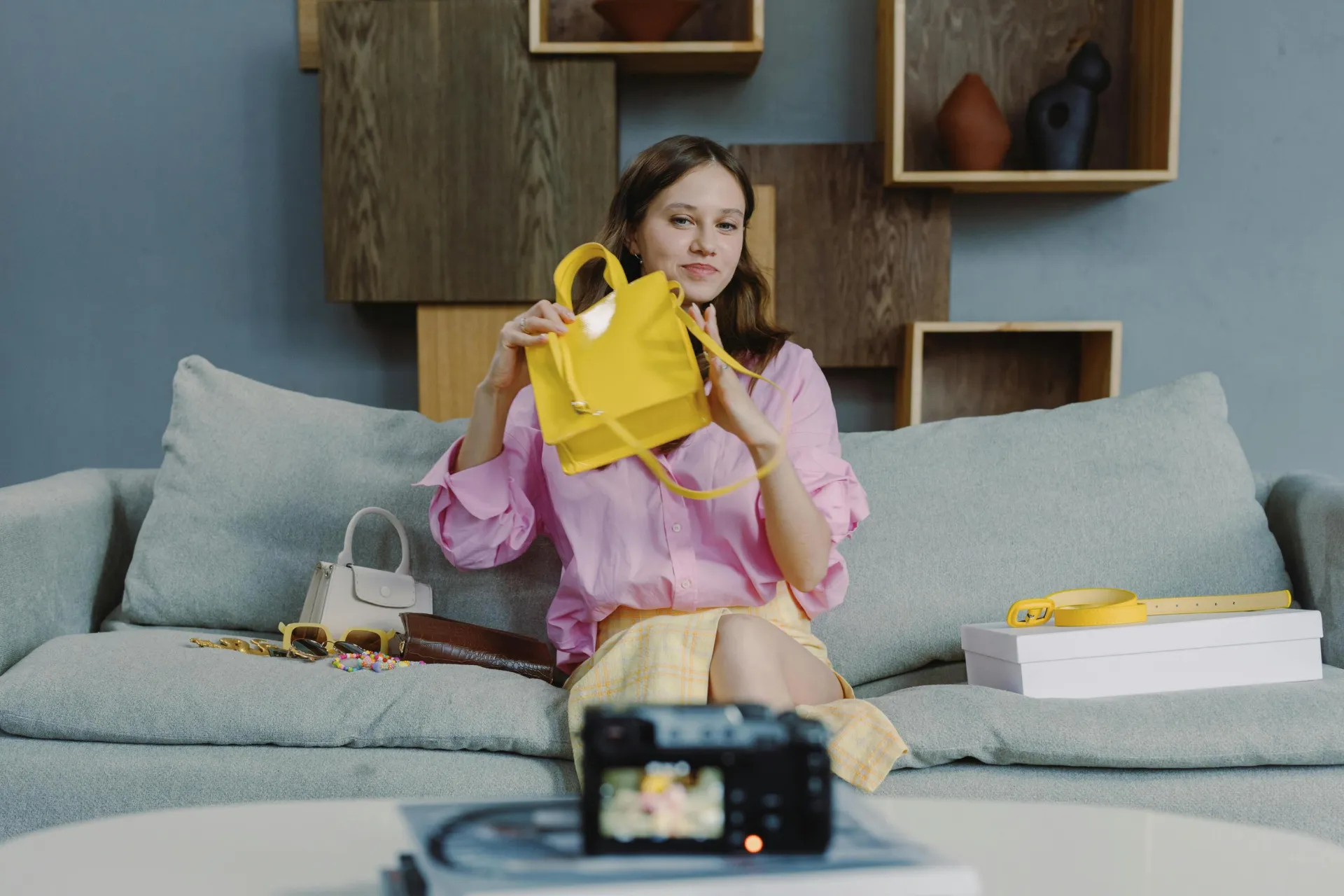
إعلانات UGC
منشئو UGC وفرق الإعلانات يعدلون شهادات العملاء ومراجعات المنتجات والفيديوهات الترويجية إلى محتوى قصير الشكل مصمم لحملات الوسائط الاجتماعية المدفوعة

التواصل مع العملاء المحتملين
يقوم ممثلو المبيعات بإنشاء رسائل فيديو عمودية مخصصة تبرز في صناديق الوارد على الهاتف المحمول وتساعد على بناء علاقات أقوى مع العملاء المحتملين
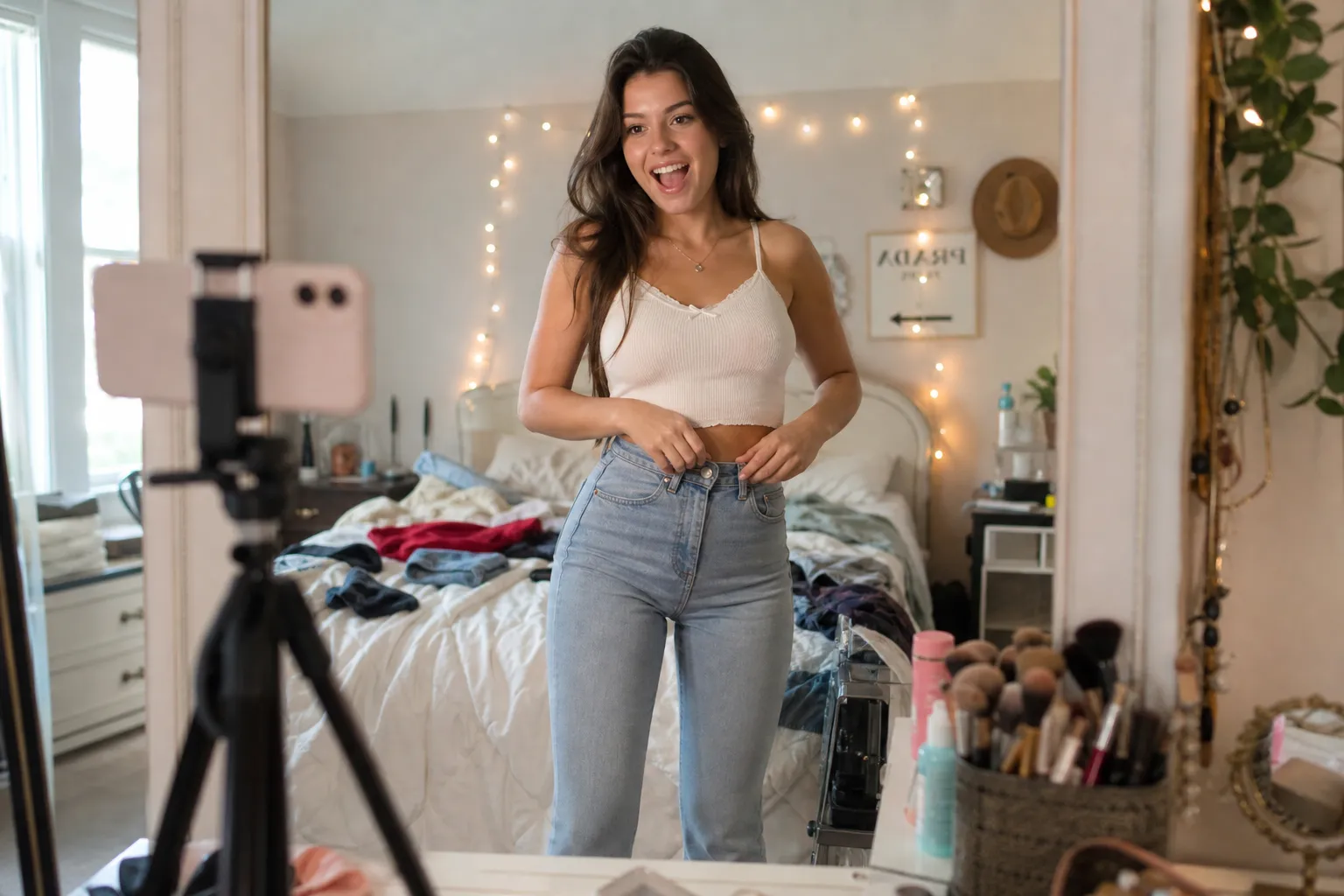
فيديوهات يومية
يستخدم منشئو المحتوى محرر الفيديو العمودي لإنشاء محتوى موجه للهاتف المحمول من التسجيلات اليومية، مع الحفاظ على تنسيق متسق عبر المنصات

أبرز الفعالية
يحول مديرو العلاقات العامة والمسوقون لقطات الفعاليات والجلسات الرئيسية والظهورات الإعلامية إلى فيديوهات عمودية قابلة للمشاركة لنشرها على وسائل التواصل
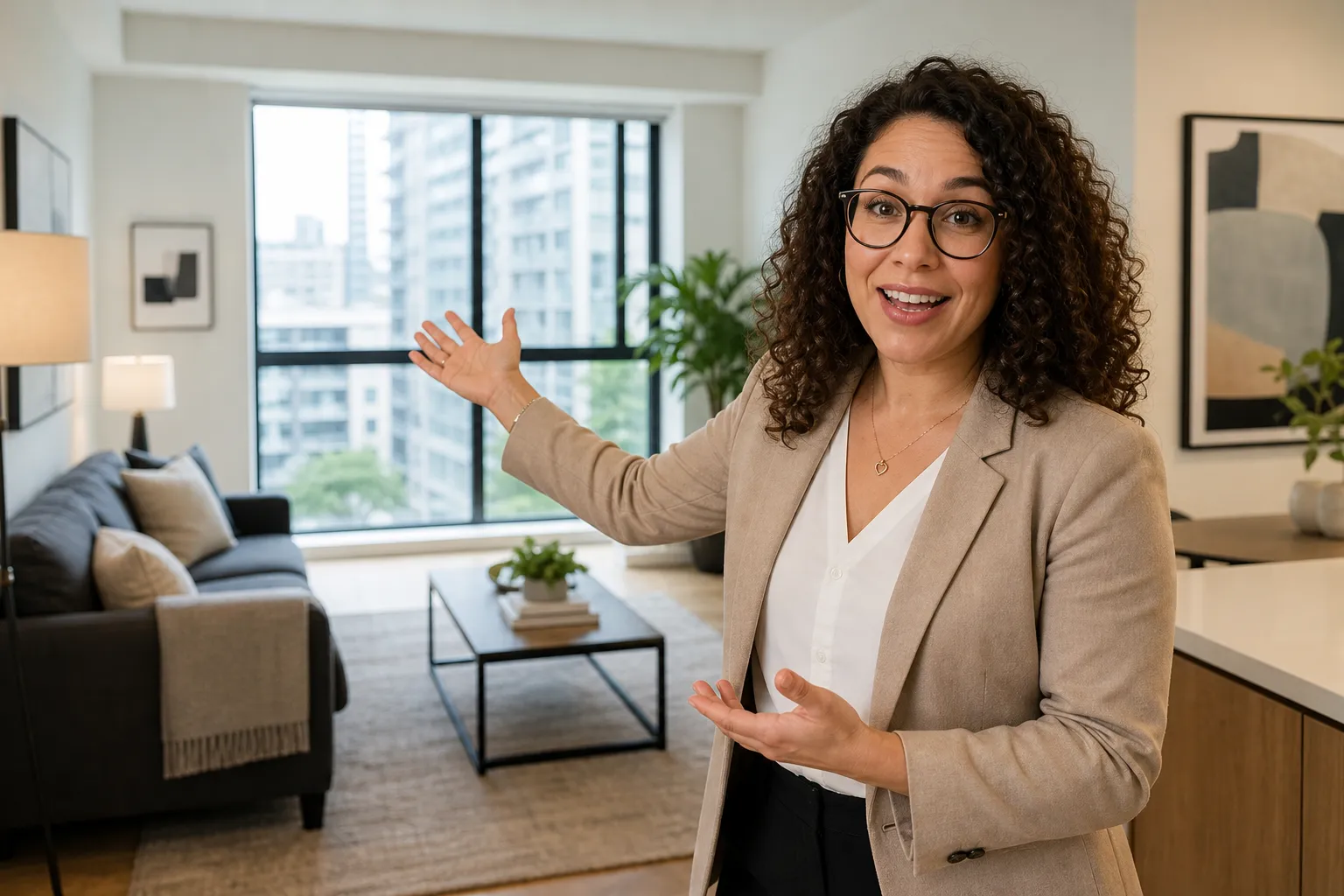
جولات العقارات
الوكلاء العقاريون ينتجون جولات عقارية عمودية محسّنة لمنصات التواصل الاجتماعي، مما يساعد القوائم على الوصول إلى عدد أكبر من المشترين المحتملين

مشاريع الترجمة
تقوم فرق الترجمة بتكييف مقاطع الفيديو العمودية للجماهير الدولية من خلال دمج الترجماتوالتسميات التوضيحية والتعديلات المحلية في سير عمل واحد
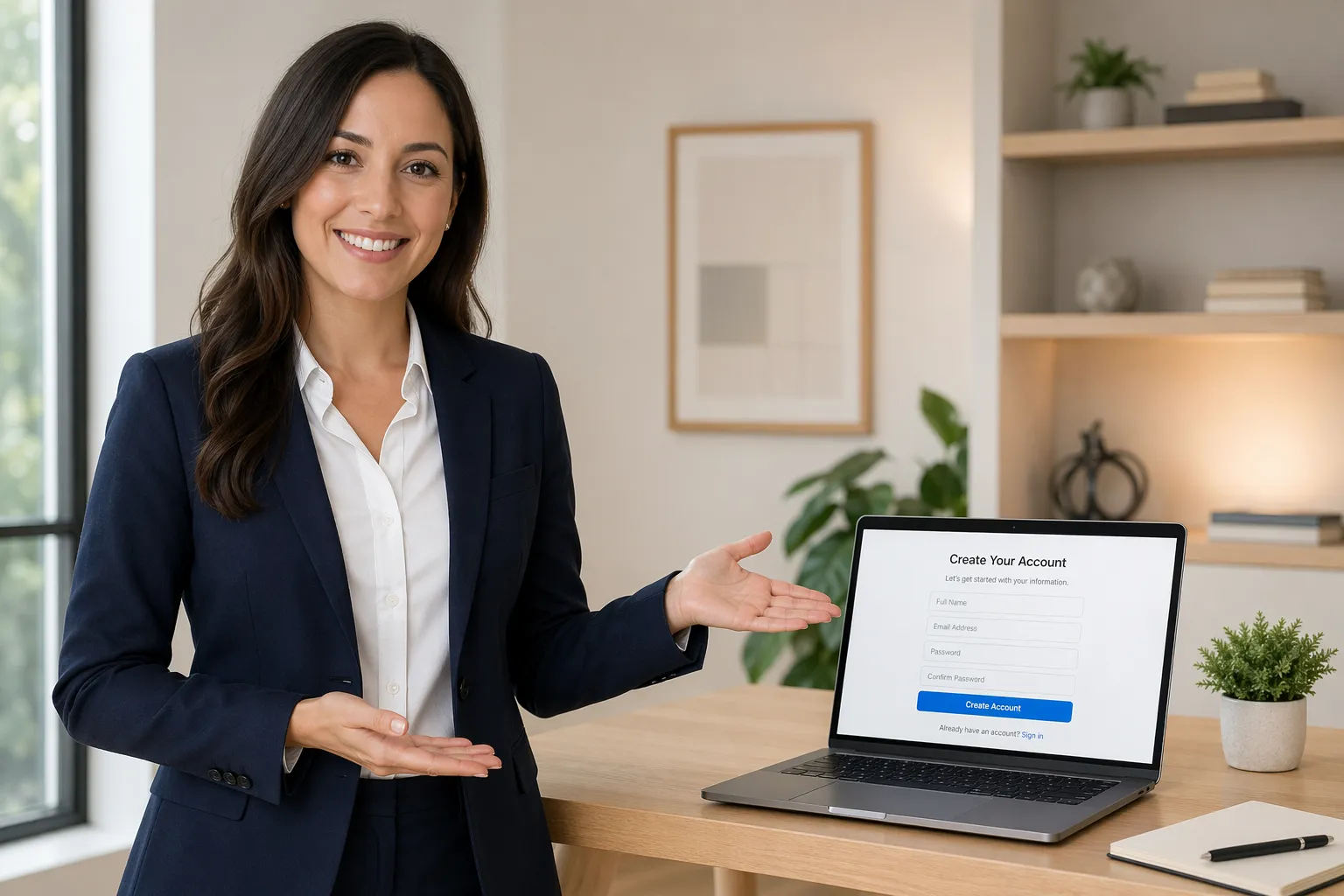
تحديثات العلامة التجارية
فرق نجاح العملاء تشارك تحديثات المنتج ونصائح الإعداد وأبرز الميزات من خلال محتوى الفيديو العمودي الذي يسهل على العملاء مشاهدته وفهمه
بالفعل نقوم بتحويل إنشاء الفيديو في مختلف المجالات
اسمع مباشرة من الفرق اللي بتنشر أسرع، وتتعاون بشكل أحسن، وتفضل متقدمة.


كيفية إنشاء فيديو عمودي
- Step 1إنشاء مشروع
افتح Kapwing Studio وأنشئ مشروعًا جديدًا. اختر نسبة العرض إلى الارتفاع للقماش 4:5 أو 9:16 لفيديو عمودي.
- Step 2تعديل الفيديو
حمّل الفيديوهات واضغط لإضافتها إلى مشروعك. إذا لزم الأمر، قصّها بصيغة عمودية، ثم استمر في التعديل.
- Step 3تصدير ومشاركة
عندما تكون جاهزًا، اضغط على "Export project" في الزاوية العلوية اليمنى لتحميل الفيديو الخاص بك بصيغة MP4 أو MOV أو WebM. يمكنك أيضًا المشاركة مباشرة على TikTok أو YouTube Shorts.
ما المختلف في Kapwing؟



الأسئلة الشائعة
لدينا إجابات على أكثر الأسئلة شيوعاً التي يسألها مستخدمونا.
هل محرر الفيديو العمودي مجاني؟
أيوه، محرر الفيديوهات العمودية من Kapwing مجاني لكل المستخدمين. للوصول لكل الأدوات الاحترافية، بما فيها الأدوات المدعومة بالذكاء الاصطناعي زي Upscale و Remove Background و Speaker Focus، روح اشتري حساب Pro.
كيفية إنشاء مقاطع فيديو عمودية باستخدام Kapwing
لإنشاء مقاطع فيديو عمودية، قم بإنشاء مشروع جديد في Kapwing Studio. اختر حجم لوحة رسم 9:16 أو 4:5 وانقر أو اسحب لتحميل المقطع الخاص بك. يمكنك تغيير حجم أي مقطع فردي بتحديده في الخط الزمني أو اللوحة والنقر على "Crop" في الشريط الجانبي الأيمن. أضف تراكبات نصية، واستخدم الترجمة التلقائية، وطبّق مناطق آمنة لوسائل التواصل الاجتماعي لـ TikTok أو YouTube.
عندما تنتهي من التحرير، انقر على "Export project" في الأعلى على اليمين لتحميل مقطعك أو مشاركته مباشرة على وسائل التواصل الاجتماعي.
ما هي أبعاد الفيديو العمودي التي يجب أن أستخدمها؟
أبعاد الفيديو الرأسي الموصى بها بشكل قياسي هي 1080 × 1920 بكسل. نسبة العرض إلى الارتفاع للفيديو الرأسي المطلوبة لمنصات التواصل مثل TikTok و YouTube Shorts و Instagram هي 9:16، لكن Kapwing لديها أيضًا إعدادات مسبقة سهلة لـ 4:5 (منشورات Instagram) و 3:4 (منشورات Threads).
متى يجب أن استخدم نسب العرض إلى الارتفاع 9:16 أو 4:5 أو 3:4 للفيديوهات؟
استخدم نسبة عرض إلى ارتفاع 9:16 عند إنشاء مقاطع فيديو عمودية بملء الشاشة لمنصات التطبيقات مثل TikTok و YouTube Shorts و Snapchat و Instagram Reels. يملأ تنسيق الفيديو العمودي هذا شاشة الهاتف المحمول بالكامل، مما يساعد على تعظيم الرؤية والتفاعل مع توفير أكثر تجارب المشاهدة غمراناً.
استخدم نسبة عرض إلى ارتفاع 4:5 للمحتوى المنشور على موجزات Instagram و LinkedIn و Facebook والموجزات الأخرى القابلة للتمرير حيث تناسب مقاطع الفيديو الأقصر قليلاً بشكل أفضل ضمن تخطيط المنصة. إذا كنت غير متأكد من الصيغة التي تختارها، فيمكن لمحرر الفيديو العمودي أن يغير حجم المحتوى الخاص بك بسرعة بين أبعاد 9:16 و 4:5، مما يسهل تحسين مقاطع الفيديو لكل منصة.
يوفر 3:4 توازناً بين تنسيقات الفيديو العمودية والتقليدية، مما يجعله مفيداً للبرامج التعليمية والعروض التقديمية والمحتوى المعاد استخدامه حيث يكون الحفاظ على المزيد من الإطار الأصلي مهماً. يوفر تجربة مشاهدة بصيغة صورة شخصية دون الحاجة إلى القطع الأضيق الذي غالباً ما يرتبط بمقاطع الفيديو 9:16.
كيفية تحويل الفيديو الأفقي إلى عمودي
لتحويل فيديو أفقي إلى فيديو عمودي، ستحتاج إما إلى إضافة خلفية ضبابية فوق وتحت الفيديو الأفقي أو استخدام مزيج من أدوات التكبير والقص.
يمكنك القيام بذلك في Kapwing Studio بإنشاء مشروع جديد وتحميل الفيديو الخاص بك. بعد ذلك، انقر على "Resize project" في الشريط الجانبي الأيمن العلوي لقص الفيديو إلى عمودي. اختر "Vertical" من قائمة الحجم أو اختر نسبة العرض إلى الارتفاع العمودية التي تفضلها، بما في ذلك 4:5 لمنشورات Instagram أو 3:4 لمنشورات Threads. يمكنك أيضاً اختيار "Custom size" وكتابة العرض والارتفاع المحددين اللذين تحتاجهما بالبكسل.
بعد ذلك، اختر إعدادات القص الخاصة بك. "Fill and Crop" سيقص حواف الفيديو الخاص بك، مع الحفاظ على المتحدث أو الموضوع في المركز مع إزالة المساحة حولهما. "Fit to Center" يحافظ على الفيديو بالكامل سليماً ويضيف إما ضبابية الخلفية أو لون من اختيارك كحشوة. انقر على "Resize Project" لقص الفيديو إلى عمودي.
يمكنك أيضاً تحويل فيديو عمودي إلى فيديو أفقي باستخدام نفس العملية.
ما هو الفيديو العمودي؟
الفيديو العمودي هو تنسيق فيديو يكون أطول من عرضه، ويستخدم عادةً نسبة عرض إلى ارتفاع 9:16. بخلاف الفيديو الأفقي التقليدي، تم تصميم مقاطع الفيديو العمودية لملء شاشة الهاتف الذكي عند مشاهدتها في الوضع العمودي، مما يوفر تجربة مشاهدة أكثر غمراً دون الحاجة إلى قلب الجهاز.
مع أن مشاهدة الأجهزة المحمولة أصبحت الطريقة السائدة التي يستهلك بها الناس المحتوى، أصبح الفيديو العمودي التنسيق القياسي لمنصات الفيديو القصيرة مثل TikTok و Instagram Reels و YouTube Shorts و Snapchat ومقاطع Spotify الفيديو. يجعل محرر الفيديو العمودي من السهل إنشاء وتغيير حجم وتحسين المحتوى لهذه المنصات، سواء كنت تسجل على هاتف أو تحول لقطات موجودة إلى تنسيق فيديو عمودي.
ما هي أفضل المنصات للفيديوهات العمودية؟
صيغة الفيديو العمودي تؤدي بشكل أفضل على منصات تركز على الجوال حيث يتصفح المستخدمون المحتوى بشكل طبيعي في وضع البورتريه. TikTok و Instagram Reels و YouTube Shorts و Snapchat Spotlight و Facebook Reels و LinkedIn video posts و Pinterest Idea Pins و Spotify video clips كلها تعطي الأولوية للفيديو العمودي لأنه يشغل مساحة أكبر على الشاشة وغالباً ما يؤدي إلى تفاعل أعلى.
يستخدم المنشئون والعلامات التجارية والشركات محرر فيديو عمودي بشكل متكرر لتكييف المحتوى لعدة قنوات في وقت واحد. سواء كنت بحاجة إلى تحويل فيديو أفقي إلى عمودي أو تعديل أبعاد الفيديو العمودي أو إنشاء نسخ خاصة بكل منصة، فإن المحتوى العمودي يساعد في تعظيم النطاق عبر أشهر social media ومنصات مشاركة الفيديو اليوم.
هل يمكنني تحرير مقاطع الفيديو العمودية على هاتفي؟
نعم، يمكنك تعديل الفيديوهات العمودية مباشرة من متصفح الهاتف الجوال، بما في ذلك أجهزة iPhone أو Android. قم بإنشاء وقص وتغيير حجم ونشر الفيديوهات العمودية بدون تحميل تطبيق. سواء كنت تقوم بتعديل اللقطات التي سجلتها للتو أو تحديث مشروع موجود، يمكنك الوصول إلى نفس أدوات التحرير من هاتفك أو جهازك اللوحي أو جهاز سطح المكتب.



ابدأ بفيديوك الأول في بضع نقرات فقط. انضم إلى أكثر من 35 مليون منشئ محتوى يثقون بـ Kapwing لإنشاء المزيد من المحتوى في وقت أقل.