Gaming-Videobearbeitungsprogramm
Erstelle, nimm auf und bearbeite Gaming-Videos online. Kostenlos starten.
Bearbeite Gameplay-Videos kostenlos
Schnelle Online-Bearbeitung. Kein Wasserzeichen bei Pro. Download bis zu 4K.
Spielvideos aufnehmen und bearbeiten — alles direkt in deinem Browser
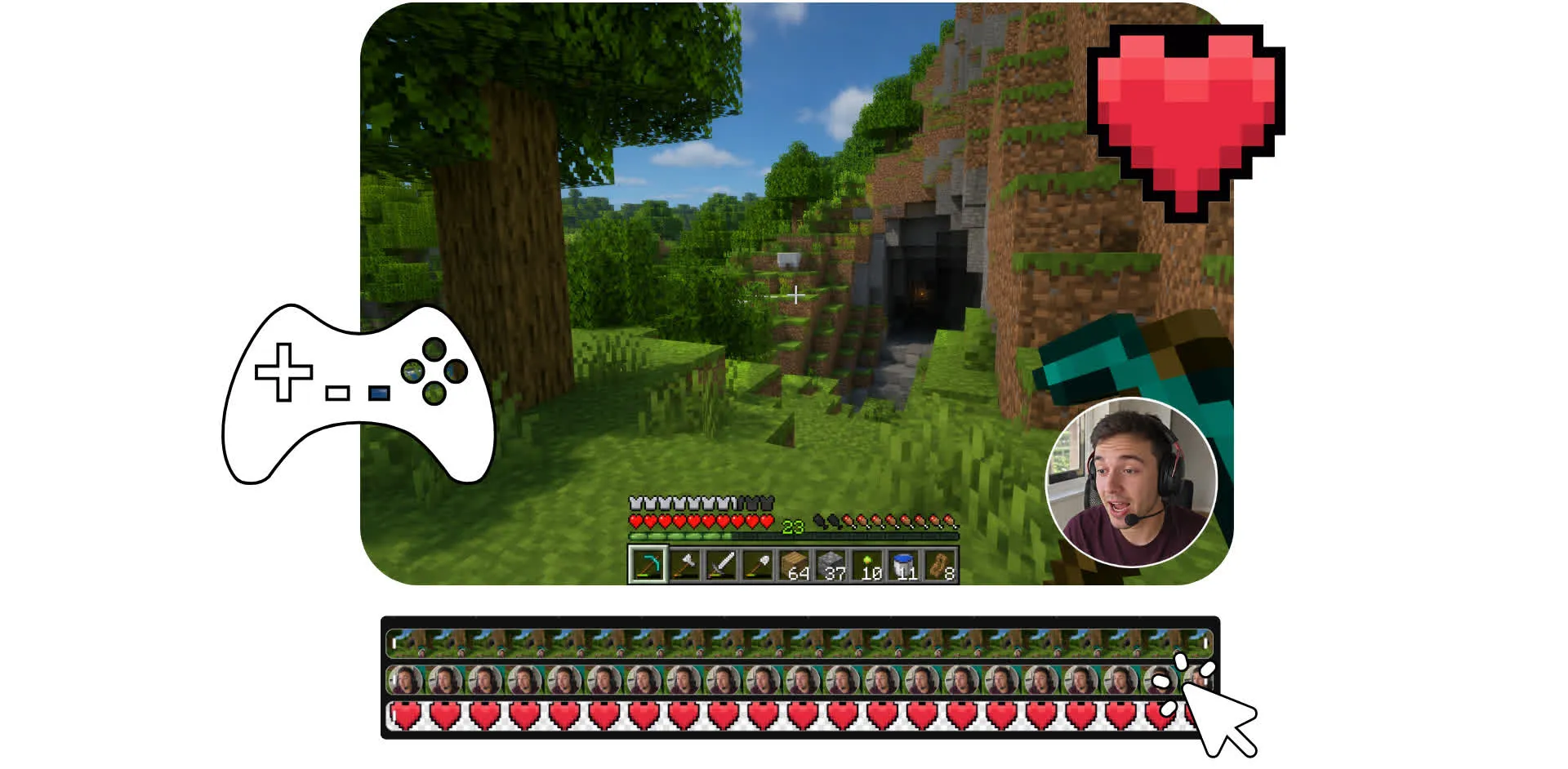
Erstelle, bearbeite und veröffentliche Gaming-Videos in einem Online-Workspace. Lade Gameplay-Aufnahmen hoch und schneide, teile und ordne Clips mit einer Drag-and-Drop-Timeline neu an. Nimm Gameplay, Webcam-Aufnahmen und Voiceovers direkt in Kapwing auf und verbessere deine Videos dann mit automatischen Untertiteln, Soundeffekten und animierten Stickern.
Beschleunige die Bearbeitung mit KI-gestützten Tools, die Hintergrundgeräusche entfernen, Augenkontakt korrigieren und die Videoqualität auf Knopfdruck verbessern. Füge Übergänge, Filter und Farbkorrektionen hinzu. Nutze Twitch-Clips für YouTube oder TikTok.
Da alles cloudbasiert ist, kannst du in Echtzeit mit deinen Teammates zusammenarbeiten, sofort Feedback geben und Videos in bis zu 4K-Auflösung exportieren.
Verwandle Gameplay-Aufnahmen in fesselnde Inhalte
Bearbeite zusammen online. Kostenlos in deinem Browser.
Hochladen
Gaming-Aufnahmen ins Kapwing Studio


Bearbeiten
Videos in der Timeline mit über 100 Tools, darunter Overlays und Untertitel
Exportieren
Gaming-Videos auf deine Social-Media-Plattformen hochladen oder bis zu 4K herunterladen
Veröffentliche mehr Gaming-Inhalte mit einem effizienten Editor
Baue dein Publikum schneller mit einem Online-Gaming-Video-Editor auf
Erstelle und bearbeite Gaming-Videos online
Nimm deine Gaming-Inhalte auf, lade sie hoch und bearbeite sie in einem browsergestützten Arbeitsbereich. Erfasse Gameplay, Voiceovers, Reaktionen und Talking-Head-Videos, ohne zwischen Tools zu wechseln. Lade dein Material einmal hoch und nutze Clips aus deiner internen Asset-Bibliothek in jedem Projekt wieder.
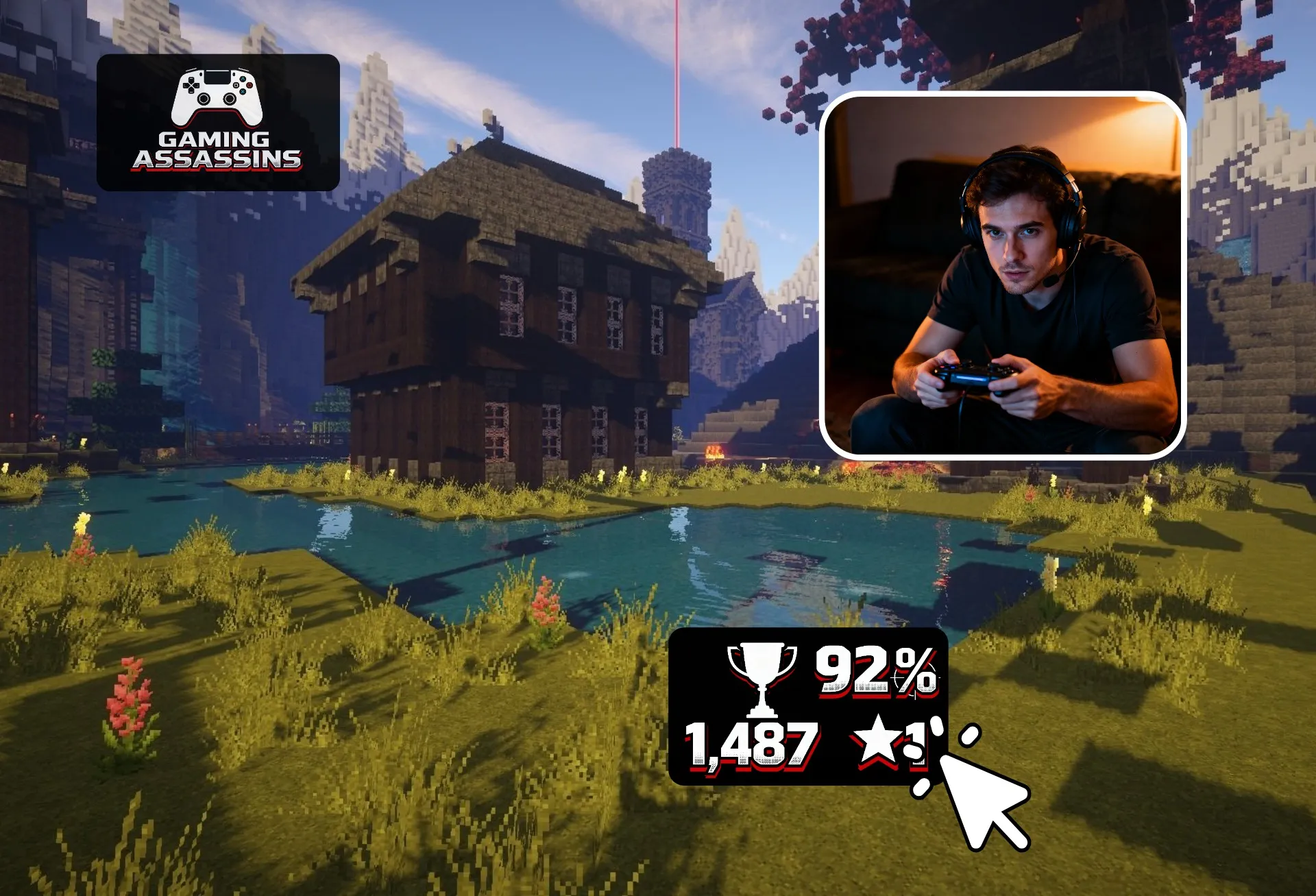
Schneide, zuschnitte und ordne Clips neu an. Füge Overlays, Face-Cam-Aufnahmen, Text, Score-Boxen, Logos und andere visuelle Elemente hinzu. Wenn dein Video fertig ist, teile es direkt in den sozialen Medien oder exportiere es als hochauflösendes MP4 oder MOV.

Beschleunige deine Bearbeitung und Wiederverwendung von Aufnahmen
Verbringe weniger Zeit damit, durch Aufnahmen zu scrubben, und mehr Zeit mit Veröffentlichungen. Nutze AI, um die besten Momente aus langen Gameplay-Aufnahmen herauszuziehen, dann bessere Videos mit niedriger Qualität auf und stabilisiere verwackelte Aufnahmen. Entferne den Hintergrund und behebe Verwacklungen und Blickkontaktprobleme in Talking-Head-Overlays, ohne neu aufzunehmen.
Füge genaue animierte Untertitel hinzu, passe sie an deinen Gamer-Style an und passe Videos für YouTube, TikTok, Shorts und Reels mit Voreinstellungen und sicheren Zonen an, die wichtiges Gameplay, Untertitel und Overlays im Bild halten.
.webp)
Mach Audio immersiv, ohne teure Ausrüstung
Mach dein Gameplay-Audio klarer, ohne dein Setup zu upgraden. Nutze AI-Tools, um unangenehme Pausen zu entfernen, Hintergrundgeräusche zu reduzieren und deine Stimme zu verbessern, damit Callouts, Kommentare und Reaktionen klar und deutlich zu hören sind.
Heb deine Videos mit Musik und Soundeffekten auf das nächste Level, die zur Action passen. Stöbere in einer Bibliothek mit lizenzfreien Tracks und Gaming-ready Soundeffekten und füge sie mit einem Klick hinzu. Oder generiere Custom-Audio, von Intro-Themes und Victory-Stingers bis hin zu einzigartigen Soundeffekten und AI-Voiceovers, gestaltet für deinen Channel, deine Brand oder deinen Content-Stil.

Arbeite zusammen, teile und überprüfe Game-Highlights schneller
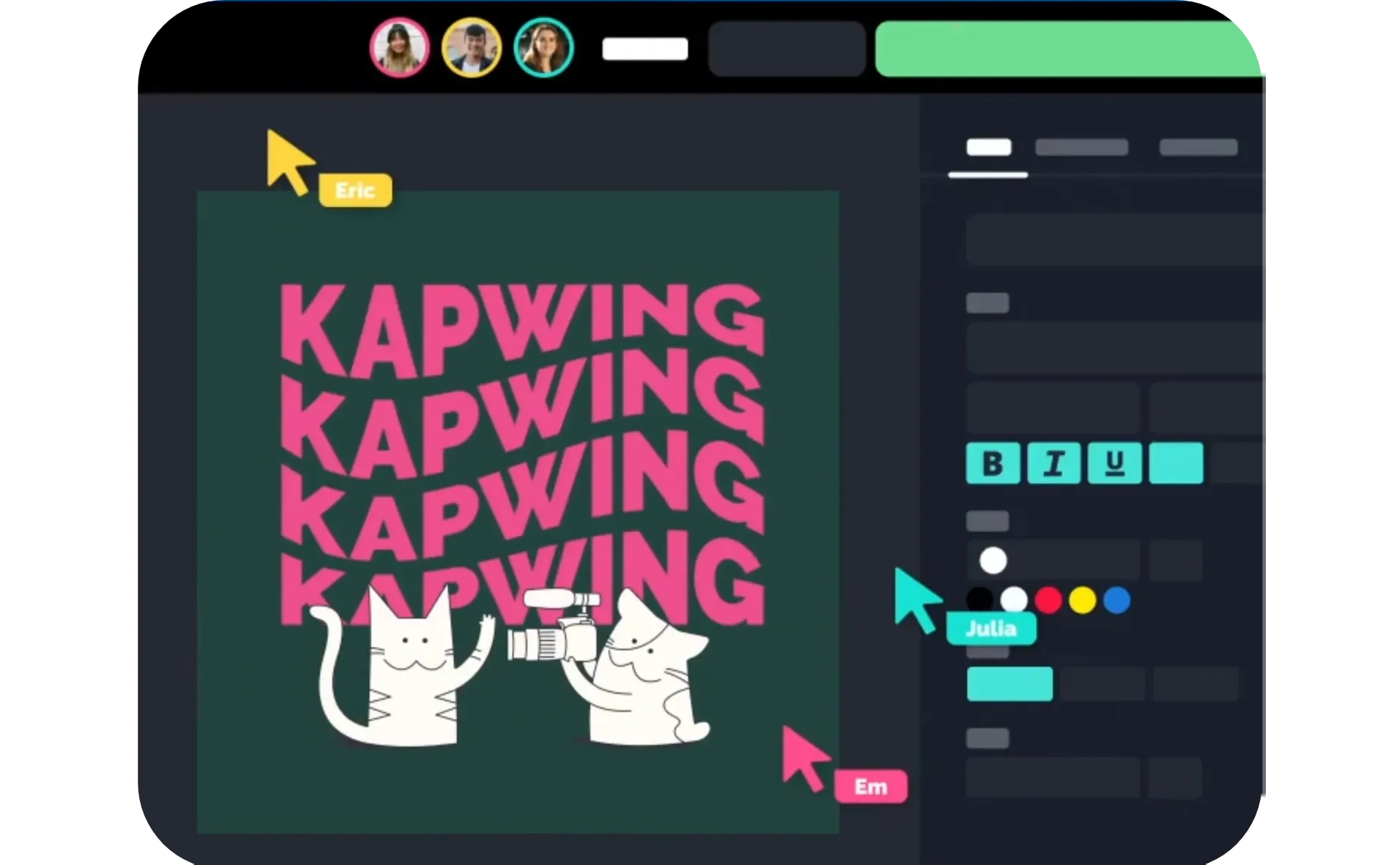
Bearbeite Gameplay-Videos mit Teamkollegen, Co-Creator oder Editoren in einem gemeinsamen Studio. Teile Entwürfe zur Rückmeldung, bevor du sie veröffentlichst, und halte jedes Video mit gespeicherten Spiel- und Plattformlogos, Overlays, Wasserzeichen und Brand Assets konsistent. Lade Clips einmal hoch und greife dann auf dein Gameplay-Material in jedem Projekt zu.
Teile Videos mit einem Link für schnelle Reviews oder bearbeite gleichzeitig mit deinem Team in einem gemeinsamen Workspace. Exportiere in bis zu 4K mit schnellen Render-Geschwindigkeiten.
Verwandelt bereits die Videoproduktion in verschiedenen Branchen
Höre direkt von den Teams, die schneller veröffentlichen, besser zusammenarbeiten und immer einen Schritt voraus sind.


Wie du ein Gaming-Video machst

- Step 1Hochladen
Erstelle ein neues Projekt im Kapwing Studio. Klick, um dein Gaming-Material in die Medienbibliothek hochzuladen, dann zieh deine Clips einfach in die Timeline.
- Step 2Bearbeiten
Nutze die Timeline, um Clips in deinem Material zu trimmen und zu teilen und die Momente hervorzuheben, die du einbeziehen möchtest. Begeistere dein Publikum, indem du Text, Soundeffekte, Animationen und andere Videoeffekte hinzufügst.
- Step 3Exportieren
Wenn du mit der Bearbeitung deines Gaming-Videos fertig bist, klick auf "Export Video" und dein fertiges Video wird verarbeitet. Lade dein Video herunter und teile es direkt auf deiner liebsten Social-Media-Plattform.
Was macht Kapwing anders?



Häufig gestellte Fragen
Wir haben Antworten auf die häufigsten Fragen, die unsere Nutzer stellen.
Ist der Gaming Video Editor kostenlos?
Ja, Kapwings Gaming Video Editor ist kostenlos für alle Nutzer. Um Zugang zu allen Video-Bearbeitungsfunktionen zu bekommen, einschließlich KI-gestützter Tools, upgrade auf ein Pro-Konto.
Gibt es ein Wasserzeichen bei Exporten?
Wenn du Kapwing mit einem kostenlosen Konto nutzt, enthalten alle Exporte – einschließlich des Gaming Video Editors – ein Wasserzeichen. Sobald du ein Pro-Konto erwirbst, wird das Wasserzeichen vollständig aus deinen Kreationen entfernt.
Wie man ein Gaming-Video macht
Um ein Gaming-Video zu erstellen, erstelle ein neues Projekt in Kapwing Studio. Beginne dann mit der Bearbeitung deines Gaming-Videos, indem du Aufnahmen hochlädst, wie aufgezeichnete Twitch-Streams, oder indem du dein Gameplay in deinem Browser aufnimmst. Nutze Studio-Tools, um Clips zu trimmen, zuzuschneiden und neu anzuordnen. Füge Übergänge, Textüberlagerungen und Soundeffekte hinzu oder wende automatische Untertitel mit einem Klick an. Ändere die Größe deines Projekts mit Voreinstellungen für horizontale Plattformen wie YouTube (16:9) oder vertikale Plattformen wie YouTube Shorts, TikTok und Instagram (9:16). Wenn du fertig bist, klicke auf „Projekt exportieren", um dein Video bis zu 4K zu exportieren.
Wo kann ich Gaming-Videos veröffentlichen?
Gaming-Videos können auf Plattformen wie YouTube, TikTok, Twitch, Instagram, Facebook, X, Reddit und Discord-Communitys veröffentlicht werden. Jede Plattform zieht unterschiedliche Zielgruppen an und unterstützt verschiedene Arten von Inhalten.
Viele Creator nutzen das gleiche Videomaterial auf mehreren Plattformen. Zum Beispiel kann ein langes YouTube-Video in mehrere kurze Clips für TikTok, Shorts und Reels umgewandelt werden. Das Veröffentlichen auf mehreren Kanälen kann dir helfen, deine Reichweite zu erhöhen und den Wert deiner Inhalte zu maximieren.
Welche Arten von Gaming-Videos funktionieren am besten?
Gaming-Zielgruppen genießen eine große Vielfalt an Inhalten, aber Highlight-Clips, lustige Momente, Tutorials, Walkthroughs, Challenge-Videos, Strategieguides und Reaction-Content performen normalerweise besonders gut. Videos, die Geschick, Persönlichkeit, Humor oder nützliche Informationen zeigen, ziehen normalerweise die meiste Aufmerksamkeit an.
Das beste Format variiert je nach Plattform. Short-Form-Clips funktionieren normalerweise besonders gut auf TikTok, YouTube Shorts und Instagram Reels, während längere Tutorials, Reviews und Gameplay-Serien auf YouTube meist besser performen. Das Testen verschiedener Formate kann dir helfen herauszufinden, was bei deiner Zielgruppe am besten ankommt.
Wie lange sollten Gaming-Videos sein?
Short-Form-Plattformen bevorzugen generell Videos unter einer Minute, obwohl längere Videos zunehmend unterstützt werden. Viele erfolgreiche TikTok-Videos, YouTube Shorts und Reels liegen zwischen 15 und 60 Sekunden, da sie einfach zu schauen und zu teilen sind.
Bei Long-Form-Inhalten liegen YouTube-Videos oft zwischen 8 und 20 Minuten, je nach Thema. Tutorials, Bewertungen und Walkthroughs können länger sein, wenn sie wertvolle Informationen bieten, während Highlight-Zusammenstellungen normalerweise von schnellerem Tempo und kürzerer Laufzeit profitieren.
Wie mache ich Gaming-Videos ansprechender?
Starke Gaming-Videos kommen schnell zur Sache und entfernen unnötige Pausen. Zuschauer reagieren oft positiv auf schnelles Tempo, klares Storytelling, unterhaltsamen Kommentar und Highlights, die spannende oder lustige Momente zeigen.
Einfache Bearbeitungstechniken wie Zoom-Effekte, Untertitel, Soundeffekte, Reaktionsaufnahmen und Musik können dabei helfen, die Aufmerksamkeit zu halten. Das Ziel ist nicht unbedingt, mehr Effekte hinzuzufügen, sondern die Zuschauer während des gesamten Videos zu fesseln.
Sollte ich Untertitel hinzufügen?
Untertitel können die Barrierefreiheit verbessern und Zuschauern helfen, dem Inhalt zu folgen, auch wenn sie ohne Ton schauen. Das ist besonders wichtig auf mobilen Geräten, wo viele Menschen Social Media mit stummem Ton durchsuchen.
Untertitel können auch Witze, Reaktionen, wichtige Momente oder Schlüsselanweisungen in Tutorials hervorheben. Klare Untertitel erhöhen oft die Wiedergabedauer und machen Videos für ein breiteres Publikum leichter verständlich.
Entdecke Ressourcen
Tipps, Vorlagen und tiefgreifende Einblicke, um dir zu helfen, schneller zu erstellen und selbstbewusst zu teilen.
Alle anzeigen


Erstelle dein erstes Video in nur wenigen Klicks. Schließ dich über 35 Millionen Creator an, die Kapwing vertrauen, um mehr Inhalte in weniger Zeit zu erstellen.