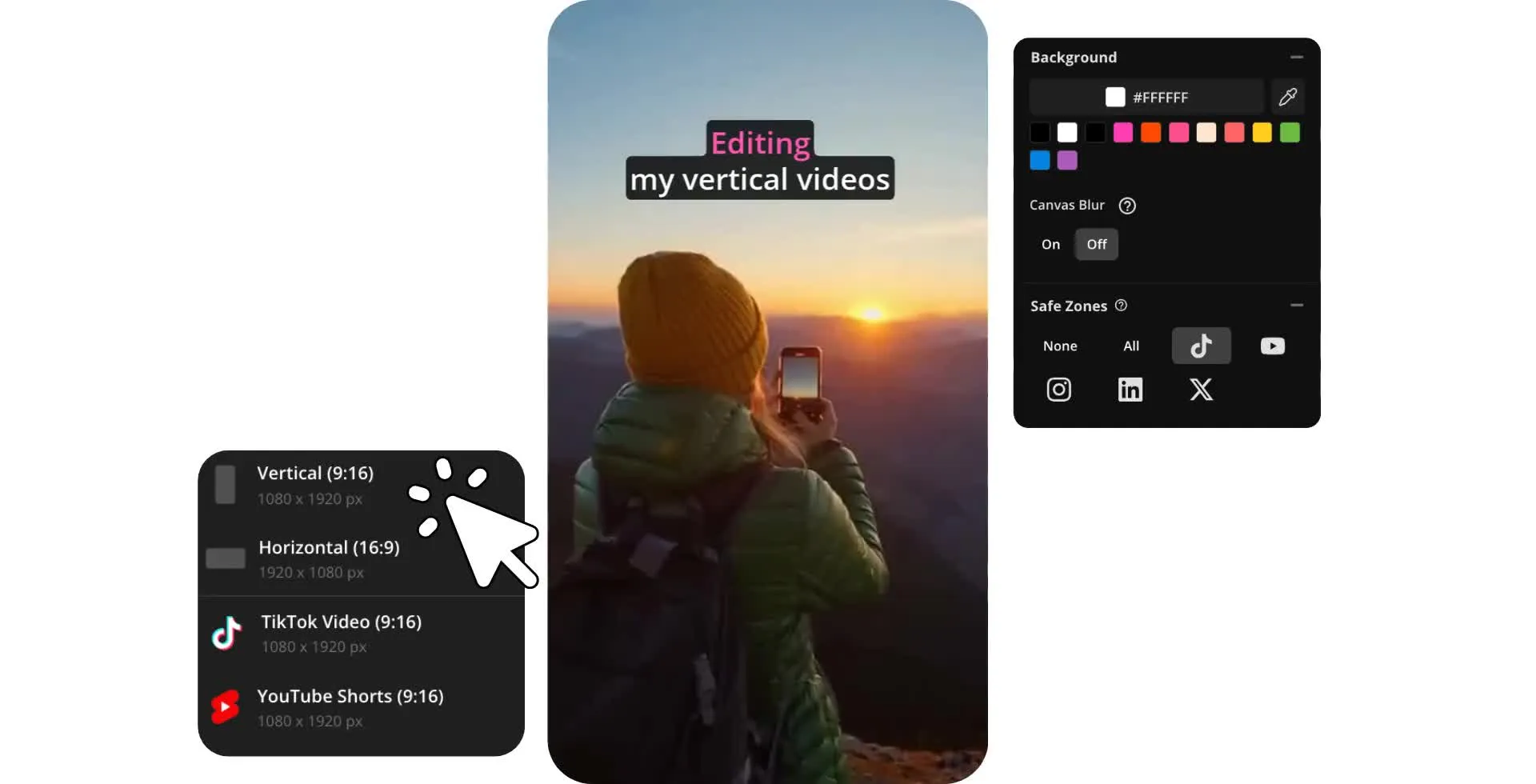
为任何平台创建竖屏视频
用9:16、4:5或3:4的宽高比创建。免费下载为MP4格式。
高效的短视频编辑
用专为创作者、营销人员和社交媒体团队打造的在线编辑器制作专业竖屏视频。从 9:16、4:5 和 3:4 宽高比预设开始,为 TikTok、Instagram Reels、YouTube Shorts 和其他移动优先平台制作内容。从你的相机导入图片和视频。
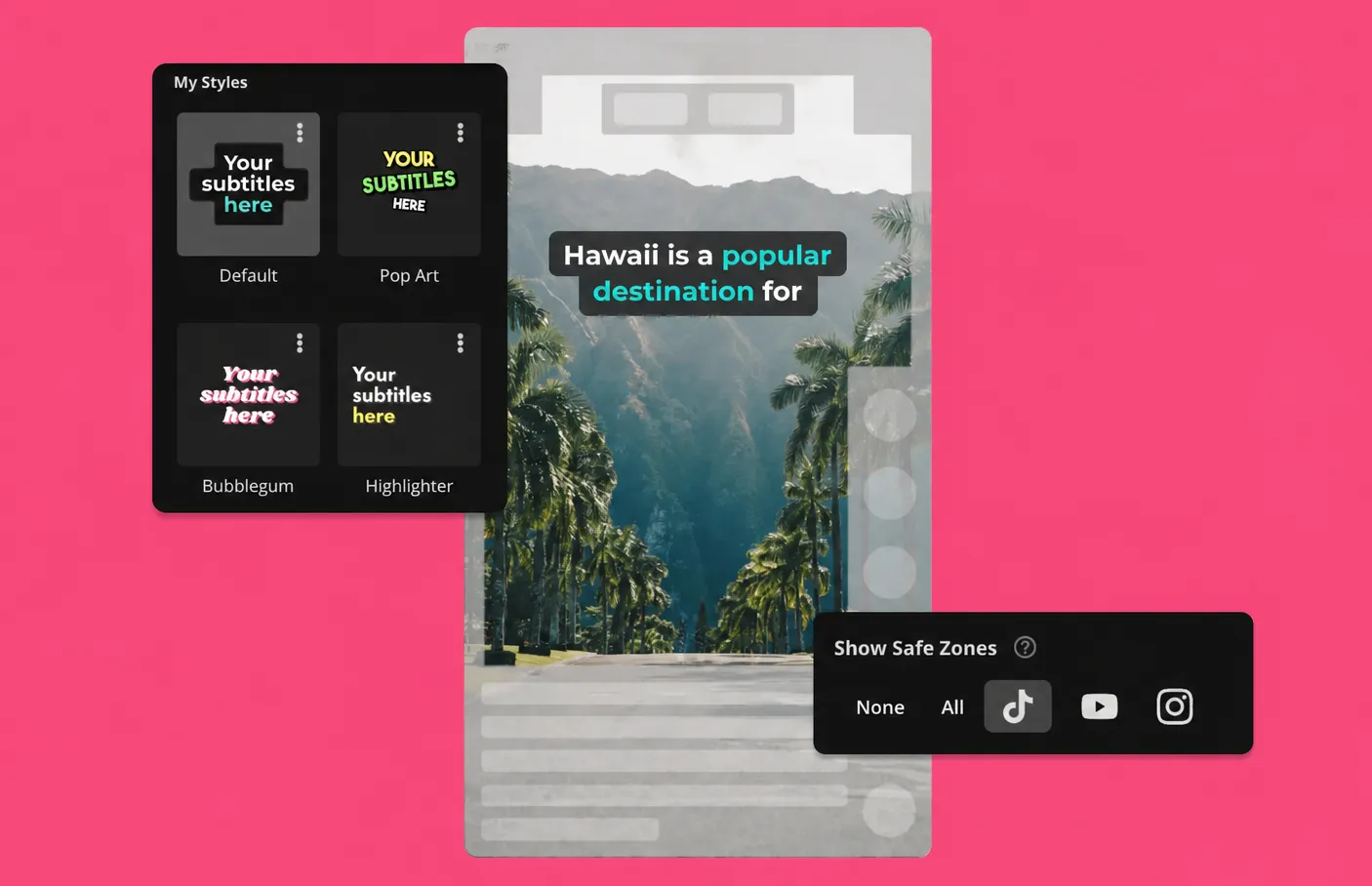
使用内置的安全区域确保人脸、字幕、logo 和行动号召保持可见。在简单的时间线上修剪、剪切和重新排列片段,然后添加过渡、滤镜、效果和色彩调整来完善你的视频。
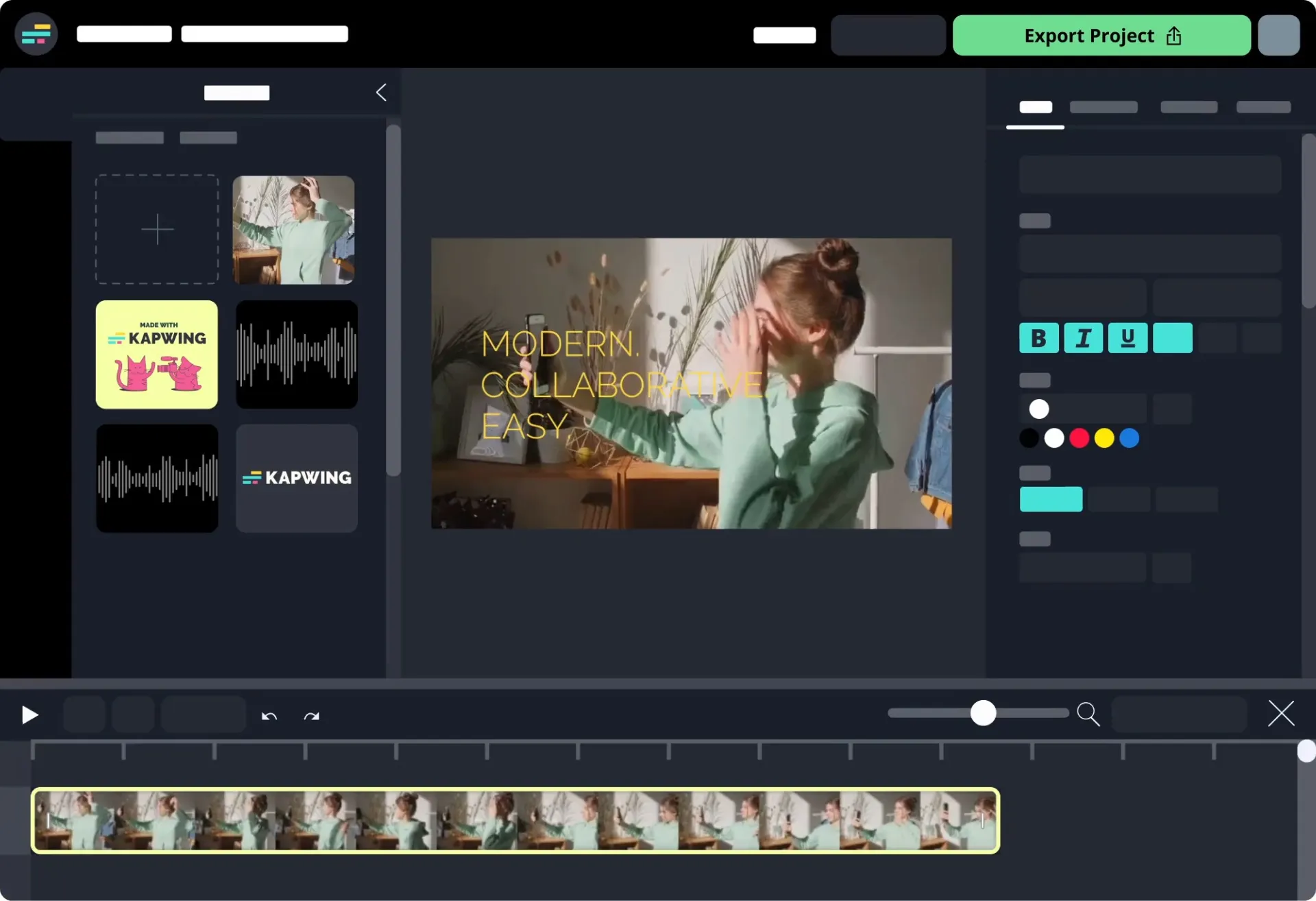
使用 Kapwing 的基于云的工作室从任何设备编辑 — 无需下载。在手机、平板电脑或桌面上无缝工作,然后以高达 4K 分辨率导出,在你的观众观看的任何地方发布。
更快地发布更多短视频内容
使用100多种在线视频编辑工具。Pro版本无水印。
用竖屏优先编辑器打造你的粉丝群体
.webp)
为移动平台优化任何视频
把横向视频转换成竖向格式,可以选择模糊画布或自定义背景选项来保留你的原始视频。使用智能裁剪来保持焦点在你的主体上,同时去除不必要的边缘。
对于播客、采访和谈话头视频,Speaker Focus 会在你的视频调整大小时自动让活跃的发言人居中并保持在画面内。从内置的宽高比预设中选择,如 9:16(用于 TikTok、Instagram Reels 和 YouTube Shorts)、4:5(用于 Instagram 和 Facebook 帖子)和 3:4(用于教育或网站内容),快速优化竖向平台的视频。
用 AI 工具加快你的工作流程
用专为短视频设计的 AI 工具更快地创建竖屏视频。让 Kapwing AI 分析你的视频来找到亮点,并智能地为竖屏画布重新调整它们。通过添加模糊背景或使用拖放界面来缩放和裁剪,将横屏视频转换为竖屏。
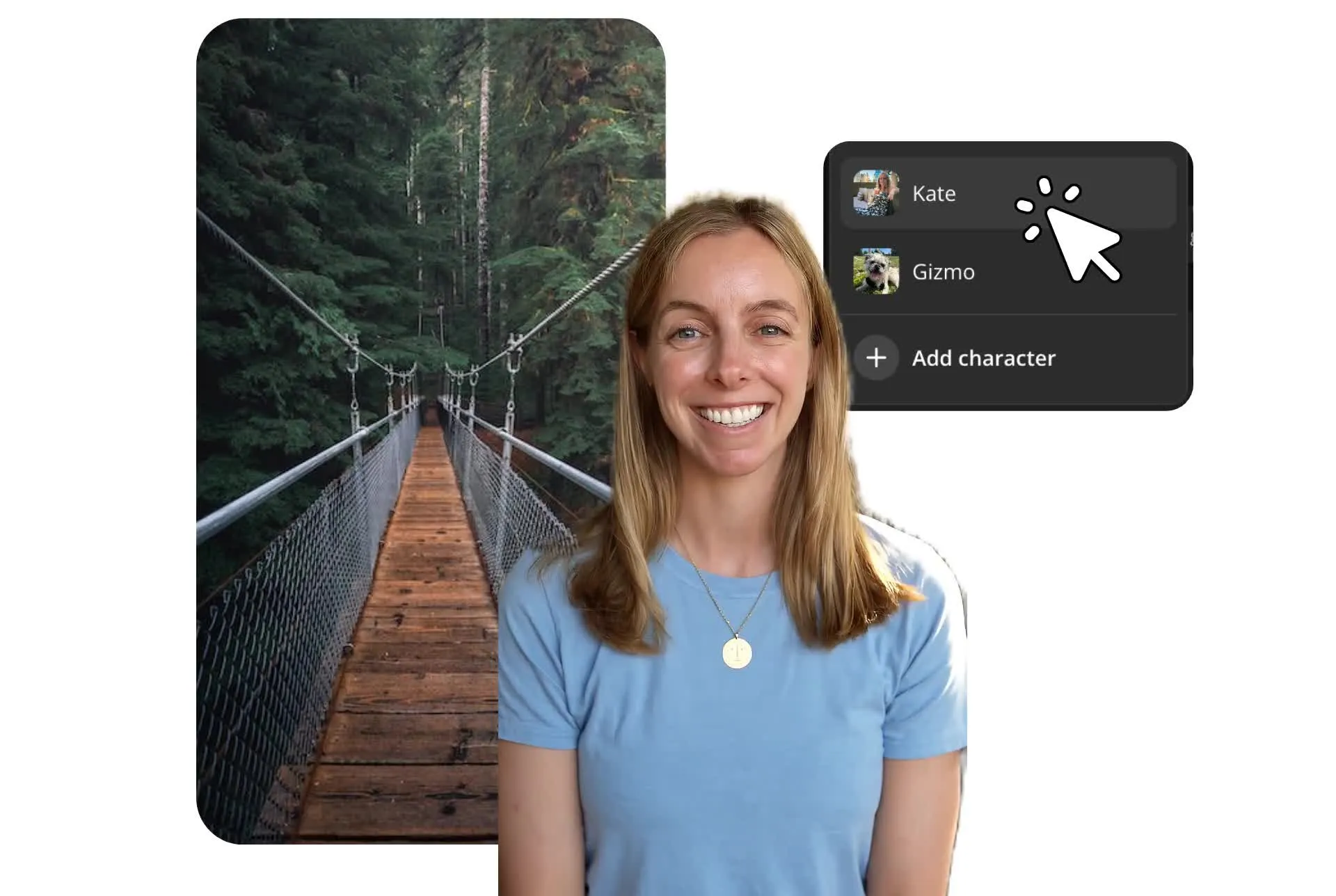
跳过拍摄,通过内置的提示生成视频工具生成 9:16 的视频片段。克隆你的声音或把自己变成可重复使用的角色,然后生成带有自定义配音的随时可分享的竖屏视频。
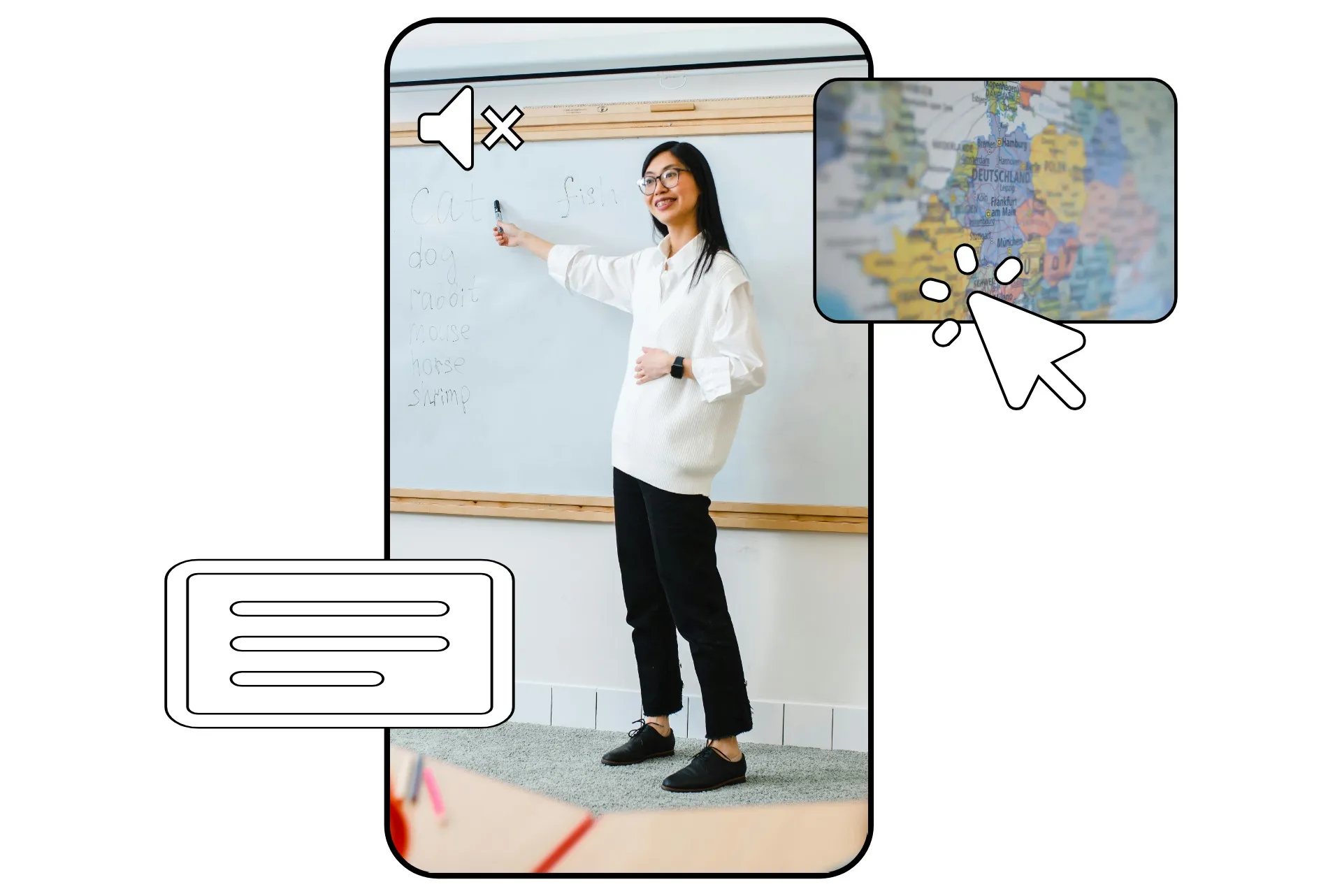
为每个平台创建竖屏视频
全球3500万+创作者信赖。下载最高支持4K。

采访和播客片段
播客主们把长篇对话转换成带字幕和说话人跟踪的短竖屏视频片段,这样就能更轻松地在 TikTok、Reels 和 YouTube Shorts 上吸引更多观众
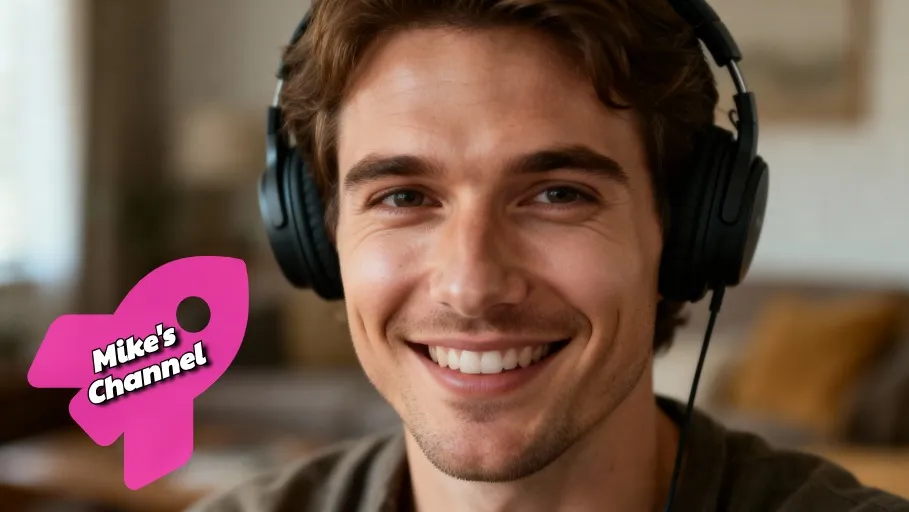
YouTube Shorts
YouTube博主们使用竖屏视频编辑器把现有内容转换成9:16的YouTube Shorts格式,让每次上传的内容触及更广泛的受众,而不用从头开始创作新内容

社交媒体帖子
社交媒体管理员为多个渠道创建一致的竖屏视频内容,调整素材大小并根据每个平台的偏好竖屏视频尺寸

产品演示
产品营销人员可以将产品演示和功能公告转化为引人入胜的竖屏视频,帮助在社交媒体和移动优先的渠道上快速解释产品
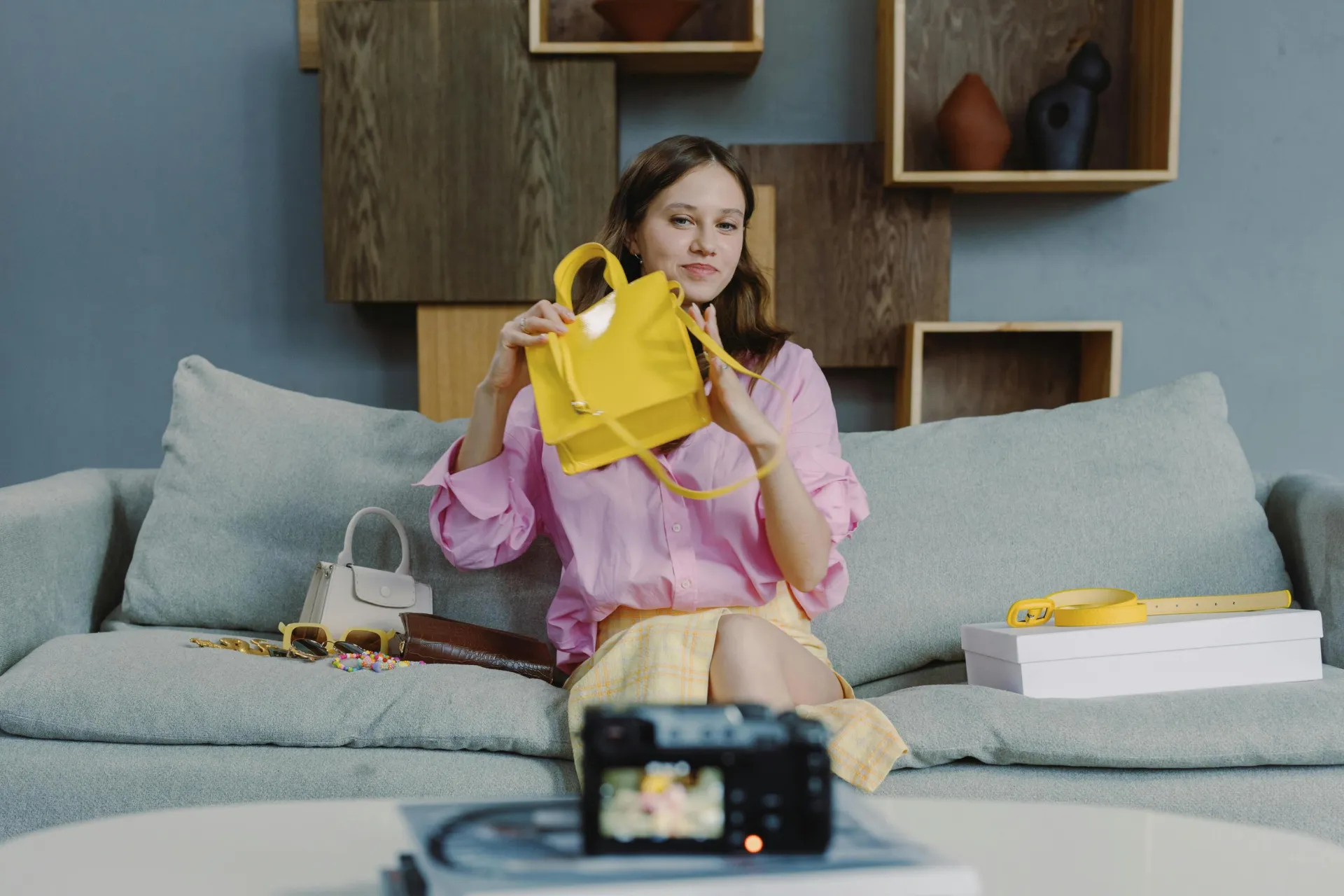
UGC 广告
UGC创作者和广告团队会编辑客户推荐、产品评价和宣传视频,将它们制作成专门为付费社交广告活动设计的短视频内容

销售外展
销售代表创建个性化的竖屏视频消息,在移动收件箱中脱颖而出,帮助与潜在客户建立更牢固的关系
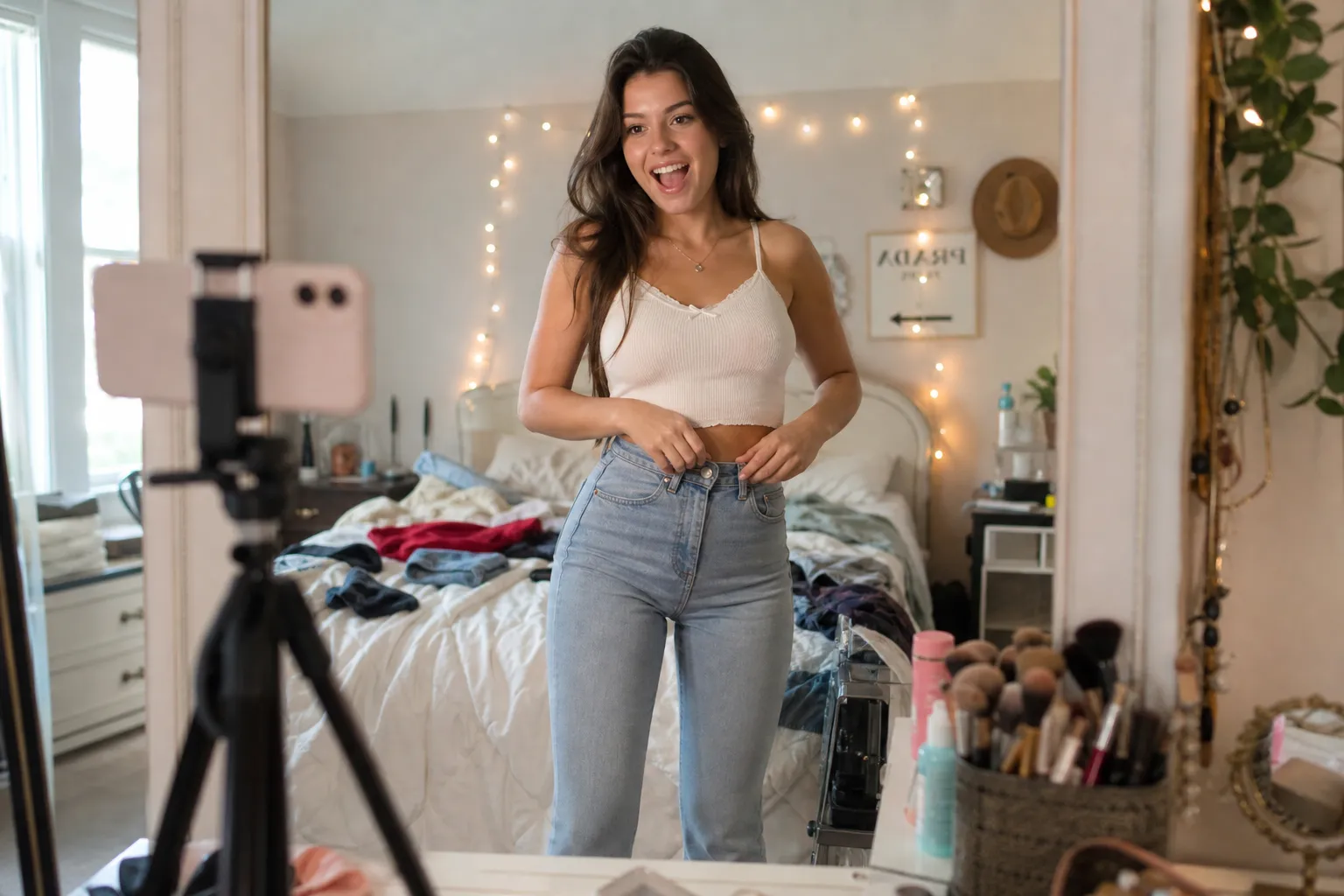
视频博客
Vloggers 用竖屏视频编辑器从日常录制中创作移动优先的内容,在各个平台上保持一致的格式

活动亮点
公关主管和营销人员把活动视频、主题演讲和媒体出镜内容转化成可分享的竖屏视频,方便在社交媒体上传播
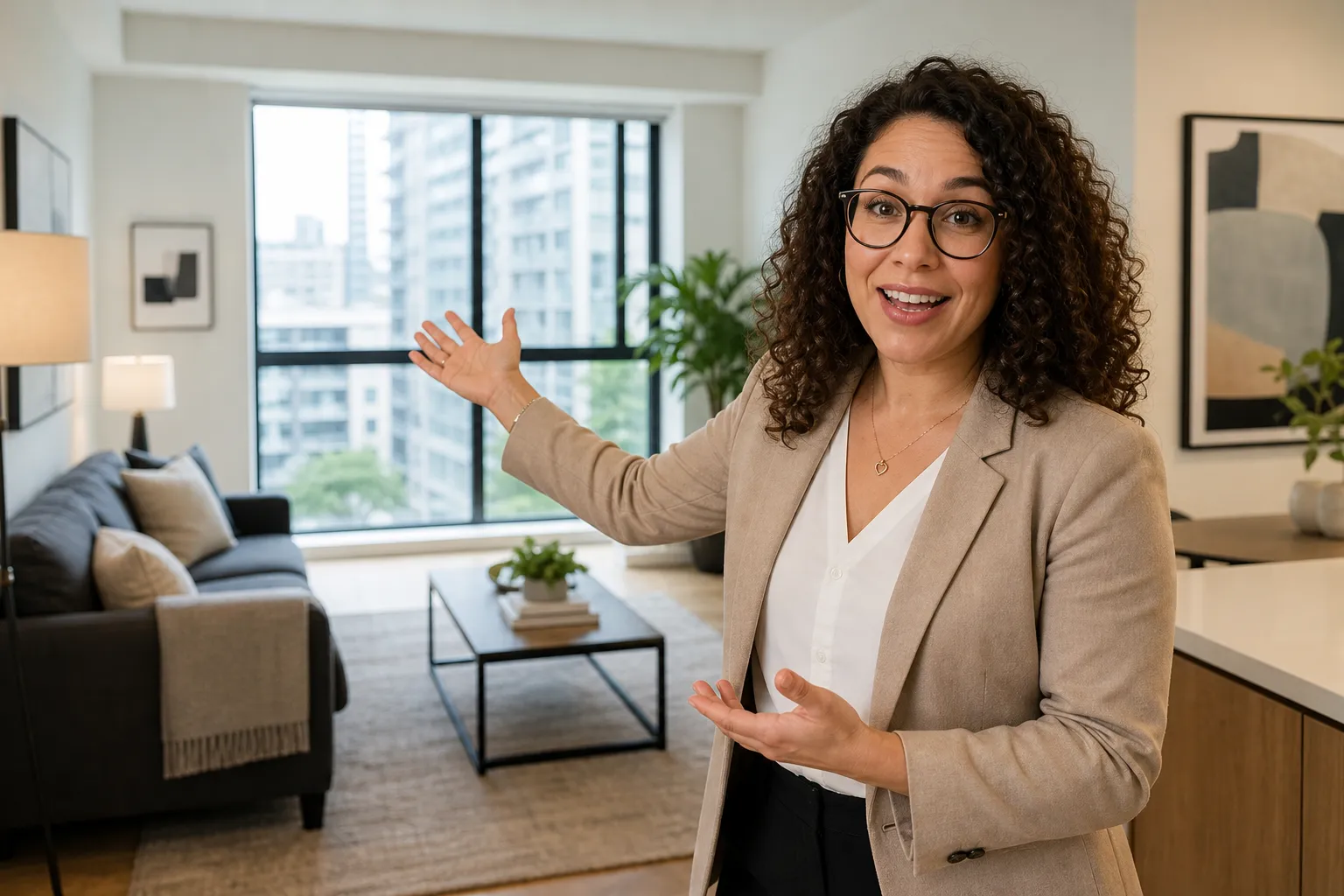
房产虚拟看房
房地产经纪人制作为社交媒体信息流优化的竖屏房产虚拟游览视频,帮助房源吸引更多潜在买家

翻译项目
翻译团队通过将字幕、字幕说明和本地化编辑结合到一个工作流程中,为国际观众改编竖屏视频
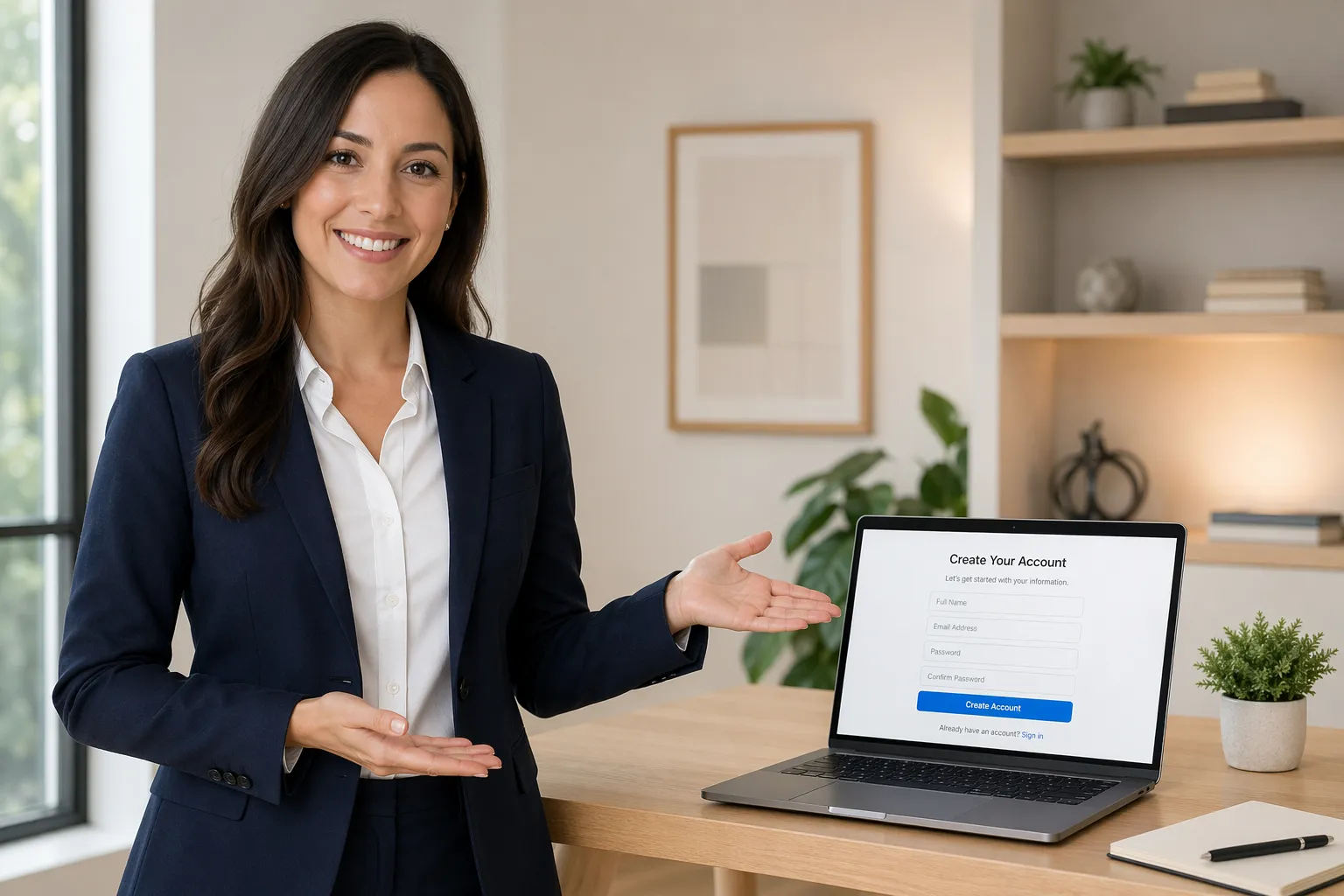
品牌更新
客户成功团队通过竖屏视频内容分享产品更新、入门技巧和功能亮点,让客户可以轻松观看和理解


如何创建竖屏视频
- Step 1创建项目
打开 Kapwing Studio,然后创建一个新项目。选择 4:5 或 9:16 的画布宽高比来制作竖屏视频。
- Step 2编辑视频
上传视频,点击将其添加到你的项目中。如果需要的话,裁剪成竖屏格式,然后继续编辑。
- Step 3导出和分享
准备好了的话,点击右上角的"导出项目"就能下载你的视频,支持 MP4、MOV 或 WebM 格式。你也可以直接分享到 TikTok 或 YouTube Shorts。
Kapwing有什么不同之处?



常见问题
我们有用户最常问的问题的答案。
Vertical Video Editor 是免费的吗?
是的,Kapwing 的竖屏视频编辑器对所有用户都是免费的。如果想要访问全部专业工具,包括像 Upscale、Remove Background 和 Speaker Focus 这样的 AI 驱动工具,升级到 Pro 账户。
如何用Kapwing制作竖屏视频
要制作竖屏视频,请在 Kapwing Studio 中创建新项目。选择 9:16 或 4:5 的画布尺寸,然后点击或拖动上传你的素材。你可以在时间轴或画布中选择任何单个片段,点击右侧边栏中的"裁剪"来调整大小。添加文字叠层、使用自动字幕功能,以及为 TikTok 或 YouTube 应用社交媒体安全区域。
编辑完成后,点击右上角的"导出项目",就可以下载或直接分享你的视频到社交媒体。
我应该使用什么竖屏视频尺寸?
标准推荐的竖屏视频尺寸是 1080 x 1920 像素。TikTok、YouTube Shorts 和 Instagram 等社交平台需要的竖屏视频宽高比是 9:16,但 Kapwing 还为 4:5(Instagram 帖子)和 3:4(Threads 帖子)提供了简便的预设。
我应该在什么时候使用9:16、4:5或3:4的视频宽高比?
在为 TikTok、YouTube Shorts、Snapchat 和 Instagram Reels 等应用平台创建全屏竖屏视频时,使用 9:16 的宽高比。这种竖屏视频格式能填满整个手机屏幕,帮助最大化可见度和互动率,同时提供最沉浸式的观看体验。
在 Instagram 信息流、LinkedIn、Facebook 和其他滚动信息流中发布内容时,使用 4:5 的宽高比,因为在这些平台上,稍短的视频通常能更好地适应平台布局。如果你不确定选择哪种格式,竖屏视频编辑器可以快速将你的内容在 9:16 和 4:5 尺寸之间调整,让你轻松为每个平台优化视频。
3:4 在竖屏和传统视频格式之间提供了平衡,对于教程、演示和需要保留更多原始画面的转用内容很有用。它提供了竖屏观看体验,同时不需要通常与 9:16 视频相关的较紧密裁剪。
如何将横向视频制作成竖向视频
要把横向视频变成竖向的,你需要在你的横屏视频上下方添加模糊背景,或者结合使用缩放和裁剪工具。
你可以在 Kapwing Studio 里做这个,先创建一个新项目然后上传你的视频。接着在右侧顶部的工具栏里点击"调整项目大小"来把视频裁剪成竖向。从尺寸下拉菜单里选择"竖向"或者选择你喜欢的竖向宽高比,比如 Instagram 帖子用 4:5,或者 Threads 帖子用 3:4。你也可以选择"自定义尺寸"然后输入你需要的确切像素宽度和高度。
接下来,选择你的裁剪设置。"填充和裁剪"会裁掉视频的边缘,让说话者或主体保持在中间,同时移除周围的空间。"居中适配"保持你整个视频完整,然后在上下左右添加画布模糊或你选择的颜色作为填充。点击"调整项目大小"来把视频裁剪成竖向。
你也可以用同样的方法把竖向视频变成横向的。
竖屏视频是什么?
竖屏视频是一种比例为9:16的视频格式,高度大于宽度。与传统的横屏视频不同,竖屏视频设计用于在竖直握持手机时填满屏幕,无需用户旋转设备就能创造更加沉浸式的观看体验。
随着手机成为人们消费内容的主要方式,竖屏视频已成为TikTok、Instagram Reels、YouTube Shorts、Snapchat和Spotify视频剪辑等短视频平台的标准格式。竖屏视频编辑器可以轻松帮你为这些平台创建、调整和优化内容,无论你是直接在手机上录制还是将现有视频转换为竖屏格式。
哪些平台最适合竖屏视频?
竖屏视频格式在以移动端为主的平台上表现最佳,用户在这些平台上自然地以竖屏模式滚动浏览内容。TikTok、Instagram Reels、YouTube Shorts、Snapchat Spotlight、Facebook Reels、LinkedIn视频帖子、Pinterest Idea Pins和Spotify视频片段都优先考虑竖屏视频,因为它占据更多屏幕空间,通常能带来更高的互动率。
创作者、品牌和企业经常使用竖屏视频编辑器来同时为多个渠道调整内容。无论你需要将横屏视频转换为竖屏、调整竖屏视频尺寸,还是创建特定平台的版本,竖屏内容都能帮助你在当今最受欢迎的社交媒体和视频分享平台上最大化覆盖范围。
我可以在手机上编辑竖屏视频吗?
没错,你可以直接在手机浏览器上编辑竖屏视频,包括 iPhone 或 Android 设备。无需下载应用就能创建、裁剪、调整大小和发布竖屏视频。无论你是在编辑刚刚录制的素材,还是在更新现有项目,你都可以从手机、平板或桌面设备访问相同的编辑工具。


只需点击几下就能开始制作你的第一个视频。加入超过3500万名创作者的行列,他们都信任Kapwing来更快地创作更多内容。