브라우저에서 TikTok 영상을 편집하고, 크기를 조정하고, 게시하세요 — MP4 또는 MOV를 업로드하면 무료로 시작할 수 있어요
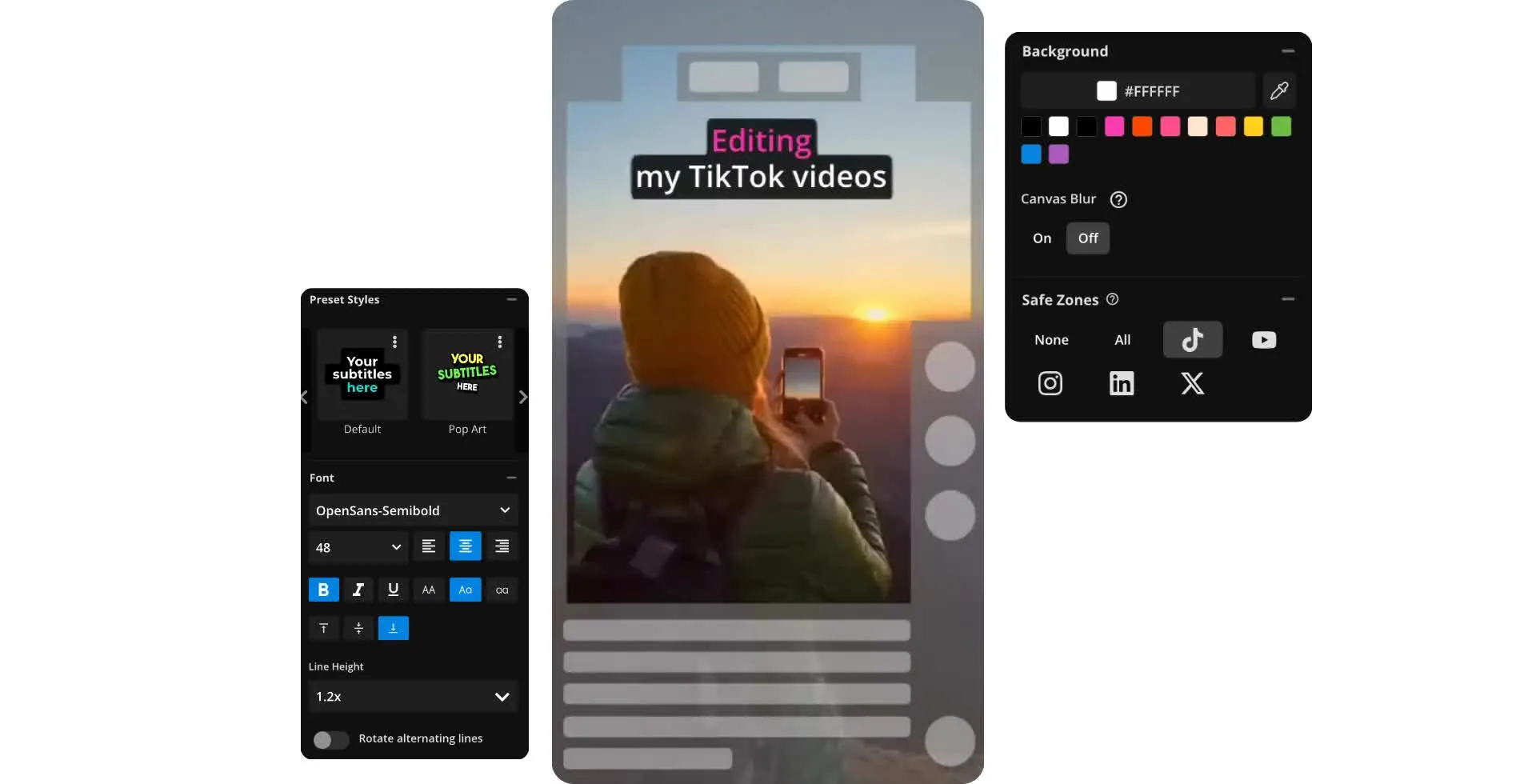
자막과 음악으로 인기 있는 9:16 TikTok 영상을 빠르게 만들어보세요
TikTok용 세로 동영상을 온라인으로 자르고, 분할하고, 편집하세요
더 짧은 시간에 더 많은 TikTok을 편집하고 발행하세요
고품질 TikTok 영상을 빠르게 편집하면서 속도를 떨어뜨릴 필요는 없어. Kapwing의 무료 TikTok 비디오 에디터는 PC, Mac, 모바일에서 완전히 온라인으로 실행되니까 창의적인 제어를 희생하지 않으면서도 더 빠르게 작업할 수 있어. 정밀한 트리밍부터 멀티 클립 편집까지 TikTok에 필요한 핵심 도구들이 다 들어있고, CapCut 같은 앱에서 찾을 수 있는 것과 비슷해.
타임라인으로 클립을 몇 초 안에 자르고, 나누고, 순서를 바꿀 수 있어. 또는 여러 개의 영상을 한 번에 일괄 편집할 수도 있지. 키보드 단축키와 우클릭 컨트롤로 한 개의 게시물을 다듬든 대규모로 콘텐츠를 제작하든 항상 효율적으로 작업할 수 있어.
YouTube나 Reels의 영상으로 시작하거나 처음부터 새로운 걸 만들어. 완전한 제어를 위해 수동으로 편집하거나 AI가 최고의 순간을 찾아내고 첫 컷을 만들도록 할 수도 있어. 그 다음에 세밀하게 조정하고 마무리한 후 공유하면 돼. 몇 초 안에 내보내거나 브라우저를 나가지 않고 바로 TikTok에 공유할 수 있어.
.webp)
고품질 TikTok, 번거로운 편집 없이
모든 게시물에서 높은 품질 기준을 유지하는 것은 브랜드 가시성을 위해 필수적이지만, TikTok 알고리즘이 매주 수많은 동영상을 기대할 때는 쉽지 않습니다. 온라인 TikTok 동영상 제작 도구로 최고의 시각적 기준을 유지하면서 콘텐츠 캘린더를 강화하세요.
우리의 프리셋 TikTok 화면비는 최적화된 9:16 형식을 적용하고, 원클릭 TikTok 안전 영역은 모든 시각 요소가 화면 내에 머물도록 합니다. 복잡한 도구나 비싼 구독료 없이 초보자 수준의 콘텐츠를 인플루언서 수준으로 쉽게 업그레이드하세요.
.webp)
내장 음악과 B-roll로 비디오 워크플로우를 간단하게 해보세요
얼굴 없는 비디오는 TikTok에서 점점 인기를 얻고 있으며, Kapwing의 자동 B-롤 생성기는 매달 수백만 소셜 미디어 크리에이터들이 선택하는 필수 도구가 되었어요. 텍스트와 관련된 이미지와 비디오를 자동으로 매칭해 주고, 비디오 URL에서 직접 영상을 가져와서 추가 편집 없이 프로젝트에 넣을 수 있어요.
우리의 올인원 비디오 편집 스튜디오는 콘텐츠 제작을 간편하게 해주고, TikTok에 일관된 일정으로 게시물을 올리면서 최신 비주얼 트렌드를 따라잡는 데 필요한 모든 것을 제공해요. 여러 앱을 오가지 않고, 한 개의 브라우저 탭에서 편집, 스타일 지정, 발행을 할 수 있어요 — 내장된 음악, 필터, 애니메이션, 그리고 밈 템플릿 라이브러리를 사용해서 트렌드를 따르고 일관성을 유지할 수 있어요.
또한 AI로 완전한 TikTok 비디오를 생성하고, 도구를 전환하거나 다운로드하지 않고 바로 TikTok에 발행할 수 있어요. 창의적인 통제력을 유지하면서도 아이디어에서 게시물까지 더 빠르게 나아갈 수 있는 방법이에요.
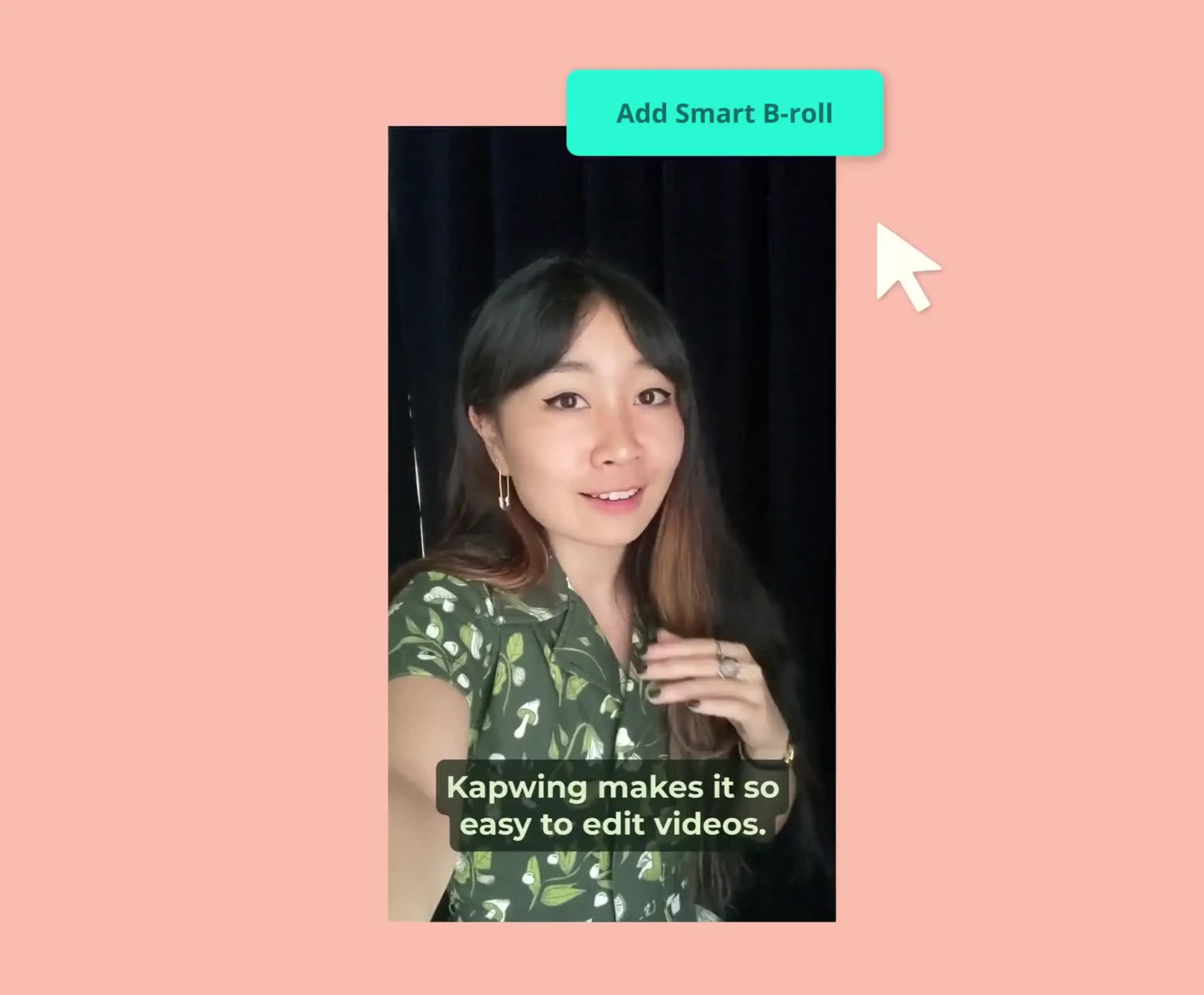
카메라에 나오지 않고도 콘텐츠 제작을 확장하세요
소셜 미디어 매니저, 마케터, 광고팀은 시간이 많이 걸리는 촬영 없이도 브랜드에 맞는 TikTok 영상을 빠르게 만들 수 있어요. 다양한 내레이션 스타일, 성별, 나이대의 180가지 음성 옵션을 제공하는 우리의 Voice Generator로 2초 안에 스크롤을 멈추게 할 수 있는 자연스럽고 매력적인 보이스오버를 바로 만들 수 있어요.
더 높은 효율성을 원한다면, 당신의 목소리와 똑같은 clone을 만들어 매번 다시 녹음할 필요 없이 TikTok 영상 제작을 빠르게 확장할 수 있어요. 이렇게 소중한 시간을 절약하면서 RedNote, Lemon8, BlueSky 같은 새로운 플랫폼으로 소셜 영역을 확장하는 데 집중할 수 있어요.

음소거 상태에서도 접근성과 참여도를 높여보세요
자막을 직접 타이핑하는 번거로움 없이 접근성을 극대화하고 시청자의 관심을 유지하세요. 편집을 마친 후 한 번의 클릭으로 매우 정확한 자막을 생성하고, 텍스트를 쉽게 편집한 후 다양한 스타일과 애니메이션으로 커스터마이징할 수 있습니다 — 모든 TikTok 폰트의 무료 버전 포함.
현지화된 콘텐츠로 국제 시청자를 늘리고 싶으신가요? 중국어, 힌디어, 스페인어, 아랍어를 포함한 75개 이상의 언어로 자막을 번역하여 글로벌 시청자에게 빠르게 확대하세요.
.webp)
모든 TikTok 니치의 크리에이터들을 응원해요
Kapwing은 수백만 명의 인플루언서와 소셜 팀이 최고의 동영상 편집 도구를 사용할 수 있도록 지원합니다

광고 캠페인
브랜드 매니저들은 TikTok 동영상 커터를 사용해서 모든 클립을 선택한 미적 스타일에 맞추고, 저장된 템플릿, 로고, 커스텀 폰트를 활용해서 브랜드 가치를 반영하고 새로운 상품이나 서비스를 홍보해

스폰서 상품
스폰서된 제품을 홍보하든 새로운 협업을 선보이든, 인플루언서들은 Kapwing의 TikTok 비디오 에디터로 경쟁에서 돋보이는 세련되고 고품질의 클립을 제작할 수 있어요

블로그 영상
Vlogger들은 수동 편집과 우리의 AI Clip Maker를 결합하여 일일 또는 주간 재편집 영상을 빠르게 편집하고, 모든 소셜 미디어 플랫폼에서 쉽게 재활용할 수 있는 짧은 하이라이트를 생성합니다


사용자 참여 게시물
TikTok 비디오 에디터로 커뮤니티 느낌을 만드는 것은 간단해. Brand Kit 같은 기능들은 소상공인들이 로고, 폰트, 컬러 팔레트 같은 브랜딩 자료들을 하나의 온라인 클라우드 기반 브라우저에서 정리할 수 있게 해줘.

클릭 유도 영상
콘텐츠 크리에이터들은 모든 규모의 시청자들을 위해 그래픽, 애니메이션, 텍스트 오버레이가 포함된 역동적인 비디오를 빠르게 만들어서 시청자들이 콘테스트에 참가하거나, 독점 접근권에 가입하거나, 브랜드의 웹사이트를 방문하도록 유도할 수 있어요.

코미디 스케치
TikTok의 코미디언들은 자막을 추가해서 콘텐츠를 더 좋게 만들어 — 사용자들이 음소거했을 때도 모든 개그가 먹혀간다. 배경 제거와 그린 스크린은 시각적 임팩트를 더하는 데 쓰여.

튜토리얼 & 인터뷰
긴 인터뷰를 짧은 바이럴 영상으로 자르든지, 아니면 YouTube 튜토리얼을 TikTok용 30초 영상으로 나누든지 상관없이, 온라인 비디오 에디터가 당신의 편집 경험에 관계없이 이 모든 과정을 쉽게 만들어줄 거야
템플릿으로 시작해봐
TikTok 영감을 얻어봐. 요즘 인기 있는 TikTok 스타일과 챌린지에서 골라보세요.
TikTok 동영상을 편집하는 방법
.webp)
- Step 2TikTok용 동영상 편집하기
TikTok 안전 영역을 오버레이한 후 TikTok 프리셋 크기를 사용해서 비디오를 9:16 화면비에 자동으로 맞춰보세요. 자막, 배경음악, 필터 등을 적용할 수 있어요.
- Step 3내보내기 및 게시
편집을 완료하면 프로젝트를 내보내고 TikTok 비디오 파일을 다운로드할 수 있습니다. 또는 브라우저를 떠나지 않고 새 비디오를 TikTok에 직접 공유할 수 있습니다.
Kapwing의 특별한 점은 뭐야?



자주 묻는 질문들
우리 사용자들이 자주 묻는 질문들에 대한 답변들을 준비해 놨어!
Kapwing의 TikTok 비디오 에디터는 무료로 사용할 수 있나요?
네, Kapwing의 Video Editor는 모든 사용자가 무료로 사용할 수 있어요. 비디오 크기를 쉽게 조정하고, TikTok 안전 영역을 적용하고, 필터와 애니메이션 자막을 추가할 수 있어요. Pro Account로 업그레이드하면 매달 자동 자막 300분, 4K 비디오 품질, 커스텀 폰트에 접근할 수 있어요.
내보내기에 워터마크가 있나요?
Kapwing의 무료 계정을 사용 중이면 TikTok 동영상 편집기를 포함한 모든 내보내기에 워터마크가 포함됩니다. Pro 계정으로 업그레이드하면 최종 TikTok 동영상에서 워터마크가 완전히 제거됩니다.
CapCut의 무료 대체 앱이 있나요?
네, 무료로 이용할 수 있는 CapCut 대체 프로그램들을 찾을 수 있어요. 예를 들어, InShot, DaVinci Resolve, KineMaster 모두 무료 버전이 있지만, 유료 플랜으로 업그레이드하지 않으면 각각 제한사항이 있어요.
Kapwing의 올인원 온라인 편집 플랫폼은 무료로 시작할 수 있는 사용자 친화적인 CapCut 대체 프로그램이에요. PC, Mac, 노트북, 데스크톱에서 완벽하게 작동하지만, 모바일에서도 사용할 수 있어요. TikTok 영상 커터를 사용하면 영상을 올바른 화면 비율(1080x1920 – 9:16)로 크기를 조정하고 TikTok 안전 영역을 적용할 수 있어요. Pro 계정으로 업그레이드한 후에는 하이라이트 찾기 기능을 활용해서 제작 속도를 높일 수 있어요. 자동으로 긴 영상을 스캔하고 자막과 전환 효과가 포함된 15~30초 클립을 생성해줘요.
TikTok은 어떤 폰트를 사용하나요?
TikTok에는 여러 글꼴이 텍스트 기능에 내장되어 있어요:
- TikTok Sans: TikTok의 기본 글꼴인 TikTok Sans는 기존의 Classic 글꼴에서 가독성을 개선하기 위해 만들어진 커스텀 글꼴이에요.
- Classic: Classic 글꼴은 Proxima Nova – Semibold예요. TikTok 초창기를 떠올리게 하는 비주얼이지만, 지금도 널리 사용되고 있어요.
- Typewriter: 이 글꼴은 빈티지 타이프라이터 글씨체를 연상시켜요. TikTok 커스텀 글꼴이지만, Source Code Pro – Bold가 거의 똑같이 생겼어요.
- Handwriting: 미학적으로 훌륭한 글꼴이긴 하지만, 읽기가 좀 더 어려워요. Kaufmann과 Cafe Script가 거의 완벽하게 비슷하지만, 유료예요. Google 글꼴인 Yesteryear가 괜찮은 무료 대체 옵션이에요.
- Neon: 글로우 배경이 있는 대문자 전용 글꼴이에요. 프리미엄 글꼴인 Aveny-T가 TikTok의 Neon과 거의 동일하고, 무료 Google 글꼴인 Abel도 거의 비슷한 훌륭한 선택지예요.
- Serif: TikTok의 유일한 세리프 글꼴군 글꼴이라서 "Serif"라고 이름 붙여졌어요. 본질적으로는 저작권료가 없는 Georgia – Bold를 재포장한 거예요!
TikTok 안전 영역이 뭐예요?
A TikTok 안전 영역은 텍스트, 로고, 행동 유도 문구 같은 시각 요소가 TikTok의 UI(버튼, 캡션, 프로필 아이콘 등)에 의해 가려지지 않고 명확하게 보이는 화면 영역입니다.
안전 영역을 적용하면 모든 시각 요소가 어떤 기기에서든 뷰어에게 명확하게 보이므로 콘텐츠를 방해 없이 완전하게 볼 수 있습니다.
TikTok 영상이 바이럴되려면 얼마나 길어야 할까요?
일반적으로 TikTok에서 바이럴되는 핵심은 짧게 유지하는 거야! 21초에서 34초 사이의 동영상을 목표로 해. 시청자의 관심을 즉시 사로잡고 메시지를 빠르게 전달해서 그들이 스크롤을 너무 오래 멈추지 않으면서 너의 콘텐츠에 참여하도록 해.
하지만 최근 몇 년 동안 TikTok이 더 긴 콘텐츠를 밀어붙이고 있어서 더 길거나 한 동영상들이 인기를 얻기 시작했어. 3분에서 10분 범위의 동영상들이 요즘 높은 조회수를 얻는 경향이 있어.
TikTok에서 동영상을 자르는 방법
TikTok 앱에서 다음의 간단한 단계를 따라 비디오의 일부를 잘라낼 수 있어:
- TikTok을 열고 화면 하단의 "+" 기호를 눌러 최근 비디오를 열어.
- 기어 기호 아래의 직사각형 아이콘을 눌러 비디오 타임라인을 열어.
- 비디오 타임라인을 눌러 강조하면, 화면 하단에 "Split" 버튼이 나타나.
- 비디오를 재생하고, 자르고 싶은 부분에서 일시 중지한 후 "Split"을 눌러.
- 섹션을 자를 때까지 이 과정을 반복한 다음, 그 섹션을 강조하고 "Delete"를 눌러.
TikTok 비디오의 아주 작은 부분을 자르면 앱이 자동으로 전환 옵션을 열 거야. 하지만 두 손가락을 사용하면 잘려나간 비디오의 작은 부분을 확장해서 크기를 늘릴 수 있고, 분할 옵션이 다시 나타날 거야.
TikTok 동영상에 사진과 음악을 넣어서 만드는 방법
사진과 음악으로 TikTok 영상을 만들려면 다음 다섯 가지 단계를 따르세요:
- TikTok 앱을 열고 화면 하단의 "+" 기호를 탭하세요. 옵션에서 "Photo"를 선택하세요.
- 녹화 버튼 오른쪽의 이미지를 탭하면 카메라 롤의 최신 사진이 열립니다. 이렇게 하면 카메라 롤이 열립니다.
- TikTok에 포함하려는 사진들을 선택하세요. 선택한 순서대로 추가되지만 필요하면 나중에 다시 정렬할 수 있습니다.
- 그 다음 음악을 추가하려면 화면 상단의 "Add sound" 버튼을 탭하세요 (음악이 자동으로 추가될 수도 있지만 변경할 수도 있습니다).
- 음악을 탭하여 미리 들어볼 수 있고, Recommended, Favorites 또는 Recent에서 음악을 선택할 수 있으며, 검색 아이콘을 사용하여 특정 음악을 찾을 수 있습니다. Recommended, Favorites 또는 Recent에서 선택하면 음악이 즉시 적용되고, 음악을 검색하면 옆의 체크마크 아이콘을 눌러야 추가됩니다.
TikTok에 사진과 캐러셀을 올리는 방법
TikTok에서 사진과 캐러셀을 게시하려면, 사진 모드를 사용해야 해요. 간단히 말해서 이렇게 하면 돼:
- 사진 모드 접근하기: 사진을 게시하려면 TikTok의 "+" 버튼을 탭하고, "사진" 모드를 선택한 다음(동영상 옵션과 함께 사용 가능), 업로드할 사진을 선택하면 돼.
- 캐러셀 만들기: 사진 모드를 사용하면 여러 이미지(최대 35개)로 캐러셀을 만들 수 있고, 텍스트, 이펙트, 음악으로 시각적 매력을 더할 수 있어.
- 사진 편집하기: 각 사진이 표시되는 시간 조정, 필터 추가, 전환 효과 등 다양한 편집 옵션을 사용할 수 있어서 캐러셀이나 단일 사진을 최대한 멋지게 만들 수 있어.
- 모범 사례: 최상의 사진 게시물을 위해 고품질 이미지를 사용하고, 흥미로운 캡션을 추가하고, 관련 해시태그를 사용해서 검색 가능성을 높여 봐.
TikTok에 언제 올리는 게 가장 좋을까?
TikTok에 올리기 가장 좋은 시간은 너의 팔로워에 따라 다르고, 최고의 engagement를 보장하는 딱 정해진 시간은 없어. 하지만 Kapwing에서 인기 많은 TikTok 영상 15,000개를 분석한 결과에 따르면, 129개의 해시태그와 11개의 카테고리에 걸쳐 피크 타임은 보통 미국 시간대 기준 오전 9시부터 12시 사이인 것으로 나타났어.
Kapwing은 어떤 비디오 파일 형식을 지원하나요?
Kapwing의 TikTok 비디오 에디터는 MP4, MOV, WebM을 포함한 모든 주요 비디오 파일 형식을 지원합니다. 이러한 형식 중 하나로 비디오를 업로드하거나 링크 붙여넣기 기능을 사용해서 YouTube 및 TikTok 같은 사이트에서 영상을 가져올 수 있어요. TikTok 준비 완료된 비디오를 MP4, MOV 또는 WebM으로 다운로드할 수도 있고, TikTok에 직접 공유할 수도 있습니다.


단 몇 번의 클릭으로 첫 번째 영상을 시작해 보세요. Kapwing을 믿고 더 적은 시간에 더 많은 콘텐츠를 만드는 3,500만 명 이상의 크리에이터들과 함께하세요.