TikTok वीडियो एडिटर
अपने ब्राउज़र में TikTok वीडियो को एडिट करें, रिसाइज़ करें और पब्लिश करें — शुरुआत करने के लिए MP4 या MOV अपलोड करें बिल्कुल फ्री में
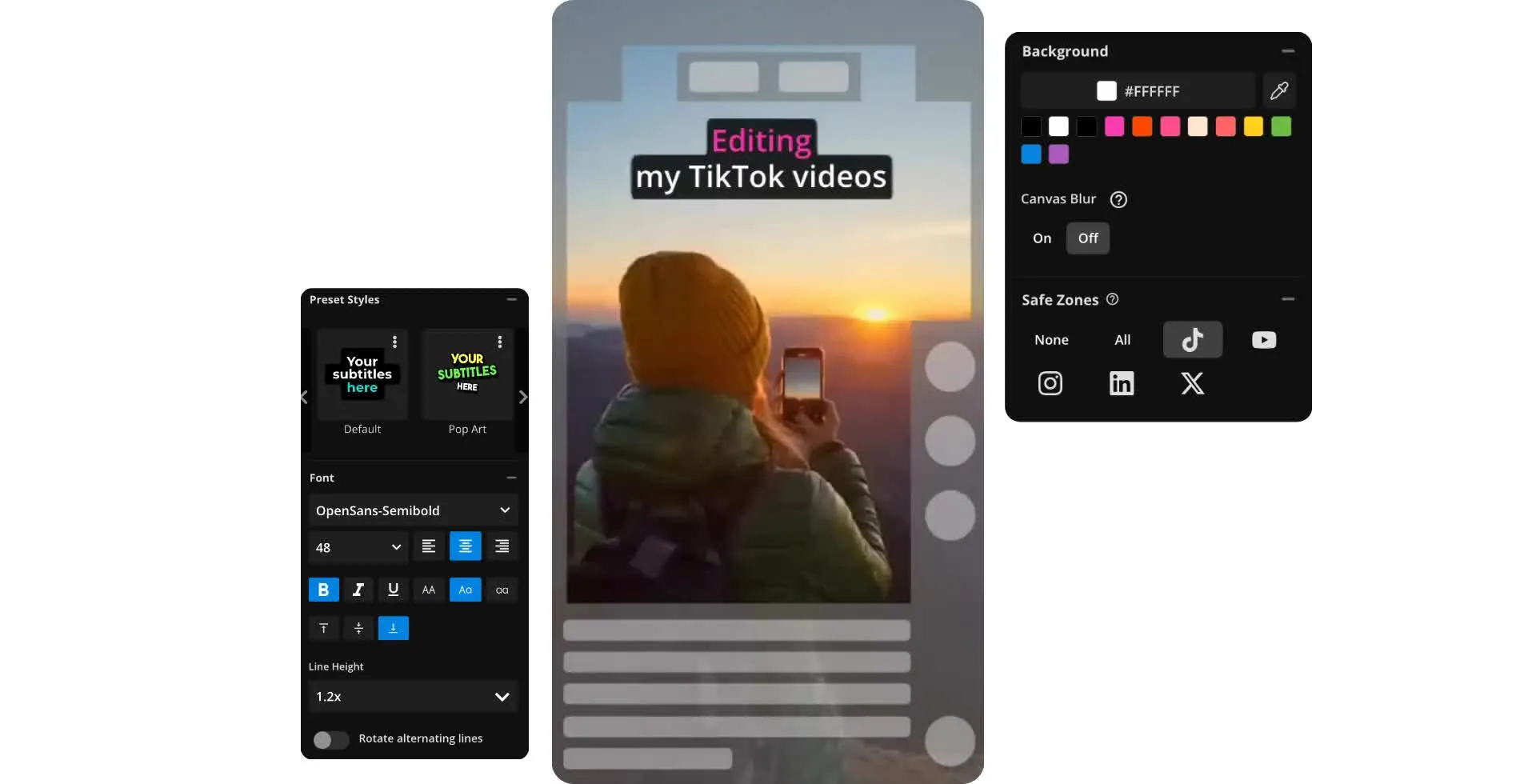
सबटाइटल और म्यूजिक के साथ वायरल 9:16 TikTok वीडियो बनाएं — तेजी से
TikTok के लिए वर्टिकल वीडियो को ऑनलाइन ट्रिम, स्प्लिट और एडिट करें
कम समय में ज़्यादा TikToks को एडिट और पब्लिश करो
उच्च-गुणवत्ता वाले TikTok वीडियो को तेजी से एडिट करना आपको धीमा नहीं करना चाहिए। Kapwing का फ्री TikTok Video Editor पूरी तरह ऑनलाइन चलता है, PC, Mac, या मोबाइल पर, तो आप रचनात्मक नियंत्रण में कोई कमी किए बिना तेजी से आगे बढ़ सकते हैं। इसमें TikTok के लिए वह सभी मुख्य टूल हैं जिनकी आपको सच में जरूरत है, सटीक ट्रिमिंग से लेकर मल्टी-क्लिप एडिटिंग तक, जो CapCut जैसी ऐप्स में मिलता है।
टाइमलाइन का इस्तेमाल करके सेकंड में क्लिप्स को ट्रिम, स्प्लिट और रीऑर्डर करो, या एक साथ कई वीडियोज को बल्क एडिट करो। कीबोर्ड शॉर्टकट्स और राइट-क्लिक कंट्रोल्स आपको तेजी से काम करने में मदद करते हैं, चाहे आप एक पोस्ट को पॉलिश कर रहे हों या बड़े पैमाने पर कंटेंट बना रहे हों।
YouTube या Reels से फुटेज के साथ शुरू करो, या शुरुआत से कुछ नया बनाओ। पूरे नियंत्रण के लिए मैन्युअली एडिट करो, या AI को अपने सबसे अच्छे पलों को सामने लाने दो और पहली कट बना दो — फिर शेयर करने से पहले रिफाइन और फाइनलाइज करने के लिए कूद पड़ो। सेकंड में एक्सपोर्ट करो या अपने ब्राउजर को छोड़े बिना सीधे TikTok पर शेयर करो।
.webp)
उच्च-गुणवत्ता वाले TikToks, कोई थकाऊ संपादन नहीं
हर पोस्ट के लिए उच्च गुणवत्ता के मानदंडों को बनाए रखना ब्रांड दृश्यमानता के लिए आवश्यक है, लेकिन जब TikTok एल्गोरिदम हर हफ्ते अनगिनत वीडियो की उम्मीद करता है तो यह आसान नहीं है। TikTok वीडियो मेकर ऑनलाइन के साथ अपने कंटेंट कैलेंडर को बढ़ावा देते हुए सर्वोच्च विजुअल मानदंडों को बनाए रखें।
हमारे प्रीसेट TikTok एस्पेक्ट रेशियो अनुकूलित 9:16 फॉर्मेट लागू करता है, और वन-क्लिक TikTok सेफ जोन सभी विजुअल एलिमेंट्स को फ्रेम में रखता है। जटिल टूल्स या महंगी सदस्यता की जरूरत के बिना अपने कंटेंट को शौकिया से इनफ्लूएंसर लेवल तक सहजता से उन्नत करें।
.webp)
बिल्ट-इन म्यूजिक और B-roll के साथ अपने वीडियो वर्कफ़्लो को आसान बनाएं
Faceless videos TikTok पर एक बढ़ता हुआ ट्रेंड हैं, और Kapwing का Automatic B-roll Generator हर महीने लाखों सोशल मीडिया क्रिएटर्स के लिए पहली पसंद बन गया है। यह आपके टेक्स्ट के साथ प्रासंगिक इमेज और वीडियो को जोड़ता है, और आपको बिना किसी अतिरिक्त एडिटिंग के वीडियो URL से सीधे फुटेज अपने प्रोजेक्ट में खींचने की सुविधा भी देता है।
हमारा all-in-one editing video editing studio कंटेंट क्रिएशन को आसान बनाता है, और आपको TikTok पर नियमित पोस्टिंग शेड्यूल बनाए रखते हुए सबसे नई विजुअल ट्रेंड्स के साथ तालमेल रखने के लिए सब कुछ देता है। कई ऐप्स के बीच जूझने की जगह, आप एक ही ब्राउजर टैब से एडिट कर सकते हैं, स्टाइल कर सकते हैं और पब्लिश कर सकते हैं — बिल्ट-इन म्यूजिक, फिल्टर्स, एनिमेशन और meme templates की एक लाइब्रेरी का उपयोग करके ट्रेंडी और कंसिस्टेंट रहें।
आप AI के साथ पूरी TikTok वीडियो जेनरेट कर सकते हैं, फिर डाउनलोड किए बिना या टूल्स स्विच किए बिना सीधे TikTok पर पब्लिश कर सकते हैं। यह आइडिया से पोस्ट तक जाने का एक तेज़ तरीका है, जबकि क्रिएटिव कंट्रोल बना रहता है।
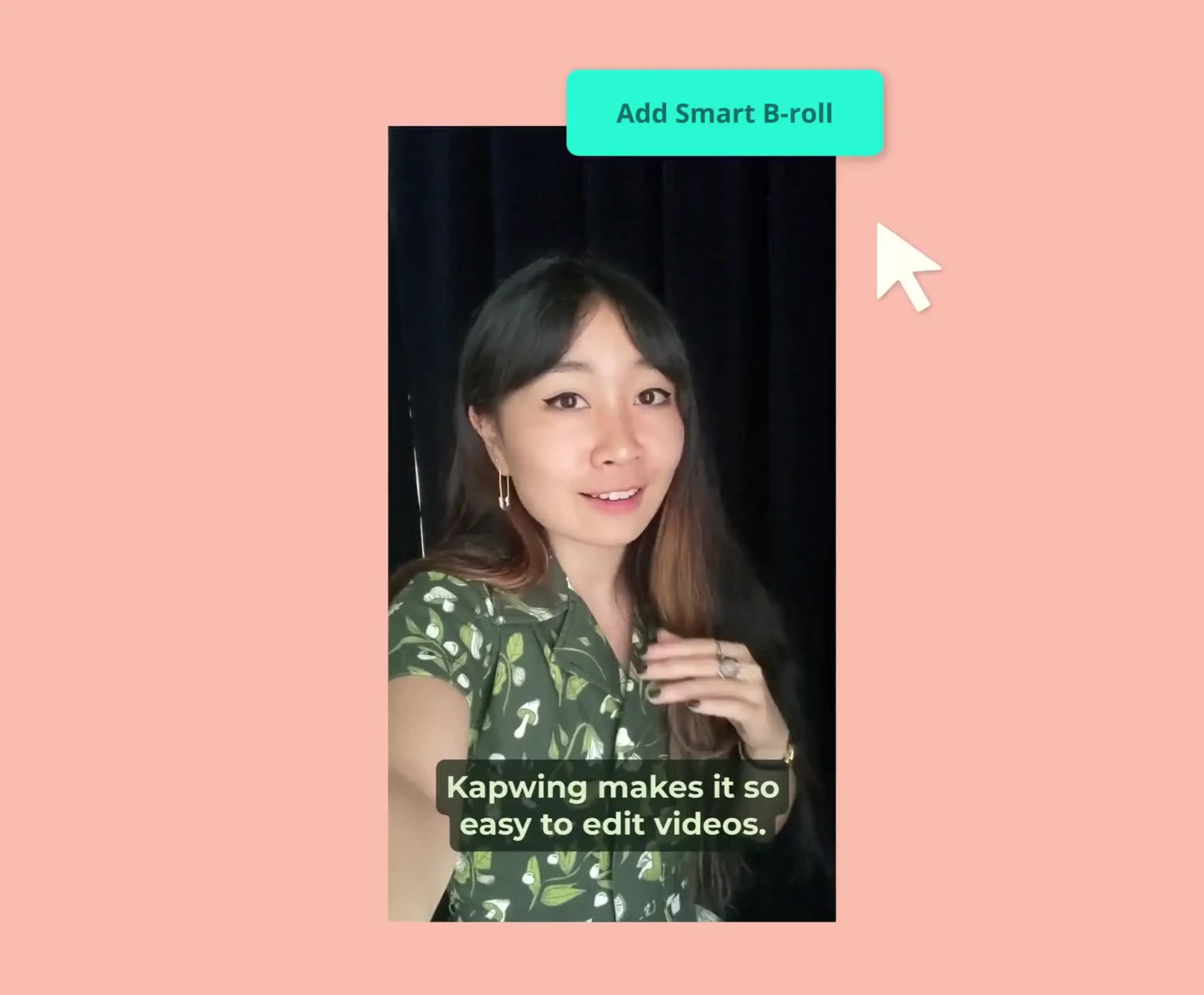
कैमरे के सामने आए बिना प्रोडक्शन को बड़ा करो
सोशल मीडिया मैनेजर, मार्केटर्स और एडवर्टाइजिंग टीमें बिना समय लेने वाले रिकॉर्डिंग सेशन के तेजी से ब्रांडेड TikTok वीडियो बना सकते हैं। हमारे Voice Generator के साथ, जिसमें विभिन्न नैरेशन स्टाइल्स, जेंडर और उम्र में 180 वॉइस ऑप्शन हैं, आप तुरंत प्राकृतिक, आकर्षक वॉइसओवर बना सकते हैं जो स्क्रोलर्स को दो सेकंड के अंदर रोकने के लिए डिज़ाइन किए गए हैं।
और भी ज्यादा दक्षता के लिए, अपनी खुद की वॉइस का एक समान क्लोन जेनरेट करें, जिससे आप हर वीडियो के लिए दोबारा रिकॉर्ड करने की जरूरत के बिना TikTok वीडियो प्रोडक्शन को तेजी से स्केल कर सकें। यह कीमती समय बचाता है, जिससे आप RedNote, Lemon8 और BlueSky जैसे उभरते प्लेटफॉर्म्स पर अपने सोशल फुटप्रिंट को बढ़ाने पर ध्यान दे सकें।

एक्सेसिबिलिटी और एनगेजमेंट को बेहतर बनाएं, भले ही म्यूट हो
सबटाइटल्स को मैन्युअली टाइप करने की परेशानी के बिना एक्सेसिबिलिटी को मैक्सिमाइज़ करें और अपने ऑडियंस को एनगेज्ड रखें। एडिटिंग खत्म करने के बाद, एक क्लिक में बेहद सटीक सबटाइटल्स जेनरेट करें, टेक्स्ट को आसानी से एडिट करें, और विभिन्न स्टाइल्स और एनिमेशन्स के साथ कस्टमाइज़ करें — जिसमें हर TikTok फॉन्ट के फ्री वर्ज़न शामिल हैं।
लोकलाइज़्ड कंटेंट के साथ एक इंटरनेशनल ऑडियंस बढ़ाने की सोच रहे हैं? सबटाइटल्स को 75+ भाषाओं में ट्रांसलेट करके ग्लोबल व्यूअर्स तक तेजी से एक्सपैंड करें, जिसमें चीनी, हिंदी, स्पैनिश और अरबी शामिल हैं।
.webp)
रचनाकारों को सशक्त बनाना TikTok के हर क्षेत्र में
Kapwing लाखों influencers और सोशल टीमों को सबसे अच्छे वीडियो एडिटिंग टूल्स से लैस करता है

विज्ञापन अभियान
ब्रैंड मैनेजर TikTok वीडियो कटर का उपयोग करके हर क्लिप को अपनी पसंद की एस्थेटिक स्टाइल के साथ संरेखित करते हैं, सहेजे गए टेम्पलेट्स, लोगो और कस्टम फॉन्ट्स का उपयोग करके जो ब्रैंड वैल्यूज को दर्शाते हैं और नए प्रोडक्ट्स या सेवाओं को प्रमोट करते हैं

प्रायोजित उत्पाद
चाहे आप किसी स्पॉन्सर किए गए प्रोडक्ट को प्रमोट कर रहे हों या किसी नए कोलाबोरेशन को दिखा रहे हों, इनफ्लूएंसर्स Kapwing के TikTok Video Editor के साथ पॉलिश्ड, हाई-क्वालिटी क्लिप्स बनाते हैं जो कॉम्पिटिशन से अलग दिखते हैं

वीलॉग्स
Vloggers अपने दैनिक या साप्ताहिक रीकैप्स से फुटेज को हमारे AI Clip Maker के साथ मैनुअल एडिट्स को मिलाकर तेजी से एडिट करते हैं, जो छोटे हाइलाइट्स बनाते हैं जिन्हें सभी social media platforms पर आसानी से फिर से उपयोग किया जा सकता है

चुनौतियाँ और नृत्य
सोशल मीडिया मैनेजर TikTok Video Maker का इस्तेमाल करते हैं ताकि वह TikTok चैलेंज, मेम्स और पॉप कल्चर रेफरेंस पर सबसे पहले रिएक्ट कर सकें templates, रॉयल्टी-फ्री म्यूजिक और मददगार रिसोर्स

यूजर एनगेजमेंट पोस्ट
TikTok Video Editor के साथ कम्युनिटी का एहसास बनाना बिल्कुल आसान है। Brand Kit जैसी फीचर्स छोटे बिज़नेस को अपनी ब्रांडिंग मैटेरियल्स — जैसे लोगो, फॉन्ट्स और कलर पैलेट्स — को एक ऑनलाइन क्लाउड-बेस्ड ब्राउज़र में ऑर्गनाइज़ करने में मदद देती हैं।

कॉल-टू-एक्शन वीडियोज़
Content creators सभी साइज़ के दर्शकों के लिए तेज़ी से ग्राफिक्स, एनिमेशन और टेक्स्ट ओवरले के साथ डायनामिक वीडियो बनाते हैं ताकि दर्शकों को कॉन्टेस्ट में भाग लेने, एक्सक्लूसिव एक्सेस के लिए साइन अप करने या किसी ब्रैंड की वेबसाइट पर जाने के लिए प्रोत्साहित किया जा सके।

कॉमेडी स्केच
TikTok पर कॉमेडियन सबटाइटल जोड़कर अपने कंटेंट को और भी बेहतर बनाते हैं, ताकि हर जोक सही तरीके से लैंड हो — भले ही यूजर्स ऑडियो बंद रखें। Background removal और ग्रीन स्क्रीन का इस्तेमाल करके विजुअल इमपैक्ट को और भी बढ़ाया जाता है।

ट्यूटोरियल्स और इंटरव्यूज
चाहे आप एक लंबी इंटरव्यू को किसी छोटे वायरल मोमेंट में काटें या किसी YouTube ट्यूटोरियल को TikTok के लिए 30 सेकंड के चंकों में बांटें, ऑनलाइन वीडियो एडिटर इस प्रक्रिया को आसान बना देता है चाहे आपके पास कितना भी एडिटिंग अनुभव हो
एक Template से शुरू करें
अपने अगले TikTok के लिए इंस्पिरेशन पाएं। ट्रेंडिंग TikTok स्टाइल्स और चैलेंजेस में से चुनें।
TikTok वीडियोज को कैसे एडिट करें
.webp)
- Step 1वीडियो अपलोड करें
Kapwing Studio में एक नया प्रोजेक्ट बनाएंKapwing Studio। वीडियो फ़ाइल अपलोड करने के लिए क्लिक करें या कोई URL पेस्ट करें, जैसे YouTube लिंक।
- Step 2TikTok के लिए वीडियो एडिट करें
TikTok सेफ जोन्स को ओवरले करें, फिर TikTok प्रीसेट साइज़ का इस्तेमाल करके अपने वीडियो को 9:16 के पहलू अनुपात में स्वचालित रूप से फिट करें। सबटाइटल, बैकग्राउंड म्यूज़िक, फिल्टर और बहुत कुछ जोड़ें।
- Step 3Export aur publish करो
एक बार जब आप editing पूरी कर लें, तो अपना project export करें और अपनी TikTok video की एक फ़ाइल डाउनलोड करें। या, अपनी नई video को सीधे TikTok पर share करें बिना अपने browser को छोड़े।
Kapwing में क्या अलग है?



अक्सर पूछे जाने वाले सवाल
हमारे पास अपने यूजर्स द्वारा पूछे जाने वाले सबसे आम सवालों के जवाब हैं।
क्या Kapwing का TikTok Video Editor इस्तेमाल करने के लिए फ्री है?
हाँ, Kapwing का Video Editor सभी यूजर्स के लिए बिल्कुल फ्री है। आप आसानी से अपने वीडियो को रिसाइज कर सकते हो, TikTok safe zone लगा सकते हो, फ़िल्टर्स और एनिमेटेड सबटाइटल्स जोड़ सकते हो। जब आप Pro Account में अपग्रेड करते हो, तो आपको महीने में 300 मिनट की ऑटो-सबटाइटलिंग, साथ ही 4k वीडियो क्वालिटी और कस्टम फॉन्ट्स मिलते हैं।
क्या exports पर watermark होता है?
अगर आप एक Free account पर Kapwing का उपयोग कर रहे हैं तो सभी exports — TikTok Video Editor से निकले वीडियो सहित — में एक watermark होगा। एक बार जब आप Pro account में upgrade कर देते हैं तो watermark आपके final TikTok videos से पूरी तरह से हटा दिया जाएगा।
क्या CapCut का कोई फ्री विकल्प है?
हाँ, आप बिलकुल फ्री में एक उपलब्ध CapCut विकल्प ढूंढ सकते हैं। उदाहरण के लिए, InShot, DaVinci Resolve, और KineMaster सभी के पास फ्री संस्करण हैं जिन्हें आप एक्सेस कर सकते हैं, हालांकि जब तक आप किसी paid plan में अपग्रेड न करें, हर एक की अपनी सीमाएं हैं।
Kapwing का all-in-one, online editing platform एक user-friendly CapCut विकल्प है जिसे आप बिलकुल फ्री में इस्तेमाल करना शुरू कर सकते हैं। ये PC, Mac, laptop, और desktop पर बेहतरीन तरीके से काम करता है, लेकिन मोबाइल पर भी इस्तेमाल किया जा सकता है। TikTok video cutter आपको वीडियो को सही aspect ratio (1080x1920 – 9:16) में रिसाइज करने और एक TikTok safe zone लागू करने देता है। Pro Account में अपग्रेड करने के बाद, आप highlight-finder का भी इस्तेमाल कर सकते हैं ताकि आपकी production को तेज़ कर सकें, लंबे वीडियो को auto-scan कर सकें और 15- से 30-सेकंड के clips बना सकें जिनमें subtitles और transitions हों।
TikTok किन फॉन्ट्स का इस्तेमाल करता है?
TikTok के पास कई फॉन्ट हैं जो इसकी टेक्स्ट फीचर में बिल्ट-इन हैं, जिनमें शामिल हैं:
- TikTok Sans: TikTok का डिफ़ॉल्ट फॉन्ट, TikTok Sans एक कस्टम फॉन्ट है जिसे ओरिजिनल Classic फॉन्ट से पढ़ने की क्षमता बढ़ाने के लिए बनाया गया था।
- Classic: Classic फॉन्ट Proxima Nova – Semibold है। यद्यपि यह TikTok के शुरुआती दिनों का एक विजुअल ट्रोबैक है, फिर भी यह व्यापक रूप से इस्तेमाल होता है।
- Typewriter: यह फॉन्ट विंटेज टाइपराइटर लेटरिंग की याद दिलाता है। यद्यपि यह एक कस्टम TikTok फॉन्ट है, Source Code Pro – Bold इसके लगभग बिल्कुल समान दिखता है।
- Handwriting: एक बेहद सुंदर फॉन्ट, Handwriting पढ़ने में थोड़ा अधिक मुश्किल है। Kaufmann और Cafe Script लगभग परफेक्ट मैच हैं, लेकिन ये फ्री नहीं हैं। Google फॉन्ट Yesteryear एक अच्छा फ्री विकल्प है।
- Neon: एक ऑल-कैप्स फॉन्ट जिसकी ग्लोइंग बैकग्राउंड है। प्रीमियम फॉन्ट Aveny-T TikTok के Neon के लगभग बिल्कुल समान है, जबकि फ्री Google फॉन्ट Abel एक बेहतरीन विकल्प है जो लगभग बराबर है।
- Serif: उपयुक्त रूप से "Serif" नाम दिया गया है क्योंकि यह TikTok का एकमात्र serif फ़ैमिली फॉन्ट है। यह मूलतः Georgia – Bold का एक रीपैकेज किया हुआ संस्करण है, जो रॉयल्टी-फ्री है!
TikTok safe zone क्या है?
एक TikTok safe zone स्क्रीन का वह हिस्सा है जहां टेक्स्ट, लोगो या कॉल टू एक्शन जैसे विजुअल एलिमेंट्स को साफ़ देखा जा सकता है, बिना TikTok के (बटन, कैप्शन, प्रोफाइल आइकन, आदि) से ब्लॉक हुए।
Safe zone लागू करने से यह सुनिश्चित होता है कि हर विजुअल एलिमेंट किसी भी डिवाइस पर दर्शकों को दिखाई दे, ताकि आपकी कंटेंट पूरी तरह से बिना किसी परेशानी के दिख सके।
TikTok वीडियो viral होने के लिए कितना लंबा होना चाहिए?
आमतौर पर, TikTok पर वायरल होने की कुंजी इसे छोटा रखना है! 21 से 34 सेकंड लंबे वीडियो बनाने का लक्ष्य रखें। अपने दर्शकों का ध्यान तुरंत आकर्षित करें और अपना संदेश जल्दी से पहुंचाएं, यह सुनिश्चित करते हुए कि वे आपकी सामग्री के साथ जुड़ें बिना उनकी स्क्रॉलिंग को ज्यादा देर के लिए बाधित किए।
यह कहा जा रहा है कि TikTok हाल के सालों में लंबी सामग्री को बढ़ावा दे रहा है, इसलिए लंबे वीडियो को लोकप्रियता मिलने लगी है। 3 से 10 मिनट तक के वीडियो अब अधिक व्यूज़ पाने लगते हैं।
TikTok पर वीडियो कैसे काटें
आप TikTok ऐप के अंदर कुछ सरल स्टेप्स फॉलो करके वीडियो के हिस्से काट सकते हैं:
- TikTok खोलें और अपने हाल के वीडियो खोलने के लिए स्क्रीन के नीचे "+" साइन दबाएं।
- अपनी वीडियो टाइमलाइन खोलने के लिए गियर साइन के नीचे रेक्टेंगल आइकन दबाएं।
- वीडियो टाइमलाइन को हाइलाइट करने के लिए दबाएं, और स्क्रीन के नीचे एक "Split" बटन दिखाई देगा।
- अपनी वीडियो चलाएं, जहां आप कट बनाना चाहते हैं वहां पॉज़ करें, और "Split" दबाएं।
- जब तक आप एक सेक्शन काट न लें तब तक इस प्रक्रिया को दोहराएं, फिर उस सेक्शन को हाइलाइट करें और "Delete" दबाएं।
ध्यान दें कि अगर आप अपनी TikTok वीडियो का बहुत छोटा हिस्सा काटते हैं, तो ऐप स्वचालित रूप से ट्रांजिशन ऑप्शन खोल देगा। हालांकि, अपनी दोनों उंगलियों का उपयोग करके, आप क्लिप की गई वीडियो के छोटे टुकड़े को बढ़ा सकते हैं, और इसे स्प्लिट करने का ऑप्शन फिर से दिखाई देगा।
तस्वीरों और संगीत के साथ TikTok वीडियो कैसे बनाएं
TikTok पर तस्वीरों और संगीत के साथ वीडियो बनाने के लिए ये पांच स्टेप्स फॉलो करें:
- TikTok ऐप खोलें और स्क्रीन के नीचे "+" साइन पर टैप करें। ऑप्शन्स से "Photo" को सिलेक्ट करें।
- रिकॉर्ड बटन के दाईं ओर मौजूद इमेज पर टैप करें, जो आपके कैमरा रोल की सबसे नई फोटो होगी। इससे आपका कैमरा रोल खुल जाएगा।
- वो तस्वीरें चुनें जो आप अपने TikTok में शामिल करना चाहते हैं। वे जिस ऑर्डर में आप सिलेक्ट करेंगे उसी क्रम में जुड़ेंगी, लेकिन चाहें तो बाद में उन्हें फिर से अरेंज कर सकते हैं।
- फिर, संगीत जोड़ने के लिए स्क्रीन के ऊपरी हिस्से में "Add sound" बटन पर टैप करें (आपकी सिलेक्शन के आधार पर संगीत ऑटो-जुड़ सकता है, लेकिन आप इसे बदल भी सकते हैं)।
- आप किसी साउंड को टैप करके उसे प्रीव्यू कर सकेंगे, Recommended, Favorites या Recent से कोई साउंड चुन सकेंगे, और किसी खास साउंड को ढूंढने के लिए सर्च आइकन का इस्तेमाल कर सकेंगे। अगर आप Recommended, Favorites या Recent से चुनते हैं तो साउंड तुरंत लागू हो जाएगा; अगर आप कोई साउंड सर्च करते हैं तो उसे जोड़ने के लिए उसके बगल में चेकमार्क आइकन दबाना होगा।
TikTok पर फ़ोटो और कैरोसेल कैसे पोस्ट करें
TikTok पर फ़ोटो और कैरोसेल पोस्ट करने के लिए, आपको Photo Mode का उपयोग करना होगा। यहाँ प्रक्रिया संक्षेप में दी गई है:
- Photo Mode को एक्सेस करना: फ़ोटो पोस्ट करने के लिए, TikTok पर "+" बटन को टैप करें, "Photo" मोड चुनें (यह वीडियो विकल्प के साथ उपलब्ध है), और जो फ़ोटो अपलोड करना चाहते हैं उसे चुनें।
- कैरोसेल बनाना: Photo Mode आपको कई इमेजों का कैरोसेल (35 तक) बनाने की अनुमति देता है, जिसे टेक्स्ट, इफ़ेक्ट्स और म्यूजिक से कस्टमाइज़ किया जा सकता है ताकि विज़ुअल अपील बढ़े।
- फ़ोटो एडिट करना: आपको कई एडिटिंग विकल्प मिलेंगे, जैसे कि हर फ़ोटो को दिखाने की अवधि को समायोजित करना, फ़िल्टर और ट्रांजिशन जोड़ना, और बहुत कुछ, ताकि आप अपने कैरोसेल या स्टैंडअलोन फ़ोटो को जितना संभव हो उतना शानदार बना सकें।
- सर्वोत्तम तरीके: बेहतर फ़ोटो पोस्ट के लिए, उच्च-गुणवत्ता की इमेजों का उपयोग करना सुनिश्चित करें, आकर्षक कैप्शन जोड़ें, और खोजने योग्यता बढ़ाने के लिए प्रासंगिक हैशटैग का उपयोग करें।
TikTok पर पोस्ट करने का सबसे अच्छा समय क्या है?
TikTok पर पोस्ट करने का सबसे अच्छा समय आपके ऑडियंस पर निर्भर करता है, और कोई भी एक समय ऐसा नहीं है जो सबसे ज्यादा एनगेजमेंट लाने की गारंटी दे। हालांकि, Kapwing के 15,000 शीर्ष-प्रदर्शन करने वाले TikTok वीडियो का विश्लेषण, जो 129 हैशटैग और 11 श्रेणियों में फैला हुआ है, से पता चला कि पीक पोस्टिंग समय अक्सर U.S. समय क्षेत्र में सुबह 9 बजे से दोपहर 12 बजे के बीच आता है।
Kapwing कौन सी वीडियो फ़ाइल प्रकार को सपोर्ट करता है?
Kapwing के TikTok वीडियो एडिटर में सभी मुख्य वीडियो फाइल फॉर्मेट शामिल हैं, जैसे MP4, MOV और WebM। आप इनमें से किसी भी फॉर्मेट में वीडियो अपलोड कर सकते हैं या YouTube और TikTok जैसी साइटों से फुटेज लाने के लिए लिंक पेस्टिंग फीचर का इस्तेमाल कर सकते हैं। आप अपना TikTok-ready वीडियो MP4, MOV या WebM के रूप में डाउनलोड कर सकते हैं या इसे सीधे TikTok पर शेयर कर सकते हैं।
संसाधन खोजें
टिप्स, टेम्पलेट्स, और गहन गाइड्स जो आपको तेजी से बनाने और आत्मविश्वास के साथ शेयर करने में मदद करेंगी।
सभी देखें
अपना पहला वीडियो बनाना शुरू करें बस कुछ क्लिक्स में। 35 मिलियन से ज्यादा क्रिएटर्स के साथ जुड़ें जो Kapwing पर भरोसा करते हैं और कम समय में ज्यादा कंटेंट बनाते हैं।