TikTok Video Editor
I-edit, i-resize, at i-publish ang TikTok videos sa iyong browser — mag-upload ng MP4 o MOV para magsimula nang libre
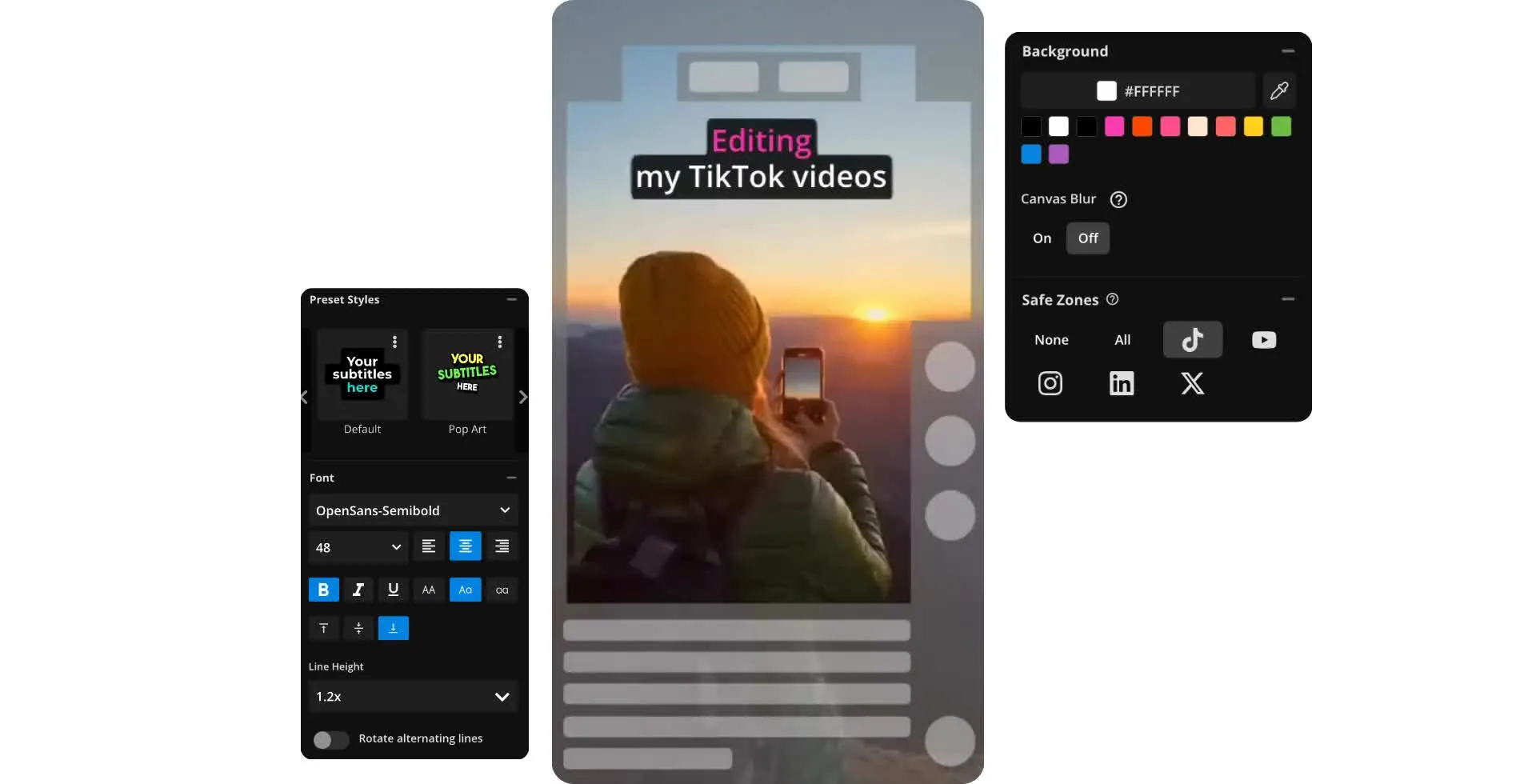
Gumawa ng viral 9:16 TikTok videos with subtitles and music — mabilis
I-trim, i-split, at i-edit ang vertical videos para sa TikTok online
I-edit at i-publish ang mas maraming TikToks sa mas kaunting oras
Ang pag-edit ng high-quality TikTok videos nang mabilis ay hindi dapat magpabagal sa'yo. Ang free TikTok Video Editor ng Kapwing ay gumagana nang buo online, sa PC, Mac, o mobile, kaya mas mabilis ka makakapag-move nang hindi sinasacrifice ang creative control. May kasamang core tools na talagang kailangan mo para sa TikTok, mula sa precise trimming hanggang sa multi-clip editing, parang makikita mo sa apps na tulad ng CapCut.
Gamitin ang timeline para i-trim, i-split, at i-reorder ang clips sa loob ng ilang segundo, o batch-edit ang multiple videos nang sabay-sabay. Ang keyboard shortcuts at right-click controls ay tumutulong sa'yo na maging efficient, whether nag-polish ka ng isang post o gumagawa ng content sa malaking scale.
Magsimula ng footage mula sa YouTube o Reels, o lumikha ng something new from scratch. I-edit nang manual para sa full control, o hayaan ang AI na i-surface ang best moments mo at gawin ang first cut — tapos ay sumali para mag-refine at mag-finalize bago mag-share. I-export sa loob ng ilang segundo o i-share nang direkta sa TikTok nang hindi umaalis sa browser mo.
.webp)
High-quality TikToks, walang nakakainis na pag-edit
Ang pagpapanatili ng mataas na kalidad ng mga pamantayan sa bawat post ay mahalaga para sa visibility ng brand, pero hindi madali pagka inaasahan ng TikTok algorithm ang maraming videos bawat linggo. Panatilihin ang pinakamataas na visual standards habang pinapataas ang iyong content calendar gamit ang online TikTok video maker.
Ang aming preset TikTok aspect ratio ay nag-aapply ng optimized 9:16 format, at ang one-click TikTok safe zone ay nagsisiguro na lahat ng visual elements ay manatiling nasa frame. Palakasin ang iyong content nang walang hirap, mula amateur hanggang influencer, nang hindi kailangan ng komplikadong tools o mahal na subscriptions.
.webp)
Gawing simple ang iyong video workflow gamit ang built-in na musika at B-roll
Faceless videos ay isang lumalaking trend sa TikTok, at ang Kapwing's Automatic B-roll Generator ay naging go-to tool ng milyun-milyong content creators sa social media bawat buwan. Pinagsasama nito ang relevant images at videos sa iyong text, at pinapayagan ka ring mag-pull ng footage direkta mula sa video URLs papunta sa iyong project nang walang karagdagang pag-edit.
Ang aming all-in-one editing video editing studio ay nagpapabilis ng content creation, na nagbibigay ng lahat ng kailangan mo para mapanatili ang consistent posting schedule sa TikTok habang nananatiling updated sa latest visual trends. Sa halip na gumagamit ng maraming apps, maaari kang mag-edit, mag-style, at mag-publish mula sa isang browser tab — gamit ang built-in music, filters, animations, at library ng meme templates para manatiling on trend at consistent.
Maaari mo rin generate full TikTok videos with AI, pagkatapos ay i-publish direkta sa TikTok nang walang pag-download o pagpapalit ng tools. Ito ay mas mabilis na paraan upang makarating mula idea hanggang post, habang pinapanatili ang creative control.
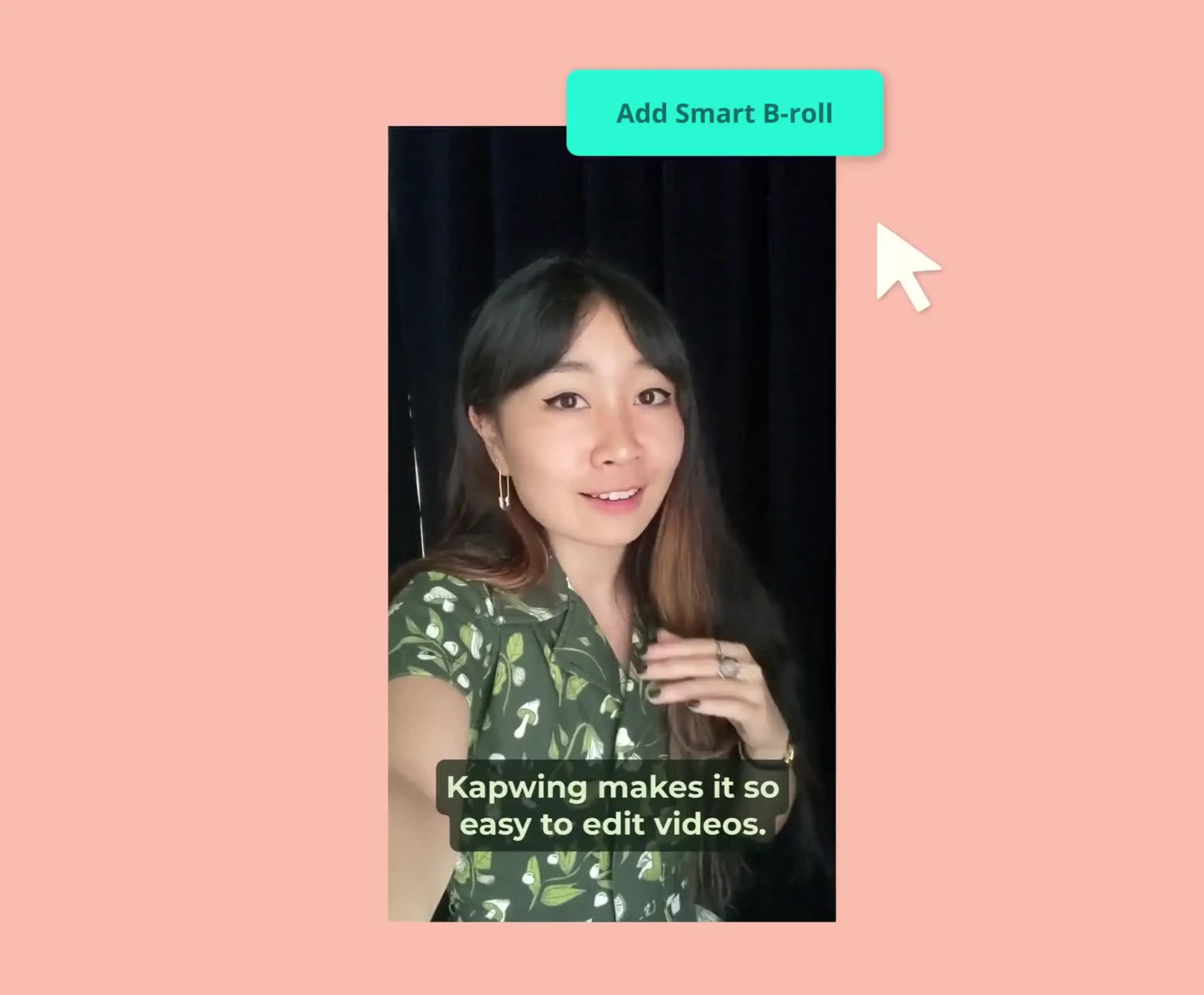
I-scale ang production nang hindi kailangan maging nasa camera
Ang mga social media managers, marketers, at advertising teams ay maaaring mabilis na lumikha ng on-brand na TikTok videos nang hindi na kailangan ng mahabang recording sessions. Sa tulong ng aming Voice Generator, na may 180 voice options sa iba't ibang narration styles, genders, at ages, maaari mong agad na lumikha ng natural at engaging na voiceovers na dinisenyo para ihinto ang mga scrollers sa loob ng dalawang segundo.
Para sa mas mataas na efficiency, lumikha ng identical na clone ng iyong sariling boses, na nagbibigay-daan sa iyo na mabilis na i-scale ang TikTok video production nang hindi na kailangang mag-re-record para sa bawat video. Nakakatipid ito ng mahalagang oras, na nagbibigay-daan sa iyo na mag-focus sa pagpapalawak ng iyong social footprint sa emerging platforms tulad ng RedNote, Lemon8, at BlueSky.

Pahusayin ang accessibility at engagement, kahit na walang tunog
Palakasin ang accessibility at panatilihing engaged ang iyong audience nang walang hassle ng manual na pag-type ng subtitles. Pagkatapos mong tapusin ang pag-edit, bumuo ng napakataas na accurate na subtitles sa isang click lamang, madaling i-edit ang text, at i-customize ito gamit ang iba't ibang styles at animations — kasama ang free versions ng bawat TikTok font.
Gusto mong lumaki ng international audience gamit ang localized content? Mabilis na palawakin ang iyong reach sa global viewers sa pamamagitan ng pagsasalin ng subtitles sa 75+ wika, kasama ang Chinese, Hindi, Spanish, at Arabic.
.webp)
Pagbibigay kapangyarihan sa mga creator sa bawat TikTok niche
Ang Kapwing ay nagbibigay sa milyun-milyong influencers at social teams ng pinakamahusay na video editing tools

Mga Kampanya sa Advertising
Gumagamit ang mga brand manager ng TikTok video cutter para i-align ang bawat clip sa kanilang piniling aesthetic style, ginagamit ang mga saved templates, logos, at custom fonts na sumasalamin sa brand values para i-promote ang mga bagong produkto o serbisyo

Mga Produktong Sponsored
Whether promoting a sponsored product or showcasing a new collaboration, ang mga influencers ay gumagawa ng polished, high-quality clips na nangunguna sa competition gamit ang Kapwing's TikTok Video Editor

Mga Vlog
Ang mga vloggers ay mabilis na nag-edit ng footage mula sa daily o weekly recaps sa pamamagitan ng pagsasama ng manual edits kasama ang aming AI Clip Maker, na lumilikha ng short highlights na madaling mai-repurpose sa lahat ng social media platforms

Mga Hamon & Sayaw
Ginagamit ng social media managers ang TikTok Video Maker para masiguro na sila ay isa sa mga unang tumugon sa TikTok challenges, memes, at pop culture references gamit ang templates, royalty-free music, at helpful resources

Mga Post para sa User Engagement
Simple lang ang pagbuo ng sense of community sa tulong ng TikTok Video Editor. Ang mga features tulad ng Brand Kit ay nagbibigay-daan sa mga maliliit na negosyo na i-organize ang kanilang branding materials — tulad ng logos, fonts, at color palettes — sa isang online cloud-based browser.

Mga Video na May Tawag sa Aksyon
Mga content creator ng lahat ng laki ng audience ay mabilis na lumilikha ng dynamic na mga video na may graphics, animations, at text overlays upang hikayatin ang mga viewers na sumali sa contests, mag-sign up para sa exclusive access, o bumisita sa website ng brand.

Comedy Sketches
Ang mga comedian sa TikTok ay nagpapahusay ng kanilang content sa pamamagitan ng pagdagdag ng subtitle, tinitiyak na bawat punchline ay umabot — kahit na walang tunog ang mga user. Background removal at green screen ay ginagamit para magdagdag ng extra visual impact.

Mga Tutorial & Interview
Kung ito ay pagpapaikli ng mahabang interview sa isang maikling viral moment o paghahati ng isang YouTube tutorial sa 30-segundo na piraso para sa TikTok, ang online video editor ay ginagawang napakadali ang proseso kahit ano ang iyong editing experience
Magsimula sa isang Template
Mag-inspire para sa iyong susunod na TikTok. Pumili mula sa trending TikTok styles at challenges.
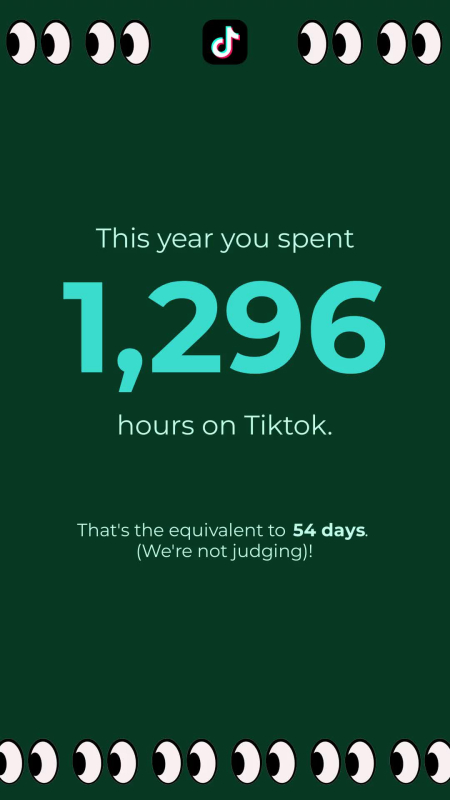
Paano I-edit ang TikTok Videos
.webp)
- Step 1I-upload ang video
Gumawa ng bagong proyekto sa Kapwing Studio. I-click upang mag-upload ng video file o i-paste ang URL, tulad ng YouTube link.
- Step 2I-edit ang video para sa TikTok
I-overlay ang TikTok safe zones, pagkatapos gamitin ang TikTok preset size para automatic na umangkop ang iyong video sa 9:16 aspect ratio. Magdagdag ng subtitles, background music, filters, at marami pang iba.
- Step 3I-export at i-publish
Kapag tapos na kang mag-edit, i-export ang iyong proyekto at i-download ang file ng iyong TikTok video. O, ibahagi ang iyong bagong video direkta sa TikTok nang hindi umaalis sa iyong browser.
Ano ang kakaiba tungkol sa Kapwing?



Mga Madalas Itanong na Katanungan
Mayroon kaming mga sagot sa mga pinakakaraniwang tanong na itinatanong ng aming mga users.
Libre ba ang Kapwing's TikTok Video Editor?
Oo, ang Video Editor ng Kapwing ay libre para sa lahat ng users. Madali mong mababago ang laki ng iyong video, magdagdag ng TikTok safe zone, filters, at animated subtitles. Pagkatapos mong mag-upgrade sa Pro Account, makakakuha ka ng access sa 300 minutes ng auto-subtitling bawat buwan, plus 4k video quality at custom fonts.
May watermark ba sa exports?
Kung gumagamit ka ng Kapwing sa isang Free account, lahat ng exports — kasama ang mula sa TikTok Video Editor — ay magkakaroon ng watermark. Kapag nag-upgrade ka na sa Pro account ang watermark ay completely tatanggalin na mula sa iyong final TikTok videos.
May free na CapCut alternative ba?
Oo, makakakita ka ng available na CapCut alternative na libre. Para halimbawa, ang InShot, DaVinci Resolve, at KineMaster ay lahat may free versions na maaari mong i-access, kahit na may sariling limitations ang bawat isa kung hindi ka mag-upgrade sa paid plan.
Ang all-in-one, online editing platform ng Kapwing ay isang user-friendly na CapCut alternative na libre ang gamitin. Gumagana ito nang seamless sa PC, Mac, laptop, at desktop, pero pwede ring gamitin sa mobile. Ang TikTok video cutter ay nagpapahintulot sa iyo na i-resize ang mga video sa tamang aspect ratio (1080x1920 – 9:16) at mag-apply ng TikTok safe zone. Pagkatapos mag-upgrade sa Pro Account, pwede mo ring gamitin ang highlight-finder para mapabilis ang iyong production, auto-scanning ang long videos at gumagawa ng 15- hanggang 30-second clips na may subtitles at transitions.
Anong fonts ang ginagamit ng TikTok?
May maraming fonts ang TikTok na built-in sa text feature nito, kasama ang:
- TikTok Sans: Ang default font ng TikTok, ang TikTok Sans ay isang custom font na ginawa para mapabuti ang readability mula sa original Classic font.
- Classic: Ang Classic font ay Proxima Nova – Semibold. Kahit na parang throwback ito sa early days ng TikTok, malawak pa rin itong ginagamit.
- Typewriter: Ang font na ito ay nakakaaalala ng — kung naniniwala ka sa akin — vintage typewriter lettering. Kahit na custom TikTok font ito, ang Source Code Pro – Bold ay halos kapareho nito.
- Handwriting: Isang napakagandang font, ang Handwriting ay medyo mas mahirap basahin. Ang Kaufmann at Cafe Script ay halos perpektong tugma nito, pero hindi sila libre. Ang Google font Yesteryear ay isang magandang free na kapalit.
- Neon: Isang all-caps font na may glowing background. Ang premium font Aveny-T ay halos kapareho sa TikTok's Neon, habang ang free Google font Abel ay isang magandang option na halos katulad nito.
- Serif: Tama ang pangalan "Serif" dahil ito ang tanging font ng TikTok mula sa serif family. Ito ay karaniwang repackaged Georgia – Bold, na royalty-free!
Ano ang TikTok safe zone?
Ang TikTok safe zone ay ang bahagi ng screen kung saan makikita nang malinaw ang mga visual elements tulad ng text, logos, o calls to action, nang hindi nahihintayan ng TikTok's (buttons, captions, profile icons, etc.).
Ang paggamit ng safe zone ay nagsisiguro na nakikita ng mga viewers ang bawat visual element sa anumang device, kaya ang iyong content ay makikita ng buo nang walang abala.
Gaano katagal ang dapat na TikTok video para maging viral?
Sa pangkalahatan, ang susi sa maging viral sa TikTok ay panatilihin itong maikli! Layunin ang mga video na may haba ng 21 hanggang 34 segundo. Makuha ang atensyon ng iyong audience kaagad at ihatid ang iyong mensahe nang mabilis, tinutiyak na sila ay makikipag-ugnayan sa iyong content nang hindi masyadong matagal na tumitigil sa pag-scroll.
Pero naman, ang TikTok ay nag-push ng mas mahabang content sa mga nakaraang taon, kaya ang mas mahabang video ay nagsimulang makakuha ng atensyon. Ang mga video na may haba ng 3 hanggang 10 minuto ay may tendency na makakuha ng mataas na view count.
Paano mag-cut ng videos sa TikTok
Pwede mong i-cut out ang mga bahagi ng videos sa loob ng TikTok app sa pamamagitan ng pagsunod sa ilang simpleng hakbang:
- Buksan ang TikTok at pindutin ang "+" sign sa ibaba ng screen para buksan ang iyong recent videos.
- Pindutin ang rectangle icon sa ilalim ng gear sign para buksan ang iyong video timeline.
- Pindutin ang video timeline para i-highlight ito, at isang "Split" button ay lalabas sa ibaba ng screen.
- I-play ang iyong video, i-pause ito kung nasaan mo gustong gumawa ng cut, at pindutin ang "Split."
- Ulitin ang prosesong ito hanggang sa ma-cut mo na ang isang section, pagkatapos i-highlight ang section na iyon at pindutin ang "Delete."
Tandaan na kung i-cut mo ang napakaliit na bahagi ng iyong TikTok video, ang app ay awtomatikong bubuksan ang transitions options. Subalit, gamit ang parehong iyong mga daliri, pwede mong i-extend ang munting piraso ng clipped video para palakihin ito, at ang option na i-split ito ay muling lalabas.
Paano gumawa ng TikTok video gamit ang mga larawan at musika
Para gumawa ng TikTok video na may pictures at music, sundin ang limang hakbang na ito:
- Buksan ang TikTok app at i-tap ang "+" sign sa ibaba ng screen. Piliin ang "Photo" mula sa mga opsyon.
- I-tap ang image sa kanan ng record button, na magiging latest photo sa iyong camera roll. Ito ay magbubukas ng iyong camera roll.
- Piliin ang mga photos na gusto mong isama sa iyong TikTok. Idadagdag ang mga ito sa pagkakasunod-sunod na iyong pinili, pero pwede mong baguhin ang order mamaya kung kailangan.
- Pagkatapos, para magdagdag ng music, i-tap ang "Add sound" button sa tuktok ng screen (ang music ay maaaring awtomatikong idagdag base sa iyong mga pagpili, pero pwede mo pa rin itong baguhin).
- Makikita mo ang preview ng sound sa pag-tap nito, pumili ng sound mula sa Recommended, Favorites, o Recent, at gamitin ang search icon para mahanap ang specific sound. Kung pipiliin mo mula sa Recommended, Favorites, o Recent, ang sound ay agad na ia-apply; kung maghahanap ka ng sound, kailangan mong i-press ang checkmark icon sa tabi nito para idagdag ito.
Paano mag-post ng mga larawan at carousels sa TikTok
Para magpost ng mga larawan at carousels sa TikTok, kailangan mong gamitin ang Photo Mode. Ito ang proseso sa madaling salita:
- Pag-access sa Photo Mode: Para magpost ng mga larawan, itap ang "+" button sa TikTok, piliin ang "Photo" mode (available kasama ang video option), at pumili ng larawan o mga larawan na gusto mong i-upload.
- Paglikha ng Carousel: Pinapayagan ka ng Photo Mode na lumikha ng carousel ng maraming larawan (hanggang 35), na maaaring i-customize gamit ang text, effects, at music para mapaganda ang visual appeal.
- Pag-edit ng Mga Larawan: Makikita mo ang iba't ibang editing options na available, tulad ng pag-adjust sa duration na ipapakita ang bawat larawan, pagdagdag ng filters, transitions, at marami pang iba, para magawa mong mas maganda ang iyong carousel o standalone photo.
- Best Practices: Para sa optimal na photo posts, siguraduhing gumagamit ka ng high-quality images, nagdadagdag ng engaging captions, at gumagamit ng relevant hashtags para mas madaling mahanap.
Ano ang pinakamahusay na oras para mag-post sa TikTok?
Ang pinakamahusay na oras para mag-post sa TikTok ay depende sa iyong audience, at walang isang oras na garantisadong magdudulot ng pinakamataas na engagement. Subalit, ang analysis ng Kapwing ng 15,000 top-performing TikTok videos, na sumasaklaw sa 129 hashtags at 11 categories, ay nagpakita na ang peak posting times ay madalas na nahuhulog sa pagitan ng 9 AM at 12 PM sa U.S. time zones.
Anong mga uri ng video file ang sinusuportahan ng Kapwing?
Ang Kapwing's TikTok Video Editor ay sumusuporta sa lahat ng pangunahing uri ng video file, kasama ang MP4, MOV, at WebM. Maaari mong i-upload ang mga video sa alinman sa mga format na ito, o gamitin ang link pasting feature upang magdala ng footage mula sa mga site tulad ng YouTube at TikTok. Maaari mo ring i-download ang iyong TikTok-ready video bilang MP4, MOV, o WebM, o ibahagi ito direkta sa TikTok.
Alamin ang mga Mapagkukunan
Mga tips, templates, at malalim na pagsusuri para tulungan kang lumikha nang mas mabilis at magbahagi nang may kumpiyansa.
Tingnan lahat

Magsimula ng iyong unang video sa loob lamang ng ilang clicks. Sumali sa mahigit 35 milyong creators na nagtitiwala sa Kapwing para lumikha ng mas maraming content sa mas kaunting oras.