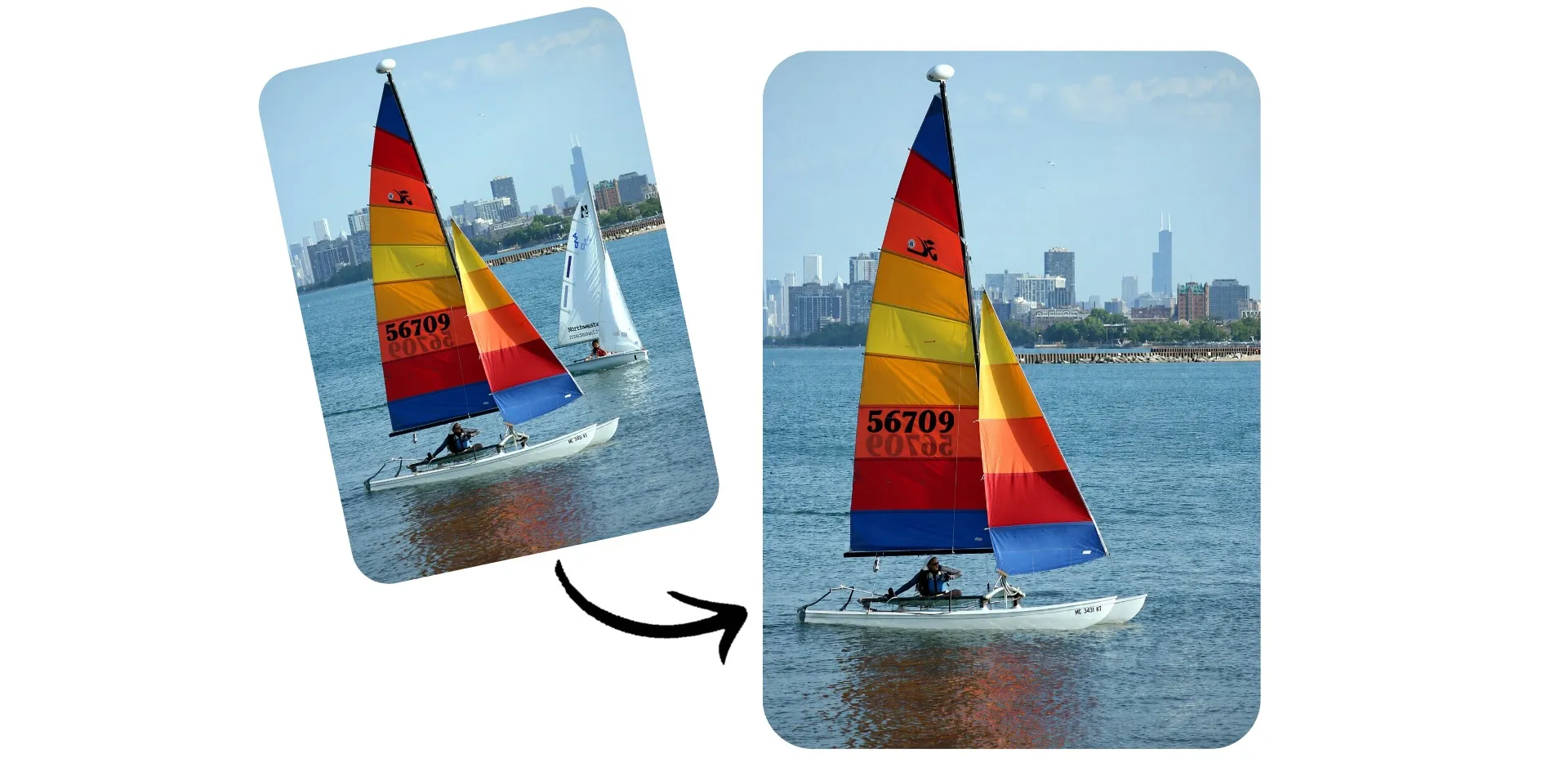
프롬프트로 사진에서 객체 제거하기
AI에게 지우고 싶은 부분을 말해주면 깔끔한 사진을 몇 초 만에 받을 수 있어요
재촬영 없이 이미지 수정하기
Kapwing의 AI 물체 제거 도구는 사진에서 원하지 않는 부분을 깔끔하게 정리해줘: 휴가 사진에 나온 낯선 사람, 부동산 목록 사진의 쓰레기통, 하늘을 가로지르는 전선.
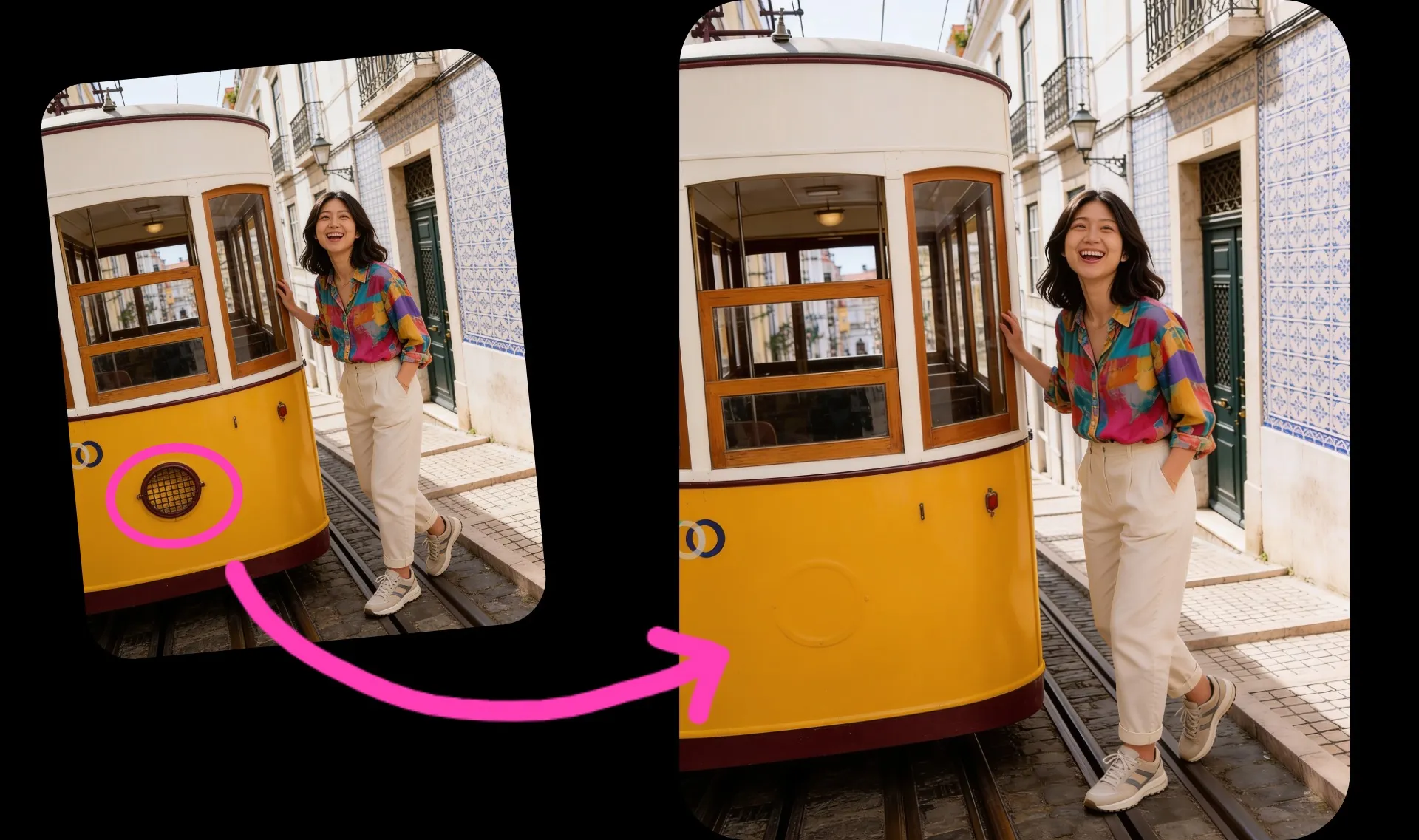
이미지를 Kapwing AI 채팅에 업로드하고 제거할 대상을 설명해줘. 설명하기보다 가리키는 게 더 쉽다면, 물체에 원을 그려서 표시하면 AI가 너의 표시와 물체를 모두 제거해줄 거야.
AI는 그 공간을 사진의 나머지 부분과 맞는 빛, 질감, 원근감을 가진 배경으로 채워줄 거야. 휴대폰이나 컴퓨터에서 JPG, PNG, HEIC 또는 WebP 파일을 업로드하고, 사진이 좋아 보이면 완성된 사진을 내보내면 돼.


이미지에서 불필요한 것들을 몇 초 만에 제거하세요
어떤 사진이든 깔끔하게 정리하세요. 휴가 사진부터 상품 목록까지
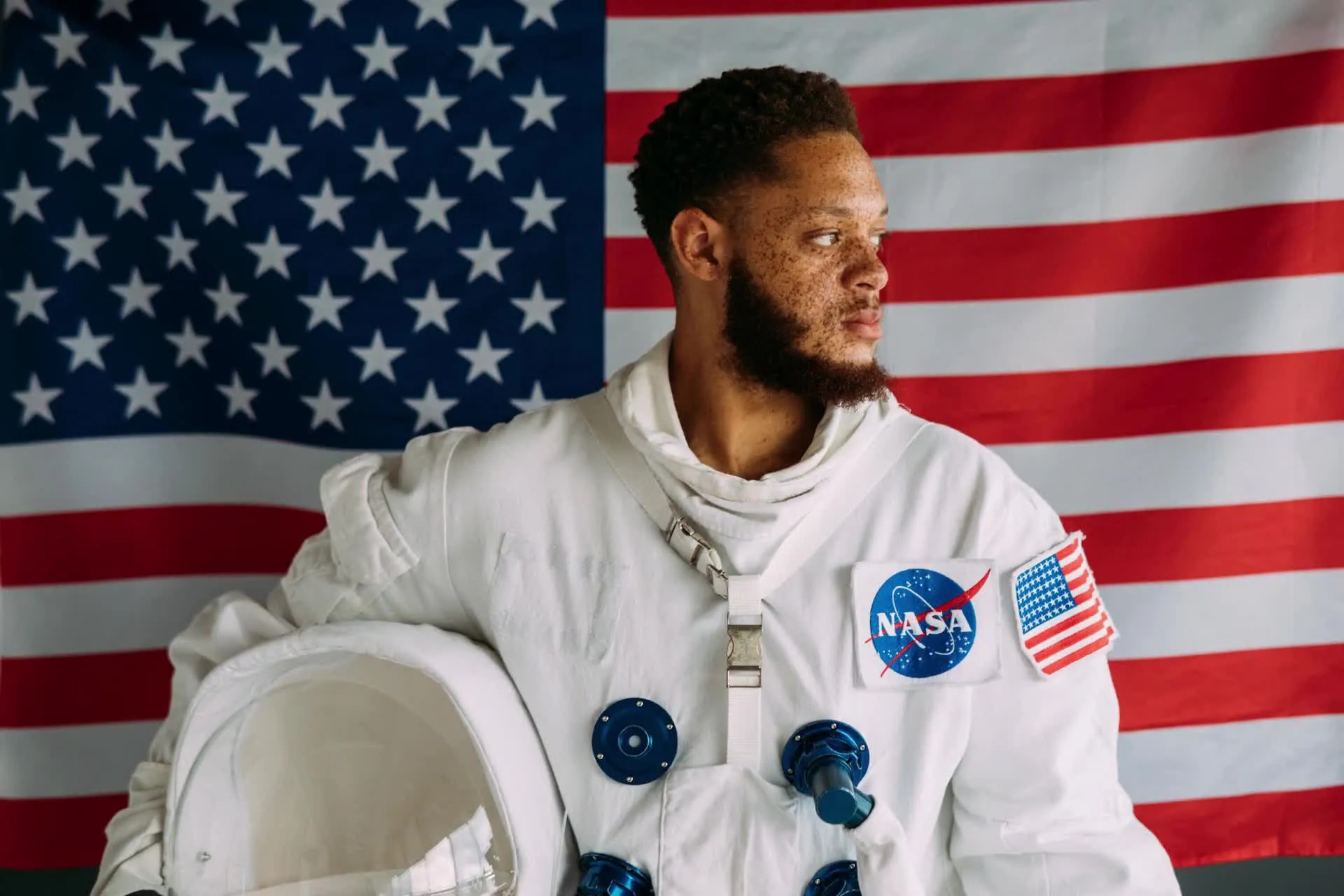
여행 사진
여행 사진에서 관광객, 자동차, 비계를 제거하여 랜드마크만 남겨두세요.

초상화
초상화, 가족 사진, 헤드샷 에서 포토 폭탄범, 표지판, 그리고 어수선한 배경을 제거하여 중요한 사람들에게 초점을 맞추세요
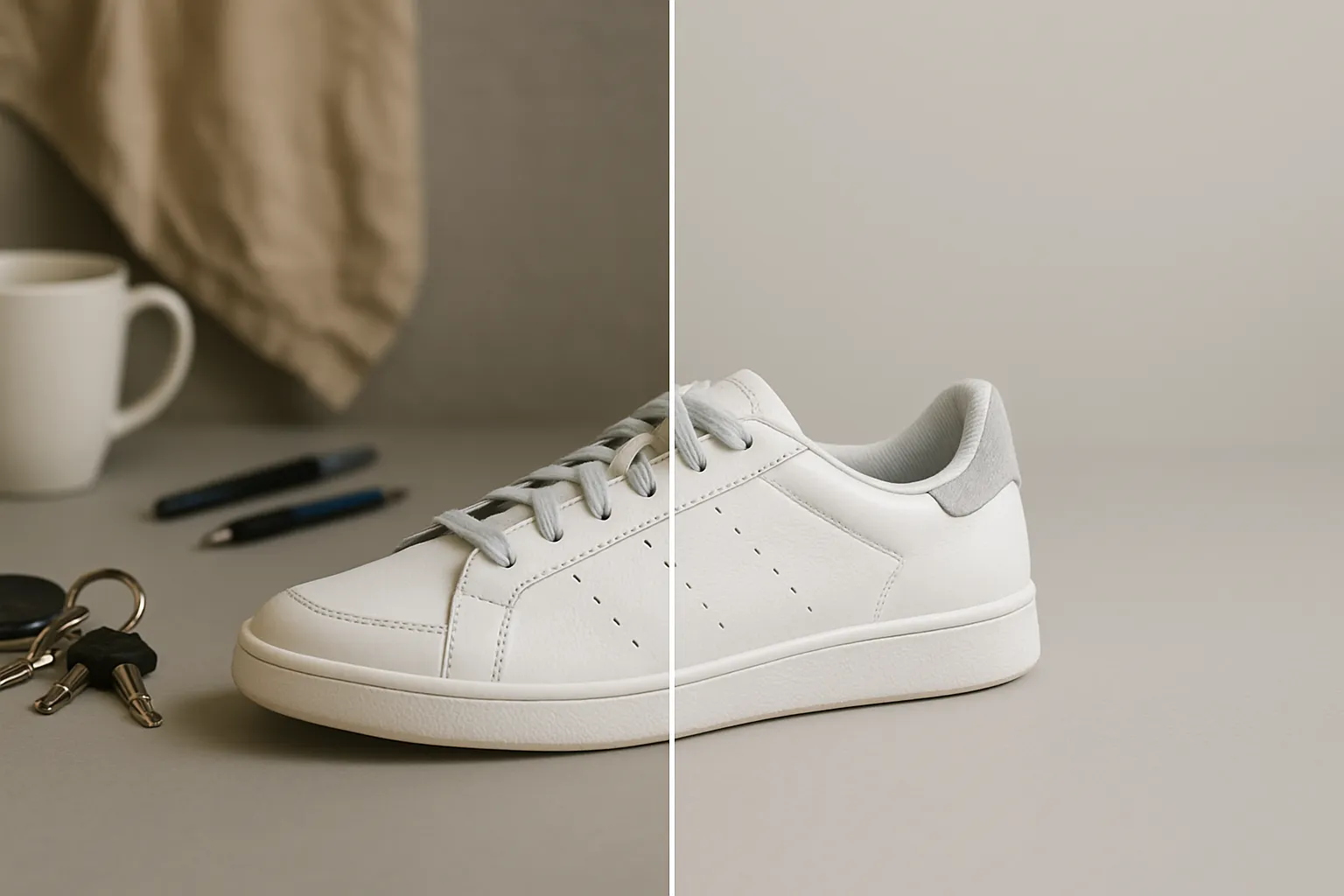
제품 사진
전자상거래 판매자는 스튜디오 설정 없이 깔끔한 상품 사진을 위해 불필요한 소품, 태그, 배경 잡음을 제거할 수 있어요
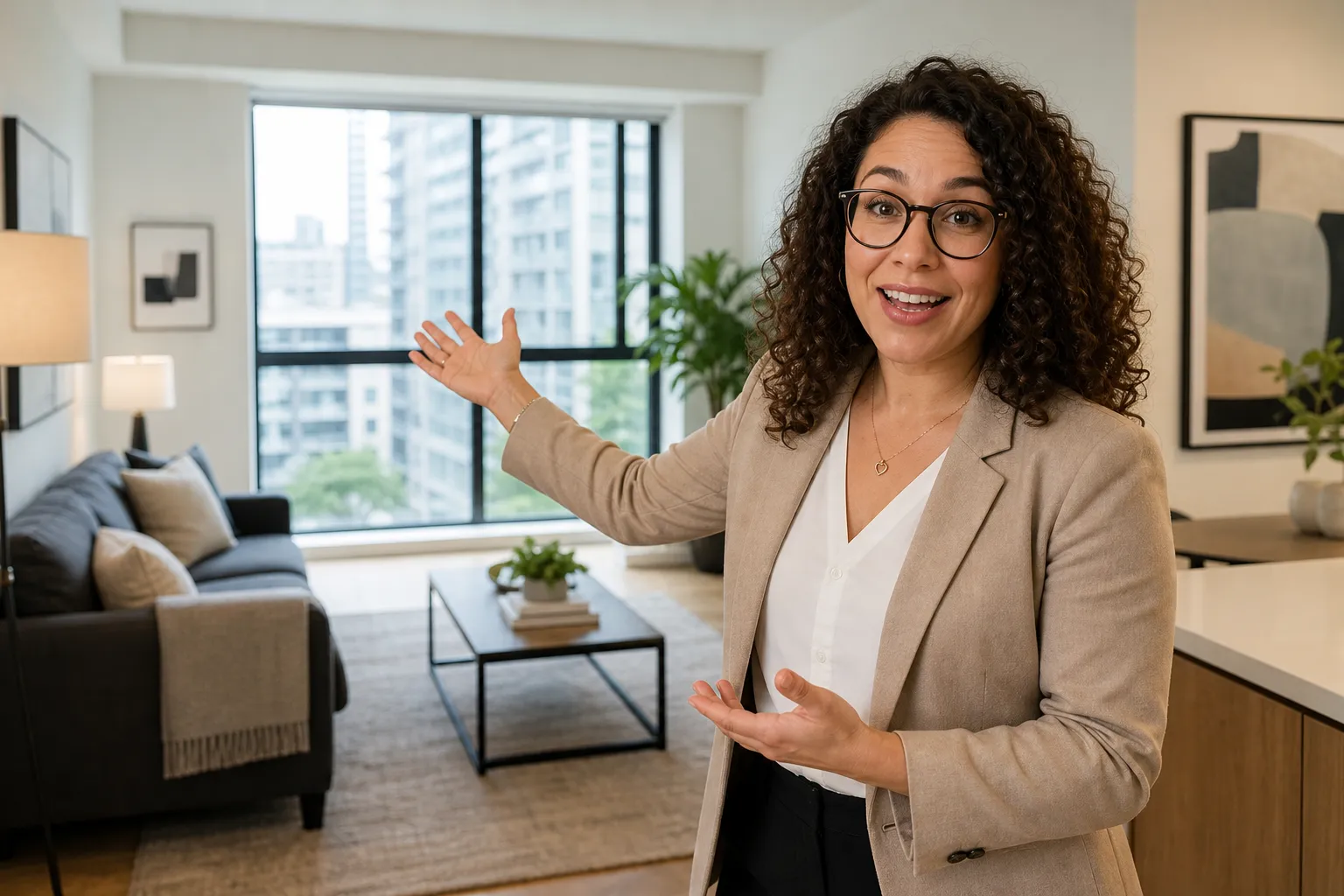
부동산
에이전트가 리스팅 사진에서 자동차, 쓰레기통, 코드, 개인 물품을 제거하여 구매자가 공간을 최고의 상태로 볼 수 있습니다

소셜 미디어
소셜 미디어에 게시하기 전에 사진에서 방해 요소를 제거하면 소셜 미디어에서 편집 세션 없이도 피드가 깔끔해 보일 거야
행사
결혼식, 파티, 콘서트 사진에서 우연히 들어간 손님, 출구 표지판, 장비를 제거하고 인쇄하거나 공유하세요
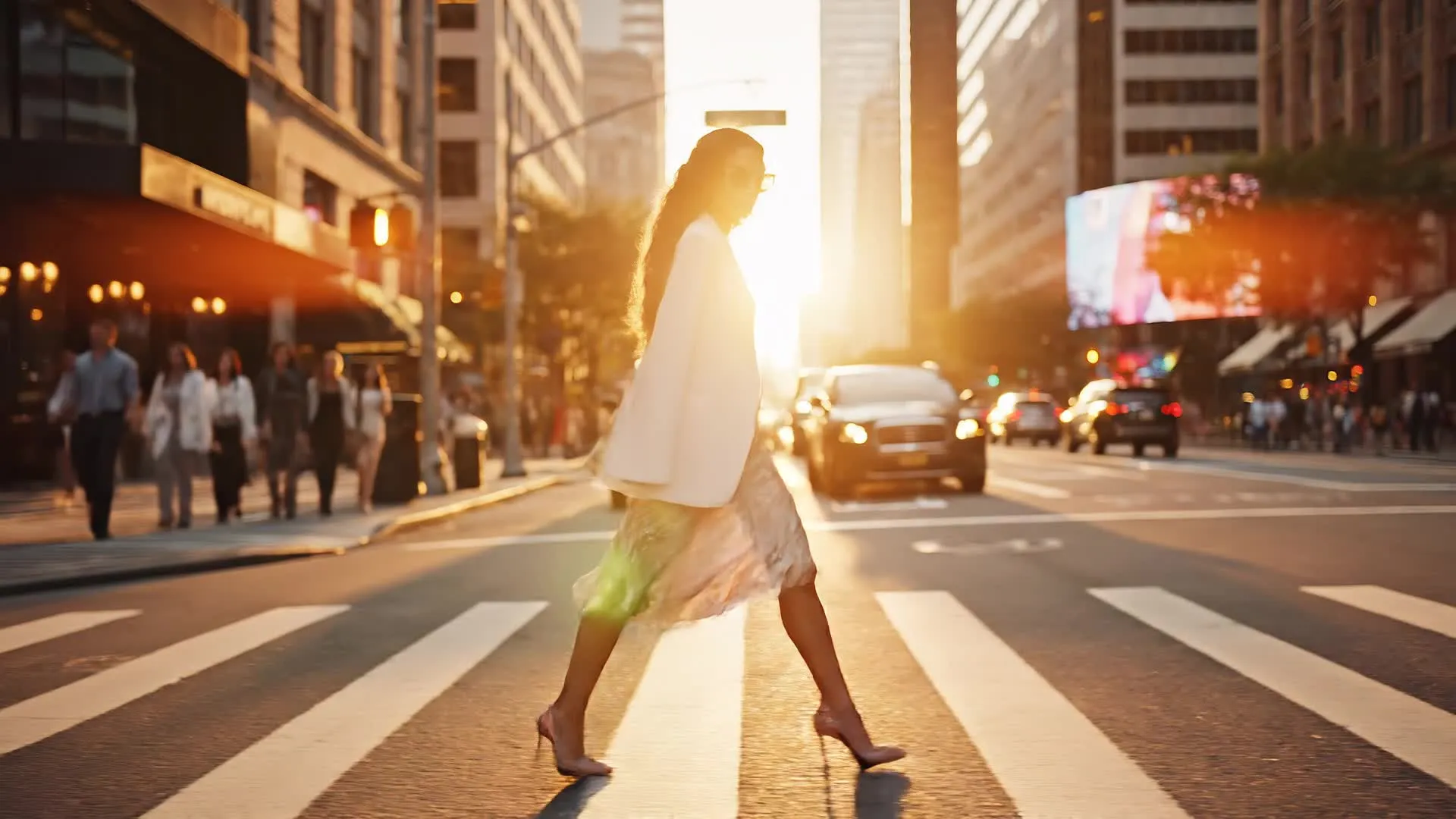
텍스트와 기호
사진에서 날짜 스탬프, 스티커, 거리 표지판, 잡다한 텍스트를 제거하면서 이미지의 나머지 부분은 그대로 유지하기
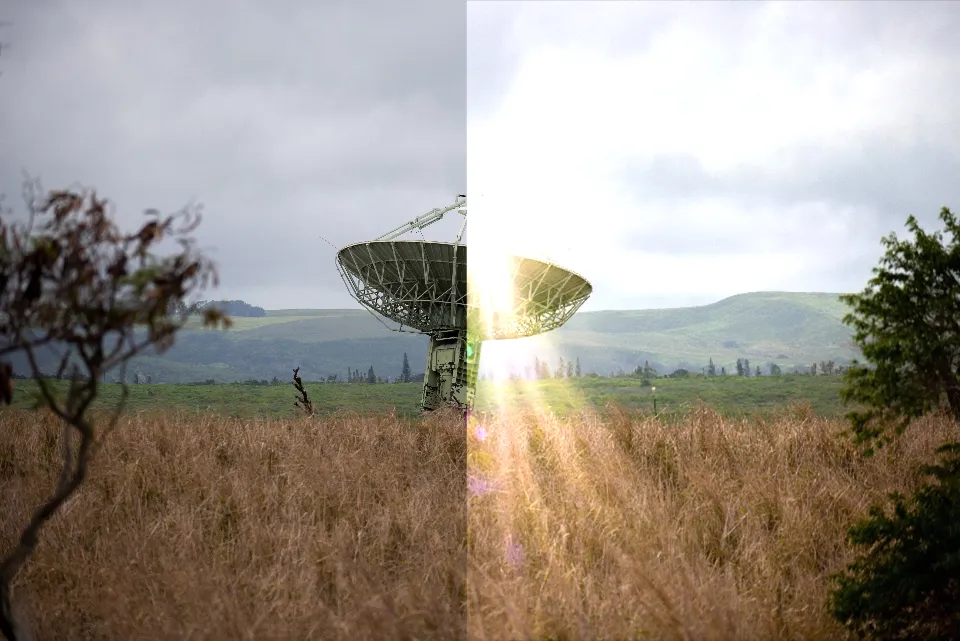
사진 복원
스캔한 인쇄물에서 스크래치, 얼룩, 자국을 제거한 후 이미지를 복원해서 흐릿해진 디테일을 되살려보세요
어떤 사진에서든 원하는 것을 정확히 제거하세요
객체와 사람을 지우거나 새로운 것으로 바꾸기
없애고 싶은 부분을 원으로 표시하세요
물체가 작거나 설명하기 어려울 때는 대신 표시해 봐. 업로드하기 전에 사진에 동그라미를 치거나, Kapwing Studio에서 그 위에 그려서 AI에게 표시한 부분을 제거해 달라고 요청해 봐. 복잡한 마스킹이 필요 없어.
AI가 네 그림과 그 아래 물체를 모두 지우고, 사진의 나머지 부분과 어울리도록 공간을 채워 줄 거야. 바쁜 장면에서 전선 하나, 간판, 또는 특정 사람을 빼내는 빠른 방법이야.
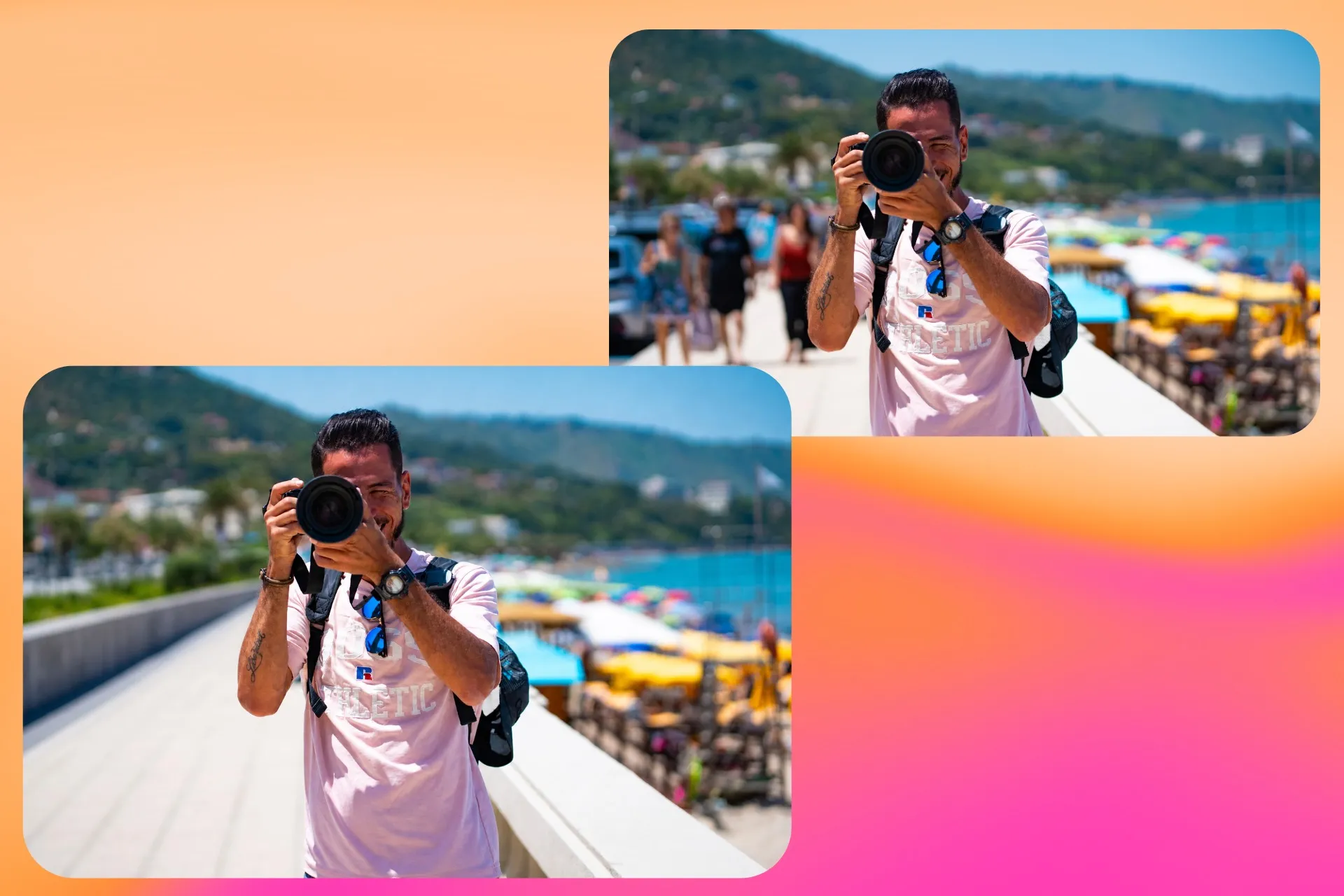
사람과 포토밤을 제거해요
사진에서 낯선 사람 한 명이나 전체 군중을 지울 수 있습니다. 그들이 입은 옷이나 서 있는 위치로 누구를 제거할지 설명하면, AI가 그들 뒤의 장면을 다시 만들면서 다른 모든 사람은 그대로 유지됩니다.
각 편집마다 Seedream 및 ChatGPT Image 2와 같은 주요 이미지 모델 중에서 선택하여 사진의 스타일에 맞는 모델을 선택할 수 있습니다.
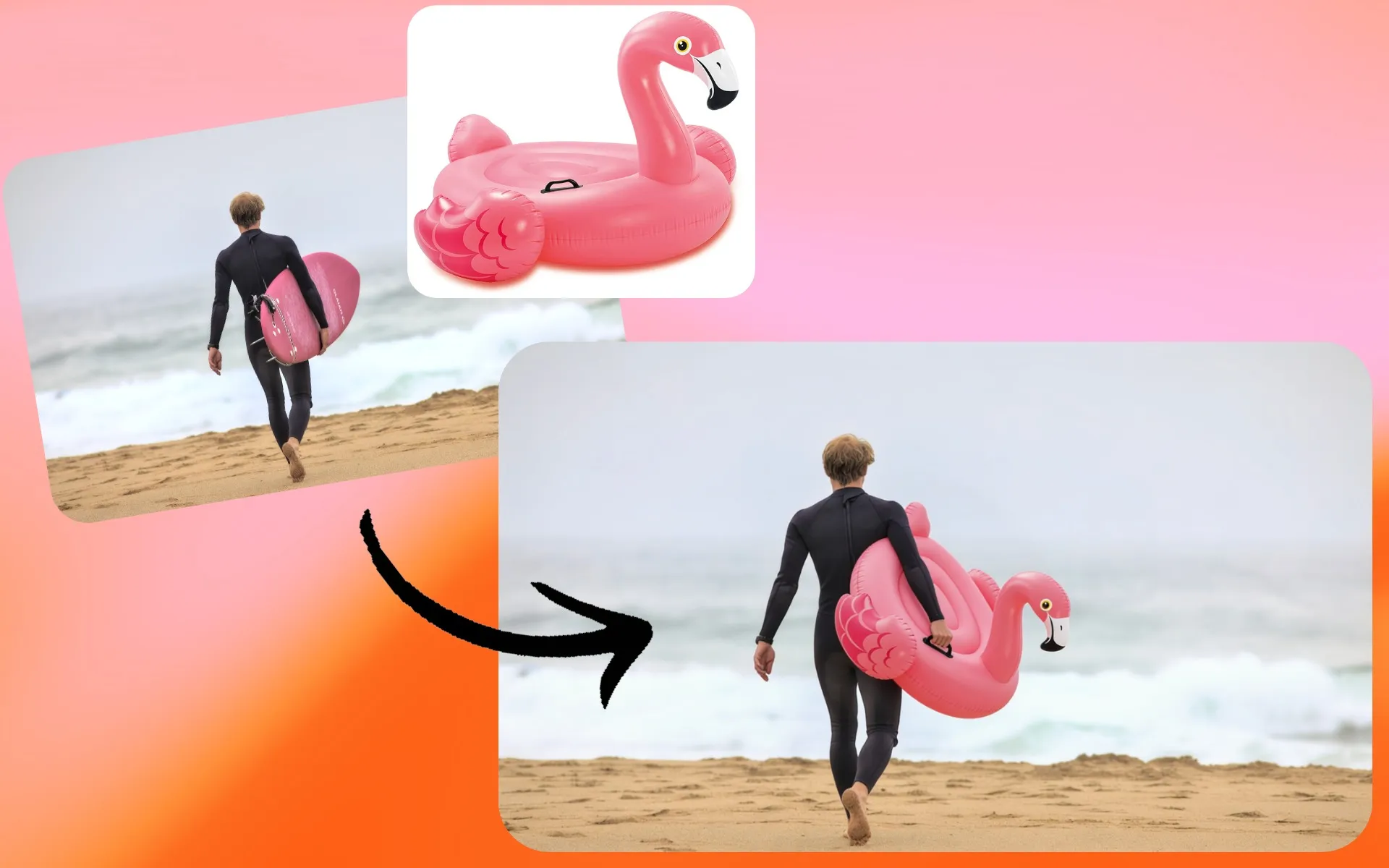
프롬프트나 참조 사진으로 객체 바꾸기
지운 공간을 새로운 것으로 채워보세요. 교체할 것에 대해 설명하거나 실제 제품, 의류 또는 물체의 사진을 업로드하면 AI가 이미지에 그것을 배치합니다.
플레이스홀더를 판매 중인 제품으로 교체하거나 재촬영 없이 오래된 표지판을 업데이트하세요. 객체를 추가하고 변경하는 더 많은 방법을 보려면 AI Image Inpainting을 시도해보세요.
이미지에서 객체를 제거하는 방법
- Step 1이미지 업로드
Kapwing AI와의 새로운 채팅을 만들어 보세요. 거기서 "미디어 첨부"를 클릭하여 편집하고 싶은 사진을 업로드하면 됩니다.Kapwing AI
- Step 2프롬프트 추가
제거하고 싶은 물체나 사람을 짧은 프롬프트로 설명해주세요. 예를 들어: "배경에서 빨간 우산을 제거해주세요."
- Step 3편집 및 내보내기
AI에게 질문하거나 스튜디오로 이동해서 수동 이미지 편집 도구를 사용해서 이미지 편집을 계속하세요. 준비가 되면 "내보내기"를 눌러서 사진을 기기에 저장하세요.
정리된 사진을 완성된 디자인으로 변환하세요
객체를 제거한 후 온라인 편집기에서 다듬기
대부분의 사진은 이유가 있어서 정리돼: 상품 목록, 판매 공지, 부동산 전단, 명절 카드. 원치 않는 객체와 사람들을 제거한 후 Kapwing의 사진 편집기에서 사진을 열어서 필터를 적용하거나, 밝기와 색상을 미세 조정하거나, Instagram, Etsy, 또는 인쇄용으로 크기를 조정할 수 있어.
거기서 텍스트, 스티커, 모양, 로고를 추가해서 사진을 프로모션 그래픽이나 소셜 포스트로 만들 수 있어. 휴가나 가족 사진 전체 앨범을 정리하고 싶다면? 이들을 음악이 있는 슬라이드쇼로 만들어서 친구들과 가족들과 공유해.
Kapwing의 특별한 점은 뭐야?


자주 묻는 질문들
우리 사용자들이 자주 묻는 질문들에 대한 답변들을 준비해 놨어!
누구나 워터마크 없이 Kapwing의 AI Object Remover를 무료로 사용해볼 수 있어요. 우리의 모든 AI 도구는 크레딧 시스템으로 운영되며, 각 기능마다 정해진 크레딧이 소비돼요. 최고의 경험을 원한다면, Pro 계정으로 업그레이드하세요 AI 스튜디오의 전체 기능을 잠금 해제할 수 있어요.
네, Kapwing의 통합 AI Object Remover를 사용하여 이미지에서 원하지 않는 부분을 지울 수 있습니다. 간단히 사진을 업로드하고 편집 프롬프트를 추가한 후 추가 소프트웨어 없이 온라인에서 즉시 결과를 받을 수 있습니다.
경험이 필요 없어요. Kapwing을 사용하면, 객체를 강조 표시하거나 간단한 텍스트 프롬프트를 입력해서 제거할 수 있어요. 이 과정은 초보자 친화적으로 설계되었어요.
네, 근처 픽셀을 흐리게 하거나 번지게 하는 대신 AI가 당신의 사진의 빛, 질감 및 원근감과 일치하는 새로운 배경을 생성합니다.
편집 스타일을 조정하고 싶다면 모델 환경설정 메뉴를 사용해 다른 AI 모델로 동일한 프롬프트를 시도해보세요. 후속 프롬프트에서 변경 사항을 설명할 수도 있습니다. 모든 버전이 채팅에 남아있어서 결과를 비교하고 최고의 버전을 선택할 수 있습니다.
AI는 사람, 표지판부터 워터마크, 어지러운 요소까지 다양한 물체를 제거할 수 있어. 개인 사진, 제품 이미지, 디자인을 정리하든, 이 도구는 작업에 맞춰 적응해.
Kapwing은 JPG, PNG, HEIC(Apple 형식) 및 WebP를 포함한 일반적인 파일 형식을 지원합니다. 이 형식들을 AI 편집기에 직접 업로드하고 원하지 않는 객체를 제거한 후 프로젝트에 가장 적합한 형식으로 완성된 사진을 내보낼 수 있습니다.
Kapwing은 모든 기기와 브라우저에서 작동하며, Google Chrome 및 Microsoft Edge와 같은 Chromium 기반 브라우저를 권장합니다. Kapwing은 iOS 및 Android 모바일 기기에서도 작동합니다. Kapwing은 온라인 웹 기반 소프트웨어이기 때문에 Windows, Mac 및 기타 데스크톱 기기에서도 작동합니다.
Apple의 'Clean Up' 도구는 특정 기기에만 제한되며 최신 소프트웨어가 필요합니다. 이를 사용하려면 iPhone 15 Pro(기본 iPhone 15 제외) 이상을 사용하고 최소한 iOS 18을 실행하여 Clean Up 및 기타 Apple Intelligence 기능에 액세스해야 합니다.
Kapwing을 사용하면 최신 iPhone이나 소프트웨어 업데이트가 필요하지 않습니다. 저희 온라인 Object Removal 도구를 열고 AI 챗봇에 간단한 프롬프트를 입력한 후 어떤 객체든 즉시 제거하세요.
Kapwing을 사용하면 Seedream 4.5와 ChatGPT Image 2를 포함한 각 편집에 맞는 이미지 모델을 선택할 수 있어요. Seedream은 바쁜 배경을 다시 만들거나 사진의 일부를 다시 상상하는 것처럼 더 큰 장면 변화에 잘 맞아요. ChatGPT Image 2는 선명하게 유지하고 싶은 표지판, 레이블 또는 텍스트가 있는 사진에 탁월한 선택이에요.
Google Nano Banana와 같은 다른 모델들도 정밀한 객체 수준의 편집을 위해 사용 가능해요. Kapwing의 모든 AI 모델을 둘러보고 비교해보세요.
사진을 Kai와의 채팅에 업로드하고 색상이나 위치처럼 이를 구별하는 세부 사항을 포함하여 제거하려는 항목을 입력하세요. 예를 들어, 단순히 우산이 아니라 왼쪽의 빨간 우산을 제거해달라고 AI에 요청하세요. Kapwing Studio에 이미지를 업로드하고 그리기 도구를 사용하여 객체에 원을 그리거나 강조 표시한 다음, 주석이 있는 이미지를 채팅으로 이동하여 정확하게 제거할 수도 있습니다.
바쁜 사진에서는 한 번에 하나의 객체를 제거한 다음 다음 항목을 요청하세요. 준비가 되면 클릭하여 워터마크 없이 다운로드하거나, 이미지를 Studio로 이동하여 전체 이미지 도구 모음으로 편집을 완료하세요.

단 몇 번의 클릭으로 첫 번째 영상을 시작해 보세요. Kapwing을 믿고 더 적은 시간에 더 많은 콘텐츠를 만드는 3,500만 명 이상의 크리에이터들과 함께하세요.