온라인에서 텍스트, 얼굴 또는 전체 이미지를 흐릿하게 만들어보세요.
JPG, PNG 또는 WebP를 업로드하여 무료로 시작하세요.
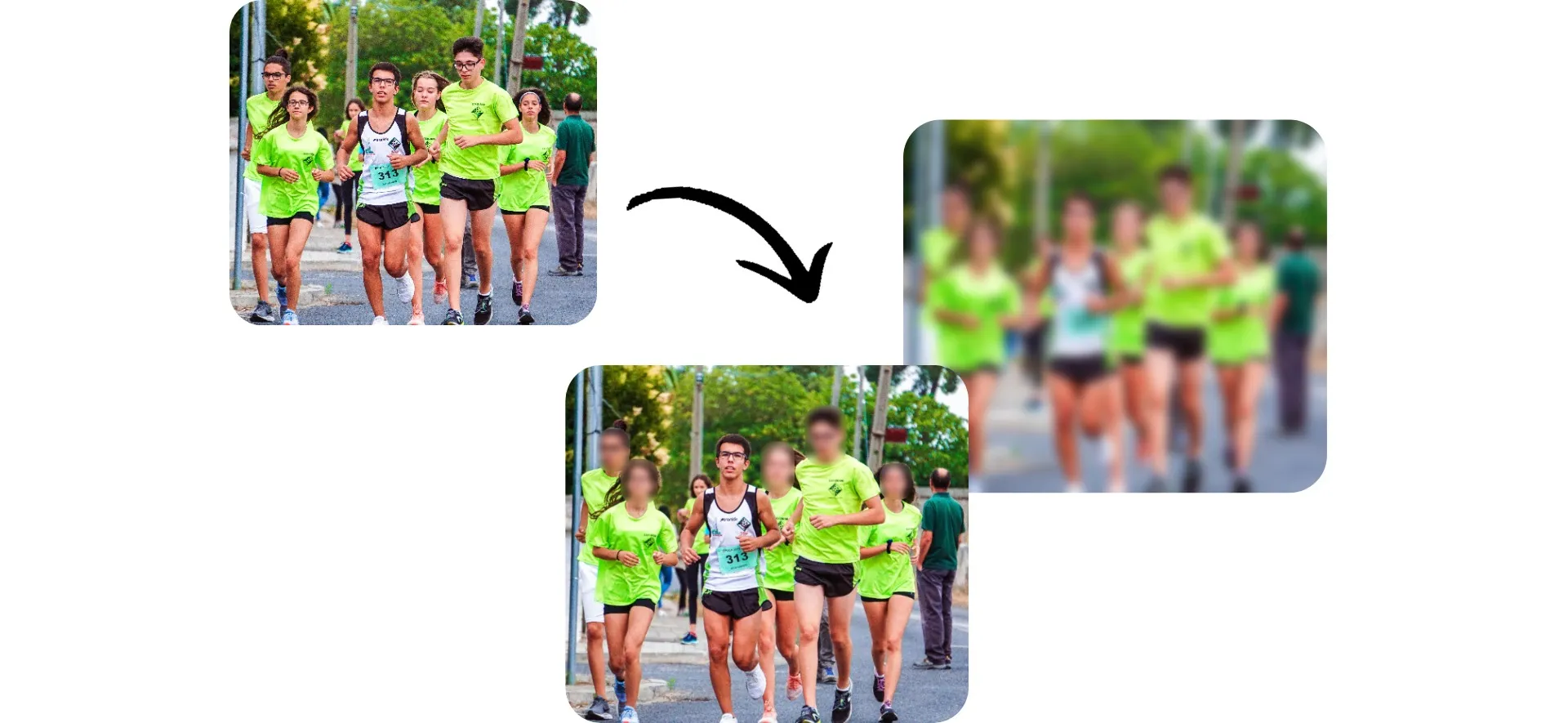


사진을 무료로 흐리게 만들어 보세요
얼굴, 번호판, 주소 또는 전체 이미지에 흐림 효과를 몇 초 만에 추가해 봐요
휴대폰이나 데스크톱 브라우저에서 블러를 빠르게 추가하세요
Kapwing의 Blur Image 도구를 사용하면 몇 초 만에 사진을 흐릿하게 할 수 있으며, 다운로드가 필요하지 않습니다. 이미지를 업로드하고 한 번의 클릭으로 흐림 효과를 적용한 다음 간단한 슬라이더로 강도를 조정하여 원하는 정확한 모양을 얻을 수 있습니다.
방해가 되는 시각 요소를 소셜 포스트, 공지사항 또는 캠페인을 위한 깔끔하고 세련된 배경으로 변환하세요. 마케터, 소규모 사업가 또는 콘텐츠 크리에이터든 상관없이 모든 기기에서 이미지를 흐릿하게 만들 수 있으며 작업 흐름을 계속 진행할 수 있습니다.
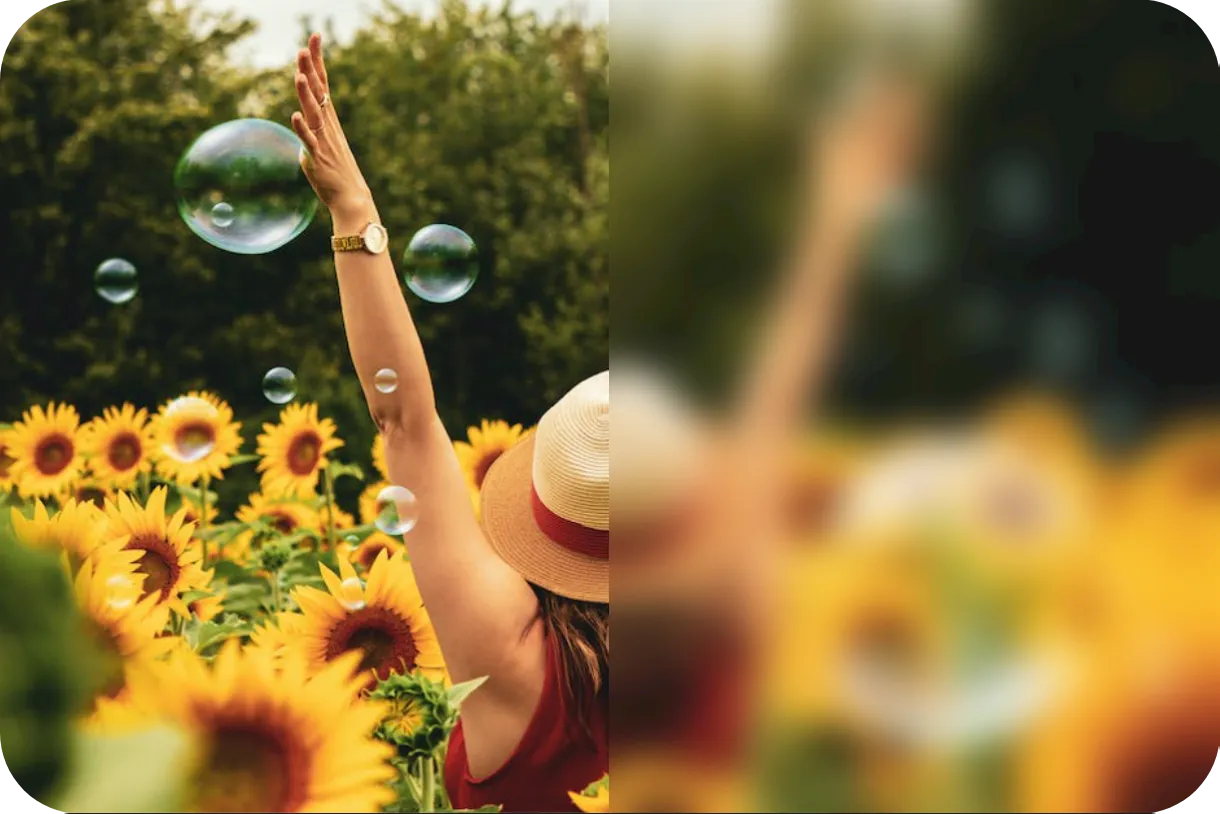
이미지 품질을 떨어뜨리지 않으면서 얼굴과 민감한 정보를 숨겨보세요
얼굴, 번호판, 또는 텍스트를 흐리게 처리하면서 나머지 이미지는 전체 해상도로 유지하세요. 레이어를 복제하고, 숨기고 싶은 영역을 분리한 후 정밀하게 흐림 효과를 적용하세요. 사진의 배경을 흐리게 처리해서 주제에 초점을 맞출 수도 있고, 모두 클릭 몇 번으로 완료할 수 있어요.
유연한 다층 사진 흐림 컨트롤로 규정을 준수하고 개인정보 보호 문제를 피하세요. 스크린샷에서 민감한 텍스트나 개인 정보를 검열하세요. 이미지를 공개적으로 공유하기 전에 얼굴이나 번호판을 숨기거나, 복잡한 이미지의 시각적 노이즈를 줄이세요. 정확히 무엇이 숨겨지고 무엇이 선명하게 유지될지 세밀하게 조정하세요.
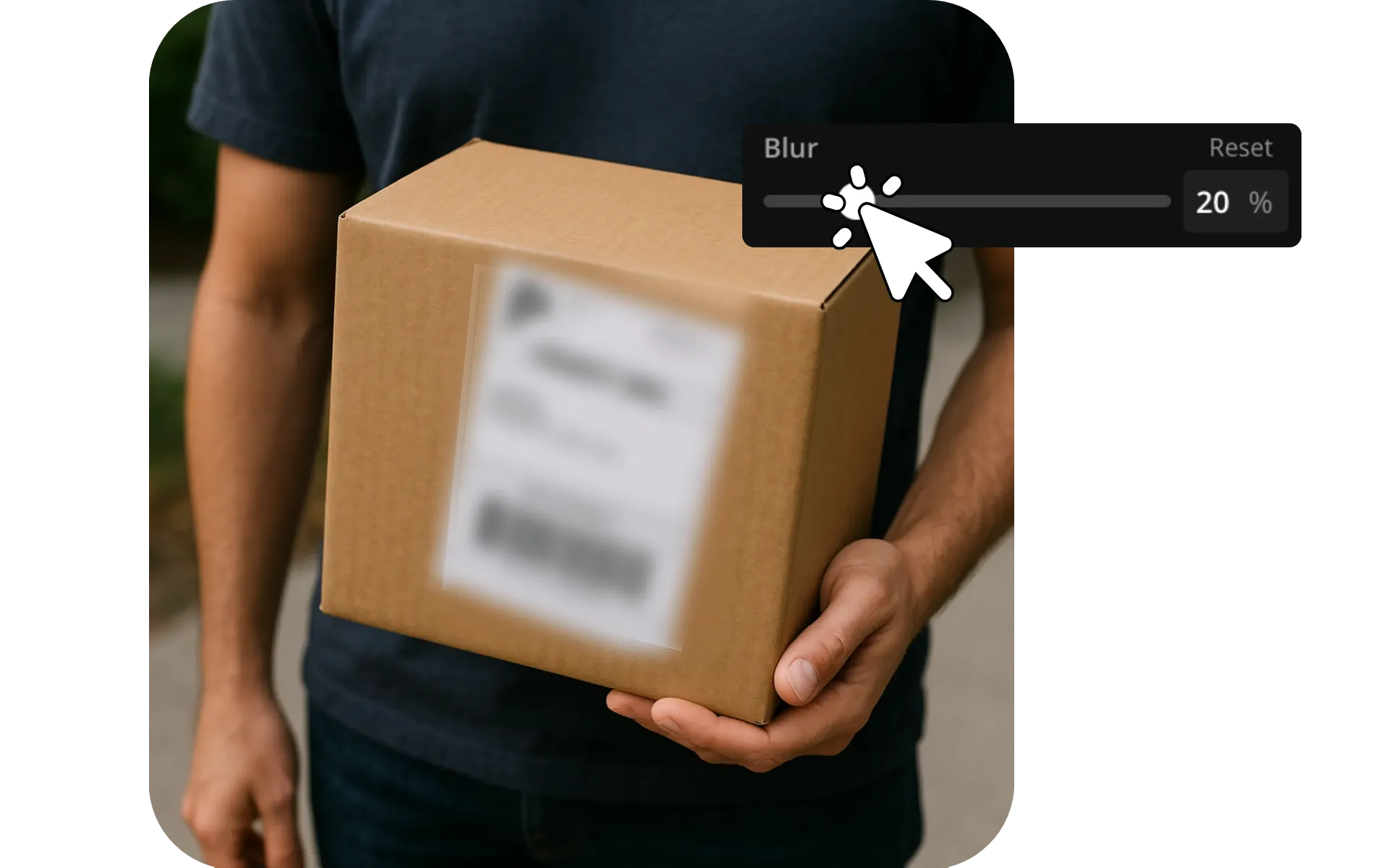
전문가용 이미지 편집기에 내장됨
Kapwing의 이미지 블러 도구는 종합적인 이미지 편집 스튜디오에 통합되어 있어서 속도를 늦추지 않으면서 블러를 추가할 수 있어요. 블러를 세밀하게 조정한 다음 필터를 적용하고, 색상과 밝기를 조정하고, 텍스트나 스티커를 오버레이할 수 있어요. 원클릭 AI 도구를 사용해서 배경을 제거하거나, 이미지 내 텍스트를 번역하거나, 해상도를 향상시킬 수 있습니다.
준비가 되면 모든 플랫폼에 맞게 자동으로 크기를 조정하고 고해상도로 내보내세요.
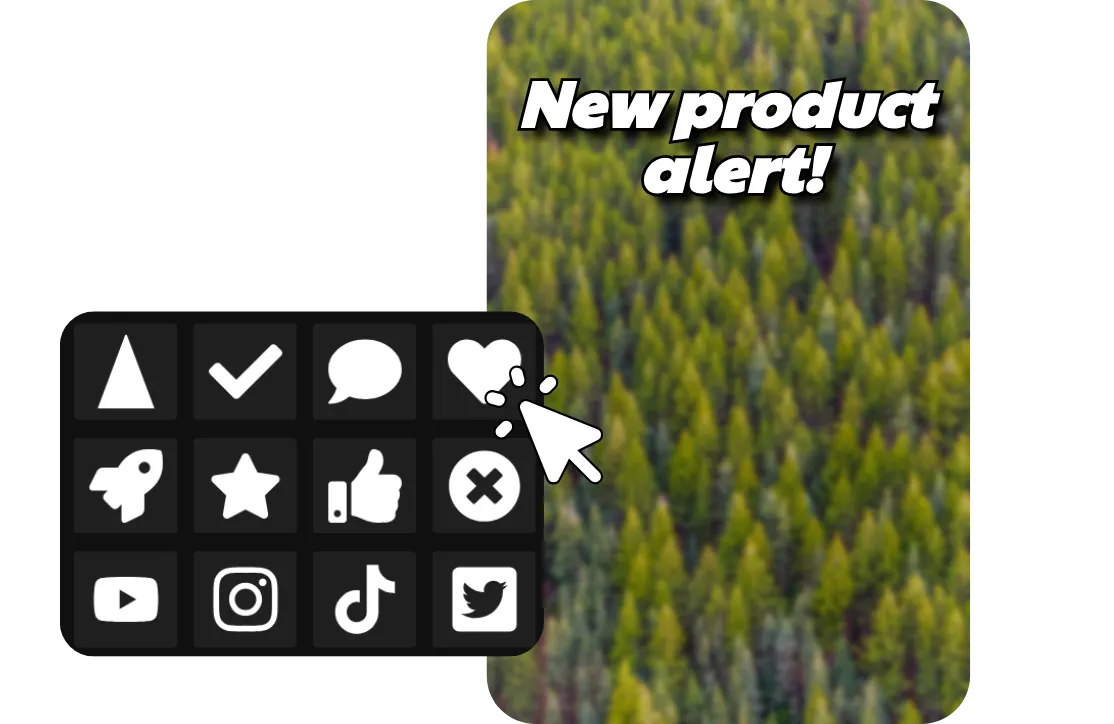
타겟된 블러로 콘텐츠를 더 멋지게 만들어 봐
온라인에서 쉽게 사용할 수 있는 블러 도구로 사진을 검열하거나, 스타일을 적용하거나, 정리해보세요
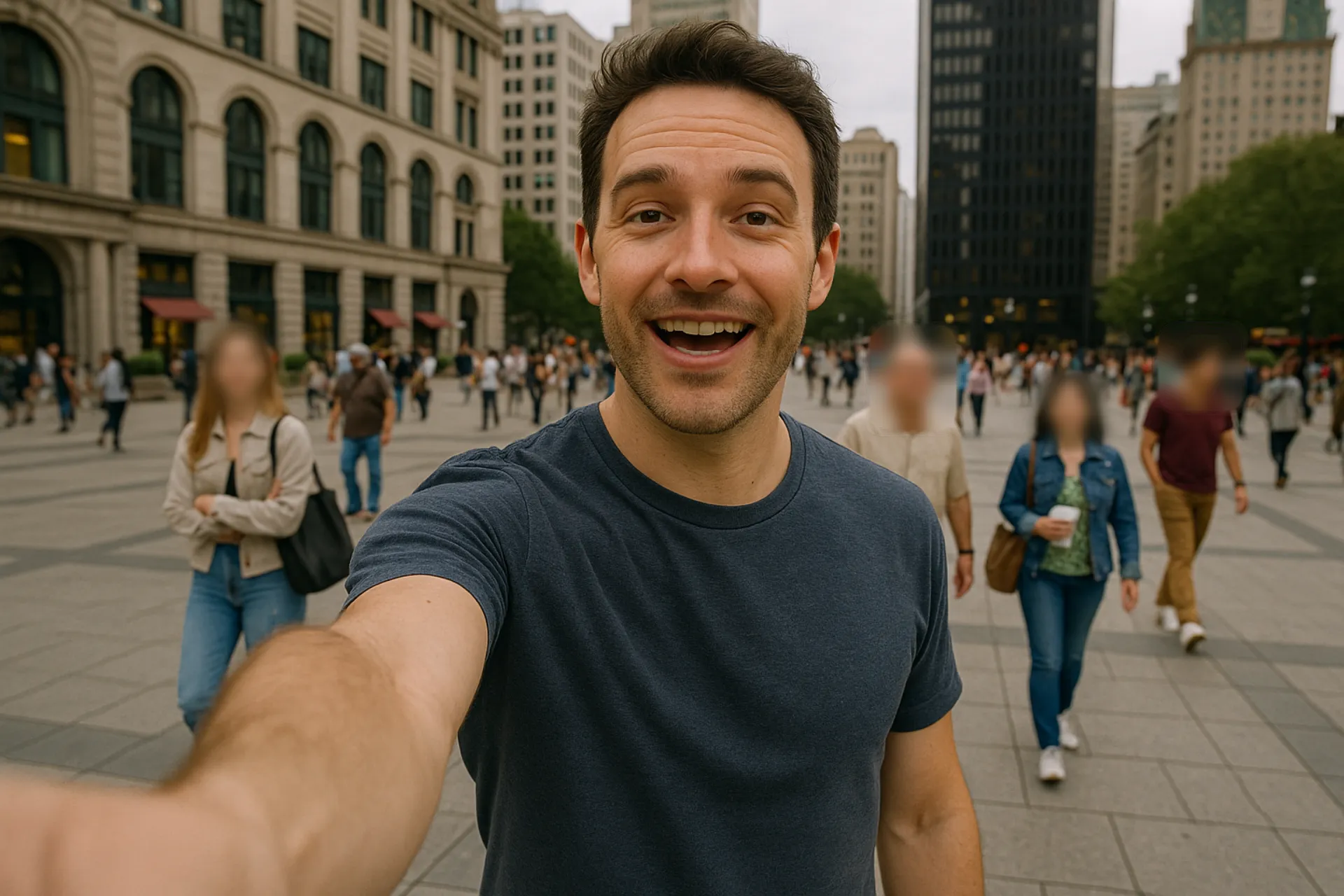
소셜 미디어
Instagram나 TikTok 같은 플랫폼에서 이미지를 공유하기 전에 흐림 효과를 사용해서 얼굴, 이름, 위치를 숨겨보세요. 게시물을 매력적으로 유지하면서 프라이버시를 보호할 수 있어요.
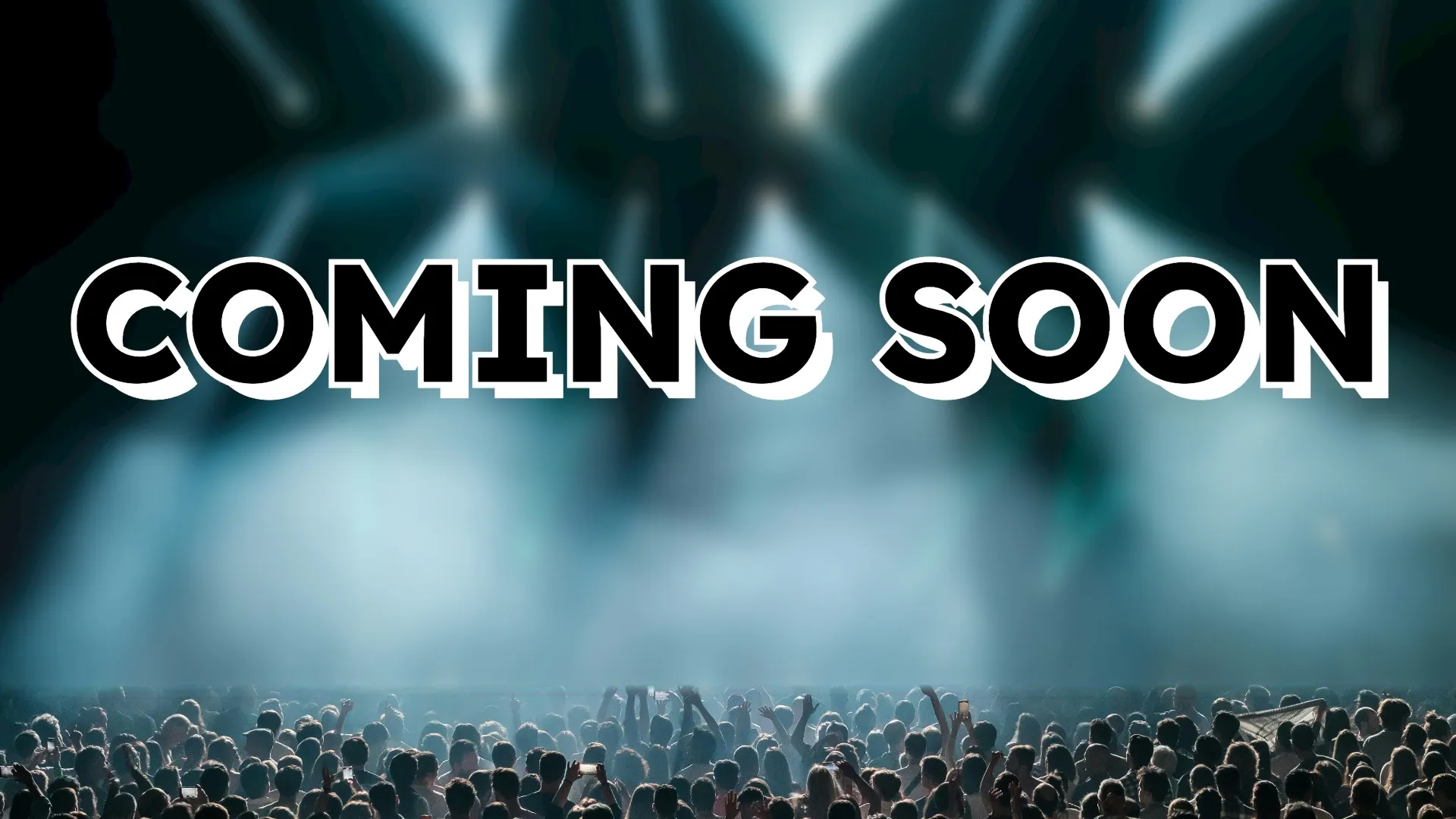
시각적 하이라이트
이미지의 전체 또는 일부를 흐릿하게 만들어서 특정 물체, 얼굴, 또는 텍스트 오버레이에 주의를 집중시켜 보세요. 집중된 튜토리얼 이미지, 소셜 콘텐츠, 또는 마케팅 시각 자료를 빠르게 만들 수 있어요.
.webp)
민감한 텍스트 및 문서
이미지나 스크린샷에서 텍스트, 숫자, 워터마크, 또는 개인정보를 흐릿하게 처리해요. 번거로운 수동 편집 없이 개인 정보나 비공개 정보를 보호할 수 있어요.

휴대폰 편집
iPhone과 Android 사용자는 사진을 공유하기 전에 지저분한 영역이나 배경을 흐리게 할 수 있어요. Kapwing의 블러 도구는 모바일 브라우저에서 완벽하게 온라인으로 작동합니다.
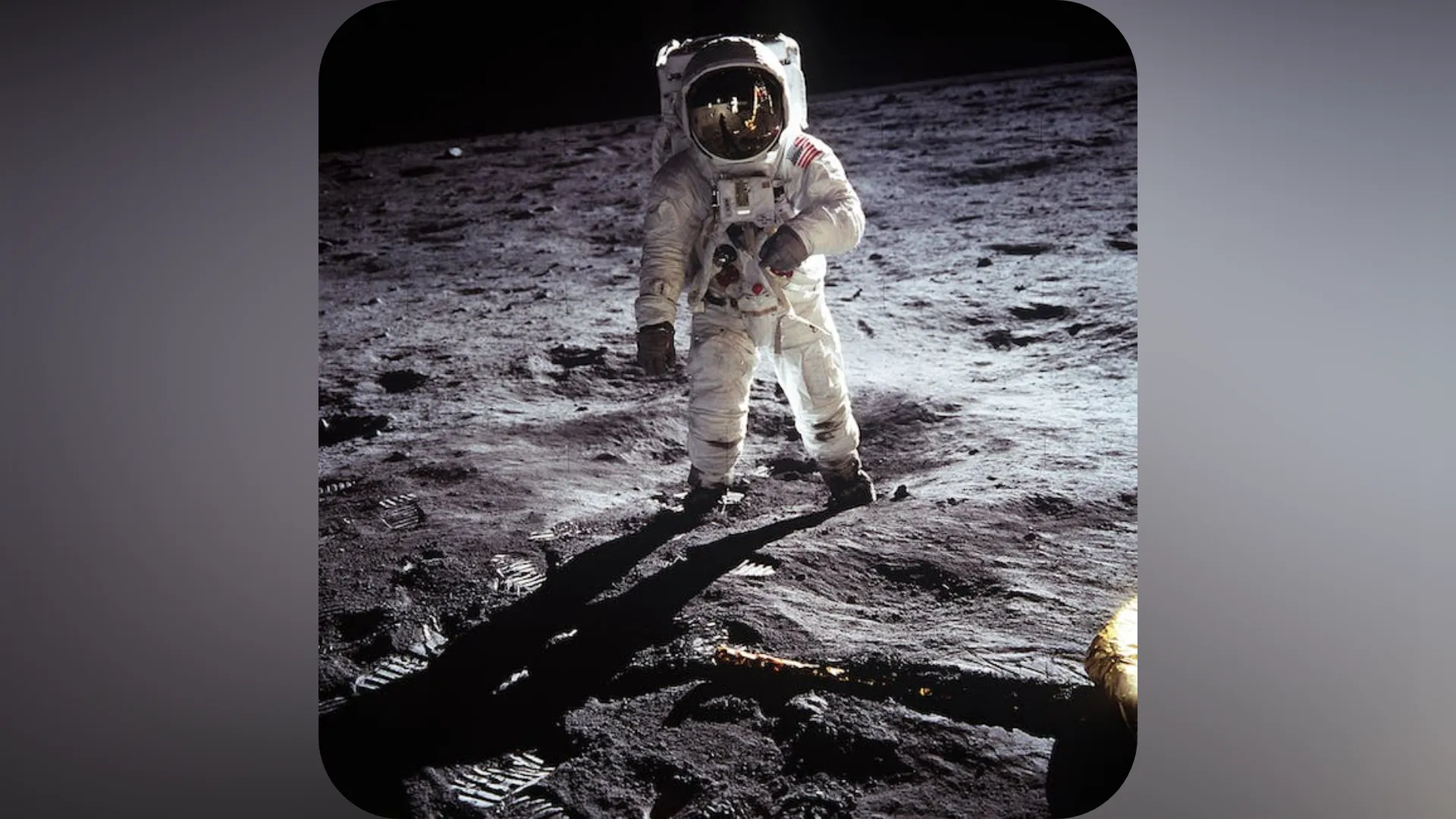
크기 조정된 이미지
사진을 크기 조정할 때, 흐릿한 배경을 추가해서 전체 사진을 보이게 하면서 화면 비율을 바꿀 수 있어. 이미지를 Instagram과 Facebook 같은 플랫폼에 맞게 다시 만들어볼 수 있어.
이미 다양한 산업 분야에서 비디오 제작을 혁신하고 있어요
더 빠르게 발행하고, 더 잘 협업하고, 항상 앞서가는 팀들의 이야기를 직접 들어보세요.


이미지를 흐리게 하는 방법
- Step 1이미지 업로드
Kapwing Studio에서 새 프로젝트를 만들고 클릭해서 사진을 업로드하세요.
- Step 2흐리게
캔버스에서 이미지를 선택한 다음 오른쪽 사이드바에서 "조정"을 클릭하세요. 흐림 슬라이더를 드래그하여 흐림 효과를 추가하고 강도를 조정할 수 있습니다.
- Step 3내보내기
"Export Project"를 클릭해서 흐릿하게 처리된 이미지를 고해상도 JPEG, PNG, 또는 WebP로 다운로드하세요.
Kapwing의 특별한 점은 뭐야?



자주 묻는 질문들
우리 사용자들이 자주 묻는 질문들에 대한 답변들을 준비해 놨어!
이미지 흐리게 하기가 무료인가요?
네, Kapwing의 이미지 블러 도구는 모든 사용자에게 무료로 제공돼요. AI 기반 도구를 포함한 전체 이미지 편집 도구에 접근하려면, Pro 계정으로 업그레이드해 보세요.
내보낸 파일에 워터마크가 있나요?
무료 계정에서 Kapwing을 사용하면 Blur Image 도구를 포함한 모든 내보내기에 워터마크가 포함됩니다. Pro 계정으로 업그레이드하면 당신의 작품에서 워터마크가 완전히 제거돼요.
Kapwing으로 이미지를 흐릿하게 만드는 방법
사진을 온라인으로 흐리게 하려면 Kapwing Studio에서 새 프로젝트를 만들어요. 클릭하거나 드래그 앤 드롭 도구를 사용해서 JPEG, PNG 또는 WebP로 사진을 업로드하면 돼. 캔버스에서 이미지를 선택하고 오른쪽 도구 모음의 "조정" 섹션을 찾아. "흐림" 아래의 슬라이더를 드래그해서 흐림 강도를 추가하고 미세 조정하면 완벽해.
거기서 필터와 오버레이 추가, 색상 조정, 다양한 플랫폼을 위한 크기 조정 같은 Kapwing의 다른 이미지 편집 도구들을 사용할 수 있어. 준비됐으면 "프로젝트 내보내기"를 클릭해서 최대 4K 해상도로 이미지를 저장하면 돼.
iPhone 또는 Android에서 이미지를 흐리게 하는 방법
휴대폰(iPhone 및 Android 기기 포함)을 사용하여 이미지를 흐리게 하려면 모바일 브라우저에서 Kapwing Studio를 열어주세요. 이미지를 업로드하려면 누르고, 캔버스에서 선택하세요. 하단 툴바에서 "Adjust"를 클릭하고 "Blur" 슬라이더를 드래그하여 이미지에 흐림 효과를 추가하세요. Kapwing의 다른 이미지 편집 도구들을 사용한 후, 상단의 "Export Project"를 클릭하여 흐린 이미지를 다운로드하고 저장하세요.
이미지의 일부를 흐릿하게 할 수 있나요?
네, Kapwing은 여러 개의 흐림 레이어를 지원하므로 개별 얼굴, 번호판, 주소, 문서 등을 흐릿하게 처리할 수 있어요. 이미지의 일부를 흐릿하게 하려면 이미지를 업로드한 후 복사본을 만들면 돼요. 복사본이 원본 위에 직접 겹쳐지도록 한 다음, 흐릿하게 처리하고 싶은 부분으로 복사본을 자르면 돼요. 오른쪽 사이드바의 슬라이더를 사용해서 흐림 수준을 조정하고, "Corners" 설정을 조정해서 흐릿한 영역에 둥근 모서리를 추가할 수 있어요.
Kapwing은 어떤 이미지 형식을 지원하나요?
Kapwing은 JPEG, PNG, WebP, GIF를 포함한 모든 주요 이미지 파일 형식을 지원해요. 이 형식들 중 어떤 것으로든 이미지를 업로드할 수 있어요. 흐릿하게 처리된 이미지를 다운로드하려면 "Export Project"를 클릭한 다음 원하는 파일 형식과 해상도를 선택하면 돼요.
비디오도 블러 처리할 수 있나요?
당연하지, Kapwing으로 동영상을 흐리게 만들고 동영상 배경을 흐리게 할 수 있어.



단 몇 번의 클릭으로 첫 번째 영상을 시작해 보세요. Kapwing을 믿고 더 적은 시간에 더 많은 콘텐츠를 만드는 3,500만 명 이상의 크리에이터들과 함께하세요.