Hapus objek dan orang dari foto dengan perintah teks.
Gratis untuk memulai secara online.
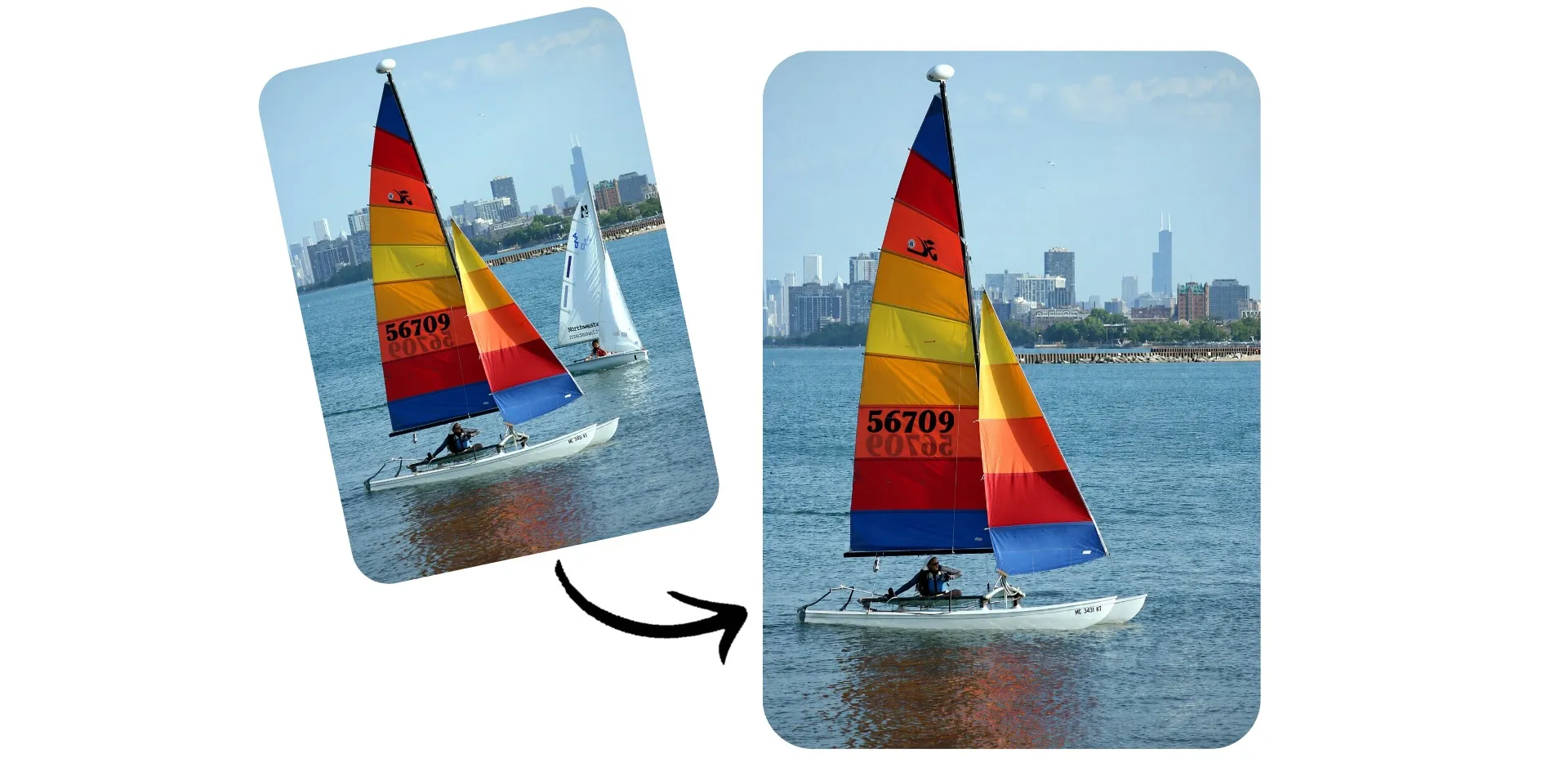
Hapus objek dari foto dengan prompt
Beritahu AI apa yang ingin dihapus dan dapatkan foto yang bersih dalam hitungan detik
Perbaiki gambar tanpa pemotretan ulang
Penghapus objek AI Kapwing membersihkan bagian dari foto yang tidak ingin kamu lihat: orang asing di foto liburan kamu, tempat sampah di foto listing, atau kabel listrik di langit.
Unggah gambar kamu ke obrolan dengan Kapwing AI dan jelaskan apa yang ingin dihapus. Jika lebih mudah menunjuk daripada menjelaskan, lingkari objek dan AI akan menghapus tanda kamu dan objeknya.
AI mengisi ruang dengan latar belakang yang sesuai dengan pencahayaan, tekstur, dan perspektif foto lainnya. Unggah file JPG, PNG, HEIC, atau WebP dari ponsel atau komputer kamu, dan ekspor foto yang sudah selesai saat tampilannya sudah benar.
Cara menghapus objek dari foto dalam 3 langkah
Hapus objek dengan prompt sederhana. Gratis untuk memulai.
Unggah
gambarmu ke obrolan baru dengan Kapwing AI


Jelaskan
objek atau lingkari di foto Anda
Hapus
klik objek untuk menghasilkan, lalu unduh tanpa watermark
Hapus kekacauan dari gambar dalam hitungan detik
Bersihkan foto apa pun, dari foto liburan hingga daftar produk
Foto Perjalanan
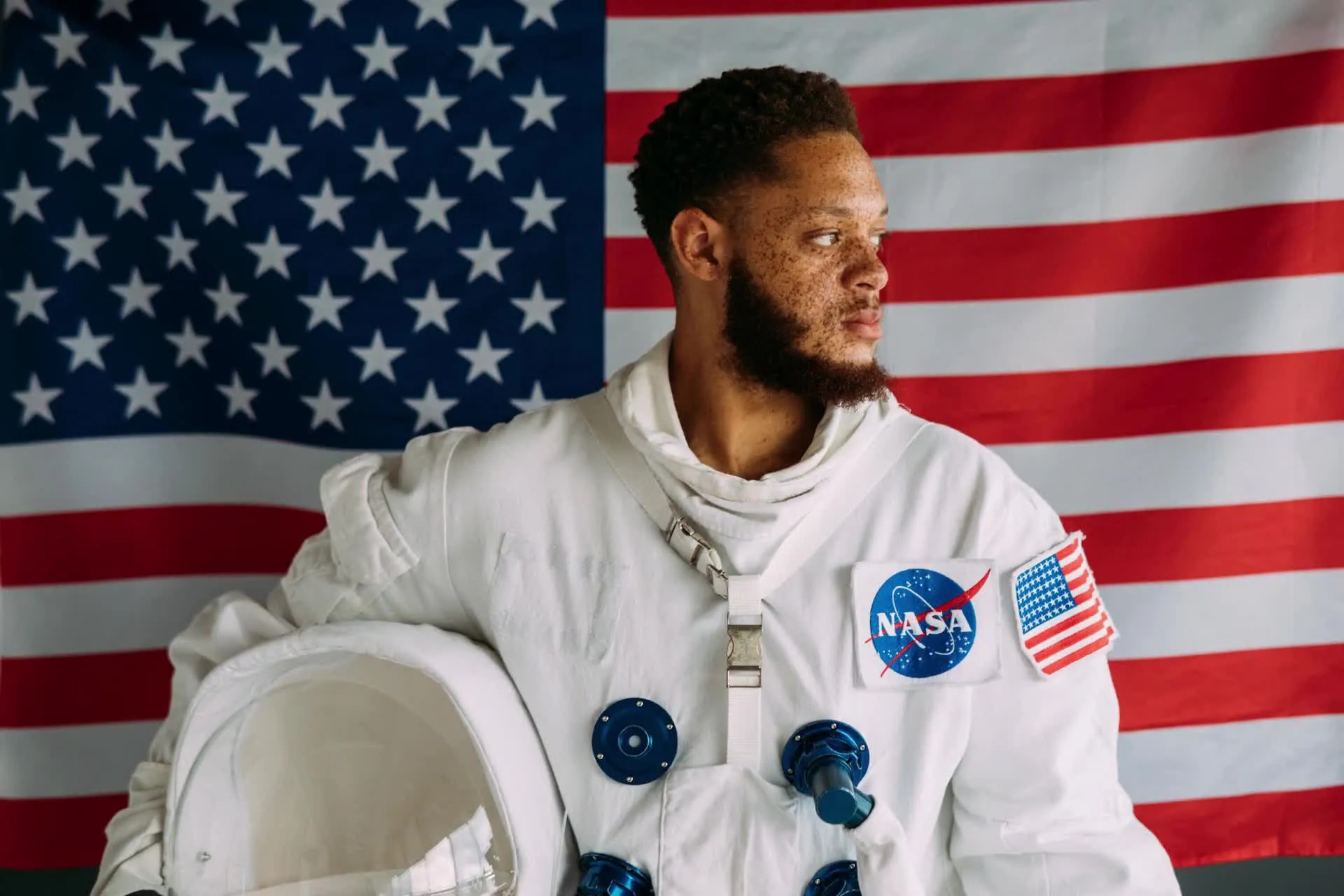
Hilangkan turis, mobil, dan perancah dari foto perjalanan agar landmark menjadi satu-satunya hal di dalam bidikan.
Potret
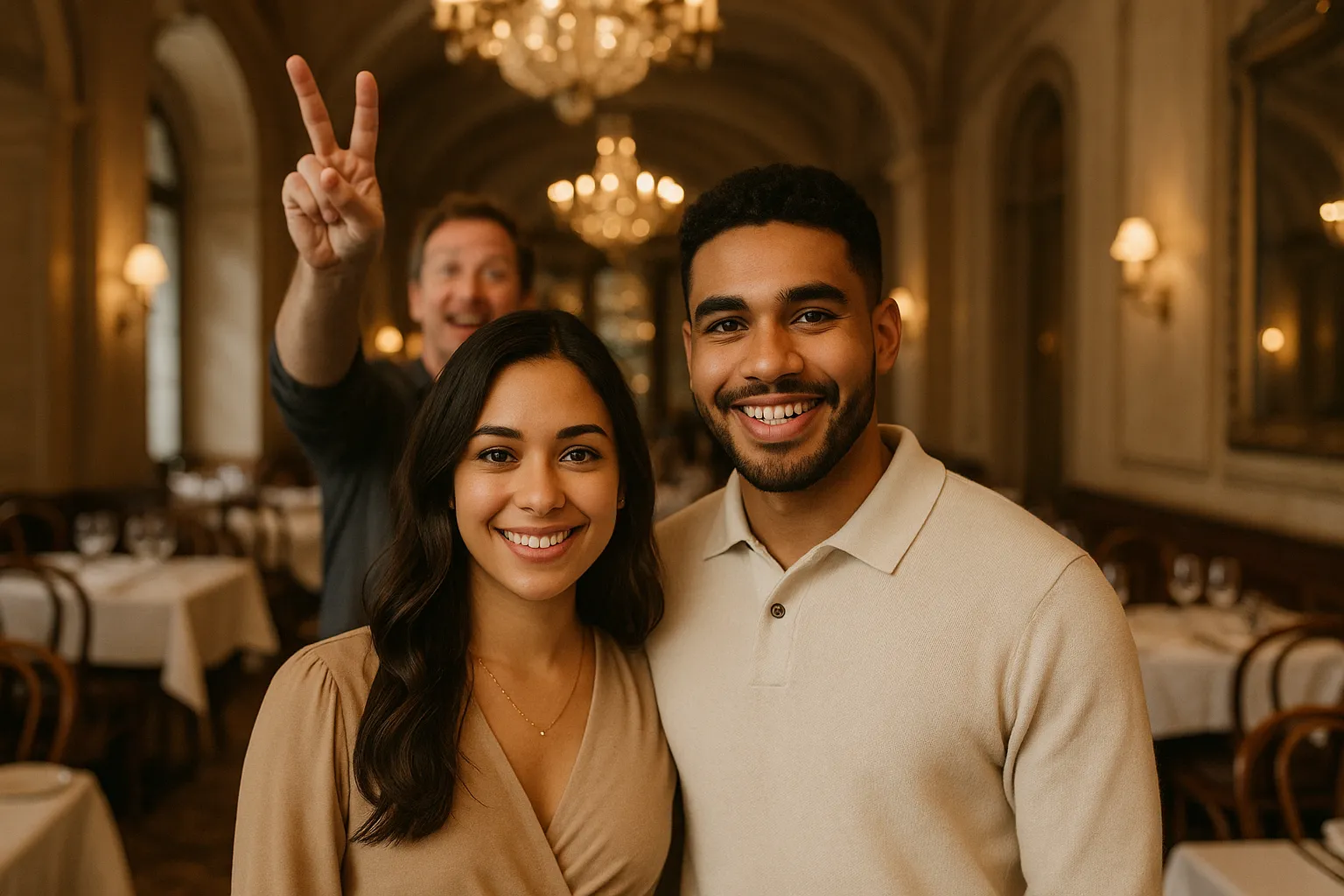
Hapus pengganggu foto, tanda, dan kekacauan dari potret, foto keluarga, dan headshot agar fokus tetap pada orang-orang yang penting
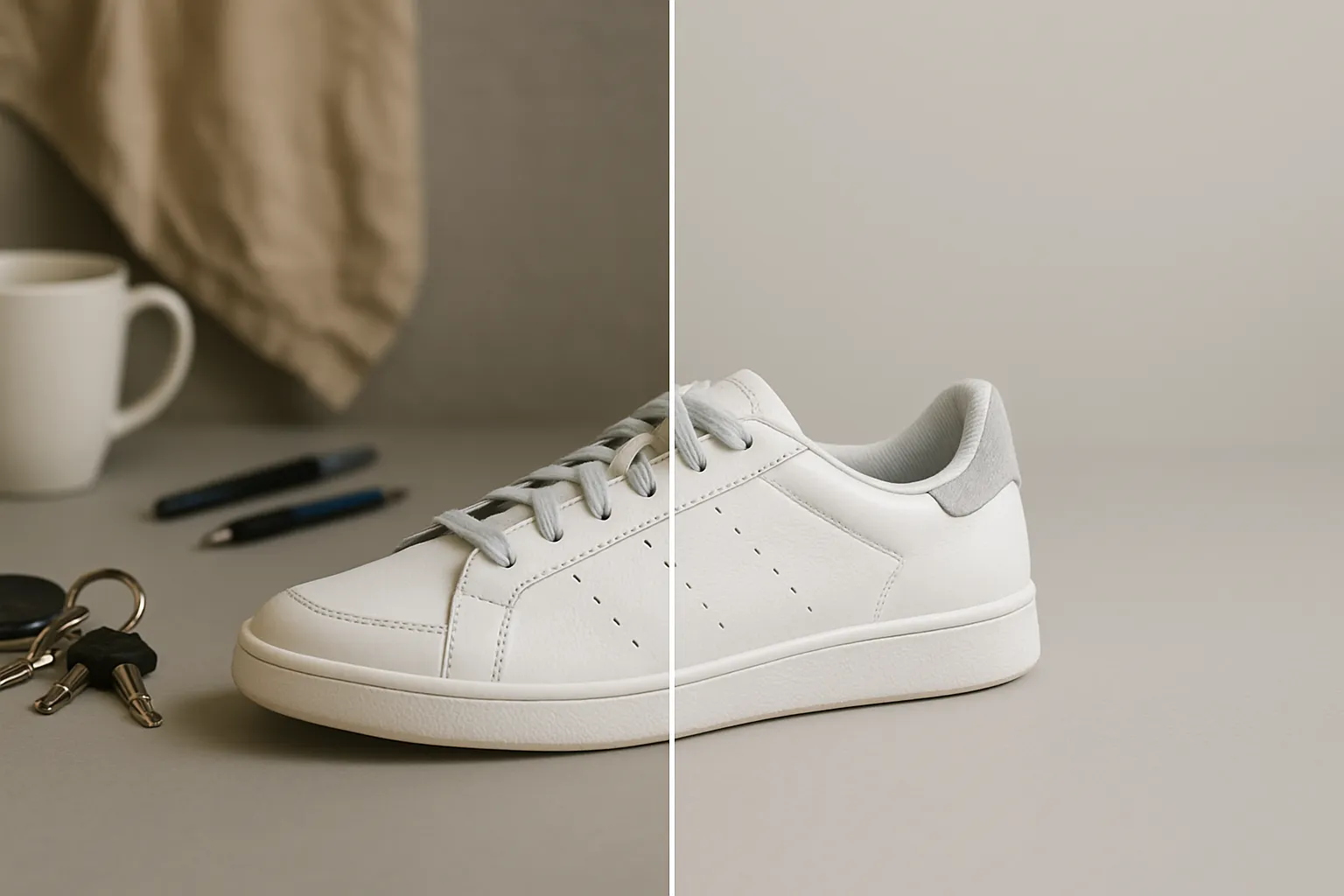
Foto Produk
Penjual e-commerce bisa menghapus props yang berceceran, label, dan kekacauan latar belakang untuk foto listing yang rapi tanpa memerlukan studio
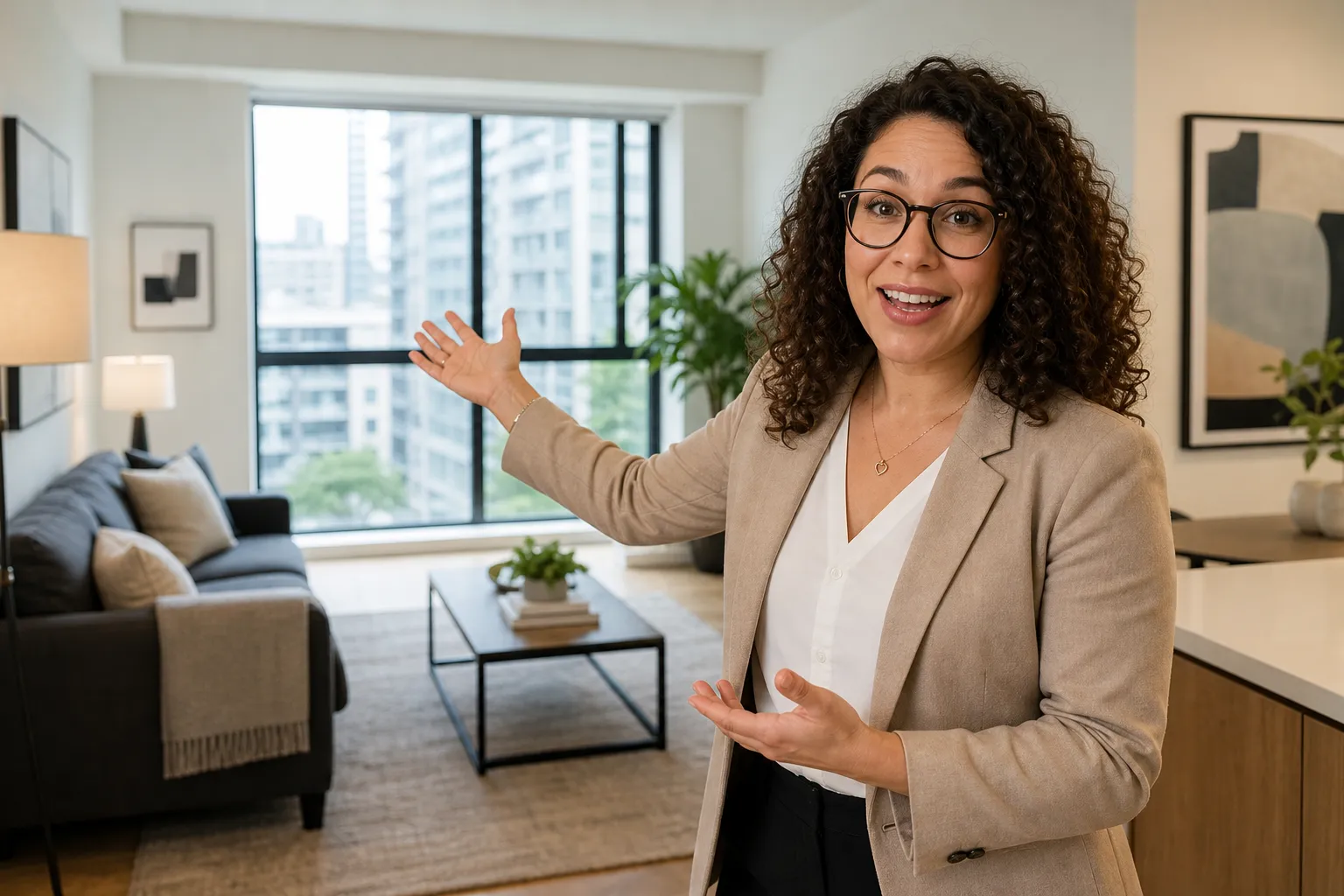
Real Estat
Agen dapat menghapus mobil, tong sampah, kabel, dan barang pribadi dari foto listing sehingga pembeli melihat ruangan dalam kondisi terbaik
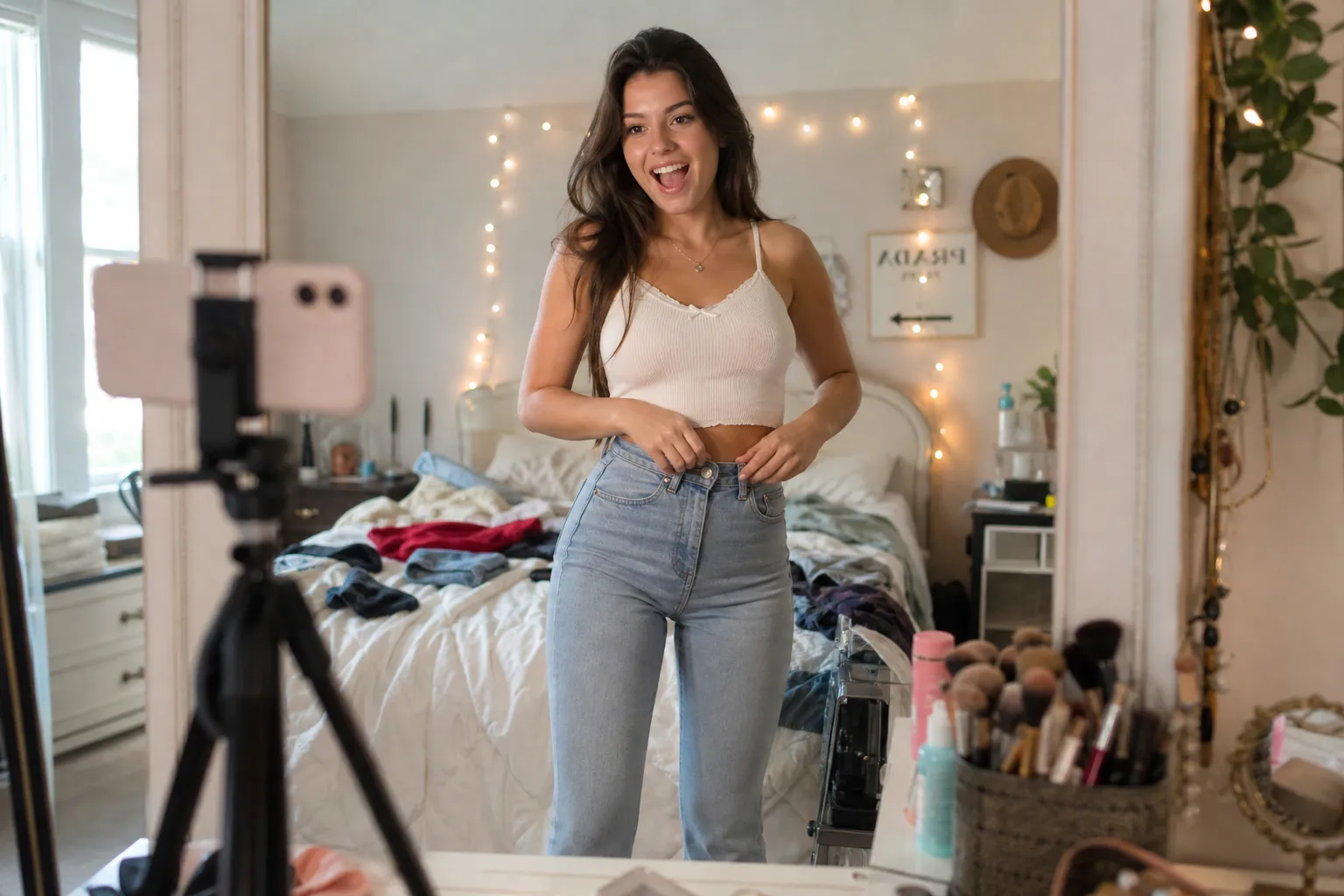
Media Sosial
Hapus gangguan dari foto sebelum Anda membagikannya di media sosial, sehingga feed Anda terlihat sempurna tanpa perlu sesi editing yang panjang
Acara
Hapus tamu yang tidak diinginkan, tanda keluar, dan peralatan dari foto pernikahan, pesta, dan konser yang ingin Anda cetak atau bagikan
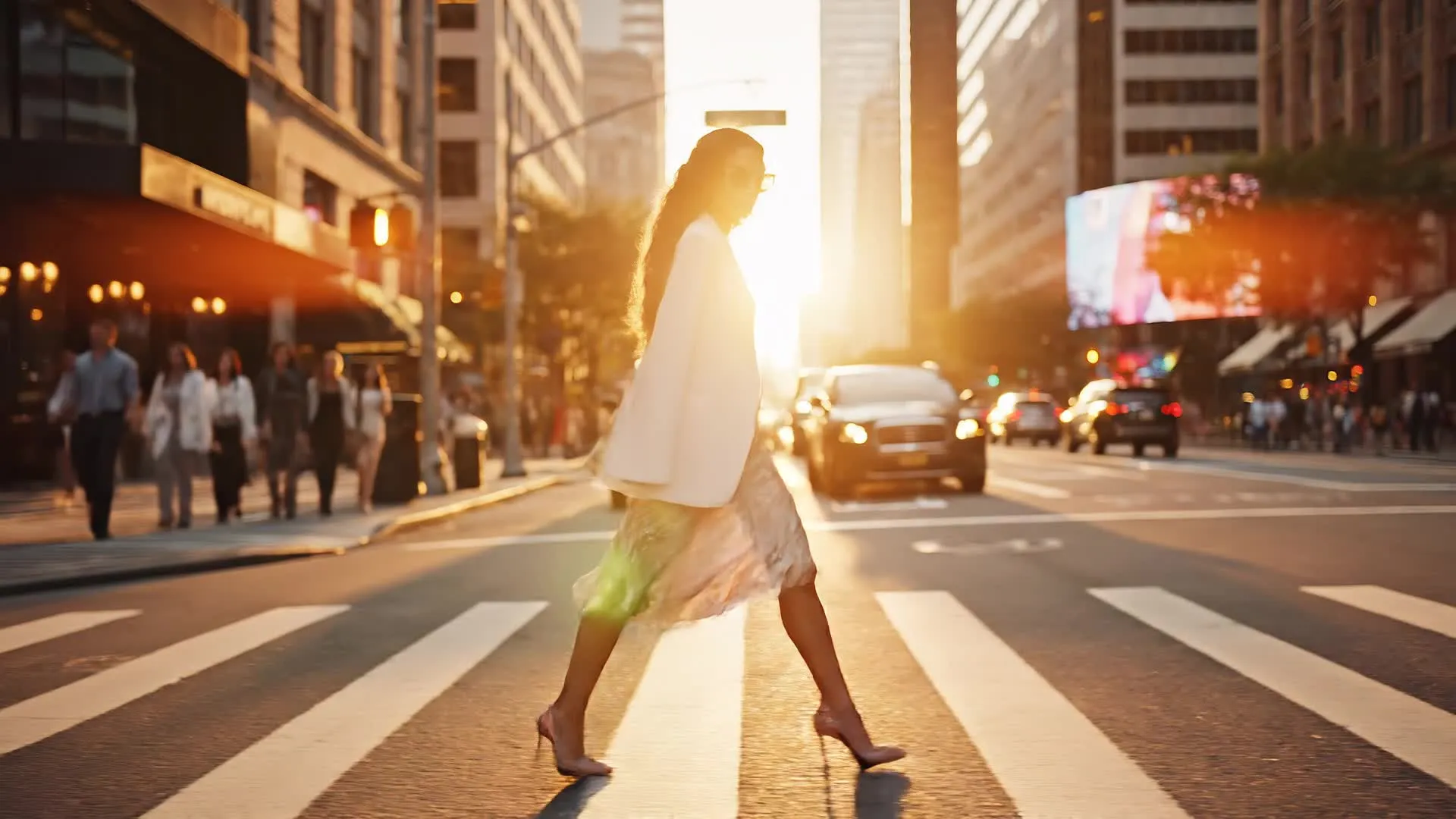
Teks dan Tanda
Hapus stempel tanggal, stiker, papan tanda jalan, dan teks yang tidak perlu dari foto sambil menjaga bagian lain gambar tetap utuh
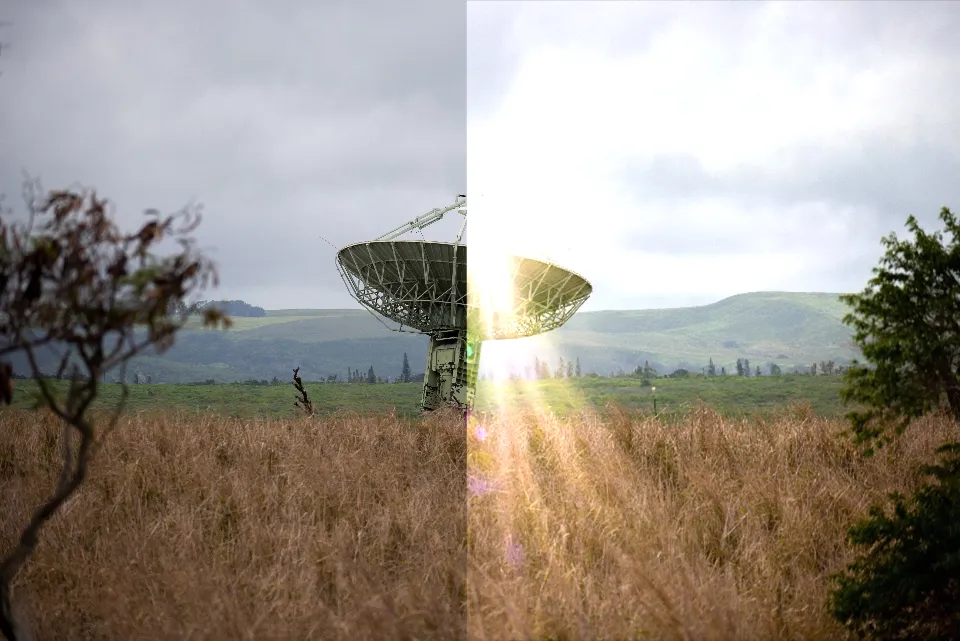
Pemulihan Foto
Hapus goresan, noda, dan bekas dari cetakan yang dipindai, lalu pulihkan gambar untuk mengembalikan detail yang memudar
Hapus dengan tepat apa pun yang ingin Anda hapus dari foto apa pun
Hapus objek dan orang — atau ganti mereka dengan sesuatu yang baru
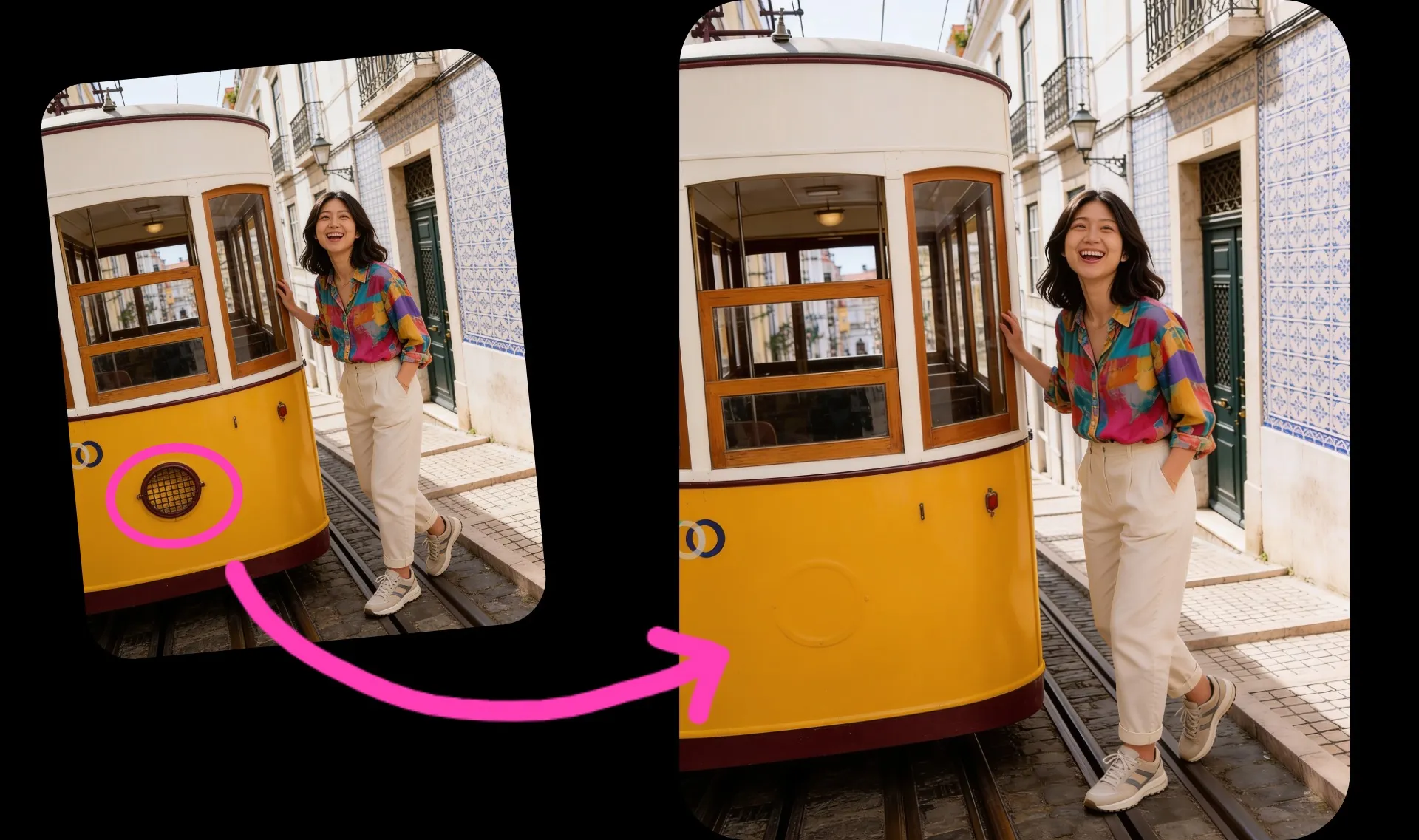
Lingkari apa yang ingin kamu hapus
Ketika objek kecil atau sulit dideskripsikan, tandai saja. Lingkari di foto kamu sebelum diunggah, atau buat goresan di atasnya di Kapwing Studio, lalu minta AI untuk menghapus apa yang kamu tandai. Tidak perlu masking yang rumit.
AI akan menghapus goresan kamu dan objek di bawahnya, mengisi ruang tersebut agar sesuai dengan bagian foto lainnya. Ini cara cepat untuk memilih satu kabel, papan nama, atau orang di adegan yang ramai.
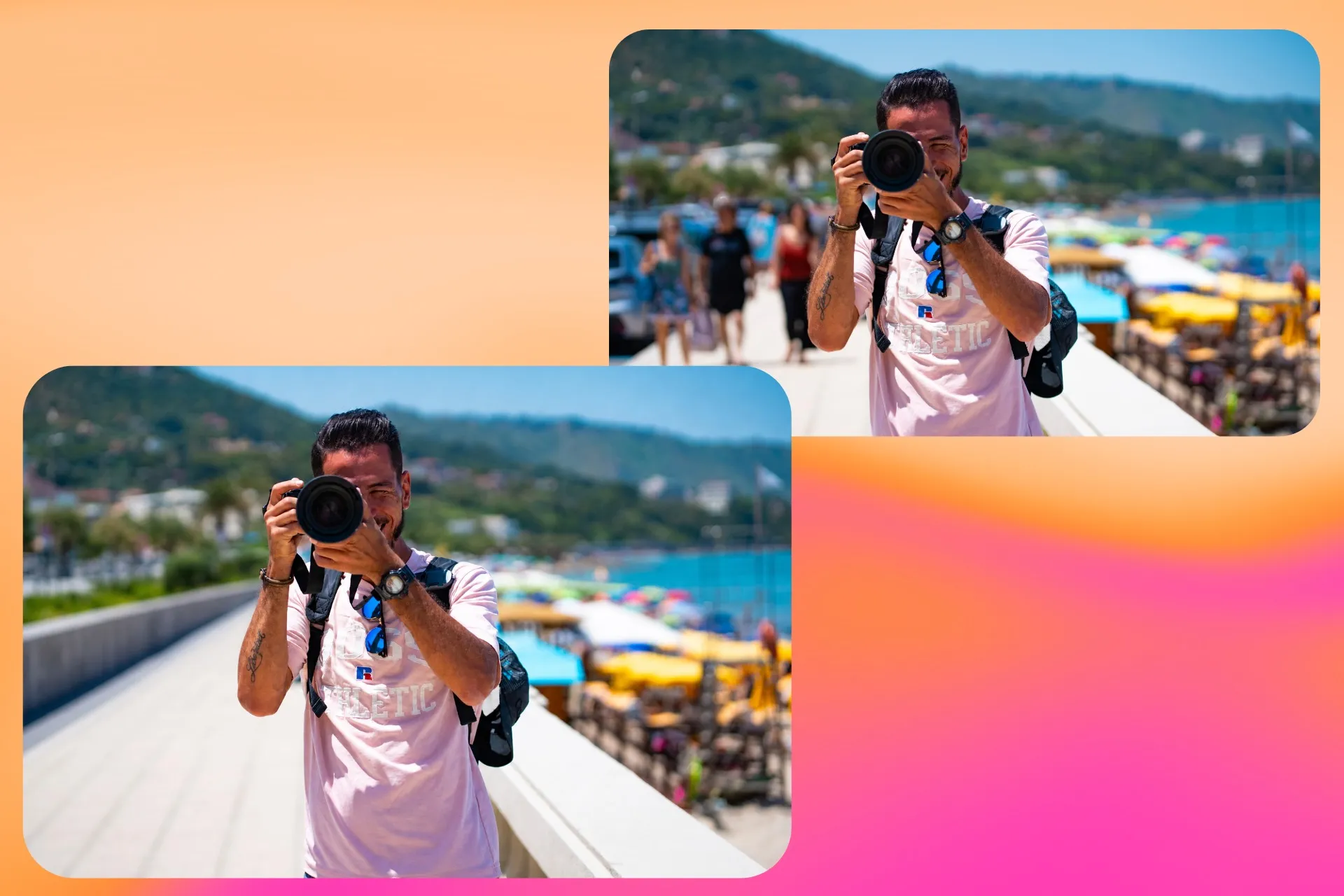
Hapus orang dan pembom foto
Hapus satu orang asing atau seluruh kerumunan dari foto Anda. Jelaskan siapa yang ingin dihapus berdasarkan apa yang mereka kenakan atau di mana mereka berdiri, dan AI akan membangun ulang latar belakang di belakang mereka sementara semua orang lain tetap seperti semula.
Pilih dari model gambar terkemuka seperti Seedream dan ChatGPT Image 2 untuk setiap edit, sehingga Anda dapat mencocokkan model dengan gaya foto Anda.
Ganti objek dengan prompt atau foto referensi
Isi ruang yang sudah kamu kosongkan dengan sesuatu yang baru. Jelaskan pengganti tersebut, atau unggah foto produk, pakaian, atau objek nyata dan AI akan menempatkannya ke dalam gambarmu.
Ganti placeholder dengan produk yang kamu jual atau perbarui tanda lama tanpa perlu pengambilan ulang. Untuk cara lain menambah dan mengubah objek, coba AI Image Inpainting.
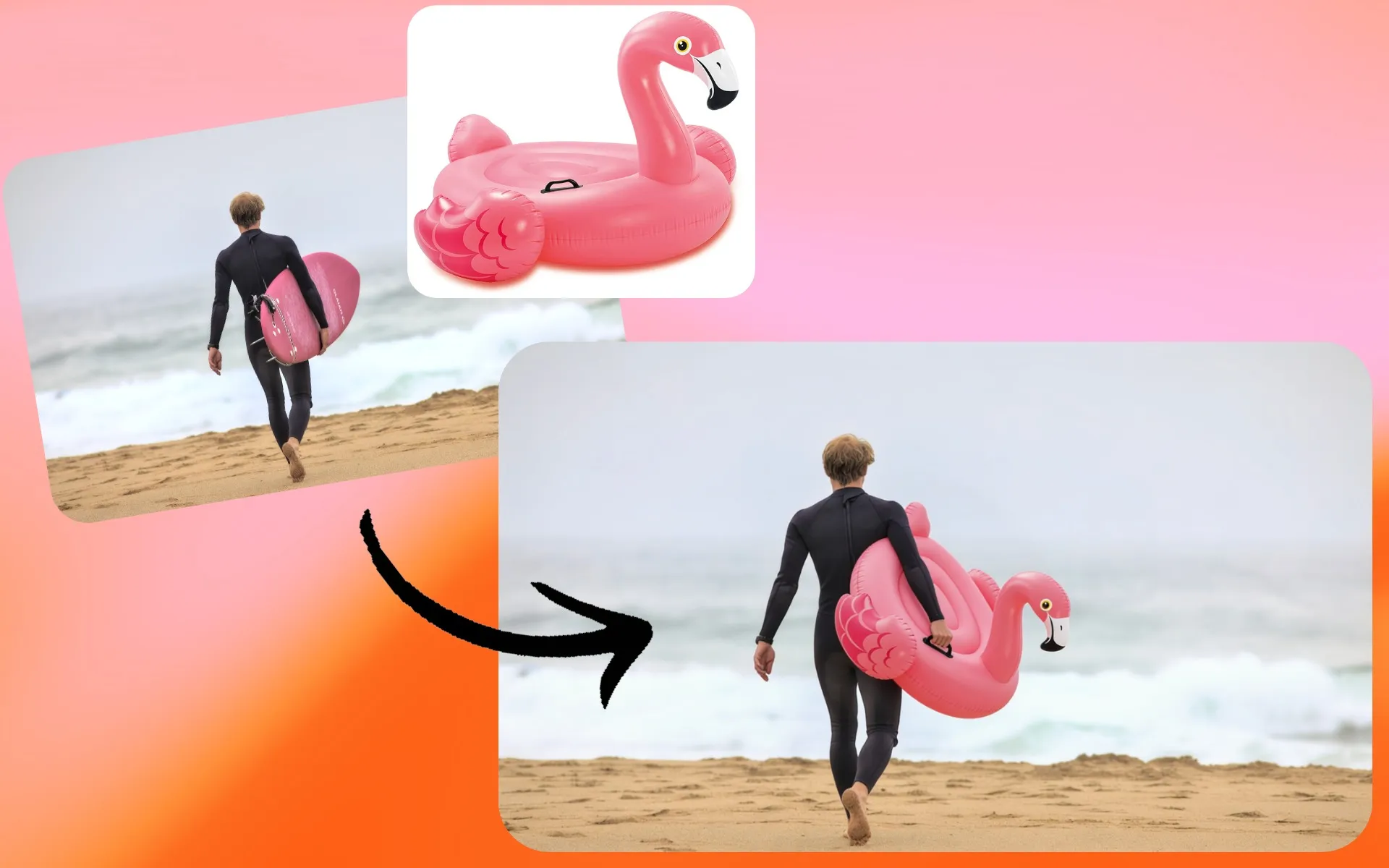
Cara Menghapus Objek dari Gambar
- Step 1Unggah gambar
Buat chat baru dengan Kapwing AI. Dari sana, klik "Lampirkan media" untuk mengunggah foto yang ingin kamu edit.
- Step 2Tambah prompt
Jelaskan objek atau orang yang ingin kamu hapus dalam prompt singkat. Contohnya: "Hapus payung merah dari latar belakang."
- Step 3Edit dan ekspor
Lanjutkan mengedit gambarmu dengan meminta bantuan AI atau pindah ke Studio untuk menggunakan tools editing gambar manual. Ketika sudah siap, klik "Export" untuk menyimpan gambar ke perangkatmu.
Ubah foto yang sudah dibersihkan menjadi desain yang sempurna
Hapus objek, lalu poles di editor online
Sebagian besar foto dibersihkan karena suatu alasan: daftar produk, pengumuman penjualan, selebaran real estat, atau kartu ucapan liburan. Setelah kamu menghapus objek dan orang-orang yang tidak diinginkan, buka foto di editor foto Kapwing untuk menerapkan filter, menyesuaikan kecerahan dan warna, atau mengubah ukuran untuk Instagram, Etsy, atau cetak.
Dari sana, tambahkan teks, stiker, bentuk, dan logo kamu untuk mengubah foto menjadi grafis promosi atau postingan media sosial. Membersihkan seluruh album foto liburan atau keluarga? Gabungkan ke dalam slideshow dengan musik untuk dibagikan dengan teman dan keluarga.
Apa yang membedakan Kapwing?


Pertanyaan yang Sering Diajukan
Kami punya jawaban untuk pertanyaan-pertanyaan yang paling sering ditanyakan oleh pengguna kami.
Siapa saja bisa mencoba Kapwing's AI Object Remover secara gratis, tanpa watermark. Semua tools AI kami berjalan dengan sistem kredit, dan setiap fitur memiliki biaya kredit yang sudah ditentukan. Untuk pengalaman terbaik, upgrade ke akun Pro untuk membuka semua kekuatan AI studio kami.
Kapwing mengambil privasi data dan keamanan dengan serius. Kami memiliki pedoman moderasi yang ketat, kebijakan etika, dan tindakan keamanan untuk melindungi data pengguna. Untuk informasi lebih lengkap, Anda dapat merujuk ke Syarat Layanan dan Kebijakan Privasi Kapwing di situs web kami.
Ya, kamu bisa menggunakan Kapwing's integrated AI Object Remover untuk menghapus detail yang tidak diinginkan dari gambar. Cukup upload foto kamu, tambahkan prompt editing, dan dapatkan hasil instan secara online tanpa perlu software tambahan.
Tidak ada pengalaman yang diperlukan. Dengan Kapwing, kamu bisa menghilangkan objek hanya dengan menyorotnya atau menulis prompt teks singkat. Prosesnya dirancang agar mudah digunakan oleh pemula.
Ya, alih-alih memburamkan atau mengaburkan piksel terdekat, AI menghasilkan latar belakang baru yang sesuai dengan pencahayaan, tekstur, dan perspektif foto Anda.
Jika Anda ingin menyesuaikan gaya pengeditan, coba prompt yang sama dengan model AI yang berbeda menggunakan menu preferensi model. Anda juga bisa menjelaskan perubahan Anda dalam prompt lanjutan. Setiap versi tetap tersimpan di chat Anda, jadi Anda bisa membandingkan hasil dan memilih yang terbaik.
AI dapat menghapus berbagai macam objek, mulai dari orang dan tanda hingga watermark dan kekacauan. Baik kamu membersihkan foto pribadi, gambar produk, atau desain, alat ini menyesuaikan dengan tugasnya.
Kapwing mendukung format file umum termasuk JPG, PNG, HEIC (format Apple), dan WebP. Kamu bisa mengunggah format-format ini langsung ke dalam editor AI, menghapus objek yang tidak diinginkan, dan kemudian mengekspor foto yang sudah jadi dalam format yang paling cocok untuk proyek kamu.
Kapwing bekerja di perangkat dan browser apa pun, meskipun kami merekomendasikan browser berbasis Chromium seperti Google Chrome dan Microsoft Edge. Kapwing juga berfungsi di perangkat seluler iOS dan Android. Karena Kapwing adalah perangkat lunak berbasis web online, juga berfungsi di Windows, Mac, dan perangkat desktop lainnya.
Alat 'Clean Up' milik Apple terbatas hanya untuk perangkat tertentu dan memerlukan software terbaru. Untuk menggunakannya, kamu membutuhkan iPhone 15 Pro (bukan iPhone 15 versi dasar) atau yang lebih baru, dengan minimal iOS 18 untuk mengakses Clean Up dan fitur Apple Intelligence lainnya.
Dengan Kapwing, kamu tidak perlu iPhone terbaru atau update software terbaru. Cukup buka alat Object Removal online kami, masukkan prompt sederhana ke chatbot AI, dan hapus objek apa pun secara instan.
Kapwing membiarkan Anda memilih model gambar untuk setiap edit, termasuk Seedream 4.5 dan ChatGPT Image 2. Seedream cocok untuk perubahan adegan yang lebih besar, seperti membangun kembali latar belakang yang ramai atau membayangkan kembali bagian dari foto. ChatGPT Image 2 adalah pilihan yang kuat untuk foto dengan tanda, label, atau teks yang ingin Anda pertahankan tajam.
Model lainnya, seperti Google Nano Banana, juga tersedia untuk edit tingkat objek yang presisi. Jelajahi semua model AI di Kapwing untuk membandingkannya.
Unggah fotomu ke chat dengan Kai dan ketik apa yang ingin kamu hapus, termasuk detail yang membedakannya, seperti warna atau posisinya. Misalnya, minta AI untuk menghapus payung merah di sebelah kiri, bukan hanya payungnya saja. Kamu juga bisa mengunggah gambar ke Kapwing Studio dan menggunakan draw tool untuk melingkari atau menyorot objeknya, kemudian pindahkan gambar yang sudah dianotasi ke chat untuk penghapusan yang presisi.
Hapus satu objek per pertanyaan di foto yang ramai, lalu minta yang berikutnya. Ketika siap, klik untuk mengunduh tanpa watermark, atau pindahkan gambarmu ke Studio untuk menyelesaikan editing dengan rangkaian lengkap tools editing gambar.
Temukan Sumber Daya
Tips, template, dan panduan mendalam untuk membantu kamu membuat konten lebih cepat dan berbagi dengan percaya diri.
Lihat semua
Mulai dengan video pertamamu hanya dalam beberapa klik. Bergabunglah dengan lebih dari 35 juta kreator yang mempercayai Kapwing untuk membuat lebih banyak konten dalam waktu lebih singkat.