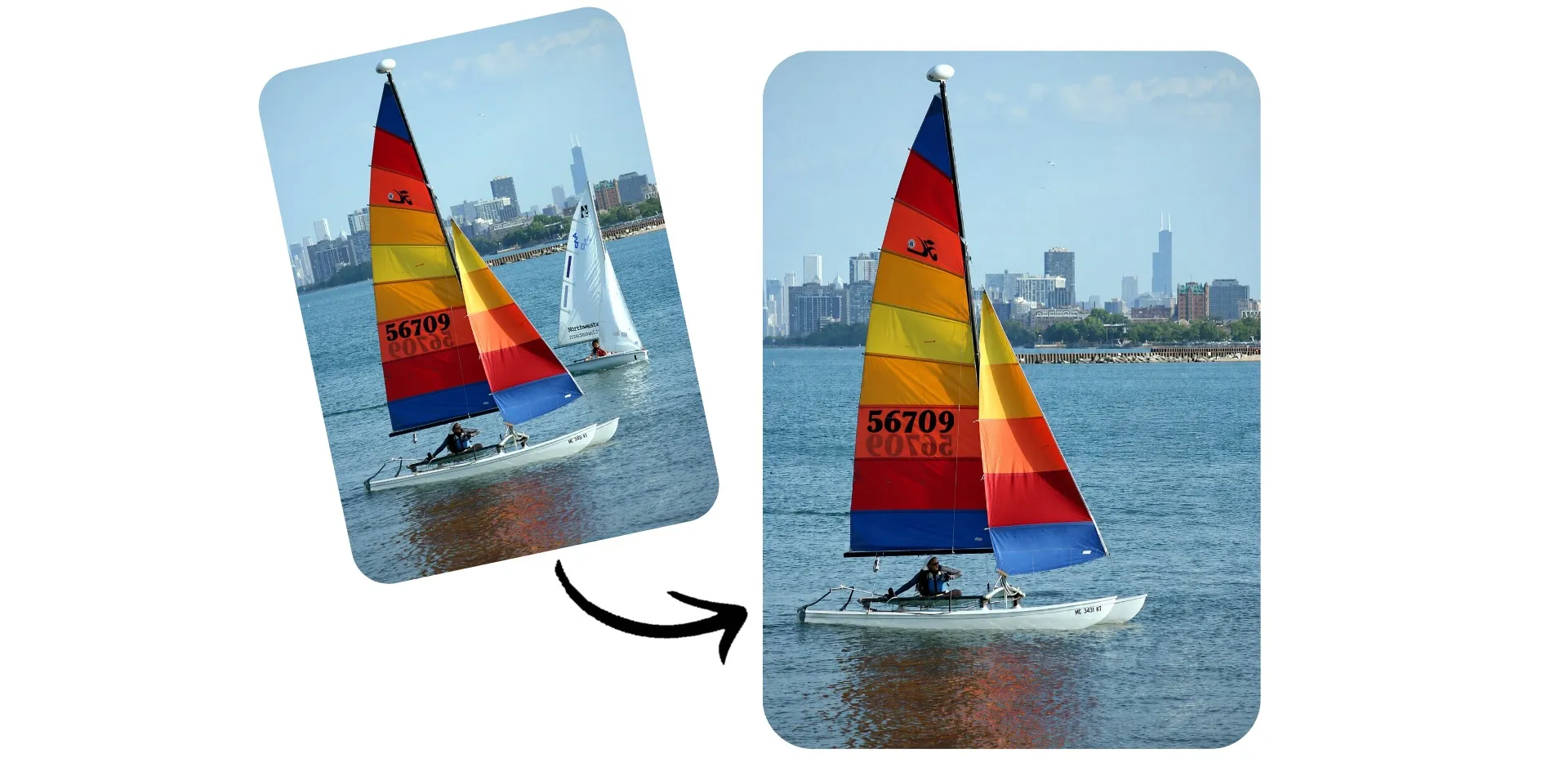
通过提示从照片中移除对象
告诉 AI 要擦除什么,几秒钟后就能得到干净的照片
无需重新拍摄即可修复图像
Kapwing 的 AI 对象移除工具可以清理照片中不想要的部分:度假照中的陌生人、房产照中的垃圾桶、天空中的电线。
将你的图片上传到 Kapwing AI 聊天中并描述要移除的内容。如果用圆圈标记比解释更简单,只需圈出物体,AI 会同时移除你的标记和物体。
AI 会用与照片其余部分的光线、纹理和视角相匹配的背景填充该空间。从你的手机或电脑上传 JPG、PNG、HEIC 或 WebP 文件,当照片看起来完美时导出完成的照片。
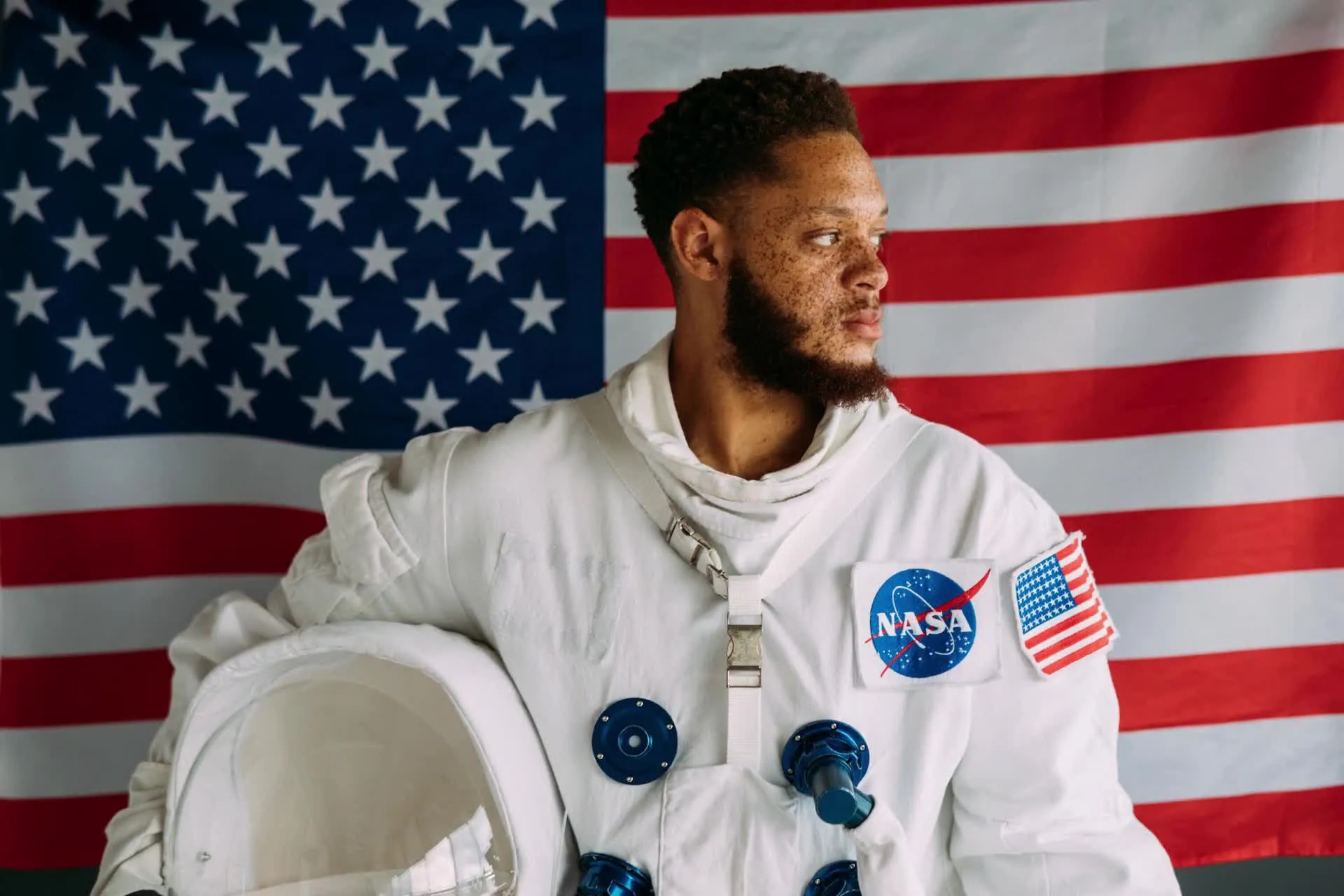


在几秒内移除图像中的杂乱
清理任何照片,从度假快照到产品列表
旅行照片
移除旅游照片中的游客、汽车和脚手架,让地标成为画面中唯一的焦点。

肖像
从肖像、家庭照片和证件照中移除合影炸弹者、标志和杂物,保持焦点在重要的人身上
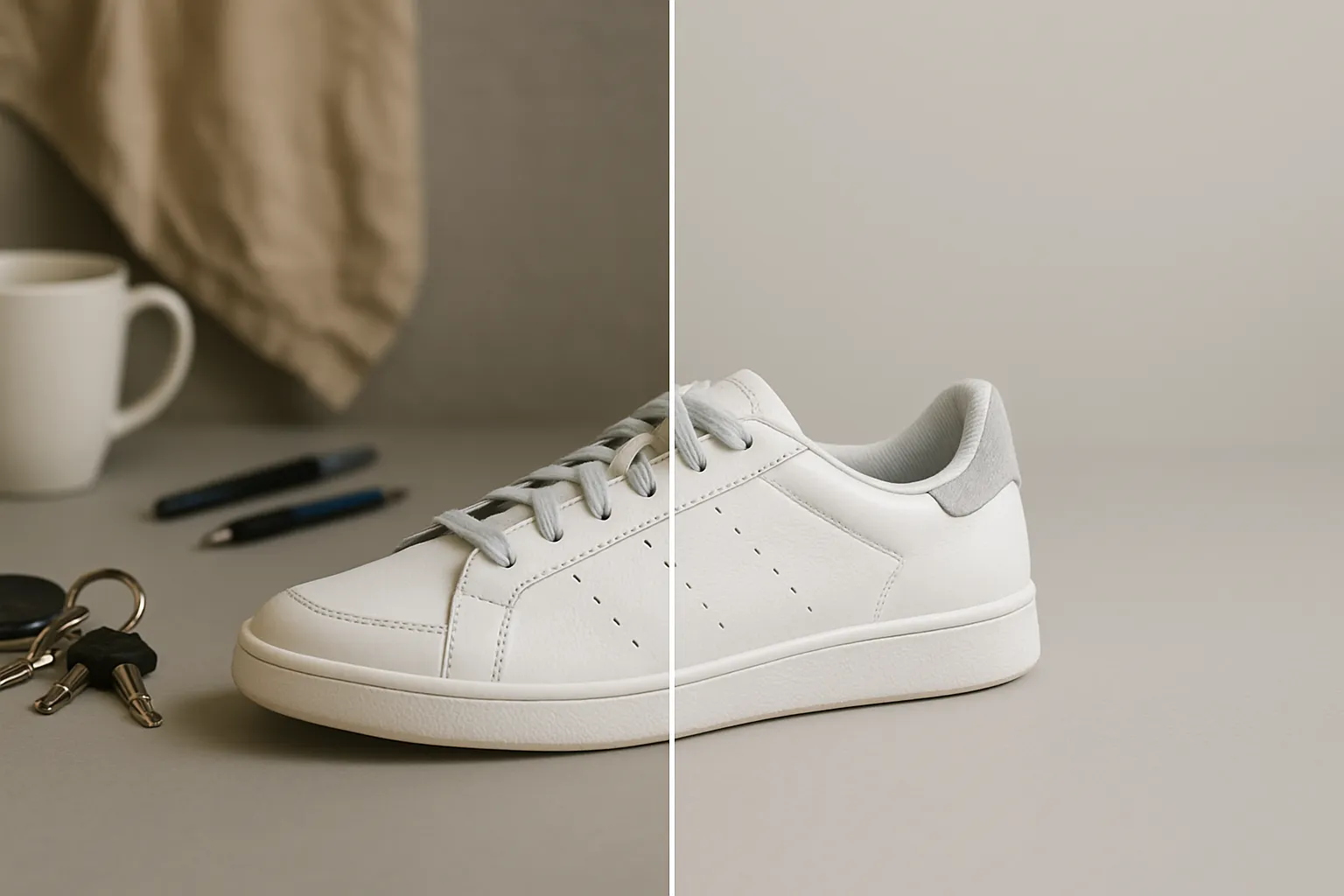
产品照片
电商卖家可以轻松擦除杂乱的道具、标签和背景,无需专业摄影棚就能拍出干净整洁的商品照
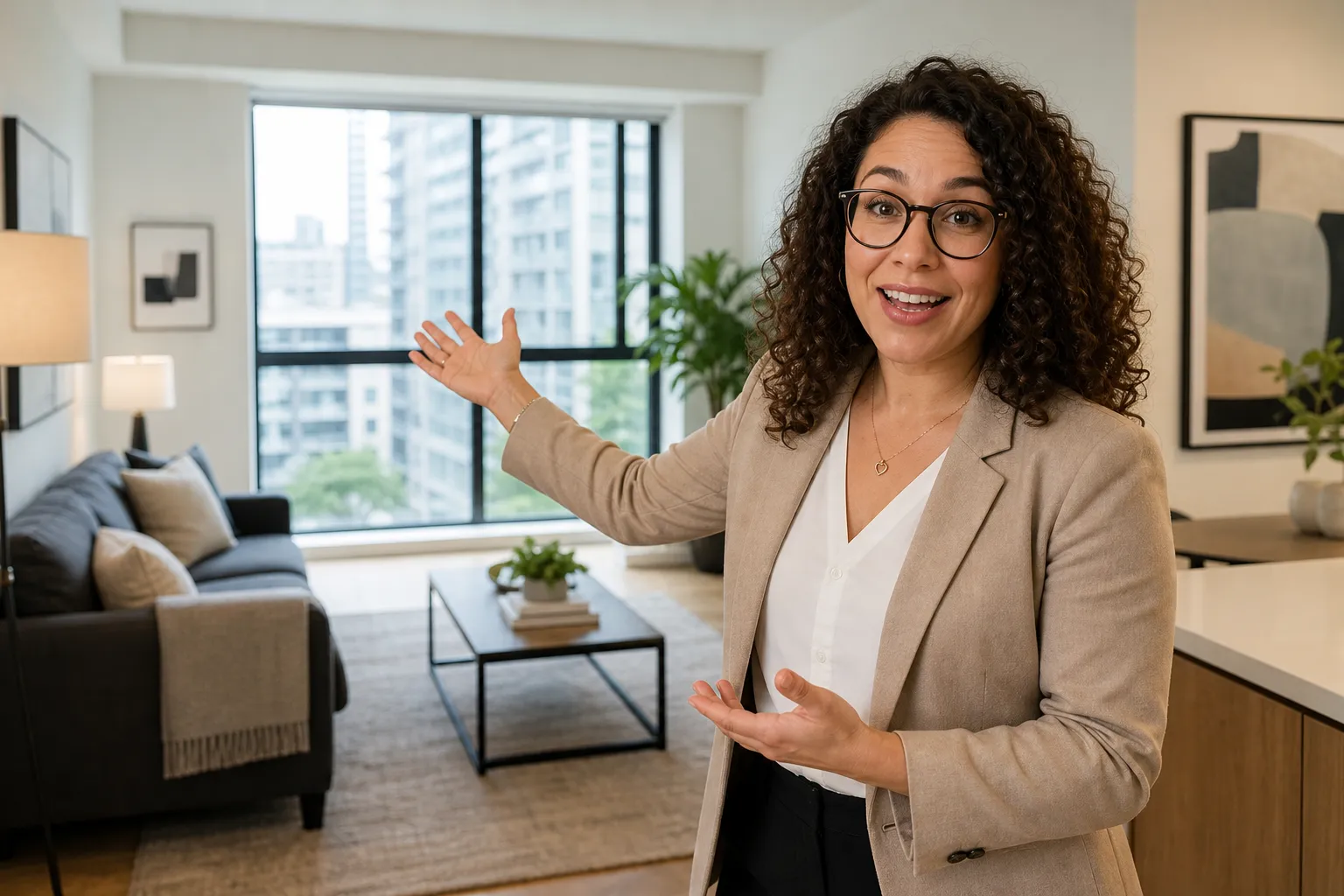
房地产
经纪人可以从房源照片中移除汽车、垃圾桶、电线和个人物品,让购房者看到最佳效果的空间
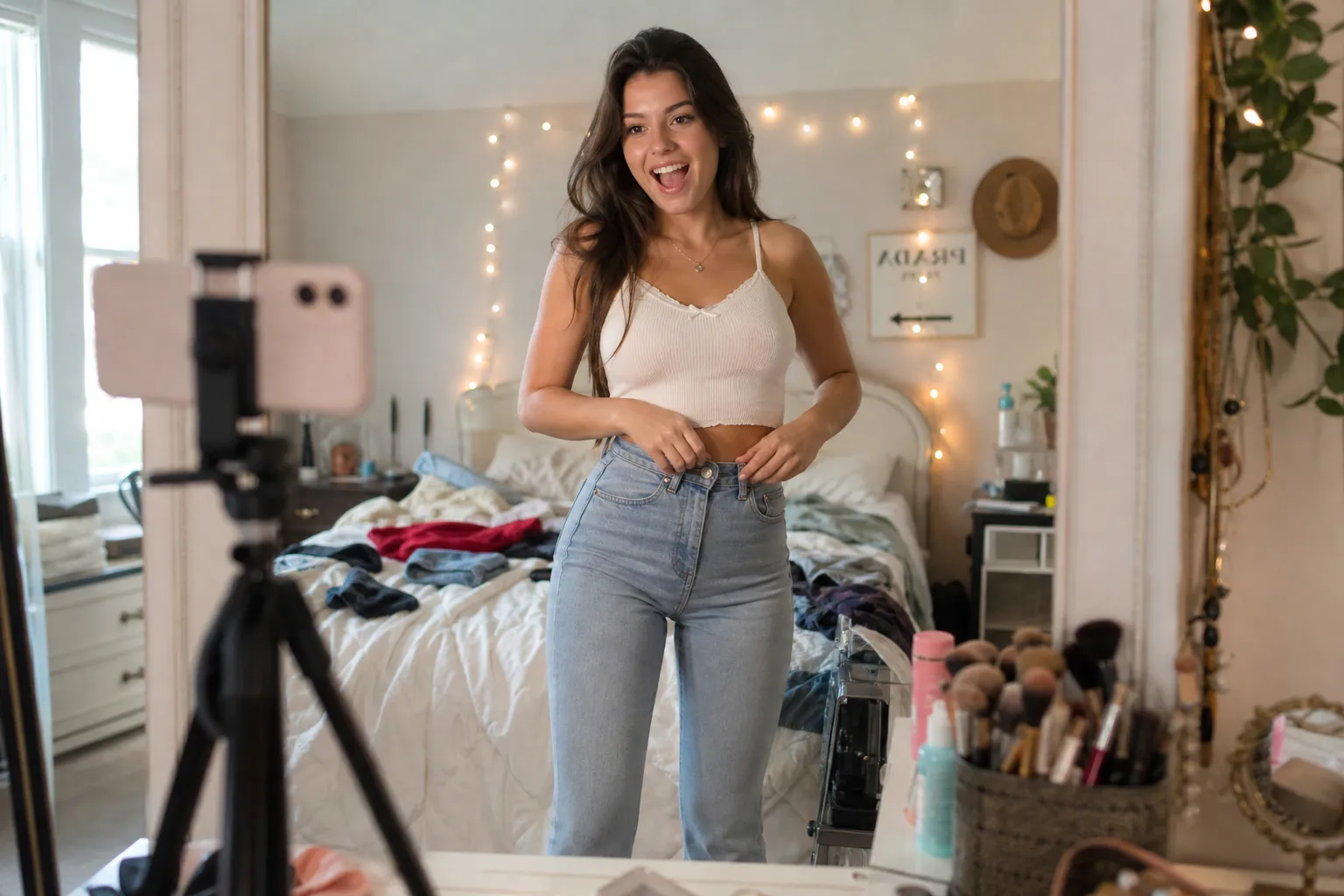
社交媒体
在发布到社交媒体前,清除照片中的干扰元素,让你的信息流看起来精致,无需进行完整的编辑会话
事件
从你想要打印或分享的婚礼、派对和演唱会照片中移除不相关的人员、出口标志和设备
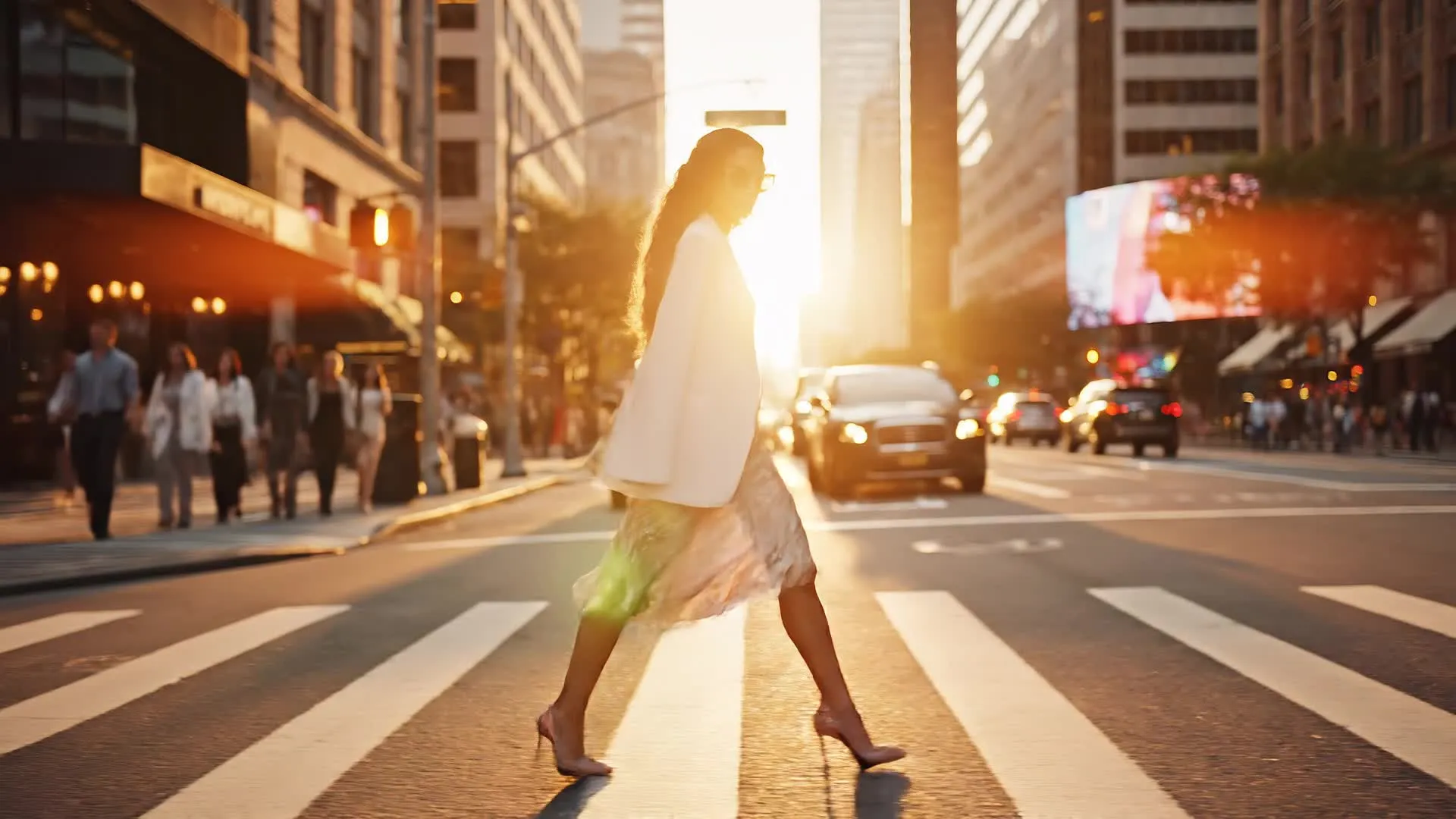
文本和标志
从照片中删除日期戳、贴纸、街道标志和杂乱文字,同时保持图像的其余部分完整
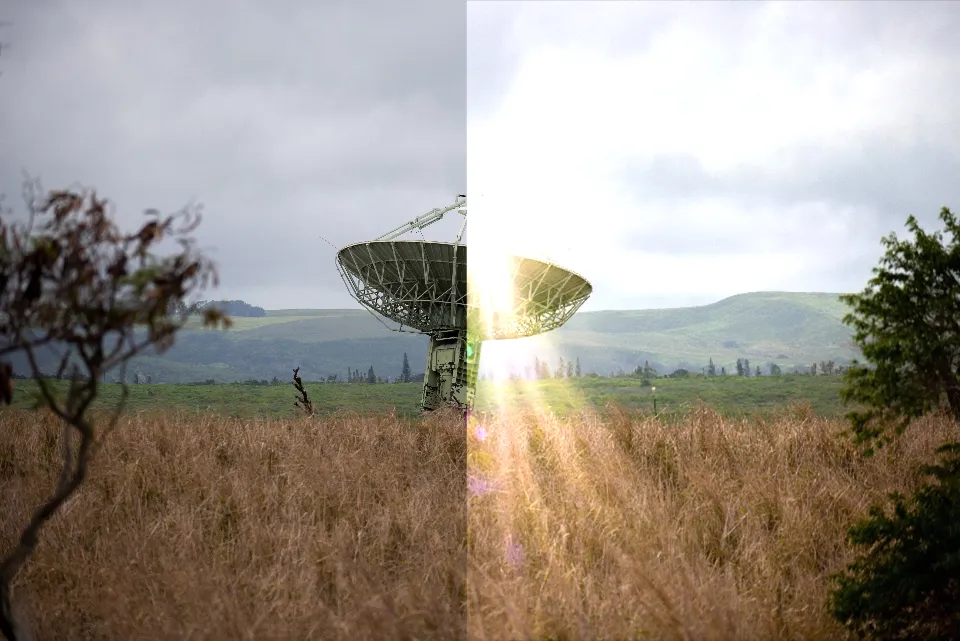
照片修复
移除扫描印刷品上的刮痕、污渍和标记,然后恢复图像以恢复褪色的细节
从任何照片中准确删除你想要的内容
擦除物体和人物 — 或用新内容替换它们
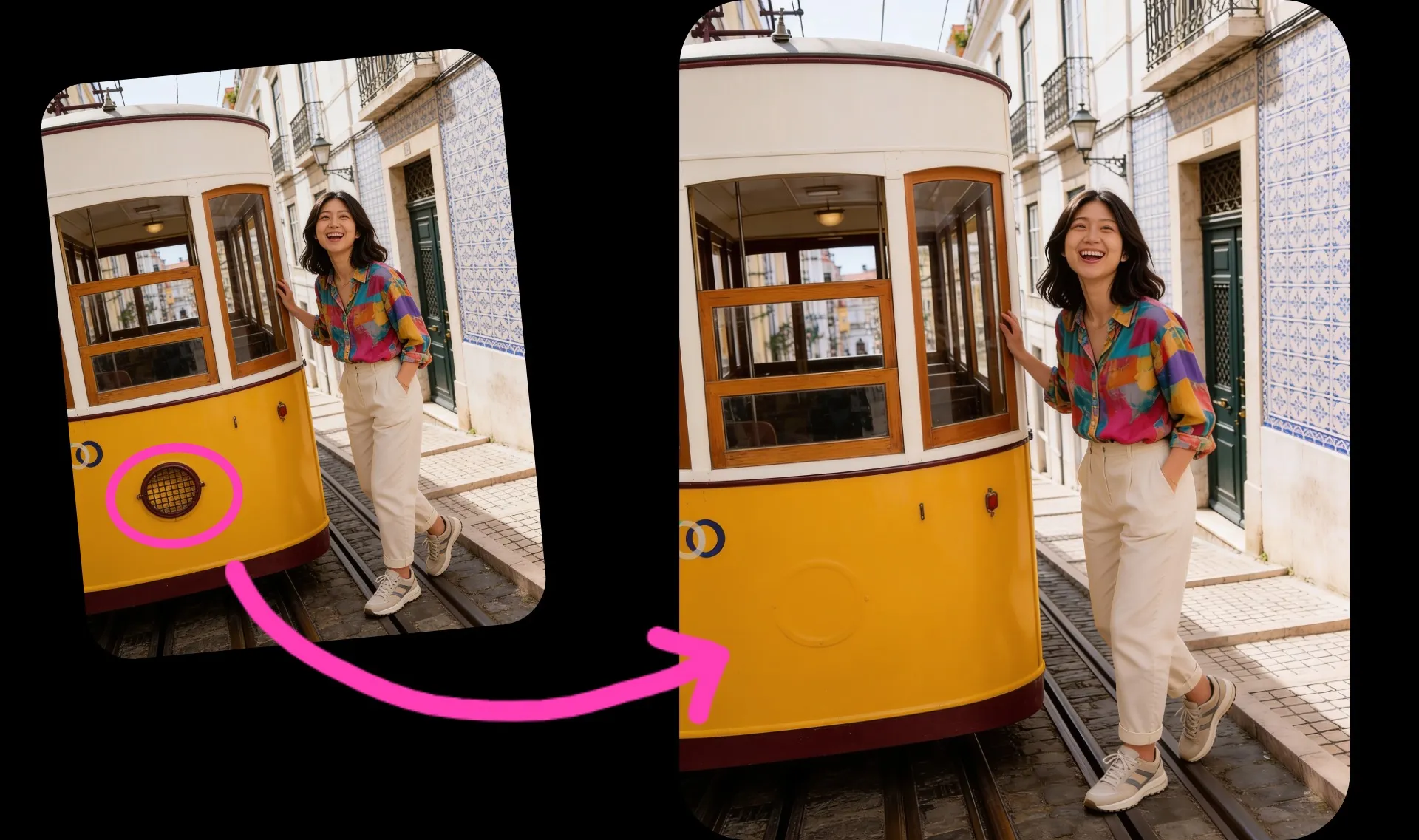
圈出你想删除的内容
当物体很小或难以描述时,用标记代替。在上传照片前在照片上圈出它,或者在 Kapwing Studio 中画过它,然后要求 AI 移除你标记的内容。无需复杂的遮罩处理。
AI 会擦除你的绘画和下方的物体,填充空间以匹配照片的其余部分。这是在繁忙场景中选出一根电线、一块标志或一个人的快速方法。
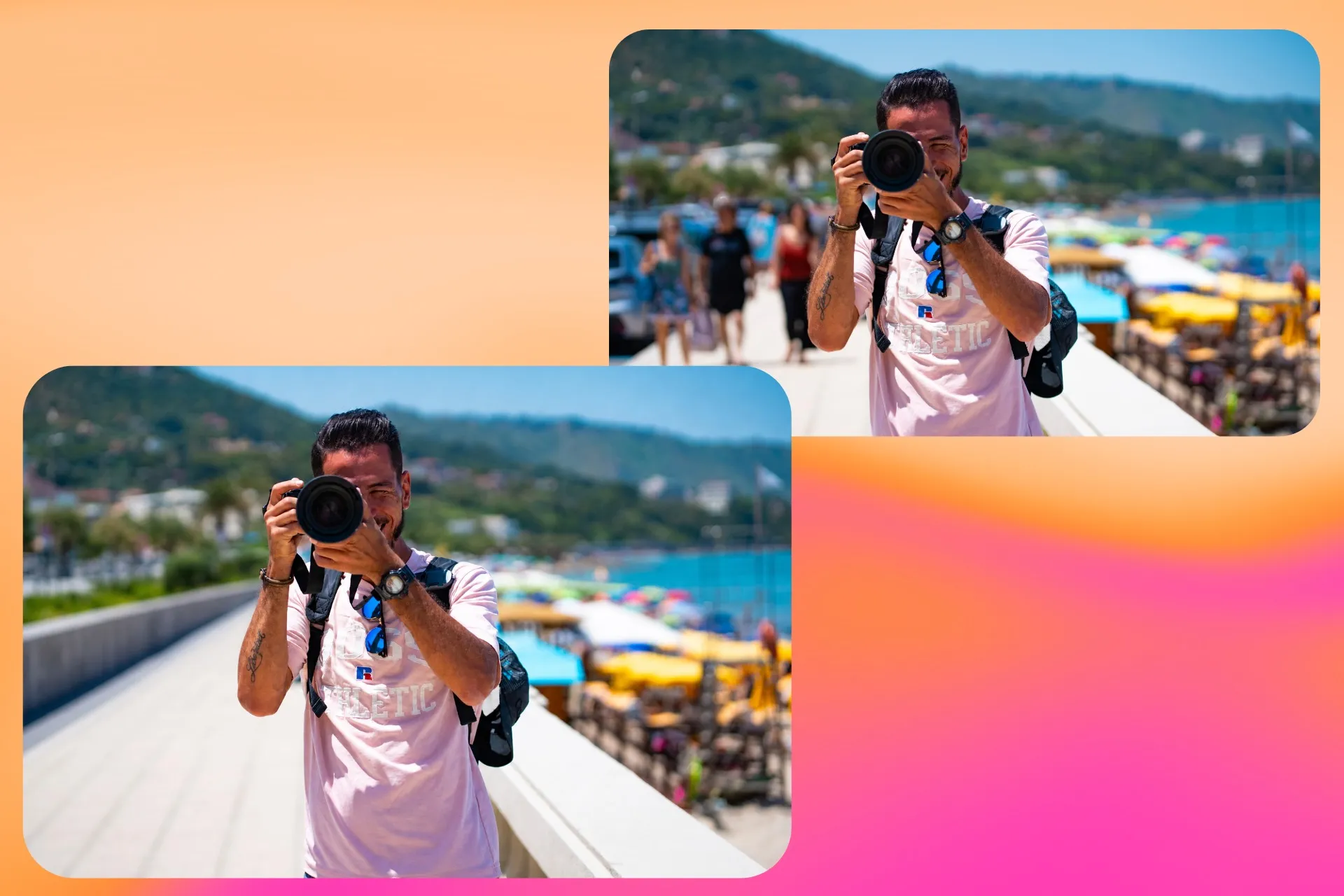
删除人物和不速之客
从你的照片中擦除一个陌生人或整个人群。通过描述他们穿的衣服或站的位置来说明要移除谁,AI 会重建他们身后的场景,同时其他人都保持不变。
在 Seedream 和 ChatGPT Image 2 等领先的图像模型之间选择进行每次编辑,这样你可以根据照片的风格匹配模型。
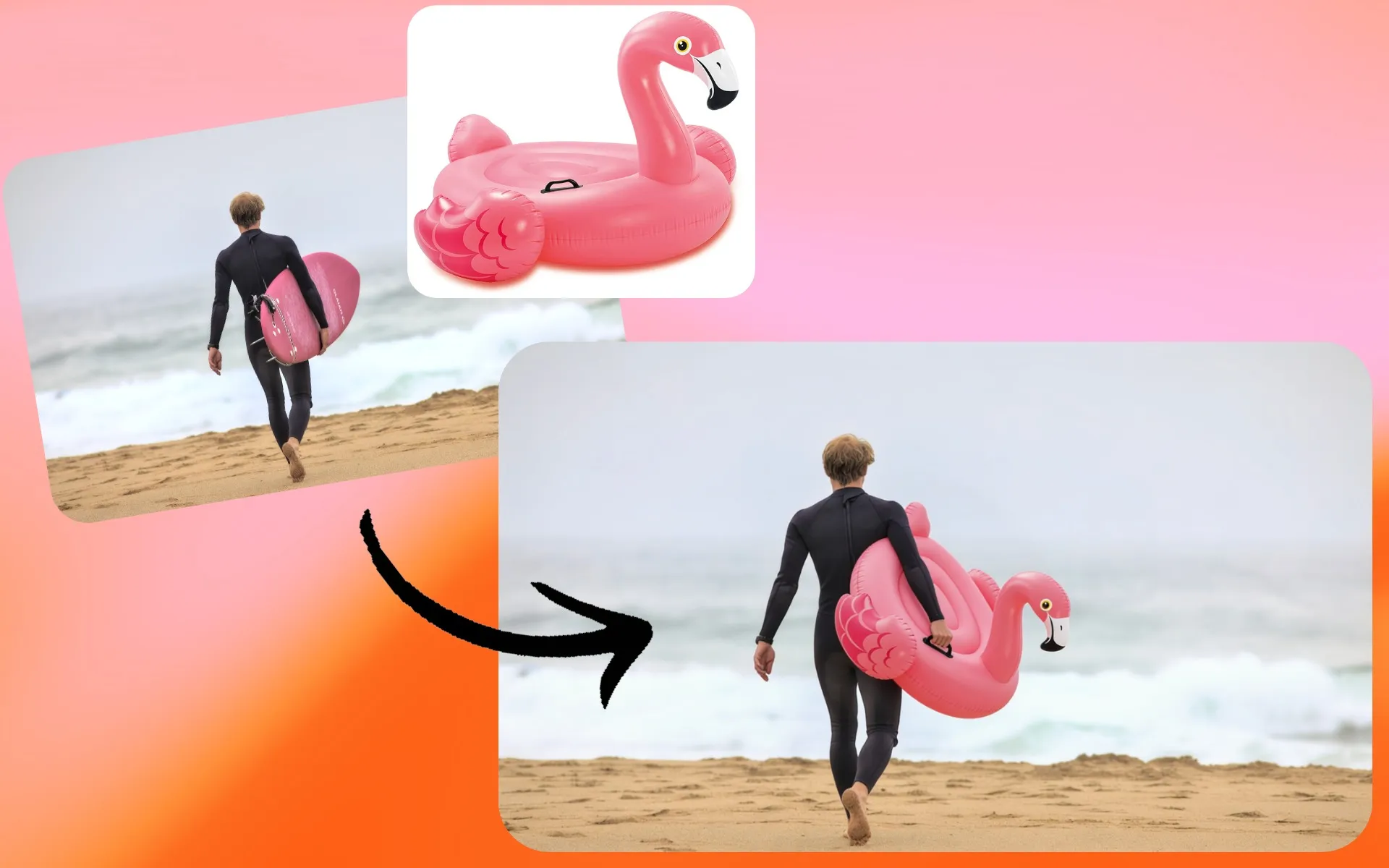
用提示词或参考图片替换物体
用新的东西填充你清理出来的空间。描述替代品,或上传真实产品、服装或物体的照片,AI 会将其放入你的图像中。
将占位符替换为你正在销售的产品,或更新旧标志而无需重新拍摄。如需更多添加和更改对象的方式,请尝试 AI Image Inpainting。
如何从图像中移除对象
- Step 1上传图片
使用 Kapwing AI 创建一个新对话。从那里,点击"附加媒体"来上传您想编辑的照片。
- Step 2添加提示词
用简短的提示词描述你想要移除的物体或人物。例如:"移除背景中的红色雨伞。"
- Step 3编辑和导出
继续通过向AI提问或前往Studio来编辑你的图片,使用手动图片编辑工具。准备好后,点击"导出"将图片保存到你的设备。
将你修饰好的照片变成完成的设计
移除对象,然后在在线编辑器中进行优化
大多数照片之所以需要清理,是出于某种原因:产品列表、销售公告、房地产传单、贺卡。删除不需要的物体和人物后,在 Kapwing 的照片编辑器 中打开照片,以 应用滤镜,微调亮度和颜色,或 调整大小 以适配 Instagram、Etsy 或打印。
之后,添加文本、贴纸、形状和你的徽标,将照片变成宣传图或社交媒体帖子。整理整张假期或家庭照片相册?将它们组合成 带音乐的幻灯片 与朋友和家人分享。
Kapwing有什么不同之处?


常见问题
我们有用户最常问的问题的答案。
任何人都可以免费试用 Kapwing 的 AI 物体移除工具,无需水印。我们所有的 AI 工具都基于额度系统运行,每个功能需要消耗一定数量的额度。为了获得最佳体验,升级到 Pro 账户以解锁 AI 工作室的全部功能。
是的,你可以使用 Kapwing 内置的 AI 对象删除工具来擦除图像中不想要的细节。只需上传你的照片,添加编辑提示,即可立即在线获得结果,无需任何额外的软件。
无需任何经验。使用 Kapwing,你可以通过简单地突出显示对象或写一个简短的文本提示来移除对象。这个过程设计得对初学者很友好。
是的,AI不是对周围的像素进行模糊或涂抹,而是生成与你照片的光线、纹理和视角相匹配的新背景。
如果你想调整编辑风格,可以在模型偏好菜单中使用不同的AI模型尝试相同的提示词。你也可以在后续提示中描述你的更改。每个版本都会保存在你的聊天中,这样你可以比较结果并保留最好的那个。
AI 可以移除各种物体,从人物和标志到水印和杂乱的元素。无论你是在清理个人照片、产品图像还是设计作品,这个工具都能适应各种任务。
Kapwing 支持常见文件格式,包括 JPG、PNG、HEIC(苹果格式)和 WebP。你可以直接将这些格式上传到 AI 编辑器中,移除不需要的对象,然后将完成的照片导出为最适合你项目的格式。
Kapwing 可以在任何设备和浏览器上运行,但我们建议使用基于 Chromium 的浏览器,如 Google Chrome 和 Microsoft Edge。Kapwing 也支持 iOS 和 Android 移动设备。由于 Kapwing 是一个在线网络软件,它也适用于 Windows、Mac 和其他桌面设备。
Apple的"清理"工具仅限于特定设备使用,并需要最新软件。要使用它,您需要iPhone 15 Pro(不是基础款iPhone 15)或更新版本,至少运行iOS 18才能访问清理和其他Apple Intelligence功能。
使用Kapwing,您不需要最新的iPhone或软件更新。只需打开我们的在线对象移除工具,向AI聊天机器人输入简单提示,即可立即移除任何对象。
Kapwing 让你为每次编辑选择图像模型,包括 Seedream 4.5 和 ChatGPT Image 2。Seedream 非常适合处理场景变化较大的情况,比如重建繁忙的背景或重新想象照片的一部分。ChatGPT Image 2 是处理包含你想保持清晰的标志、标签或文字的照片的不错选择。
其他模型,比如 Google Nano Banana,也可用于精确的对象级编辑。浏览 Kapwing 中的所有 AI 模型来比较它们。
将你的照片上传到与 Kai 的聊天中,然后输入你想删除的内容,包括能区分它的细节,比如它的颜色或位置。例如,要求 AI 删除左边的红色伞,而不仅仅是伞。你也可以将图片上传到 Kapwing Studio,使用画笔工具圈出或突出显示对象,然后将标注后的图片移到聊天中,以便精确删除。
在繁忙的照片上每个提示只删除一个对象,然后要求删除下一个。准备好后,点击下载无水印版本,或将你的图片移到 Studio 中,使用完整的图片工具套件完成编辑。

只需点击几下就能开始制作你的第一个视频。加入超过3500万名创作者的行列,他们都信任Kapwing来更快地创作更多内容。