टेक्स्ट प्रॉम्प्ट के साथ फोटो से वस्तुओं और लोगों को हटाएं।
शुरू करने के लिए बिल्कुल मुफ़्त ऑनलाइन।
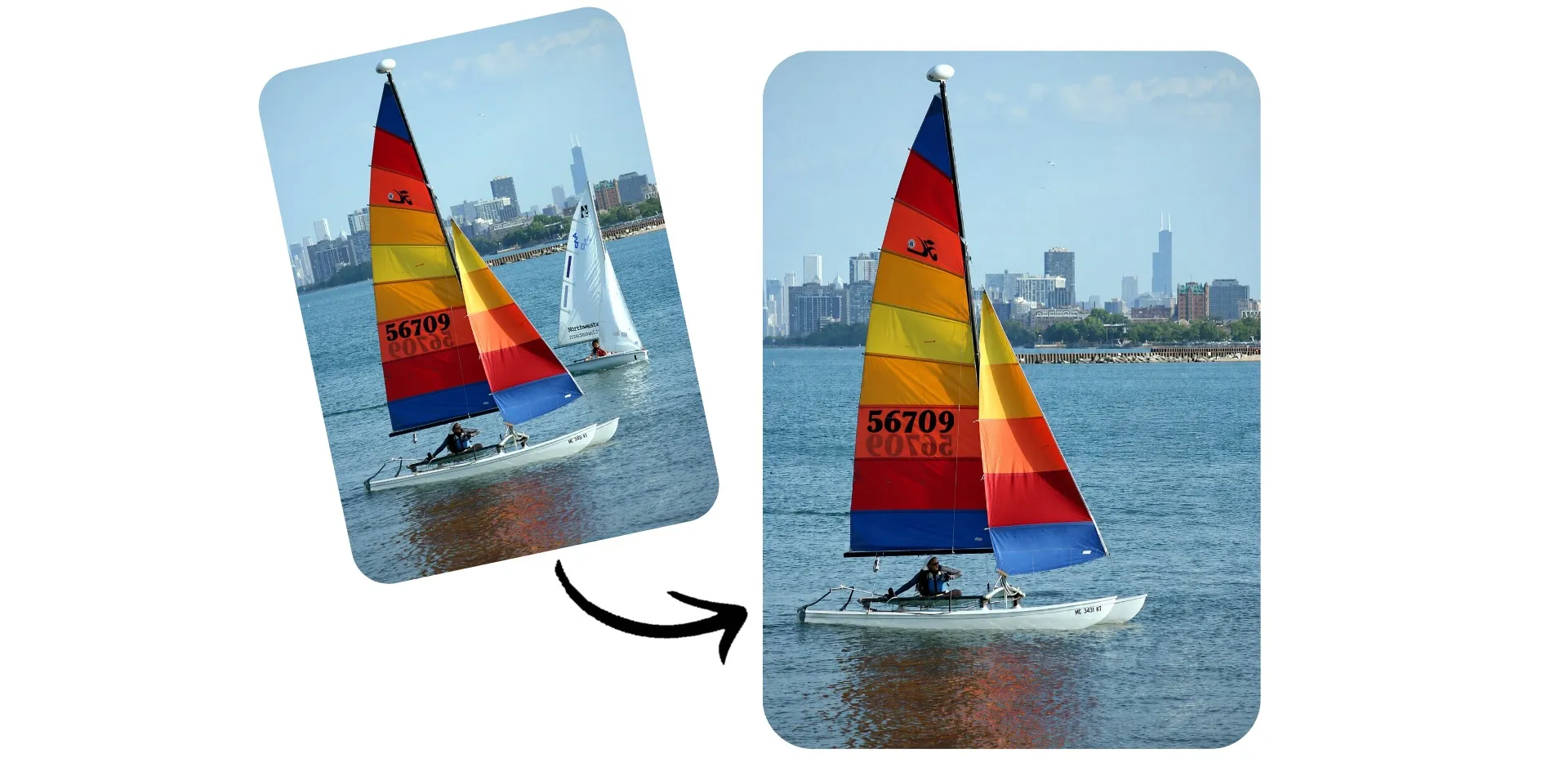
प्रॉम्प्ट के साथ फ़ोटो से ऑब्जेक्ट हटाएं
AI को बताएं कि क्या मिटाना है और कुछ सेकंड में एक साफ फोटो वापस पाएं
बिना दोबारा शूट किए इमेजेज को ठीक करें
Kapwing का AI ऑब्जेक्ट रिमूवर तस्वीर के उन हिस्सों को साफ करता है जो आप नहीं चाहते: आपकी छुट्टी की फोटो में कोई अजनबी, लिस्टिंग फोटो में एक कचरा बिन, आसमान में एक बिजली की लाइन।
अपनी तस्वीर को Kapwing AI के साथ एक चैट में अपलोड करें और बताएं कि क्या हटाना है। अगर बताने से ज्यादा आसान है सर्कल करना, तो ऑब्जेक्ट को सर्कल करें और AI आपके निशान और ऑब्जेक्ट दोनों को हटा देगा।
AI उस जगह को बैकग्राउंड से भर देता है जो बाकी फोटो की रोशनी, टेक्सचर और पर्सपेक्टिव से मेल खाता है। JPG, PNG, HEIC, या WebP फाइलें अपने फोन या कंप्यूटर से अपलोड करें, और जब फोटो ठीक लगे तो एक्सपोर्ट करें।
फ़ोटो से ऑब्जेक्ट्स को 3 स्टेप्स में हटाएं
सरल निर्देशों के साथ ऑब्जेक्ट्स हटाएं। शुरू करने के लिए बिल्कुल मुफ़्त।
अपलोड करें
अपनी इमेज को एक नई चैट में Kapwing AI के साथ


वर्णन करें
अपनी फोटो में ऑब्जेक्ट को या सर्कल को हाइलाइट करें
हटाएं
ऑब्जेक्ट पर क्लिक करके जेनरेट करें, फिर वॉटरमार्क के बिना डाउनलोड करें
सेकंडों में छवियों से अव्यवस्था हटाएं
किसी भी फोटो को साफ करें, छुट्टी की तस्वीरों से लेकर प्रोडक्ट लिस्टिंग तक
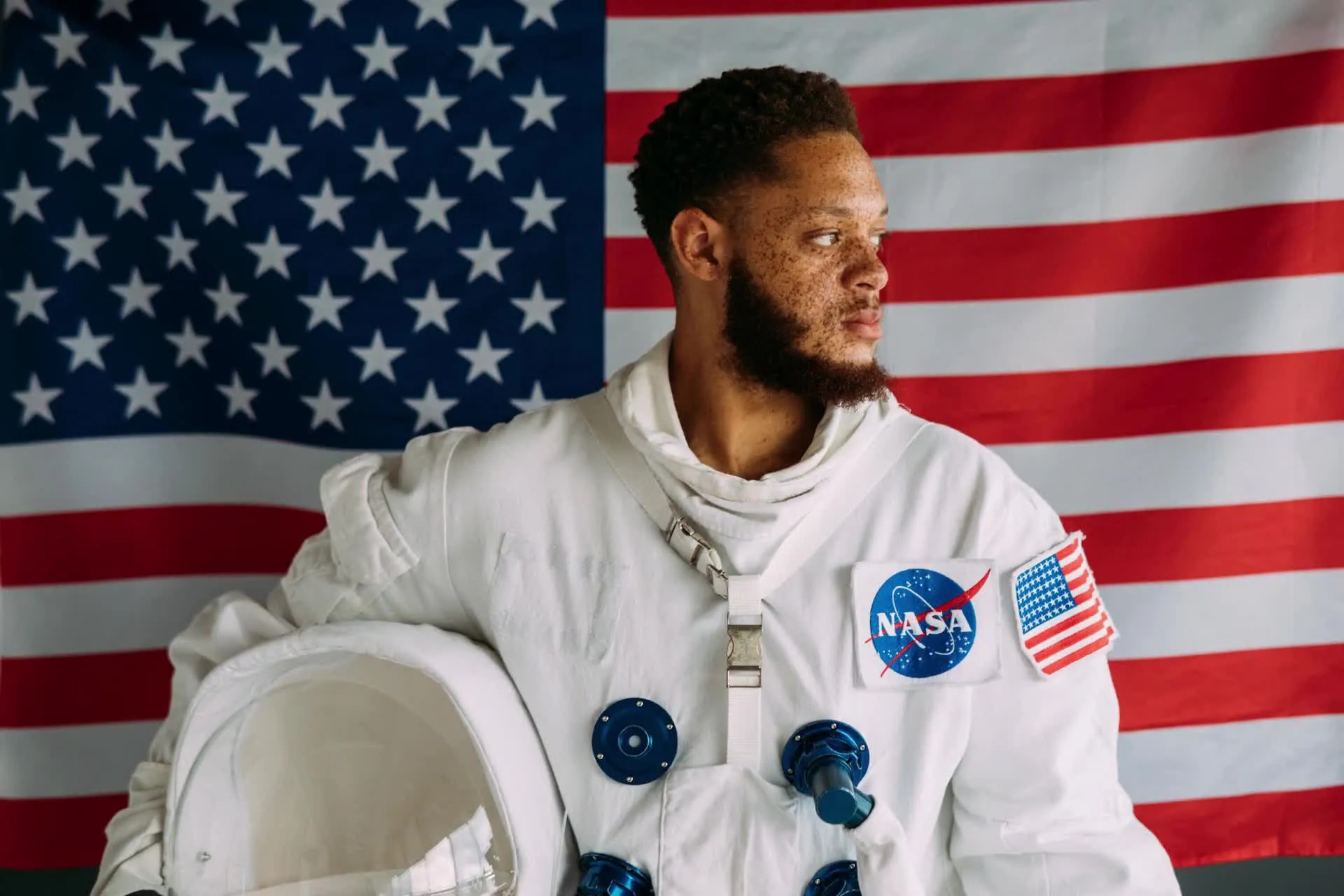
यात्रा की तस्वीरें
ट्रैवल फोटो से पर्यटकों, कारों और निर्माण सामग्री को हटाएं ताकि लैंडमार्क ही शॉट में एकमात्र चीज़ रहे।
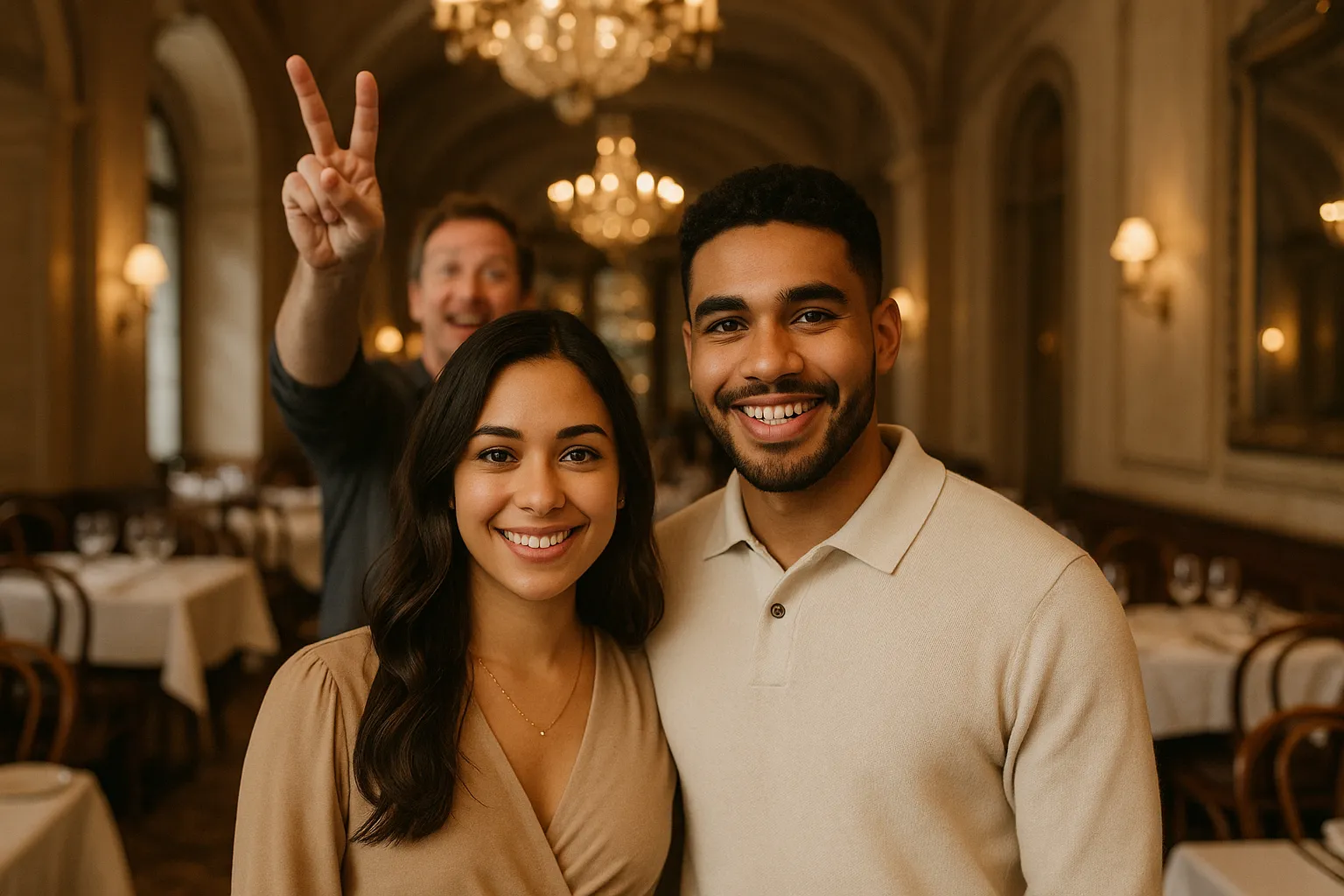
पोर्ट्रेट्स
पोर्ट्रेट, पारिवारिक फ़ोटो, और हेडशॉट्स से फ़ोटोबॉम्बर्स, साइन और अव्यवस्था को हटाएं ताकि आप जिन लोगों पर ध्यान देना चाहते हैं उन पर ध्यान केंद्रित रहे
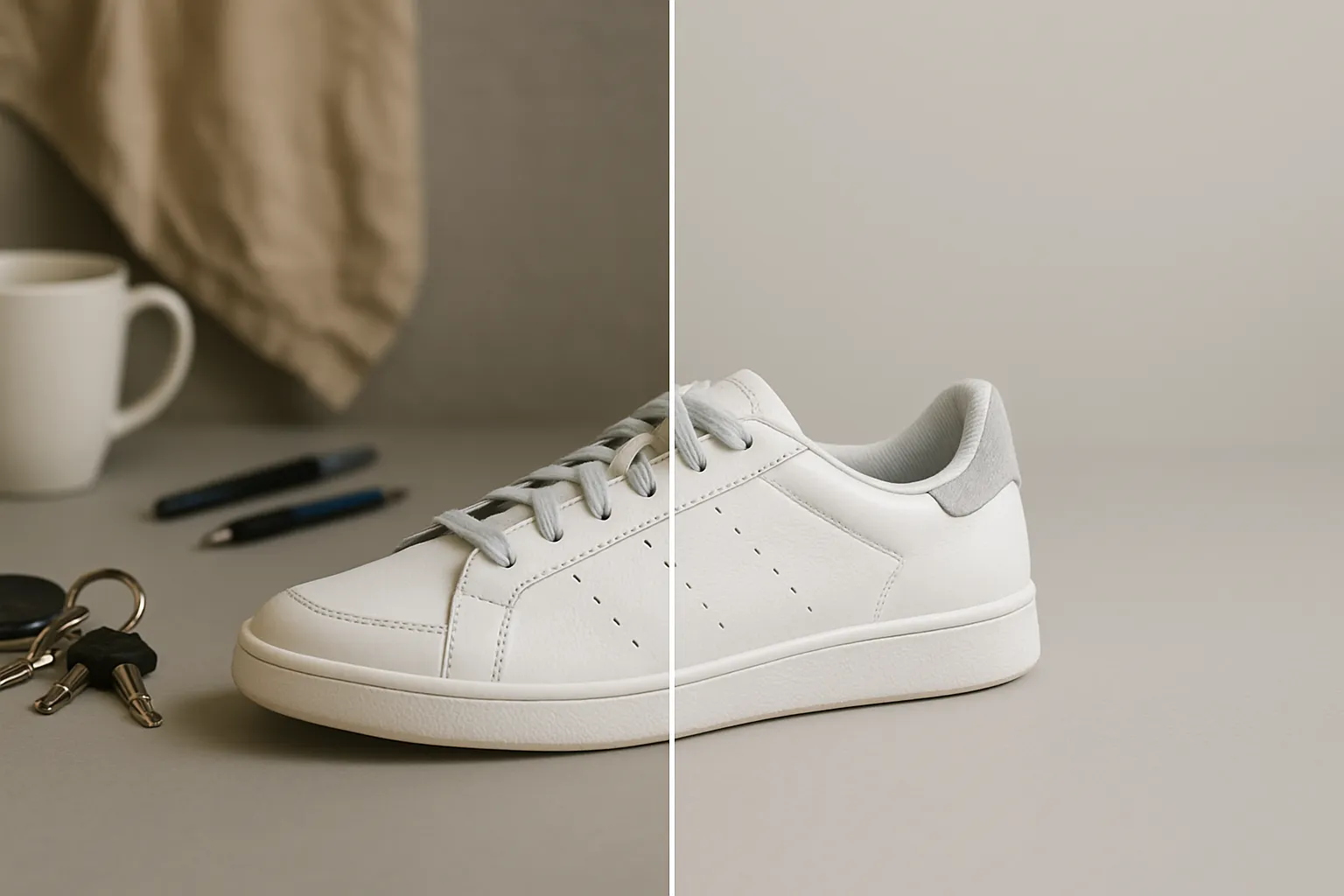
उत्पाद फ़ोटो
ई-कॉमर्स विक्रेता स्टूडियो सेटअप के बिना स्टे-ब्राइट प्रॉप्स, टैग और बैकग्राउंड मेस को साफ़ करके साफ़-सुथरी लिस्टिंग फ़ोटो बना सकते हैं
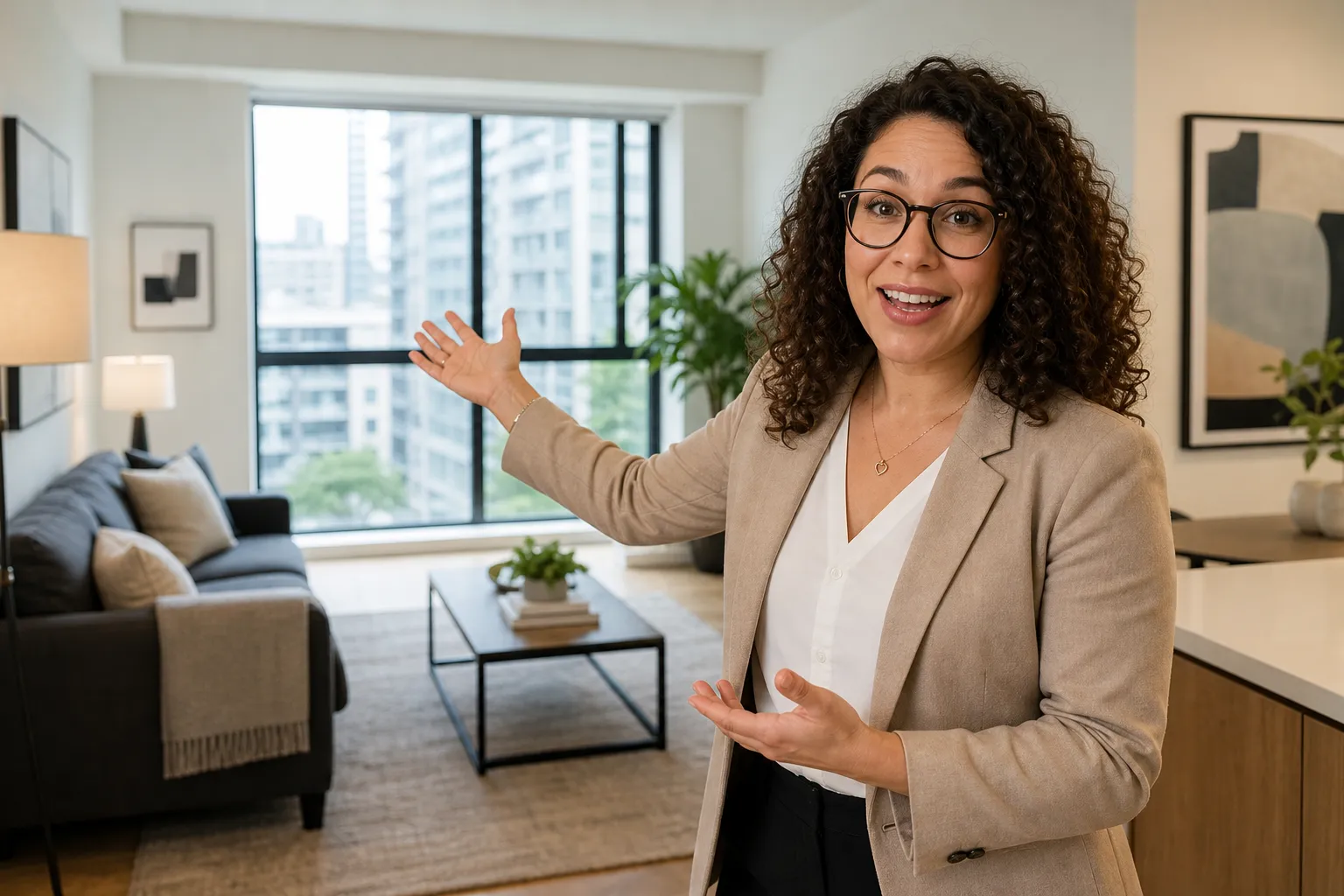
रियल एस्टेट
एजेंट लिस्टिंग फ़ोटो से कारें, बिन्स, तार और व्यक्तिगत वस्तुओं को हटा सकते हैं ताकि खरीदारों को जगह सबसे अच्छी दिखे
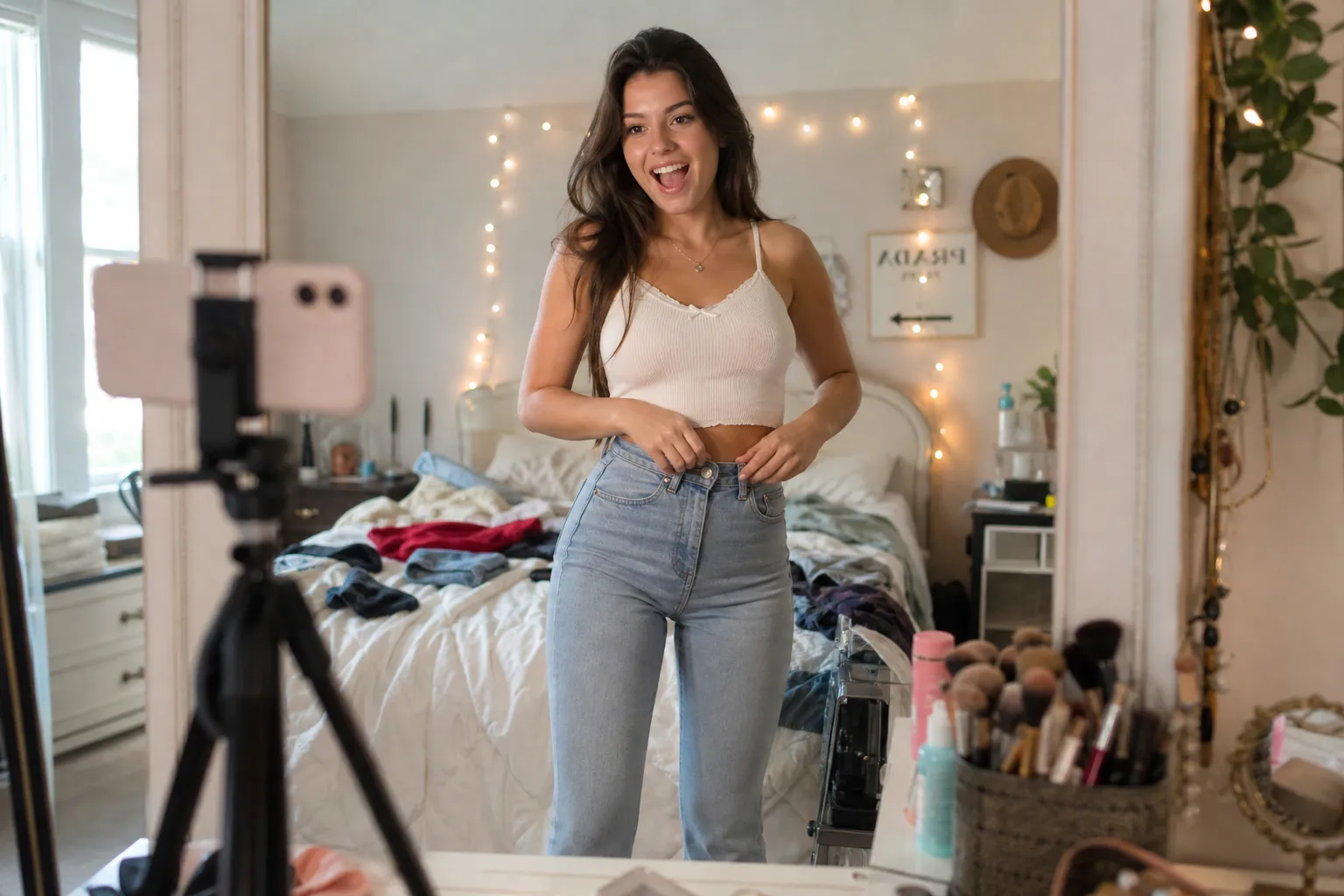
सोशल मीडिया
अपनी तस्वीरों से व्यस्तताएं हटाएं सोशल मीडिया पर पोस्ट करने से पहले, ताकि आपका फीड बिना पूरे एडिटिंग सेशन के पॉलिश दिखे
इवेंट्स
शादी, पार्टी और कंसर्ट की फ़ोटो से अनचाहे मेहमानों, निकास संकेतों और उपकरणों को हटाएँ जिन्हें आप प्रिंट करना या शेयर करना चाहते हैं
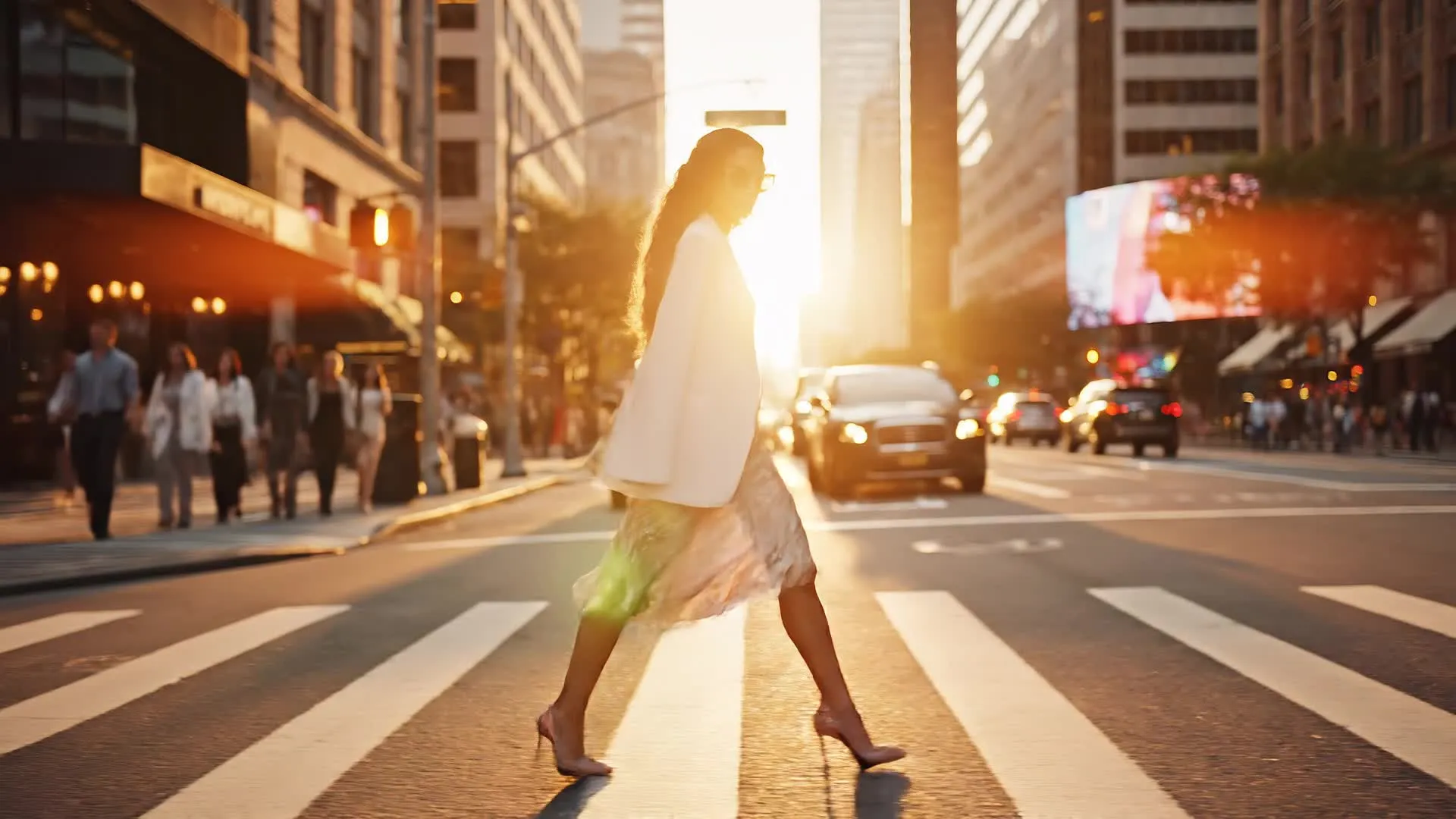
पाठ और संकेत
फ़ोटो से तारीखें, स्टिकर, सड़क के संकेत और अनावश्यक पाठ को मिटाएं, जबकि बाकी छवि को बरकरार रखें
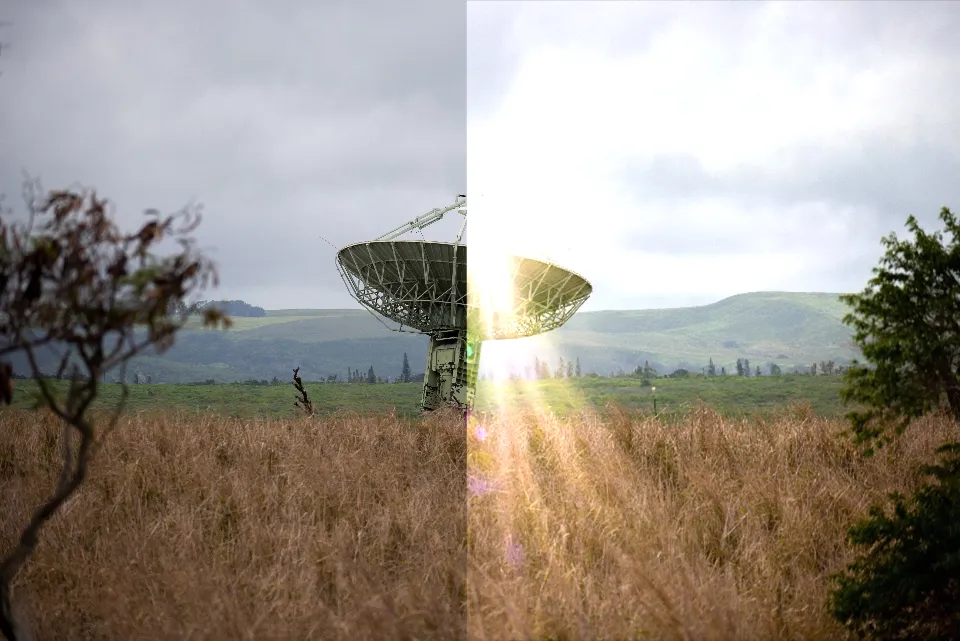
फोटो पुनर्स्थापना
स्कैन की गई प्रिंट से खरोंच, दाग और निशान हटाएं, फिर छवि को पुनः स्थापित करें और फीके विवरण को वापस लाएं
किसी भी फोटो से बिल्कुल वही हटाएं जो आप चाहते हैं
वस्तुओं और लोगों को मिटाएं — या उन्हें कुछ नए से बदलें
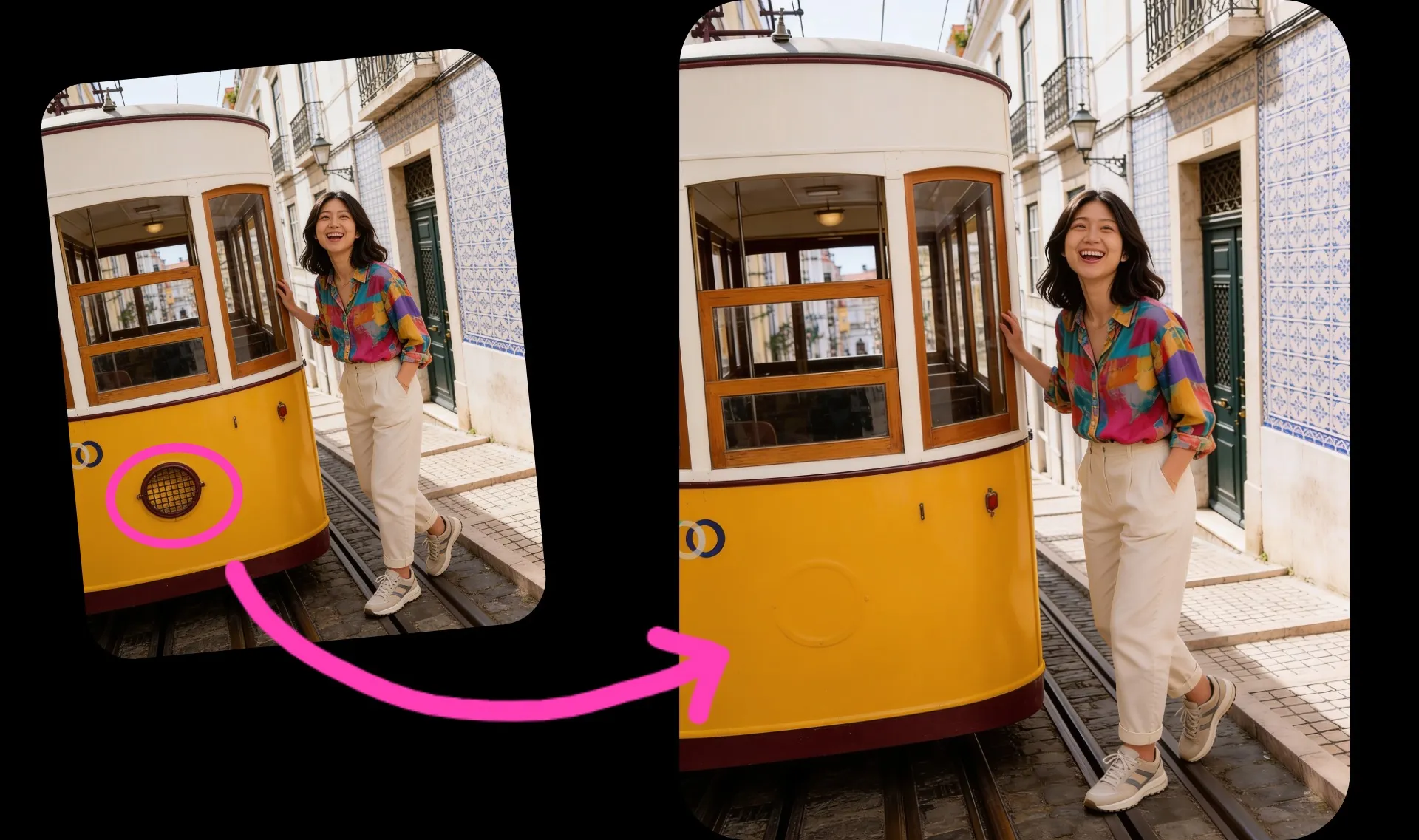
जो चीजें हटानी हैं उन्हें सर्कल करें
जब कोई वस्तु छोटी हो या उसे बताना मुश्किल हो, तो उसे इसकी जगह चिह्नित करो। अपनी फ़ोटो पर इसे सर्कल करो इससे पहले कि तुम अपलोड करो, या Kapwing Studio में इसके ऊपर ड्रा करो, फिर AI से कहो कि जो तुमने चिह्नित किया है उसे हटा दे। कोई जटिल मास्किंग की जरूरत नहीं है।
AI तुम्हारी ड्राइंग और उसके नीचे की वस्तु दोनों को मिटा देता है, और जगह को बाकी फ़ोटो से मेल खाने के लिए भर देता है। यह एक व्यस्त दृश्य में एक तार, साइन या व्यक्ति को अलग करने का त्वरित तरीका है।
लोगों और फोटोबम को हटाएं
अपनी फोटो से एक अजनबी या पूरी भीड़ को हटाएं। वर्णन करें कि किसे हटाना है - वो क्या पहन रहे हैं या कहाँ खड़े हैं, और AI उनके पीछे के दृश्य को फिर से बनाता है जबकि बाकी सब कुछ वैसे ही रहता है।
Seedream और ChatGPT Image 2 जैसे अग्रणी इमेज मॉडल के बीच चुनें हर संपादन के लिए, ताकि आप मॉडल को अपनी फोटो की शैली से मेल खा सकें।
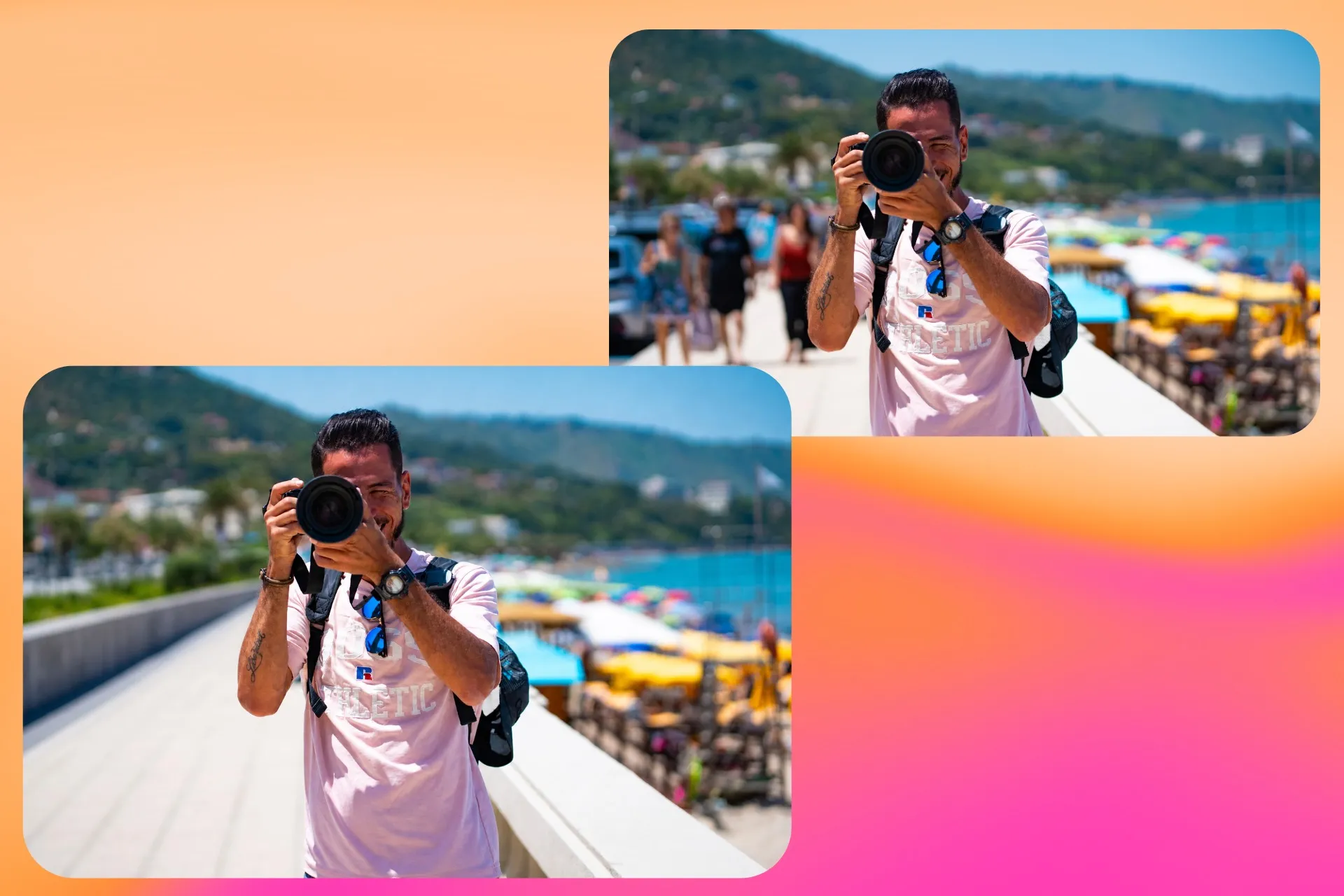
प्रॉम्प्ट या रेफरेंस फोटो से ऑब्जेक्ट बदलें
जो स्पेस आपने खाली किया उसे कुछ नया से भरें। रिप्लेसमेंट का वर्णन करें, या किसी असली प्रोडक्ट, आउटफिट या ऑब्जेक्ट की फोटो अपलोड करें और AI इसे आपकी इमेज में लगा देगा।
किसी प्लेसहोल्डर को उस प्रोडक्ट से बदलें जो आप बेच रहे हैं या बिना फिर से शूट किए एक पुराने साइन को अपडेट करें। ऑब्जेक्ट जोड़ने और बदलने के और तरीकों के लिए, AI Image Inpainting आजमाएं।
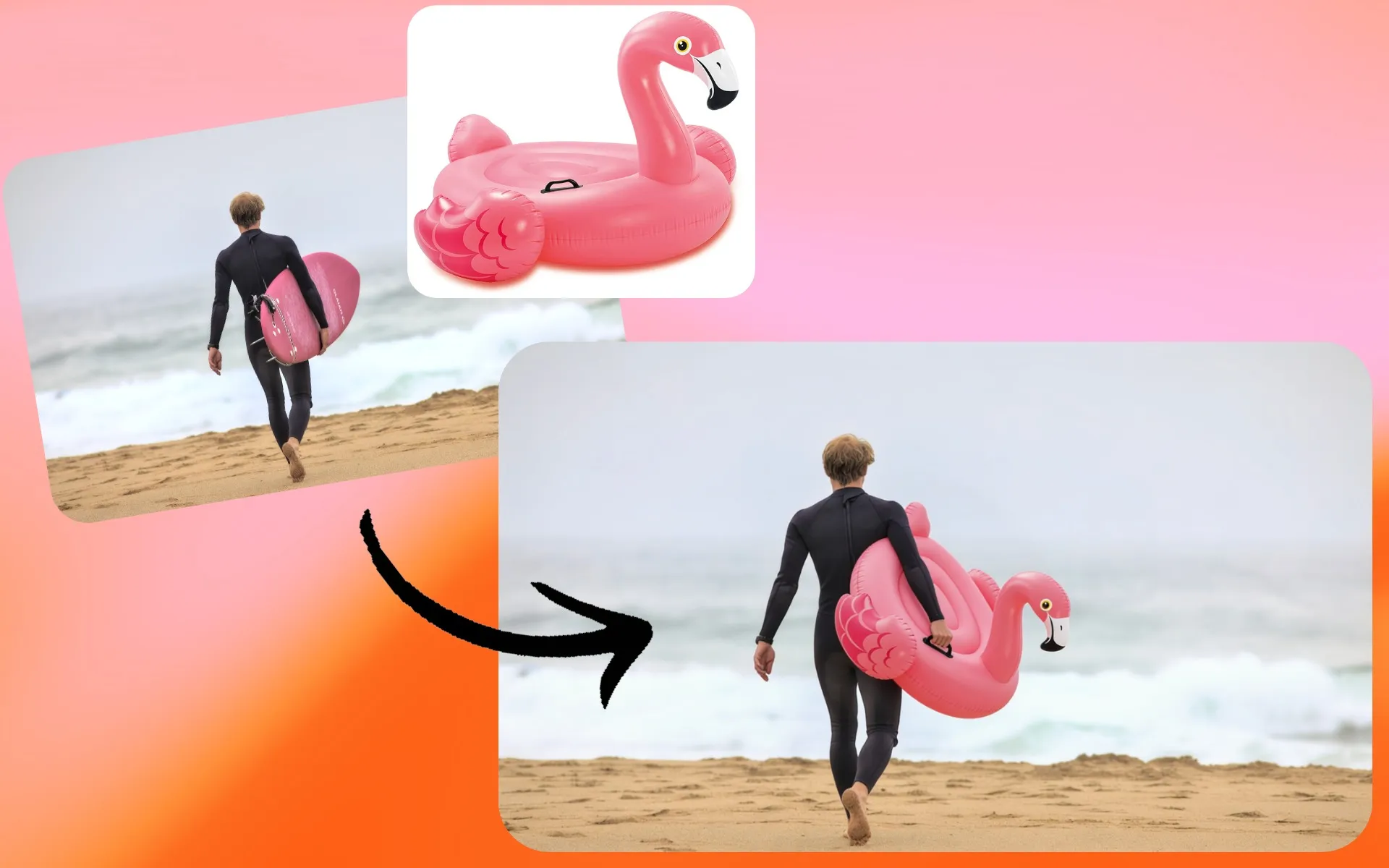
छवियों से ऑब्जेक्ट्स कैसे हटाएं
- Step 1छवि अपलोड करें
Kapwing AI के साथ एक नई चैट बनाएं। वहाँ से, "Attach media" पर क्लिक करें और उस फ़ोटो को अपलोड करें जिसे आप एडिट करना चाहते हैं।Kapwing AI
- Step 2प्रॉम्प्ट जोड़ें
उस ऑब्जेक्ट या व्यक्ति का वर्णन करें जिसे आप हटाना चाहते हैं एक छोटे प्रॉम्प्ट में। उदाहरण के लिए: "पृष्ठभूमि से लाल छाते को हटाएं।"
- Step 3संपादित करें और निर्यात करें
अपनी इमेज को AI से पूछकर या Studio में जाकर मैनुअल इमेज एडिटिंग टूल्स का इस्तेमाल करके एडिट करना जारी रखें। जब आप तैयार हों, तो "Export" दबाएं और अपने डिवाइस पर इमेज सेव करें।
अपनी साफ की गई फ़ोटो को एक तैयार डिज़ाइन में बदलें
ऑब्जेक्ट हटाएं, फिर ऑनलाइन एडिटर में पॉलिश करें
ज्यादातर फोटो को किसी वजह से साफ किया जाता है: एक प्रोडक्ट लिस्टिंग, एक सेल अनाउंसमेंट, एक रियल एस्टेट फ्लायर, एक होलिडे कार्ड। अनचाहे ऑब्जेक्ट्स और लोगों को हटाने के बाद, फोटो को Kapwing के फोटो एडिटर में खोलें ताकि आप एक फिल्टर अप्लाई कर सकें, ब्राइटनेस और कलर को फाइन-ट्यून कर सकें, या Instagram, Etsy या प्रिंट के लिए रिसाइज कर सकें।
वहां से, टेक्स्ट, स्टिकर्स, शेप्स और अपना लोगो जोड़ें ताकि फोटो को एक प्रोमो ग्राफिक या सोशल पोस्ट में बदल सकें। पूरे वैकेशन या फैमिली फोटो अल्बम को साफ कर रहे हैं? उन्हें एक म्यूजिक के साथ स्लाइडशो में कंबाइन करें ताकि दोस्तों और परिवार के साथ शेयर कर सकें।
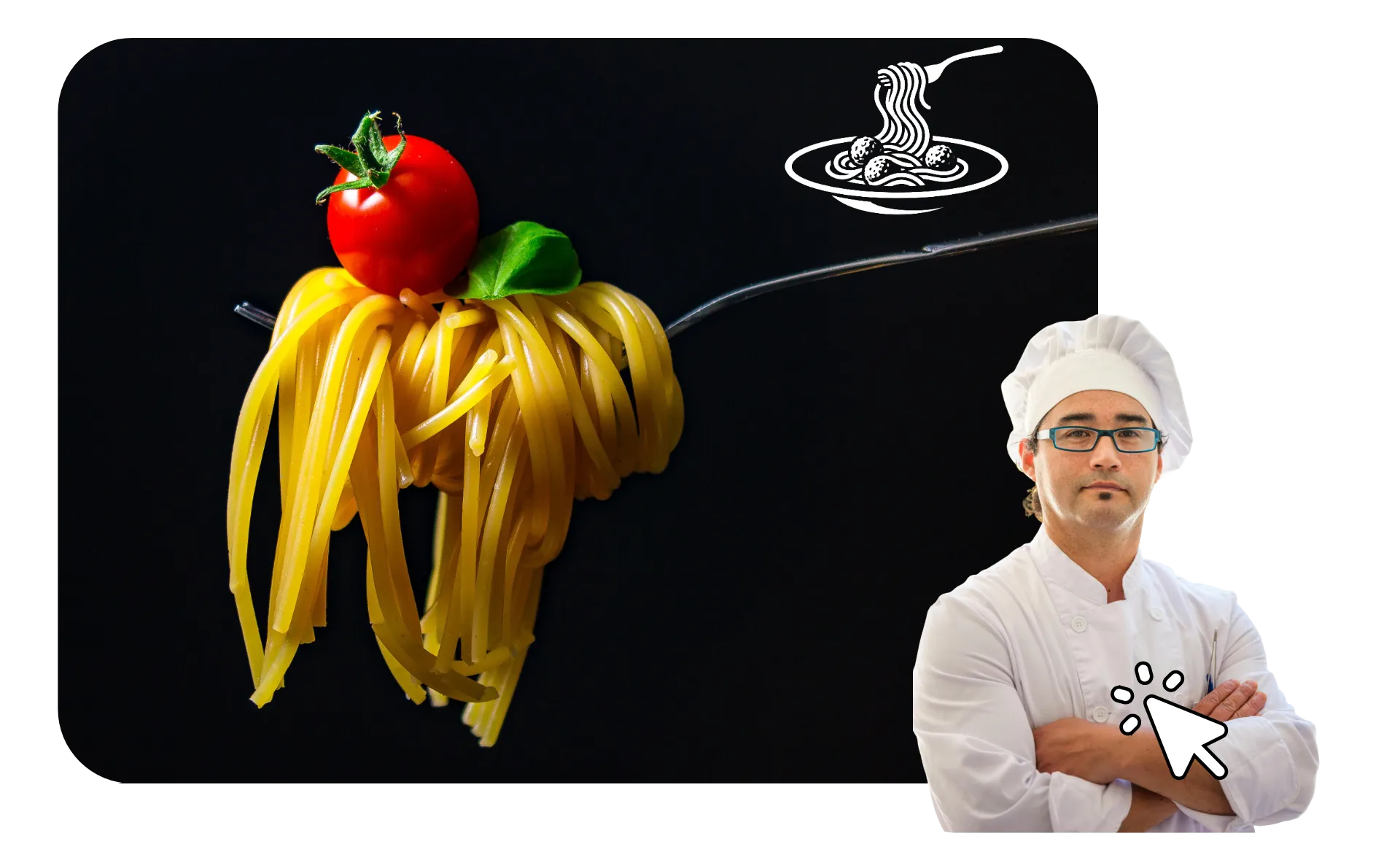
Kapwing में क्या अलग है?


अक्सर पूछे जाने वाले सवाल
हमारे पास अपने यूजर्स द्वारा पूछे जाने वाले सबसे आम सवालों के जवाब हैं।
कोई भी Kapwing के AI Object Remover को बिना वॉटरमार्क के मुफ्त में आजमा सकता है। हमारे सभी AI टूल एक क्रेडिट सिस्टम पर चलते हैं, जहां प्रत्येक फीचर को एक निर्धारित संख्या में क्रेडिट की जरूरत होती है। सबसे अच्छे अनुभव के लिए, Pro account में अपग्रेड करें और AI studio की पूरी ताकत को अनलॉक करें।
Kapwing डेटा की गोपनीयता और सुरक्षा को गंभीरता से लेता है। हमारे पास उपयोगकर्ता के डेटा की सुरक्षा के लिए कड़े संयम दिशा-निर्देश, नैतिकता नीतियां और सुरक्षा उपाय हैं। विस्तृत जानकारी के लिए, आप हमारी वेबसाइट पर Kapwing की सेवा की शर्तें और गोपनीयता नीति देख सकते हैं।
हाँ, आप Kapwing के integrated AI Object Remover का उपयोग करके images से unwanted details को erase कर सकते हैं। बस अपनी photo को upload करें, एक editing prompt जोड़ें, और बिना किसी extra software की ज़रूरत के तुरंत ही online results पाएं।
कोई अनुभव आवश्यक नहीं है। Kapwing के साथ, आप बस उन्हें हाइलाइट करके या एक छोटा टेक्स्ट प्रॉम्प्ट लिखकर ऑब्जेक्ट को हटा सकते हैं। यह प्रक्रिया शुरुआत करने वालों के लिए डिज़ाइन की गई है।
हां, पिक्सल को धुंधला करने या स्मज करने की जगह, AI आपकी फोटो के प्रकाश, बनावट और दृष्टिकोण से मेल खाने वाली नई पृष्ठभूमि बनाता है।
अगर आप संपादन शैली को एडजस्ट करना चाहते हैं, तो मॉडल प्राथमिकताएं मेनू का उपयोग करके एक अलग AI मॉडल के साथ एक ही प्रॉम्प्ट आज़माएं। आप अपने बदलावों का वर्णन फॉलो-अप प्रॉम्प्ट में भी कर सकते हैं। हर संस्करण आपकी चैट में रहता है, इसलिए आप परिणामों की तुलना कर सकते हैं और सर्वश्रेष्ठ संस्करण रख सकते हैं।
AI लोगों और संकेतों से लेकर वॉटरमार्क और अनावश्यक चीजों तक की एक विस्तृत श्रृंखला को हटा सकता है। चाहे आप व्यक्तिगत फ़ोटो, उत्पाद छवियों या डिज़ाइन को साफ़ कर रहे हों, यह उपकरण काम के अनुकूल होता है।
Kapwing आम फाइल प्रकारों को सपोर्ट करता है जिनमें JPG, PNG, HEIC (Apple फॉर्मेट), और WebP शामिल हैं। आप इन फॉर्मेटों को सीधे AI एडिटर में अपलोड कर सकते हैं, अनचाहे ऑब्जेक्ट्स को हटा सकते हैं, और फिर पूरी की गई फोटो को उस फॉर्मेट में एक्सपोर्ट कर सकते हैं जो आपके प्रोजेक्ट के लिए सबसे अच्छा काम करता है।
Kapwing किसी भी डिवाइस और ब्राउजर पर काम करता है, हालांकि हम Google Chrome और Microsoft Edge जैसे Chromium-आधारित ब्राउजर की सलाह देते हैं। Kapwing iOS और Android मोबाइल डिवाइस पर भी काम करता है। चूंकि Kapwing एक ऑनलाइन वेब-आधारित सॉफ्टवेयर है, यह Windows, Mac और अन्य डेस्कटॉप डिवाइस पर भी काम करता है।
Apple का 'Clean Up' टूल केवल चुनिंदा डिवाइसेस के लिए उपलब्ध है और नवीनतम सॉफ्टवेयर की आवश्यकता है। इसे इस्तेमाल करने के लिए, आपको iPhone 15 Pro (बेस iPhone 15 नहीं) या उससे नया मॉडल चाहिए, जिस पर कम से कम iOS 18 चल रहा हो, ताकि आप Clean Up और अन्य Apple Intelligence फीचर्स एक्सेस कर सकें।
Kapwing के साथ, आपको नया iPhone या सॉफ्टवेयर अपडेट की जरूरत नहीं है। बस हमारे ऑनलाइन Object Removal टूल को खोलें, AI चैटबॉट में एक सधारण प्रॉम्प्ट डालें, और किसी भी ऑब्जेक्ट को तुरंत हटाएं।
Kapwing आपको हर एडिट के लिए इमेज मॉडल चुनने देता है, जिसमें Seedream 4.5 और ChatGPT Image 2 शामिल हैं। Seedream बड़े दृश्य परिवर्तनों के लिए बेहतरीन है, जैसे व्यस्त बैकग्राउंड को फिर से बनाना या फोटो के किसी हिस्से को नए तरीके से कल्पना करना। ChatGPT Image 2 उन फोटों के लिए एक बेहतरीन विकल्प है जिनमें संकेत, लेबल या टेक्स्ट हैं जिन्हें आप तेज रखना चाहते हैं।
अन्य मॉडल, जैसे Google Nano Banana, सटीक, ऑब्जेक्ट-स्तरीय एडिट के लिए भी उपलब्ध हैं। Kapwing में सभी AI models को ब्राउज करें और उनकी तुलना करें।
अपनी फ़ोटो को Kai के साथ चैट में अपलोड करें और बताएं कि आप क्या हटाना चाहते हैं, साथ ही एक ऐसा विवरण भी दें जो इसे अलग बनाता हो, जैसे इसका रंग या स्थिति। उदाहरण के लिए, AI को बाईं ओर की लाल छतरी को हटाने के लिए कहें, बस छतरी को हटाने के बजाय। आप अपनी इमेज को Kapwing Studio में भी अपलोड कर सकते हैं और ड्रा टूल का उपयोग करके ऑब्जेक्ट के चारों ओर सर्कल या हाइलाइट कर सकते हैं, फिर सटीक हटाने के लिए अपनी एनोटेटेड इमेज को चैट में ले जा सकते हैं।
व्यस्त फ़ोटो पर एक बार में एक ऑब्जेक्ट हटाएं, फिर अगले के लिए कहें। जब आप तैयार हों, तो वॉटरमार्क के बिना डाउनलोड करने के लिए क्लिक करें, या अपनी इमेज को Studio में ले जाएं ताकि आप इमेज टूल्स के पूरे सूट के साथ संपादन पूरा कर सकें।
संसाधन खोजें
टिप्स, टेम्पलेट्स, और गहन गाइड्स जो आपको तेजी से बनाने और आत्मविश्वास के साथ शेयर करने में मदद करेंगी।
सभी देखें
अपना पहला वीडियो बनाना शुरू करें बस कुछ क्लिक्स में। 35 मिलियन से ज्यादा क्रिएटर्स के साथ जुड़ें जो Kapwing पर भरोसा करते हैं और कम समय में ज्यादा कंटेंट बनाते हैं।