AI-objectverwijdeerder
Verwijder objecten en personen uit foto's met een tekstprompt.
Gratis online aan de slag.
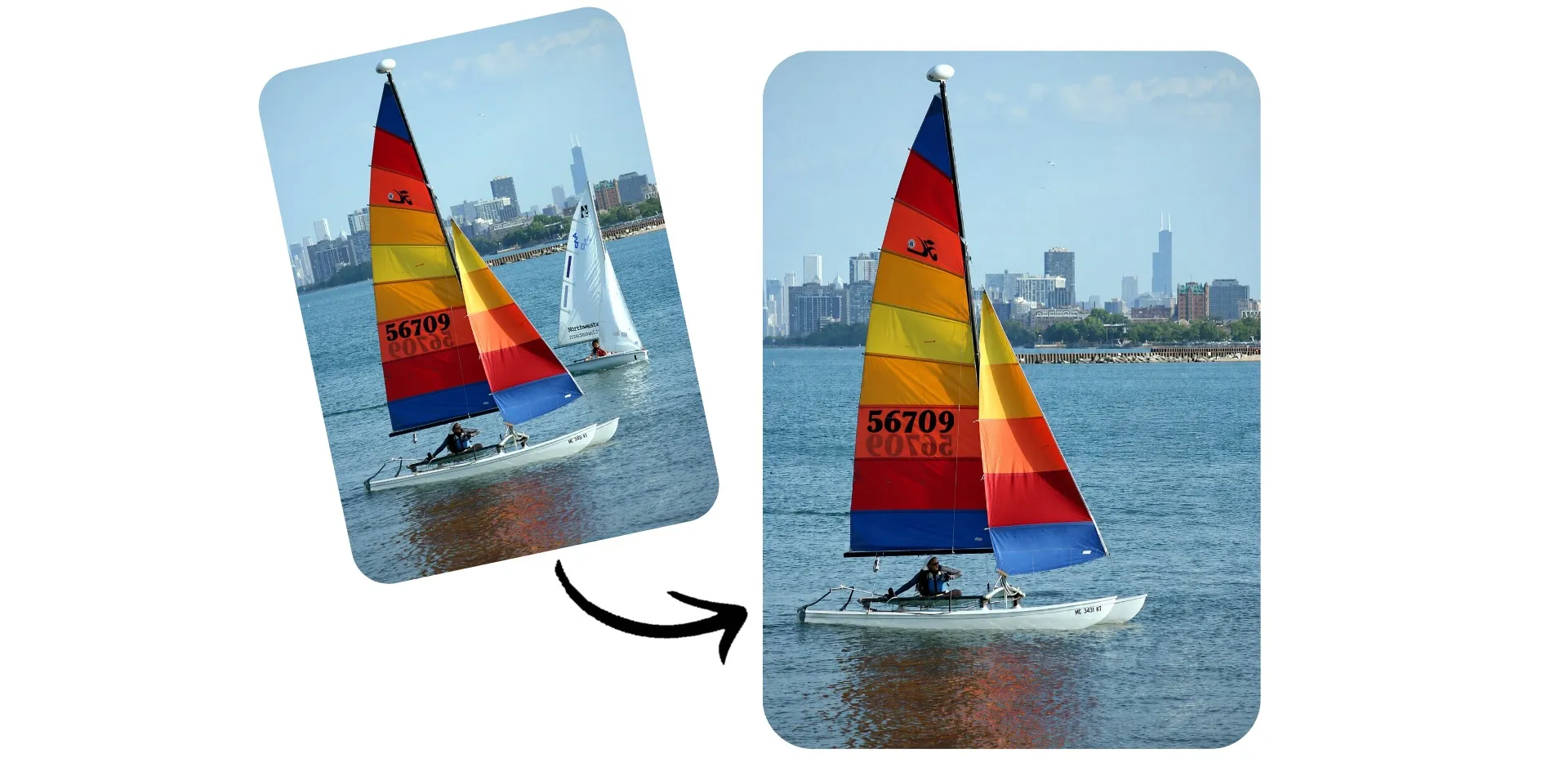
Verwijder objecten uit foto's met een prompt
Vertel AI wat je wilt wissen en krijg in enkele seconden een schoon foto terug
Repareer afbeeldingen zonder hertakes
Kapwing's AI-objectverwijderaar schoon de delen van een foto die je niet wilt: een vreemde op je vakantiefoto, een vuilnisbak op een advertentiefoto, een stroomleiding aan de hemel.
Upload je afbeelding naar een chat met Kapwing AI en beschrijf wat je wilt verwijderen. Als het gemakkelijker is om aan te wijzen dan uit te leggen, omcirkel het object en de AI verwijdert zowel je markering als het object.
De AI vult de ruimte met achtergrond die aansluit bij het licht, textuur en perspectief van de rest van de foto. Upload JPG, PNG, HEIC of WebP-bestanden van je telefoon of computer en exporteer de afgewerkte foto als het er goed uitziet.
Objecten uit foto's verwijderen in 3 stappen
Verwijder objecten met eenvoudige prompts. Gratis om te starten.
Uploaden
je afbeelding naar een nieuw gesprek met Kapwing AI


Beschrijf
het object of cirkel het in je foto
Verwijderen
het object aanclicken om te genereren, en vervolgens zonder watermerk downloaden
Verwijder rommelig uit afbeeldingen in enkele seconden
Maak elke foto schoon, van vakantiekiekjes tot productfoto's
Reisfoto's
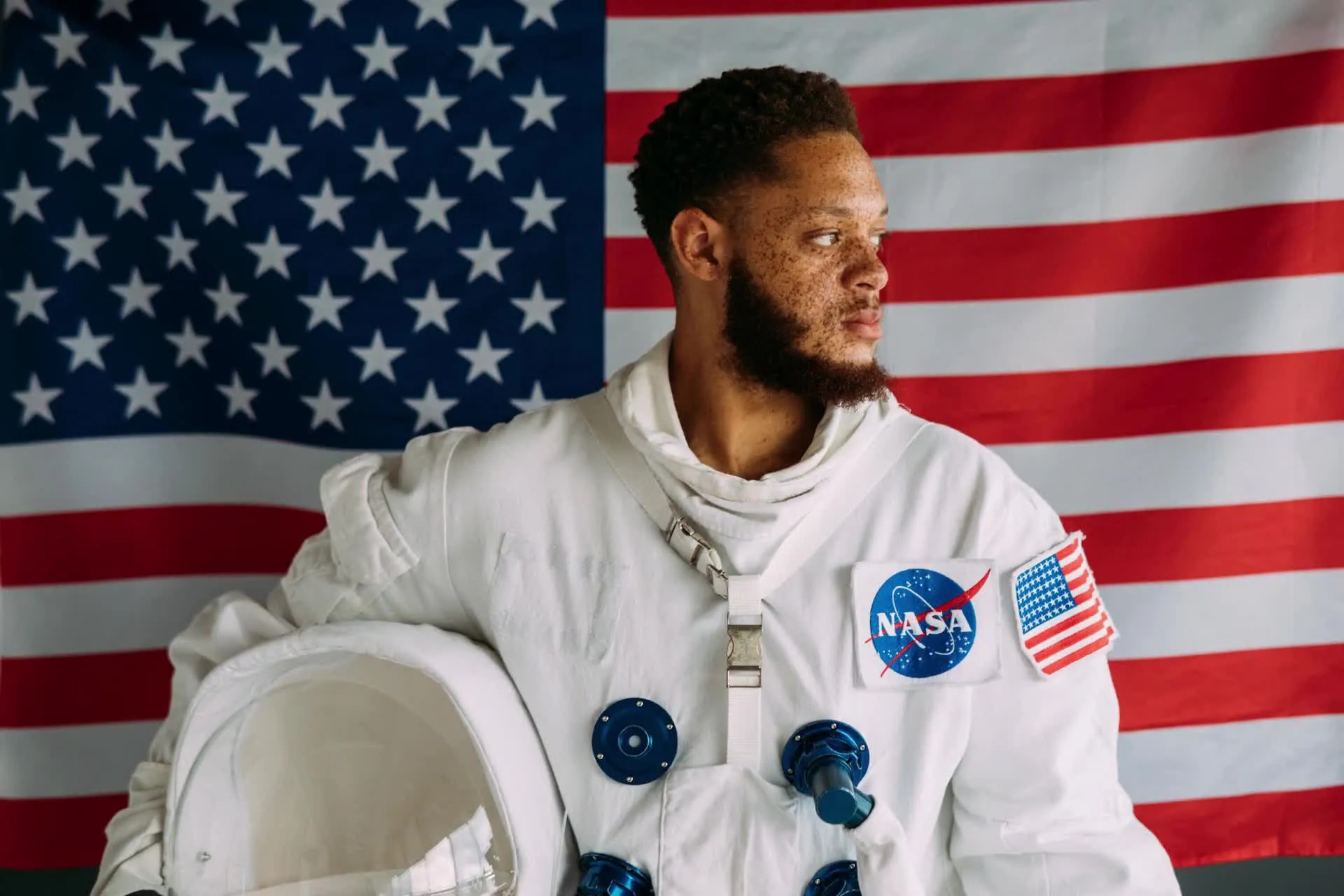
Verwijder toeristen, auto's en steigering uit reisfoto's zodat het monument het enige is in beeld.
Portretfoto's
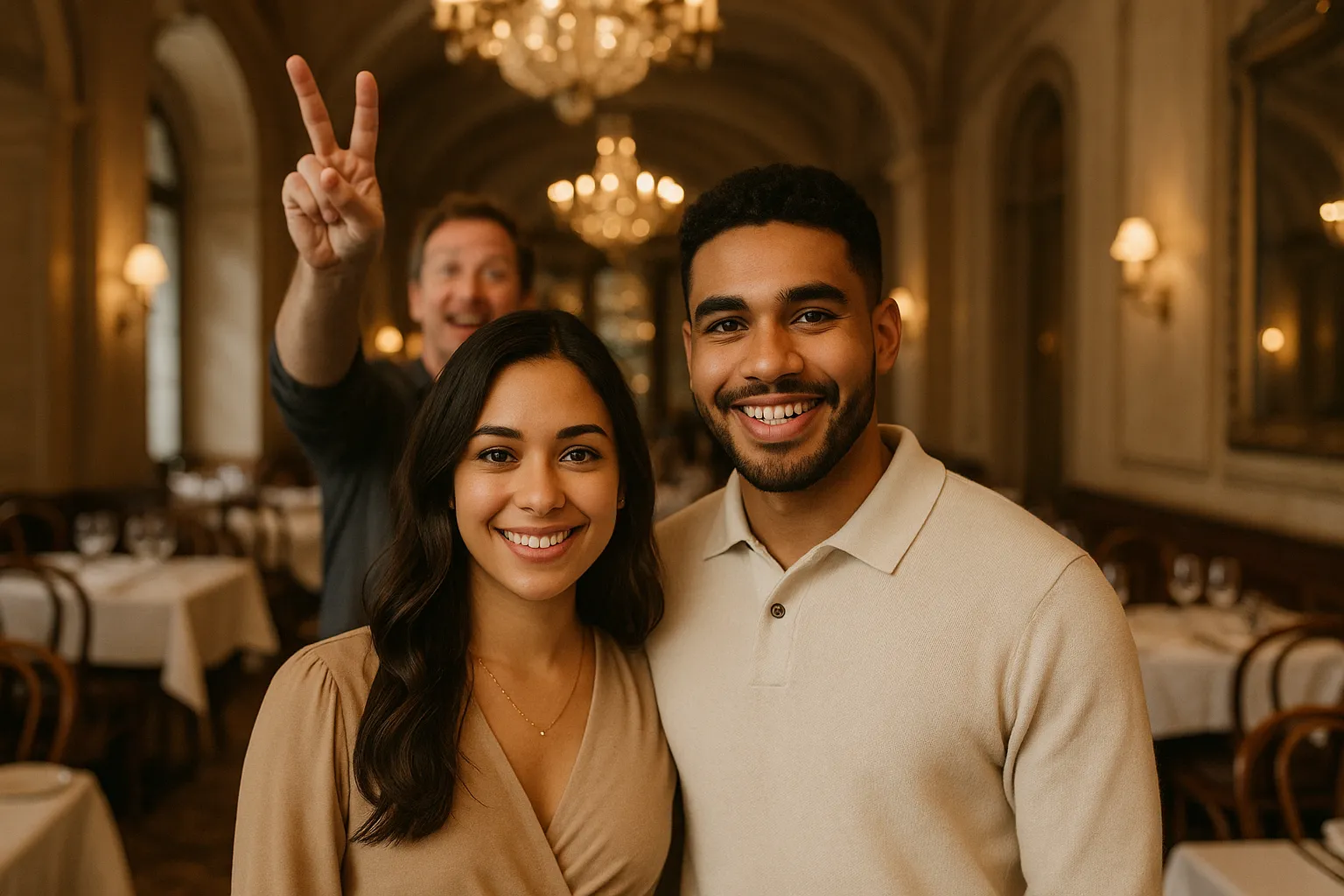
Verwijder fotobombers, borden en rommel uit portretten, familiefoto's en pasfoto's om de focus op de mensen die belangrijk zijn te houden
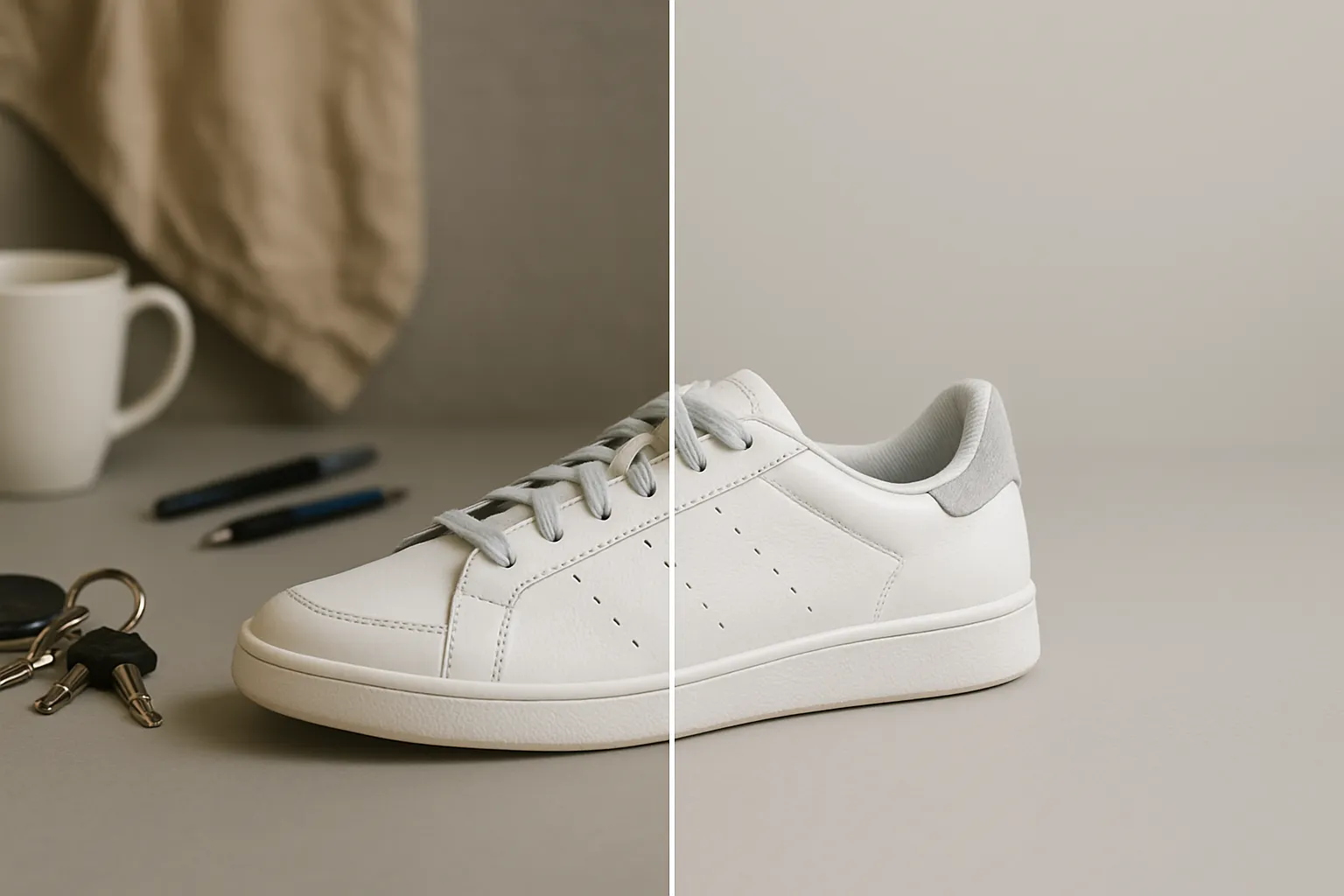
Productfoto's
E-commerce verkopers kunnen afgelegen spullen, labels en achtergrondrotzooi uit foto's verwijderen voor schone productfoto's zonder studioupstelling
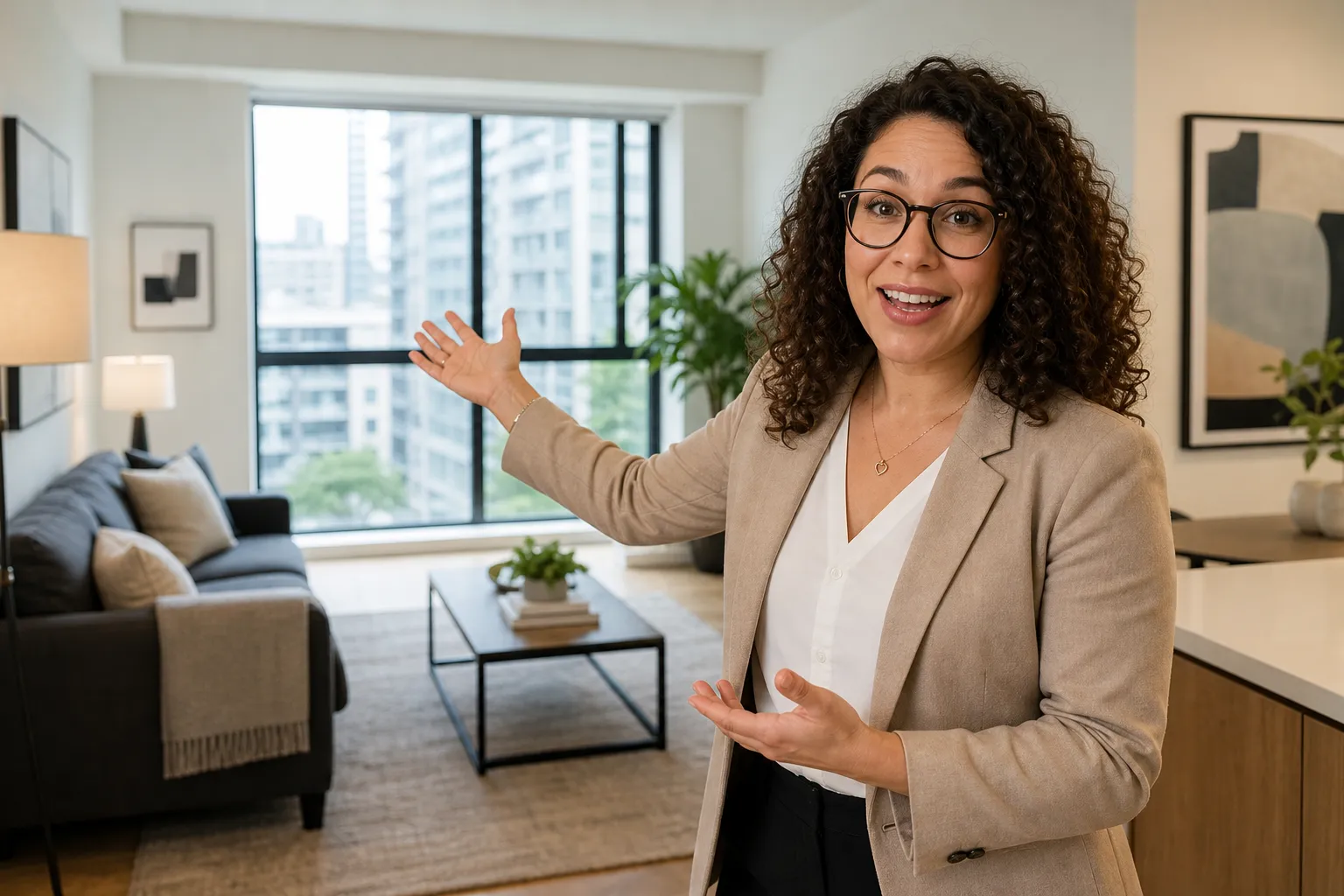
Onroerend goed
Agenten kunnen auto's, containers, snoeren en persoonlijke spullen uit aanbodfoto's verwijderen, zodat kopers de ruimte op zijn best kunnen zien
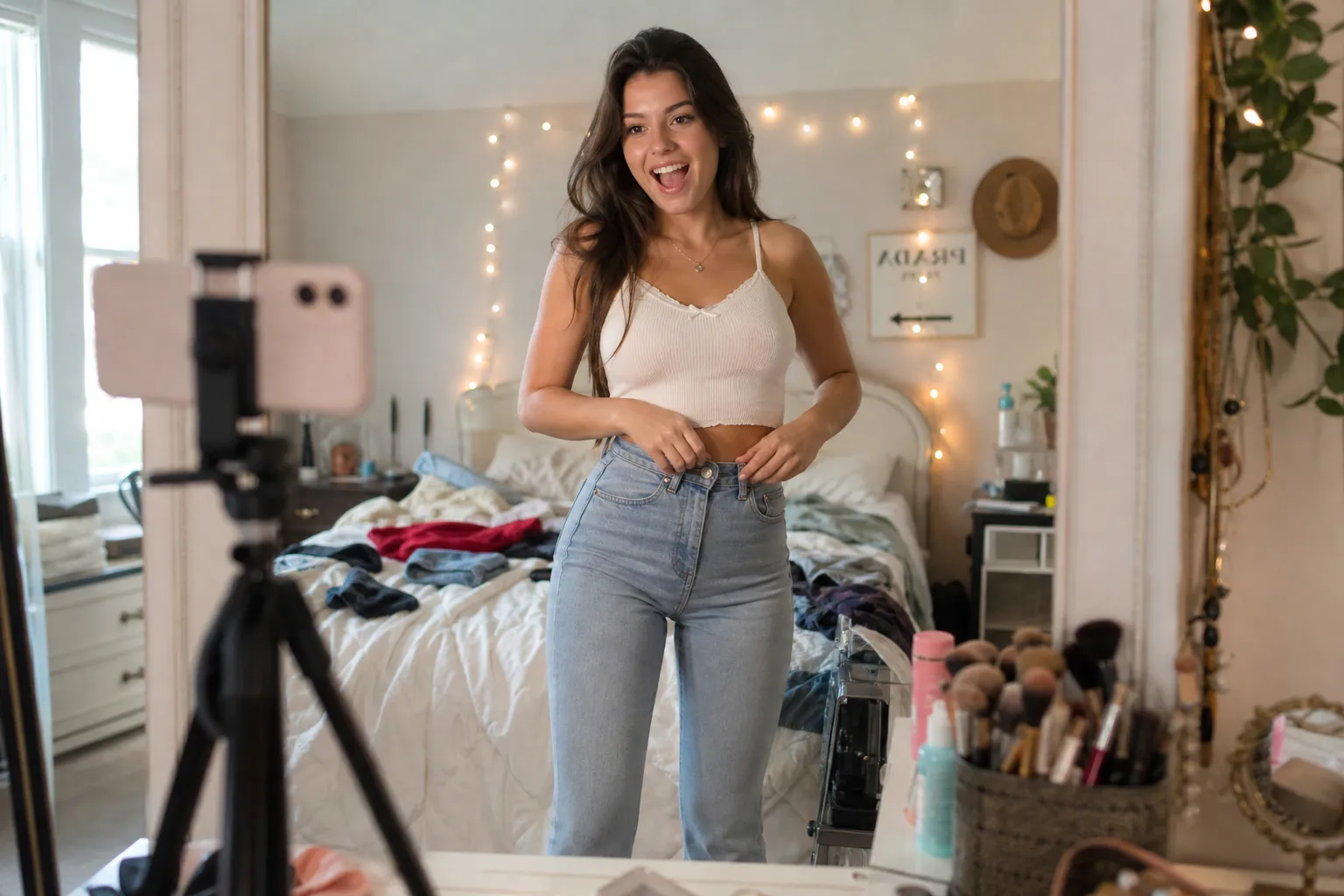
Sociale media
Verwijder afleidingen uit foto's voordat je ze op social media plaatst, zodat je feed er verzorgd uitziet zonder een volledige bewerkingssessie
Evenementen
Verwijder ongewenste gasten, nooduitgangen en apparatuur uit bruilofts-, feest- en concertfoto's die je wilt afdrukken of delen
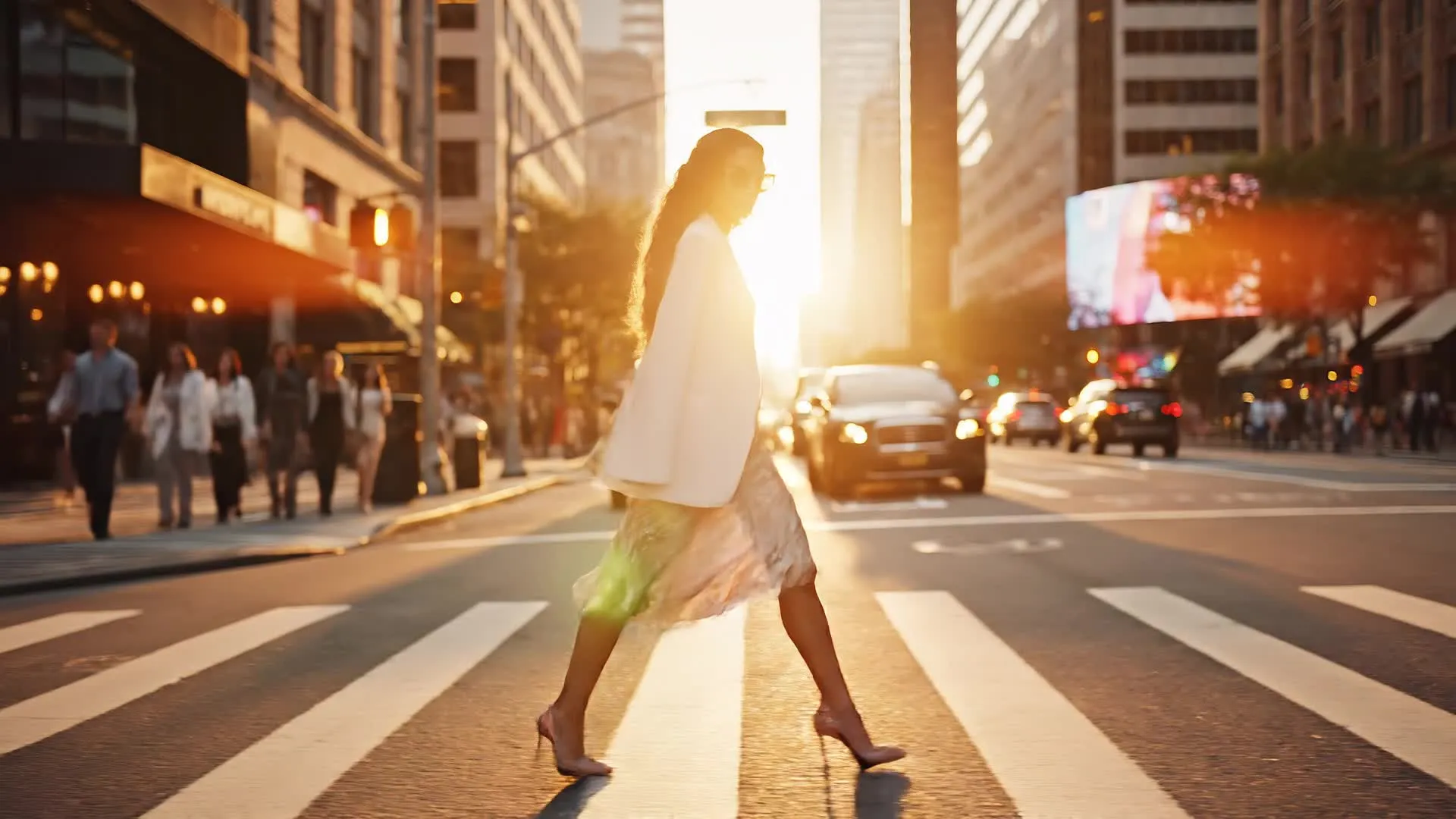
Tekst en Tekens
Verwijder datumstempels, stickers, straatborden en losse tekst uit foto's terwijl je de rest van de afbeelding intact houdt
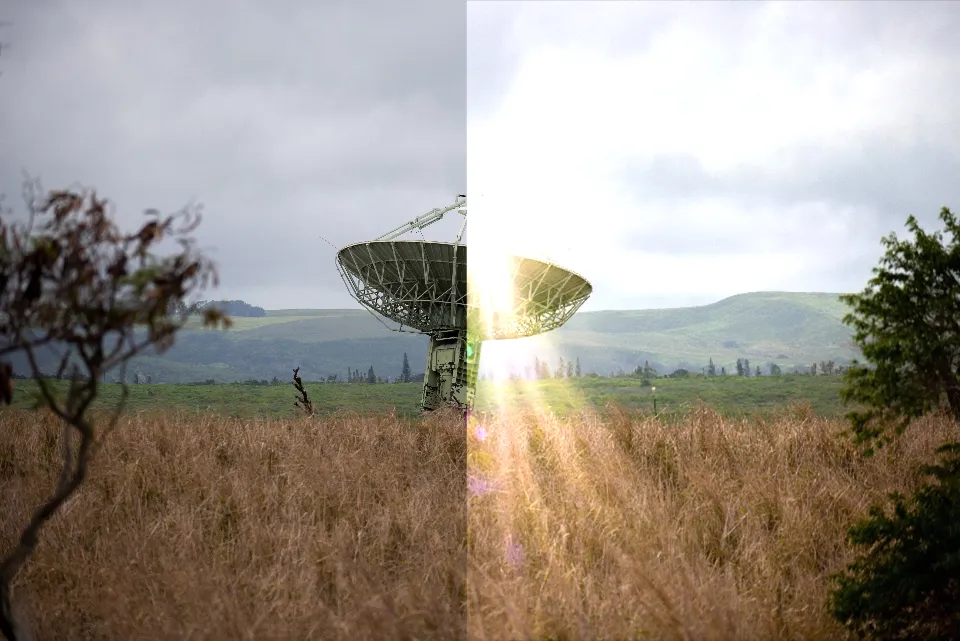
Fotoherstel
Verwijder krassen, vlekken en markeringen van gescande afdrukken en herstel de afbeelding om vervaagde details terug te brengen
Verwijder precies wat je wilt uit elke foto
Verwijder objecten en personen — of vervang ze met iets nieuws
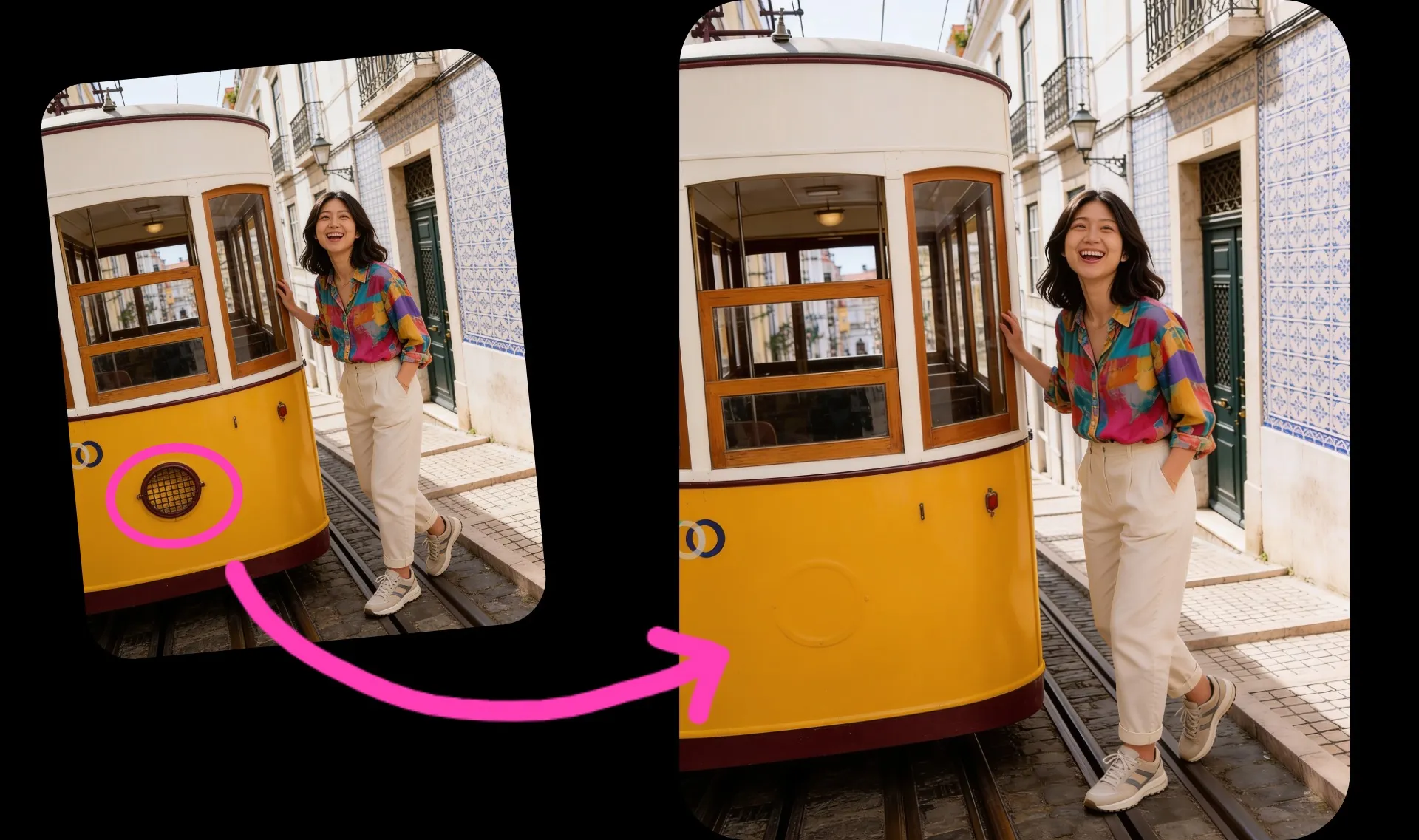
Cirkel wat je weg wilt hebben
Wanneer een object klein of moeilijk te beschrijven is, markeer het dan in plaats daarvan. Cirkel het in op je foto voordat je het uploadt, of teken erover in Kapwing Studio, en vraag de AI vervolgens om wat je hebt gemarkeerd te verwijderen. Geen ingewikkelde maskerwerk nodig.
De AI wist zowel je tekening als het object eronder weg en vult de ruimte in zodat deze overeenkomt met de rest van de foto. Het is een snelle manier om één draad, bord of persoon in een drukke scène eruit te pikken.
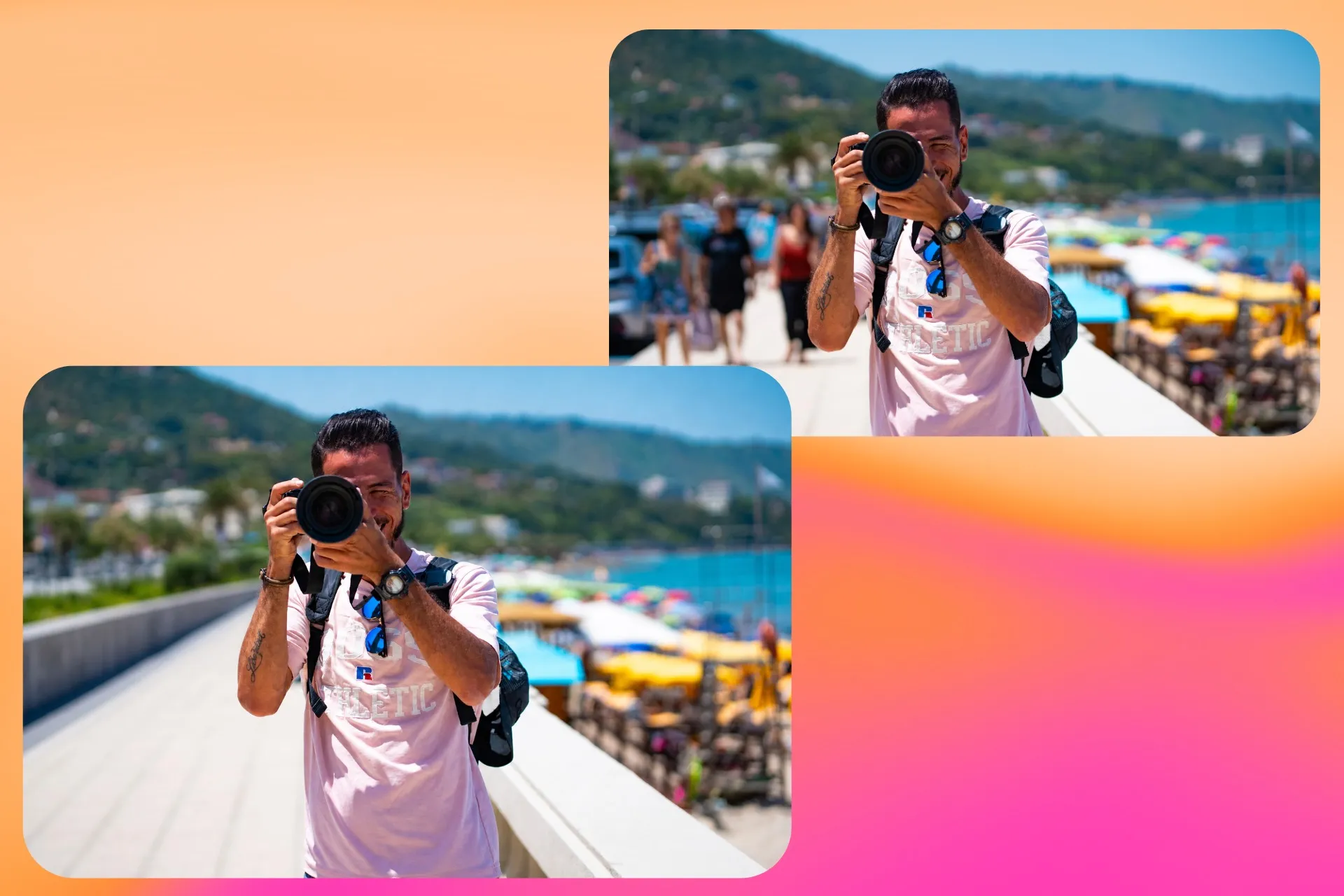
Verwijder mensen en fotobommen
Verwijder een vreemde of een hele menigte uit je foto. Beschrijf wie je wilt verwijderen op basis van wat ze aanhebben of waar ze staan, en de AI bouwt de achtergrond achter hen opnieuw op terwijl iedereen anders blijft zoals ze waren.
Kies tussen toonaangevende beeldmodellen zoals Seedream en ChatGPT Image 2 voor elke bewerking, zodat je het model kunt afstemmen op de stijl van je foto.
Vervang objecten met een prompt of referentiefoto
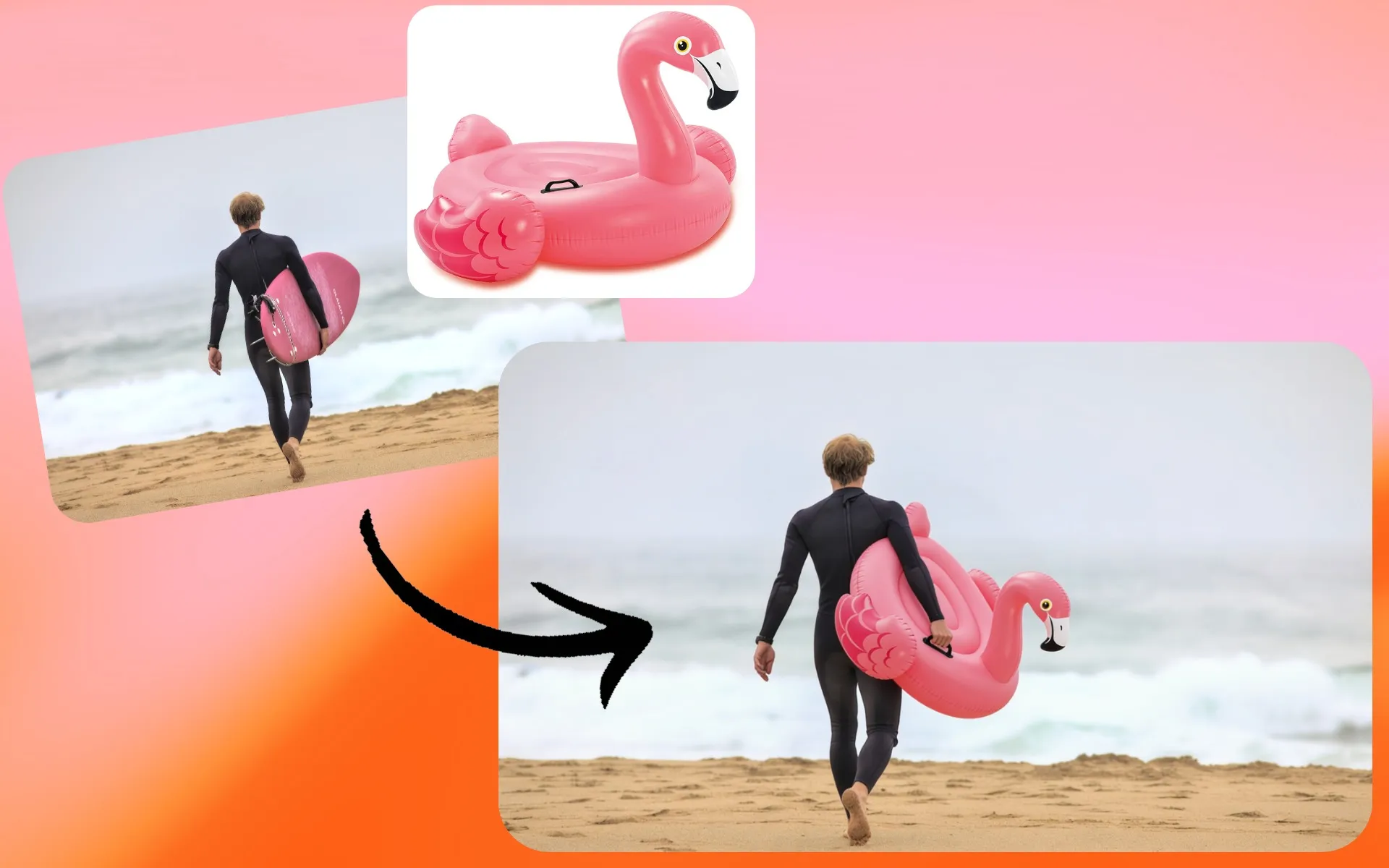
Vul de ruimte die je hebt leeggemaakt met iets nieuws. Beschrijf de vervanging, of upload een foto van een echt product, outfit of object en de AI plaatst het in je afbeelding.
Vervang een placeholder door het product dat je verkoopt of werk een oud bord bij zonder opnieuw te filmen. Voor meer manieren om objecten toe te voegen en te wijzigen, probeer AI Image Inpainting.
Objecten uit afbeeldingen verwijderen
- Step 1Afbeelding uploaden
Maak een nieuw gesprek aan met Kapwing AI. Klik vervolgens op "Media toevoegen" om de foto die je wilt bewerken te uploaden.
- Step 2Voeg prompt toe
Beschrijf het object of persoon die je verwijderd wilt zien in een korte prompt. Bijvoorbeeld: "Verwijder de rode paraplu uit de achtergrond."
- Step 3Bewerk en exporteer
Ga verder met het bewerken van je afbeelding door AI te vragen of ga naar de Studio om handmatige afbeeldingsbewerkingstools te gebruiken. Wanneer je klaar bent, klik op "Exporteren" om de afbeelding op je apparaat op te slaan.
Zet je opgefrisste foto om in een afgewerkt ontwerp
Verwijder objecten en poetsen in een online editor
De meeste foto's worden opgeschoond om een reden: een productvermelding, een verkoopbericht, een onroerendgoedflyer, een kerstkaart. Nadat je ongewenste objecten en personen hebt verwijderd, open je de foto in Kapwing's fotobewerker om een filter toe te passen, helderheid en kleur fijn af te stellen, of het formaat te wijzigen voor Instagram, Etsy of print.
Voeg vervolgens tekst, stickers, vormen en je logo toe om van de foto een promotiafbeelding of social post te maken. Schoon je een heel album van vakantie- of familtefoto's op? Voeg ze samen in een diavoorstelling met muziek om met vrienden en familie te delen.
Wat is anders aan Kapwing?


Veelgestelde vragen
We hebben antwoorden op de meest gestelde vragen van onze gebruikers.
Iedereen kan Kapwing's AI Object Remover gratis proberen, zonder watermerken. Al onze AI-tools werken op basis van een creditsysteem, waarbij elke functie een bepaald aantal credits kost. Voor de beste ervaring, upgrade naar een Pro-account om de volledige kracht van de AI studio te ontgrendelen.
Kapwing neemt gegevensprivacy en veiligheid serieus. We hebben strikte richtlijnen voor moderatie, ethiekbeleid en beveiligingsmaatregelen om uw gegevens te beschermen. Voor meer informatie kunt u verwijzen naar Kapwing's Servicevoorwaarden en Privacybeleid op onze website.
Ja, je kunt Kapwing's geïntegreerde AI Object Remover gebruiken om ongewenste details uit foto's te verwijderen. Upload eenvoudig je foto, voeg een bewerkingsopdracht toe, en ontvang direct resultaten online zonder extra software nodig te hebben.
Er is geen ervaring vereist. Met Kapwing kun je objecten verwijderen door ze eenvoudig aan te wijzen of een korte tekstprompt in te typen. Het proces is ontworpen om beginner-vriendelijk te zijn.
Ja, in plaats van nabijgelegen pixels te vervagen of uit te smeren, genereert de AI een nieuwe achtergrond die aansluit bij het licht, de textuur en het perspectief van je foto.
Als je de bewerkingsstijl wilt aanpassen, probeer je dezelfde prompt met een ander AI-model met behulp van het menu voor modelvoorkeuren. Je kunt je wijzigingen ook beschrijven in een vervolgprompt. Elke versie blijft in je chat staan, zodat je resultaten kunt vergelijken en de beste kunt behouden.
AI kan een breed scala aan objecten verwijderen, van mensen en borden tot watermerken en rommel. Of je nu persoonlijke foto's, productafbeeldingen of designs opschoont, het gereedschap past zich aan de taak aan.
Kapwing ondersteunt veel voorkomende bestandstypen, waaronder JPG, PNG, HEIC (Apple-indeling) en WebP. Je kunt deze indelingen rechtstreeks in de AI-editor uploaden, ongewenste objecten verwijderen en de voltooide foto vervolgens in het formaat exporteren dat het beste voor je project werkt.
Kapwing werkt op elk apparaat en in elke browser, hoewel we Chromium-gebaseerde browsers zoals Google Chrome en Microsoft Edge aanraden. Kapwing werkt ook op iOS en Android-mobiele apparaten. Omdat Kapwing een online webgebaseerde software is, werkt het ook op Windows, Mac en andere desktopapparaten.
Apple's 'Clean Up'-tool is beperkt tot bepaalde apparaten en vereist de nieuwste software. Om het te gebruiken, heb je een iPhone 15 Pro (niet de standaard iPhone 15) of nieuwer nodig, met minimaal iOS 18 voor toegang tot Clean Up en andere Apple Intelligence-functies.
Met Kapwing heb je niet de nieuwste iPhone of software-update nodig. Open gewoon ons online Object Removal-tool, voer een eenvoudige prompt in bij de AI-chatbot en verwijder direct elk object.
Kapwing laat je voor elke bewerking het afbeeldingsmodel kiezen, inclusief Seedream 4.5 en ChatGPT Image 2. Seedream is geschikt voor grotere scènewijzigingen, zoals het herbouwen van een drukke achtergrond of het herdenken van een deel van een foto. ChatGPT Image 2 is een sterke keuze voor foto's met borden, labels of tekst die je scherp wilt houden.
Andere modellen, zoals Google Nano Banana, zijn ook beschikbaar voor nauwkeurige, objectniveau bewerkingen. Bekijk alle AI-modellen in Kapwing om ze met elkaar te vergelijken.
Upload je foto naar een chat met Kai en type wat je wilt verwijderen, inclusief een detail dat het opvalt, zoals de kleur of positie. Vraag de AI bijvoorbeeld om de rode paraplu aan de linkerkant te verwijderen in plaats van alleen de paraplu. Je kunt je afbeelding ook uploaden naar de Kapwing Studio en de tekentool gebruiken om het object in te cirkelen of te markeren. Verplaats je geannoteerde afbeelding vervolgens naar de chat voor nauwkeurige verwijdering.
Verwijder per prompt één object op drukke foto's, en vraag vervolgens om het volgende. Wanneer je klaar bent, klik je om zonder watermerken te downloaden, of verplaats je afbeelding naar de Studio om af te maken met de volledige reeks afbeeldingstools.
Ontdek Bronnen
Tips, templates en diepgaande gidsen om je sneller te helpen creëren en met vertrouwen te delen.
Bekijk alles
Maak je eerste video in slechts een paar klikken. Sluit je aan bij meer dan 35 miljoen creators die Kapwing vertrouwen om meer content in minder tijd te maken.