KI-Objektentferner
Entferne Objekte und Personen aus Fotos mit einem Text-Prompt.
Kostenlos online nutzen.
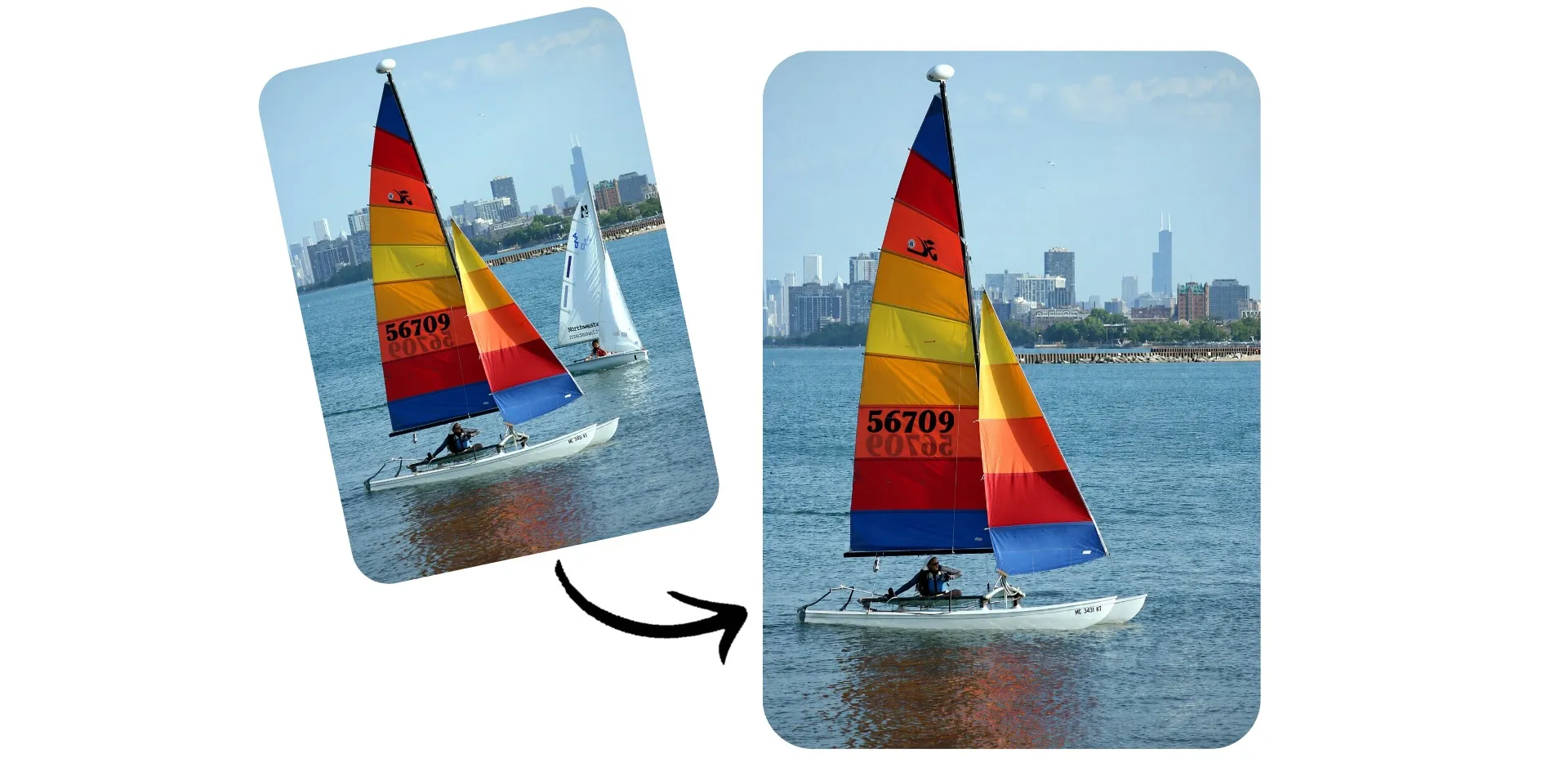
Entferne Objekte aus Fotos mit einem Prompt
Sag der KI, was gelöscht werden soll, und erhalte in Sekunden ein sauberes Foto zurück
Bilder ohne Neuaufnahmen korrigieren
Kapwings KI-Objektentferner räumt die Teile eines Bildes auf, die du nicht möchtest: einen Fremden auf deinem Urlaubsfoto, einen Mülleimer auf einem Angebotsfoto, eine Stromleitung am Himmel.
Lade dein Bild in einen Chat mit Kapwing AI hoch und beschreibe, was entfernt werden soll. Wenn es einfacher ist, auf das Objekt zu zeigen, als es zu erklären, zeichne es ein Kreis um das Objekt und die KI entfernt sowohl deine Markierung als auch das Objekt.
Die KI füllt den Platz mit einem Hintergrund aus, der das Licht, die Textur und die Perspektive des restlichen Fotos entspricht. Lade JPG-, PNG-, HEIC- oder WebP-Dateien von deinem Telefon oder Computer hoch und exportiere das fertige Foto, wenn es richtig aussieht.
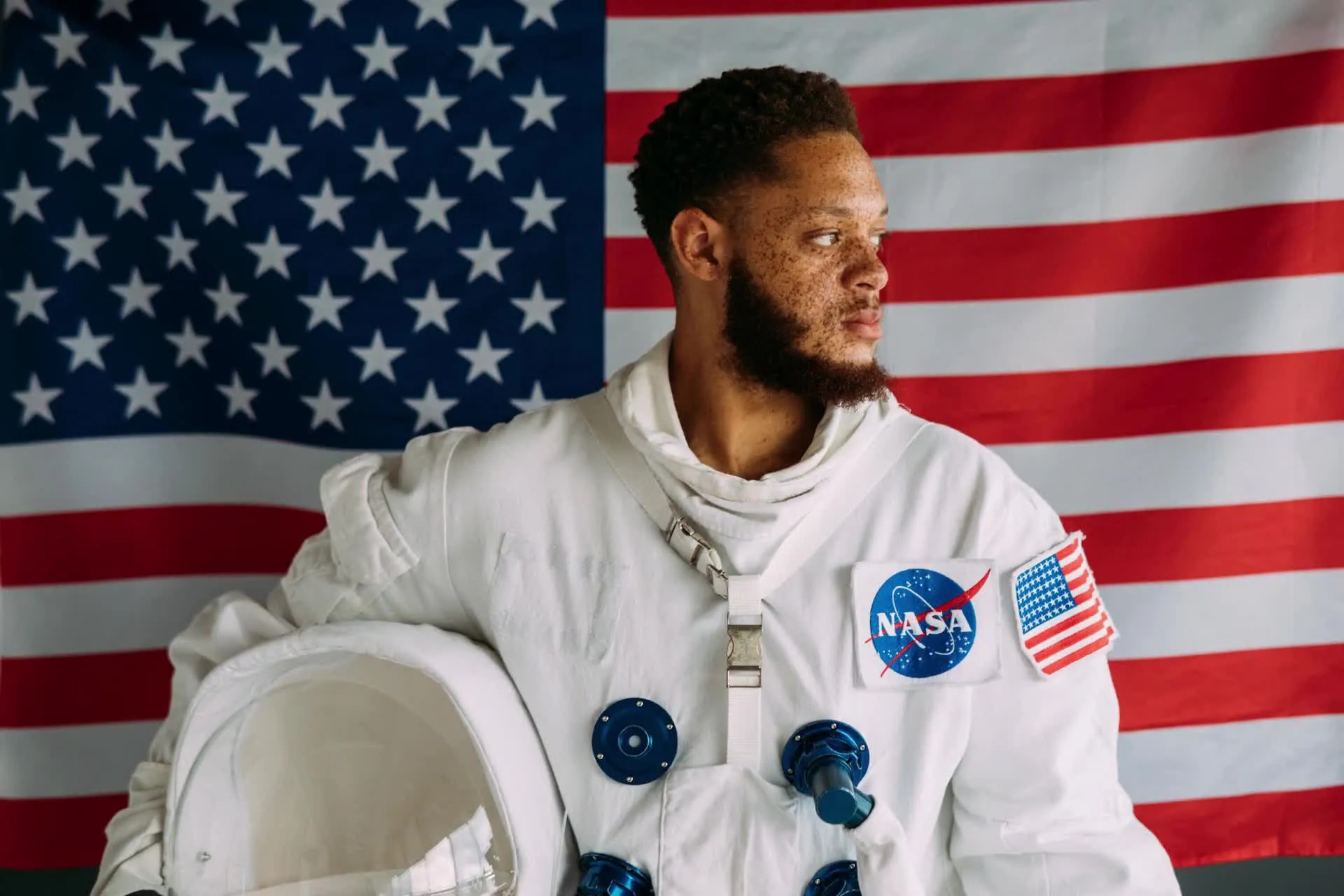
Objekte aus Fotos in 3 Schritten entfernen
Entferne Objekte mit einfachen Eingabeaufforderungen. Kostenlos zum Starten.
Hochladen
dein Bild zu einem neuen Chat mit Kapwing AI


Beschreib
das Objekt oder markiere es in deinem Foto
Entfernen
das Objekt durch Klicken generieren und dann ohne Wasserzeichen herunterladen
Entfernen Sie Unordnung aus Bildern in Sekunden
Räume jedes Foto auf, von Urlaubsfotos bis zu Produktlisten
Reisefotos
Entferne Touristen, Autos und Gerüste aus deinen Reisefotos, damit das Wahrzeichen das Einzige in der Aufnahme ist.

Porträts
Entferne Fotobomber, Schilder und Unordnung aus Porträts, Familienfotos und Kopffotos, um den Fokus auf die Menschen zu legen, die wichtig sind
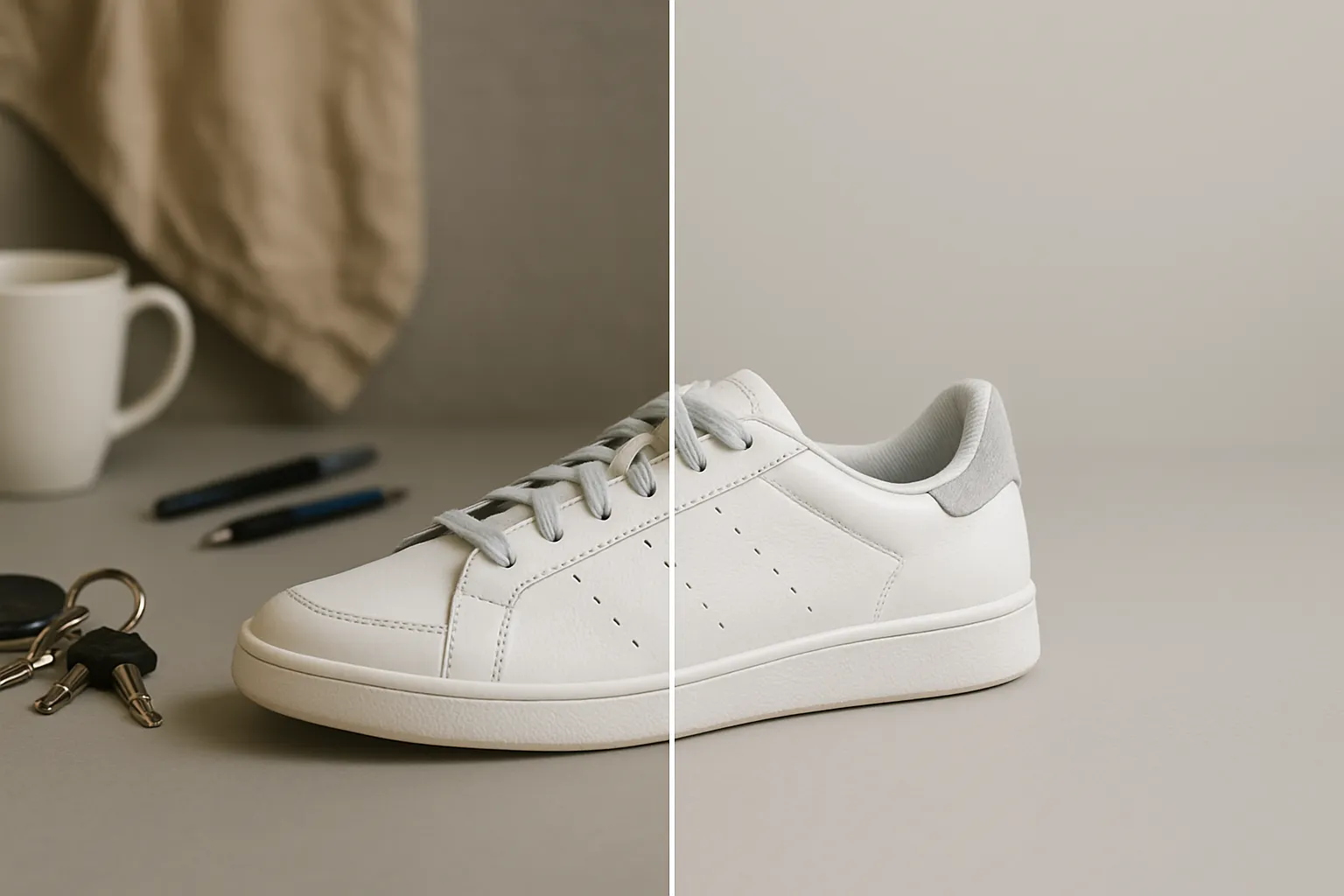
Produktfotos
E-Commerce-Verkäufer können verwaiste Requisiten, Tags und Hintergrundunordnung aus sauberen Produktfotos entfernen, ohne ein Fotostudio zu benötigen
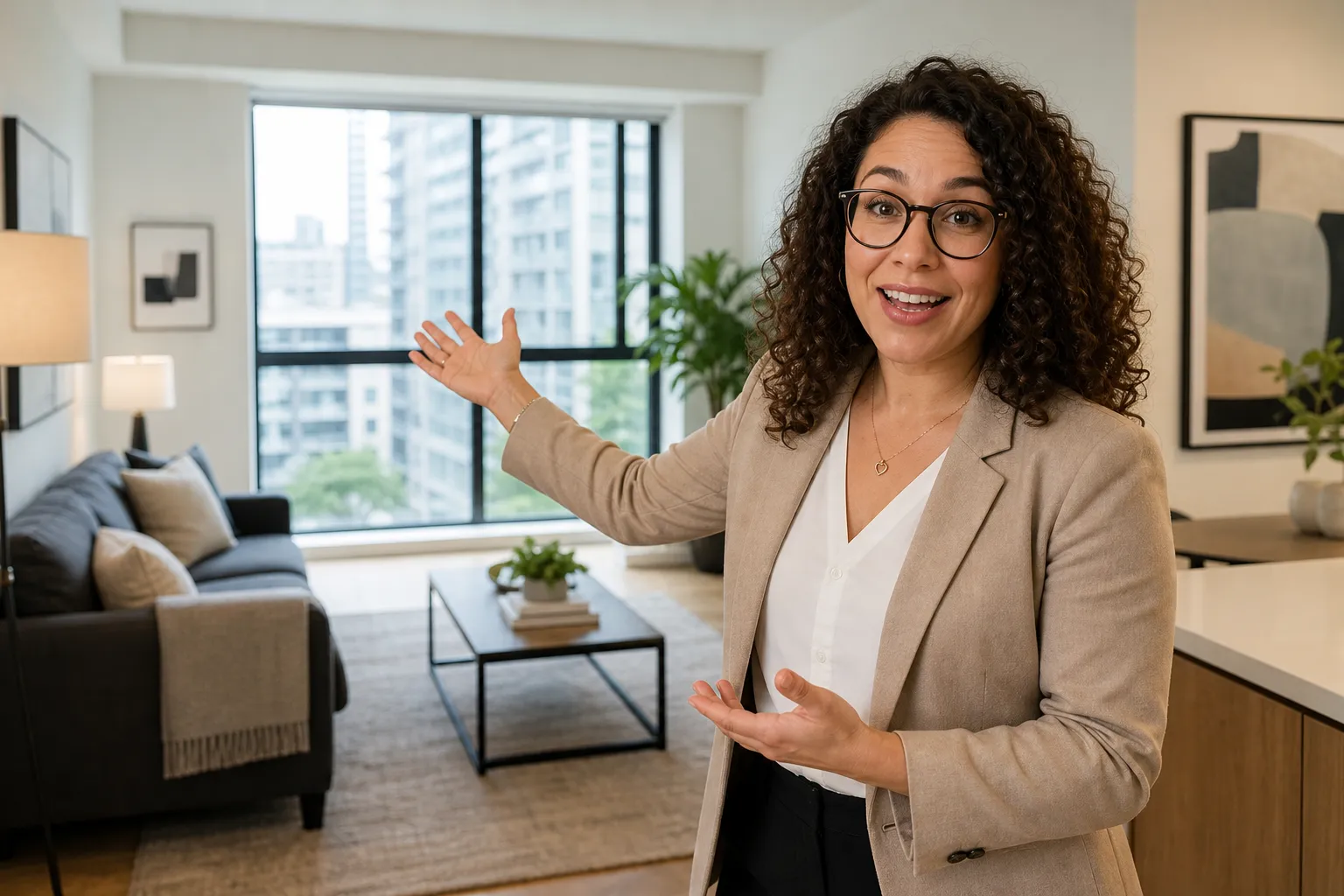
Immobilien
Agenten können Autos, Mülltonnen, Kabel und persönliche Gegenstände aus Angebotsfotografien entfernen, damit Käufer die Fläche in ihrer besten Form sehen
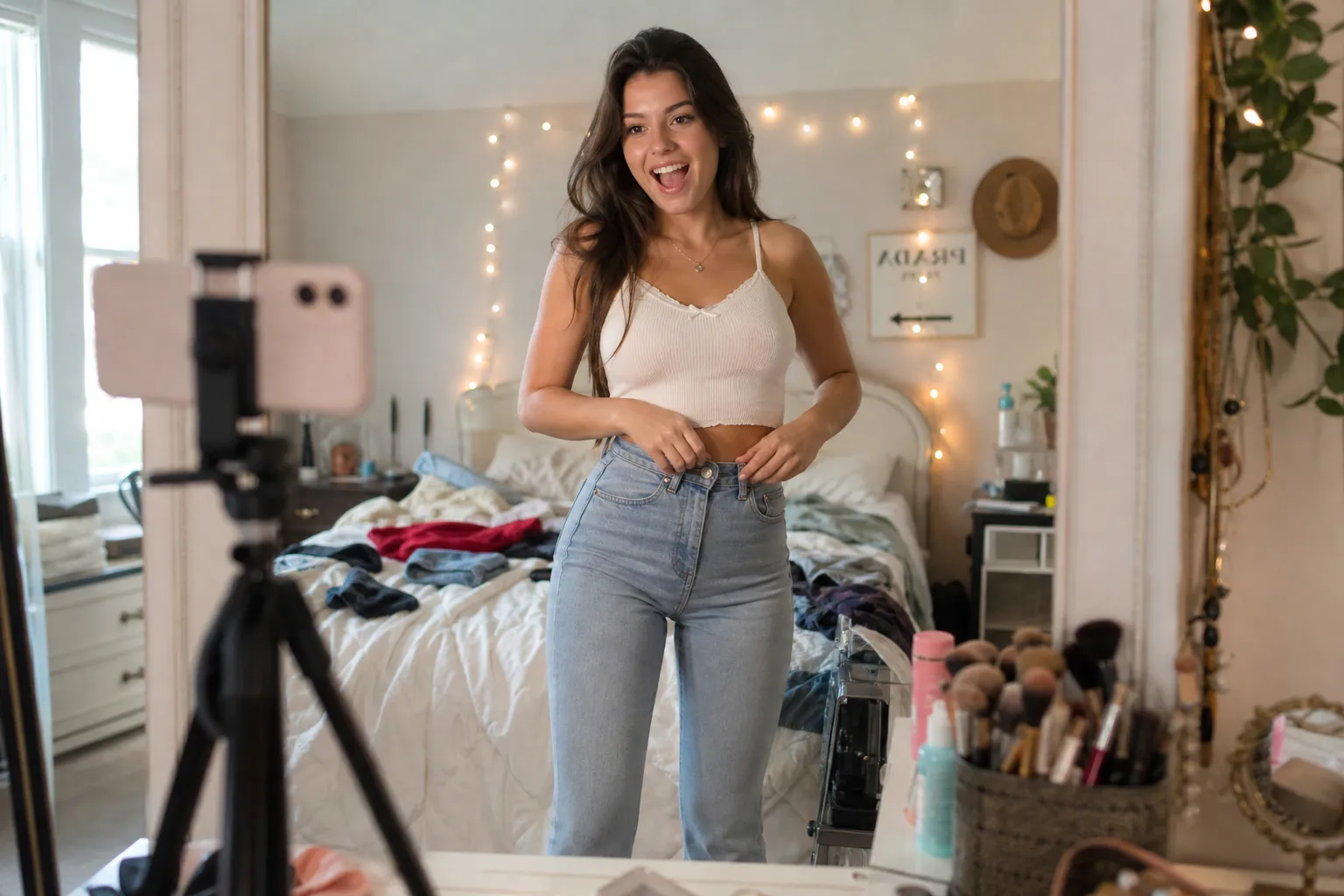
Soziale Medien
Entferne Ablenkungen aus Fotos, bevor du sie auf Social Media postest, damit dein Feed poliert aussieht, ohne dass du eine komplette Bearbeitung durchführen musst
Veranstaltungen
Entferne Gatecrashern, Notausgangsschilder und Ausrüstung aus Hochzeits-, Party- und Konzertfotos, die du drucken oder teilen möchtest
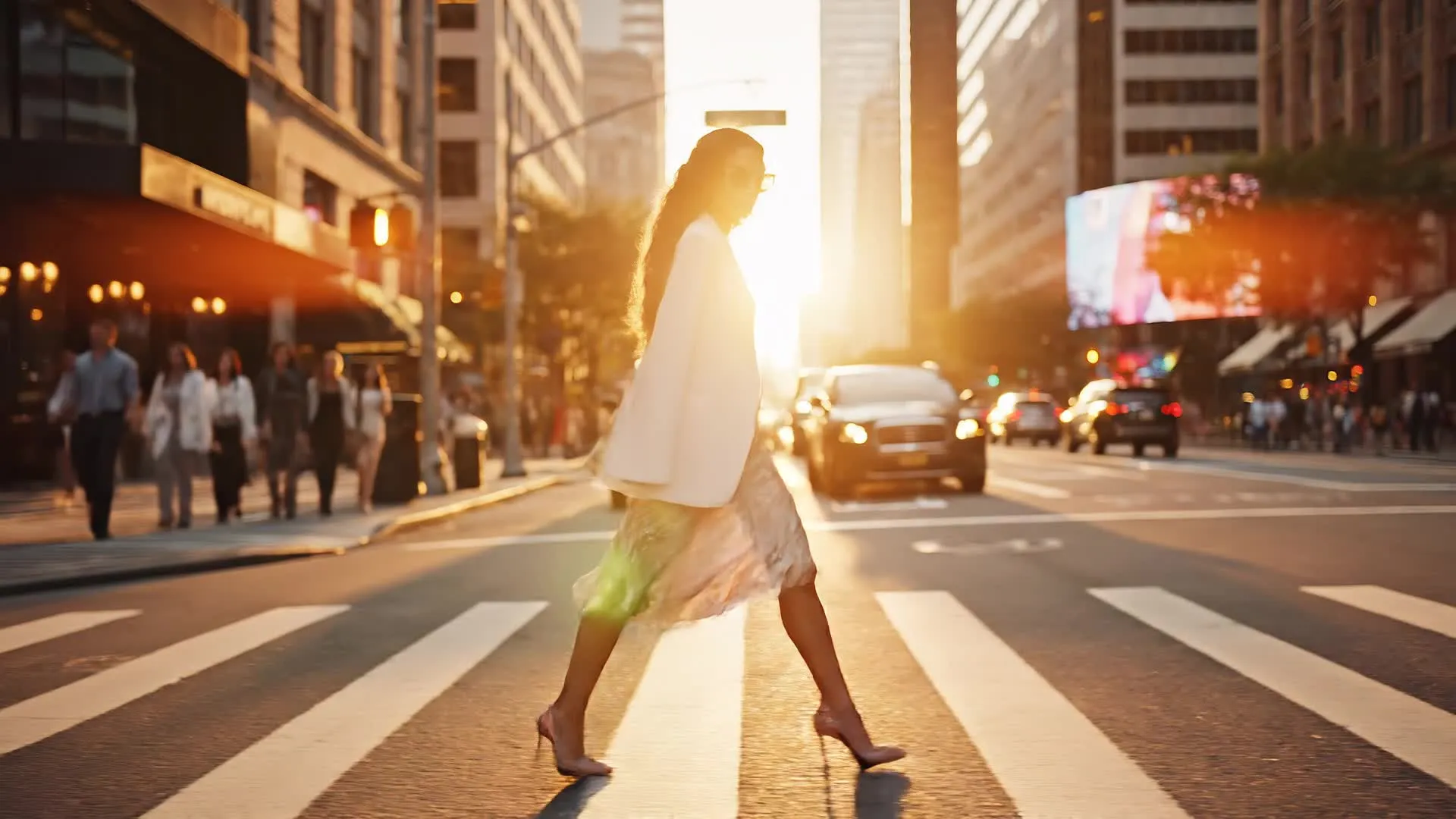
Text und Zeichen
Entferne Datumsstempel, Aufkleber, Straßenschilder und verirrten Text aus Fotos, während der Rest des Bildes erhalten bleibt
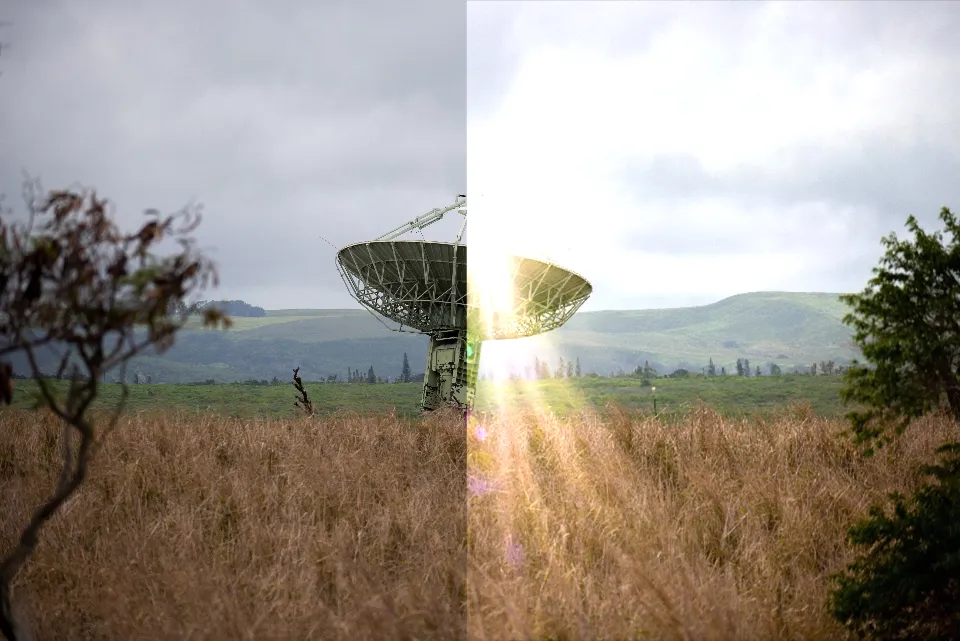
Fotorestaurierung
Entferne Kratzer, Flecken und Markierungen von gescannten Ausdrucken und stelle das Bild wieder her, um verblasste Details zurückzubringen
Entfernen Sie genau das, was Sie möchten, aus jedem Foto
Objekte und Menschen löschen — oder durch etwas Neues ersetzen
Markiere, was du entfernen möchtest
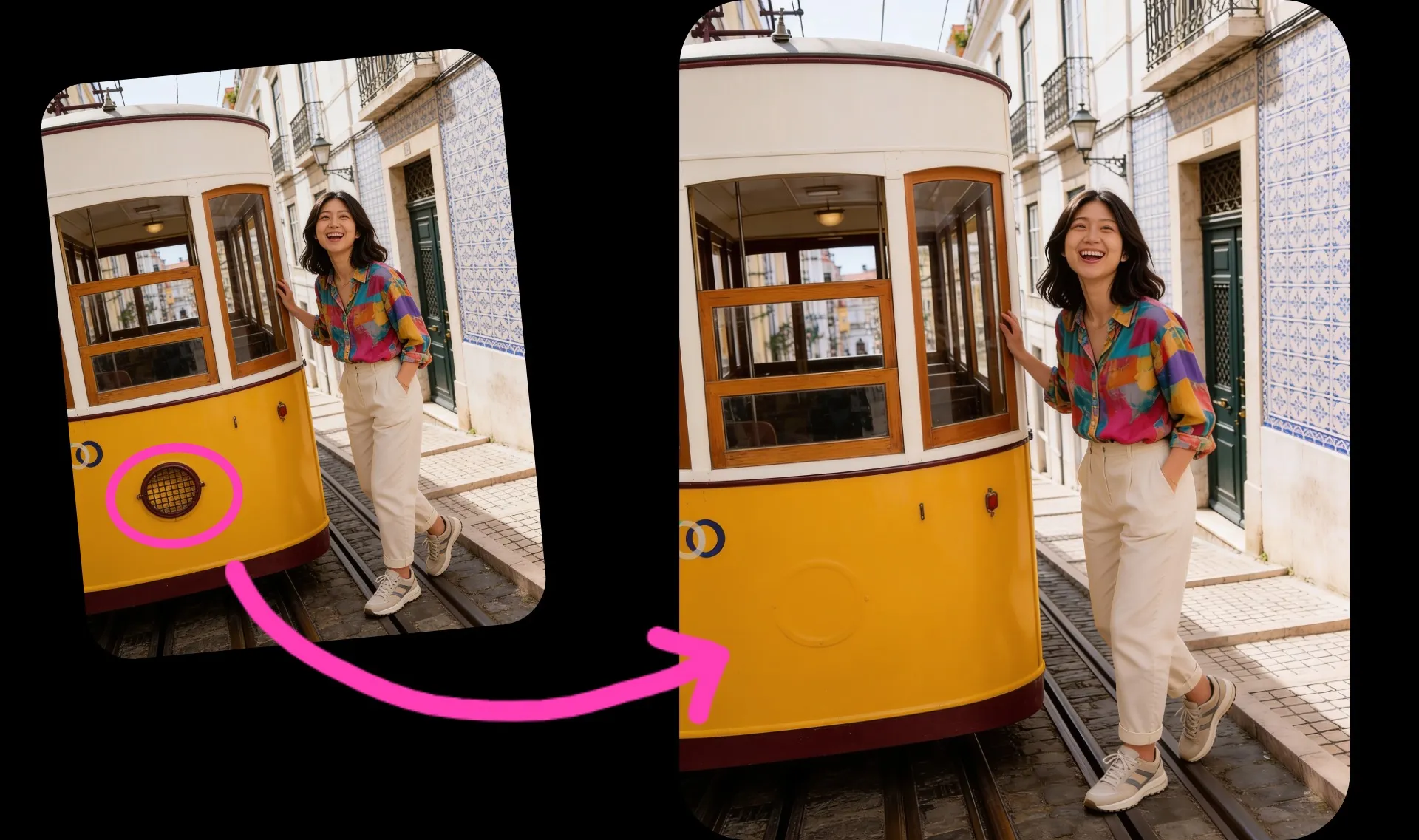
Wenn ein Objekt klein oder schwer zu beschreiben ist, markiere es stattdessen. Kreise es auf deinem Foto ein, bevor du es hochlädst, oder zeichne darüber in Kapwing Studio, und bitte dann die KI, das Gekennzeichnete zu entfernen. Kein komplexes Masking nötig.
Die KI löscht sowohl deine Zeichnung als auch das Objekt darunter und füllt den Platz so auf, dass er zum Rest des Fotos passt. Das ist eine schnelle Möglichkeit, um einen Draht, ein Schild oder eine Person in einer belebten Szene herauszupicken.
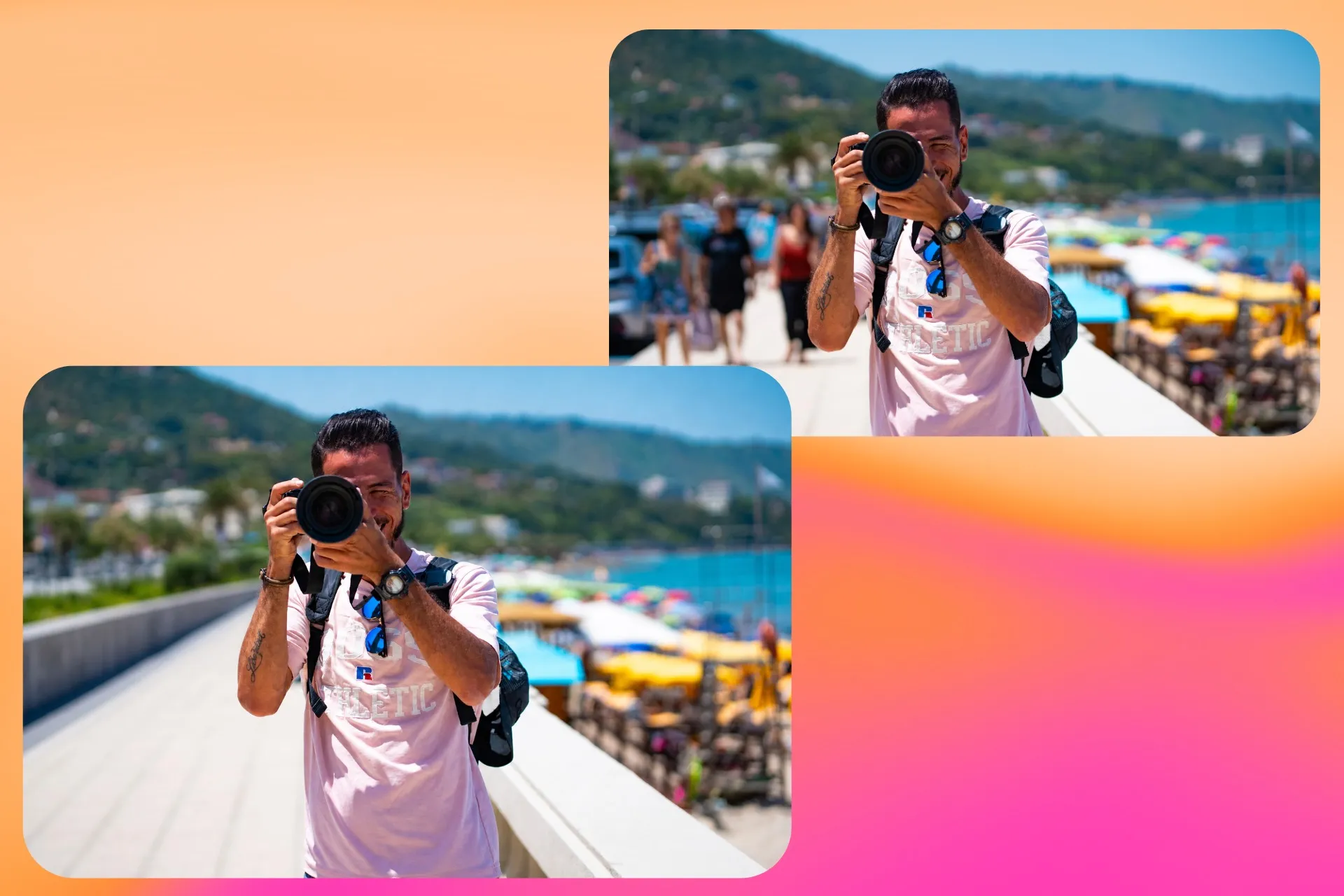
Entfernen Sie Personen und Fotobomber
Entferne einen Fremden oder eine ganze Menschenmenge aus deinem Foto. Beschreibe, wer entfernt werden soll, anhand dessen, was er trägt oder wo er steht, und die KI rekonstruiert die Szene dahinter, während alle anderen so bleiben wie sie waren.
Wähle zwischen führenden Bildmodellen wie Seedream und ChatGPT Image 2 für jede Bearbeitung, sodass du das Modell dem Stil deines Fotos anpassen kannst.
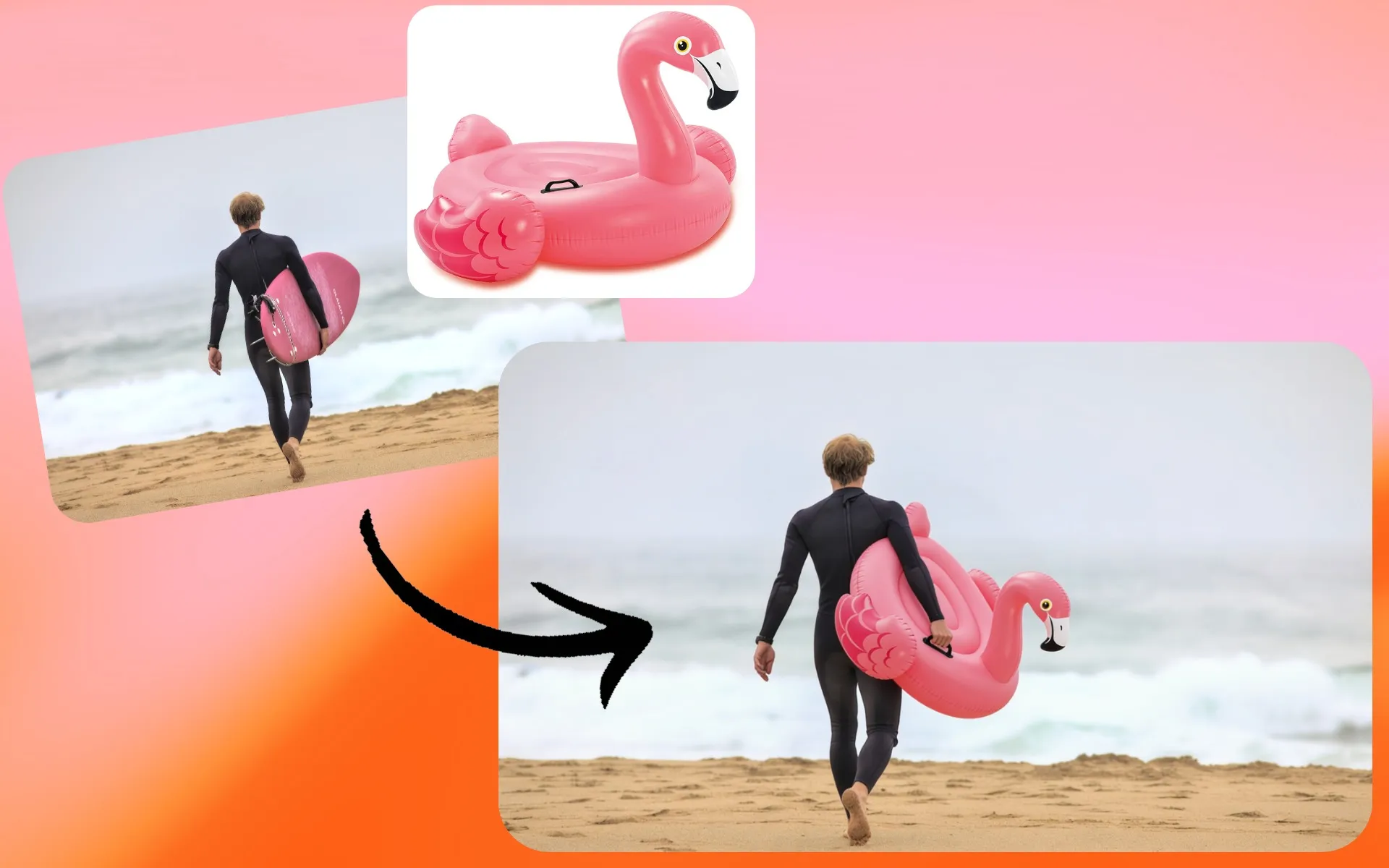
Ersetze Objekte mit einer Eingabeaufforderung oder einem Referenzfoto
Fülle den Platz, den du freigegeben hast, mit etwas Neuem. Beschreibe den Ersatz oder lade ein Foto eines echten Produkts, eines Outfits oder eines Objekts hoch und die KI platziert es in dein Bild.
Ersetze einen Platzhalter durch das Produkt, das du verkaufst, oder aktualisiere ein altes Schild ohne erneute Aufnahme. Für weitere Möglichkeiten zum Hinzufügen und Ändern von Objekten probiere AI Image Inpainting aus.
So entfernst du Objekte aus Bildern
- Step 1Bild hochladen
Erstelle einen neuen Chat mit Kapwing AI. Klicke dann auf „Medien anhängen", um das Foto hochzuladen, das du bearbeiten möchtest.
- Step 2Prompt hinzufügen
Beschreib das Objekt oder die Person, die du entfernen möchtest, in einer kurzen Anweisung. Zum Beispiel: „Entfern den roten Regenschirm aus dem Hintergrund."
- Step 3Bearbeiten und exportieren
Setze deine Bildbearbeitung fort, indem du die KI fragst oder ins Studio wechselst, um manuelle Bildbearbeitungswerkzeuge zu nutzen. Wenn du fertig bist, klicke auf „Exportieren", um das Bild auf deinem Gerät zu speichern.
Verwandle dein bearbeitetes Foto in ein fertiges Design
Objekte entfernen, dann in einem Online-Editor polieren
Die meisten Fotos werden aus gutem Grund aufgeräumt: für ein Produktlisting, eine Verkaufsankündigung, ein Immobilienflyblatt, eine Weihnachtskarte. Nachdem du unerwünschte Objekte und Personen entfernt hast, öffne das Foto in Kapwing's Foto-Editor, um einen Filter anzuwenden, Helligkeit und Farbe zu optimieren oder die Größe für Instagram, Etsy oder den Druck anzupassen.
Füge von dort aus Text, Sticker, Formen und dein Logo hinzu, um das Foto in eine Promo-Grafik oder einen Social-Media-Beitrag umzuwandeln. Räumst du ein ganzes Album mit Urlaubs- oder Familienfotos auf? Kombiniere sie in einer Diashow mit Musik, um sie mit Freunden und Familie zu teilen.
Was macht Kapwing anders?


Häufig gestellte Fragen
Wir haben Antworten auf die häufigsten Fragen, die unsere Nutzer stellen.
Jeder kann Kapwings AI Object Remover kostenlos und ohne Wasserzeichen ausprobieren. Alle unsere AI-Tools basieren auf einem Gutscheinsystem, wobei jede Funktion eine bestimmte Anzahl von Guthaben kostet. Für das beste Erlebnis upgraden Sie auf ein Pro-Konto und erschließen Sie die volle Kraft des AI Studios.
Kapwing nimmt Datenschutz und Sicherheit ernst. Wir haben strenge Moderationsrichtlinien, Ethikrichtlinien und Sicherheitsmaßnahmen etabliert, um deine Daten zu schützen. Für detaillierte Informationen kannst du dir Kapwings Nutzungsbedingungen und Datenschutzrichtlinie auf unserer Website anschauen.
Ja, du kannst Kapwings integrierten AI Object Remover nutzen, um unerwünschte Details aus Bildern zu entfernen. Lade einfach dein Foto hoch, füge einen Bearbeitungsprompt hinzu, und erhalte sofort Ergebnisse online – ganz ohne zusätzliche Software.
Es ist keine Erfahrung erforderlich. Mit Kapwing kannst du Objekte einfach hervorheben oder einen kurzen Text-Prompt schreiben, um sie zu entfernen. Der Prozess ist anfängerfreundlich gestaltet.
Ja, statt nahegelegene Pixel zu verwischen oder zu verschmieren, generiert die KI einen neuen Hintergrund, der zum Licht, zur Textur und zur Perspektive deines Fotos passt.
Wenn du den Bearbeitungsstil anpassen möchtest, probiere die gleiche Eingabe mit einem anderen KI-Modell über das Modelleinstellungsmenü. Du kannst deine Änderungen auch in einer Folgeeingabe beschreiben. Jede Version bleibt in deinem Chat, sodass du die Ergebnisse vergleichen und das beste behalten kannst.
KI kann eine Vielzahl von Objekten entfernen, von Menschen und Schildern bis hin zu Wasserzeichen und Unordnung. Egal ob du persönliche Fotos, Produktbilder oder Designs bereinigst, das Tool passt sich der Aufgabe an.
Kapwing unterstützt gängige Dateiformate wie JPG, PNG, HEIC (Apple-Format) und WebP. Du kannst diese Formate direkt in den KI-Editor hochladen, unerwünschte Objekte entfernen und das fertige Foto dann im für dein Projekt besten Format exportieren.
Kapwing funktioniert auf jedem Gerät und in jedem Browser, wir empfehlen aber chrombasierte Browser wie Google Chrome und Microsoft Edge. Kapwing funktioniert auch auf iOS- und Android-Mobilgeräten. Da Kapwing eine webbasierte Online-Software ist, funktioniert sie auch auf Windows, Mac und anderen Desktop-Geräten.
Apples „Clean Up"-Tool ist auf ausgewählte Geräte beschränkt und erfordert die neueste Software. Um es zu nutzen, benötigst du ein iPhone 15 Pro (nicht das Standard-iPhone 15) oder neuer, das mindestens iOS 18 ausführt, um auf Clean Up und andere Apple Intelligence-Funktionen zuzugreifen.
Mit Kapwing benötigst du nicht das neueste iPhone oder ein Software-Update. Öffne einfach unser Online-Tool zum Entfernen von Objekten, gib eine einfache Eingabe in den KI-Chatbot ein und entferne jedes Objekt sofort.
Kapwing ermöglicht dir die Wahl des Bildmodells für jede Bearbeitung, einschließlich Seedream 4.5 und ChatGPT Image 2. Seedream eignet sich hervorragend für größere Szenenwechsel, wie das Neugestalten eines belebten Hintergrunds oder das Überarbeiten eines Teils eines Fotos. ChatGPT Image 2 ist eine großartige Wahl für Fotos mit Schriftzügen, Beschriftungen oder Text, die du scharf halten möchtest.
Weitere Modelle, wie Google Nano Banana, sind auch für präzise Bearbeitungen auf Objektebene verfügbar. Durchsuche alle KI-Modelle in Kapwing, um sie zu vergleichen.
Lade dein Foto in einen Chat mit Kai hoch und gib ein, was du entfernt haben möchtest, inklusive eines Details, das es besonders macht, wie die Farbe oder Position. Du könntest die KI zum Beispiel bitten, den roten Regenschirm auf der linken Seite zu entfernen statt nur dem Regenschirm. Du kannst dein Bild auch in Kapwing Studio hochladen und das Draw-Tool verwenden, um das Objekt einzukreisen oder hervorzuheben. Dann verschiebst du dein markiertes Bild in den Chat für eine präzise Entfernung.
Entferne ein Objekt pro Anfrage bei vollgepackten Fotos, dann frage nach dem nächsten. Wenn du fertig bist, klicke zum Herunterladen ohne Wasserzeichen oder verschiebe dein Bild in das Studio, um die Bearbeitung mit der kompletten Suite von Bild-Tools abzuschließen.
Entdecke Ressourcen
Tipps, Vorlagen und tiefgreifende Einblicke, um dir zu helfen, schneller zu erstellen und selbstbewusst zu teilen.
Alle anzeigen
Erstelle dein erstes Video in nur wenigen Klicks. Schließ dich über 35 Millionen Creator an, die Kapwing vertrauen, um mehr Inhalte in weniger Zeit zu erstellen.